Связывать и встраить слайд PowerPoint в документ Word
Word для Microsoft 365 PowerPoint для Microsoft 365 Word 2021 PowerPoint 2021 Word 2019 PowerPoint 2019 Word 2016 PowerPoint 2016 Word 2013 PowerPoint 2013 Word 2010 PowerPoint 2010 Word 2007 PowerPoint 2007 Еще. Меньше
Если вы хотите создать динамическую связь между документом и содержимым презентации PowerPoint, вставьте его в качестве объекта. В отличие от вставки содержимого (например, с помощью нажатия CTRL+V) вставка его как связанного или внедренного объекта позволяет работать с содержимым в исходной программе, в которой оно было создано.
Если вставить слайд в документ как объект PowerPoint, Word дважды щелкните слайд, Word будет PowerPoint дважды, и вы сможете использовать команды PowerPoint для работы со слайдом.
Если вставить всю PowerPoint как объект, в документе будет отображаться только один слайд. Чтобы отобразить разные слайды, дважды щелкните PowerPoint и нажмите ввод, чтобы запустить слайд-шоу.
Вставка связанного или внедренного объекта
Вы можете связать с документом или внедрить в него несколько слайдов либо внедрить всю презентацию. Когда объект презентации PowerPoint в документе Word запускается PowerPoint слайд-шоу, когда вы дважды щелкаете объект презентации в документе. Редактировать презентацию в документе нельзя. Объект презентации можно только внедрить в документ, а не связать с ним.
- Откройте документ Word и презентацию PowerPoint со слайдами, на которые вы хотите создать связанный или внедренный объект.
- Переключение PowerPoint, а затем выберите всю презентацию или все нужные слайды.
Примечание: Чтобы выбрать слайды, в режиме сортировщика слайдов щелкните нужные. Чтобы выбрать диапазон слайдов, щелкните первый и последний слайд диапазона, удерживая нажатой shift. Чтобы выбрать несколько слайдов, которые не находятся рядом друг с другом, щелкните их, удерживая нажатой кнопку CTRL.
Кроме того, вставить ссылку на объект можно с помощью приведенных ниже инструкций.
- На вкладке Вставка в группе Текст щелкните стрелку рядом с кнопкой Объект, а затем выберите пункт Объект.
- Откройте вкладку Создание из файла и перейдите к презентации.
- Установите флажок Связь с файлом или В виде значка и нажмите кнопку ОК.
Обновление связанных объектов
По умолчанию связанные объекты обновляются автоматически. Это означает Word когда вы открываете файл Word или когда исходный PowerPoint изменяется, когда Word открыт. Однако вы можете изменить параметры для отдельных связанных объектов, чтобы они не обновлялись или обновлялись только вручную.
Вы также можете запретить Word автоматически обновлять ссылки во всех открытых документах. Это можно сделать в качестве меры безопасности, чтобы предотвратить добавление в документы данных, источник которых может быть ненадежным.
Важно: Когда вы открываете документ, содержащий связанные объекты, Word предлагает обновить его данными из связанных файлов. Если вы подозреваете, что связанные файлы могут быть получены из ненадежного источника, нажмите кнопку Нет в этом сообщении.
Кроме того, вы можете окончательно разорвать связь между объектом и исходным PowerPoint файлом. После этого вы не сможете редактировать объект в документе. он становится изображением PowerPoint контента.
Обновление связанного объекта вручную
- Щелкните связанный объект правой кнопкой мыши, выберите пункт Связанный объект Слайд или Связанный объект Презентация, а затем щелкните Связи.
- Щелкните ссылку, которую вы хотите обновить вручную, а затем в разделе Способ обновления связи выберите по запросу.
Отключение обновления связанного объекта
- Щелкните связанный объект правой кнопкой мыши, выберите пункт Связанный объект Слайд или Связанный объект Презентация, а затем щелкните Связи.
- Щелкните ссылку, а затем в разделе Способ обновления связи установите флажок Не обновлять связь.
Примечание: Чтобы разблокировать ссылку, снимите флажок Не обновлять связь.
Отключение автоматического обновления ссылок во всех документах Word
- На вкладке Файл выберите команду Параметры.
- Нажмите кнопку Дополнительно и прокрутите список вниз до раздела Общие.
- Снимите флажок Автоматически обновлять связи при открытии.
Разрыв связи между объектом и его источником
- Щелкните связанный объект правой кнопкой мыши, выберите пункт Связанный объект Слайд или Связанный объект Презентация, а затем щелкните Связи.
- Выберите связь и нажмите кнопку Разорвать связь.
Изменение связанных и внедренных объектов
- Щелкните связанный объект правой кнопкой мыши и выберите пункт Связанный объект Слайд или Связанный объект Презентация.
- Щелкните Открыть или Открыть связь в зависимости от того, как именно (по ссылке или посредством внедрения) вставлен объект, и внесите необходимые изменения. Если объект внедрен, изменяется только его копия в документе. Если объект является связанным, изменения вносятся в исходный файл.
Вставка связанного или внедренного объекта
Вы можете связать с документом или внедрить в него несколько слайдов либо внедрить всю презентацию. Если объект презентации PowerPoint в документ, Word запускает PowerPoint слайд-шоу при двойном щелчке объекта презентации в документе. Редактировать презентацию в документе нельзя. Объект презентации можно только внедрить в документ, а не связать с ним.
- Откройте документ Word и презентацию PowerPoint со слайдами, на которые вы хотите создать связанный или внедренный объект.
- Переключение PowerPoint, а затем выберите всю презентацию или все нужные слайды.
Примечание: Чтобы выбрать слайды, в режиме сортировщика слайдов щелкните нужные. Чтобы выбрать диапазон слайдов, щелкните первый и последний слайд диапазона, удерживая нажатой shift. Чтобы выбрать несколько слайдов, которые не находятся рядом друг с другом, щелкните их, удерживая нажатой кнопку CTRL.
Обновление связанных объектов
По умолчанию связанные объекты обновляются автоматически. Это означает Word когда вы открываете файл Word или когда исходный PowerPoint изменяется, когда Word открыт. Однако вы можете изменить параметры для отдельных связанных объектов, чтобы они не обновлялись или обновлялись только вручную.
Вы также можете запретить Word автоматически обновлять ссылки во всех открытых документах. Это можно сделать в качестве меры безопасности, чтобы предотвратить добавление в документы данных, источник которых может быть ненадежным.
Важно: Когда вы открываете документ, содержащий связанные объекты, Word предлагает обновить его данными из связанных файлов. Если вы подозреваете, что связанные файлы могут быть получены из ненадежного источника, нажмите кнопку Нет в этом сообщении.
Кроме того, вы можете окончательно разорвать связь между объектом и исходным PowerPoint файлом. После этого вы не сможете редактировать объект в документе. он становится изображением PowerPoint контента.
Обновление связанного объекта вручную
- Нажмите кнопку Microsoft Office» , найдите пункт «Подготовить»и нажмите кнопку «Изменить ссылки на файлы».
- Щелкните ссылку, которую вы хотите обновить вручную, а затем в разделе Способ обновления связи выберите по запросу. Кроме того, можно нажать клавиши CTRL+SHIFT+F7.
Отключение обновления связанного объекта
- Нажмите кнопку Microsoft Office» , найдите пункт «Подготовить»и нажмите кнопку «Изменить ссылки на файлы».
- Щелкните ссылку, а затем в разделе Способ обновления связи установите флажок заблокировано. Кроме того, можно нажать клавишу F11.
Примечание: Чтобы разблокировать ссылку, щелкните связанный объект и нажмите CTRL+SHIFT+F11.
Отключение автоматического обновления ссылок во всех документах Word
- Нажмите кнопку Microsoft Office», кнопку «Параметры Word», а затем нажмите кнопку «Параметры Word».
- Нажмите кнопку Дополнительно и прокрутите список вниз до раздела Общие.
- Снимите флажок Автоматически обновлять связи при открытии.
Разрыв связи между объектом и его источником
- Нажмите кнопку Microsoft Office» , найдите пункт «Подготовить»и нажмите кнопку «Изменить ссылки на файлы».
- Выберите связь и нажмите кнопку Разорвать связь. Кроме того, можно нажать клавиши CTRL+SHIFT+F9.
Изменение связанных и внедренных объектов
- Щелкните объект правой кнопкой мыши и выберите пункт Связанный объект Презентация или Объект Слайд.
- Щелкните Открыть или Открыть связь в зависимости от того, как именно (по ссылке или посредством внедрения) вставлен объект, и внесите необходимые изменения. Если объект внедрен, изменяется только его копия в документе. Если объект является связанным, изменения вносятся в исходный файл.
Различия между связанными и внедренными объектами
Основные различия между внедренными и связанными объектами заключаются в том, где хранятся данные и как они обновляются после вставки в целевой файл.
В документ помещается либо ссылка на объект, либо его копия. Таким образом можно вставлять содержимое из любой программы, поддерживающей технологию связывания и внедрения объектов (OLE).
Например, ежемесячный отчет о состоянии может содержать сведения, которые сохраняются отдельно на PowerPoint слайде. Если отчет связан со слайдом, данные в отчете могут обновляться при каждом обновлении исходного файла. Если слайд внедрен в отчет, отчет содержит статическую копию данных.
1. Внедренный объект
2. Связанный объект
3. Исходный файл
Когда объект связан, данные при изменении исходного файла могут обновляться. Связанные данные хранятся в исходном файле. В конечном файле Word хранится только расположение исходного файла и отображается представление связанных данных. Если размер файла имеет значение, пользуйтесь связанными объектами.
Связывание также полезно в том случае, если требуется включить в документ сведения, которые ведется независимо друг от друга (например, данные, собранные другим отделом), а также если требуется, чтобы они Word в Word.
Если объект PowerPoint, данные в Word файла не изменяются при изменении PowerPoint файла. Внедренные объекты становятся частью файла Word и перестают быть частью исходных файлов.
Так как сведения полностью содержатся в одном документе Word, эта возможность полезна, если вы не хотите, чтобы сведения отражали изменения в исходных файлах, или если вы не хотите, чтобы получатели документа обновляли связанные сведения.
Как добавить слайды PowerPoint в документ Word

Если вы хотите использовать слайды PowerPoint в документе Microsoft Word , используйте инструмент Вставка Word из файла , чтобы импортировать один или несколько слайдов из презентации PowerPoint в виде изображений в файл Word.
Инструкции в этой статье относятся к Microsoft Word для Office 365, Word 2019, Word 2016 и Word для Mac.
Как вставить слайды PowerPoint в документ Word
Слайды из существующей презентации PowerPoint можно вставить как изображение в пустой документ или существующий документ.
Откройте существующий или пустой документ Word, затем поместите курсор туда, куда вы хотите вставить слайд PowerPoint.
Перейдите на вкладку « Вставка » и выберите « Добавить из файлов» .
Выберите файл PowerPoint, который содержит слайды, которые вы хотите добавить в документ Word.
Если файл отсутствует в списке, выберите « Показать больше файлов», чтобы просмотреть файловую систему и выбрать файл.

На панели « Вставить из файла» найдите слайд, который нужно вставить в качестве изображения, и выберите « Вставить слайд», чтобы вставить его в документ.
Слайд выглядит как изображение. Его можно редактировать только с помощью фотоинструментов.

Используйте меню « Формат изображения» для настройки каждого вставленного слайда.
Соображения
В старых версиях Microsoft Office иногда имело смысл экспортировать содержимое PowerPoint в Word, чтобы пометить его примечаниями докладчика и другой информацией. Однако PowerPoint продвинулся вперед так, что эти обходные пути больше не оказываются полезными.
Презентации PowerPoint можно экспортировать в различные форматы, включая PDF, несколько форматов изображений, несколько форматов фильмов и формат форматированного текста. Используйте эти форматы экспорта в качестве альтернативы многоступенчатому процессу Word.
За 60 секунд: Как вставить слайд PowerPoint в Word
Вы можете быстро и просто вставить слайд Microsoft PowerPoint в Microsoft Word. Это займёт всего несколько простых шагов.
А ещё у нас есть полезное дополнение к этой статье. Загрузите нашу БЕСПЛАТНУЮ книгу: The Complete Guide to Making Great Presentations (Полное руководство по созданию отличных презентаций). Заберите её прямо сейчас.

Как быстро вставить слайд PowerPoint в Word
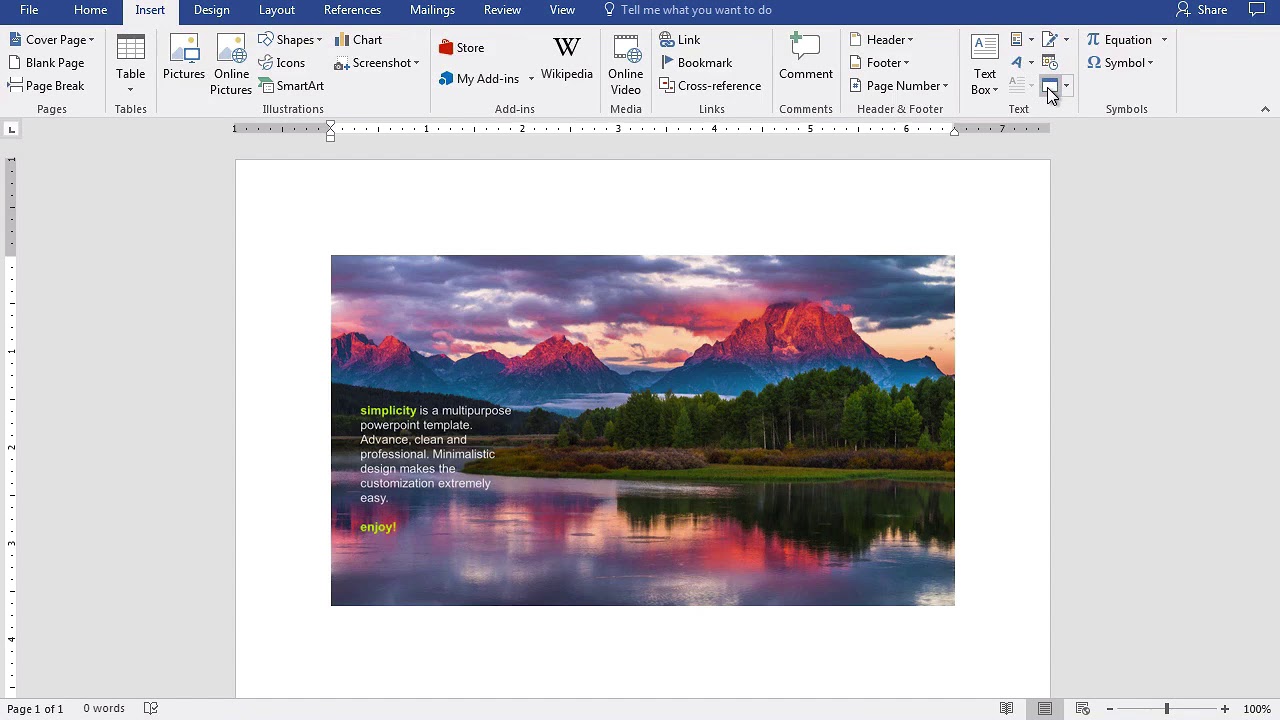
Примечание: посмотрите этот короткий видеоурок или следуйте простым шагам, описанным ниже.
1. Копирование слайда в PowerPoint
Давайте научимся копировать слайд из PowerPoint в Word. Для этого есть несколько различных способов. Первый из них — просто запустить PowerPoint и забрать миниатюру слайда на левой панели.
.jpg)
Я нажму на миниатюру слайда, а затем нажму Ctrl+C, чтобы скопировать его в буфер обмена.
2. Вставка слайда в Word
Теперь, давайте перейдём к Word. Я могу просто нажать на моей клавиатуре Ctrl+V, чтобы вставить миниатюру слайда прямо в Word.
.jpg)
Вы можете работать с этим слайдом также, как и с любым другим изображением. Масштабировать его или перемещать внутри документа.
3. Вставка презентации PowerPoint в Word
Другой способ добавления всей презентации PowerPoint — использовать вкладку Вставка в Word и выбрать опцию, которая называется Объект.
.jpg)
Давайте выберем Создать из файла, затем я найду файл презентации PowerPoint и нажму OK. Теперь вся презентация PowerPoint находится в документе Word.
Завершение!
Пользователи могут дважды нажать на слайд, чтобы запустить презентацию PowerPoint прямо из Microsoft Word. Вы можете быстро забросить слайды из PowerPoint в Word различными способами.
Другие уроки по PowerPoint на Envato Tuts+
Учитесь большему из наших уроков по PowerPoint и коротких видео на Envato Tuts+. У нас есть множество материала по PowerPoint, которые помогут вам работать с изображениями в PowerPoint:
Как вставить слайд PowerPoint в документ Word

Знаете ли вы, что слайд PowerPoint можно встроить в документ Word? Как насчет вставки ссылки на презентацию PowerPoint в документ Word?
Microsoft Word и Microsoft PowerPoint хорошо работают вместе по-разному. Оба этих приложения включены в подписку на Microsoft 365. Одна вещь, которую вы можете сделать, используя оба вместе, — это добавить презентацию в документ Word в качестве объекта. Вот как встроить слайд PowerPoint в документ Word и почему это полезный инструмент.
Программы для Windows, мобильные приложения, игры — ВСЁ БЕСПЛАТНО, в нашем закрытом телеграмм канале — Подписывайтесь:)
Вставить слайд PowerPoint
Есть два способа добавить содержимое PowerPoint в документ Word. Вы можете вставить содержимое, нажав Ctrl + В или вставьте его как связанный или внедренный объект. С последним вы все еще можете использовать объект в исходном приложении. В этом случае после вставки объекта PowerPoint в Word можно дважды щелкнуть слайд, чтобы использовать PowerPoint.
Если вы вставляете слайд в документ как объект PowerPoint, Word запускает PowerPoint при двойном щелчке слайда, и вы можете использовать команды PowerPoint для работы со слайдом.
Когда вы вставляете всю презентацию PowerPoint как объект, в документе отображается только один слайд. Чтобы отобразить разные слайды, дважды щелкните объект PowerPoint и нажмите клавишу ВВОД, чтобы запустить показ слайдов.
Как вставить связанный объект или встроить слайд PowerPoint
Когда дело доходит до PowerPoint и Word, вы можете связать или вставить один или несколько слайдов или встроить всю презентацию. При двойном щелчке объекта Word запускает слайд-шоу PowerPoint. Однако вы не можете редактировать презентацию в документе. И объект презентации может быть только вложенным, но не связанным.
Примечание. Основное различие между связанными объектами и внедренными объектами заключается в том, где хранятся данные и как вы обновляете данные после помещения их в файл Word.
- Откройте свой Документ Word куда вы хотите вставить объект.
- Далее откройте Презентация PowerPoint который включает слайды, из которых вы хотите создать связанный объект или встроенный объект.
- Выберите всю презентацию или слайды, которые вы хотите в PowerPoint.
- Выбирать Ctrl+С на клавиатуре, чтобы скопировать слайды.
- Нажмите, где вы хотите добавить свой Содержимое PowerPoint в документе Word.
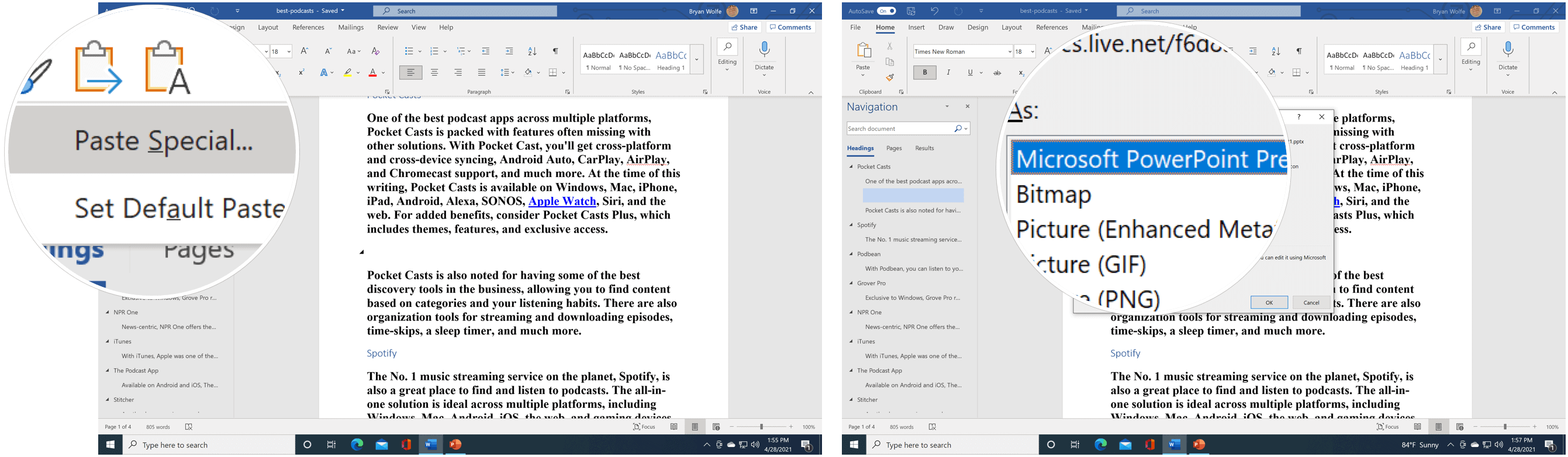
- На вкладке «Главная» в группе «Буфер обмена» щелкните стрелку в разделе «Вставить» и выберите «Специальная вставка».
- В списке Как выберите объект Microsoft PowerPoint Presentation или объект Microsoft PowerPoint Slide.
- Выберите «Вставить», чтобы вставить внедренный объект, или выберите «Вставить ссылку», чтобы вставить ссылку на объект, а затем нажмите «ОК».
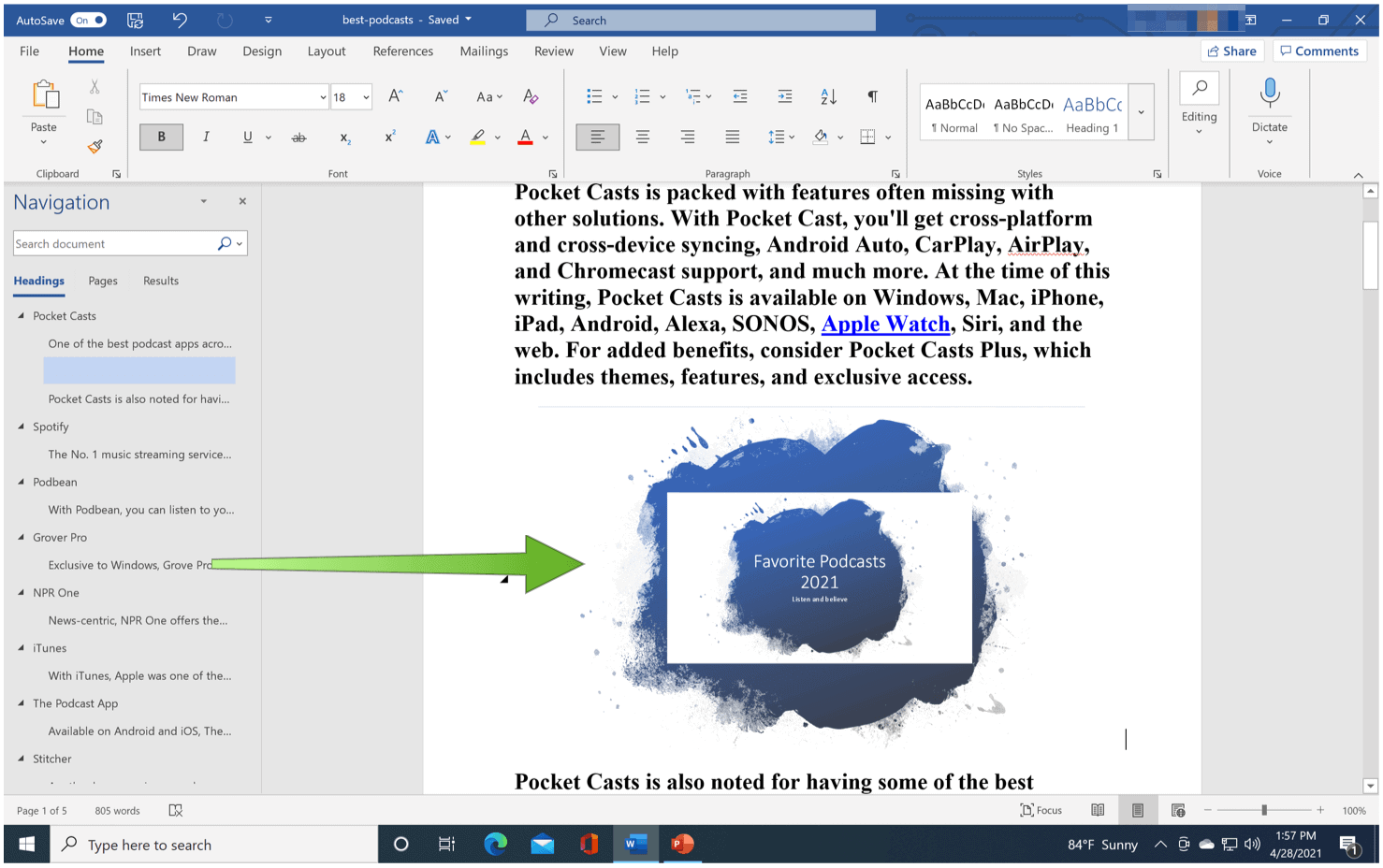
В этом случае вы внедрили объект. Когда объект связан, информация может быть обновлена, если исходный файл изменен. Связанные данные хранятся в исходном файле. Когда вы встраиваете объект PowerPoint, информация в файле Word не меняется, если вы изменяете исходный файл PowerPoint. Внедренные объекты становятся частью файла Word и после вставки перестают быть частью исходного файла.
Вставка ссылки
В качестве альтернативы вы можете вставить ссылку на объект, следуя приведенным ниже инструкциям:
- Нажмите, где вы хотите вставить ссылку на ваш Содержимое PowerPoint в вашем документе Word.
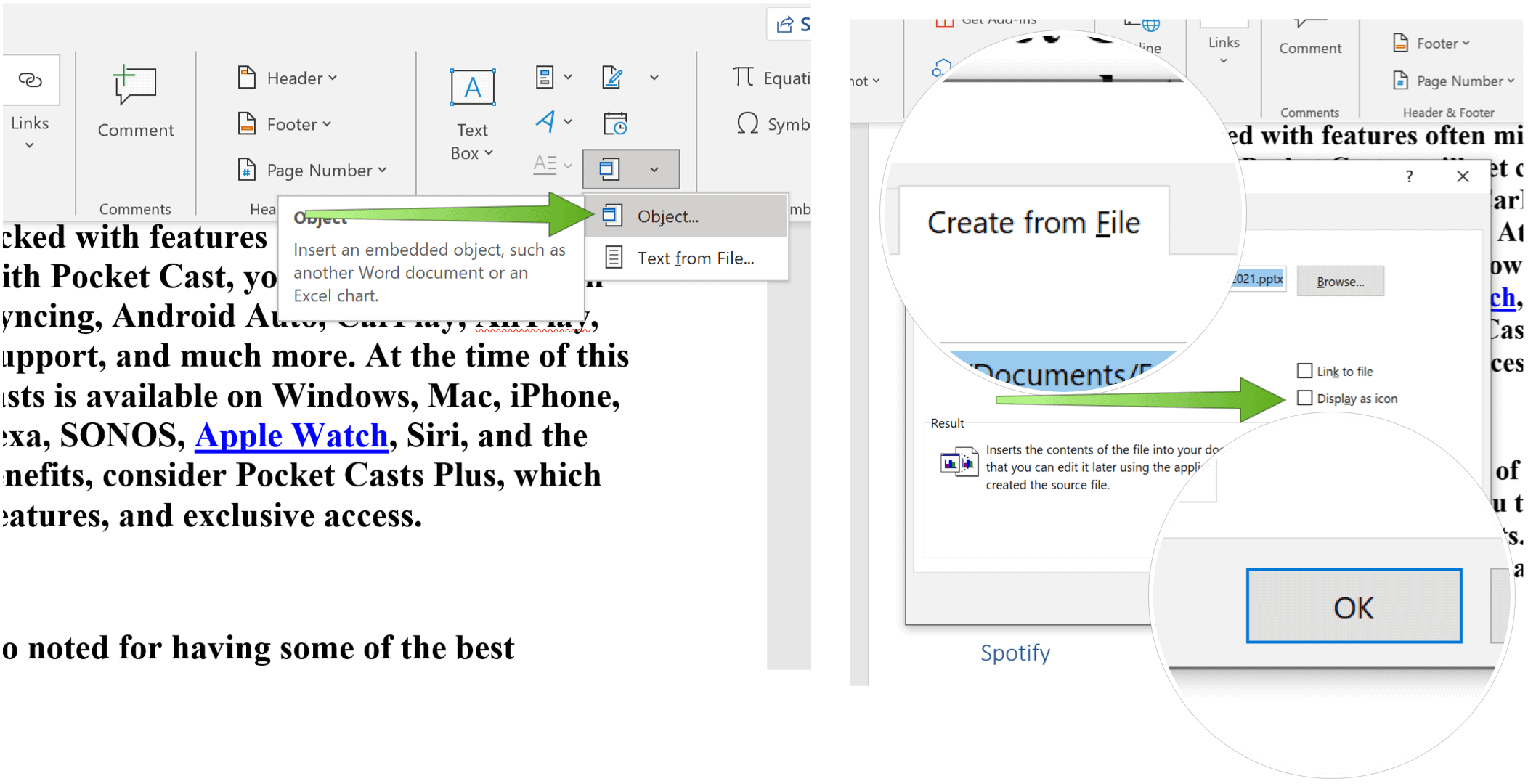
- Выбрать Вкладка «Вставка»затем щелкните стрелку рядом с элементом «Объект» в группе «Текст».
- Выбирать Объект.
- В поле выберите Создать из файлавкладказатем перейдите к местоположению вашей презентации.
- Выбирать Ссылка на файл или Отображать как значокзатем нажмите ХОРОШО.
В этом случае вы вставили ссылку на всю презентацию PowerPoint.
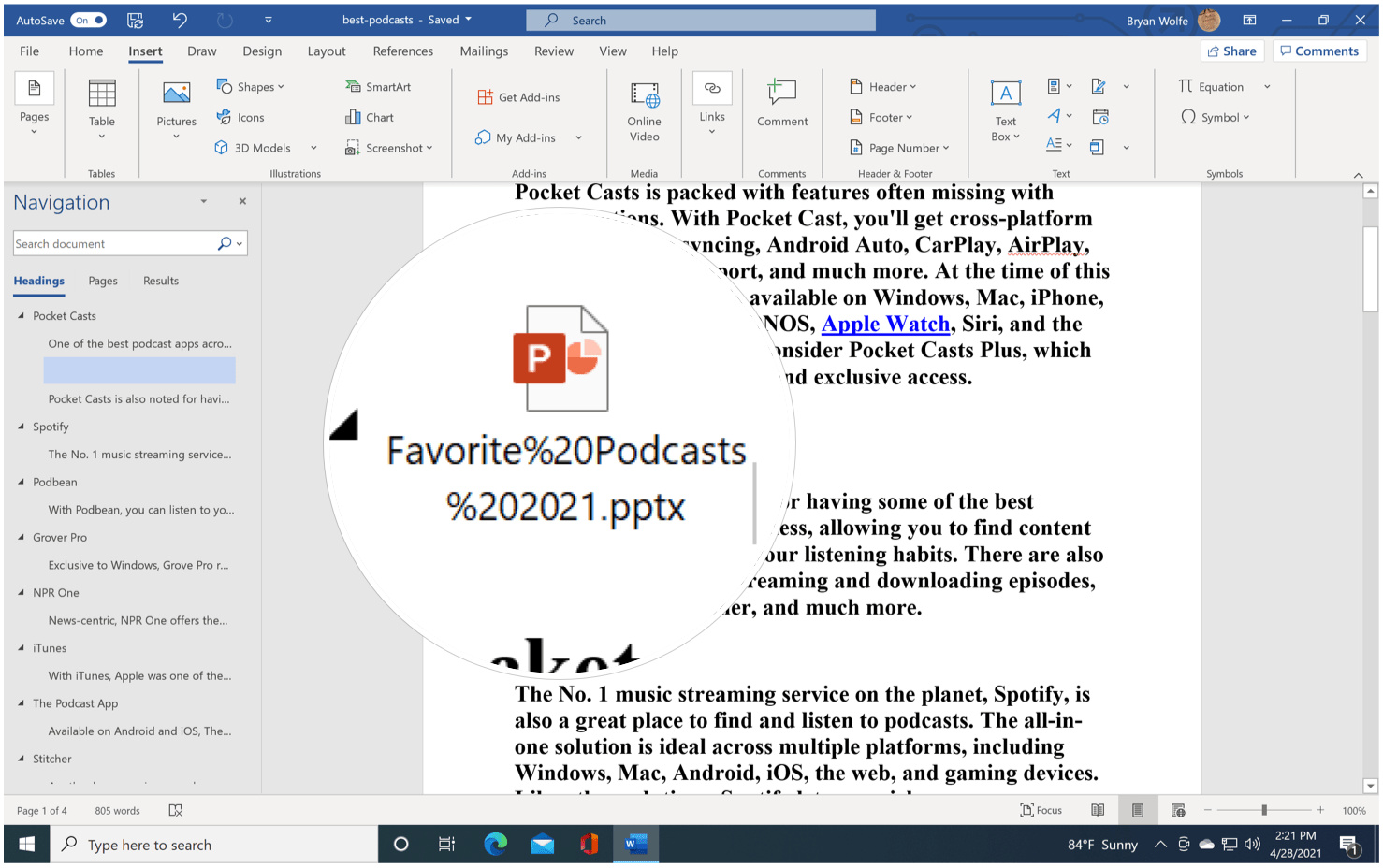
Об обновлениях
Связанные объекты обновляются автоматически. По этой причине Word обновляет связанную информацию каждый раз, когда открывается файл Word или каждый раз, когда исходный файл PowerPoint изменяется, когда файл Word открыт. Однако вы можете изменить настройки для отдельных связанных объектов, чтобы связанный объект не обновлялся или чтобы он обновлялся только тогда, когда читатель вашего документа решит обновить его вручную.
Кроме того, вы можете запретить Word обновлять ссылки во всех документах, которые вы открываете. Вы можете сделать это в качестве меры безопасности, тем самым предотвратив обновление документов файлами, которые, возможно, получены из ненадежного источника.
Вы также можете окончательно разорвать связь между связанным объектом и его исходным файлом PowerPoint. Когда соединение разрывается, вы больше не можете редактировать объект в документе, и он становится изображением содержимого PowerPoint.
Обновите ссылки вручную
Чтобы вручную обновить ссылки в Word:
- Щелкните связанный объект правой кнопкой мыши, выберите «Связанный объект слайда» или «Связанный объект презентации», а затем нажмите «Ссылки».
- Щелкните ссылку, которую вы хотите обновить вручную, а затем в разделе Метод обновления для выбранной ссылки щелкните Обновление вручную.
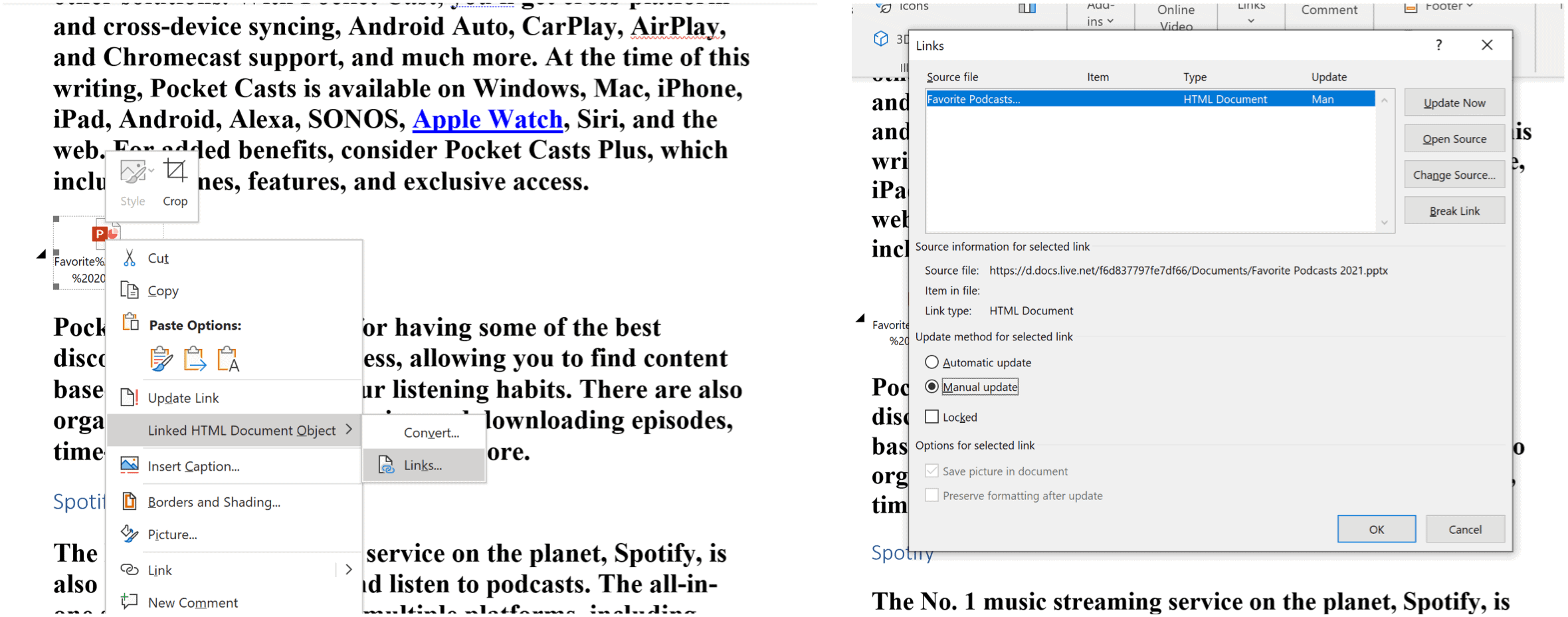
Запретить обновление связанных объектов
Если вы не хотите, чтобы связанный объект обновлялся:
- Щелкните связанный объект правой кнопкой мыши, выберите «Связанный объект слайда» или «Связанный объект презентации», а затем нажмите «Ссылки».
- Щелкните ссылку, обновление которой вы хотите предотвратить, а затем в разделе Метод обновления для выбранной ссылки установите флажок Заблокировано.
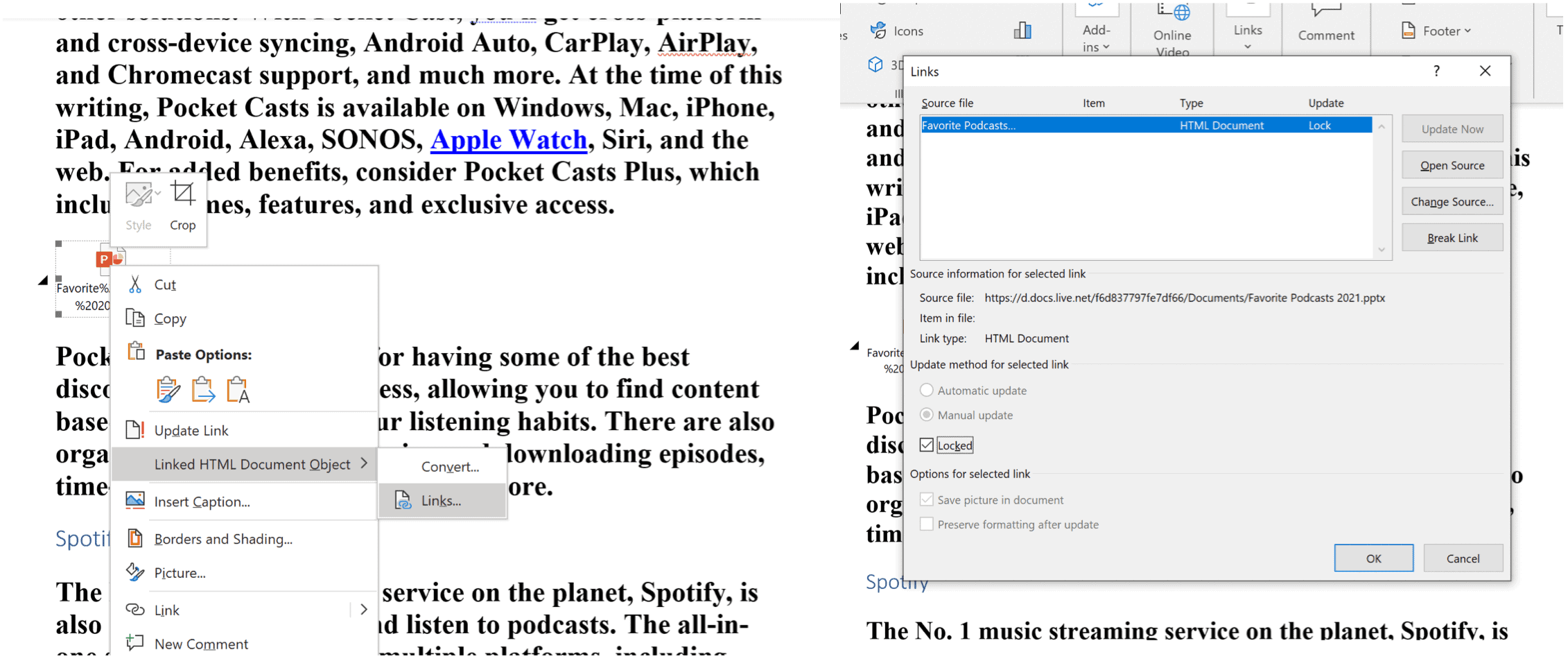
С помощью PowerPoint и Word можно сделать многое, о чем вы, возможно, даже не подозревали. Например, знаете ли вы, что можно сделать презентацию PowerPoint доступной только для чтения или преобразовать документ Word в презентацию PowerPoint? Кроме того, не забывайте, что вы можете получить все офисные приложения как часть набора программного обеспечения с подпиской на Microsoft 365.
Программы для Windows, мобильные приложения, игры — ВСЁ БЕСПЛАТНО, в нашем закрытом телеграмм канале — Подписывайтесь:)