Как изменить точность с которой функция root ищет корень в mathcad
• Функция polyroots(v) — возвращает вектор, содержащий три корня полинома, коэффициенты которого заданы параметром v .
По умолчанию функция polyroots использует метод Лагерра, который путем итераций ищет решение в комплексной плоскости.
• Функция root(f(var1, var2, . ), var1, [a, b]) — возвращает значение параметра var1 , при котором функция f равна нулю. Если указаны параметры a и b , функция root находит параметр var1 в интервале [a, b] . В противном случае должно быть определено начальное приближение параметра var1 перед вызовом функции root . При использовании начального приближения в функции root используется метод секущих или метод Мюллера. В случае использования интервала в качестве начального приближения корня в функции root используется метод Риддера или Брента.
• f — скалярная функция с любым числом переменных.
• var1 — скалярная переменная, определяемая с помощью параметра f , переменной, относительно которой ищется корень. Определите комплексное приближение для поиска решения с комплексным корнем.
• a, b (необязательные) — вещественные числа, a < b , так что f(a) и f(b) имеют противоположные знаки. Функция root производит поиск корня в интервале a≤x ≤ b .
Необходимо определить аргументы диапазона [a, b] при вычислении функции root аналитически.
• v — вектор, содержащий коэффициенты полинома, в котором первый элемент — это свободный член, и 2 ≤ length (v) ≤ 99 .
Дополнительные сведения
• При вставке функции root с ленты ей автоматически присваивается метка Ключевое слово (Keyword) .
• Функция root может решить только одно уравнение с одним неизвестным. Для решения системы из нескольких уравнений используйте функцию find или minerr .
• Функция root зависит от параметра TOL , но не реагирует на значение TOL , большее чем 10 -5 . Это максимальное значение критерия сходимости. Кроме того, значения TOL , меньшие чем 10 -12 , вряд ли дадут лучшие результаты, притом что в алгоритме может произойти сбой сходимости.
• Для функций с несколькими корнями возвращаемое значение зависит от начального приближения. Если начальное приближение очень близко к минимальному или максимальному значению f, функция root может не сойтись или сойтись при значении корня, довольно далекого от начального приближения. При выборе подходящего начального приближения или интервала в скобках полезно заранее построить график функции.
• В случае функций с вариативной высокоскоростной обработкой решатель корня может возвращать малые комплексные части, даже если ожидается вещественный результат.
• Чтобы решить уравнение вида f(x) = g(x) , используйте выражение, подобное следующему: x0 := root (f(x) − g(x), x) .
• Для выражения f(x) с известным корнем r решение с получением дополнительных корней f(x) эквивалентно решению с получением корней h(x) = f(x) / (x − r). Сокращение известных корней подобным образом полезно при поиске двух корней, значения которых могут быть близкими друг к другу. Часто бывает легче решить уравнение и найти корни h(x) , как здесь определено, чем пытаться найти другие корни для f(x) с различающимися приближениями.
• Если f(x) имеет малый наклон вблизи своего корня, то функция root (f(x), x) может сходиться при значении r , относительно далеком от фактического значения корня. В этих случаях, даже если |f(r)|< TOL , r может быть далеко от точки, в которой f(r) = 0 . Чтобы найти корень более точно, уменьшите значение TOL . Или попытайтесь найти root (g(x),x) , где g(x) = [f(x))]/[(d/dx)*f(x)]) .
• Функция root может не сойтись или сойтись при неожиданном значении корня, если:
◦ не существует корней для данного выражения;
◦ значения корней слишком далеки от начального приближения;
◦ существует локальное максимальное значение или локальное минимальное значение или нарушение непрерывности между начальным приближением и корнями;
◦ начальное приближение очень близко к минимальному или максимальному значению функции f ;
◦ выражение имеет комплексный корень, но начальное приближение вещественное (или наоборот);
◦ существует несколько близко расположенных корней — попытайтесь уменьшить значение TOL , чтобы обособить их;
◦ корни находятся в плоских областях функции — попытайтесь уменьшить значение TOL или найти корень функции f(x) , деленной на ее первую производную.
Как изменить точность с которой функция root ищет корень в mathcad
Для нахождения точек, в которых функция пересекает ось X, используйте решатель root . Например, найдите некоторые корни синусоидального сигнала.
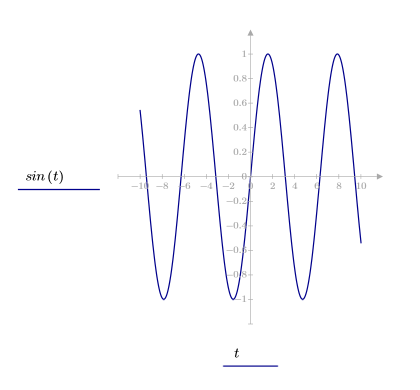
Использование функции root с интервалом
1. Чтобы вставить функцию root , на вкладке Функции (Functions) в группе Функции (Functions) нажмите кнопку Решение (Solving) . Откроется список Решение (Solving) . Выберите пункт root . Появится функция root , помеченная как ключевое слово.

2. Введите аргументы в каждый местозаполнитель и вычислите функцию.

Функция root ищет решение в указанном интервале 4 < x < 8 . Должно получиться значение чуть больше 6, как можно было видеть на графике.
С помощью функции root можно находить корни только функций с одним неизвестным.
Использование функции root с начальным приближением
Вместо работы с интервалами функцию root можно использовать с начальными приближениями. В блоках решения начальное приближение является точкой, в которой функция root начинает процедуру поиска решения.
23. Тема 6. Решение уравнений и систем. Краткие теоретические сведения
Х – имя переменной, относительно которой решается уравнение.
Функция Root Реализует алгоритм поиска корня численным методом и требует предварительного задания начального приближения искомой переменной Х. Поиск корня будет производиться вблизи этого числа. Таким образом, присвоение начального значения требует предварительной информации о примерной локализации корня.
Функция позволяет найти как вещественные корни, так и комплексные. В случае комплексного корня начальное приближение нужно задать в виде комплексного числа.
Если после многих итераций Mathcad не находит подходящего приближения, то появится сообщение «отсутствует сходимость».
Эта ошибка может быть вызвана следующими причинами:
· уравнение не имеет корней;
· корни уравнения расположены далеко от начального приближения;
· выражение F(x) имеет разрывы между начальным приближением и корнем;
· выражение имеет комплексный корень, но начальное приближение было вещественным и наоборот.
Для изменения точности, с которой функция Root ищет корень, нужно изменить значение системной переменной TOL. Например, просле задания в документе оператора TOL:=0.00001 точность вычисления корня станет равной 0.00001.
Для нахождения корней полиномиального уравнения вида
используется функция Polyroots.
В отличие от функции Root, Polyroots не требует начального приближения и вычисляет сразу все корни, как вещественные, так и комплексные.
Polyroots(v),
Где V – вектор коэффициентов полинома длины N+1, n – степень полинома. Вектор V формируется следующим образом: в первый его элемент заносится значение коэффициента полинома при х0, т. е. V0, во второй элемент — значение коэффициента полинома при х1, т. е. V1 и т. д. Таким образом, вектор заполняется коэффициентами перед степенями полинома справа налево.
Функция вычисляет вектор длины N, состоящий из корней полинома.
На рисунке 2.6.1 приведены примеры вычисления корней уравнений с помощью функций Root и Polyroots.


Рисунок 2.6.1 – Примеры решения уравнений
MathCAD дает возможность решать системы уравнений и неравенств.
Наиболее распространенным методом решения уравнений в Mathcad является блочный метод. Для решения системы этим методом необходимо выполнить следующее:
A) задать начальное приближение для всех неизвестных, входящих в систему уравнений;
Б) задать ключевое слово Given, которое указывает, что далее следует система уравнений;

В) ввести уравнения и неравенства в любом порядке (использовать кнопку логического равенства на панели знаков логических операций Для набора знака «=» в уравнении);
Г) ввести любое выражение, которое включает функцию Find.
Решающим блоком называется часть документа, расположенная между ключевыми словами Given и Find.
После набора решающего блока Mathcad возвращает точное решение уравнения или системы уравнений.
Обратиться к функции Find можно несколькими способами:
Find(X1, X2,…) = — корень или корни уравнения вычисляются и выводятся в окно документа.
X := Find(x1, x2,…) – формируется переменная или вектор, содержащий вычисленные значения корней.
Сообщение об ошибке «Решение не найдено» появляется тогда, когда система не имеет решения или для уравнения, которое не имеет вещественных корней, в качестве начального приближения взято вещественное число и наоборот.
Приближенное решение уравнения или системы можно получить с помощью функции Minerr.
Если в результате поиска не может быть получено дальнейшее уточнение текущего приближения к решению, Minerr возвращает это приближение. Функция Find в этом случае возвращает сообщение об ошибке. Правила использования функции Minerr такие же, как и для функции Find. Часть документа, расположенная между ключевыми словами Given и Minerr так же носит название решающего блока.
Примеры решения систем уравнений с помощью решающего блока приведены на рисунке 2.6.2.
Для решения систем линейных уравнений можно использовать общепринятые математические методы: метод Крамера, матричный метод и т. д.
Матричный метод решения системы линейных уравнений реализован в функции Lsolve. Общий вид функции:
Lsolve(а, B)
Где А – матрица коэффициентов перед неизвестными, B – вектор свободных членов.
Матричный метод можно реализовать и с помощью обратной матрицы. Примеры решения систем линейных уравнений с помощью матричного метода приведены на рисунке 2.6.2.


Рисунок 2.6.2 – Примеры решения систем уравнений
Из рисунка 6.2 видно, что при решении системы уравнений блочным методом можно получить численные значения корней системы уравнений, без присваивания и с присваиванием их в переменные x1 и x2. При решении системы уравнений матричным методом продемонстрированы два варианта: с использованием стандартной функции Lsolve и обратной матрицы.
- Главная
- Заказать работу
- Стоимость решения
- Варианты оплаты
- Ответы на вопросы (FAQ)
- Отзывы о нас
- Примеры решения задач
- Методички по математике
- Помощь по всем предметам
- Заработок для студентов
23. Тема 6. Решение уравнений и систем. Краткие теоретические сведения
Х – имя переменной, относительно которой решается уравнение.
Функция Root Реализует алгоритм поиска корня численным методом и требует предварительного задания начального приближения искомой переменной Х. Поиск корня будет производиться вблизи этого числа. Таким образом, присвоение начального значения требует предварительной информации о примерной локализации корня.
Функция позволяет найти как вещественные корни, так и комплексные. В случае комплексного корня начальное приближение нужно задать в виде комплексного числа.
Если после многих итераций Mathcad не находит подходящего приближения, то появится сообщение «отсутствует сходимость».
Эта ошибка может быть вызвана следующими причинами:
· уравнение не имеет корней;
· корни уравнения расположены далеко от начального приближения;
· выражение F(x) имеет разрывы между начальным приближением и корнем;
· выражение имеет комплексный корень, но начальное приближение было вещественным и наоборот.
Для изменения точности, с которой функция Root ищет корень, нужно изменить значение системной переменной TOL. Например, просле задания в документе оператора TOL:=0.00001 точность вычисления корня станет равной 0.00001.
Для нахождения корней полиномиального уравнения вида
используется функция Polyroots.
В отличие от функции Root, Polyroots не требует начального приближения и вычисляет сразу все корни, как вещественные, так и комплексные.
Polyroots(v),
Где V – вектор коэффициентов полинома длины N+1, n – степень полинома. Вектор V формируется следующим образом: в первый его элемент заносится значение коэффициента полинома при х0, т. е. V0, во второй элемент — значение коэффициента полинома при х1, т. е. V1 и т. д. Таким образом, вектор заполняется коэффициентами перед степенями полинома справа налево.
Функция вычисляет вектор длины N, состоящий из корней полинома.
На рисунке 2.6.1 приведены примеры вычисления корней уравнений с помощью функций Root и Polyroots.
Рисунок 2.6.1 – Примеры решения уравнений
MathCAD дает возможность решать системы уравнений и неравенств.
Наиболее распространенным методом решения уравнений в Mathcad является блочный метод. Для решения системы этим методом необходимо выполнить следующее:
A) задать начальное приближение для всех неизвестных, входящих в систему уравнений;
Б) задать ключевое слово Given, которое указывает, что далее следует система уравнений;
В) ввести уравнения и неравенства в любом порядке (использовать кнопку логического равенства на панели знаков логических операций Для набора знака «=» в уравнении);
Г) ввести любое выражение, которое включает функцию Find.
Решающим блоком называется часть документа, расположенная между ключевыми словами Given и Find.
После набора решающего блока Mathcad возвращает точное решение уравнения или системы уравнений.
Обратиться к функции Find можно несколькими способами:
Find(X1, X2,…) = — корень или корни уравнения вычисляются и выводятся в окно документа.
X := Find(x1, x2,…) – формируется переменная или вектор, содержащий вычисленные значения корней.
Сообщение об ошибке «Решение не найдено» появляется тогда, когда система не имеет решения или для уравнения, которое не имеет вещественных корней, в качестве начального приближения взято вещественное число и наоборот.
Приближенное решение уравнения или системы можно получить с помощью функции Minerr.
Если в результате поиска не может быть получено дальнейшее уточнение текущего приближения к решению, Minerr возвращает это приближение. Функция Find в этом случае возвращает сообщение об ошибке. Правила использования функции Minerr такие же, как и для функции Find. Часть документа, расположенная между ключевыми словами Given и Minerr так же носит название решающего блока.
Примеры решения систем уравнений с помощью решающего блока приведены на рисунке 2.6.2.
Для решения систем линейных уравнений можно использовать общепринятые математические методы: метод Крамера, матричный метод и т. д.
Матричный метод решения системы линейных уравнений реализован в функции Lsolve. Общий вид функции:
Lsolve(а, B)
Где А – матрица коэффициентов перед неизвестными, B – вектор свободных членов.
Матричный метод можно реализовать и с помощью обратной матрицы. Примеры решения систем линейных уравнений с помощью матричного метода приведены на рисунке 2.6.2.
Рисунок 2.6.2 – Примеры решения систем уравнений
Из рисунка 6.2 видно, что при решении системы уравнений блочным методом можно получить численные значения корней системы уравнений, без присваивания и с присваиванием их в переменные x1 и x2. При решении системы уравнений матричным методом продемонстрированы два варианта: с использованием стандартной функции Lsolve и обратной матрицы.
- Главная
- Заказать работу
- Стоимость решения
- Варианты оплаты
- Ответы на вопросы (FAQ)
- Отзывы о нас
- Примеры решения задач
- Методички по математике
- Помощь по всем предметам
- Заработок для студентов