Как настроить почту в Outlook
В статье мы расскажем, что такое Outlook и как настроить в нём электронную почту.
Что такое Outlook и зачем он нужен
Microsoft Outlook — это комплект программ, который входит в стандартный пакет Microsoft Office. Он может работать как органайзер. Outlook включает в себя:
- список контактов,
- календарь,
- планировщик задач,
- записную книжку,
- почтовый клиент.
Чаще всего Outlook используют в качестве почтового клиента — программы для отправки и получения писем. Настройка почты в Outlook требует следующих данных:
- адрес электронной почты,
- пароль от учётной записи,
- серверы входящей и исходящей почты,
- порты входящей и исходящей почты. Для исходящей почты по умолчанию прописывается 25 или 587 порт. Для входящей есть несколько вариантов — выбирайте нужный в зависимости от протокола, который используете.
Для приёма почты используют протоколы IMAP или POP3:
- POP3 был первым протоколом для приёма писем. При работе с этим протоколом пришедшее письмо хранится на сервере. Как только пользователь открывает это письмо, оно скачивается на компьютер и удаляется с сервера. POP3 удобно использовать, если вы проверяете почтовый ящик с одного устройства. Также этот протокол подойдёт, если интернет работает нестабильно. Порты для него: 110 (для нешифрованного соединения) и 995 (для шифрованного).
- IMAP был разработан, когда быстрый интернет распространился среди пользователей. При использовании этого протокола письма всегда хранятся на сервере и не занимают место на вашем устройстве. Используйте IMAP, если вы проверяете почтовый ящик с разных устройств и имеете стабильное подключение к интернету. Порты для него: 143 (для нешифрованного соединения) и 993 (для шифрованного).
Как настроить Outlook
Выберите инструкцию для вашей версии Outlook.
Microsoft Outlook 2007
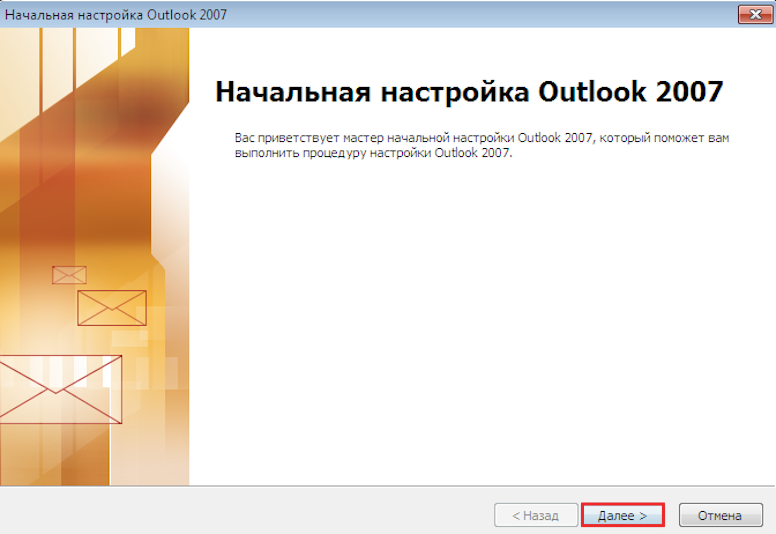
Откройте Outlook. В стартовом окне нажмите Далее:
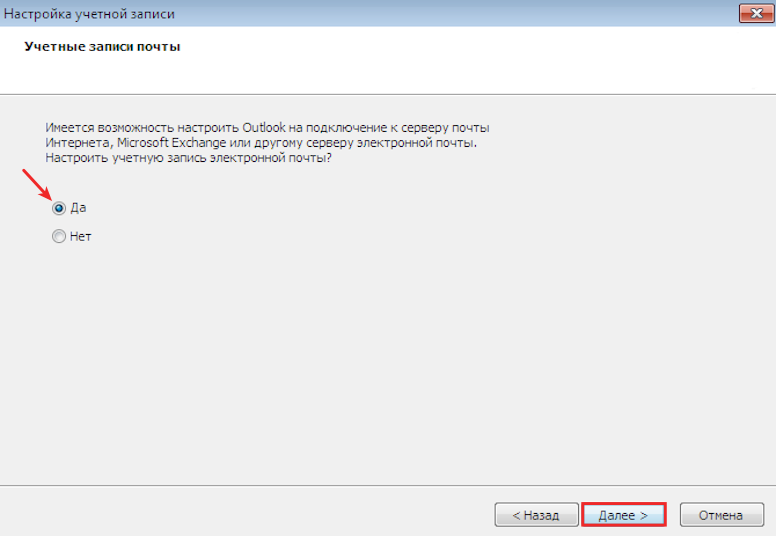
Чтобы настроить учётную запись, выберите Да и кликните Далее:
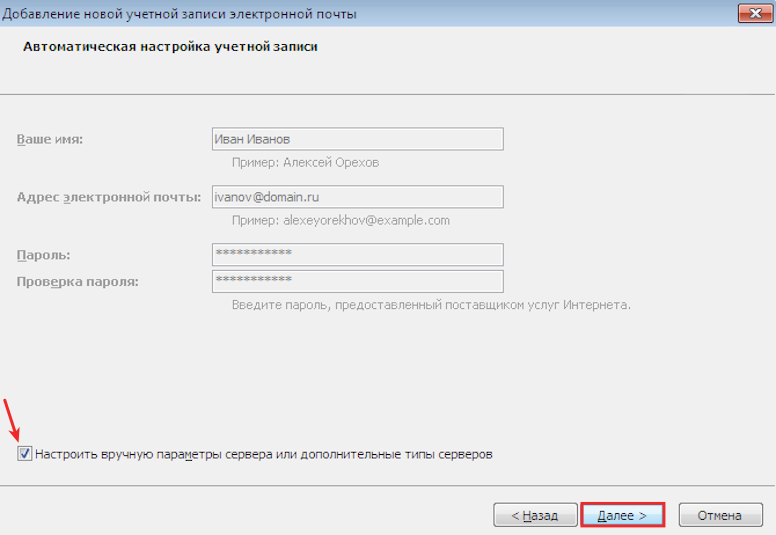
Отметьте пункт «Настроить вручную параметры сервера или дополнительные типы серверов». Затем нажмите Далее:
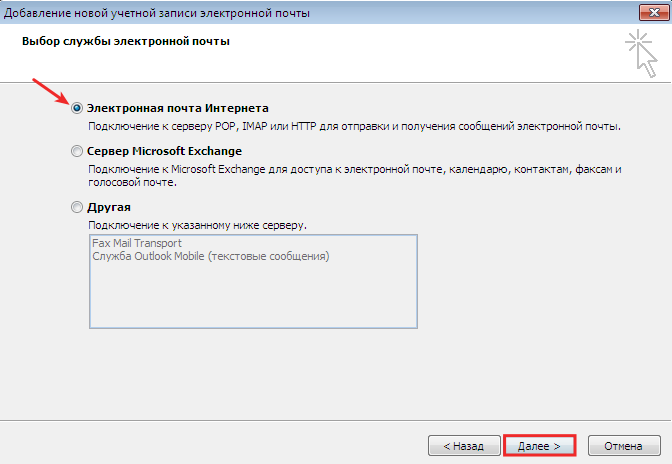
Выберите Электронная почта Интернета и кликните Далее:
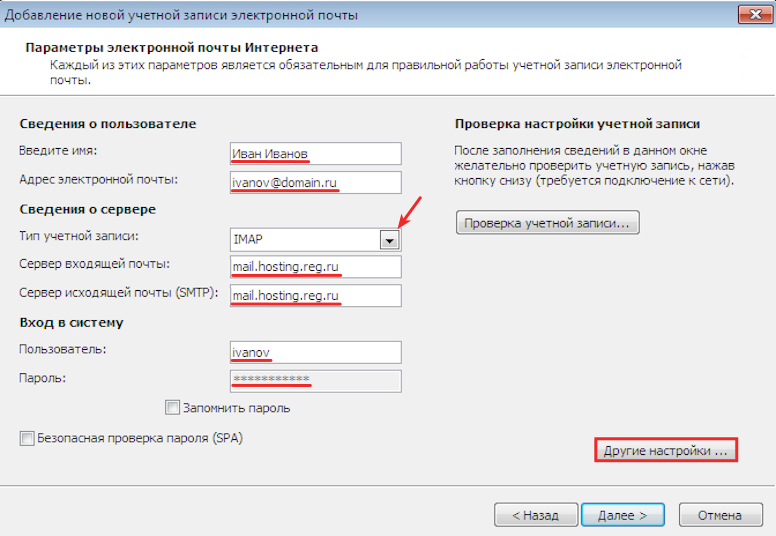
- Сведения о пользователе — введите имя и email,
- Сведения о сервере — выберите протокол приёма писем, укажите сервер входящей и исходящей почты,
- Вход в систему — введите email и пароль.Затем нажмите Другие настройки:
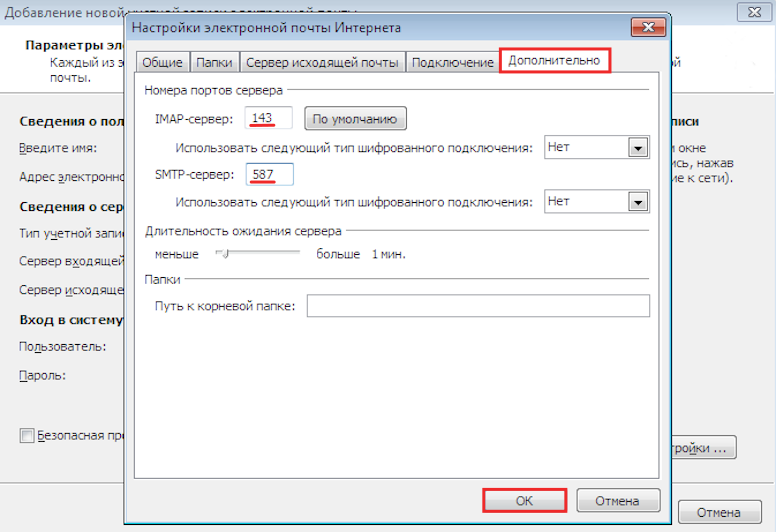
Во вкладке «Дополнительно» укажите порты для входящей и исходящей почты. Затем кликните OK:
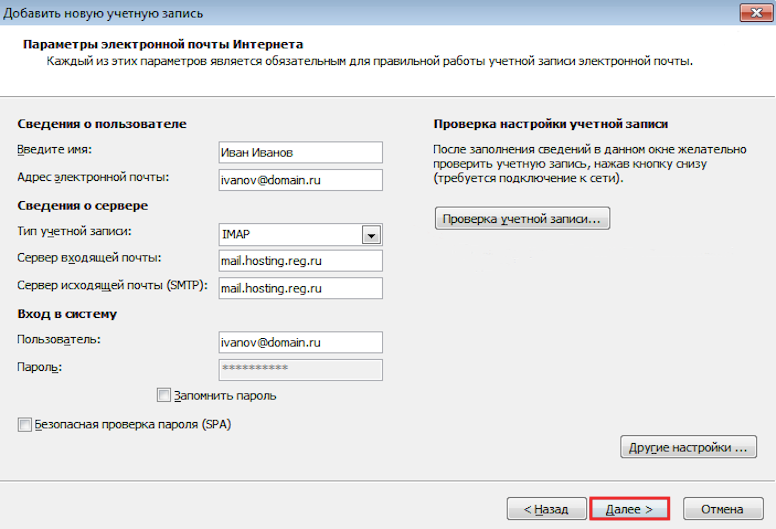
Выберите Далее:
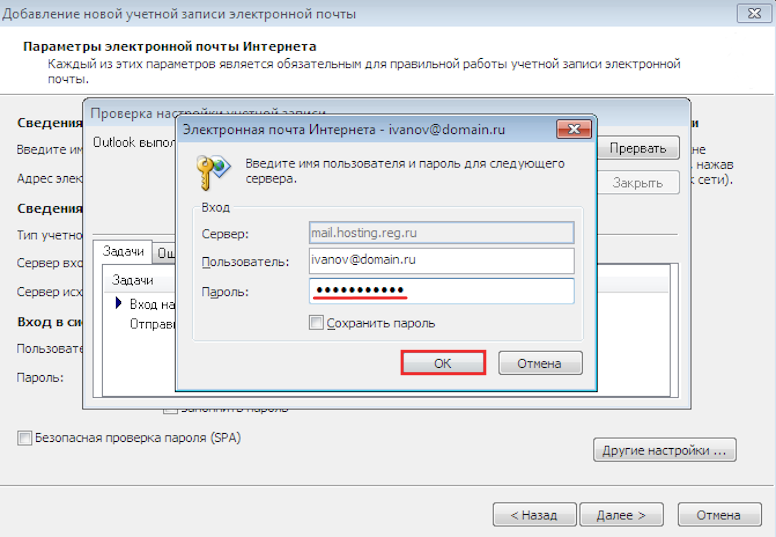
Укажите пароль от почтовой учётной записи и нажмите OK:
Дождитесь окончания проверки.
Microsoft Outlоok 2010
Откройте Outlook.
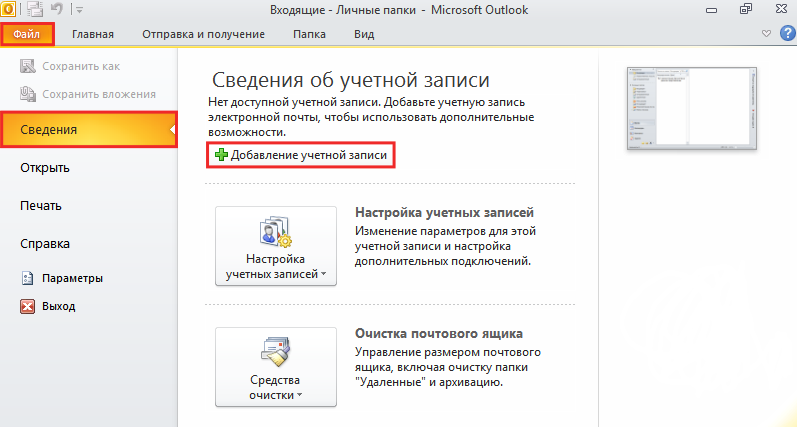
Выберите вкладку Файл. Перейдите в раздел Сведения и кликните Добавление учетной записи:
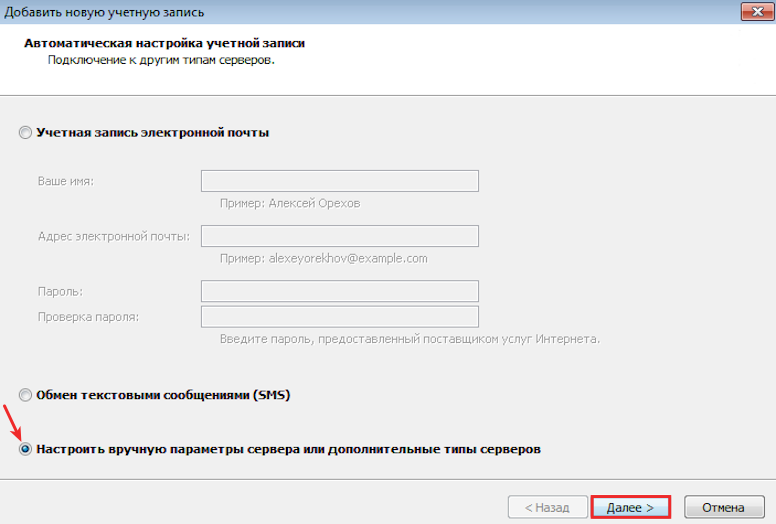
Отметьте пункт «Настроить вручную параметры сервера или дополнительные типы серверов». Затем нажмите Далее:
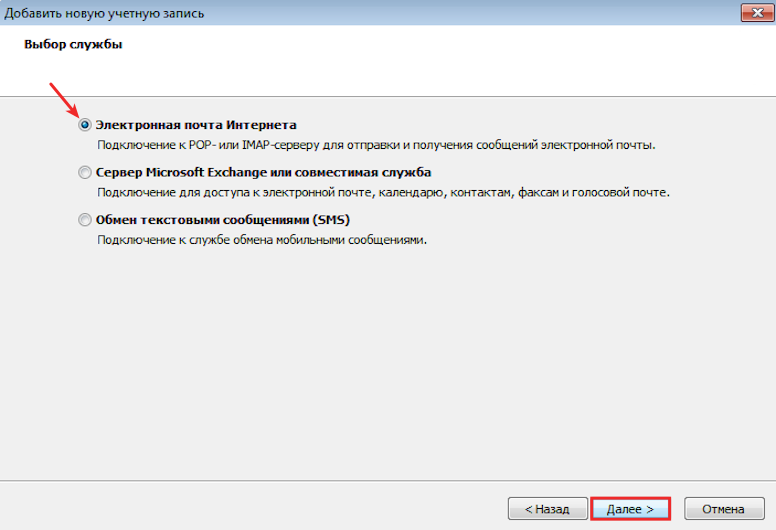
Выберите Электронная почта Интернета и кликните Далее: Настройка почты: Exchange или электронная почта Интернета
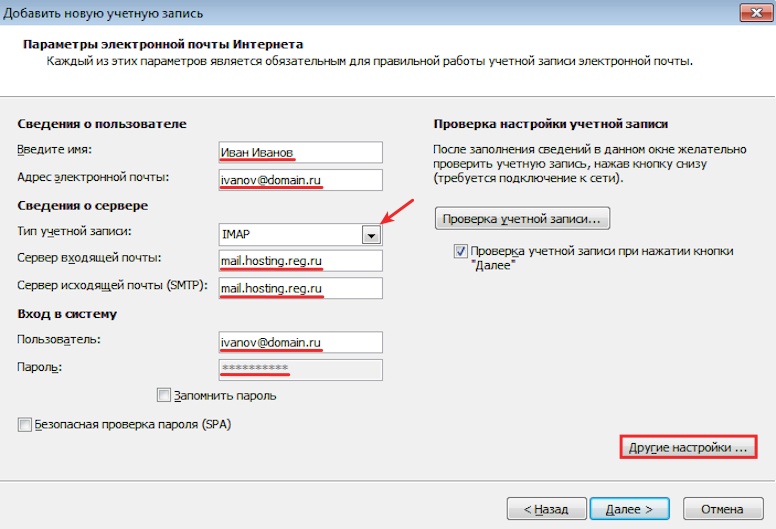
- Сведения о пользователе — введите имя и email,
- Сведения о сервере — выберите протокол приёма писем, укажите сервер входящей и исходящей почты,
- Вход в систему — введите email и пароль.Затем нажмите Другие настройки:
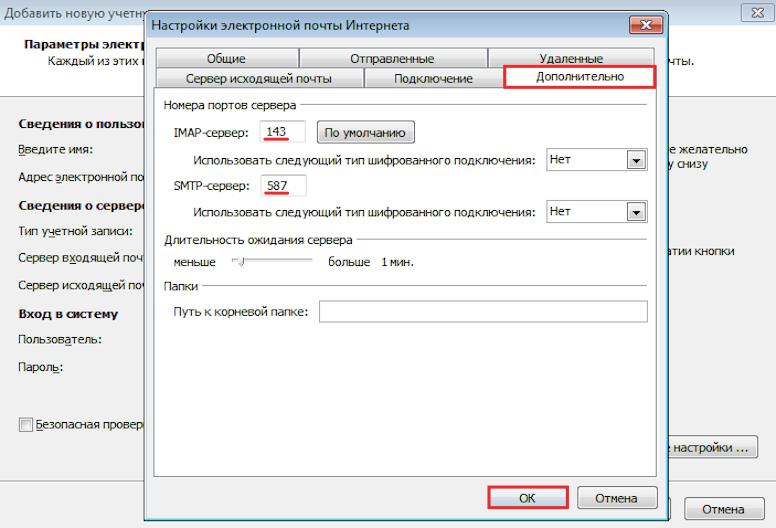
Во вкладке «Дополнительно» укажите порты для входящей и исходящей почты. Затем кликните OK:
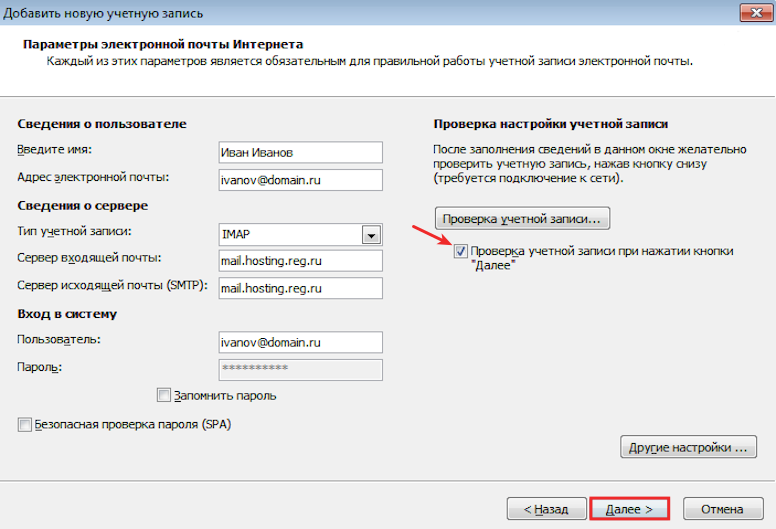
Отметьте пункт Проверка учетной записи при нажатии кнопки «Далее». Затем нажмите Далее:
Дождитесь окончания проверки.
Microsoft Outlоok 2013
Откройте Outlook.
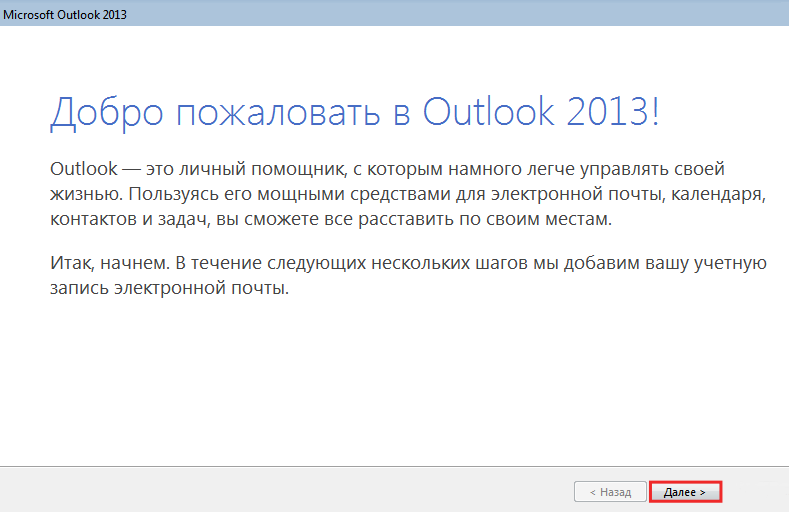
В стартовом окне нажмите Далее:
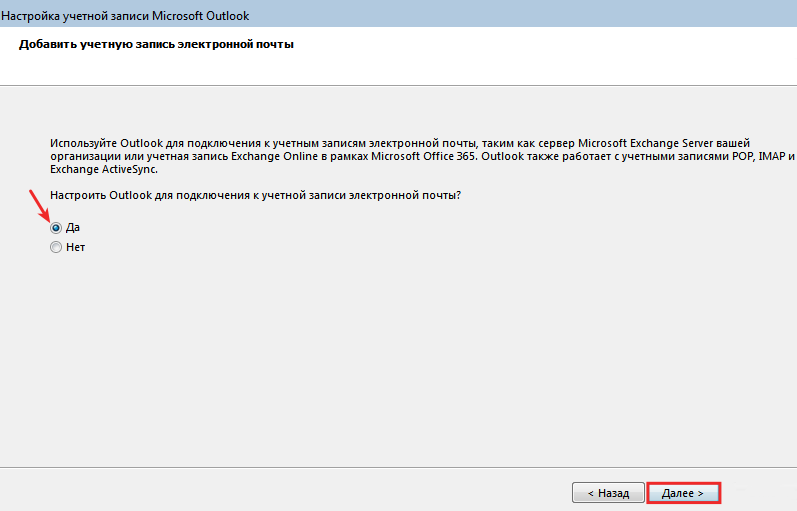
Чтобы настроить учётную запись, выберите Да и кликните Далее:
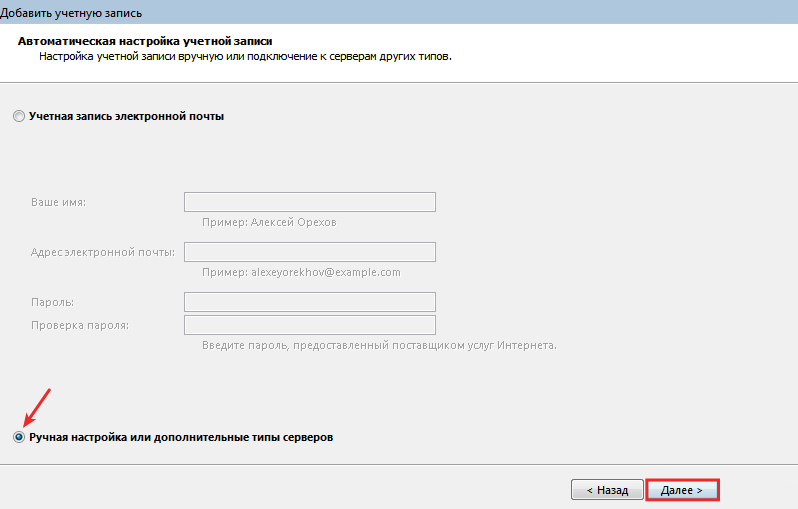
Отметьте пункт Ручная настройка или дополнительные типы серверов и нажмите Далее:
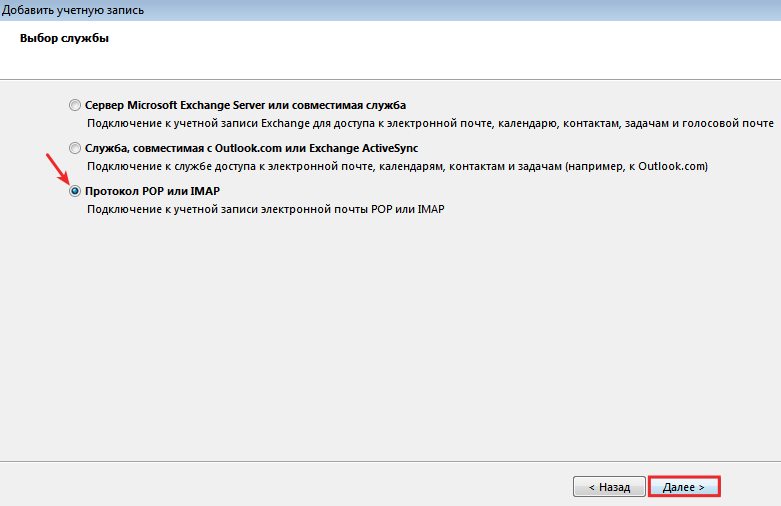
Отметьте пункт Протокол POP или IMAP и кликните Далее:
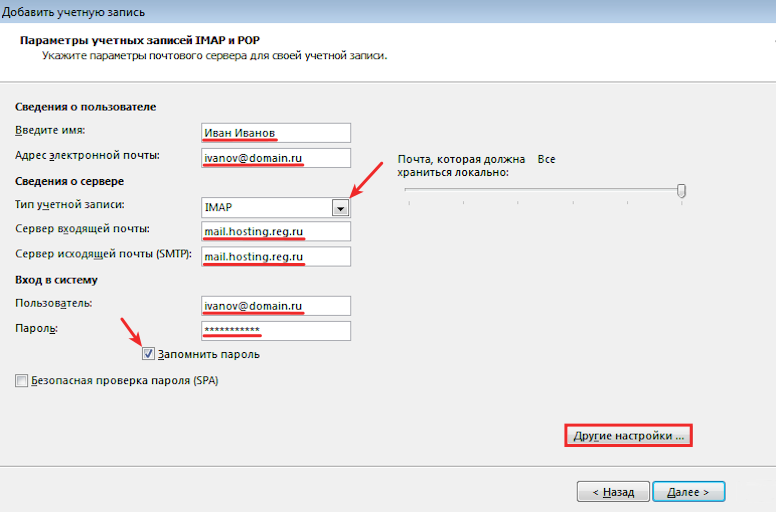
- Сведения о пользователе — введите имя и адрес электронной почты,
- Сведения о сервере — выберите протокол приёма писем, укажите сервер входящей и исходящей почты,
- Вход в систему — введите email и пароль. По необходимости отметьте пункт Запомнить пароль.Затем нажмите Другие настройки:
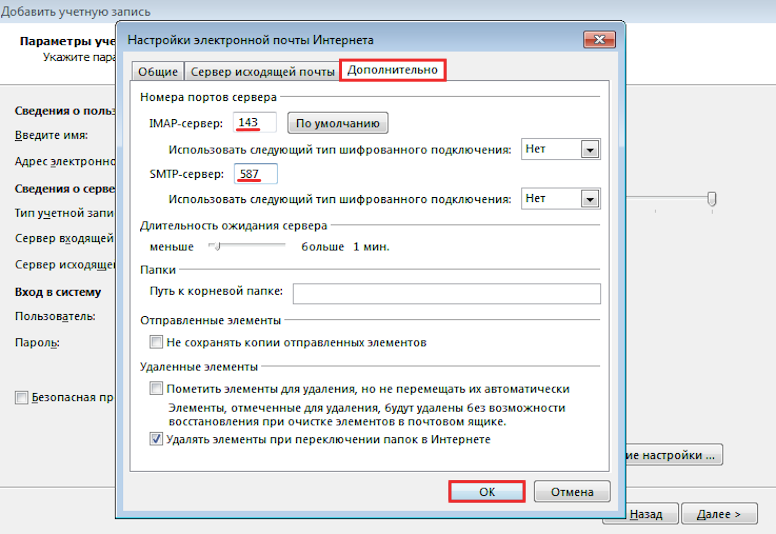
Во вкладке «Дополнительно» укажите порты для входящей и исходящей почты. Затем кликните OK:
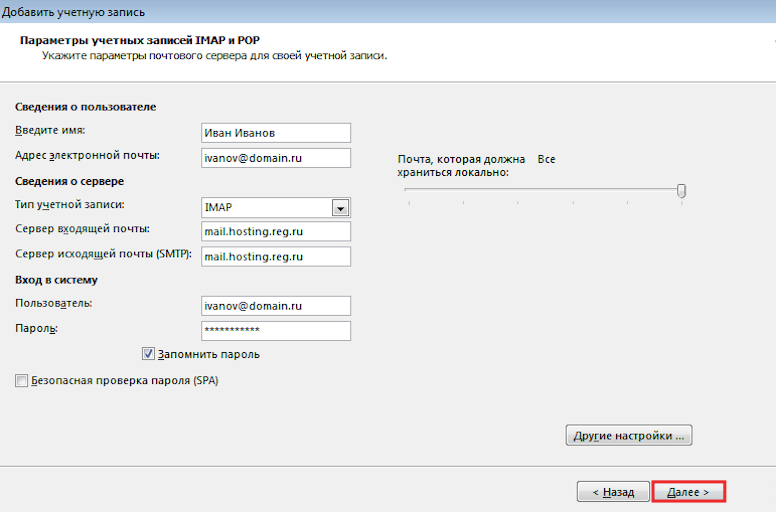
Чтобы проверить настройки, нажмите Далее:
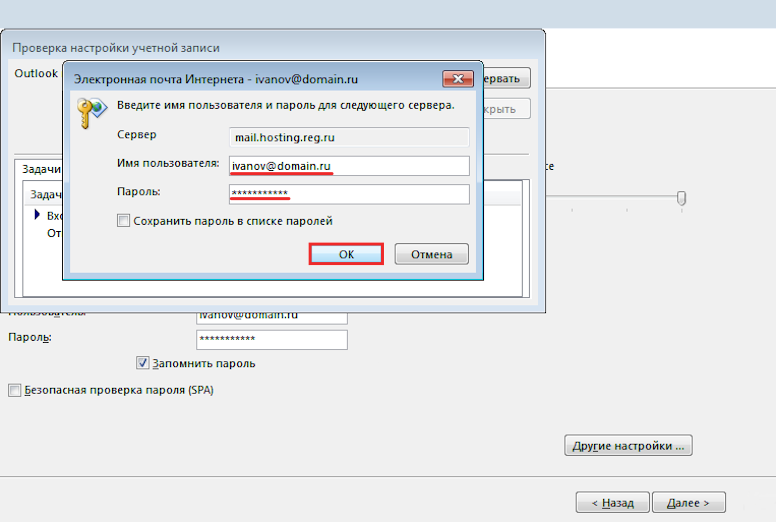
Проверьте email и пароль. Затем кликните OK:
Microsoft Outlоok 2016
Откройте Outlook.
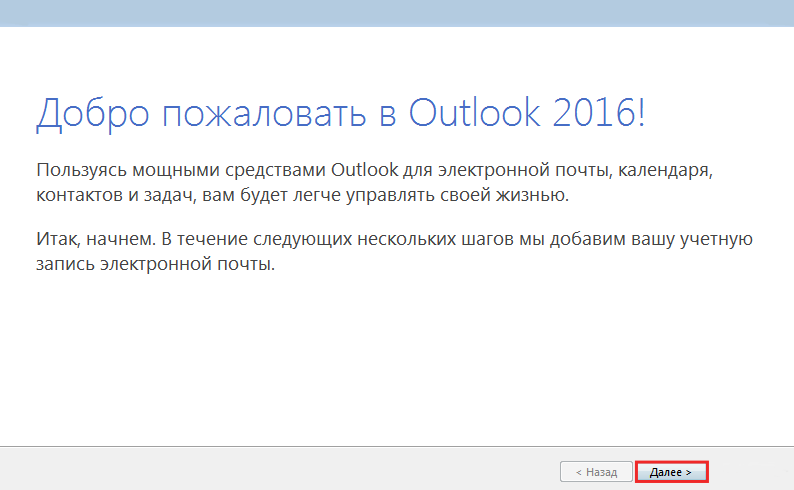
В стартовом окне нажмите Далее:
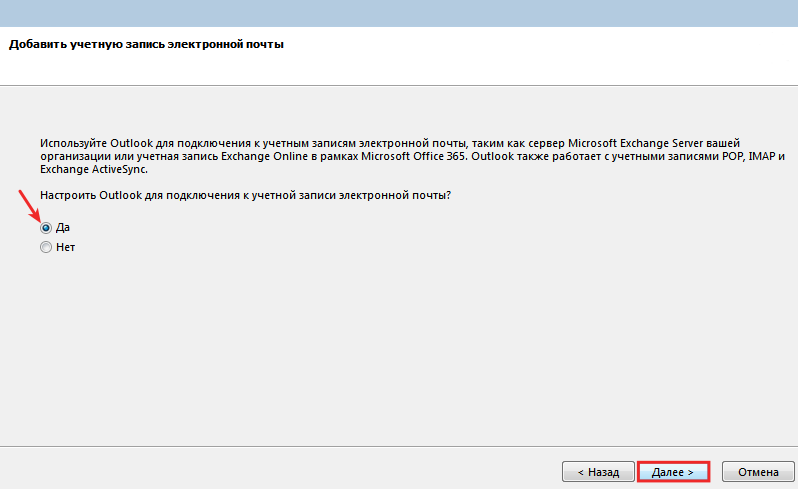
Чтобы настроить почтовый аккаунт, выберите Да и кликните Далее:
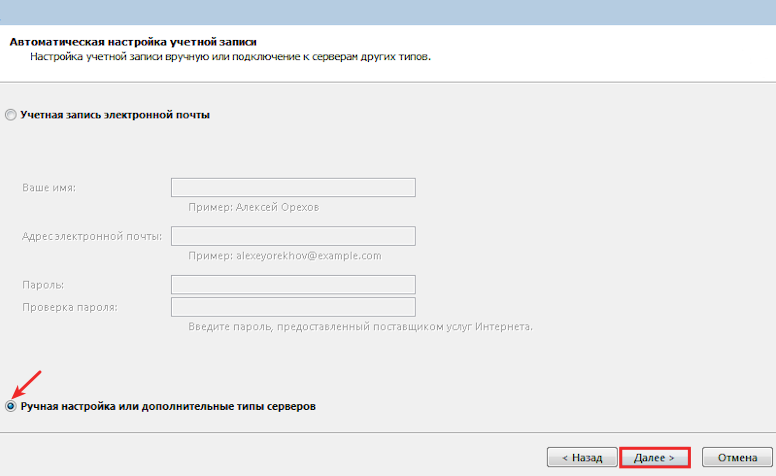
Отметьте пункт Ручная настройка или дополнительные типы серверов. Затем нажмите Далее:
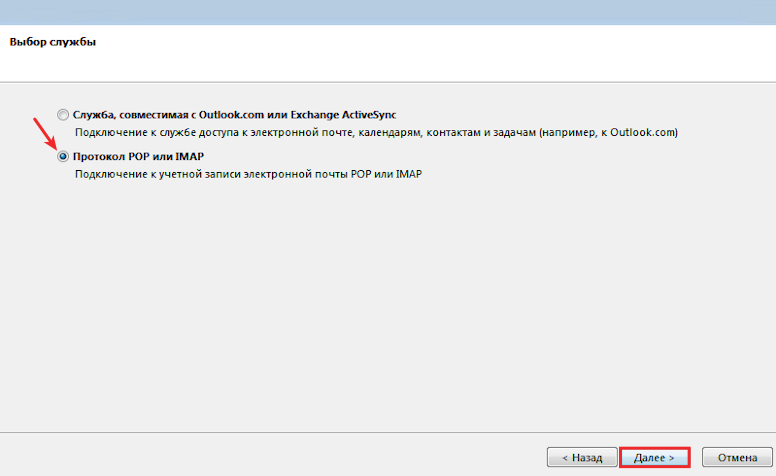
Выберите пункт Протокол POP или IMAP и кликните Далее:
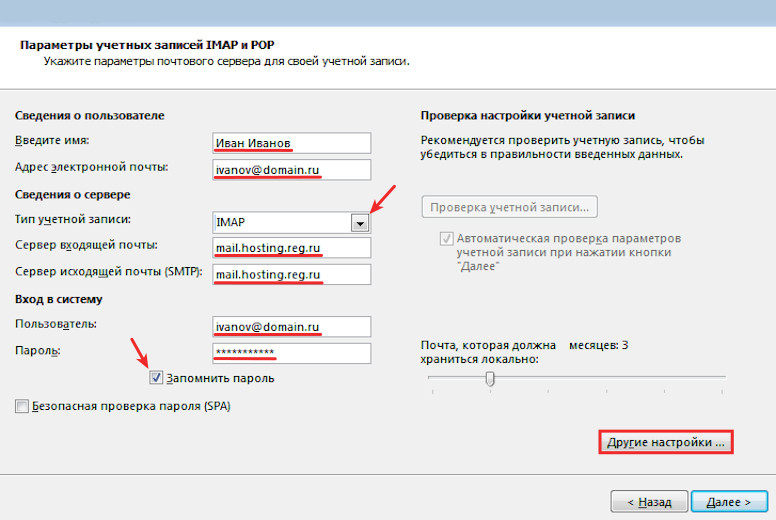
- Сведения о пользователе — введите имя и email,
- Сведения о сервере — выберите протокол приёма писем, укажите сервер входящей и исходящей почты,
- Вход в систему — введите email и пароль. По необходимости отметьте пункт Запомнить пароль.Затем нажмите Другие настройки:
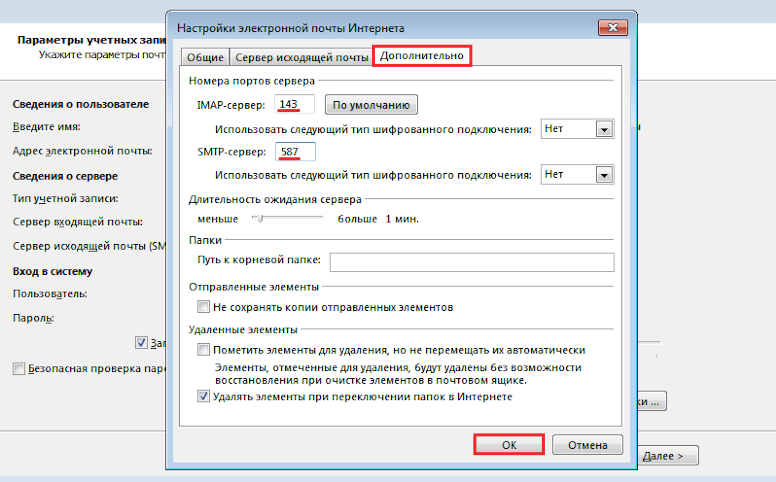
Во вкладке «Дополнительно» укажите порты для входящей и исходящей почты. Затем кликните OK:
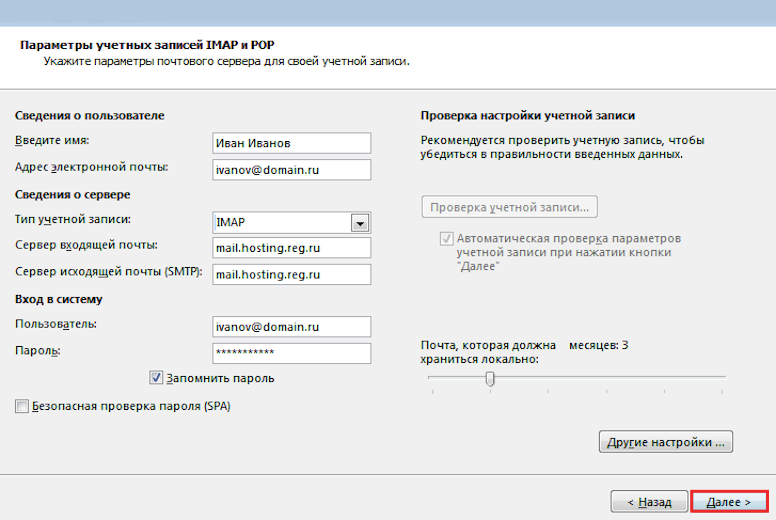
Чтобы проверить настройки, нажмите Далее:
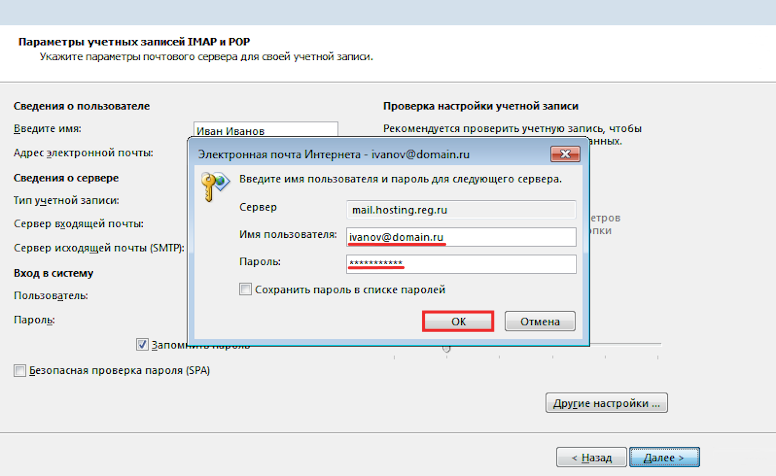
Проверьте email и пароль. Затем кликните OK:
Microsoft Outlook 2019
Откройте Outlook.
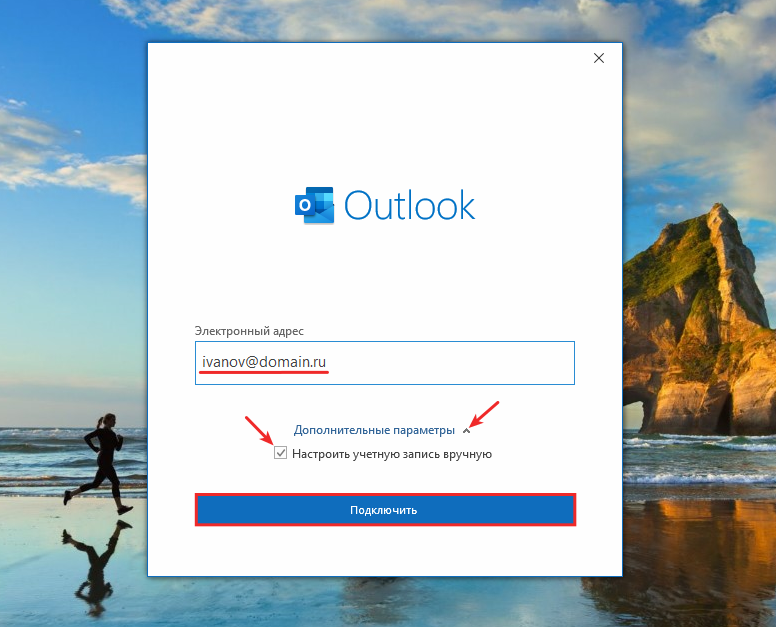
Укажите адрес электронной почты. Во вкладке «Дополнительные параметры» выберите Настроить учетную запись вручную и кликните Далее:
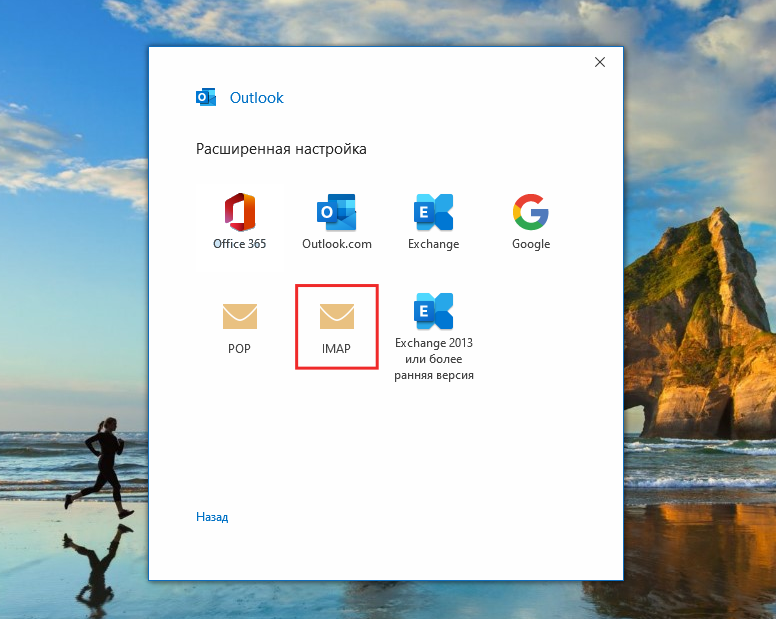
В разделе «Расширенная настройка» кликните по нужному протоколу входящей почты: Office 365
- Входящая почта — укажите сервер входящей почты и порт, выберите тип шифрования;
- Исходящая почта — укажите сервер исходящей почты и порт, выберите тип шифрования. Затем нажмите Далее:
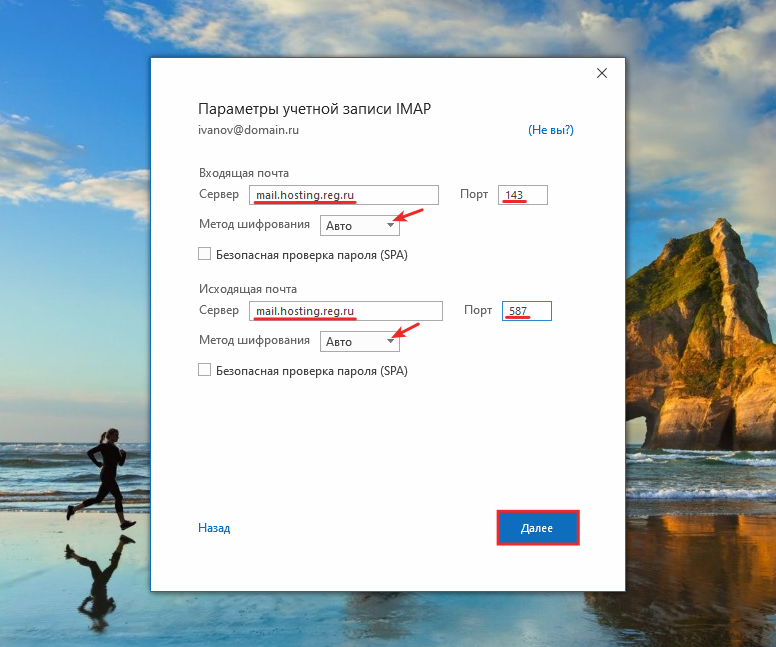
Подтвердите свой выбор. Для этого кликните Готово.
Как настроить популярные почтовые сервисы в Outlook
В Microsoft Outlook можно настроить почтовые аккаунты на базе популярных сервисов. Ниже мы расскажем, как настроить почту от компаний Яндекс, Mail.ru и Google.
Яндекс
- Настройте учётную запись на стороне Яндекса.
- Добавьте почтовый ящик в Outlook.
Mail.ru
Настройка почты от Mail ru в Outlook требует следующих данных:
- электронный адрес — полный email, например name@mail.ru;
- сервер входящей почты:
- для протокола IMAP — imap.mail.ru,
- для протокола POP3 — pop.mail.ru,
- IMAP — 993,
- POP3 — 995,
- SMTP — 465.
Для Outlook версий 2007-2016 укажите ,что SMTP-сервер требует авторизации, иначе может возникнуть ошибка 530. Добавить авторизацию можно в разделе Дополнительные настройки — Сервер исходящей почты.
Google
Чтобы настроить почту от Google в Outlook, понадобятся следующие данные:
- электронный адрес — полный адрес email, например name@gmail.com;
- сервер входящей почты для Outlook:
- для протокола IMAP — imap.gmail.com,
- для протокола POP3 — pop.gmail.com,
- IMAP — 993,
- POP3 — 995,
- SMTP — 465.
Для Outlook версий 2007-2016 укажите, что SMTP-сервер требует авторизации. Это можно сделать в разделе Дополнительные настройки — Сервер исходящей почты.
Помогла ли вам статья?
Спасибо за оценку. Рады помочь ��
Как настроить почту на iPhone и iPad
В этой статье мы расскажем, чем отличаются разные почтовые протоколы, как происходит настройка почты на iPhone и iPad и что делать, если письма не отправляются и не приходят.
Если вы создали почту на хостинге и хотите настроить почтовый клиент на компьютере или Mac, воспользуйтесь инструкцией Настройка почтовых клиентов.
На устройствах iOS есть возможность создать почту, которая будет работать по протоколу POP3 и IMAP. Перед тем как войти в настройки почты на iPhone и iPad, определите, какой протокол вам подходит.
Эти протоколы отличаются способом хранения информации.
POP3 — протокол для приема сообщений электронной почты. При использовании этого протокола все электронные письма скачиваются пользователю на устройство и автоматически удаляются с сервера. Все действия с письмами производятся только на устройстве. Большой плюс этого протокола ― возможность читать письма без подключения к интернету. Однако есть много шансов потерять свои данные при поломке или заражении вирусом устройства.
IMAP — протокол, который позволяет принимать и управлять электронной почтой прямо на почтовом сервере. При использовании протокола IMAP электронные письма всегда находятся на сервере и скачиваются оттуда каждый раз при просмотре. Зайти на электронный ящик можно с любого устройства. Нужно знать только данные для авторизации. Доступ к такой почте может иметь несколько человек. Недостаток — для работы с почтой (даже со старыми письмами) необходимо подключение к интернету.
Также при настройке почты вы встретите SMTP (сервер исходящей почты). SMTP — это почтовый сервер, который отвечает только за отправку электронной почты. С его помощью вы можете отправлять письма на другие почтовые ящики.
На устройствах iOS (iPhone 11, iPhone 10, iPhone SE) удобно пользоваться электронной почтой. В iOS по умолчанию есть настройки для популярных почтовых провайдеров ― Gmail и Microsoft Outlook. Также вы можете добавить любой другой ящик или рабочую почту. Настройка корпоративной почты требует некоторых настроек вручную. О них мы расскажем в инструкции ниже.
Автоматическая настройка учётной записи на iPhone и iPad
Если вы пользуетесь сервисами iCloud, Microsoft Exchange, Google, Yahoo, AOL Mail или Outlook, можно настроить почту автоматически. Для этого:

Перейдите в раздел Настройки — Пароли и учётные записи:

Нажмите Новая учетная запись:

Выберите подходящий почтовый сервис:

Введите адрес электронной почты и пароль. Нажмите Далее:
Готово, дождитесь окончания проверки учётной записи.
Настройка почты на iPhone и iPad вручную
Если ваша почта находится на сервисе, которого нет в списке автоматической настройки учётной записи, вам нужно ввести все данные вручную. Кроме названия почтового ящика и пароля, вам понадобится имя узла, которое можно узнать у компании, которая предоставляет почтовый сервис. Если вы создали почту на хостинге Рег.ру, имя узла ― mail.hosting.reg.ru.
Также ручная установка понадобится при настройке рабочей почты. Для отправки сообщений от имени сотрудника какой-либо компании в организациях принято создавать корпоративную почту на домене. Ее можно использовать как на ПК, так и на смартфонах.
Важно: почтовые ящики на кириллических доменах (зона .рф) не поддерживаются почтовым клиентом iOS. Рекомендуем использовать ящики на доменах на латинице — .ru, .com и других.
Перейдите в раздел Настройки — Пароли и учётные записи:
Нажмите Новая учетная запись:

Выберите в списке почтовых служб категорию Другое:

В пункте «Почта» нажмите Новая учетная запись:
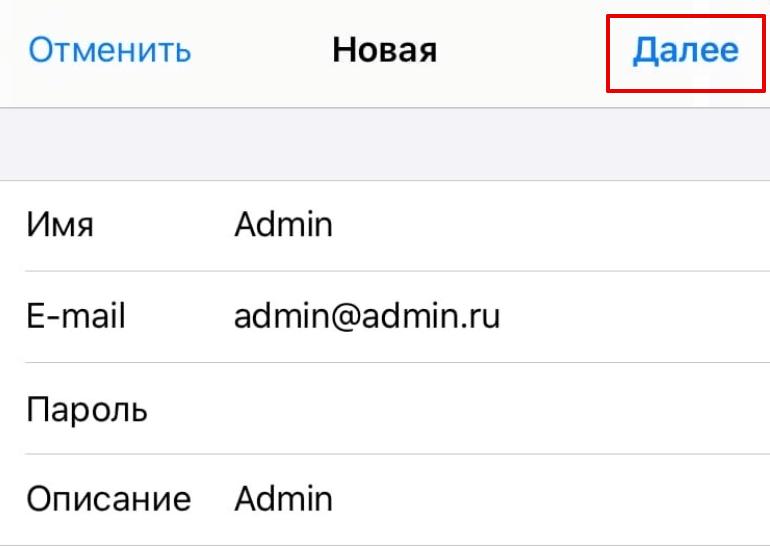
- имя — любое удобное имя,
- email — название созданного вами почтового ящика полностью,
- пароль — пароль почтового ящика,
- описание — описание учётной записи.
Нажмите Далее:
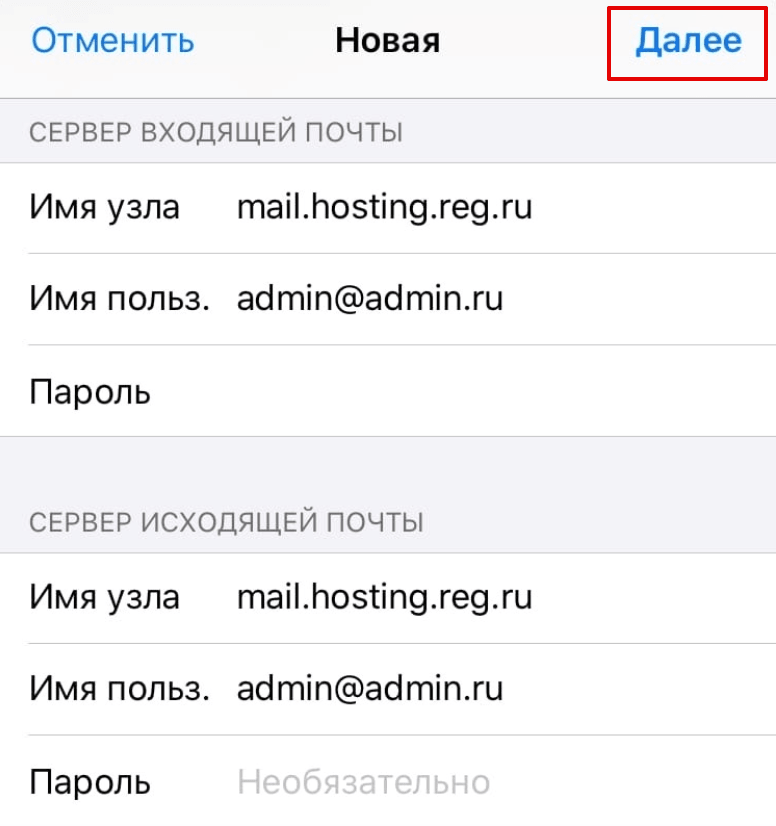
- имя узла ― mail.hosting.reg.ru,
- имя пользователя ― ваш почтовый ящик полностью,
- пароль ― пароль от почтового ящика.
После заполнения всех полей нажмите кнопку Далее и закончите настройку почты:
Готово, вы настроили почтовый клиент.
Ошибка учётной записи почты на iOS. Не приходят и не отправляются сообщения
Причин, почему не работает почта на айфоне, может быть много. Начиная от проблем с интернет-соединением, заканчивая повреждением самого электронного почтового ящика. Если у вас появились проблемы с отправкой почты на устройствах iOS, попробуйте сделать следующее:
- Проверьте подключение к интернету. Возможно, именно из-за этого не отправляется почта.
- Перезагрузите устройство. Это может помочь, если перестала работать почта неожиданно.
- Проверьте объём свободной памяти хранилища iCloud. Если он превышен, смартфон или планшет не сможет отображать новые письма.
- Убедитесь, что на вашем устройстве установлена последняя версия программного обеспечения. Старые версии перестают обслуживаться, из-за чего устройство перестаёт получать сообщения.
- Проверьте, работает ли сама почтовая служба iCloud на другом устройстве. Перейдите на iCloud.com на любом ПК.
- Убедитесь, что почта включена.
Где настройки получения почты на iPhone и iPad
Перейдите в Настройки.
Нажмите на своё имя: Ошибка почты на iPhone IMAP

Нажмите iCloud:

В строке «Почта» передвиньте переключатель вправо: Готово, теперь вы сможете отправлять и принимать сообщения.
- Убедитесь, что ваше устройство принимает новые данные автоматически.
В iOS 14 и выше перейдите в Настройки ➝ Почта ➝ Учетные записи ➝ Загрузка данных и включите параметр Push.
В iOS 13 и ниже выберите Настройки ➝ Пароли и учетные записи ➝ Загрузка данных и включите параметр Push:
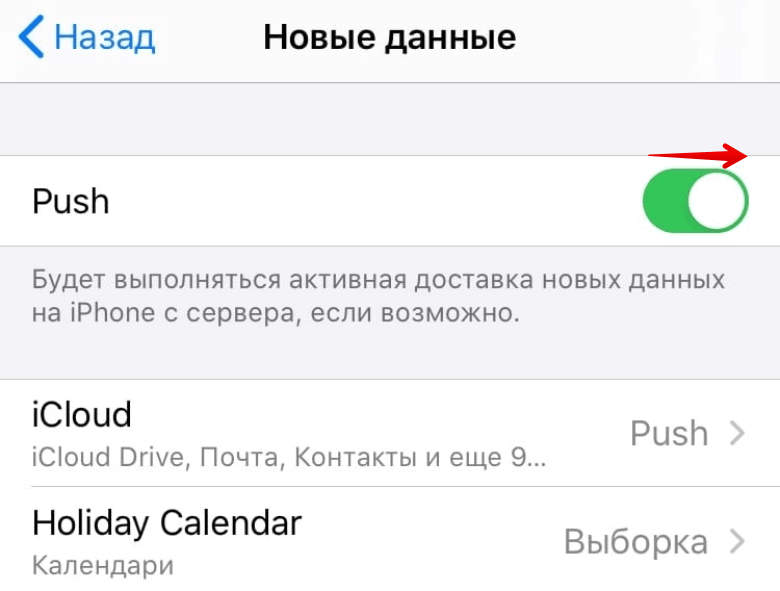
Обратите внимание: использовать почту в режиме Push можно только с одной учётной записью.
Если ни один из шагов не помог, обратитесь в службу поддержки почтовых сервисов. Возможно, проблема на стороне компании, которая предоставляет сервис.
Настройка почты Mail.ru на iPhone
Почту Mail.ru на iPhone можно использовать в стандартном почтовом клиенте iOS Почта, в официальном приложении Почта Mail.ru и в любом другом почтовом клиенте. Чтобы воспользоваться официальным клиентом Mail.ru, скачайте приложение из App Store и авторизуйтесь в своём почтовом ящике.
Для повышения безопасности аккаунта Mail.ru авторизация в сторонних почтовых клиентах возможна только по специальному паролю. Этот пароль уникален для каждого приложения. При попытке авторизоваться в приложении Почта без такого пароля возникнет ошибка и вы не сможете войти в почтовый ящик.
Как создать пароль для стороннего приложения
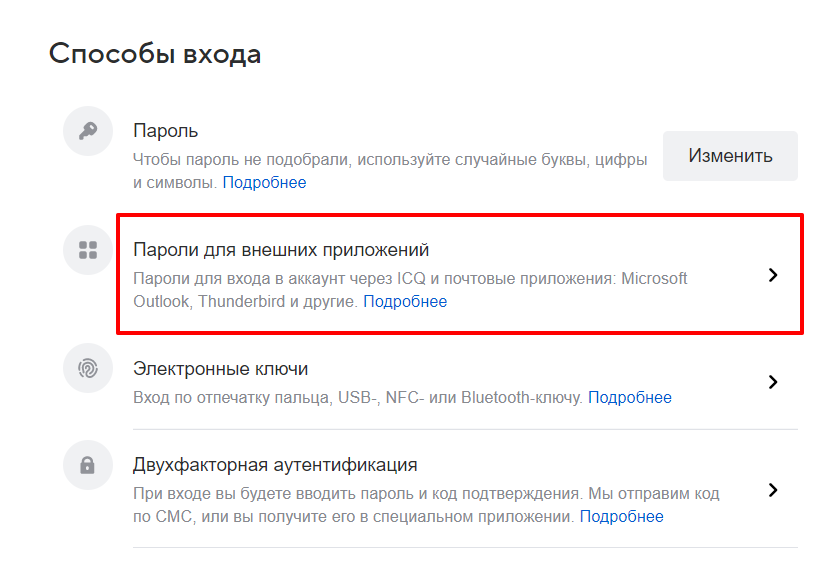
В разделе «Способы входа» выберите Пароли для внешних приложений:
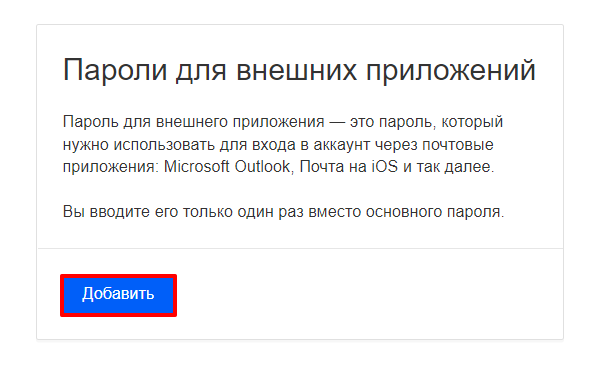
Нажмите Добавить:
Введите название приложения, в котором вы будете использовать этот пароль, и нажмите Продолжить.
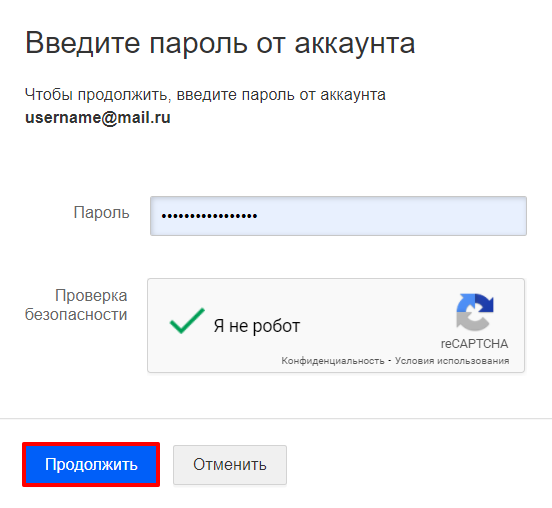
Введите основной пароль аккаунта, пройдите проверку безопасности и нажмите Продолжить:
Готово, вы создали пароль для стороннего почтового клиента. Сохраните его для дальнейшей настройки.
Как настроить почту Mail.ru на iPhone в приложении Почта
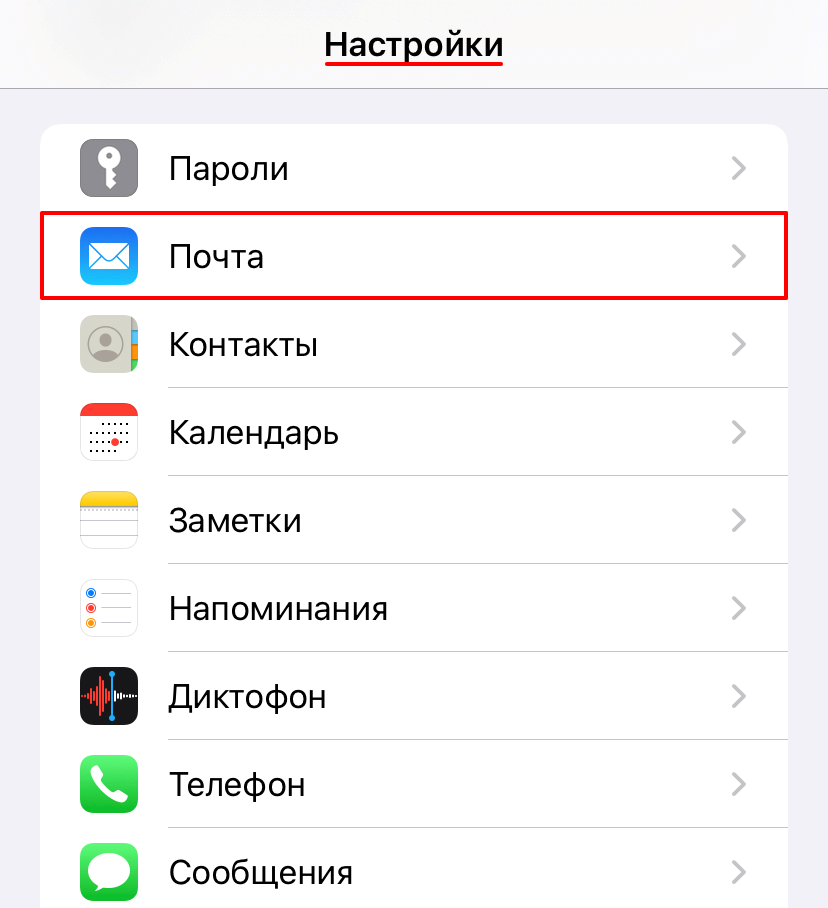
Откройте приложение Настройки на телефоне и нажмите Почта:
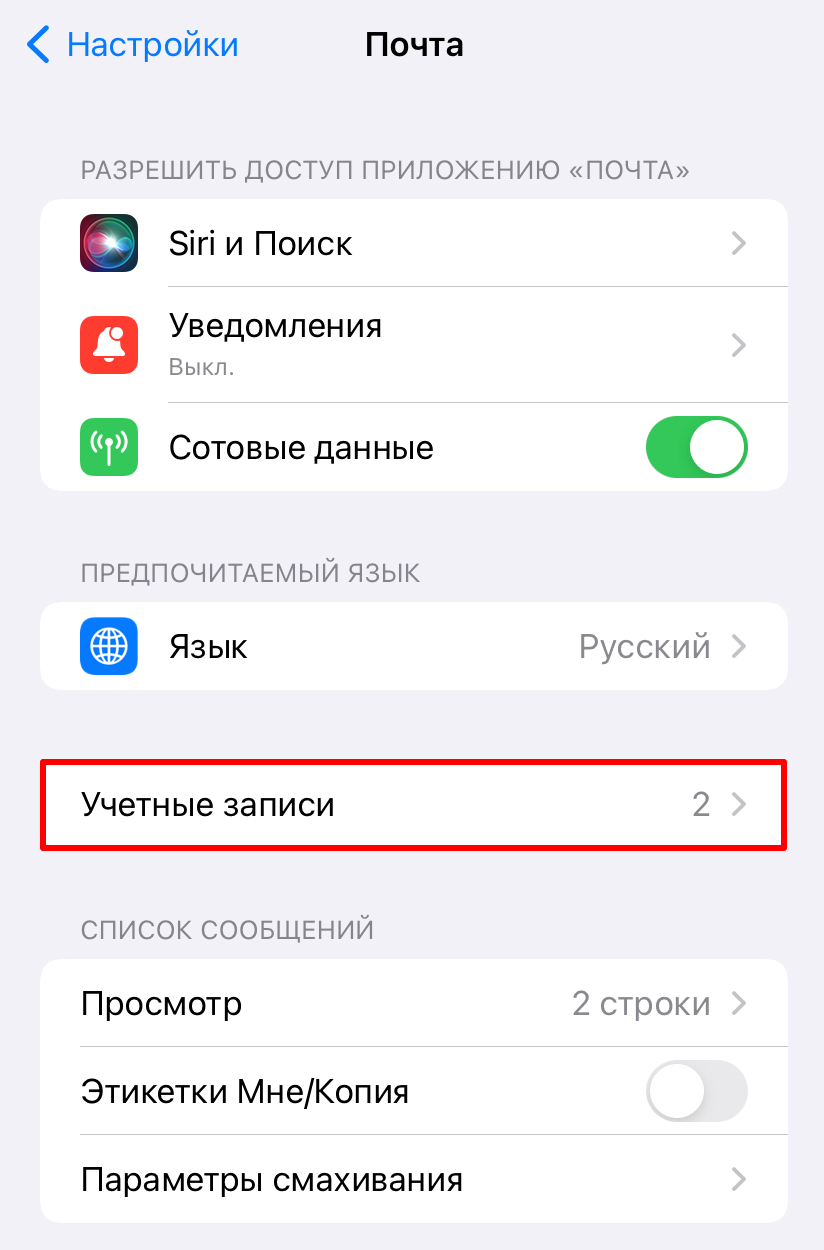
Откройте раздел Учетные записи:
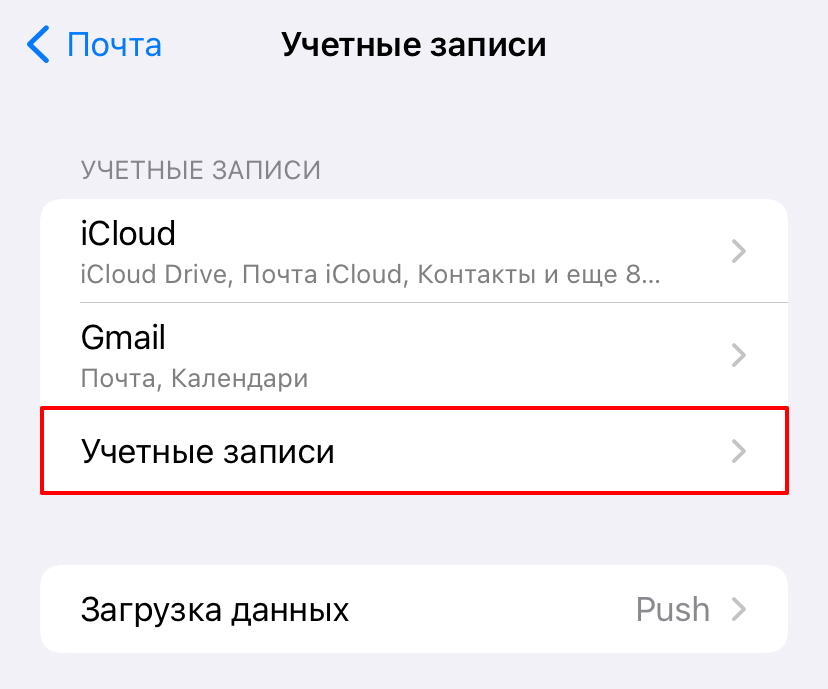
Под списком существующих аккаунтов нажмите Учетные записи:
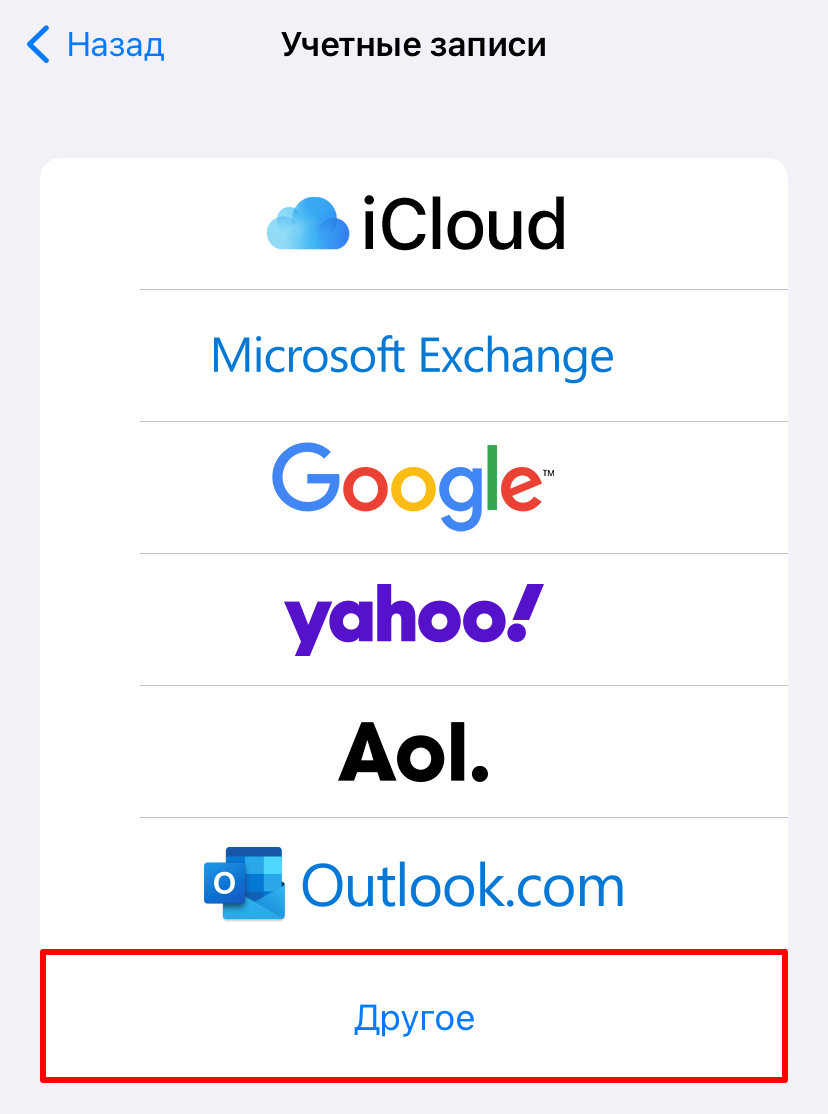
Выберите Другое:
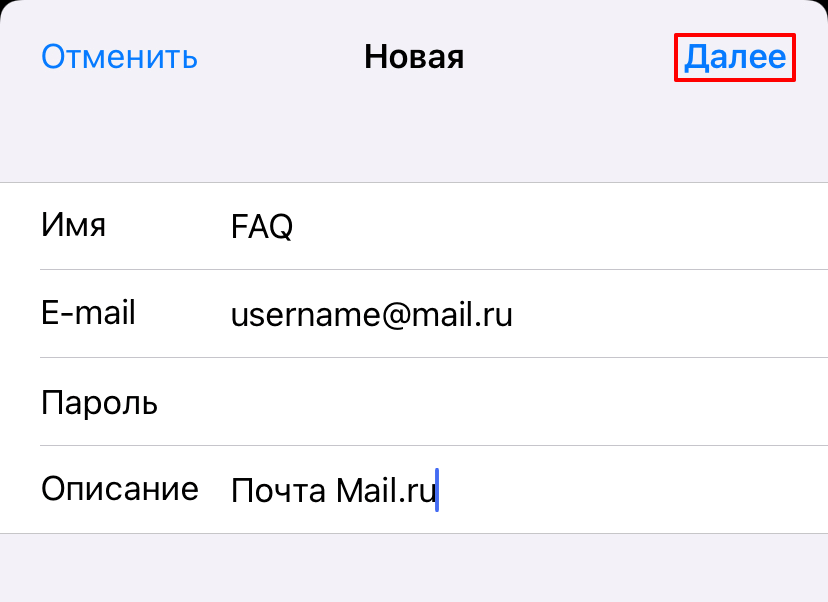
Нажмите Новая учетная запись, заполните поля и нажмите Далее: Где: Имя ― имя, которое будет отображаться в поле «От», E-mail ― имя почтового ящика, Пароль ― пароль, который вы создали в пункте Как создать пароль для стороннего приложения, Описание ― название учётной записи, которое будет отображаться в приложении Почта в iPhone.
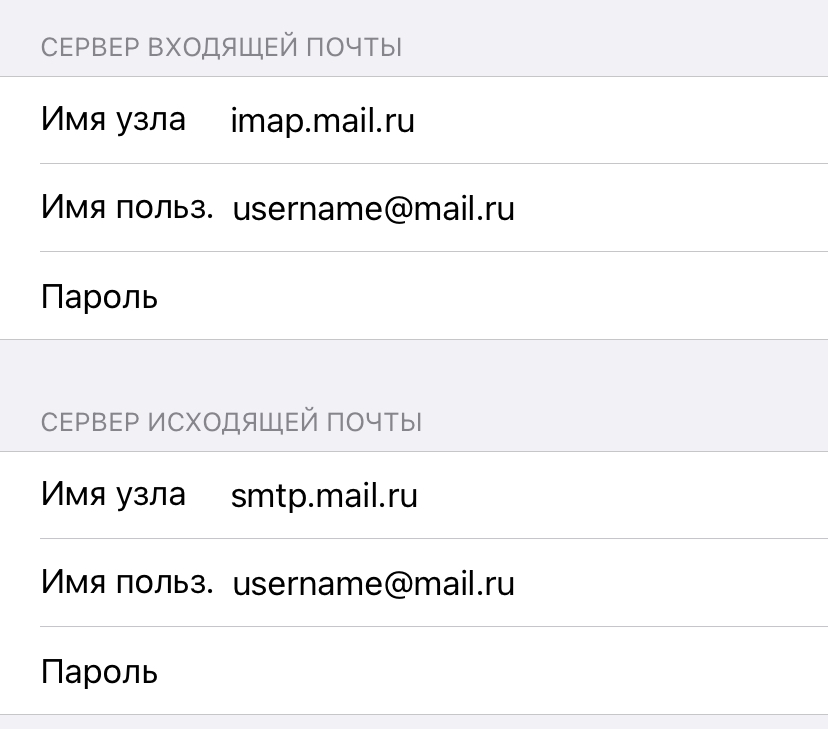
Заполните параметры для входящей и исходящей почты и нажмите Готово: Где: Имя узла ― «imap.mail.ru» для входящей, а «smtp.mail.ru» для исходящей почты, Имя пользователя ― адрес почтового ящика, Пароль* ― пароль, который вы создали в пункте Как создать пароль для стороннего приложения.
Готово, вы настроили почту Mail.ru на iPhone.
Настройка почтового ящика Яндекс на iPhone и iPad
По умолчанию в Яндекс.Почте доступ к почтовому ящику с помощью почтовых клиентов запрещён. Перед настройкой почтового клиента в iOS разрешите доступ к почтовому ящику.
Как разрешить доступ к Яндекс.Почте с помощью почтового клиента
Авторизуйтесь на странице Яндекс.Почты.
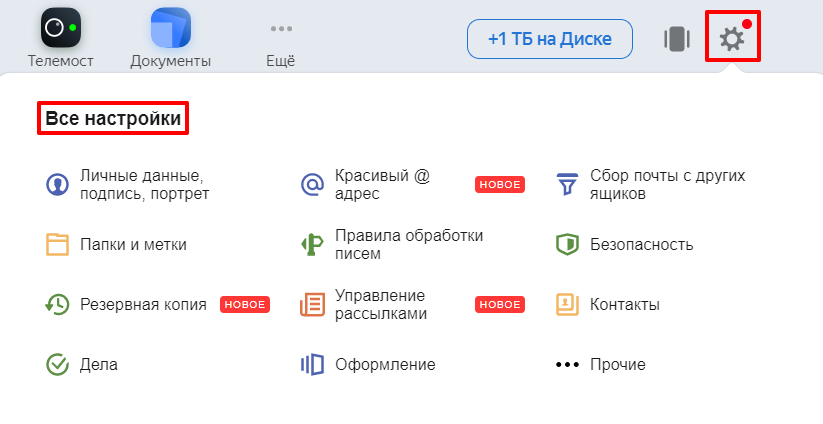
В правом верхнем углу нажмите на шестерёнку, а затем на Все настройки:
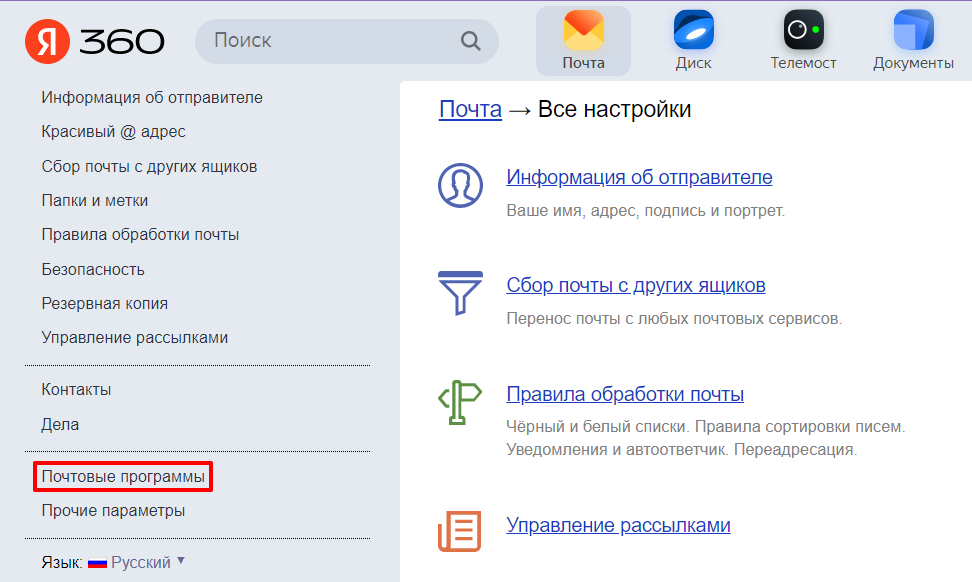
В левом меню нажмите Почтовые программы:
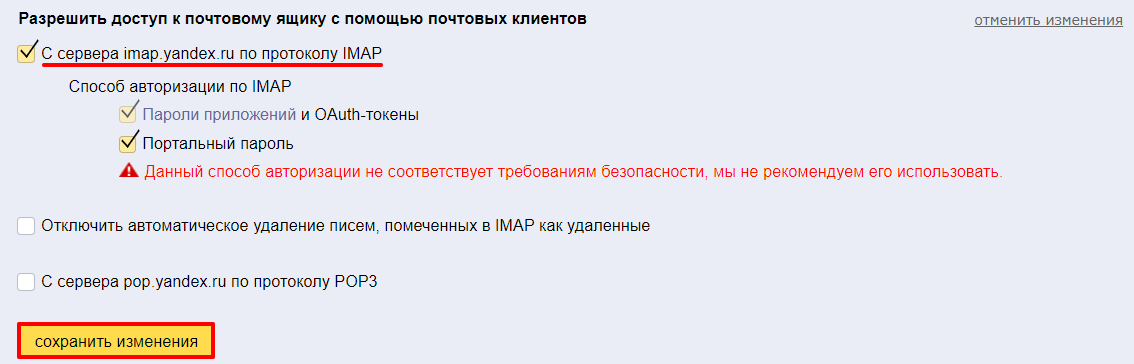
Поставьте галочку напротив «С сервера imap.yandex.ru по протоколу IMAP» и нажмите сохранить изменения:
Готово, теперь вы можете использовать почтовый ящик в почтовом клиенте.
Как настроить почтовый ящик Яндекс на iPhone и iPad
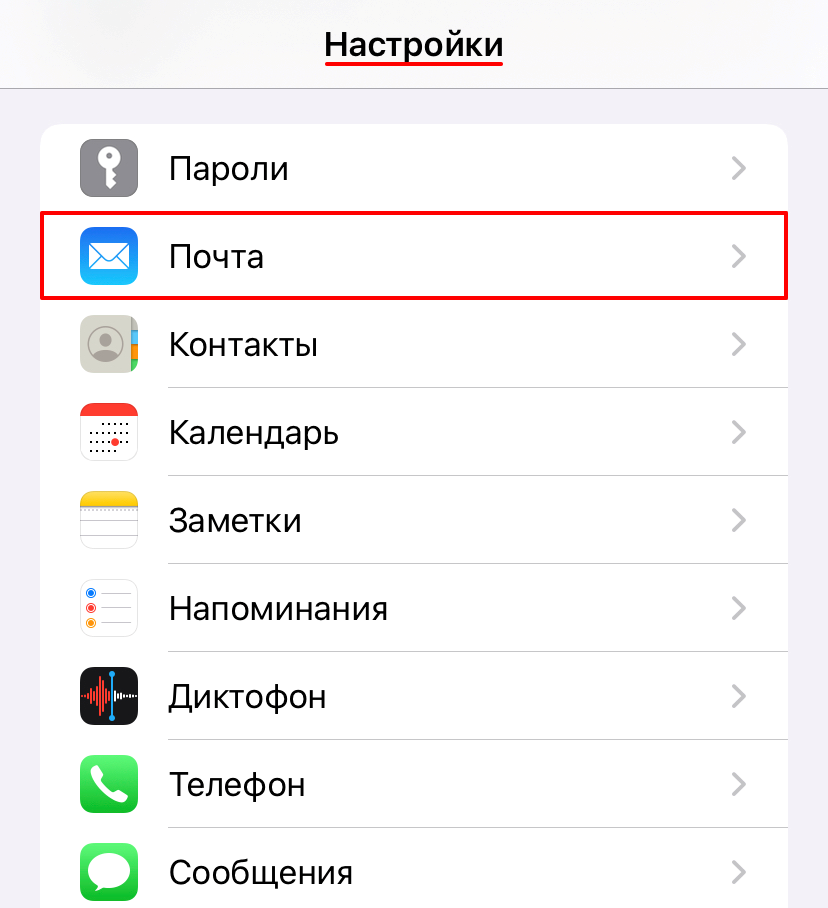
Откройте приложение Настройки на телефоне и нажмите Почта:
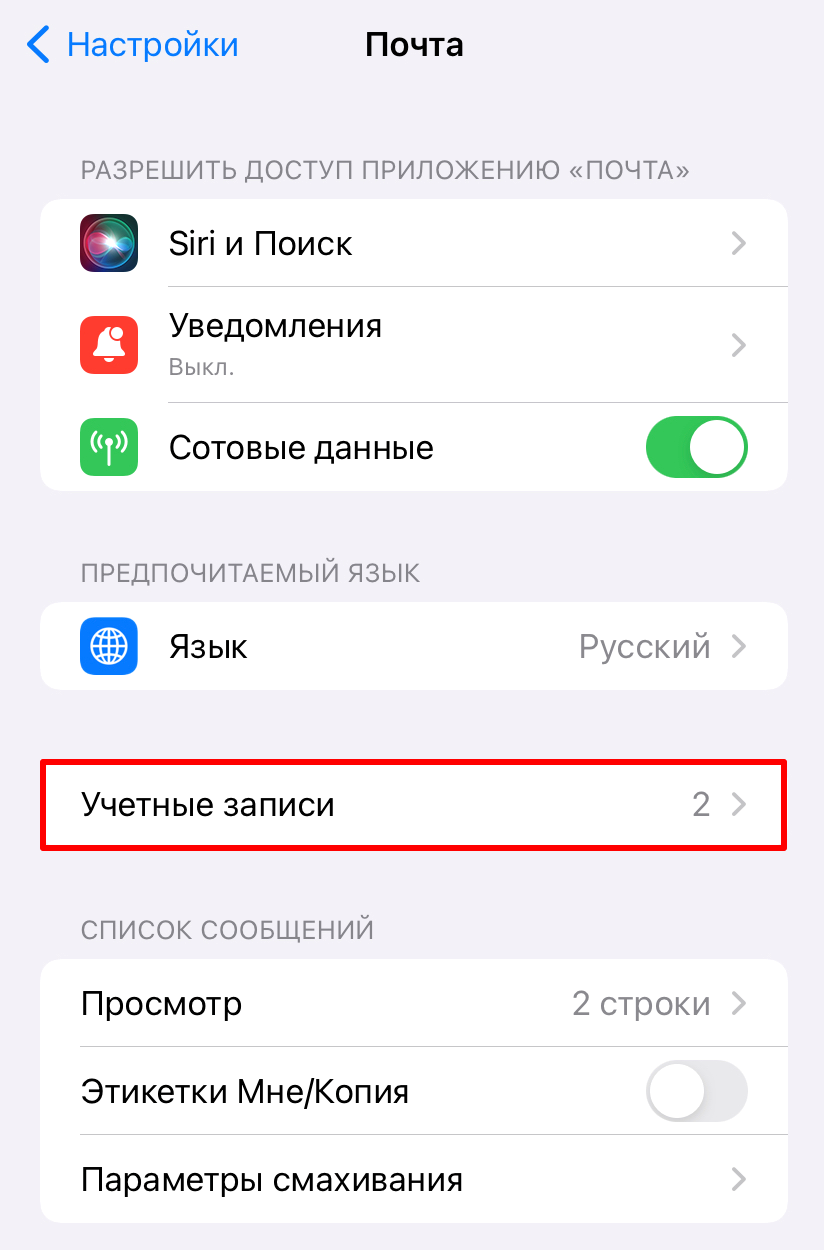
Откройте раздел Учетные записи:
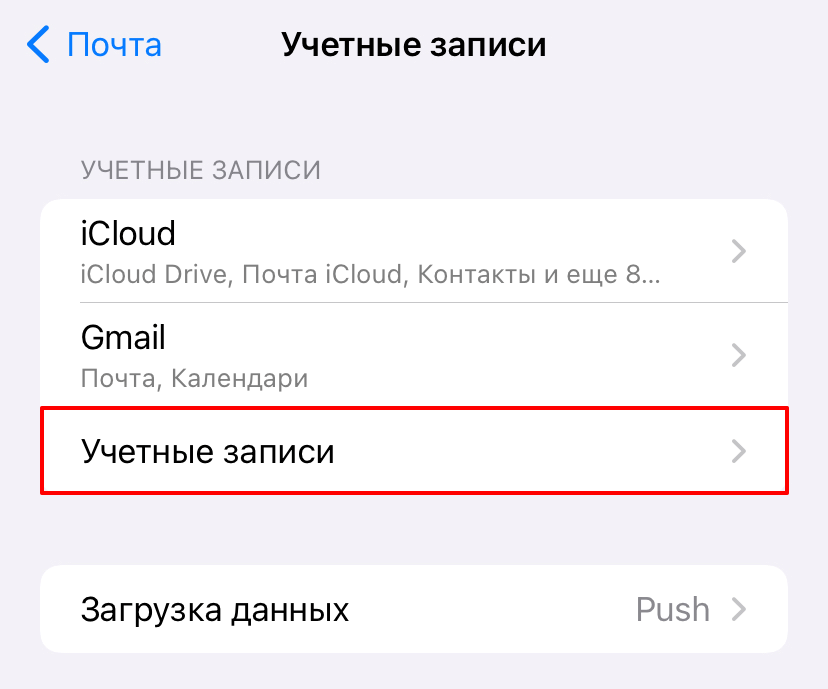
Под списком существующих аккаунтов нажмите Учетные записи:
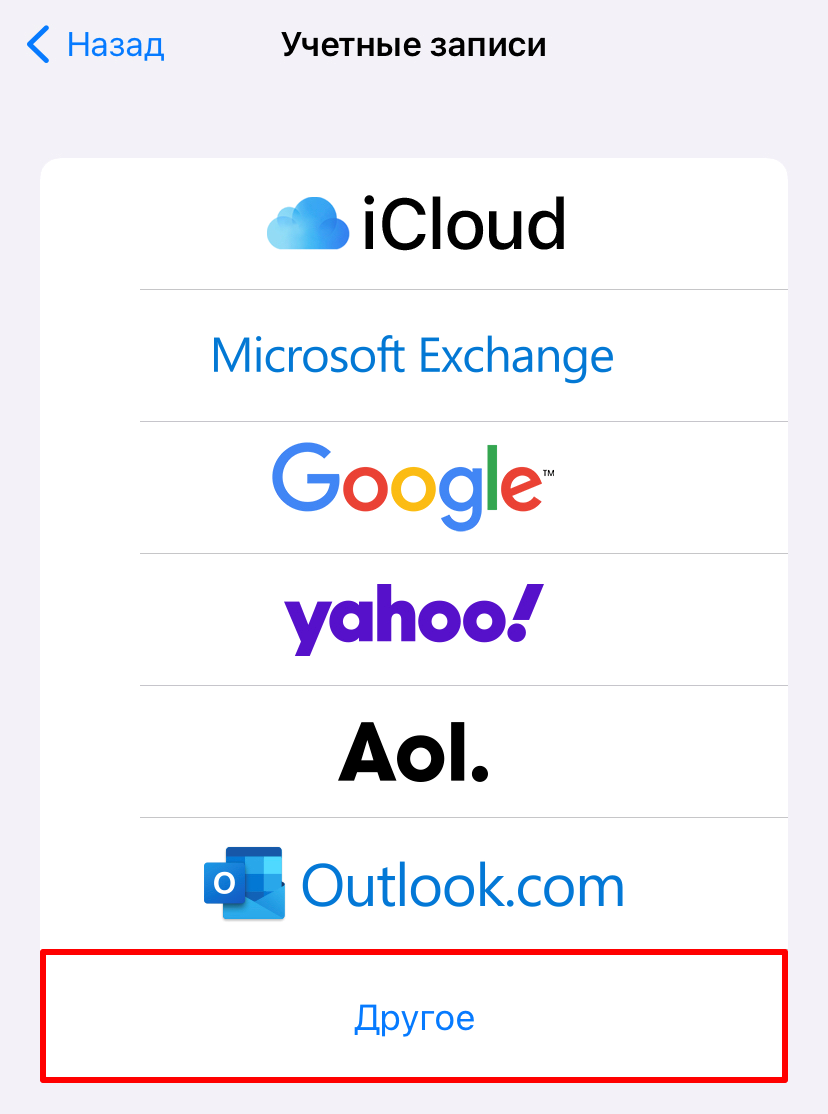
Выберите Другое:
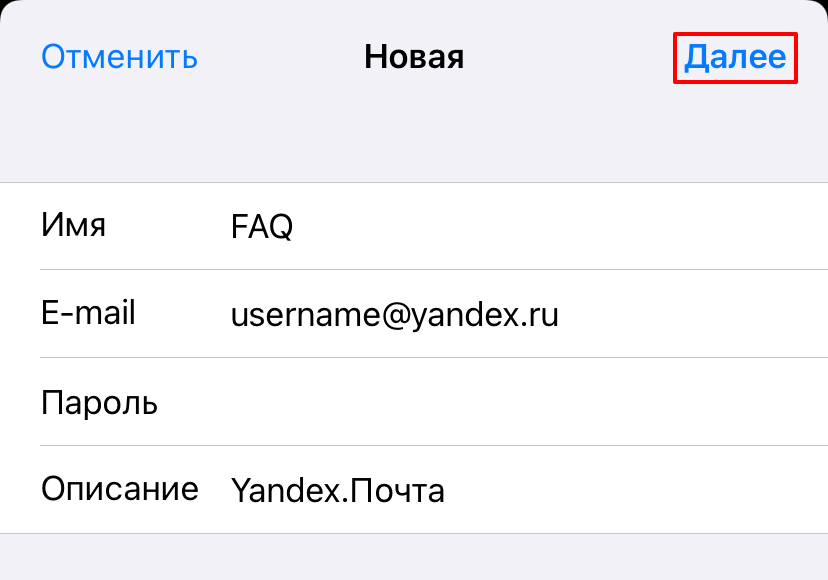
Нажмите Новая учетная запись, заполните поля и нажмите Далее: Где: Имя ― имя, которое будет отображаться в поле «От», E-mail ― имя почтового ящика, Пароль ― пароль от аккаунта Яндекс, Описание ― название учётной записи, которое будет отображаться в приложении почта в iPhone.
Готово, вы настроили Яндекс.Почту на iPhone и iPad. Если ящик не работает и вы не знаете почему, разрешите доступ почтовым клиентам.
Настройка почты Gmail на iOS
- Откройте в телефоне приложение Настройки и нажмите Почта.
- Выберите раздел Учетные записи и под списком существующих записей нажмите Учетные записи.
- Выберите Google, нажмите Далее и войдите в аккаунт на сайте Google:
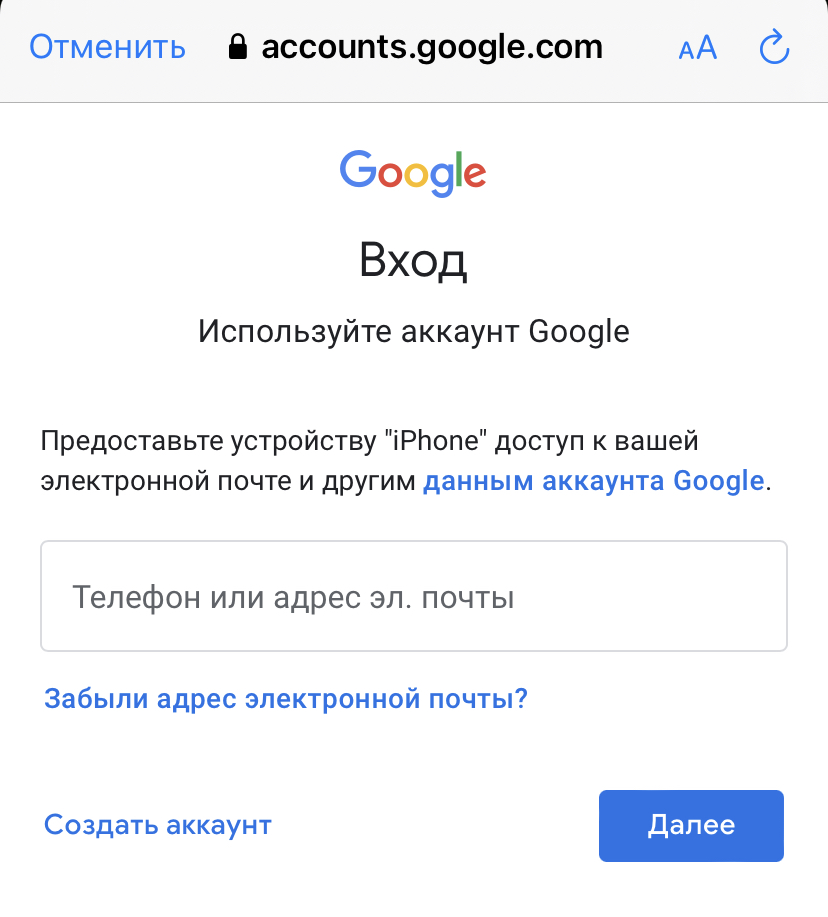
Готово, после авторизации в Google почтовый ящик появится в приложении Почта.
Настройка почты Yahoo и Outlook
Откройте в телефоне приложение Настройки и нажмите Почта.
Выберите раздел Учетные записи и под списком существующих записей нажмите Учетные записи.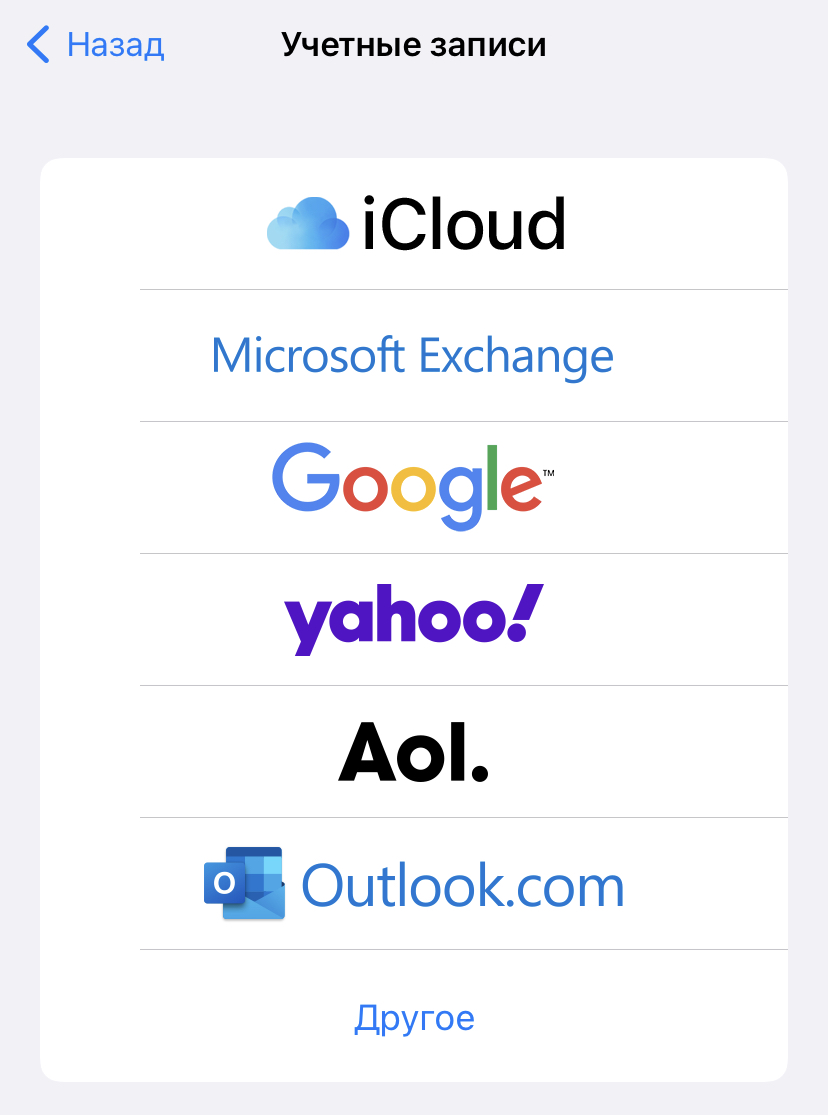
Выберите Outlook или Yahoo:
Авторизуйтесь на странице нужного почтового сервиса.
Готово, теперь вы знаете, как войти в Outlook и Yahoo на iOS. Если у вас не работает почта на айфоне, выполните наши рекомендации.
Использование сторонних почтовых клиентов в iOS
У популярных почтовых сервисов электронной почты зачастую есть собственный мобильный клиент для устройств под управлением iPadOs и iOS. Их можно скачать из AppStore. Если у вас есть ящики от разных сервисов, вам не обязательно для каждого из них использовать отдельное приложение. Вы можете добавить все свои ящики в один почтовый клиент. Такая возможность есть у следующих приложений:
- Яндекс.Почта,
- Gmail,
- Почта Mail.ru,
- Outlook,
- Yahoo Mail.
Даже если у вас есть собственный почтовый сервер, на котором находится почта на базе вашего домена, или адрес на базе Microsoft Exchange, вы сможете добавить такой ящик и полноценно им пользоваться при помощи любого почтового клиента выше.
Помогла ли вам статья?
Спасибо за оценку. Рады помочь ��
Как настроить почту на Android
Тема этой статьи — настройка почты на Андроиде. Мы разберём, как настроить популярные приложения и почтовые протоколы.
Чтобы обмениваться электронными письмами на устройствах с Android, потребуются специальные приложения в зависимости от того, какой почтой вы пользуетесь.
Топ-5 бесплатных почтовых клиентов:
- Gmail. В комплекте идут 15 ГБ для хранения данных (Google Диск).
- Яндекс. Объём почтового ящика неограничен, доступно 20 ГБ в облачном хранилище Яндекс.Диск.
- Mail.ru. Можно подключить другие почтовые сервисы (Яндекс, Google и т. д.) и управлять ими из одного интерфейса.
- Yahoo! Доступна передача писем с большими вложениями (более 25 МБ).
- Outlook. Можно использовать само по себе и как Microsoft Exchange (корпоративную почту).
Как настроить Gmail на телефоне с Android
На современных смартфонах по умолчанию установлены приложения Google. Чтобы настроить Gmail:
Авторизуйтесь в вашем аккаунте.
Откройте приложение Gmail.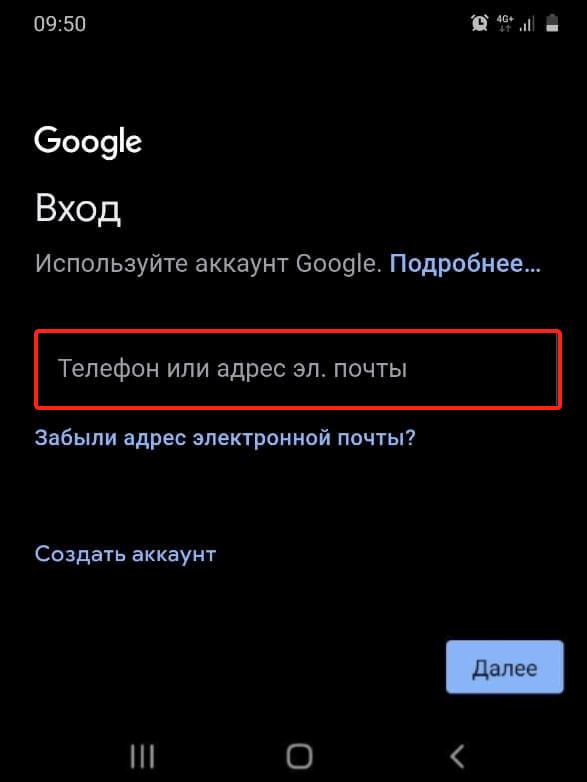
Введите телефон или адрес своей электронной почты и нажмите Далее:
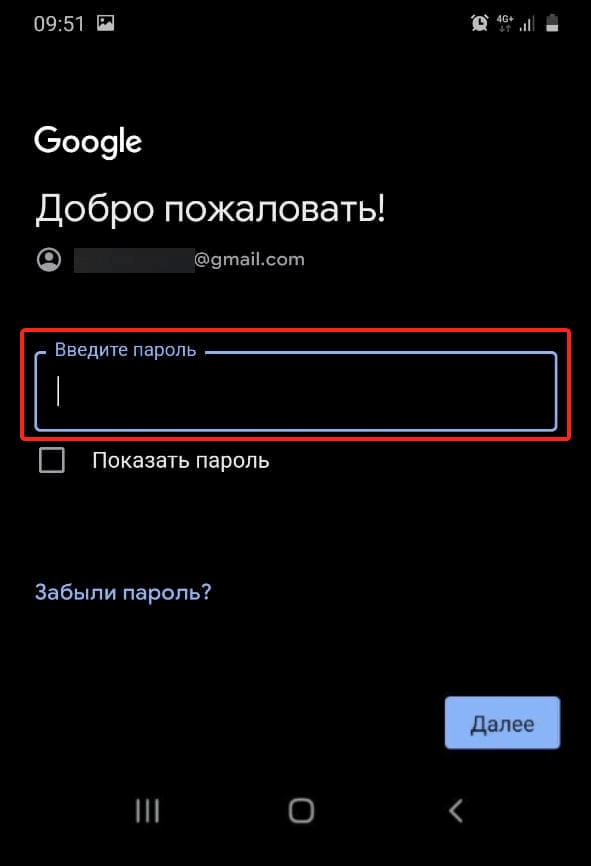
Введите пароль и нажмите Далее:
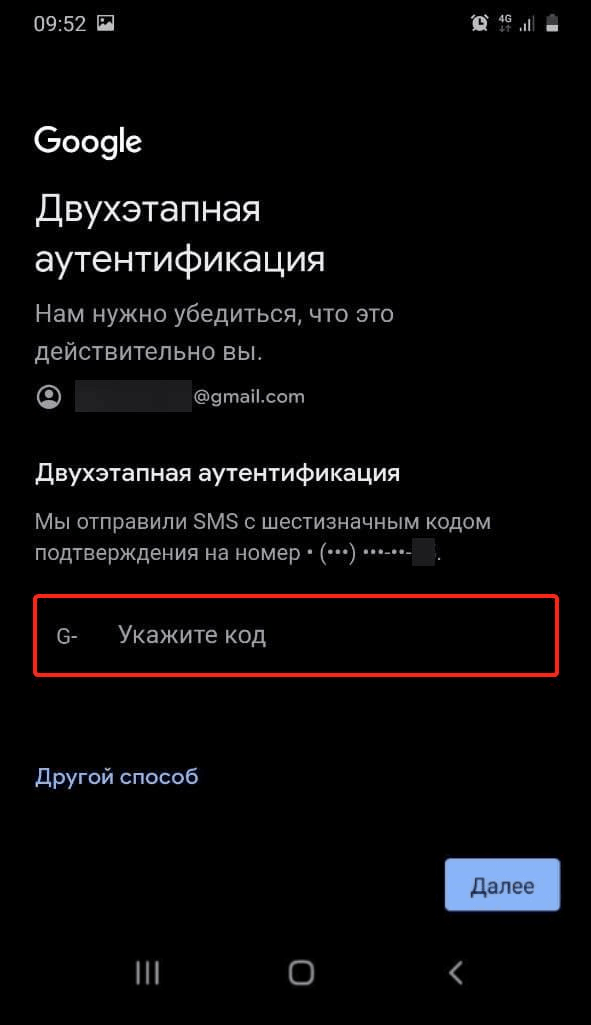
Укажите код двухэтапной аутентификации (он будет выслан на резервную почту или контактный номер телефона) и нажмите Далее. Этот шаг будет обязательным, если у вас ранее был установлен этот параметр безопасности.
Готово! Мы рассмотрели настройку почты на телефоне Андроид.
Как установить другие почтовые приложения на телефон
Если вы хотите использовать другое приложение для обмена email-письмами:
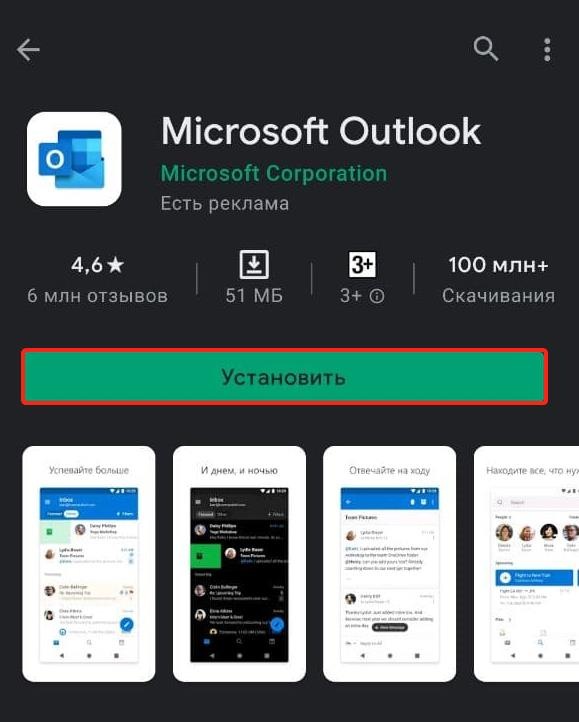
Установите нужную почту в Play Маркет: Официальное приложение Microsoft Outlook для телефонов и планшетов на Android
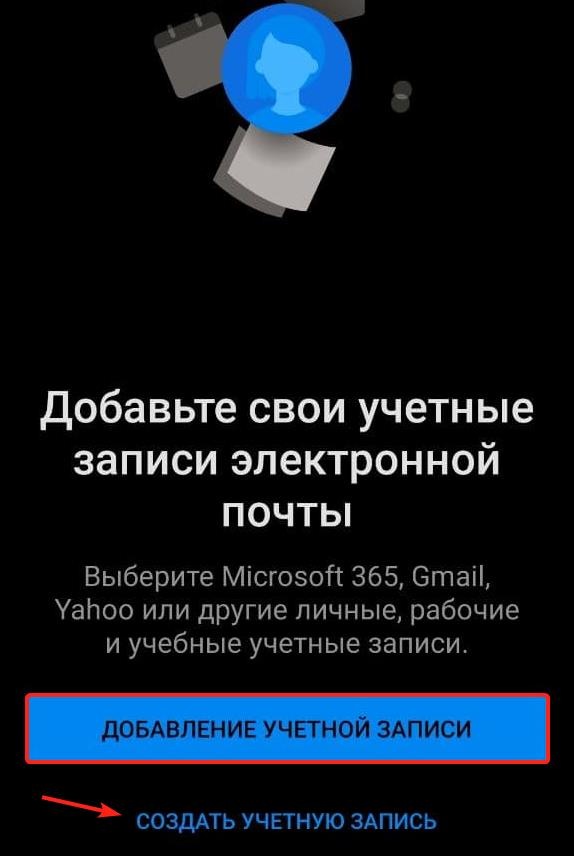
Добавьте учётную запись или создайте новую по онбординг-инструкции в приложении:
Готово! Теперь вы можете отправлять и получать сообщения на смартфоне.
Как настроить почтовые серверы
В некоторых случаях (например, если у вас старая версия Андроид) может потребоваться настройка почтового сервера. Для этого используются протоколы: POP3 и IMAP (для управления входящей почтой) и SMTP (для исходящей).
POP3 (Post Office Protocol ver. 3) — протокол для связи с удалённым почтовым сервером. При его использовании вся «корреспонденция» скачивается на устройство и удаляется с сервера. Вы можете настроить резервное копирование сообщений, если его не будет — вы рискуете потерять данные.
IMAP (Internet Message Access Protocol) — протокол для управления входящими сообщениями. При его использовании на устройство скачиваются только заголовки, а содержимое писем хранится на сервере. Он подойдёт, если у вас есть постоянный доступ к интернету и/или если вы используете одну учётную запись с нескольких устройств. Можно использовать только один протокол входящей почты: POP3 или IMAP. Сейчас более распространён IMAP. Даже Google рекомендует выбирать его.
SMTP (Simple Mail Transfer Protocol) — протокол, который предназначен для отправки писем. Он помогает связать отправителя, почтовый сервер и получателя.
Если вы настраиваете почтовые серверы вручную (чаще всего это не требуется, и всё происходит автоматически), вам нужно указать:
- ваш почтовый ящик и пароль;
- порт (число, закреплённое для обмена данными по сети);
- сервер (зависит от почтового клиента, который вы используете: есть серверы Gmail, Яндекс, Mail.ru и другие, а также сервер вашего хостинг-провайдера).
Для вашего удобства мы составили таблицу для всех протоколов:
POP3 IMAP SMTP Порт 995 993 465 Сервер Gmail pop.gmail.com imap.gmail.com smtp.gmail.com Сервер Mail.ru pop.mail.ru imap.mail.ru smtp.mail.ru Сервер Yandex pop.yandex.ru imap.yandex.ru smtp.yandex.ru В статье мы рассмотрели, как начать использовать почту на устройствах с ОС Андроид. Настройка почты на планшете и любых моделей смартфонов (в том числе и настройка почты Samsung) может незначительно отличаться в зависимости от интерфейса.
Помогла ли вам статья?
Спасибо за оценку. Рады помочь ��
Настройка электронной почты в почтовом приложении
Если вы используетеWindows 10 или более позднюю версию и выполняете вход с помощью учетной записи Майкрософт с адресом Outlook.com, Live, Hotmail или MSN, эта учетная запись добавляется в приложения «Почта» и «Календарь». Вы можете добавить эту учетную запись электронной почты и многие другие учетные записи электронной почты в приложения «Почта» и «Календарь», чтобы начать отправку и получение электронной почты, а также создавать события и управлять ими.
- Видите сообщение о том, что ваша учетная запись устарела? Возможно, вам потребуется обновить параметры учетной записи. Дополнительные сведения см. в разделе «Исправление устарелой учетной записи».
- Вы настроили электронную почту, но не видите свои сообщения? Измените параметры синхронизации почтового ящика.
Добавление новой учетной записи электронной почты

- Нажмите кнопку « Пуск», введите «Почта» и выберите приложение из результатов.
- Открыв Почту в первый раз, вы увидите страницу приветствия. Чтобы начать работу, щелкните Добавить уч. запись. Если вы пользовались Почтой раньше, в нижней части области навигации слева выберите Параметры, а затем — Управление учетными записями.
Примечание: На телефоне или планшете нажмите кнопку с многоточием внизу страницы, чтобы открыть раздел Параметры.
- Чтобы просмотреть все параметры, может потребоваться прокрутить страницу вниз в диалоговом окне «Добавление учетной записи».
- При выборе варианта Google вам потребуется войти в свою учетную запись Google, ввести код двухфакторной проверки подлинности, если вы включили эту функцию безопасности, и предоставить Windows разрешение на доступ к данным. Выберите «Разрешить «, и ваша учетная запись будет создана.
- При выборе другой учетной записи электронной почты вам потребуется выполнить особые инструкции, приведенные в разделе Особые инструкции для других учетных записей ниже.
Примечание: Если появится сообщение «Сведения об этой учетной записи не найдены. Убедитесь, что адрес электронной почты указан правильно, а затем повторите попытку.» Необходимо выбрать «Повторить попытку» три раза, прежде чем кнопка изменится на «Дополнительно». Выберите «Дополнительно» и выполните действия, описанные в следующем разделе, чтобы добавить свою учетную запись.
Примечание: Синхронизация учетной записи может занять несколько минут. В это время в области сообщений может отображаться сообщение «Синхронизация не выполнялась». Если это сообщение сохраняется, вы можете узнать, как устранить проблемы синхронизации в приложениях «Почта» и «Календарь».
Добавление учетной записи с помощью расширенной настройки
Существует два способа доступа к параметрам расширенной настройки для учетной записи электронной почты:
- Выберите «Расширенная настройка» , если автоматическая настройка электронной почты завершается сбоем на шаге 3 выше.
- Выберите «Расширенная настройка» в окне «Выбор учетной записи » на шаге 2 выше. Параметр «Расширенная настройка » — это последний вариант в списке, и вам может потребоваться прокрутить его, чтобы увидеть его. Вы можете выбрать тип учетной записи Exchange ActiveSync или Почта в Интернете. Если администратор не ука предложит вам использовать Exchange ActiveSync, выберите электронную почту в Интернете.
Введите следующие сведения в окне Расширенная настройка:
- Адрес электронной почты Это имя отображается в левой области приложения «Почта».
- Имя пользователя Это полный адрес электронной почты.
- Пароль Введите пароль учетной записи.
- Имя учетной записи Это имя будет отображаться в левой области приложения «Почта» и в области «Управление учетными записями». Вы можете выбрать любое имя.
- Отправка сообщений с помощью этого имени Введите имя, которое должны видеть получатели при появлении сообщения.
- Сервер входящей почты Эти сведения можно получить у своего isP или администратора. Обычно адрес входящего почтового сервера имеет формат mail.contoso.com или imap.google.com . Для многих учетных записей электронной почты эти сведения можно найти в справочнике по имени сервера POP и IMAP.
- Тип учетной записи Выберите POP3 или IMAP4. Большинство учетных записей электронной почты используют IMAP4. Если вы не знаете, какой из них выбрать, обратитесь к своему isP.
- Сервер электронной почты для исходящей почты (SMTP) Эти сведения можно получить у своего isP или администратора. Как правило, исходящий адрес почтового сервера имеет формат mail.contoso.com или smtp.contoso.com .
- По умолчанию установлены все четыре флажка в нижней части окна. Для большинства учетных записей не требуется изменять эти параметры.
Ваш поставщик услуг электронной почты сможет предоставить вам параметры, которые нужно ввести при расширенной настройке. Но имейте в виду, что необходимые параметры для популярных поставщиков услуг электронной почты приведены в нашей статье Ссылки на имена POP- или IMAP-серверов.
После ввода необходимых сведений нажмите кнопку « Войти > готово».
Примечание: Если вам нужно добавить учетную запись, отличную от Gmail, см. статью Особые инструкции для других учетных записей.
Устранение неполадок
Если у вас возникают проблемы с настройкой учетной записи, попробуйте сделать следующее:
- Если вы обновили Windows 10 или более поздней версии, вам потребуется повторно добавить учетные записи в приложение «Почта».
- Проверьте свой адрес электронной почты и пароль. Пароли необходимо вводить с учетом регистра.
- Если вы видите последние сообщения, но не старые, вероятно, вам нужно изменить период синхронизации электронной почты.
- Если вы видите сообщение о том, что ваша учетная запись устарела, возможно, потребуется либо обновить пароль, входящие или исходящие серверы, либо параметры SSL. Дополнительные сведения см. в разделе «Исправление устарелой учетной записи».
Особые инструкции для других учетных записей
Если для учетной записи iCloud включена двухфакторная проверка подлинности, чтобы добавить ее в приложение «Почта», потребуется создать пароль приложения.
- Войдите на страницу своей учетной записи Apple ID.
- Выберите ссылку Создание пароля в разделе «Пароли приложений».
- Следуйте инструкциям на экране.
Корпорация Майкрософт добавила поддержку OAuth для Yahoo! в Windows 10 Creators Update. Чтобы установить обновление Creators Update, перейдите на сайт скачивания программного обеспечения и нажмите Обновить. Дополнительные сведения об обновлениях Windows см. в статье «Получение последнего обновления Windows».
Если вы используете учетную запись японской версии Yahoo!, учетной записи электронной почты, необходимо выполнить следующие действия:
- Добавьте свою учетную запись Yahoo! в качестве учетной записи IMAP. Для этого выполните действия, описанные в разделе «Добавление учетной записи» с помощью расширенной настройки с помощью imap.mail.yahoo.co.jp для сервера входящей почты и smtp.mail.yahoo.co.jp для сервера исходящей почты.
Для синхронизации почтового ящика QQ с приложениями «Почта» и «Календарь» необходимо включить в QQ поддержку IMAP.
- Войдите в свою учетную запись QQ.
- Выберите параметры >учетной записи >POP3/IMAP/SMTP/Exchange/CardDAV/CalDAV Service >Find IMAP/SMTP Service >Open.
- Чтобы включить эту службу, может потребоваться отправить текстовое сообщение. После выбора «Открыть » на шаге 2 может появиться диалоговое окно с предложением использовать телефон для отправки сообщения на отображаемый номер телефона.
- После отправки текстового сообщения QQ откроет новое диалоговое окно с кодом авторизации. Скопируйте код авторизации— он понадобится для добавления учетной записи QQ mail в приложения «Почта» и «Календарь».
- В приложениях «Почта» и «Календарь» удалите учетную запись QQ и снова добавьте ее с помощью кода авторизации. Теперь ваша учетная запись QQ должна синхронизироваться автоматически.
GMX.de или WEB.de
При попытке подключения учетной записи GMX.de или WEB.de к приложениям «Почта» и «Календарь» в ваш почтовый ящик GMX.de или WEB.de придет письмо с инструкциями по предоставлению доступа.
- В веб-браузере войдите в свою учетную запись GMX.de или WEB.de.
- Найдите письмо с инструкциями по подключению учетной записи к приложениям «Почта» и «Календарь» и выполните их.
- После этого ваша учетная запись должна автоматически синхронизироваться с приложениями «Почта» и «Календарь».