Как объединить два файла в автокаде
Объединение с файлом DXF/DWG
Вы можете объединить текущий открытый проект ARCHICAD с файлом формата DXF или DWG. Воспользуйтесь командой Файл > Взаимодействие > Объединить и выберите нужный файл DXF/DWG.
В результате будет открыт диалог Объединения DXF-DWG . Вы можете объединить содержимое Model Space с текущим видом или объединить Paper Spaces с книгой макетов проекта.
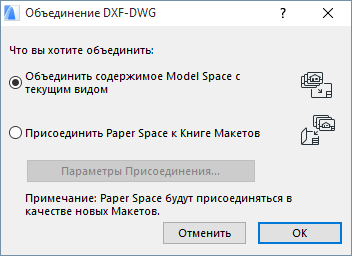
Для получения дополнительной информации, см. Объединение DXF-DWG .
Двустороннее взаимодействие (расширенное объединение)
Используйте функцию расширенного объединения (двустороннее взаимодействие), если Вы объединяете файл DXF или DWG с тем же файлом ARCHICAD, из которого он был сохранен. Функция расширенного объединения позволяет одновременно работать над одним и тем же проектом в ARCHICAD и AutoCAD и обмениваться необходимой информацией с наименьшими потерями и по мере необходимости.
Расширенное объединение позволяет Вам работать следующими элементами:
• новые элементы, добавленные в ARCHICAD или AutoCAD;
• элементы, созданные в ARCHICAD или AutoCAD, и измененные (изменение размеров, перемещение, поворот, зеркальное отражение) в одном из приложений или в обоих;
• элементы, созданные в ARCHICAD или AutoCAD, и удаленные в одном из приложений или в обоих.
Если Вы сотрудничаете с кем-либо, кто использует AutoCAD (или другую программу САПР, поддерживающую форматы DXF или DWG), то процесс взаимодействия может выглядеть следующим образом:
1. Вы прорабатываете все архитектурные аспекты Вашего проекта до тех пор, пока не появится необходимость представить всю выполненную работу партнеру для добавления некоторых специфических деталей (в этот момент не обязательно, чтобы проект был полностью завершенным с Вашей стороны).
2. Затем Вы сохраняете файл DXF или DWG для Вашего коллеги со всей специфической для ARCHICAD информацией, чтобы впоследствии можно было его включить назад в проект ARCHICAD. Вы можете присоединить файл DXF или DWG с тем же файлом ARCHICAD, из которого он был сохранен:
– Активируйте команду Файл > Сохранить Как , а затем нажмите кнопку Параметры , чтобы открыть диалог Параметров Трансляции DXF-DWG.
– В разделе Параметров Сохранения, находящемся на вкладке Параметров, выберите для параметра Сохранения Плана Этажа вариант Подготовить Файл к Расширенному Объединению.
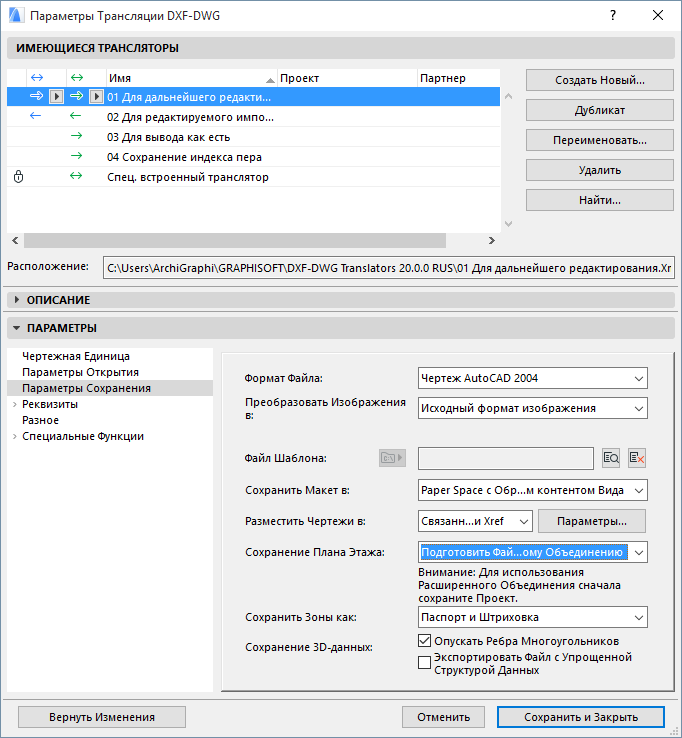
Примечание: Сначала следует сохранить Ваш проект ARCHICAD (сохранить как PLN), чтобы он содержал необходимую информацию для процесса объединения. Если в файле DWG/DXF нет информации для объединения, то Вы не сможете восстановить элементы модели ARCHICAD. В этом случае будут импортированы только данные AutoCAD. В том случае, когда файл ARCHICAD еще не сохранен, эти функциональные возможности оказываются недоступными.
3. Вы продолжаете работать со своим проектом, а ваш коллега работает с файлом DXF/DWG. То есть, в то время, как Вы развиваете и уточняете свой проект, Ваш коллега добавляет к нему некоторые свой детали (например, схемы электрооборудования, водопроводно-канализационную сеть); однако он может произвести изменения в то, что было создано Вами. Например, он может переместить стену или создать копию существующего объекта.
4. Итак, наступает время объединить Вашу работу. Активируйте команду Файл > Взаимодействие > Объединить и укажите соответствующий файл DXF/DWG. Если Вы сохранили файл ARCHICAD в формате dxf/dwg так, как следует (шаг 2), то Вы можете объединить его с тем же файлом ARCHICAD с помощью функции расширенного объединения:
– Файл > Взаимодействие > Объединить > Открыть ,
– В диалоговом окне Объединение DXF-DWG выберите вариант Объединить содержимое Model Space с текущим видом .
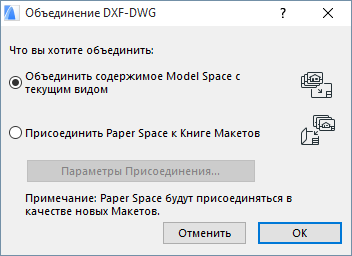
– В диалоговом окне Объединение DXF-DWG выберите кнопку Параметры объединения .
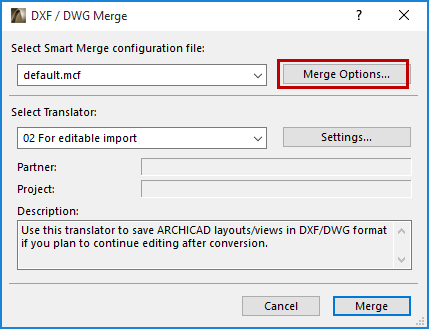
– Открывается диалог Параметры расширенного объединения , позволяющий изменить конфигурационный файл расширенного объединения и параметры трансляции (если необходимо).
Примечание: Вы также можете настроить эти параметры заранее, воспользовавшись командой Файл > Взаимодействие > DXF-DWG > Параметры Расширенного Объединения .
5. Повторите шаги, начиная со второго, необходимое количество раз.
Как в Автокаде объединить объекты (2D-примитивы)
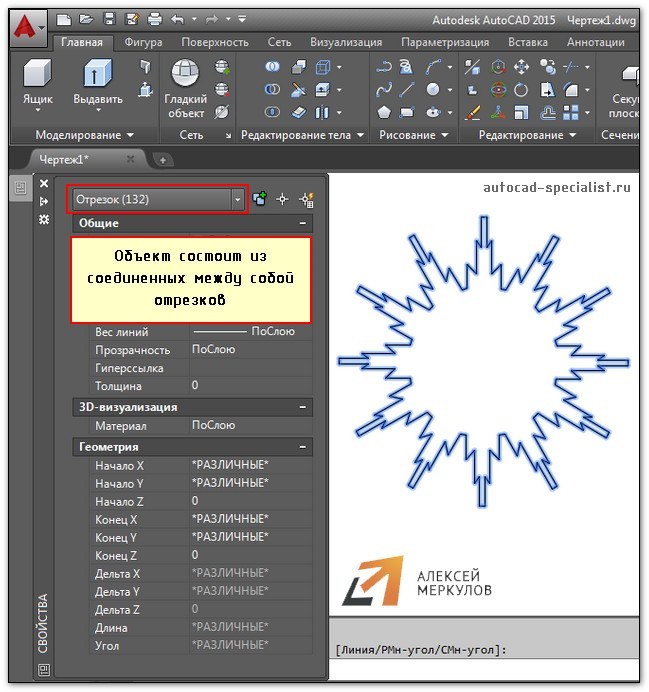
Часто возникает необходимость в AutoCAD соединить 2D-примитивы в единый цельный объект, тем самым преобразовав его в полилинию или область. Это нужно, например, чтобы подготовить объект для выдавливания в 3D-тело (см. рис.).
Как в Автокаде объединить отрезки? Существует несколько команд, которые позволяют это сделать. Давайте их рассмотрим.
Как в Автокаде объединить линии с помощью команды «Область»
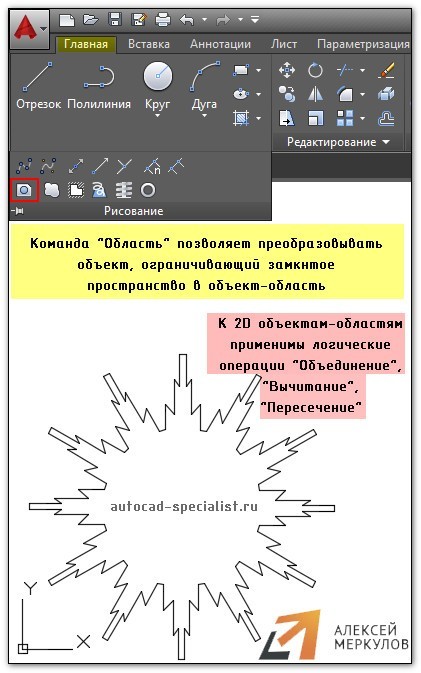
Команда «Область» находится на вкладке «Главная» на панели «Рисование». Она позволяет преобразовывать замкнутые объекты в так называемые объекты-области. Чтобы выполнить команду, достаточно ее выбрать. После чего указать все объекты, которые нужно соединить.
Как в Автокаде соединить линии с помощью команды «Контур»
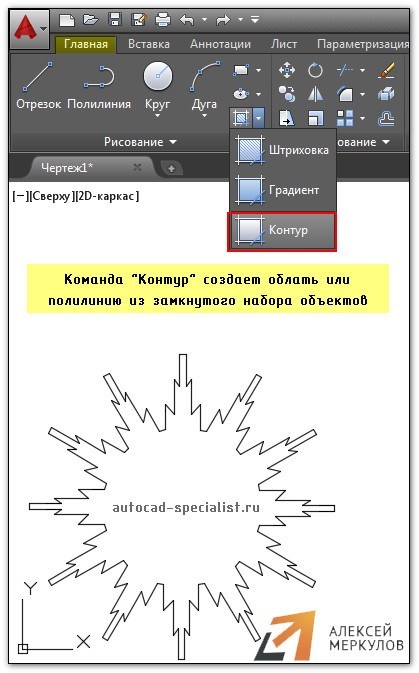
Команда, которая позволяет создавать не только объекты-области, но и полилинии – «Контур». Расположена на вкладке «Главная», панель «Рисование».
Выполняется следующим образом:
- После активации программы появляется диалоговое окно.
- В окне следует указать тип конечного объекта — область или полилиния.
- После нажатия «Ок» вам будет предложено указать внутреннюю точку замкнутого контура. Если нет никаких зазоров, то команда выполнится корректно.
Как в Автокаде объединить объекты с помощью команды «Соединить»
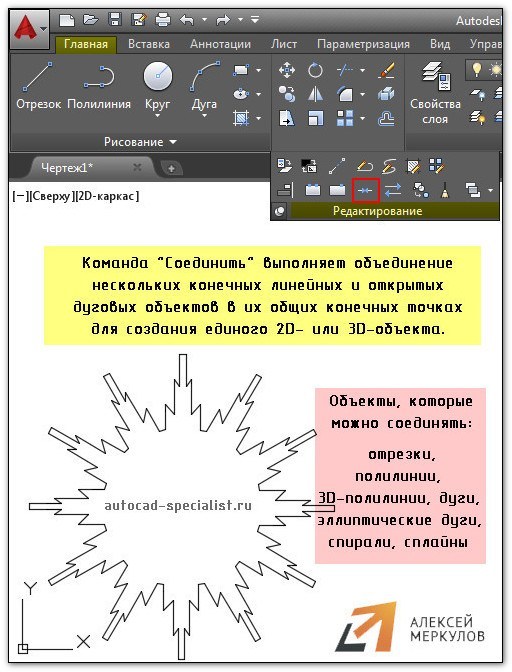
Если ваш объект состоит из отрезков, дуговых сегментов, полилиний или сплайнов, которые в совокупности представляют замкнутый объект, то можно воспользоваться командой редактирования «Соединиться». Это сделает объект цельным.
Работает команда просто: нужно ее выбрать, а затем указать все объекты, которые необходимо соединить. Можно воспользоваться рамой выделения, если много элементов. После чего нажать Enter.
ПРИМЕЧАНИЕ: Если в замкнутом контуре есть нестыковки, то команда выполняться не будет! Поэтому при работе пользуйтесь объектными привязками.
Теперь вам известны способы, как в Автокаде соединить различные объекты в цельный сложный примитив.
Помните: иногда, когда не срабатывает одна из рассмотренных команд, другая, при тех же условиях, может выполниться корректно.
Освойте профессию проектировщика
Научитесь быстрому черчению, освоите прикладное 3D, автоматизируете создание ведомостей и спецификаций.
Объединение нескольких dwg-файлов в один
Доброго времени суток, уважаемые форумчане! Такая ситуация: есть 4 dwg-файла, в каждом различное количество чертежей. Все они сделаны в видовых окнах, соответственно, все делалось в модели. Появилась необходимость создать один dwg-файл, в котором бы находились все чертежи, так сказать, для удобства переноса и просмотра. Подскажите, как провести подобный «финт ушами» Заранее благодарен. Если необходимы какие-либо уточнения, осведомлю максимально оперативно.
94731 / 64177 / 26122
Регистрация: 12.04.2006
Сообщений: 116,782
Ответы с готовыми решениями:
Объединение нескольких файлов в один
Новичок я в сишарпе прям таки нуб в кратце, как это применить? у меня стала задача сделать.

Объединение нескольких файлов в один
Здравствуйте. Использую библиотеку SFML, чтобы создать игру, и назрел такой вопрос: В игре.
Объединение нескольких файлов в один
Здравствуйте! Нужно объединить несколько файлов Excel с таблицами одинаковой структуры.
Объединение нескольких файлов в один
Доброго дня! Сразу скажи что в экселе не очень силён. По работе требуется создавать множество.
Бесплатное слияние файлов DXF онлайн
Онлайн-приложение для слияния DXFxa0— это простое в использовании онлайн-приложение, позволяющее объединять документы DXF в Интернете с помощью браузера. Вам не нужно устанавливать специальное программное обеспечение, чтобы открыть документ DXF, просто откройте это приложение с помощью веб-браузера, перетащите документ в область загрузки и нажмите кнопку просмотра, ваш документ откроется в браузере независимо от того, вы используете Windows, Linux, MacOS, Android или даже мобильное устройство. DXF приложение слияния показывает ваш контент в интерактивном пользовательском интерфейсе, вы можете объединить его с разных точек зрения.
Aspose.3D DXF Объединение
- Мы также поддерживаем другие форматы 3D, например: 3ds, 3mf, amf, ase, dae, dxf, drc, fbx, gltf, glb, jt, obj, ply, pdf, rvm, stl, u3d, vrml, x, ma, usd, usdz.
- Объедините файл DXF без установки какого-либо программного обеспечения.