Как мне перейти на Android 11?
Если вам нужны в первую очередь новейшие технологии, такие как 5G, Android — это то, что вам нужно. Если вы можете дождаться более доработанной версии новых функций, перейдите на iOS. В целом, Android 11 — достойное обновление, если оно поддерживается вашей моделью телефона. Это по-прежнему выбор редакции PCMag, разделяя это отличие с также впечатляющей iOS 14.
Android 10 или 11 лучше?
Android 10 позволяет приложениям получать данные о вашем местоположении, микрофоне или камере, только когда приложение открыто. Теперь с Android 11 вы сможете утвердить эти разрешения только один раз, и ОС отменит разрешение позже.
Получит ли S10 Android 11?
Подтверждено, что первым устройством, получившим Android 11, будет серия Samsung Galaxy S20, которая, по словам Samsung, выйдет «в конце этого года», то есть в 2020 году, и станет частью One UI 3.0. … Galaxy S20 FE — с 24 декабря 2020 года. Galaxy S10 5G — с 6 января 2021. Galaxy S10 + — с 6 января 2021 года.
Получит ли Samsung A20 Android 11?
Устройства Samsung Galaxy A20, подключенные к сети Xfinity Mobile в США, получили Android 11-на основе обновления One UI 3.1 в начале этого месяца, и теперь именно разблокированные модели получают возможность попробовать последнюю версию Android в Соединенных Штатах.
Почему я не могу обновить версию Android?
Если ваше устройство Android не обновляется, возможно, оно что делать с вашим Wi-Fi-соединением, аккумулятором, объемом памяти или возрастом вашего устройства. Мобильные устройства Android обычно обновляются автоматически, но обновления могут быть отложены или предотвращены по разным причинам. Посетите домашнюю страницу Business Insider, чтобы узнать больше.
Как установить Android 10 на мой старый телефон?
Вы можете получить Android 10 любым из следующих способов:
- Получите обновление OTA или образ системы для устройства Google Pixel.
- Получите обновление OTA или образ системы для партнерского устройства.
- Получите образ системы GSI для квалифицированного устройства, совместимого с Treble.
- Настройте эмулятор Android для запуска Android 10.
Можно ли обновить Android до версии 4.2 2?
Великолепный. 4.2. 2 не совместим, поэтому вам придется получить новую вкладку или самостоятельно перепрограммировать ее до более новой версии с помощью Odin. Нужна помощь в обновлении брошенного планшета.
Какая последняя версия Android?2020?
Android 11 это одиннадцатый основной выпуск и 18-я версия Android, мобильной операционной системы, разработанной Open Handset Alliance во главе с Google. Он был выпущен 8 сентября 2020 года.
Почему Android 11 такой плохой?
Android 11 автоматически отменяет разрешения для приложений вы используете не очень часто, и вы получите уведомление, когда это произойдет. Он также запрещает приложениям использовать конфиденциальные разрешения, такие как ваше местоположение, микрофон и камера, в фоновом режиме.
Безопасно ли скачивать Android 11?
На Android 11 вы получаете еще больше безопасности.
С Android 11 вы получаете еще больше исправлений безопасности и конфиденциальности, отправляемых на ваш телефон из Google Play. Так же, как и все другие ваши приложения. Так вы получите душевное спокойствие.
Стоит ли мне обновиться до Android 11?
Если вам нужны в первую очередь новейшие технологии, такие как 5G, Android — это то, что вам нужно. Если вы можете дождаться более доработанной версии новых функций, перейдите на iOS. В целом, Android 11 — достойное обновление, если оно поддерживается вашей моделью телефона. Это по-прежнему выбор редакции PCMag, разделяя это отличие с также впечатляющей iOS 14.
Android 11 улучшает производительность?
Основа Android чертовски хороша, и Android 11 поднимает его еще больше. Все улучшения разговора отлично подходят для оптимизации уведомлений, мы всегда рады видеть более мощные разрешения, а новое меню кнопки питания добавляет массу дополнительных функций.
Улучшает ли Android 11 время автономной работы?
В попытке продлить срок службы батареи, Google тестирует новую функцию на Android 11. Эта функция позволяет пользователям замораживать приложения во время их кеширования, предотвращая их выполнение и значительно увеличивая время автономной работы, поскольку замороженные приложения не будут использовать циклы ЦП.
Получит ли S10 Android 12?
Samsung — это бренд, который лучше всего подходит для долгосрочных обновлений, и производитель предлагает три обновления Android для своих флагманов и телефонов среднего класса, серии Galaxy S10. с 2019 года планируется получить One на базе Android 12 Стабильная сборка UI 4.
Как долго будет поддерживаться Samsung S10?
В серии Galaxy S Samsung пообещал три года обновлений Android для всех вариантов Galaxy S10, Galaxy S20 и Galaxy S21. К сожалению, серия Galaxy S9 не включена в список. Это означает, что Android 10 станет последним обновлением для S9 и S9 Plus, учитывая, что они были запущены с Android Oreo.
Как долго будет поддерживаться Android 10?
Самыми старыми телефонами Samsung Galaxy, подлежащими ежемесячному обновлению, являются серии Galaxy 10 и Galaxy Note 10, выпущенные в первой половине 2019 года. Согласно недавнему заявлению о поддержке Samsung, они должны быть пригодны для использования до тех пор, пока середина 2023 года.
Могу ли я обновить свой Samsung до Android 11?
Развертывание Galaxy S10 Android 11 продолжается, и программное обеспечение распространяется на Galaxy S10, Galaxy S10 +, Galaxy S10e, Galaxy S10 5G, Galaxy S10 Lite и разблокированные модели Galaxy S10 в ряде различных регионов. Если вы еще не получили обновление, следите за ним. Он должен прибыть в ближайшее время.
Как я могу обновить свой Samsung Galaxy A20?
Обновите версии программного обеспечения
- На главном экране проведите вверх по пустому месту, чтобы открыть панель приложений.
- Нажмите «Настройки»> «Обновление ПО»> «Загрузить обновления вручную».
- Подождите, пока устройство проверит наличие обновлений.
- Коснитесь ОК> Начать.
- Когда появится сообщение о перезапуске, коснитесь ОК.
Получит ли Galaxy A30 Android 11?
Galaxy A30 Android 11 Обновление One UI 3.1 уже вышло, это первый рынок Индии, который его получил. Автор Abhijeet M. Обновление Android 11 попадает в еще одну модель среднего класса в линейке смартфонов Samsung. На этот раз на стороне получателя — Galaxy A30.
Как установить Android 11 на свой телефон, если это вообще возможно
Время пришло! Мы ждали этого уже несколько месяцев и вот наконец-то Google выкатила Android 11 для всех. Теперь он стал по-настоящему массовым и для его установки не надо принимать участие ни в каких программах тестирования, а достаточно просто скачать его на поддерживаемый смартфон и можно пользоваться. Естественно, все, кто имеет такую возможность, захотят сделать это как можно быстрее. Я уже попробовал обновиться и остался доволен, хотя до этого пользовался бета-версией. В этой статье я расскажу, как установить Android 11 уже сейчас. А заодно приведу список моделей, которые поддерживают установку. Если среди них есть ваше устройство, вам повело.
Android 11 хотят многие, но сейчас его могут получить далеко не все.
На какие телефоны можно установить Android 11
Среди устройств, на которые можно (или будет можно) установить Android 11, не так уж и мало моделей. Кроме Google Pixel второго поколения и старше, к ним можно отнести следующие смартфоны:
- Вся линейка Galaxy S10
- Вся линейка Galaxy Note 10
- Вся линейка Galaxy Note 20
- Вся линейка Galaxy S20
- Вся линейка Galaxy A (2019/2020 г.в.)
- Xiaomi Mi 9
- Xiaomi Mi 10
- Huawei P20, P30, P40
- Huawei Mate 20, Mate 30, Mate 40
- Вся линейка Honor 20
- Все смартфоны OnePlus с 6-й модели
- Все смартфоны Oppo, Realme и Vivo 2019-2020 г.в.
Есть и другие модели, но на первых порах выпуск Android 11 и вовсе ограничен смартфонами Google Pixel. Чуть позже, но как заверяет Google, совсем скоро, обновления получат смартфоны OnePlus, Xiaomi, Oppo и Realme. Впрочем, все логично. Примерно так было и в прошлый раз.
Новый Android всегда радует глаз.
Pixel тем и хорош, что он максимально приближен к Google. В итоге он не просто часто и долго получает обновления, но делает это первым. Он же является примой в отношении бета-версий. Все преимущества на его стороне. Так получилось и с Android 11.
К счастью, обновиться до Android 11 довольно просто. Из минусов можно отметить то, что Google еще не нашла способ делать эти обновления автоматическими, поэтому от пользователя требуется совершить пару телодвижений. Пусть они и занимают всего несколько секунд, но сделать это надо.
Android 11 сделает беспроводной доступ к Android Auto доступным почти для всех
По сути, есть два способа обновить Google Pixel. Мы рассмотрим каждый из них, но первый будет самым простым, а второй — сложным. Я устанавливал Android 11 на старенький редакционный Google Pixel 2 XL, но процедура не будет отличаться для других моделей.
Как обновить Android 11 по воздуху
Обновление по воздуху бесспорно является самым простым способом обновления любого смартфона, и в том числе Google Pixel.
Для этого надо только открыть настройки телефона. После этого прокрутить вниз до раздела ”Система” (на других смартфонах может называться иначе) и в открывшемся меню выберите ”Дополнительно”, далее откройте ”Обновление системы”.
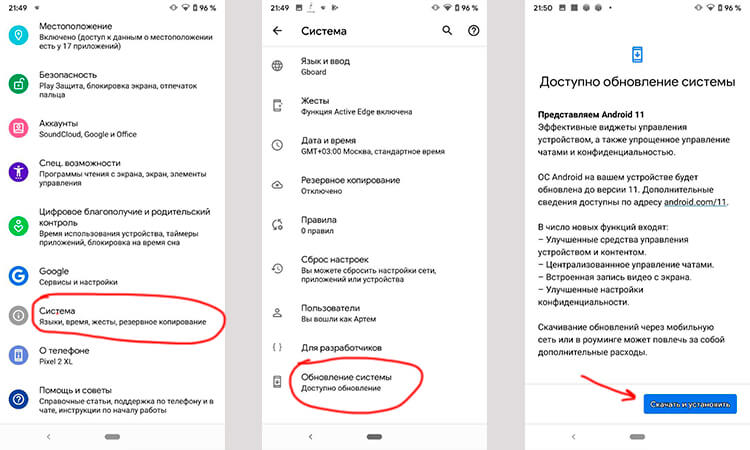
Вот так проще всего обновить Android.
Почему мне не пришло обновление Android 11
Теперь ваш смартфон проверит наличие обновлений. Самое интересное, что он может не найти его. У меня так и было, но я еще раз нажал кнопку ”Проверить обновления” и оно появилось. Еще раз отмечу, что это относится только к тем смартфонам, которые в принципе поддерживают обновление.
Если все нормально, то после повторного поиска вам будет предложено ”Скачать и установить” Android 11. Это все — дальше останется только соглашаться на предложенные действия (вроде перезагрузки). Такой простой способ.
Как установить Android 11 через компьютер
Следующий способ обновления Android до одиннадцатой версии намного сложнее. Его следует использовать только в том случае, если ваш телефон по какой-то причине не получает обновления по воздуху.
Вам надо будет скачать zip-архив с инструментами, чтобы принудительно выполнить обновление. Вам стоит обратить на это пристальное внимание, так как есть много шагов, и если вы сделаете что-то не так, скорее всего, это не сработает.
Во-первых, вам нужно будет загрузить Android SDK с веб-сайта Android Developer. Затем надо будет открыть командную строку или терминал (в зависимости от операционной системы вашего компьютера) и запустить нужные файлы.
Теперь, когда SDK установлен, следующим шагом является включение настроек разработчика и отладки по USB. Это нужно для следующих шагов.
Для этого сначала зайдите в Настройки. Затем прокрутите вниз до «Система» и нажмите «О телефоне». После этого нажмите на поле ”номер сборки” семь раз. После того, как вы это сделаете, в нижней части экрана появится диалоговое окно с сообщением «Теперь вы разработчик». Вернитесь назад к разделу ”Система” и вы увидите пункт ”Параметры разработчика”.
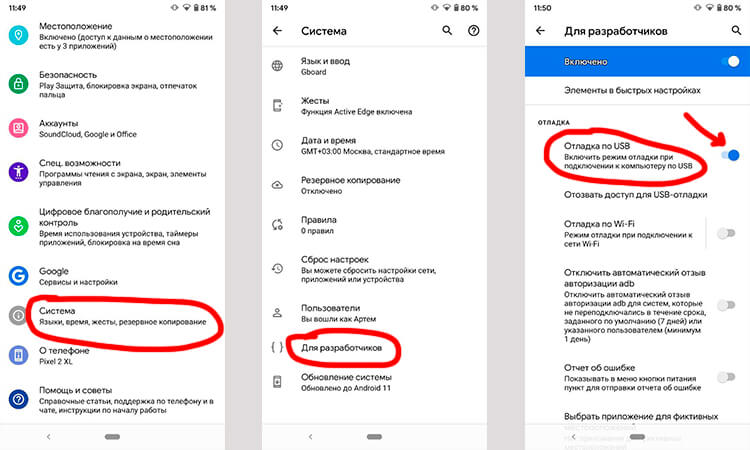
Так включается отладка по USB
Зайдите в ”Параметры разработчика”, найдите USB-отладку и включите ее. Теперь подключите смартфон к компьютеру и нажмите «ОК» в диалоговом окне на телефоне с просьбой разрешить USB-отладку при подключении к этому компьютеру.
Используйте команду adb devices в командной строке или в терминале, чтобы убедиться, что он нормально работает с вашим устройством. Если вам будет сказано, что устройство не авторизовано, вам нужно еще будет дать разрешение.
Прежде, чем вы сможете что-либо сделать, вам нужно будет разблокировать загрузчик. Это не сложно и вам надо будет полностью выключить телефон. Затем нажмите и удерживайте кнопку питания и кнопку уменьшения громкости. Вы попадете в меню загрузчика.
Кроме того, вы можете использовать командную строку, чтобы сделать это — введите adb reboot bootloader. Теперь, чтобы разблокировать загрузчик, вам нужно будет использовать команду fastboot flashing unlock.
В Android 11 Google отберет у пользователей свободу использования камеры
Телефон спросит, точно ли вы хотите разблокировать загрузчик, так как это сбросит настройки устройства. С помощью кнопок регулировки громкости выберите «Да» или «Нет», затем нажмите кнопку питания, чтобы подтвердить совой выбор. Как только это будет сделано, введите fastboot reboot-bootloader.
Теперь, наконец, пришло время прошить этот OTA. Конечно, если вы делали это раньше, вам, вероятно, не нужно беспокоиться об этих последних двух шагах. И это тоже работает без разблокировки загрузчика. Но чтобы на самом деле прошить весь заводской образ, вам нужно будет его разблокировать.
В командной строке или окне терминала введите adb devices, чтобы убедиться, что ваше устройство подключено. Теперь надо перевести устройство в режим загрузчика. Выключите его, а затем нажмите и удерживайте кнопку питания и кнопку уменьшения громкости. Или введите adb reboot bootloader в командную строку.
Все еще уверены, что хотите установить Android 11?
Теперь дважды нажмите кнопку уменьшения громкости, пока вы не прокрутите вниз до параметра «Режим восстановления». Затем нажмите кнопку питания, чтобы выбрать его. Как только вы это сделаете, это будет выглядеть так, как будто ваш телефон перезагружается, а затем на экране отобразится Android с красным восклицательным знаком над ним. Зажмите кнопку питания и нажмите кнопку увеличения громкости. Теперь вы будете в режиме восстановления.
Находясь в режиме восстановления, пролистайте до «Применить обновление из ADB», а затем нажмите кнопку питания, чтобы выбрать его.
В командной строке введите adb sideload [название OTA-файла].zip в качестве команды. Обычно файл проще переименовать, чтобы он не представлял собой случайную последовательность цифр и букв.
В режиме восстановления вы увидите статус обновления, загруженного на ваш телефон. В зависимости от размера до завершения процесса может потребоваться несколько минут. Но как только это произойдет, телефон перезагрузится и вернется к обычному экрану Android.
Этот способ намного сложнее обычного обновления ”по воздуху”. Поэтому я бы советовал несколько раз провести проверку обновлений. Если это не поможет, подождите какое-то время и снова проведите процедуру. Как обычно, подобные процессы могут привести к тому, что что-то пойдет не так. Оцените сами для себя, стоит ли оно пусть небольшого, но риска.

Теги
- Android 11
- Обновления Android
- Операционная система Android
- Смартфоны Google Pixel
Обновление Android на телефоне до версии 11: пошаговая инструкция

Обновление операционной системы Android на смартфоне до последней версии является важным шагом для обеспечения безопасности и функциональности устройства. Версия Android 11, выпущенная Google, включает множество новых функций и улучшений, таких как встроенное экранные видеозаписи, улучшенное управление уведомлениями и улучшенные функции конфиденциальности.
Если ваш телефон не получил официальное обновление до Android 11, не отчаивайтесь. Существуют способы, с помощью которых вы можете самостоятельно обновить свое устройство до этой последней версии операционной системы. Одним из таких способов является установка прошивки Android 11 с помощью инструментов для разработчиков. При этом необходимо иметь в виду, что данная процедура может потребовать определенных навыков и может быть потенциально опасной, поэтому важно быть осторожным и делать резервные копии всех важных данных.
Загрузить и установить прошивку Android 11 можно, следуя руководствам и инструкциям, предоставленным самими производителями устройств или форумами сообщества Android. Обычно требуется загрузить специальную утилиту на компьютер, затем подключить свой телефон и следовать указаниям по процессу обновления. Важно помнить, что данная процедура может привести к потере данных, поэтому перед началом обязательно сделайте резервную копию всех важных файлов.
Обновление Android на вашем телефоне до версии 11 может значительно улучшить опыт использования устройства. Перед тем, как нажать на кнопку «Обновить», рекомендуется свериться с инструкциями, потому что процесс обновления может отличаться в зависимости от производителя вашего телефона.
Подготовка телефона к обновлению
Перед тем, как приступить к обновлению Android на вашем телефоне, необходимо выполнить несколько важных шагов для подготовки:
1. Проверьте доступное место на устройстве:
Убедитесь, что на вашем телефоне достаточно свободного места для установки новой версии Android. Посмотрите, сколько доступного места имеется на вашем устройстве в разделе «Настройки» -> «Хранилище».
2. Создайте резервные копии данных:
Перед обновлением операционной системы рекомендуется создать резервные копии всех важных данных на вашем телефоне, таких как контакты, фотографии, видео и другие файлы. Вы можете использовать соответствующие функции встроенного приложения для создания резервных копий, либо воспользоваться сторонними программами.
3. Убедитесь, что аккумулятор заряжен:
Установка новой версии Android может занять некоторое время, поэтому убедитесь, что у вашего телефона достаточно заряда аккумулятора для успешного завершения процесса обновления. Рекомендуется подключить устройство к зарядному устройству во время обновления.
4. Подключите телефон к Wi-Fi:
Для загрузки обновления операционной системы рекомендуется использовать беспроводное соединение Wi-Fi, чтобы избежать излишнего использования мобильных данных и ускорить процесс загрузки и установки обновления.
Следуя указанным выше рекомендациям, вы будете готовы к обновлению операционной системы на вашем телефоне до Android 11.
Шаг 1: Резервное копирование данных
Прежде чем начать процесс обновления операционной системы Android до версии 11, рекомендуется сделать резервную копию всех важных данных на вашем телефоне. Это позволит сохранить ваши контакты, сообщения, фотографии и другие файлы в безопасности на случай непредвиденных сбоев или потери информации.
Вот ряд шагов, которые вы можете выполнить, чтобы сделать резервную копию данных на вашем Android-устройстве:
- Перейдите в настройки вашего телефона.
- Прокрутите вниз и найдите раздел «Дополнительно» или «Общее управление».
- В разделе «Система» найдите и тапните на «Резервное копирование и сброс».
- В меню «Резервирование данных» выберите «Создать резервную копию моих данных».
- Выберите данные, которые вы хотите сохранить, например, контакты, фотографии или сообщения, и тапните на кнопку «Начать резервное копирование».
- Дождитесь завершения процесса резервного копирования. Время его выполнения зависит от объема данных, которые вы выбрали для резервирования.
После завершения резервного копирования данных вы готовы перейти к следующему шагу обновления операционной системы Android.
Шаг 2: Освобождение памяти
Перед обновлением Android до версии 11 рекомендуется освободить память на устройстве, чтобы обеспечить плавную и успешную установку обновления. Вот несколько способов, которые помогут вам освободить память:
- Удалите ненужные приложения. Проверьте все приложения на вашем устройстве и удалите те, которые вы больше не используете или не нужны.
- Очистите кэш-память. Перейдите в настройки устройства, затем найдите вкладку «Хранилище» или «Память». Выберите пункт «Очистить кэш» или «Очистить данные кэша» для всех приложений, где это возможно.
- Перенесите данные на SD-карту. Если у вас есть SD-карта в вашем устройстве, вы можете переместить некоторые данные (такие как фотографии, видео, музыка и документы) на карту, чтобы освободить память телефона.
- Удалите ненужные файлы и медиа. Просмотрите свои файлы и медиа-данные (такие как фотографии, видео, аудиозаписи) и удалите те, которые вам больше не нужны.
- Выполните повторную очистку кэш-памяти. После удаления приложений и файлов рекомендуется повторно очистить кэш для всех приложений, чтобы освободить дополнительную память.
После освобождения памяти ваше устройство будет готово к процессу обновления Android до версии 11.
Получение и установка новой версии Android
Если вы хотите самостоятельно обновить операционную систему Android на вашем телефоне до последней версии 11, вам понадобится следовать нескольким шагам:
- Проверьте совместимость телефона: перед установкой новой версии Android убедитесь, что ваш телефон поддерживает эту версию. Проверьте совместимость на официальном сайте производителя телефона или в настройках телефона.
- Создайте резервную копию данных: перед обновлением Android рекомендуется создать резервную копию всех важных данных на телефоне. Это поможет избежать потери информации в случае непредвиденных ситуаций.
- Подключите телефон к интернету и зарядите батарею: убедитесь, что ваш телефон подключен к Wi-Fi или мобильным данным. Также убедитесь, что у вас достаточно заряда батареи для процесса обновления.
- Откройте настройки телефона: для получения новой версии Android необходимо открыть настройки телефона. Обычно их можно найти на главном экране или в панели уведомлений.
- Найдите раздел «Обновление системы» или «О телефоне»: в настройках телефона найдите раздел, который отвечает за обновление операционной системы. Название этого раздела может отличаться в зависимости от модели телефона.
- Проверьте наличие обновлений: внутри раздела «Обновление системы» проведите проверку наличия новых обновлений. Если новая версия Android доступна для вашего телефона, следуйте инструкциям на экране, чтобы скачать и установить обновление.
- Подождите завершения установки: процесс установки новой версии Android может занять некоторое время. Подождите, пока установка не завершится, и не выключайте или не перезагружайте телефон во время этого процесса.
- Перезагрузите телефон: после завершения установки новой версии Android вам может потребоваться перезагрузить телефон. Следуйте инструкциям на экране, чтобы перезагрузить устройство.
Поздравляю, теперь ваш телефон должен быть обновлен до последней версии Android 11. Вы можете наслаждаться новыми функциями и улучшениями, которые предлагает эта операционная система.
Шаг 3: Проверка наличия обновлений
Чтобы проверить наличие обновлений, выполните следующие шаги:
- Откройте меню на вашем Android-устройстве и перейдите к «Настройкам».
- Прокрутите список настроек вниз и найдите раздел «О телефоне» или «О планшете», в зависимости от вашего устройства.
- В разделе «О телефоне» найдите и выберите «Обновление ПО», «Обновление системы» или «Обновления».
- Теперь ваше устройство начнет искать доступные обновления. Дождитесь завершения процесса поиска. Если доступны обновления до версии Android 11, они будут отображены на экране.
Если обновления найдены, следуйте инструкциям на экране для скачивания и установки последней версии операционной системы. Убедитесь, что у вас достаточно свободного места на устройстве, чтобы выполнить обновление.
Если обновления не найдены, то, скорее всего, ваше устройство не поддерживает обновление до Android 11. В этом случае вам придется продолжать использовать текущую версию операционной системы или искать другие способы обновления.
Шаг 4: Скачивание и установка обновления
После проверки доступности обновления для вашего устройства, можно перейти к процессу скачивания и установки.
1. На экране устройства найдите уведомление о доступности новой версии операционной системы Android.
2. Нажмите на уведомление, чтобы открыть подробности об обновлении.
3. В открывшемся окне нажмите кнопку «Скачать» или «Загрузить», чтобы начать скачивание обновления.
4. Дождитесь завершения процесса загрузки. Время загрузки может зависеть от размера обновления и скорости интернет-соединения.
5. После того как обновление будет загружено, нажмите на уведомление о завершении загрузки и перейдите к установке.
6. В открывшемся окне нажмите кнопку «Установить», чтобы начать процесс обновления.
7. Подождите, пока устройство установит обновление. Во время этого процесса телефон автоматически перезагрузится несколько раз.
8. После завершения установки обновления, ваш телефон будет перезагружен и обновленная версия Android будет готова к использованию.
Вы успешно скачали и установили обновление операционной системы Android на своем телефоне.
После обновления
После того, как вы успешно обновили свою операционную систему Android до версии 11, вы сможете наслаждаться новыми функциями и улучшениями, предлагаемыми данной версией.
Основные изменения, внесенные в Android 11, включают следующее:
- Улучшенное управление уведомлениями. Теперь вы можете группировать уведомления от одного отправителя и устанавливать приоритеты для каждой группы.
- Новые возможности для чатов. Вы можете быстро открывать и отвечать на сообщения из уведомлений, а также использовать плавающее окно чата для более удобного общения.
- Улучшенный контроль мультимедийного контента. Теперь вы можете быстро переключаться между устройствами воспроизведения аудио и видео, а также управлять мультимедиа-плеерами непосредственно из панели быстрых настроек.
Кроме того, Android 11 предлагает новые возможности для безопасности и приватности, такие как одноразовые разрешения для приложений, улучшенное управление разрешениями и новые функции для защиты данных.
Не забудьте включить режим автоматического обновления системы, чтобы всегда быть в курсе последних версий операционной системы Android и получать все новые функции и исправления безопасности, предлагаемые Google.
Android 11
Быстрый доступ к самому важному. ОС Android 11 оптимизирована под ваши привычки. Теперь вам доступны полезные виджеты управления устройствами умного дома, разговорами и настройками конфиденциальности, и многие другие возможности.
Основные особенности Android 11
Запись экрана
Специальные возможности
Виджеты управления устройствами
Конфиденциальность и безопасность
Телефоны с поддержкой Android 11
Управляйте переписками
Все ваши сообщения в одном разделе
Мы собрали все приложения для общения в одном разделе. В нем вы можете просматривать сообщения и отвечать на них, а также управлять разговорами. А ещё можно выбрать тех, с кем вы общаетесь чаще всего. Разговоры с этими людьми появятся на заблокированном экране, так что вы не упустите ничего важного.
Всплывающие чаты
Общение и многозадачность
В Android 11 вы можете закрепить свои диалоги, и они будут всегда появляться поверх других приложений и экранов. Переписывайтесь во всплывающих чатах, не отвлекаясь от других дел. Вы можете общаться в любое время и с любого экрана, а потом вернуться к другим задачам.
Записывайте контент и делитесь им
Встроенная функция для записи видео с экрана. Уже здесь
Функция записи видео с экрана говорит сама за себя, и она уже есть в Android 11. Вам не понадобится дополнительное приложение. Вместе с видео можно записать звук с микрофона или с телефона либо с того и другого сразу.
Выделить текст и поделиться им стало ещё проще
Копируйте текст из приложений. И картинки тоже. На устройствах Pixel 1 вы можете с легкостью копировать и сохранять данные, а также переносить их между приложениями.
Полезные функции, которые угадывают ваши желания
- Быстрый ответ
- Рекомендуемые приложения
- Умные папки
Переписка, в которой пользователь отвечает на сообщение «Привет, уже выхожу» фразой «Хорошо!», выбранной из подсказок.
Быстрый ответ
Получайте подсказки в разговорах «Привет», «Неплохо» или «��» – всегда в нужный момент. Устройства Pixel 1 анализируют разговор и предлагают ответы, так что подходящие слова и эмодзи всегда под рукой 2 .
Рекомендуемые приложения
Быстрый доступ к самым нужным приложениям Устройства Pixel 1 рекомендуют приложения исходя из задач, которые вы выполняете чаще всего. В нижней части главного экрана показываются сервисы, используемые в течение дня. Найти приложение для утренней зарядки, когда вы едва проснулись? Или просто включить сериал, когда пришло время расслабиться? Теперь это не составит труда.
Умные папки
Организуйте свои приложения по-умному Ваше устройство Pixel подскажет, как назвать папку 1 , и на главном экране всегда будет порядок. Названия предлагаются по темам, например «работа», «фотографии», «фитнес» и т. д.
Управляйте телефоном с помощью голосовых команд
С Android 11 функция Voice Access стала быстрее и удобнее. Благодаря понятным названиям элементов интерфейса в приложениях управлять телефоном с помощью голоса очень легко. Даже если нет подключения к интернету, Voice Access всегда придет на помощь.
Элементы управления медиаконтентом
Приносите развлечения с собой
Переключайтесь с наушников на колонку без пауз. Одно касание – и ваш трек играет уже на телевизоре. С Android 11 вы можете легко переключаться между устройствами.
Изображено устройство Android в салоне автомобиля. После подключения устройства на экране на приборной панели автомобиля автоматически запускается приложение для Android с названием SpotHero.
Подключите Android к автомобилю. И забудьте о проводах
Отправляйтесь в беспроводное путешествие. Теперь устройства с Android 11 могут подключаться к Android Auto без проводов. Получайте максимум от телефона в любой поездке 4 .
Вы сами решаете, к каким данным предоставлять доступ
С Android вы сами распоряжаетесь своими данными и решаете, давать приложениям доступ к конфиденциальной информации или нет. Так вы будете лучше защищены.
Разовые разрешения
Вы можете предоставлять приложениям разовый доступ к микрофону, камере и данным о местоположении, а в следующий раз приложение снова запросит разрешение.
Автоматический отзыв разрешений
Даже если вы давно не пользуетесь каким-либо приложением, у него остается доступ к вашим данным. Android автоматически отзывает разрешения для неиспользуемых приложений. Но вы можете в любой момент предоставить разрешения снова.
Обновления системы безопасности – прямо из Google Play
С Android 11 ваши данные будут защищены ещё лучше.
В Android 11 большое внимание уделяется конфиденциальности и безопасности. Теперь обновления приходят прямо из Google Play, так же как для приложений. Можете не беспокоиться: на вашем устройстве всегда будут использоваться новейшие средства защиты.
Телефоны с поддержкой Android 11
Откройте для себя все возможности Android 11 на новейших устройствах.
Samsung
Galaxy S21 Ultra 5G
Samsung
Galaxy S20 5G
Samsung
Galaxy Note 20 Ultra 5G
OnePlus
И это ещё не всё!
В Android 11 появилось множество улучшений: от повышения безопасности до оптимизации рабочих процессов.
Специальные возможности
Voice AccessБлагодаря понятным ярлыкам в приложениях для управления телефоном потребуется только ваш голос. Остались без сети? Voice Access всегда придет на помощь.
Клавиатура Брайля в TalkBackВвод с использованием шрифта Брайля прямо на устройстве Android. Дополнительное оборудование не требуется.
LookoutВ приложении Lookout появилось два новых режима. Функции «Сканирование документов» и «Этикетки с информацией о продукте» помогают людям с нарушениями зрения. При запуске Lookout автоматически включается фонарик, позволяющий читать при плохом освещении. Теперь Lookout работает на всех устройствах с объемом оперативной памяти более 2 ГБ под управлением Android 6.0 и более поздних версий.
Камера
Оптимизация производительности на сторонних платформахТеперь на платформах для публикации фотографий, например Snapchat, ваша камера работает ещё лучше.
Отключение вибрации во время съемкиИспользуя новые API, разработчики приложений могут отключать вибрацию рингтонов, будильников и уведомлений.
Режимы съемки с эффектами размытияС помощью Android camera2 API разработчики могут использовать режим съемки с эффектом боке.
Поддержка камеры в эмулятореТеперь поддерживается полностью работоспособный аппаратно-зависимый уровень камеры. С помощью последних Android camera2 API разработчикам будет проще тестировать приложения.
Цифровое благополучие
Ночной режимКогда приходит время сна, Ночной режим отключает уведомления на телефоне. Функция может включаться по расписанию или во время зарядки устройства, пока вы отдыхаете. Экран переходит в режим «Оттенки серого», и включается функция «Не беспокоить».
ЧасыВ приложении «Часы» появилась функция «Режим сна», помогающая подобрать расписание сна. Вы можете отслеживать время использования устройства ночью, засыпать под успокаивающие звуки и просыпаться под любимую песню. Или включите функцию «Утренний будильник», которая постепенно повышает яркость экрана с наступлением нового дня.
Для бизнеса
Улучшения для рабочего профиляВы получаете полную защиту конфиденциальных данных, даже если пользуетесь корпоративным устройством. Кроме того, новые инструменты управления ресурсами для системных администраторов обеспечивают безопасность без доступа к данным о личном использовании.
Подключение рабочих и личных приложенийОдновременный доступ к данным из личного и рабочего аккаунтов, например мероприятиям в календаре или напоминаниям.
Расписание рабочего профиляТеперь закончить работу стало проще. С Android 11 вы можете настроить расписание автоматического включения и выключения рабочего профиля.
Расширенная поддержка вкладки «Работа»Теперь вы можете видеть вкладку «Работа» чаще: когда делитесь файлами, открываете приложения или меняете настройки. Это позволяет использовать личный и рабочий профиль одновременно.
Уведомления о доступе к геоданнымВы получите уведомление, если администратор включит геолокацию на вашем управляемом устройстве.
Мультимедиа
Элементы управления медиаконтентомС Android 11 вы можете легко переключаться между медиаустройствами.
Android Auto Теперь устройства с Android 11 могут подключаться к Android Auto по беспроводной связи 4 .
Контекстно-зависимый режим полета для BluetoothЕсли к вашему телефону подключены наушники или слуховой аппарат, то при включении режима полета Bluetooth продолжит работу.
Обмен сообщениями и файлами
РазговорыМы собрали все приложения для общения в одном разделе, где вы можете читать сообщения и отвечать на них, а также управлять разговорами. Выберите важные переписки, и они будут появляться на заблокированном экране.
Всплывающие чатыЗакрепите чаты, и они будут всегда появляться поверх других приложений и экранов. Вы сможете открыть чат в любое время и с любого экрана.
Клавиатура с функцией автозаполненияКлавиатура Gboard предлагает автоматически заполнять формы данными, которые вы используете чаще всего. Например, она может подставить пароль или ваш домашний адрес.
Действия на экране «Обзор» На устройствах Pixel 1 вы можете с легкостью копировать и сохранять данные, а также переносить их между приложениями.
Обмен с окружениемВы можете быстро и безопасно отправлять файлы, видео, местоположение на карте и многое другое на устройства поблизости. Функция работает с устройствами Android, Chromebook, а также с устройствами, на которых установлен браузер Chrome.
Безопасность и конфиденциальность
Разовые разрешенияВы можете предоставлять приложениям разовый доступ к микрофону, камере и данным о местоположении. В следующий раз приложение снова запросит разрешение.
Автоматический отзыв разрешенийДаже если вы давно не пользуетесь каким-либо приложением, у него остается доступ к вашим данным. Android автоматически отзывает разрешения для неиспользуемых приложений. Но вы можете в любой момент предоставить разрешения снова.
Обновление системы через Google PlayВ Android 11 большое внимание уделяется конфиденциальности и безопасности. Теперь обновления приходят прямо из Google Play, поэтому на вашем устройстве всегда будут использоваться новейшие средства защиты.
Области хранения данныхAndroid ограничивает доступ к общему хранилищу для всех приложений на устройствах с Android 11, так что ваши данные будут в большей безопасности.
Продолжить после перезагрузкиПродолжайте с того места, где остановились. Приложения запускаются сразу после установки обновления, так что не бойтесь пропустить уведомления после перезагрузки телефона.
Запрет на запрос разрешенийЕсли вы несколько раз откажетесь предоставить разрешение, приложение не сможет снова запросить его.
Мягкая перезагрузкаПолучайте обновления системы через Google Play, когда не пользуетесь телефоном, и полная перезагрузка не понадобится.
Доступ к данным о местоположении в фоновом режимеВы сами решаете, разрешать ли неиспользуемым приложениям доступ к вашим геоданным. Так приложения смогут получать только ту информацию, которая нужна им для работы.
Улучшения для удобства работы
Запись видео с экранаФункция записи видео с экрана уже встроена, так что вам не понадобится дополнительное приложение. Вместе с видео можно записать звук с микрофона, с телефона или и с того, и с другого сразу.
Управление входящими вызовамиНовые API позволяют приложениям более эффективно фильтровать спам-звонки.
Включение тёмной темы по расписаниюВы можете установить время автоматического включения и отключения тёмной темы.
Картинка в картинкеРазмер окон, открытых в режиме «Картинка в картинке», можно регулировать.
API для обнаружения сетей 5GНовые API позволяют приложениям определять, когда вы подключены к сети 5G. Это поможет приложениям работать продуктивнее.
Поддержка датчика угла разворотаТеперь приложения лучше поддерживают все виды складных устройств.
Ethernet-модемИспользуйте проводное подключение к интернету через USB-переходник.
Чувствительность жестовЕсли вы используете навигацию с помощью жестов, то можете отдельно настроить чувствительность жестов TalkBack для левой и правой стороны экрана.
История уведомленийТеперь в настройках вы можете посмотреть историю уведомлений.
Панель «Поделиться»Закрепите на панели «Поделиться» приложения, которыми пользуетесь чаще всего.
Для разработчиков
- Ресурсы для разработчиков
- Android Studio и SDK
- Android Open Source Project
Для организаций
- Обзор
- Менеджерам
- Безопасность
- Развертывание
- Сотрудникам
- Рекомендуем
- Корпоративные устройства
- Ресурсы
- Для партнеров
- Каталог решений
Для прессы
- Блог Android
- Блог Android Enterprise
- Материалы для прессы
- Android – платформа для всех
- Связаться с командой пресс-центра
- Как работает Google Play
Экосистема
- Android Auto
- Android TV
- Wear OS by Google
Поддержка
- Переход с iOS
- Справочный центр Android
- Android File Transfer
- Найти устройство
- Участвовать в исследованиях
Политика конфиденциальности Cookies management controls
Некоторые функции и устройства доступны не во всех странах. Наличие не гарантируется.
Поддержка некоторых функций и технологий зависит от производителя оригинального оборудования и/или устройства.
1 Функция станет доступна на телефонах Pixel после обновления ОС Android в течение срока поддержки устройства. Подробные сведения приведены на странице g.co/pixel/updates.
2 Функция поддерживается только на английском языке и только при использовании Gboard. Она доступна не во всех приложениях для общения в чате.
3 Требуется совместимое умное устройство (приобретается отдельно).
4 Беспроводное подключение возможно только в совместимом автомобиле. Функция доступна не во всех странах. Устройство должно поддерживать Wi-Fi на частоте 5 ГГц. В ЕС смартфоны должны соответствовать требованиям к устройствам малого радиуса действия.
- Android в Twitter
- Android в Instagram
- Android на YouTube
- Android на Facebook
- Find Android on LinkedIn