Ответы и советы: Как откатить internet explorer 11 до 8 в windows 10 — Быстрое Решение!
Отвечаем: Как откатить internet explorer 11 до 8 в windows 10
К сожалению, невозможно откатить Internet Explorer 11 до 8 версии в Windows 10, так как Internet Explorer 11 является последней версией браузера, которая поддерживается в Windows 10.
Однако, возможно использовать режим совместимости в Internet Explorer 11, который позволяет использовать некоторые функции и режимы совместимости с предыдущими версиями браузера. Для этого необходимо:
1. Открыть Internet Explorer 11 на компьютере.
2. Нажмите на иконку шестеренки в правом верхнем углу.
3. Выберите раздел «Настройки браузера».
4. Перейдите на вкладку «Дополнительно».
5. В разделе «Настройки браузера» найдите опцию «Включить режим совместимости».
6. Щелкните по ней, чтобы активировать эту функцию.
7. Закройте и перезапустите браузер, чтобы изменения вступили в силу.
Теперь вы можете использовать функции, совместимые с более ранними версиями Internet Explorer, при посещении веб-сайтов. Однако, пожалуйста, имейте в виду, что это может не работать на всех сайтах и в некоторых случаях может привести к нестабильности браузера.
Пожалуйста, обратите внимание на то, что Internet Explorer 11 не рекомендуется для использования в Windows 10, так как он устарел и не поддерживается разработчиками. Вместо этого, рекомендуется использовать более современные браузеры, такие как Microsoft Edge, Google Chrome или Mozilla Firefox, которые обеспечивают большую скорость работы, безопасность и функциональность.
Если вы все же хотите использовать Internet Explorer 11, то помните, что его поддержка ограничена и он может не работать должным образом на некоторых веб-сайтах. Также стоит учитывать, что Internet Explorer 11 не обновляется автоматически, поэтому вам нужно будет проверять наличие обновлений и устанавливать их вручную, чтобы обеспечить безопасность вашего компьютера.
В целом, если вы хотите получить максимальную производительность и безопасность при работе в Интернете, рекомендуется использовать современный и поддерживаемый браузер, который обеспечит вам все необходимые функции и возможности для комфортного использования веб-ресурсов. Не забывайте также про регулярное обновление вашей операционной системы и установку всех необходимых патчей и обновлений, которые помогут защитить ваш компьютер от вредоносных атак и других угроз.
Как откатить интернет эксплорер
Некоторые пользователи столкнулись с тем, что использование последних версий браузера internet explorer не на всех сайтах является удачным решением. Некоторые ресурсы пока не оптимизированы для работы с обновлениями. Именно поэтому вопрос, как откатить internet explorer, довольно актуален.
Как понизить IE 10 до IE 9
При автоматическом включении обновлений, для установки последней версии браузера от пользователя практически ничего не требуется. Но вернуться к предыдущему варианту интернет-обозревателя сложнее, хотя вполне возможно. Если у вас стоит Windows 7, то понадобится выполнить следующее.
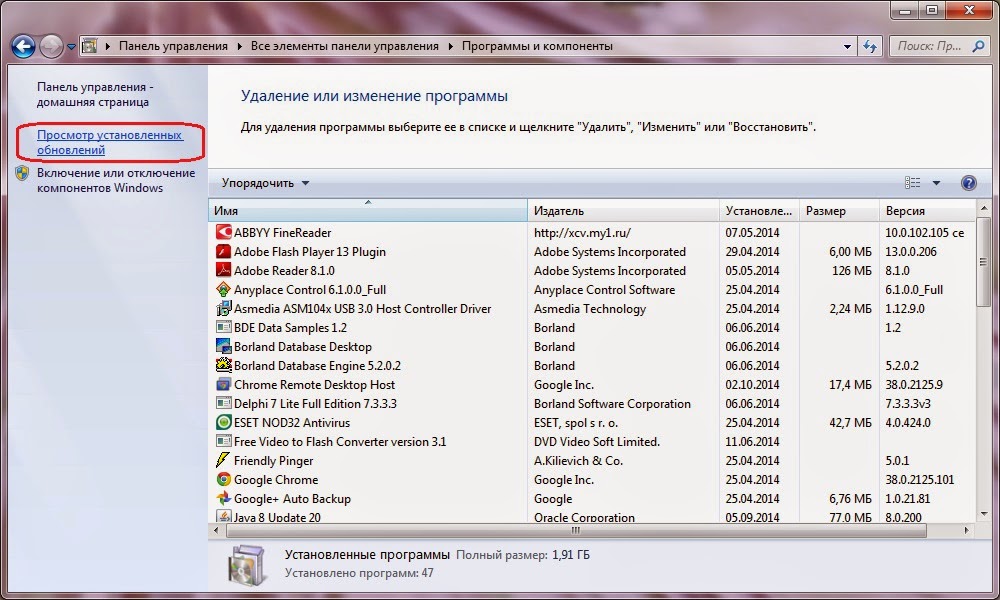
Для начала заходим в Панель управления и переходим по ссылке Удаление программы. В левой части окна следует нажать на значок просмотра установленных обновлений. Откроется список дополнений. В них находим IE 10 и жмем кнопку Удалить. Подтверждаем удаление. Может появиться окно, в котором будет сказано о возможных проблемах из-за внесения изменений. Не обращайте на него особого внимания, так как неполадки возникают редко.
Если вы хотите знать, internet explorer 11 как откатить, то действия остаются практически такими же. После того как вы перезагрузите компьютер, изменения активируются. Последняя версия браузера будет удалена, и система восстановит тот вариант, который был перед ним. Таким образом, если говорить о том, как поменять версию internet explorer 11 до 9 или 8, описанные действия понадобится сделать несколько раз. А если вам уже надоел данный браузер, то как поменять internet explorer на другой браузер изложено вот тут.
Как установить вручную обновления
Более поздние версии браузера имеют некоторые преимущества перед начальными вариантами. Так, разработчики предлагают более высокую скорость загрузки. Кроме того, улучшена работа с адресной строкой. Благодаря дополнительным фильтрам SmartScreen, повышена безопасность компьютера, какие бы задачи не выполнял пользователь в интернете.
Читайте также: Cambridge audio atac 3
Некоторые задумываются над тем, как удалить программу internet explorer более поздней версии, так как не все программы и сайты корректно работают с ними. Разработчики предусмотрели появление возможных проблем, после чего была введена функция Режим совместимости. Более подробно о режиме совместимости в internet explorer 11 вы узнаете из этой статьи. Просматривать страницы инкогнито, не сохранять их в журнале историй поможет функция InPrivate. Таким образом, обновления призваны, в первую очередь, оптимизировать работу с браузером.
Обычно новые версии устанавливаются автоматически, если пользователь при первоначальном запуске установил такую настройку. Если же нет, то всегда можно обновить свой браузер вручную. Для этого заходим в Пуск – Все программы. Здесь необходимо запустить приложение Windows Update. В левой части окна следует нажать на строку Проверка обновлений. Далее система начнет поиск. Из открывшегося списка выбираем нужные дополнения и жмем кнопку Установить.
В этом разделе можно найти и другие обновления для имеющихся на компьютере программ. При установке дополнений система, скорее всего, запросит пароль администратора или его подтверждение, поэтому будьте готовы, что вам придется его ввести. Но, конечно же, гораздо удобнее изменить настройки таким образом, чтобы новые версии браузера устанавливались автоматически.
Таким образом, изменить версию браузера вполне возможно, причем не только установить относительно новую, но и вернуться к старому варианту. Данные действия не должны повредить системе и вызвать неполадки, если все сделано верно. Но не забывайте, что internet explorer является одним из компонентов ОС Windows. Поэтому любые эксперименты с этим интернет-обозревателем могут закончиться плачевно для системы.
Впечатления от жизни
27 февраля 2013 г.
Как откатить Internet Explorer c версии 9 на версию 8

Я имею в виду на Windows 7.
Мне для дела нужен был IE 8. Я нашел машину с Windows 7, на которой он был установлен.
Ею давно никто не пользовался и там штук 150 обновлений накопилось. Когда выключал этот ПК, не обратил внимание, что будут установлены обновления.
Читайте также: Как подключить телевизор haier
И конечно же, после включения компа, я увидел радостный Internet Explorer 9. Я знаю про F12 про режимы эмуляции. И про IE Tester то же знаю. Но по своему опыту скажу, что не всегда режим эмуляции соответствует реальному IE8.
Поэтому мне нужен был именно он — Internet Explorer версии 8-ой.
Как быть? Оказывается можно легко и просто откатить версию.
В двух словах, установка IE9 на Windows 7 — это обновление системы. При обновлении системы, Windows создает бэкап того, что заменяет.
Поэтому удалив соответствующее обновление, можно вернуть предыдущую версию того, что обновление заменило. В моем случае, удалив IE9, я просто верну версию IE8. Ура!
Если вы попали в ситуацию, подобную моей, вот как можно откатить версию IE с 9-ой на 8-ую:
-
«Пуск» / «Панель управления» / «Удаление программы» (или «Программы и компоненты»).


После перезагрузки ПК к вам вернется IE8.
Кстати, официально информация об этой процедуре находится здесь.
А вообще-то, если я и пользуюсь IE, то версией 10-ой. Он реально быстрый, субъективно сравним с последними версиями Chrome и Firefox.
Как «откатить» Internet Explorer до предыдущей версии
- Получить ссылку
- Электронная почта
- Другие приложения
1. Открываем «Пуск» — «Панель управления» — «Программы и компоненты«

2. Переходим в «Просмотр установленных компонентов«
3. Находим в списке обновлений Internet Explorer и нажимаем «Удалить«
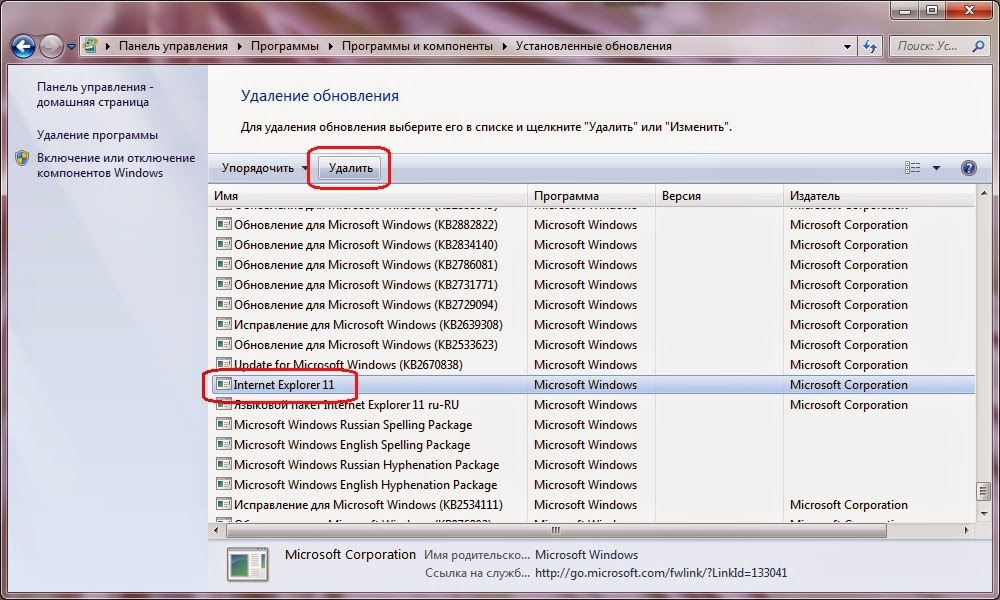
После перезагрузки ПК будет работать предыдущая версия IE.
ВНИМАНИЕ!
Если в списке обновлений нет Internet Explorer:
1. Открываем «Пуск«, пишем «CMD» в строке поиска, кликаем по нему правой кнопкой мыши и выбираем «Запуск от имени администратора«
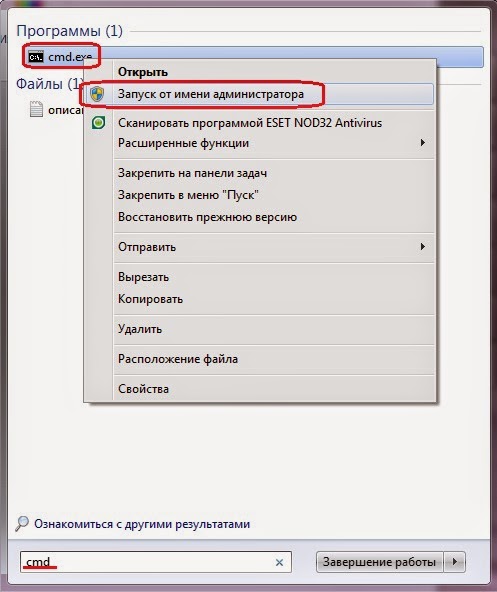

FORFILES /P %WINDIR%servicingPackages /M Microsoft-Windows-InternetExplorer-*11.*.mum /c «cmd /c echo Uninstalling package @fname && start /w pkgmgr /up:@fname /norestart»
Читайте также: Что такое функция scmst блютуз
если у вас Internet Explorer 10, пишем:
FORFILES /P %WINDIR%servicingPackages /M Microsoft-Windows-InternetExplorer-*10.*.mum /c «cmd /c echo Uninstalling package @fname && start /w pkgmgr /up:@fname /norestart»
- Получить ссылку
- Электронная почта
- Другие приложения
Популярные сообщения из этого блога
Не работает wifi на ноутбуке Asus x550cc в Linux (mint, ubuntu)

Решил установить Linux Mint на ноут Asus x550cc и столкнулся с проблемой: система показала, что Wi-Fi как-бы есть, но включать его отказалась.
После танцев с бубном, решением проблемы оказалась небольшая правка ядра системы:
1. Для начала нужно проверить загружен ли модуль asus_nb_wmi, для этого открываем терминал(Ctrl+Alt+T) и пишем команду:
Должен быть такой результат:
2. Если это так, пробуем временное решение. Пишем в терминале следующие команды:
Как закрыть счет в PKO Bank Polski в Украине
Когда работал в Польше, я получал зарплату на карту банка PKO Bank Polski. Уезжая в Украину, карту закрыть не мог, так как на нее должна была зайти последняя зарплата. Возник вопрос, как же закрыть счет в PKO Bank Polski из Украины?
К сожалению закрыть счет в PKO Bank Polski, в отличии от других польских банков, через интернет или в телефонном режиме нет возможности. Политика банка подразумевает прямое обращение непосредственно в отделение. Где счет будет закрыт по письменному заявлению владельца счета и карта подвязанная к нему будет уничтожена работником банка.
Приехав в Украину и получив деньги от польского работодателя на карту, мне нужно было закрыть счет в PKO Bank Polski. В этом банке за обслуживание необходимо платить около 8ми злотых в месяц, оставлять этот вопрос без внимания нельзя, иначе баланс уйдет в минус и могут возникнуть проблемы.
Ехать в Польшу, чтобы закрыть счет в банке — глупо. Поискав информацию в интернете я ничего не нашел. Обратившись в поддержку банка, я узн…
Нет связанных сообщений
Explorer Patcher, настройка панели задач Windows 11 и меню «Пуск»
Windows 11 — это операционная система, которая почти в равных частях получает как похвалу, так и критику от своих пользователей, в основном из-за как ее изменений в ее функциях, так и тех, которые связаны с ее внешним видом, которые мы можем найти, многие из которых не нравятся всему миру. . Одним из изменений, вызвавших наибольшее количество споров, стала панель задач, в которую были внесены различные модификации. Если это нам не нравится, мы можем использовать такое решение, как Проводник Патчер это позволяет нам исключить элементы и эстетические функции Windows 11, которые нам нравились меньше всего.
Как только мы сначала установим Windows 11, мы заметим первые эстетические изменения. Первое, что мы обязательно заметим, — это изменения на панели задач, поскольку включены новые значки, и все они расположены в центре экрана. Это может быть вина привычки, полученной до сих пор, но панель задач и меню могут иногда казаться противоречивыми, и возможно, нам нужно много обойти, чтобы выполнить действие, которое мы могли бы сделать одним щелчком мыши в предыдущих версиях Windows. .
Что такое Explorer Patcher
Это приложение призвано улучшить нашу рабочую среду и сделать ее более продуктивной в Windows 11, восстанавливая классическую функциональность новой Microsoft Операционная система. Если мы ищем способ восстановить панель задач Windows и файл Windows 10 Explorer, Explorer Patcher помогут нам в этом. Для этого добавьте файл .DLL в C:/Windows, и все файлы будут загружены на наш компьютер, чтобы это стало возможным.
Новые функции, добавленные в новую операционную систему Microsoft, включают, среди прочего, классическую панель задач Windows 10, возможность скрыть панель поиска, показать список всех приложений, восстановить классическое меню опытного пользователя. Это также позволяет нам отключить новое контекстное меню Windows и Проводник панели команд, а также выбирать между сочетаниями клавиш для переключения между окнами, доступными в Windows 10 или 11.
Полностью настроить внешний вид Windows 11
С помощью Explorer Patcher мы сможем настроить следующие разделы Windows 11 по своему вкусу, чтобы получить более удовлетворительный пользовательский опыт, аналогичный предыдущим версиям операционной системы Microsoft. Для этого разработчик добавил параметр конфигурации, к которому мы можем получить доступ, щелкнув правой кнопкой мыши пустое место на панели задач и выбрав его Объекты .
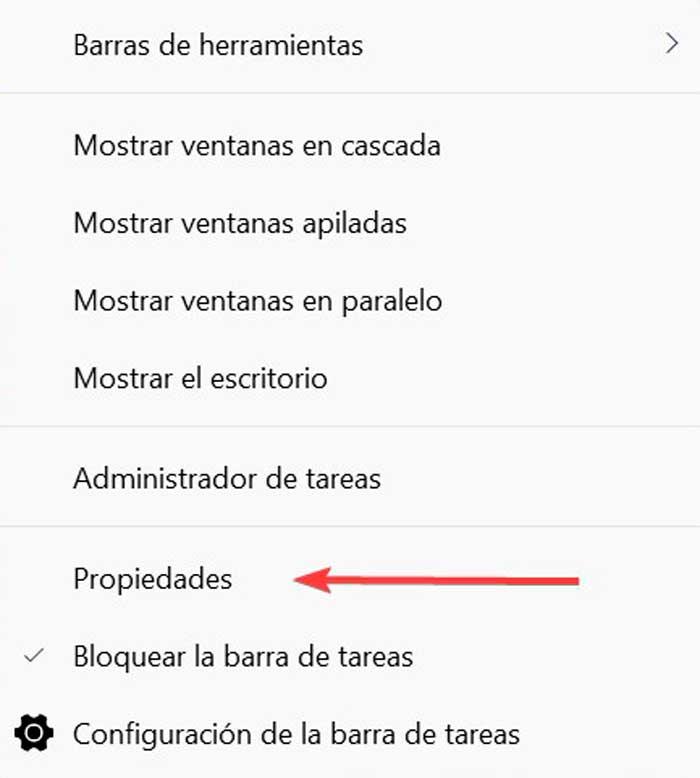
После того, как мы получили доступ, появится меню, разделенное на несколько областей, где мы можем изменить все эти элементы.
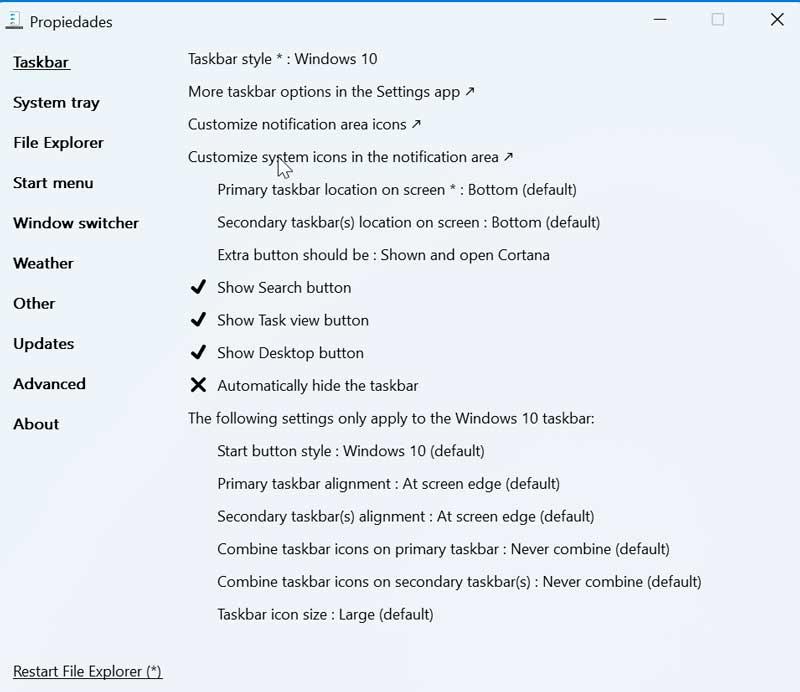
Панель задач
В первом разделе мы находим ряд параметры настройки связанные с панелью задач, которую мы можем выбрать, хотим ли мы, чтобы она имела стиль Windows 10 или сохраняла стиль Windows 11. Он также добавляет дополнительные параметры на панель настроек Windows, настраивает значки области уведомлений, а также системные значки. Он также позволяет отображать или скрывать кнопку поиска и кнопку просмотра задач, а также кнопку «Показать рабочий стол» и автоматически скрывать панель задач.
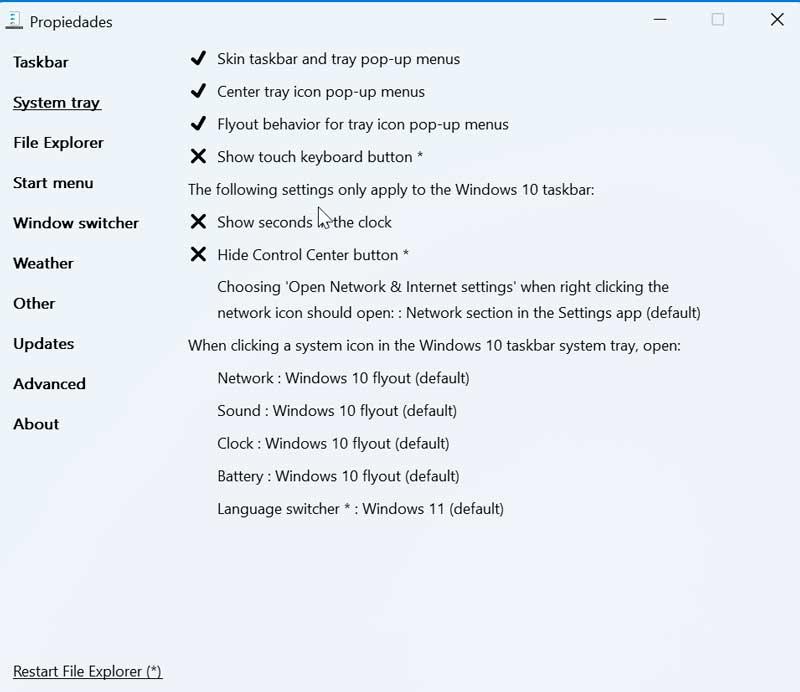
системном трее
Затем мы переходим к системному трею, где мы можем отобразить панель задач и всплывающие меню, а также всплывающие меню значка центрального трея. Мы также можем изменить плавающее поведение всплывающих меню панели значков, показать или скрыть кнопку сенсорной клавиатуры, показать секунды на часах и скрыть кнопку Центра управления.
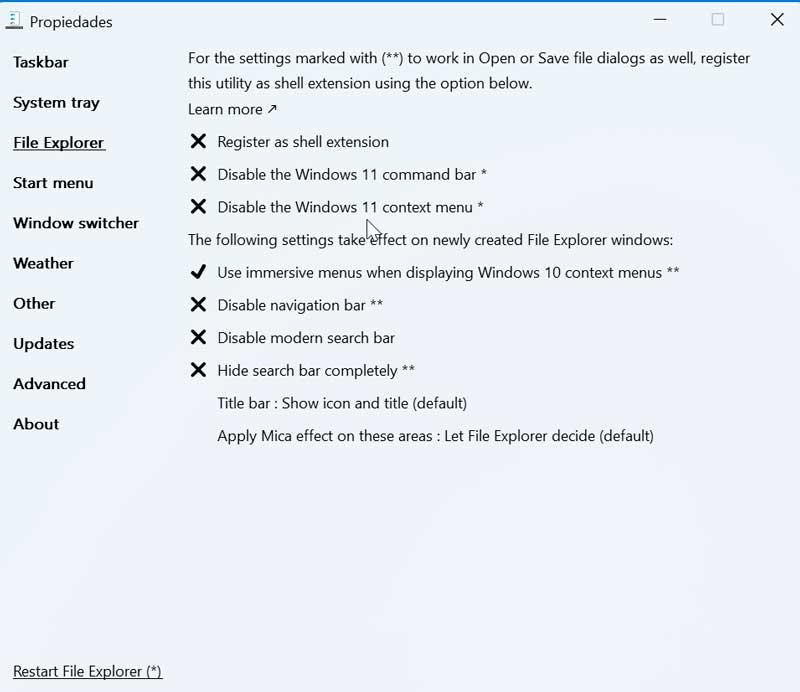
File Browser
В следующем разделе мы сможем выполнять действия по настройке проводника с несколькими параметрами, которые мы можем деактивировать, если они нам не нравятся в новой операционной системе Microsoft. Например, мы можем отключить панель команд, контекстное меню, панель навигации, новую панель поиска Windows 11, а также скрыть ее. Таким образом, у нас может быть File Explorer с внешним видом, более соответствующим тому, к чему мы могли привыкнуть в предыдущих версиях.
Меню Пуск
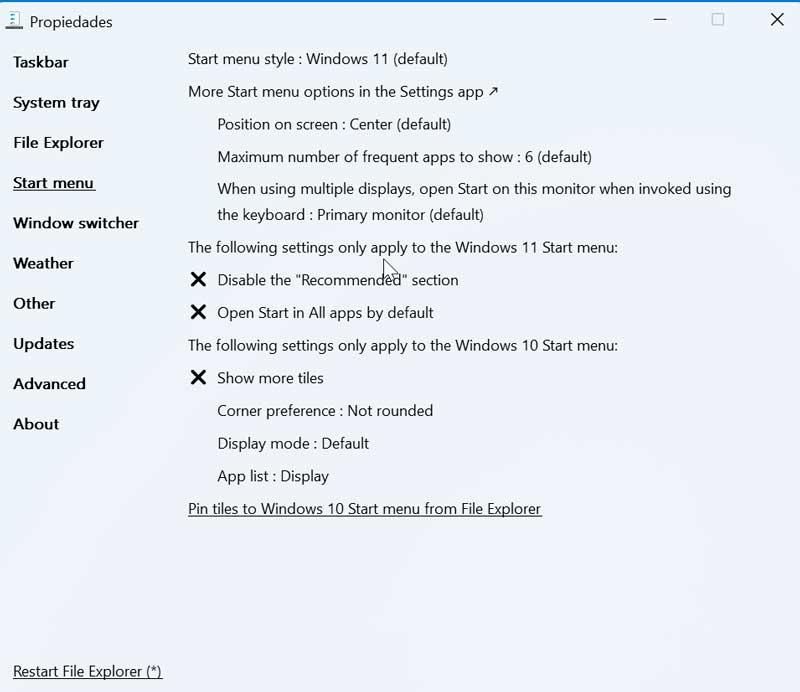
Меню «Пуск» также можно настроить и настроить по своему вкусу в Explorer Patcher, поскольку мы можем выбрать, оставить ли его из Windows 11 или изменить его на меню из Windows 10. Мы также можем изменить его положение на экране, максимум количество приложений для отображения и отключения параметра «Рекомендуемые». При использовании нескольких экранов мы можем выбрать монитор, на котором мы хотим открыть меню «Пуск». У нас также будут свои собственные эксклюзивные параметры конфигурации в зависимости от того, решим ли мы использовать меню «Пуск» Windows 10 или Windows 11.
переключатель окон
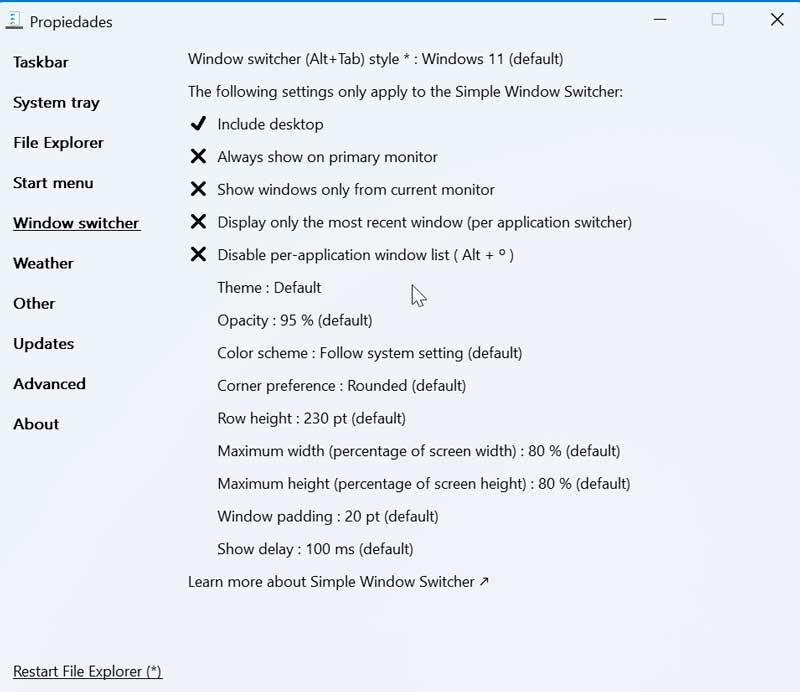
Еще один раздел, который мы находим в Explorer Patcher, — это переключение окон (Alt + Tab), где мы можем выбрать, сохранить ли Windows 11 или изменить ее на Windows 10 или Windows NT. Отсюда мы сможем выбрать, хотим ли мы включить рабочий стол в список окон, показать только самые последние, отключить список окон по приложению (Alt + 0), а также возможность установить непрозрачность в окна, настраивая их высоту, ширину, отступы и т. д.
Другое
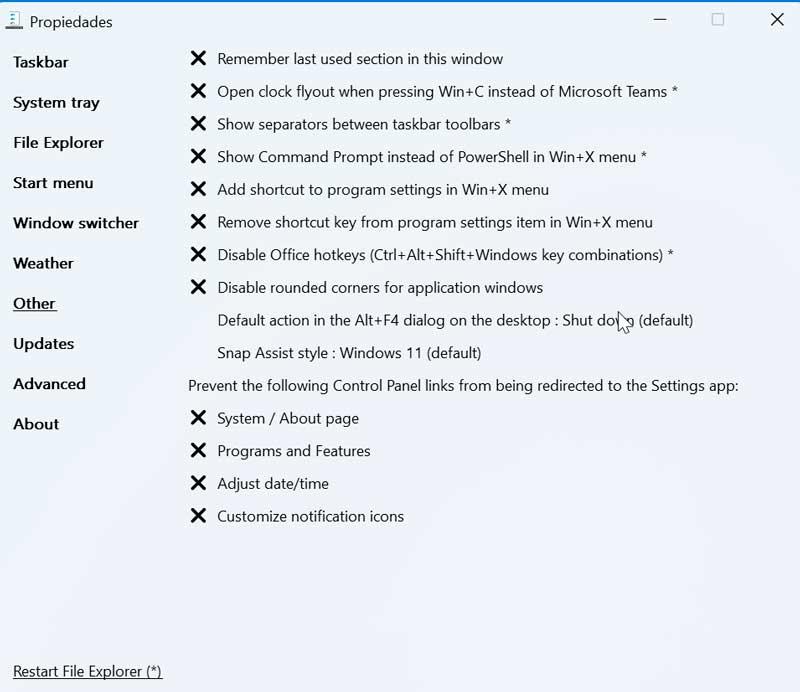
Наконец, мы находим раздел «Другие», где мы можем найти различные параметры для изменения, которые не вписываются ни в одну из предыдущих категорий. Например, мы можем открыть всплывающее окно даты и времени, когда вы нажмете Windows + C (вместо Microsoft Teams), установить действие выключения по умолчанию, когда вы нажмете Alt + F4 на рабочем столе, и вместо этого показать командную строку. PowerShell в меню Windows + X. Кроме того, мы можем запретить различным ссылкам панели управления (Система, Программы и компоненты, Настройка даты/времени и т. д.) перенаправлять нас в меню «Настройки».
Скачать бесплатно патч проводника
Патч для проводника с открытым исходным кодом и совершенно бесплатно приложение, которое мы можем загрузить из своего репозитория GitHub . Отсюда мы загрузим файл ep_setup.exe, который мы должны выполнить, и он автоматически запросит разрешения для установки необходимых файлов. Через несколько секунд после завершения появится знакомая панель задач Windows 10. Чтобы настроить все параметры, предлагаемые программой, нужно будет только щелкнуть правой кнопкой мыши по панели и выбрать «Свойства».
Если когда-нибудь мы захотим удалить приложение , мы просто должны изменить имя файл ep_setup.exe в ep_unistall.exe и запустить его. Таким образом, у нас снова будет нормальный вид Windows 11 на нашем компьютере.
Другие варианты настройки
Если мы хотим иметь возможность настраивать меню «Пуск» или панель задач Windows, мы также можем выбрать одно из следующих приложений.
Start11
С помощью этого приложения мы можем эмулировать меню «Пуск» Windows 7, разработанное такой компанией, как Stardock, очень популярной в области настройки. мы можем загрузить бесплатную пробную версию Start 11 с сайт разработчика . В данном случае это платное приложение с пробной версией этого программного обеспечения для настройки на 30 дней. Если вы хотите использовать его постоянно, нам придется заплатить за его лицензию, стоимость которой составляет 5.99 евро.
7 + Панель задач Tweaker
Это приложение позволяет нам настраивать различные аспекты панели задач Windows. Большинство параметров конфигурации, которые он нам предоставляет, нельзя изменить через свойства панели задач или реестра. Этот инструмент специально разработан для Windows 7, Windows 8 и Windows 10. Мы можем скачать его бесплатно. с его официального сайта .
Завантаження Internet Explorer 11 (автономний інсталятор)
Microsoft Edge – браузер, рекомендований корпорацією Майкрософт
Підтримка Internet Explorer завершилася 15 червня 2022 року. Якщо будь-який сайт, який ви відвідуєте, потребує Internet Explorer 11, ви можете перезавантажити його в режимі Internet Explorer в Microsoft Edge.
Щоб дізнатися, яку версію Internet Explorer слід вибрати, перевірте відомості вашої версії Windows. Якщо виявиться, що ви використовуєте не найновішу версію Internet Explorer для своєї операційної системи, її можна завантажити за одним із доступних посилань у Центрі завантажень Internet Explorer.
Додаткові мови інтерфейсу
Мовні пакети інтерфейсу (LIP) Windows 7 містять перекладені версії найчастіше використовуваних областей інтерфейсу користувача. Щоб завантажити пакет LIP для браузера Internet Explorer, вам потрібно мати відповідний мовний пакет інтерфейсу Windows. Докладні відомості див. в статті Завантаження мов для Windows.
Для Internet Explorer 11 наразі доступні пакети LIP наведеними нижче мовами.