Как отключить WebRTC

Каждый пользователь может оказаться в такой ситуации, когда web-страница с кодом WebRTC получает доступ к микрофону и камере. Такой вариант недопустим, так как у злоумышленников будет шанс воспользоваться этим. Вот почему каждому важно знать, как отключить WebRTC быстро и просто, не переживая о сохранности своих персональных данных. Сразу стоит отметить, что полностью отключать поддержку нежелательно, поскольку это может спровоцировать некорректную работу решений, использующих технологию.
Предлагаем рассмотреть, как отключить WebRTC на компьютерах и мобильных устройствах с учетом вариативных браузеров.
Отключение WebRTC на ПК
Помните о том, что на компьютерах существует возможность отключения при условии использования браузера Mozilla Firefox. Если вы используете на десктопе Chrome, Opera или Яндекс.Браузер, то пока не существует безопасного способа, как отключить WebRTC. Что касается Файрфокса, то все очень просто:
- Впишите в адресную строку следующий параметр: about:config
- На следующем этапе подтвердите, что будете осторожны, нажав на соответствующую кнопку.
- Теперь необходимо найти строчку media.peerconnection.enabled.
- Нужно изменить ее значение с true на false. Сделать это можно двойным кликом.
Вот и весь секрет, как отключить WebRTC на персональном компьютере эту службу.
Как отключить WebRTC на мобильных устройствах
Если вы думаете, как отключить WebRTC на мобильных устройствах, то здесь больше вариаций, плюс, поддерживается не только один браузер, так что пойдем по шагам.
1. Firefox на ОС Андроид
Здесь отключение пользователь осуществляет вручную по аналогии с настольной версией, которую мы рассмотрели выше:
- Впишите в адресную строку следующий параметр: about:config
- На следующем этапе подтвердите, что будете осторожны, нажав на соответствующую кнопку.
- Теперь необходимо найти строчку media.peerconnection.enabled.
- Нужно изменить ее значение с true на false. Сделать это можно двойным кликом.
2. Браузер Chrome на ОС Андроид
Здесь последовательность иная:
- Откройте на устройстве браузер Хром.
- Скопируйте и вставьте в адресную строку следующее: chrome://flags/#disable-webrtc
- Нажмите enable для завершения процесса.
- Осталось только закрыть приложение или сделать перезагрузку устройства.
3. Яндекс.Браузер
Мы расскажем, как отключить WebRTC в браузере от Яндекса:
- В адресную строку этого web-обозревателя введите, как и в предыдущем случае: chrome://flags/#disable-webrtc
- Чтобы решить задачу, нажмите «Enable».
- Все, как и в прошлом пункте, просто закройте это приложение или можете перезагрузить мобильное устройство.
Единственный нюанс: пока не поддерживается только браузер Opera для отключения, но вероятнее всего, в скором будущем этот момент будет исправлен.
Disable WebRTC от Logan Marchione

To ensure your IP address does not leak while using a VPN (or another IP-masking technology), this extension disables WebRTC in Firefox 57+ by using the new API for browser.privacy.network.peerConnectionEnabled
Вам понадобится Firefox, чтобы использовать это расширение
Метаданные расширения
Используется
757 Пользователей 32 Отзыва
Оценено на 4 из 5
Об этом расширении
WebExtension that disables WebRTC
To ensure your IP address does not leak while using a VPN (or another IP-masking technology), this extension disables WebRTC in Firefox 57+ by using the new API for browser.privacy.network.peerConnectionEnabled
https://developer.mozilla.org/en-US/Add-ons/WebExtensions/API/privacy/network
Confirm the setting with the URL below. It should be set to «false».
about:config?filter=media.peerconnection.enabled
Оцените работу расширения
Сообщить о нарушении правил этим дополнением
Сообщить о нарушении правил этим дополнением
Если вы считаете, что это дополнение нарушает политики Mozilla в отношении дополнений, или имеет проблемы с безопасностью или приватностью, сообщите об этих проблемах в Mozilla, используя эту форму.
Не используйте эту форму, чтобы сообщать об ошибках или запрашивать новые функции в дополнении; это сообщение будет отправлено в Mozilla, а не разработчику дополнения.
Как отключить WebRTC в Mozilla Firefox
Главное, что необходимо обеспечить пользователю для работы с браузером Mozilla Firefox – максимальную безопасность. Пользователи, кому важна не только безопасность в процессе веб-серфинга, но и анонимность, даже при использовании VPN, часто интересуются тем, как в Mozilla Firefox отключить WebRTC. На этом вопросе сегодня мы и остановимся подробнее.
WebRTC – специальна технология, осуществляющая передачу потоков между браузерами, используя технологию P2P. Например, с помощью данной технологии можно осуществлять голосовую и видеосвязь между двумя и более компьютерами.
Проблема данной технологии заключается в том, что даже при использовании TOR или VPN WebRTC знает ваш реальный IP-адрес. Более того, технология его не просто знает, но и может передавать данную информацию третьим лицам.
Как отключить WebRTC?
Технология WebRTC по умолчанию активирована в браузере Mozilla Firefox. Для того, чтобы выполнить ее отключение, вам потребуется перейти в меню скрытых настроек.
- Для этого в адресной строке Firefox перейдите по следующей ссылке: about:config
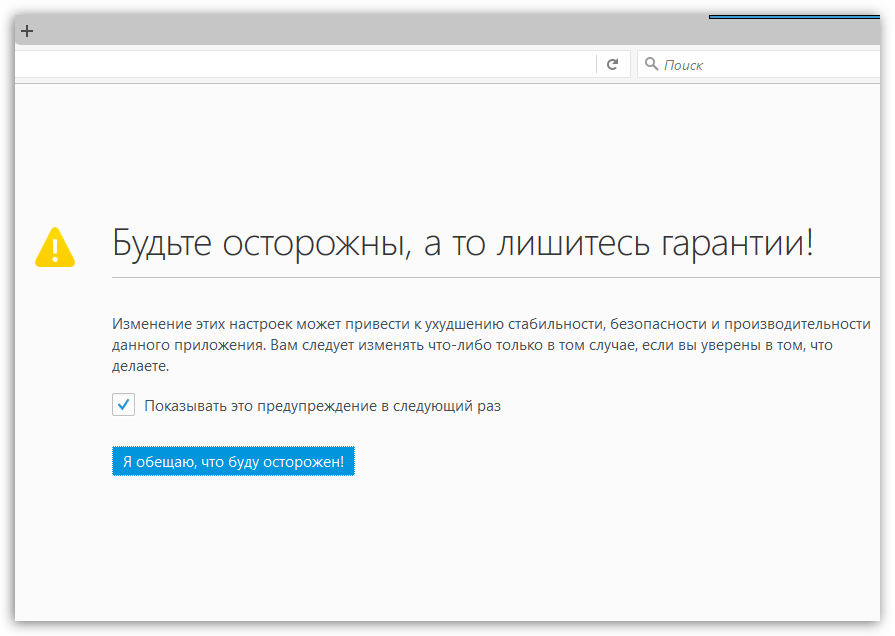
- На экране отобразится предупредительное окно, в котором вам необходимо подтвердить намерение открыть скрытые настройки, щелкнув по кнопке «Я обещаю, что буду осторожен!».
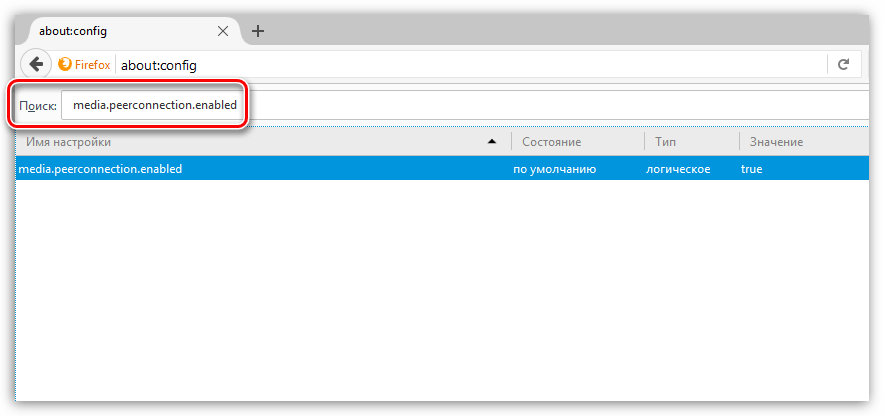
- Вызовите строку поиска сочетанием клавиш Ctrl+F. Введите в нее следующий параметр: media.peerconnection.enabled
- На экране отобразится параметр со значением «true». Измените значение данного параметра на «false», дважды щелкнув по нему левой кнопкой мыши.
- Закройте вкладку со скрытыми настройками.
С этого момента технология WebRTC отключена в вашем браузере. Если вам вдруг потребуется ее снова активировать, вам понадобится снова открыть скрытые настройки Firefox и выставить значение «true».
Как отключить Webrtc в Opera, Mozilla и Google Chrome
Технологии не стоят на месте и теперь для создания видеоконференции не требуется наличие дополнительных программ, достаточно использовать браузеры с встроенной функцией WebRTC.
Что такое WebRTC
WebRTC — это технология, описывающая правила передачи потоковых данных аудио и видео в режиме реального времени между веб-браузерами или мобильными устройствами. Выглядит это примерно так, с обеих сторон браузеры используя технологию WebRTC подключаются к веб-камерам и микрофонам, начиная отправлять друг другу SDP-пакеты. Дальше выполняется анализ соединения через STUN-сервер, который сравнивает внешние IP-адреса с внутренними. Определяется NAT и выполняется маршрутизация UDP-пакетов. Такой процесс позволяет точно идентифицировать участников соединения и связать их друг с другом.
Так как технология WebRTC отслеживает реальные IP используемые веб-браузерами — это существенно снижает уровень анонимности в сети Интернет, даже при использовании прокси-серверов. У многих пользователей возникает потребность отключить WebRTC как дополнение снижающее их уровень анонимности, как это сделать в популярных браузерах мы расскажем вам дальше.
Видео: Как отключить Webrtc в Opera, Mozilla и Google Chrome
Как отключить WebRTC в браузерах
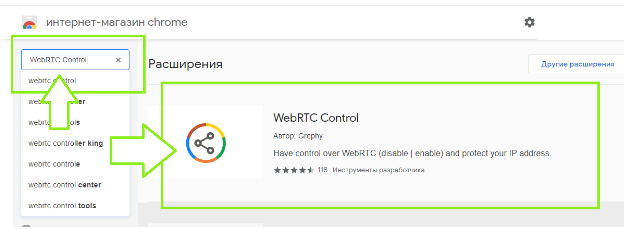
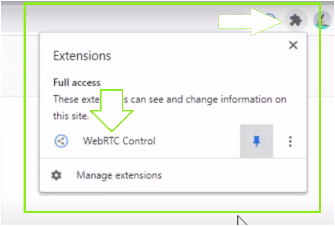
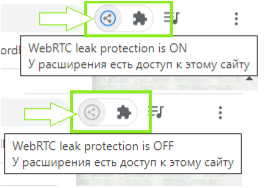
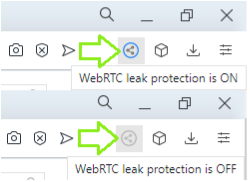
Технология WebRTC интегрирована по умолчанию в последние версии популярных веб-браузеров. Для ее отключения придется воспользоваться специальными расширениями. Скачать плагины можно в магазинах расширений. Особой популярностью пользуется плагин WebRTC Control за простоту в управлении. Всего одно нажатие на переключатель и технология отключена, включить ее при надобности можно аналогично.
Chrome
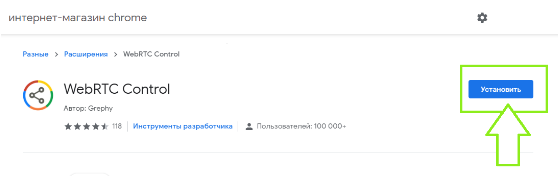
- Откройте магазин расширений Google Chrome и пропишите поисковый запрос WebRTC Control. В результатах выдачи найдите плагин и установите.
Opera
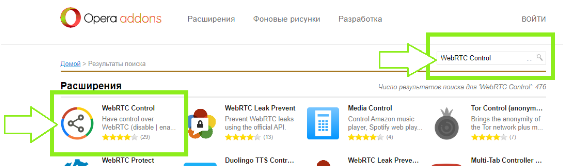
- Откройте Opera addons (магазин расширений), через поиск найдите плагин и инсталлируйте в браузер.

Firefox
Отключение сервиса WebRTC Control в веб-браузере Mozilla Firefox происходит через внесения изменений в параметры обозревателя.
-
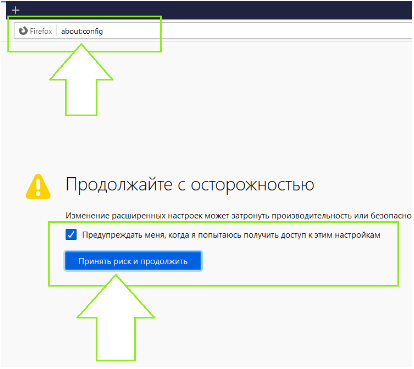
Через адресную строку браузера нужно выполнить команду “about:config”. Firefox предупредит о рисках, примите их нажав на соответствующую кнопку.


Теперь вы сможете использовать анонимные прокси-сервера на полную, включая WebRTC только на конкретных ресурсах, предназначенных для создания связи. Купить лучшие прокси-сервера для веб-браузеров и других целей можно на нашем сайте.