Как настроить HTTPS для 1С-Битрикс

В финальной части цикла поговорим о настройке HTTPS на CMS Битрикс.
Обычно в Битрикс не нужны какие-либо существенные изменения, поскольку почти все ссылки на стандартных шаблонах используются относительные — то есть без указания протокола и даже домена. Вам, скорее всего, после установки сертификата нужно будет только все проверить и внести минимальные правки.
Чек-лист по настройке HTTPS на Битрикс
- Ссылки на страницах — они бывают нескольких видов:
- /contacts/ — относительная ссылка
- //site.com/contacts/ — абсолютная ссылка с относительным протоколом
- https://site.com/contacts/ — абсолютная ссылка с протоколом https
- http://site.com/contacts/ — абсолютная ссылка с протоколом http
Нужно избавиться от всех ссылок последнего вида, поскольку они приводят к ошибкам смешанного содержимого.
- Проверьте работу всех форм обратной связи на сайте. Иногда в ajax-запросах используются абсолютные ссылки для отправки данных, которые перестанут работать, если их не поменять на https.
- Проверьте выгрузки на торговые площадки, такие как Rozetka, Yandex.Market. В пользовательских скриптах выгрузки протокол может быть жестко прописан. Все файлы выгрузки нужно сгенерировать заново. Установите флажок в поле Использовать в выгрузке протокол https в выгрузке Yandex (Рабочий стол > Магазин > Настройки > Экспорт данных).
- Пропишите редирект всех посетителей на https. Варианты, как это можно сделать через файл .htaccess:
RewriteEngine on RewriteCond % !=on RewriteRule ^(.*)$ https://%/$1 [R=301,L] RewriteEngine On RewriteCond % !^443$ RewriteRule .* https://%% [R=301,L] RewriteEngine On RewriteCond % off RewriteCond % !https RewriteRule ^(.*)$ https://%% [L,R=301] RewriteCond % !on RewriteRule ^(.*)$ https://%% [L,R=301] RewriteCond % !1 RewriteRule ^(.*)$ https://%/$1 [R=301,L] RewriteEngine On RewriteCond % !1 RewriteRule (.*) https://%% [QSA,L,R=301]5. В настройках интеграции с программой 1С пропишите ссылку с https. Ссылка должна выглядеть так:
https://site.com/bitrix/admin/1c_exchange.php- Внимание! Версия платформы 1С должна быть не ниже 8.3.4, так как начиная с нее была добавлена поддержка протокола https.Если по каким-то причинам невозможно настроить интеграцию с 1С по https, можно оставить ее по http. Для этого стандартный редирект на https можно изменить на такой:
RewriteCond % !https RewriteCond % !^/bitrix/admin/1c_exchange\.php$ [NC] RewriteRule ^ https://%% [L,R=301,NE]6. Если используется CDN, то поставить флажок в поле Сайт работает по https в настройках сервиса Ускорение сайта CDN.

7. В настройках модуля E-mail маркетинг включите https для ссылок в письмах.

На этом основная настройка завершена. Если у вас остались какие-либо вопросы — обращайтесь в нашу техподдержку.
Категории
- SSL сертификаты (25)
- VPS / выделенные сервера (5)
- Доменные имена (18)
- Защита и безопасность (4)
- Инструкции (29)
- Конструктор сайтов SitePro (1)
- Панели управления (9)
- Партнёрство (2)
- Хостинг (41)
Статьи
- Настройка уведомлений об услугах Хостинга и доменов Подробнее
- Что такое зеркальные домены? Подробнее
- Работа с базой данных MySQL в cPanel Подробнее
- Как пользоваться услугой бэкордер доменов? Подробнее
- Как подключить к сайту Cloudflare Подробнее
Как перенести сайт на «1С-Битрикс» на другой хостинг
Сайт, разработанный на «1С-Битрикс», состоит из файлов в формате PHP, файлов контента (изображения и другая информация) и базы данных (БД) в формате SQL. Данная инструкция подробно описывает перенос сайта на «1С-Битрикс» на другой хостинг для 1C-Битрикс, а также помогает устранить возможные ошибки.
Во избежание проблем при переносе на серверы Рег.ру вы можете бесплатно воспользоваться помощью наших специалистов: Как перенести сайт на хостинг Рег.ру?
Месяц хостинга в подарок за перенос сайта в Рег.ру
Промокод на 1 месяц бесплатного пользования виртуальным хостингом или VPS с операционной системой Linux. Акция распространяется на заказ новой услуги или продление существующей. Об акции

Видео: Как перенести сайт на хостинг Рег.ру
Как перенести сайт «Битрикс» на другой хостинг
Ниже описан процесс переноса сайта через restore.php из резервной копии, созданной с помощью CMS «1С-Битрикс»:
Подготовьте архив (резервную копию). Для этого войдите в административную панель «1С-Битрикс», перейдите на страницу Настройки — Инструменты — Резервное копирование и создайте полную резервную копию, которая будет включать публичную часть, ядро и базу данных.
Скачайте полученный архив.
Дальнейшие действия выполняются на новой услуге хостинга, на которую вы хотите перенести сайт. Если вы еще не заказали хостинг, воспользуйтесь статьей: Как заказать хостинг сайтов?
Войдите в панель управления новой услуги хостинга.
Определите, в какую папку загрузить архив вашего сайта. Корневая папка создаётся автоматически при добавлении домена в панель управления хостингом. Если вы уже добавили доменное имя, перейдите к шагу 8.
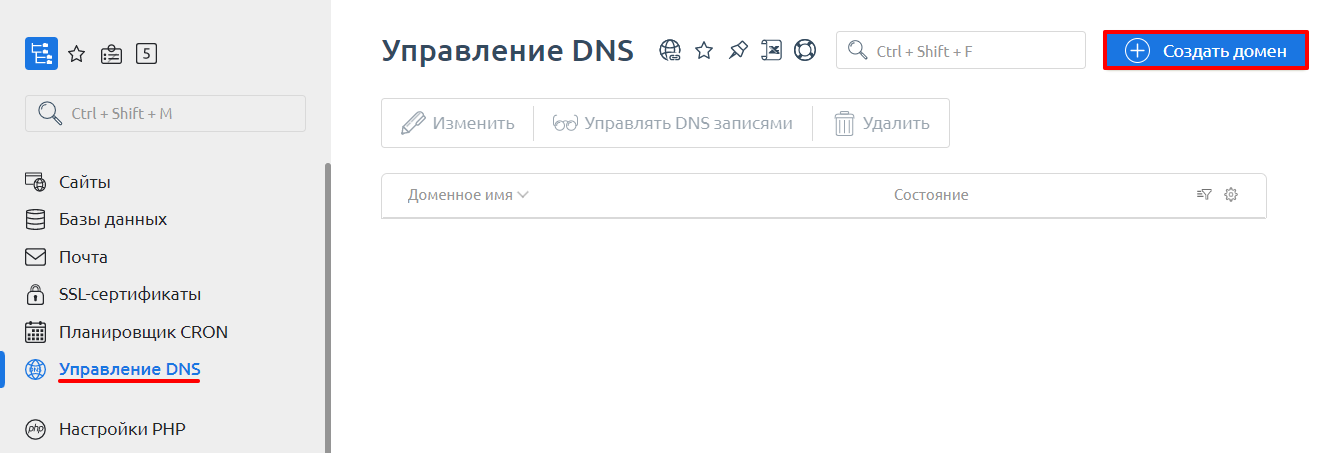
Рассмотрим процесс добавления домена в панели управления ispmanager. Перейдите в раздел «Управление DNS» и нажмите Создать домен:
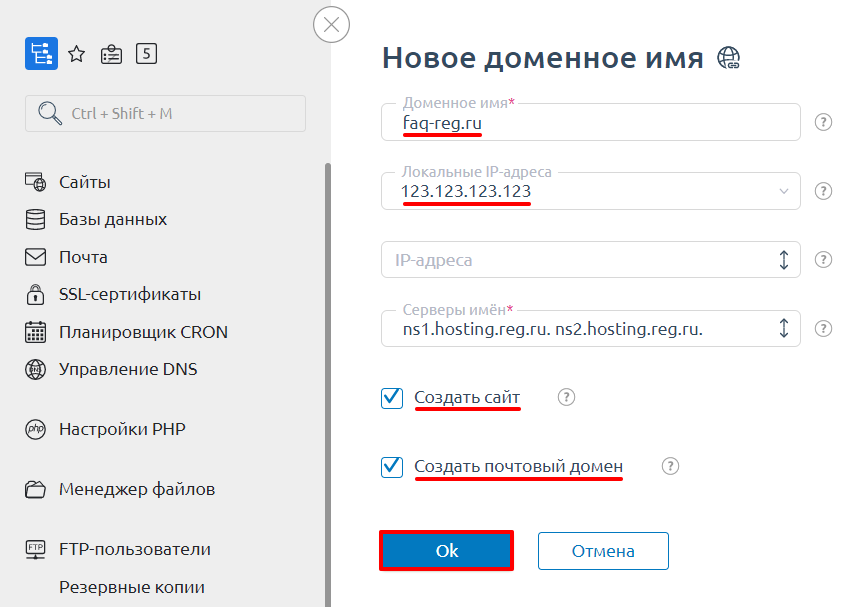
Введите Доменное имя, выберите из раскрывающегося списка IP-адрес. Поставьте галочку в графах «Создать WWW-домен» и «Создать почтовый домен», если вы планируете пользоваться почтой на хостинге. Нажмите ОК:
Закачайте архив в корневую папку домена по инструкции: Как разместить сайт в ispmanager? (шаги 1-5).
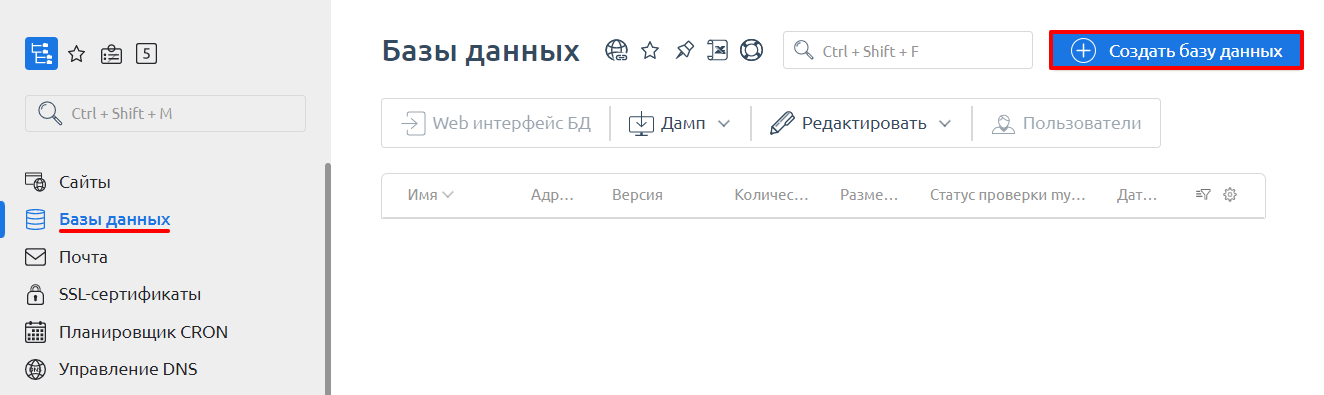
Для дальнейшего импорта базы данных понадобится новая база данных. В разделе Базы данных нажмите Создать базу данных:
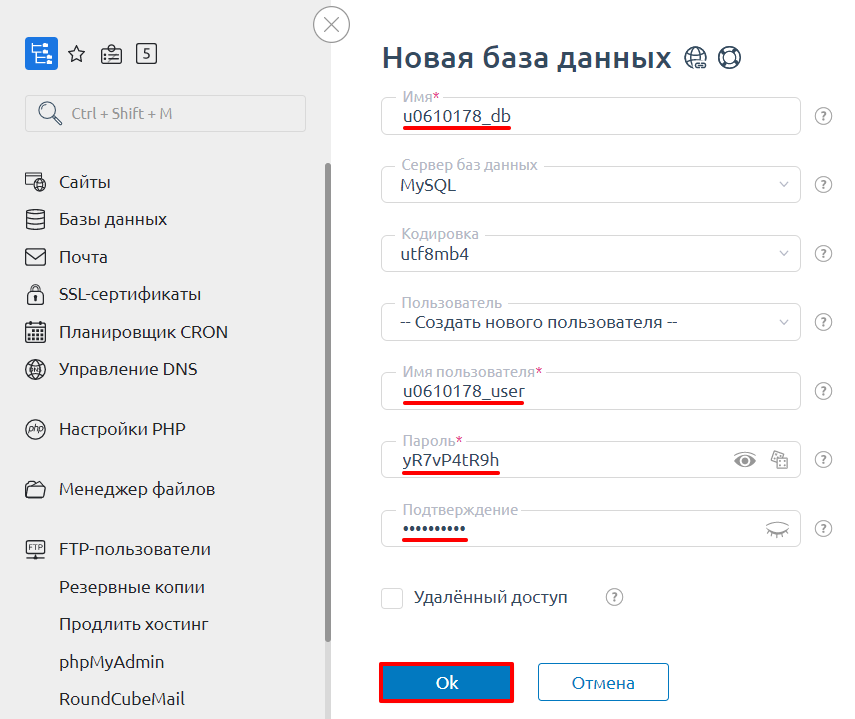
На открывшейся странице «Новая база данных» укажите Имя, к которому автоматически добавится префикс вашего логина хостинга (u1234567, в нашем примере: u0610178) и Имя пользователя. Сгенерируйте новый пароль. Затем нажмите Ок:
Загрузите в корневой каталог сайта скрипт восстановления restore.php.
Чтобы открыть сайт с новой услуги до обновления DNS-серверов, скорректируйте файл hosts. Прежде чем открыть сайт в браузере, очистите кэш. Без этого шага сайт будет отображаться со старой услуги.
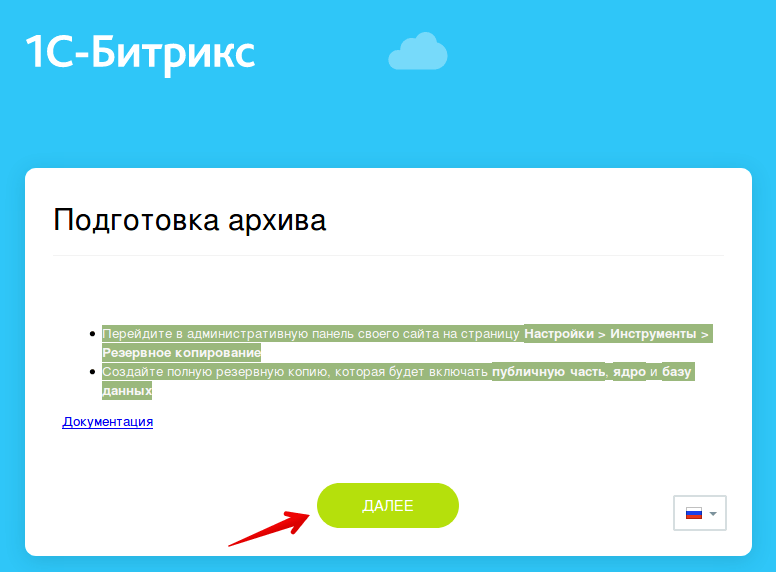
В адресной строке браузера введите http://ваш_сайт/restore.php, появится первое окно мастера. Нажмите кнопку Далее.
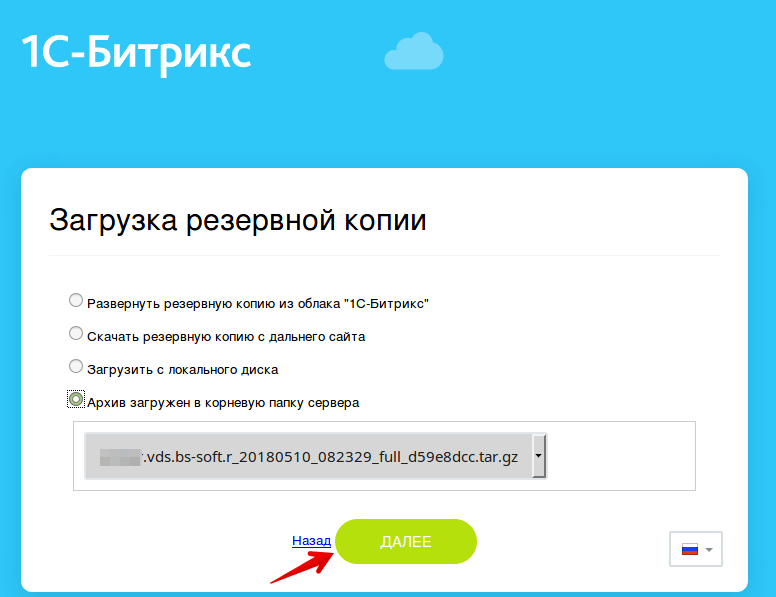
В открывшемся диалоговом окне выберите нужный вариант расположения файла с архивом. Вы можете выбрать вариант «Скачать резервную копию с дальнего сайта» или самостоятельно загрузить архив и все его части на новую услугу, выбрав «Архив загружен в корневую папку сервера». Затем нажмите Далее:
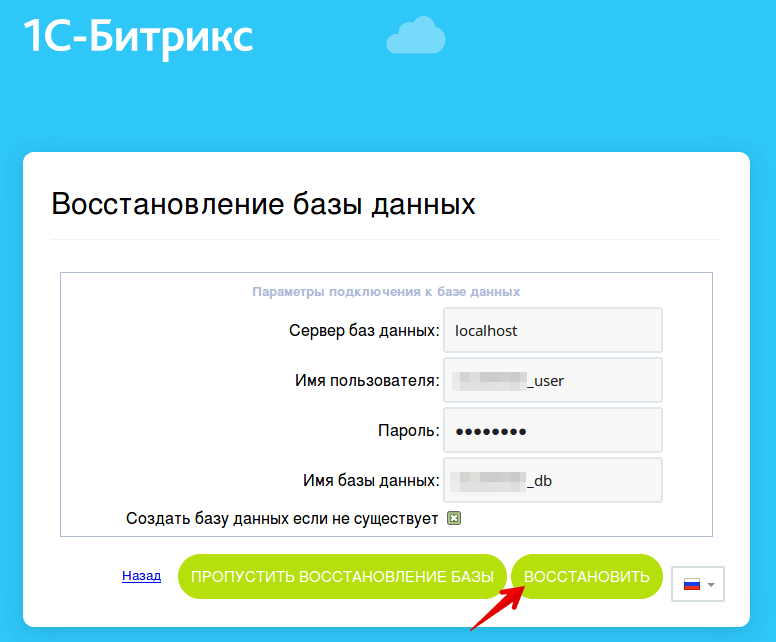
После завершения распаковки файлов система предложит вам указать настройки соединения с базой данных. Введите атрибуты доступа к созданной ранее базе данных (шаг 10) и нажмите Восстановить:
- /restore.php
- /файл резервной копии (файл с расширением .tar.gz)
- /bitrix/backup/дамп базы (файл с расширением .sql)
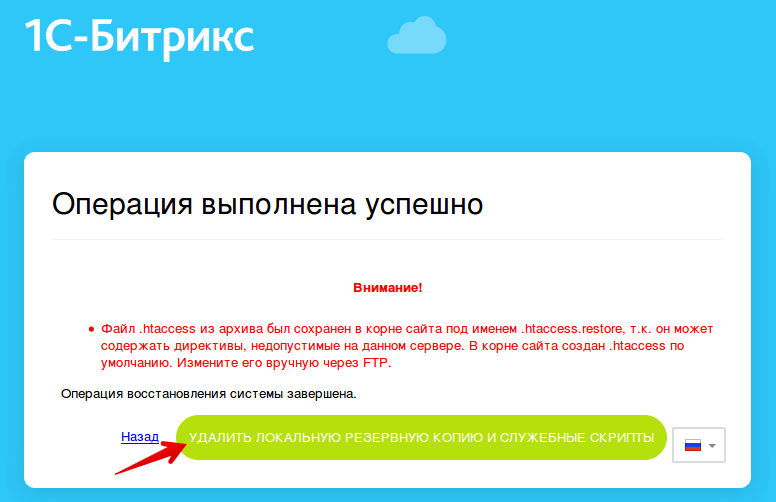
Готово. Теперь вы знаете, как перенести Битрикс на другой хостинг.
Частые ошибки после переноса сайта на «1С-Битрикс» на другой хостинг:
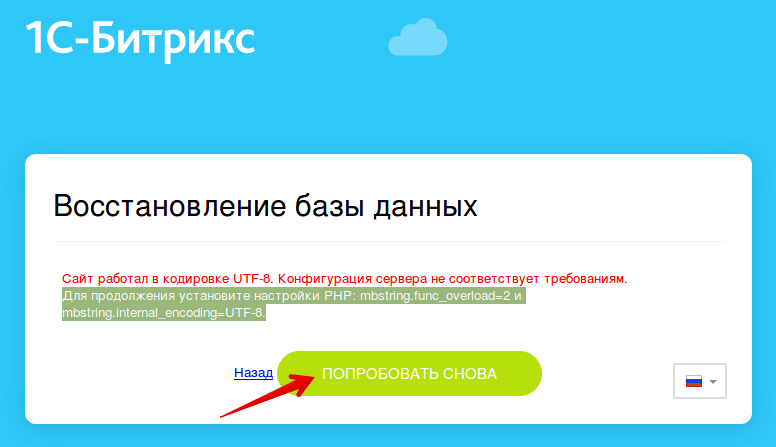
Перенос сайта Bitrix на другой хостинг вызвал ошибку кодировки
Причина: сайт работал в кодировке UTF-8. Конфигурация сервера не соответствует требованиям.
Решение: Установите следующие настройки PHP по инструкции: Как изменить параметры PHP?
- mbstring.func_overload=2
- mbstring.internal_encoding=UTF-8
И нажмите Попробовать снова:
Перенос сайта Битрикс на другой хостинг вызвал ошибку 403. Forbidden. You don’t have permission to access / on this server (в доступе на страницу отказано)
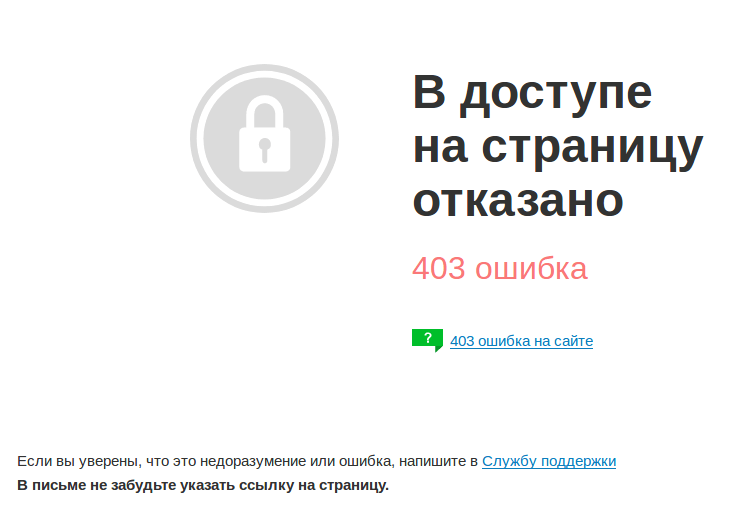
Причина: корневая папка сайта отсутствует, в ней нет файлов или назначены некорректные права.
Решение: проверьте наличие файлов сайта, а также корректность прав на папки и файлы сайта. В большинстве случаев права выглядят так:
- на файлы сайта: «644» или «rw-r-r»;
- на папки: «755» или «rwxr-xr-x».
Если права на файлы и папки отличаются от указанных, измените их по инструкции: Как изменить права на файлы и папки?
Возможно, некорректные правила заданы в файле .htaccess. Проверьте корректность файла или загрузите стандартный файл .htaccess для CMS Bitrix.
Как видите, самостоятельный перенос Битрикс на другой хостинг — довольно сложный и длительный процесс. Если у вас возникли проблемы или вопросы при переносе, обратитесь в техническую поддержку.
Помогла ли вам статья?
Спасибо за оценку. Рады помочь ��
Как перевести сайт на HTTPS

Перевод сайта на https как переезд из одной квартиры в другую — вроде бы ничего сложного, но, если не подготовиться заранее, дополнительных проблем не избежать. Чтобы ничего не упустить и не забыть, воспользуйтесь нашей пошаговой инструкцией. И пусть ваш переезд на https пройдёт легко и безболезненно. Итак, приступим. Что же нужно сделать, чтобы переехать на защищенный протокол.
1. Создать резервную копию файлов и баз данных
Во-первых, вы сможете восстановить данные, если что-то пойдёт не так. Во-вторых, у вас появится шанс безопасно попрактиковаться на копии сайта, прежде чем рубить с плеча и делать всё «на горячую» на работающем сайте. Совет особенно полезен владельцам сложных и нестандартных проектов, а также всем, кто сомневается, что всё пройдёт гладко, и знает, как сильно перерывы в работе сайта бьют по карману и репутации. Для создания резервной копии используйте отдельное хранилище, а не дисковое пространство сервера с данными сайта. Если с сервером что-то случится, копии файлов останутся целыми и невредимыми.
Как создать копию сайта, чтобы потренироваться 1. Создайте тестовый поддомен вида test-ssl.yoursite.com, чтобы потренироваться на нём. Или используйте бесплатный технический поддомен от FirstVDS — yoursite.fvds.ru. Просто добавьте данный домен в панели ISPmanager. 2. Перенесите копии файлов и баз данных вашего сайта на тестовый поддомен. 3. Далее действуйте по нашей инструкции по переезду на HTTPS. 4. Чтобы не покупать сертификат для тестового переезда, рекомендуем подключить бесплатный сертификат от Let’s Encrypt.
2. Выбрать SSL-сертификат
Без SSL-сертификата не получится перевести сайт на https : ведь именно сертификат проверяется поисковиками и участвует в шифровании данных, которые веб-сервер получает от пользователя. Мы советуем заранее выбрать сертификат, ведь его получение может занять не один день. Так, на выпуск сертификата с проверкой организации (OV) может уйти до 5 дней. Чтобы определиться в выборе SSL-сертификата, ориентируйтесь на то, какой тип сертификата подойдёт вашему проекту и какая цена является для вас оптимальной.
3. Подготовить сайт
Чтобы между сайтом и браузером клиента было установлено защищённое соединение, необходимо, чтобы весь контент сайта отдавался исключительно по https-протоколу. Так как содержимое сайта запрашивается с веб-сервера при помощи ссылок, начать следует с того, чтобы грамотно их изменить.
Какие бывают ссылки: Внешние ведут с вашего сайта на другие ресурсы. Внутренние — переводят с одной страницы на другую внутри сайта. Также ссылки делятся на абсолютные и относительные. Абсолютные ссылки представляют собой полный URL , с указанием протокола, домена и пути до каталога или файла. Пример:
https://firstvds.ru/services/ssl_certificate
Относительные ссылки — по своей сути лишь часть URL , неполный путь к определенному файлу. Путь такой ссылки высчитывается относительно чего-либо, например, корневой директории домена или протокола. Пример:
//firstvds.ru/services/ssl_certificate (без указания протокола)
/services/ssl_certificate (без указания домена).
Что же нужно сделать? 3.1. Все внутренние ссылки изменить с абсолютных на относительные Проверьте, каким образом на вашем сайте реализована внутренняя адресация. Если для этого используются абсолютные ссылки вида http:// , измените все URL на относительные. Во-первых, это серьёзно упростит настройку редиректа, о котором речь пойдет позже, а во-вторых, если вы однажды соберетесь менять доменное имя, сильно облегчите себе задачу. 3.2 Изменить все внешние ссылки с http на https Если внешние ссылки с сайта относительны по протоколу, то после подключения SSL , контент по этим ссылкам автоматически будет запрашиваться через https . В этом случае, надо лишь убедиться, что запрашиваемый URL доступен по https . Если внешние ссылки сейчас являются абсолютными и в них используется протокол http , то просто переделайте их на https . И главное, помните: необходимо исправить ссылки для всех типов контента — картинок, видео, скриптов и т.д. Примечание: на страницах вашего сайта могут быть ссылки на другие ресурсы, выполненные в виде кликабельного текста. Это реализовано через html-тег , и в этих ссылках не надо менять http-адрес на https , поскольку адрес может не работать по защищённому протоколу. Как изменить ссылки Большая часть сайтов в мире сделана на базе готовых движков, так называемых систем управления контентом — CMS. У большинства из них есть готовые решения для управления ссылками либо средствами самой CMS, либо при помощи плагинов. Это самый простой и безопасный способ для того, чтобы изменить ссылки. Такой вариант подходит для многостраничных сайтов со сложной структурой. Если же ваш сайт содержит всего несколько страниц, можно попробовать изменить ссылки вручную. Современные CMS сохраняют содержимое страниц в базу, поэтому чаще всего ссылки хранятся в базе данных сайта. Чтобы заменить их вручную, можно использовать phpMyAdmin с удобным поиском по базе. Тем более, что он доступен в панели ISPManager. Есть и другие способы: — Вручную просмотреть все файлы сайта, скрипты и т.д.: откройте их в текстовом редакторе, типа NotePad++, и при помощи функции поиска и замены приведите все ссылки к нужному виду. Этот вариант подходит тем, чей проект содержит до 4-5 страниц, имеет мало активного содержимого и не имеет базы данных как таковой. — Поменять при помощи самописных программ. Можно написать скрипт, который при запуске заменит все сочетания вида «http://» на «https://» во всех файлах сайта, или только в указанных. В ОС Linux, например, это можно сделать, написав однострочный скрипт с использованием редактора sed. Такой способ подходит не всем, так как есть риск нарушить структуру файлов. В статье способы рассматриваются как альтернативные, однако для некоторых веб-сайтов придется использовать не один способ, а два или больше. Например, отдельно поменять ссылки в CMS, отдельно — в базе данных и вручную переписать ссылки в коде сайта.
4. Установить SSL-сертификат
Установка сертификата — несложный процесс, но имеет свои нюансы в зависимости от того, какой сертификат вы устанавливаете — платный от известного центра или бесплатный Let’s Encrypt. Если вы обслуживаетесь у нас и используете панель ISPmanager, то можете воспользоваться готовой инструкцией по установке сертификата для любого сайта или для окружения Битрикс. Если возникли сложности, напишите в техническую поддержку, и мы поможем вам с установкой.
5. Проверить работу сайта
Самый простой способ проверить, верно ли настроен сайт и установлен ли SSL-сертификат — открыть сайт через https:// . Если появился значок защищённого соединения в браузере, значит сертификат установлен и все данные на странице загружаются через защищённый протокол. 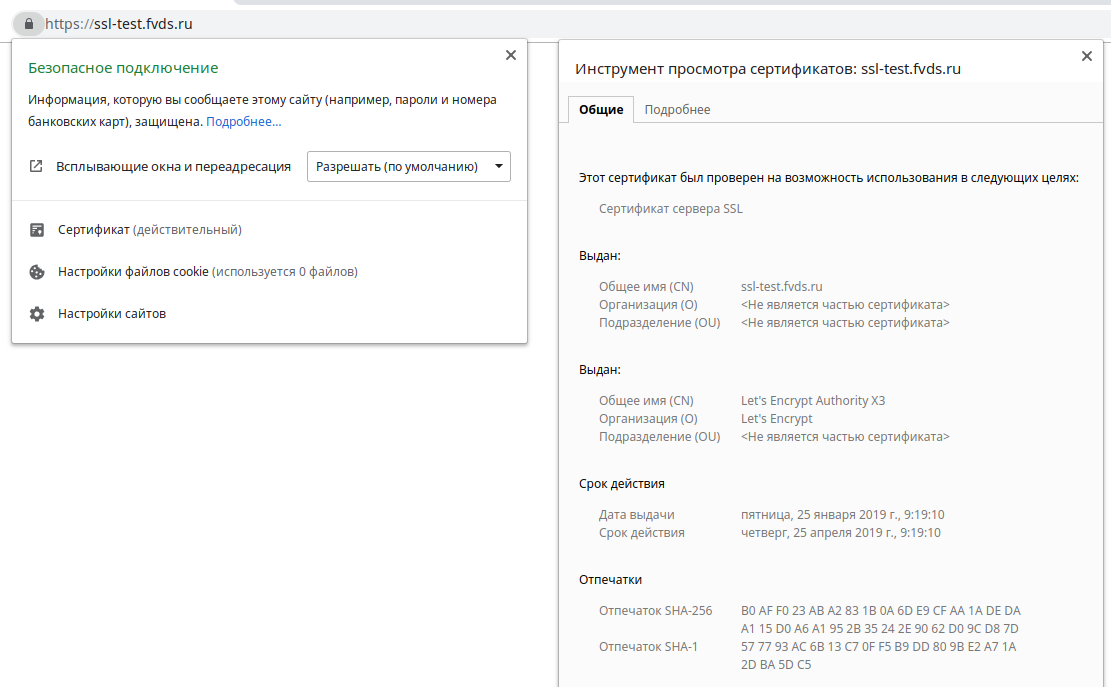 Хорошо, если вы сможете проверить каждую страницу: неверные ссылки или ошибки при настройке редиректа могут привести к тому, что часть контента будет загружаться через http-протокол. В этом случае при просмотре страницы в браузере будет отображаться ошибка смешанного содержимого (Mixed content).
 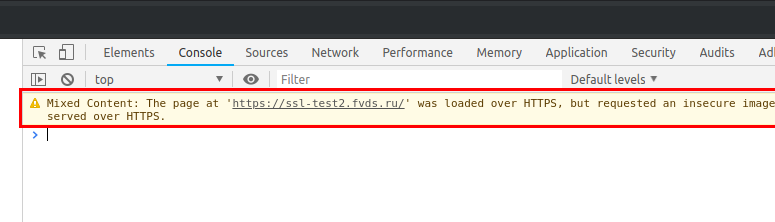 Понятно, что проверить вручную все страницы сайта получится не всегда. Тогда, чтобы убедиться, что все страницы загружаются корректно, используйте бесплатные средства SEO-аудита от Яндекс.Вебмастера и Google Search Console. С их помощью можно проверить, верно ли указаны ссылки, а ещё, что тоже пригодится, как отрабатывает редирект, правильно ли сформированы robots.txt и sitemap.xml . Для более детального SEO-анализа можем порекомендовать такие инструменты как, как Netpeak Spider или Screaming Frog .
6. Настроить редирект
После того, как установлен SSL-сертификат, пользователи смогут заходить на ваш сайт как по запросу http, так и по https . Чтобы использовалось только защищенное соединение, необходимо настроить перенаправление запросов, или редирект. В этом случае любой полученный сервером http-запрос будет возвращаться по защищённому каналу. В нашей Базе знаний вы можете прочитать о том, как настраивать автоматический редирект на HTTPS с помощью ISPmanager для самых распространенных вариантов — на связке Apache+Nginx и чистом Apache.
7. Внести изменения в файл robots.txt и sitemap.xml
Файл robots.txt — это текстовый документ, размещённый в корне сайта, в котором прописываются параметры управления индексацией сайта. И в нём нам надо изменить следующие адреса: В поле «host» меняем ссылку с http на https : Было:
Host: http://ssl-test.fvds.ru
Стало:
Host: https://ssl-test.fvds.ru
Меняем ссылку на sitemap.xml. Было:
Sitemap: http://ssl-test.fvds.ru/sitemap.xmlСтало:
Sitemap: https://ssl-test.fvds.ru/sitemap.xml Sitemap — это, как следует из названия, карта сайта для поисковых систем, которая ускоряет процесс индексации. Это файл в формате XML, размещённый в корне сайта и содержащий адреса всех страниц сайта. Файл sitemap.xml необходимо заново сгенерировать. Это можно сделать при помощи онлайн-ресурсов или через плагины CMS. После создания новой карты сайта, нужно загрузить её в корневую директорию ресурса.
8. Изменить адрес сайта на стороне поисковых систем
Чтобы не потерять позиции в поисковой выдаче, следующий и последний шаг, который вы должны сделать, — указать поисковым системам, что сайт защищён SSL-сертификатом и работает по https-протоколу. Для Яндекс.Вебмастера Для индексирующих ботов сайт по http и сайт по https — это разные сайты. Поэтому добавим новый сайт с https . Шаг первый. 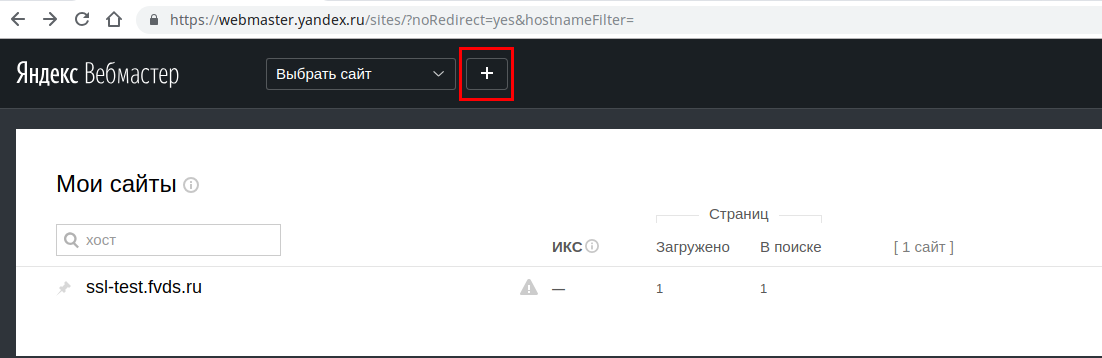 Шаг второй.
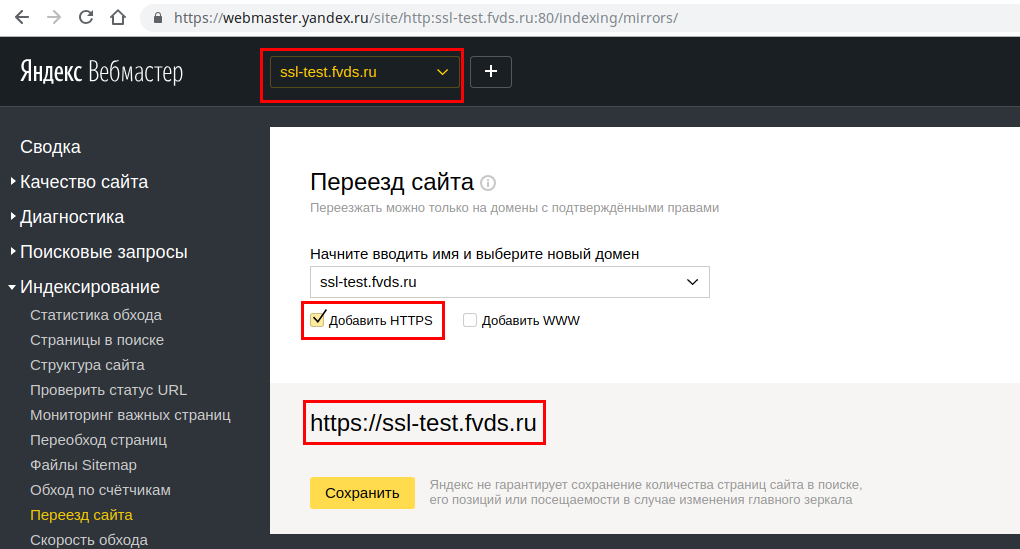
 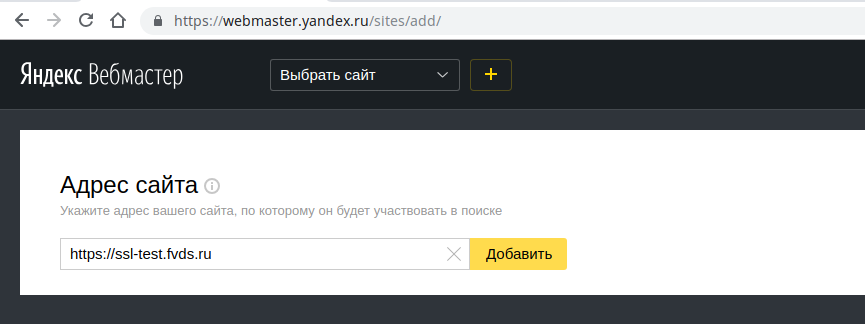 После подтверждения прав на домен, перейдём снова на сайт без HTTPS и после перейдём в раздел «Индексирование» — «Переезд сайта» и поставим галочку «Добавить HTTPS» .
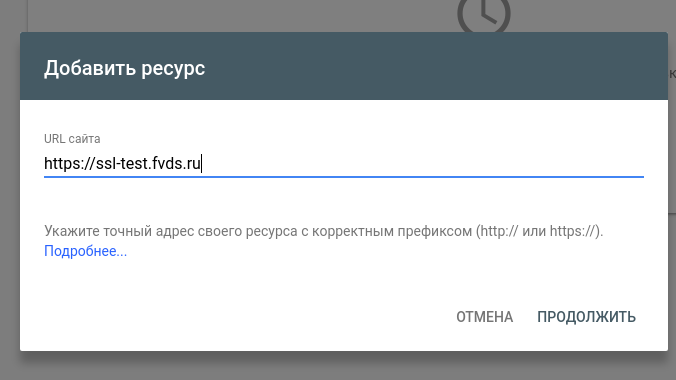
  Для Google Search Console Необходимо добавить отдельный сайт для каждого URL , поэтому добавим ресурс с https.
  Теперь вам останется только подождать, когда поисковые системы проиндексируют ваш сайт по HTTPS. Чтобы узнать больше о работе поисковиков и индексации сайта, воспользуйтесь справочной информацией от Google Search Console и помощью Яндекс.Вебмастера. Читать еще по этой теме: Как настроить автоматический редирект на HTTPS? Установка SSL-сертификата на сервер с Битрикс Установка SSL-сертификата с помощью ISPmanager Установка PhpMyAdmin на Bitrix-сервер Установка бесплатного SSL-сертификата Let’s Encrypt на сервер с Битрикс Как выбрать SSL-сертификат для своего сайта
Что такое https и как настроить его на «Битрикс»
HTTPS (Hypertext Transport Protocol Secure) – это криптографический протокол, который гарантирует посетителям безопасное взаимодействие с вашим сайтом и сохранность персональных данных. Благодаря https пользовател могут быть уверены, в надежности вашего ресурса. Для перехода сайта на https необходим действующий SSL-сертификат, который выдается поставщиками сертификатов.
SSL-сертификаты бывают разного типа. Тип сертификата зависит от степени защиты. Простые сертификаты можно получить бесплатно.
Виды SSL-сертификатов:
- С проверкой домена (DV или Domain Validated). Могут использовать физические лица и компании. Наиболее распространен. Защищает информацию, но не проверяет владельца сайта. Проверяется по электронной почте. Стоит недорого, можно получить бесплатно. Выдается за день.
- С проверкой организации (OV или Organization Validated ). Доступен юридическим лицам, свидетельствует о государственной регистрации. Проверяются документы и принадлежность домена. Стоит от $20 до $200 в год. Выдается за 1-3 дня.
- С расширенной проверкой организации (EV SSL или Extended Validation SSL). Проверяется наличие компании по адресу, свидетельство о государственной регистрации, операционная деятельность. Стоимость от $100 до $400 в год.
Сертификаты так же разделяются по функциональности на:

- Обычный SSL-сертификат на один домен.
- Wildcard сертификат. Используется, если у сайта есть поддомены. Например, site.ru, shop.site.ru, forum.site.ru и т.п.
- Мультидоменный (SAN-сертификат). Нужен если у организации несколько доменных имен.
2.Зачем переходить на HTTPS?
В публикация от 8.09.2016 Google заявил, что с января 2017 браузер Chrome будет помечать все HTTP-сайты, которые передают личные данные пользователей как небезопасные. Пока что это будет касаться только сайтов на которых требуется ввод пароля или данных банковских карт. Но в будущем все сайты без https буду помечаться как сомнительные.
Еще одной причиной перехода на HTTPS является то, что Google при ранжировании поисковой выдачи отдает преимущество безопасным сайтам.
Главные причины перехода сайта на https:
- Повышается репутация сайта;
- Обеспечивается безопасность обмена информации с пользователями сайта;
- Наличие https включен в фактор ранжироавния.

3.Перевод сайта на https
1. Подготовка к переходу
До того как сменить протокол с http на https обязательно проверьте и замените внутренние ссылки.
Например: если адрес вашего сайта site.com, и при внутренней перелинковке встречаются ссылки вида http://site.com/link/, ее необходимо заменить на /link/ без http://site.com или //site.com/link/ без http
Внимание! Необходимо исправлять все ссылки в том числе ведущие на картинки, видео, виджеты и прочие сервисы.
2. Как перейти на https и не потерять трафик.
- Отправляем заявку на смену протокола в Яндекс.Вебмастере, инструмент «Переезд сайта». Процесс «переезда» происходит автоматически и может занимать несколько недель. Ускорить его никак нельзя. В эти несколько недель вас сайт может упасть в выдаче поисковой системы.
- В robots.txt замените строку host на доменное имя с https: Host: https://site.com
- Добавьте сайт с https в Google Search Console и обновите в ней xml-карту сайта. Загрузите Disavow Tool.
- Настройте 301 редирект со старой http версии на новую https. Настройки проверьте все страницы.
3.Проверка сайта
Иногда, несмотря на то что все работы выполнены верно в браузере появляется значок о незащищенном соединении. Это связано с тем, что на странице может загружаться смешанное содержимое. Какой-то скрипт или картинка грузятся по незащищенному http соединению. Необходимо проверить, чтобы все ссылки начинались с https или //. Это касается внешних и внутренних ссылок. Для проверки воспользуйтесь инструментами разработчика Chrome (Ctrl+Shift+I).
4.Что в результате? (Резюме)
После полного перехода сайта на защищенный https ваш ресурс станет безопасным и надежным для пользователей сайта. Вы получите преимущество перед вашими конкурентами, которые еще не перешли на https. Судя по тому что поисковики постоянно рекомендуют переходить на безопасное соединение, в будущем этот фактор может сравняться со скоростью загрузки при ранжировании поисковой выдачи.