Как перезагрузить windows 10 из командной строки
В ОС widows есть очень полезная утилита «shutdown» применяемая для перезагрузки, выключения или перевода в режим гибернации компьютера из командной строки «cmd». Вообщем про нее и пойдет дальше речь.
Запускаем командную строку. Нажимаем WIN+R, в открывшемся окне ввожим «cmd» и нажимаем «ok».
Перезагрузка компьютера под управлением windows из командной строки cmd
Для перезагрузки компьютера введем команду «shutdown» с ключем «/r».
shutdown /r
Данная команда произведет перезагрузку компьютера через минуту, выведя об этом предупреждение на экран. Если вы хотите немедленно выключить компьютер то придется еще добавить ключ «/t 0».
shutdown /r /t 0
Таким образом, можно не только ускорить перезагрузку компьютера, но и отложить перезагрузку, например на 1 час (3600).
shutdown /r /t 3600
Если вы по какимто причинам передумали перезагружать компьютер, то отменить запланированную задачу можно используя ключ «/a».
shutdown /a
Выключение компьютера под управлением windows из командной строки cmd
Для выключения компьютера нужно заменить ключ «/r» на «/s».
shutdown /s
Немедленное выключение windows.
shutdown /s /t 0
Выключение windows по расписанию. Например отсрочка выключения на 2 часа (7200).
shutdown /s /t 7200
Перевод компьютера под управлением windows из командной строки cmd в режим гибернации
Если вы хотите перевести компьютер в режим гибернации, то нужно воспользоваться ключем «/h».
shutdown /h
На этом все. Комментируем, подписываемся ну и всем пока:)
Как перезагрузить сервер
В данном руководстве рассмотрим, как перезагрузить сервер через классическую командную строку и с помощью PowerShell. Обычно таким вопросом интересуются как новички, так и продвинутые пользователи, потому что ситуации бывают разные и иногда остальные варианты перезагрузки оказываются бесполезны.
Через командную строку
Эта инструкция подходит для всех видов, в том числе для Windows Server 2008 R2 и 2012 R2. Чтобы понять, как перезагрузить сервер, повторите три простых этапа:
- Заходим в «Пуск» и выбираем пункт «Выполнить».
- Набираем cmd, чтобы включить командную строку.
- Для моментальной перезагрузки вводим команду shutdown -r -t 0. Число 0 здесь означает время, через которое требуется перезапустить компьютер.
Чтобы в будущем производить все действия быстрее, создайте ярлык или bat-файл.
Через PowerShell
Перезагружать через оболочку тоже просто. Достаточно открыть ее и ввести команду Restart-Computer 1, где вместо «1» впишите имя компьютера. Если требуется перезагрузка нескольких компьютеров, перечислите их через запятую.
Можно написать скрипт, чтобы Windows перезагружался автоматически. Некоторые используют сторонние утилиты, но обычно в этом не возникает необходимости, так как перезагрузить сервер можно стандартными компонентами.
Перезагрузка Windows через «Командную строку»
Перезагрузка Windows 10 чаще всего происходит через виртуальные кнопки в графическом меню или физические, расположенные на корпусе ноутбука или системного блока. Однако случаются ситуации, когда необходимо выполнить эту процедуру через «Командную строку». В операционной системе для этого есть встроенная утилита, обладающая различными возможностями. Однако перед ее использованием нужно запустить саму консоль, что осуществляется разными способами.
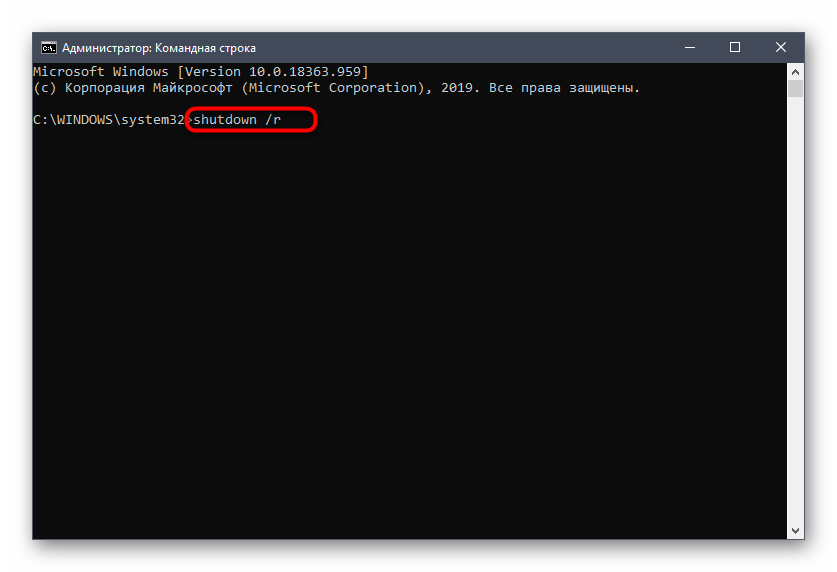
Подробнее: Открытие командной строки в Windows 10
Далее остается ввести всего одну команду или присвоить для нее дополнительные опции, настроив отложенный запуск или обеспечив игнорирование приложений перед закрытием. В другой статье на нашем сайте вы найдете детальные описания этой команды со всеми ее дополнительными аргументами, что может пригодиться во время перезагрузки компьютера.
Windows 7
К Виндовс 7 применимы те же правила запуска консоли для выполнения в ней различных команд, однако есть некоторые нюансы, которые тоже следует учитывать. Например, другую реализацию меню «Пуск» и поиск исполняемого файла в системном каталоге. Однако ничего сложного во включении приложения по-прежнему нет.
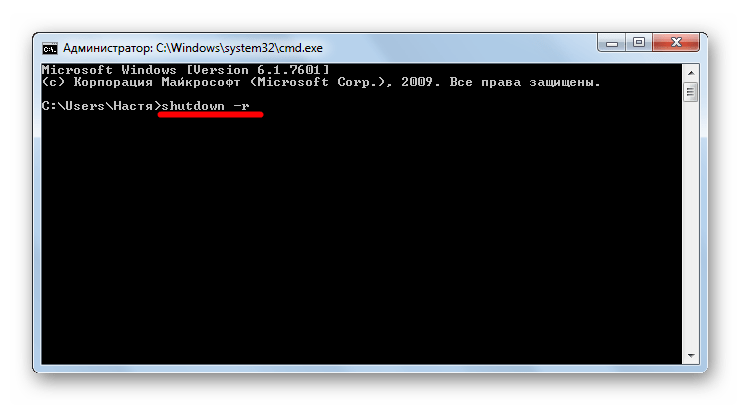
Что касается непосредственного перезапуска компьютера или ноутбука через «Командную строку» в «семерке», происходит это при использовании уже упомянутой в предыдущем разделе утилиты, которая никаким образом не изменилась и имеет все те же опции. Однако если вам нужна инструкция с иллюстрациями конкретной в этой версии операционной системы, нажмите по следующему заголовку, чтобы прочитать информацию и ознакомиться со скриншотами.
В завершение отметим, что команда shutdown предназначена и для выключения компьютера с использованием других возможностей в качестве буквенных обозначений, которые вписываются в консоли. Если вас интересует и эта тема, обратитесь к нашему отдельному материалу.
Перезагрузка Windows через командную строку — Как перезагрузить компьютер из командной строки

Как перезагрузить компьютер через командную строку, удаленный рабочий стол
Или «как перезагрузить компьютер из командной строки» Для перезагрузки через удаленный рабочий стол под Windows XP/Vista/7 можно выполнить команду: shutdown -t 0 -r -f
Параметры: -t 0 означает перезагрузка в течении «ноль» секунд,
-r перезагрузка а не выключение (reboot)
-f завершает все запущенные приложения (force, форсированное выключение с принудительным завершением программ)
Немедленная перезагрузка через командную строку:
shutdown -r -t 0
Немедленное выключение через командную строку:
shutdown -s -t 0
Команда shutdown
shutdown.exe -r -f -t 20 -c «Без паники компьютер будет перезагружен через 20 сек.»
Справка:
shutdown /?
Использование: shutdown [-i | -l | -s | -r | -a] [-f] [-m \\]
[-t xx] [-c «комментарий»] [-d up:xx:yy]Без аргументов Вывод справки по использованию (как и -?)
-i Отображение интерфейса, должен быть первым параметром
-l Выход (не совместим с параметром -m)
-s Завершение работы компьютера
-r Перезагрузка компьютера
-a Прекращение завершения работы системы
-m \\ Удаленный компьютер, на котором выполняется
действие
-t xx Таймаут завершения работы — xx сек.
-c «comment» Комментарий (не более 127 знаков)
-f Принудительное завершение приложений без
предварительного предупреждения
-d [u][p]:xx:yy Код причины завершения работы
u — пользовательский код
p — код запланированного завершения
xx — основной код причины (1 — 255)
yy — дополнительный код причины (1 — 65535)
Команды Win32 для перезагрузки Windows XP
rundll32 msgina,ShellShutdownDialog — вызов диалога «Завершение работы Windows XP»
RUNDLL.EXE user.exe,ExitWindows — завершить работу Windows и выключить компьютер (в XP – смена пользователя).

- ← Ассоциации файлов в Windows 7
- PDF24 Creator — программа, позволяющая, конвертировать, объединять и разделять документы PDF →