Opera GX мой Flow
Эта тема была удалена. Только пользователи с правом управления темами могут её видеть.
SeRzHiNsKiY отредактировано Добрый день! Не могу подключить телефон к ПК. Пробовал разные способы и сканировал код и сам вручную вводил. Не помогает ,выдает ошибку. Думал проблема в неправильной установке браузера на телефоне и на ПК , но это оказалось не так. Я переустановил браузер как на телефоне так и на ПК — не помогло. В чем может быть причина?
leocg Moderator Volunteer @SeRzHiNsKiY отредактировано @serzhinskiy English here please.
Подключение устройств к сервису «Мой Flow»
При первом запуске Opera Touch и «Мой Flow» запускается процесс подключения. Если вы хотите повторно подключить телефон или создать новое подключение, выполните приведенные ниже шаги.
Для подключения к сервису «Мой Flow» путем сканирования QR-кода:

- В Opera Touch на телефоне коснитесь и коснитесь Settings (Настройки).
- Во вкладке Connection (Подключение) коснитесь Connect to computer (Подключиться к компьютеру) .
- Коснитесь Scan QR Code (Сканировать QR-код) (на ваш телефон может поступить запрос на разрешение доступа к камере для Opera Touch).
- В браузере Opera на своем компьютере откройте «Мой Flow» на боковой панели Opera и нажмите Connect Your Phone (Подключить ваш телефон) , чтобы открыть QR-код.
- Отсканируйте отображенный QR-код вашим телефоном. Будет выполнено соединение телефона и компьютера.
Если у вас не получается просканировать QR-код, вы можете ввести код соединения вручную для подключения к сервису «Мой Flow».
Для подключения к сервису «Мой Flow» с использованием кода соединения:
- В Opera Touch на телефоне коснитесь и коснитесь Settings (Настройки).
- Во вкладке Connection (Подключение) коснитесь Connect to computer (Подключиться к компьютеру) .
- В браузере Opera на своем компьютере откройте «Мой Flow» на боковой панели Opera и нажмите Connect Your Phone (Подключить ваш телефон) .
- Под появившимся QR-кодом нажмите Manually enter connection code (Ввести код соединения вручную).
- На телефоне коснитесь Scan QR Code (Сканировать QR-код) (может поступить запрос на разрешение доступа к камере для Opera Touch).
- Коснитесь Type the connection code (Ввести код соединения) и наберите код, полученный в Opera на компьютере.
- Коснитесь кнопки Enter (Ввод). Будет выполнено соединение телефона и компьютера.
Если вам не удалось подключиться с использованием обоих методов, обновите панель «Мой Flow» в браузере Opera на компьютере, чтобы получить новый QR-код или код соединения.
Как мне отключить телефон от сервиса «Мой Flow»?
Отключив телефон, вы лишитесь доступа к содержимому хранилища «Мой Flow». Содержимое из хранилища «Мой Flow» при этом не удаляется и остается доступным для других подключенных устройств. Все материалы, отправленные с отключаемого телефона, остаются в хранилище «Мой Flow».
Чтобы отключить телефон от сервиса «Мой Flow»:
- Коснитесь и коснитесь Settings (Настройки).
- Во вкладке Connection (Подключение) коснитесь Reset connection (Сброс подключения) .
- В окне подтверждения коснитесь Reset (Сброс) .
Если вы захотите снова подключить устройство, выполните повторно процесс подключения .
- Opera Touch
- Home
- Просмотр страниц
- Быстрый поиск
- Кнопка быстрого действия
- «Мой Flow»
- История
- Вкладки
- Режим приватного просмотра
- Менеджер загрузки
- Настройки
- Подключение устройств к сервису «Мой Flow»
- Report a problem
Opera браузер для Windows
Получите быстрый, безопасный и простой в использовании браузер Opera.

Загрузить все браузеры Opera
Opera браузер для Windows
Загрузить сейчас Загрузить пакет для оффлайн-установки:
64 bit / 32 bit Это безопасная загрузка
с opera.com
Opera браузер для Mac
Opera браузер для Linux
Загрузить сейчас Предпочитаете другой пакет?
RPM / SNAP Это безопасная загрузка
с opera.com
Opera браузер для Chromebook

У вас нет Google Play?
Загрузите приложение здесь Это безопасная загрузка
с opera.com
Браузер Opera для Android
У вас нет Google Play?
Загрузите приложение здесь Это безопасная загрузка
с opera.com 
Как подключить opera gx к телефону
При первом запуске Opera Touch и «Мой Flow» запускается процесс подключения. Если вы хотите повторно подключить телефон или создать новое подключение, выполните приведенные ниже шаги.
Для подключения к сервису «Мой Flow» путем сканирования QR-кода:
- В Opera Touch на телефоне коснитесь и коснитесь Settings (Настройки).
- Во вкладке Connection (Подключение) коснитесь Connect to computer (Подключиться к компьютеру) .
- Коснитесь Scan QR Code (Сканировать QR-код) (на ваш телефон может поступить запрос на разрешение доступа к камере для Opera Touch).
- В браузере Opera на своем компьютере откройте «Мой Flow» на боковой панели Opera и нажмите Connect Your Phone (Подключить ваш телефон) , чтобы открыть QR-код.
- Отсканируйте отображенный QR-код вашим телефоном. Будет выполнено соединение телефона и компьютера.
Если у вас не получается просканировать QR-код, вы можете ввести код соединения вручную для подключения к сервису «Мой Flow».
Для подключения к сервису «Мой Flow» с использованием кода соединения:
- В Opera Touch на телефоне коснитесь и коснитесь Settings (Настройки).
- Во вкладке Connection (Подключение) коснитесь Connect to computer (Подключиться к компьютеру) .
- В браузере Opera на своем компьютере откройте «Мой Flow» на боковой панели Opera и нажмите Connect Your Phone (Подключить ваш телефон) .
- Под появившимся QR-кодом нажмите Manually enter connection code (Ввести код соединения вручную).
- На телефоне коснитесь Scan QR Code (Сканировать QR-код) (может поступить запрос на разрешение доступа к камере для Opera Touch).
- Коснитесь Type the connection code (Ввести код соединения) и наберите код, полученный в Opera на компьютере.
- Коснитесь кнопки Enter (Ввод). Будет выполнено соединение телефона и компьютера.
Если вам не удалось подключиться с использованием обоих методов, обновите панель «Мой Flow» в браузере Opera на компьютере, чтобы получить новый QR-код или код соединения.
Как мне отключить телефон от сервиса «Мой Flow»?
Отключив телефон, вы лишитесь доступа к содержимому хранилища «Мой Flow». Содержимое из хранилища «Мой Flow» при этом не удаляется и остается доступным для других подключенных устройств. Все материалы, отправленные с отключаемого телефона, остаются в хранилище «Мой Flow».
Чтобы отключить телефон от сервиса «Мой Flow»:
- Коснитесь и коснитесь Settings (Настройки).
- Во вкладке Connection (Подключение) коснитесь Reset connection (Сброс подключения) .
- В окне подтверждения коснитесь Reset (Сброс) .
Если вы захотите снова подключить устройство, выполните повторно процесс подключения .
Как подключить opera gx к телефону
Opera GX
Версия: 1.9.4
Последнее обновление программы в шапке: 24.02.2023

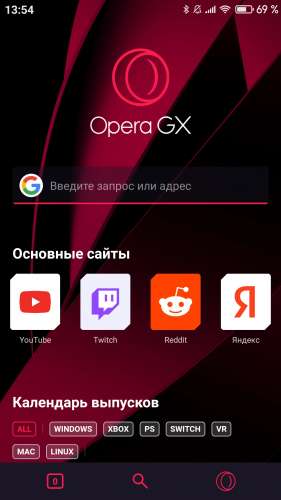
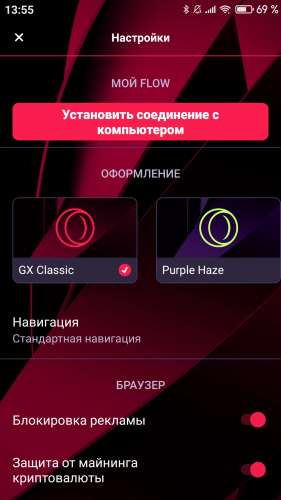
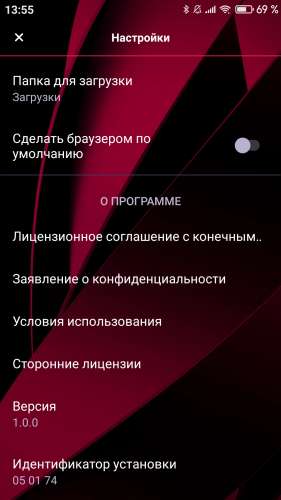
Краткое описание:
Первый в мире мобильный гейминг-браузер для Android.
Требуется Android: 8.0 и выше
Русский интерфейс: Да

Разработчик: Opera Software
Домашняя страница: https://blogs.opera.com/desktop/2021/05/opera-gx-mobile-beta/
Google Play: https://play.google.co…etails?id=com.opera.gx
Видео YouTube:
Сообщение отредактировал Chudmin — 24.02.23, 19:52
Штош, с началом темы.
Работает быстрее стандартной оперы? ��
A222M, как это нет юзер пк,а это что?полная версия сайта

BlackFix777,
Каждый раз нажимать ? На планшете совсем не так выглядит . Ну да , точно , нашёл .


Сообщение отредактировал 960200 — 22.05.21, 07:54

Не плохой браузер, разрабы похоже версией ПК заняты пока, кстати очень порадовала ПК, там куча настроек, есть vpn, правда не проверял рабочий или нет, надеюсь андроид версия не хуже будет.Очень красивый ПК, много тем и тд
Как подключить opera gx к телефону
- Запускаем браузер и кликаем по главной кнопке в левом верхнем углу экрана.
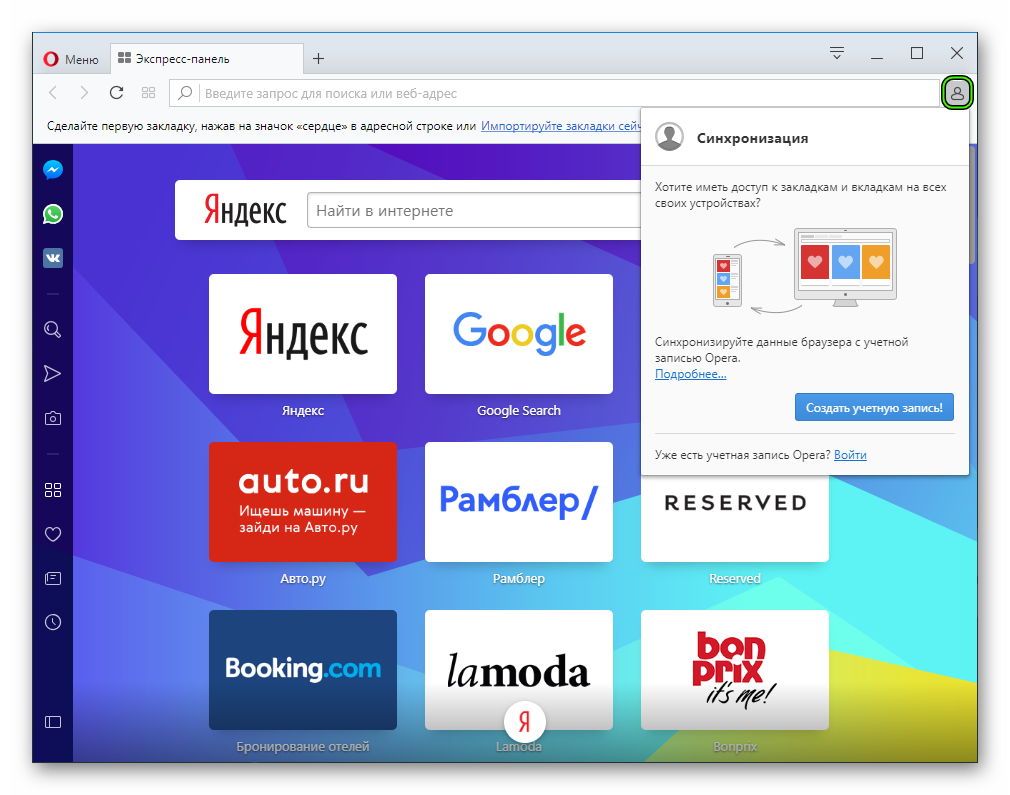
- В новом окне кликаем на вкладку «Синхронизация».
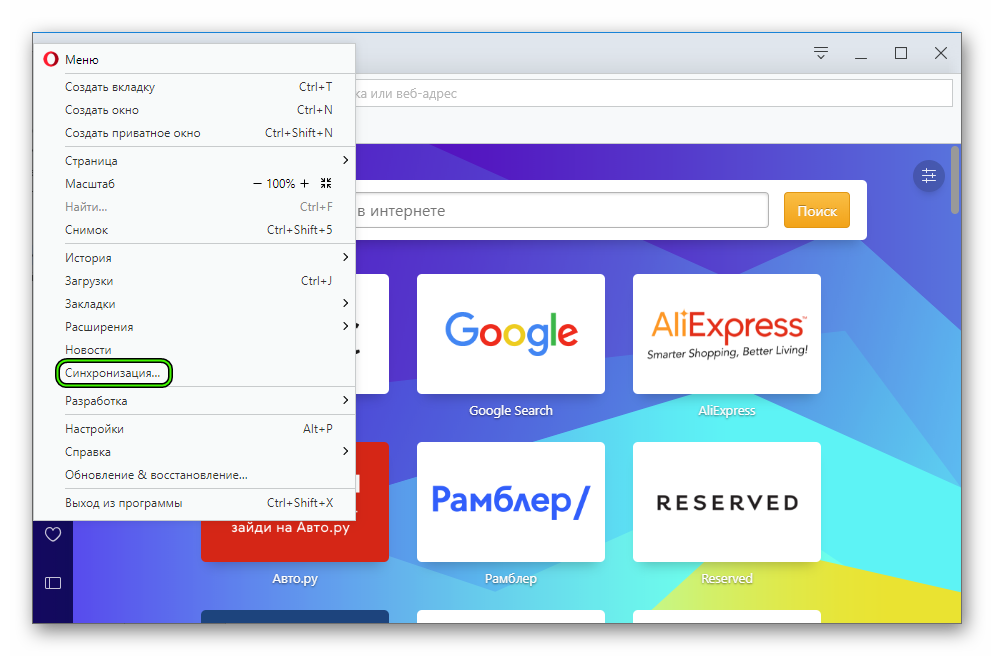
- В контекстном меню справа кликаем на кнопку «Создать учетную запись».
- Вписываем необходимую информацию в соответствующие поля (e-mail, пароль, логин).
- Жмем на «Выбрать…».
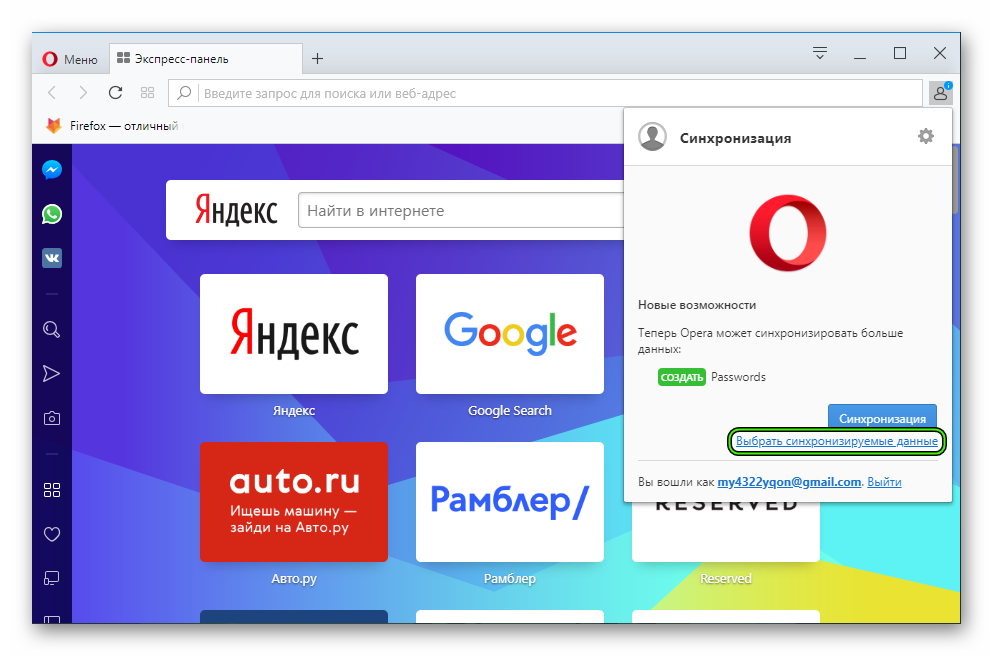
- Отмечаем желаемые пункты
- Подтверждаем серьезность намерений и завершаем процедуру.
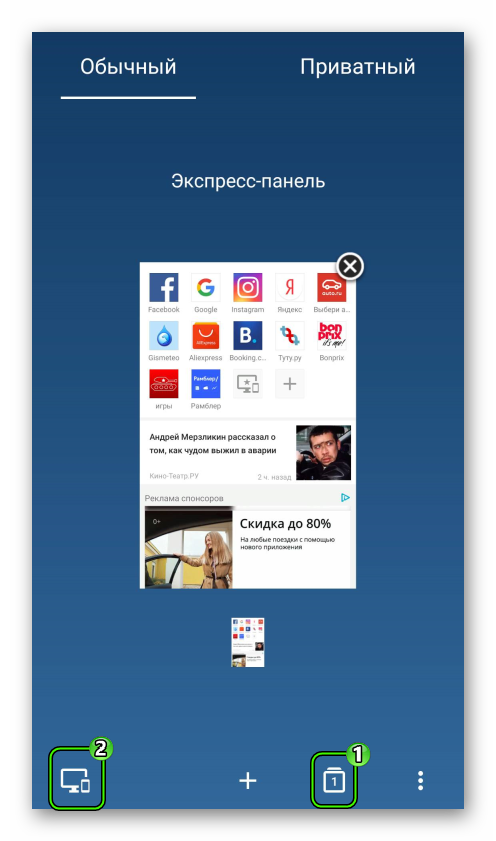
- Запускаем мобильную версию браузера на вашем девайсе.
- Открываем окно переключения вкладок.
- Тапаем по левой иконке.
- Вводим регистрационные данные.
- В Opera Touch на телефоне коснитесь и коснитесь Settings (Настройки).
- Во вкладке Connection (Подключение) коснитесь Connect to computer (Подключиться к компьютеру) .
- Коснитесь Scan QR Code (Сканировать QR-код) (на ваш телефон может поступить запрос на разрешение доступа к камере для Opera Touch).
- В браузере Opera на своем компьютере откройте «Мой Flow» на боковой панели Opera и нажмите Connect Your Phone (Подключить ваш телефон) , чтобы открыть QR-код.
- Отсканируйте отображенный QR-код вашим телефоном. Будет выполнено соединение телефона и компьютера.
- В Opera Touch на телефоне коснитесь и коснитесь Settings (Настройки).
- Во вкладке Connection (Подключение) коснитесь Connect to computer (Подключиться к компьютеру) .
- В браузере Opera на своем компьютере откройте «Мой Flow» на боковой панели Opera и нажмите Connect Your Phone (Подключить ваш телефон) .
- Под появившимся QR-кодом нажмите Manually enter connection code (Ввести код соединения вручную).
- На телефоне коснитесь Scan QR Code (Сканировать QR-код) (может поступить запрос на разрешение доступа к камере для Opera Touch).
- Коснитесь Type the connection code (Ввести код соединения) и наберите код, полученный в Opera на компьютере.
- Коснитесь кнопки Enter (Ввод). Будет выполнено соединение телефона и компьютера.
- Коснитесь и коснитесь Settings (Настройки).
- Во вкладке Connection (Подключение) коснитесь Reset connection (Сброс подключения) .
- В окне подтверждения коснитесь Reset (Сброс) .
Как подключить opera gx к телефону
- В Opera Touch на телефоне коснитесь и коснитесь Settings (Настройки).
- Во вкладке Connection (Подключение) коснитесь Connect to computer (Подключиться к компьютеру) .
- Коснитесь Scan QR Code (Сканировать QR-код) (на ваш телефон может поступить запрос на разрешение доступа к камере для Opera Touch).
- В браузере Opera на своем компьютере откройте «Мой Flow» на боковой панели Opera и нажмите Connect Your Phone (Подключить ваш телефон) , чтобы открыть QR-код.
- Отсканируйте отображенный QR-код вашим телефоном. Будет выполнено соединение телефона и компьютера.
- В Opera Touch на телефоне коснитесь и коснитесь Settings (Настройки).
- Во вкладке Connection (Подключение) коснитесь Connect to computer (Подключиться к компьютеру) .
- В браузере Opera на своем компьютере откройте «Мой Flow» на боковой панели Opera и нажмите Connect Your Phone (Подключить ваш телефон) .
- Под появившимся QR-кодом нажмите Manually enter connection code (Ввести код соединения вручную).
- На телефоне коснитесь Scan QR Code (Сканировать QR-код) (может поступить запрос на разрешение доступа к камере для Opera Touch).
- Коснитесь Type the connection code (Ввести код соединения) и наберите код, полученный в Opera на компьютере.
- Коснитесь кнопки Enter (Ввод). Будет выполнено соединение телефона и компьютера.
- Коснитесь и коснитесь Settings (Настройки).
- Во вкладке Connection (Подключение) коснитесь Reset connection (Сброс подключения) .
- В окне подтверждения коснитесь Reset (Сброс) .
Opera GX – браузер для геймеров (обзор, установка, настройка, возможности)
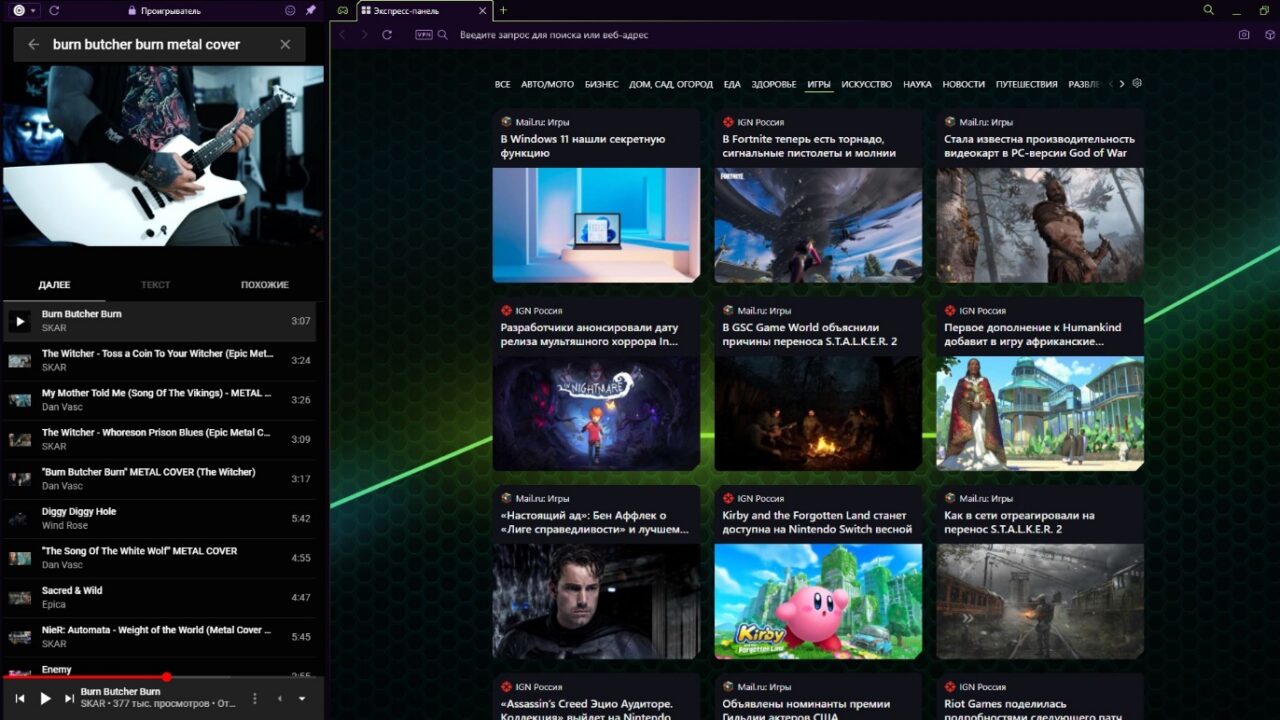
Первая сборка Opera GX вышла еще в июне 2019 года. На данный момент браузер все еще находится в режиме бета-тестирования, но уже успел обрасти солидным ассортиментом возможностей.
Opera GX позиционируется как браузер для поклонников компьютерных игр и предоставляет для этого много полезных инструментов. Например, пользователь может ограничить системные ресурсы, расходуемые игрой, подключить Телеграм и Twitch, получать новости о выходе новых игр и событиях в мире гейминга в целом.
В этом обзоре мы детально рассмотрим браузер Opera GX и все, что он умеет.
Как установить браузер Opera GX на ПК или смартфон
- Перейдите на официальный сайт Opera GX
- В зависимости от вашей платформы вы увидите разные способы установки. Пользователи Windows могут просто скачать установщик. Пользователи со смартфонов должны будут перейти в Play Market и установить приложение оттуда.
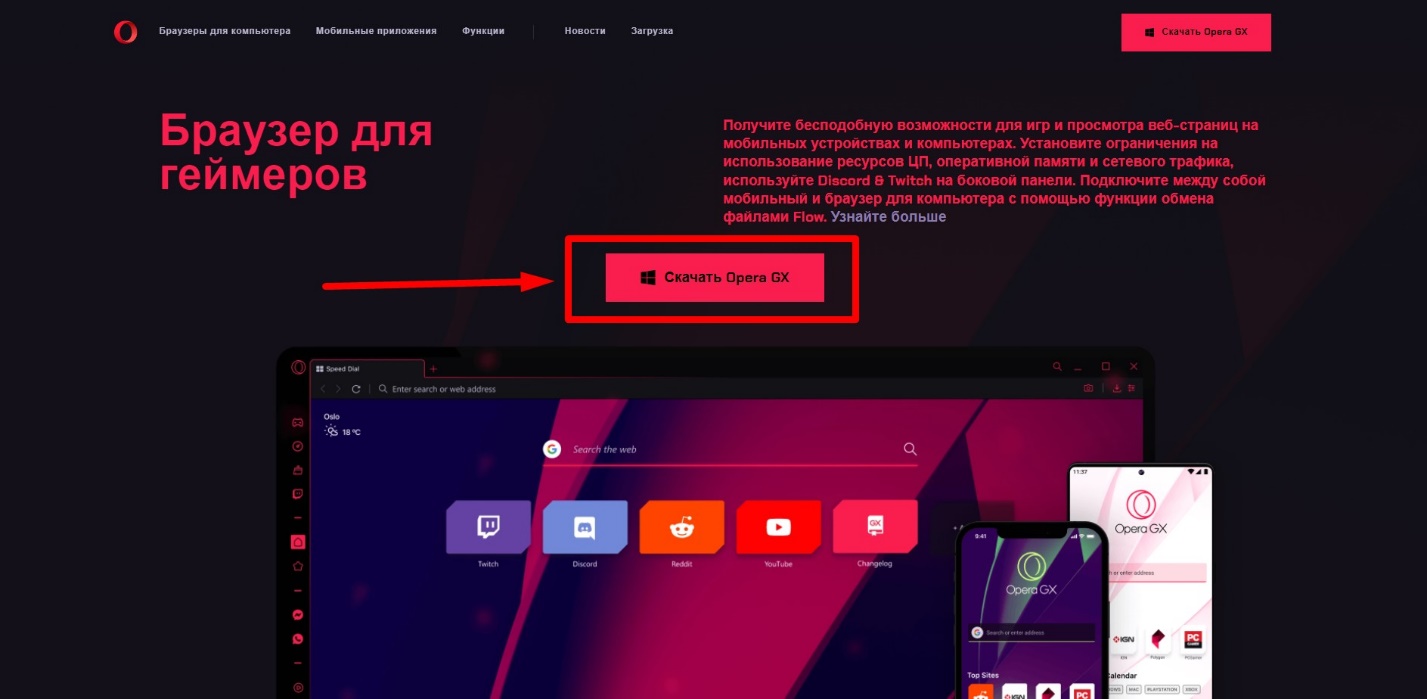
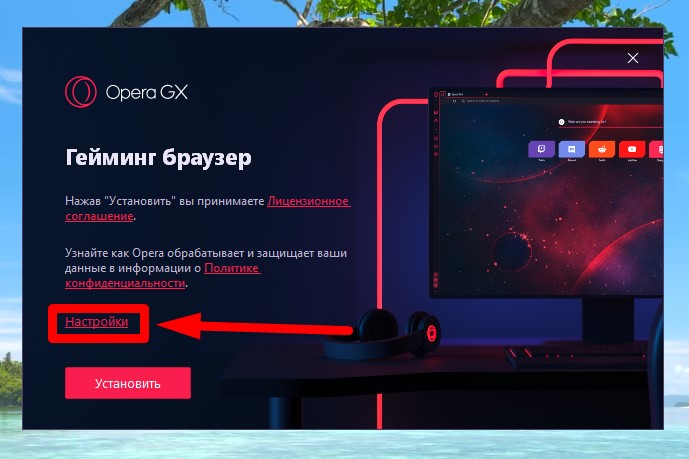
В этом руководстве рассмотрим процесс установки только на компьютер. - Запустите скачанный установщик. Вы увидите вот такое окошко. Здесь нужно перейти в « Настройки ».
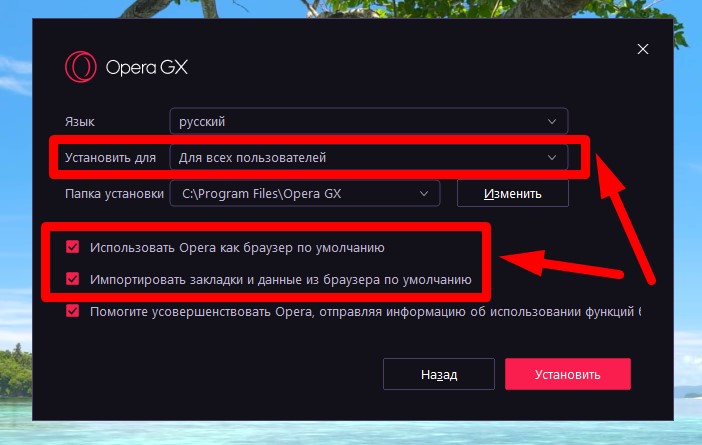
- В настройках укажите « Установить для всех пользователей », выберите удобную папку установки в случае необходимости. Также можно импортировать данные из предыдущего браузера и назначить Opera GX новым браузером по умолчанию.
- Нажмите « Установить » и подождите несколько секунд, пока завершится установка. После этого браузер будет запущен автоматически.
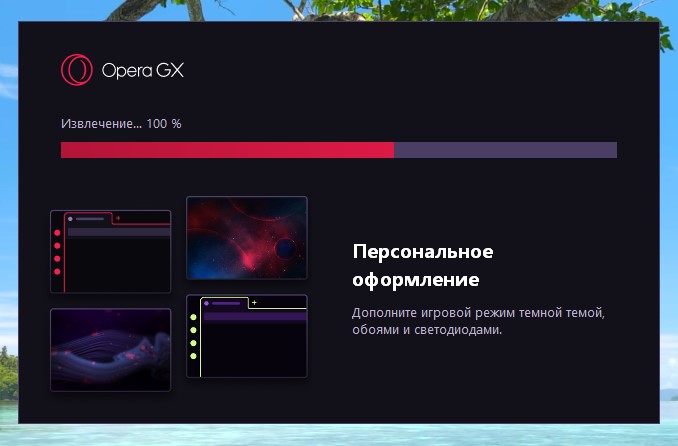
Как только Opera GX запустится, она будет готова к работе. Но кое-что лучше все же настроить заранее.
Базовая настройка Opera GX
При первом запуске Opera GX, вы увидите страницу с « мастером настройки ». Нажмите « Начать », чтобы приступить.
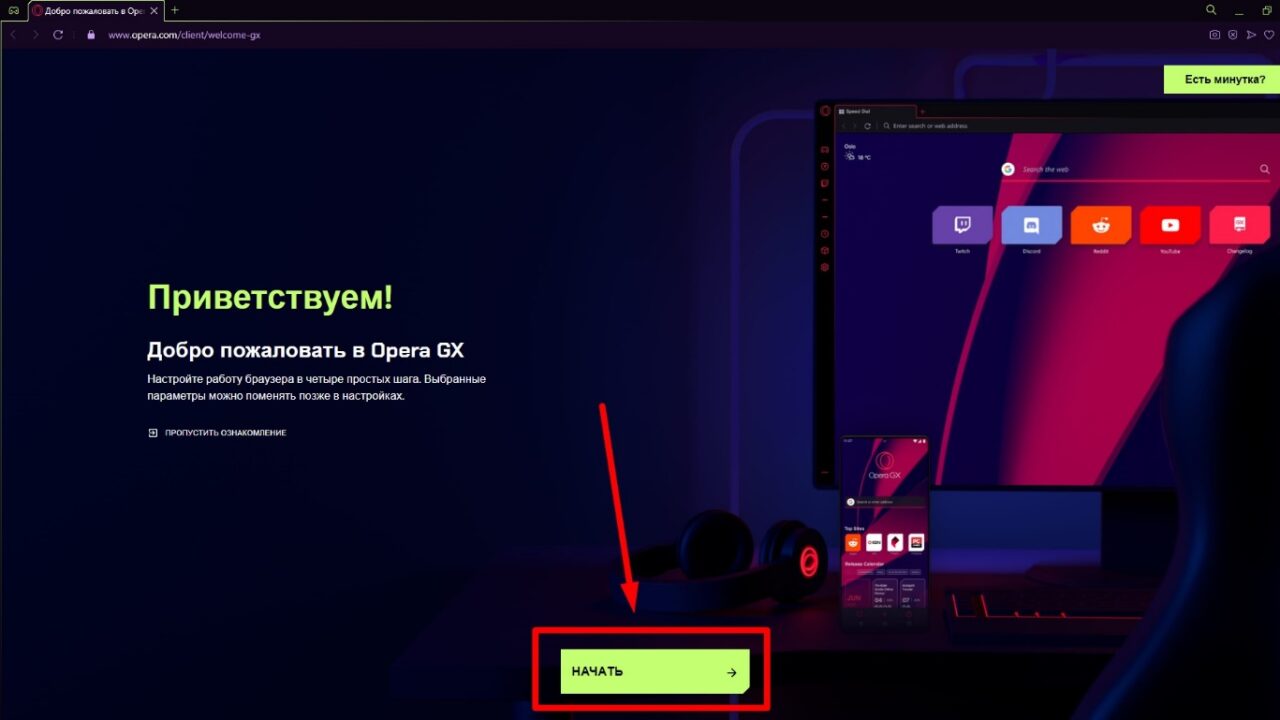
Первым делом вам предложат настроить тему оформления браузера. Вы можете выбрать цветовую схему и режим (темный / светлый / авто). Если хотите установить симпатичные обои на фон, включите опцию « Use custom wallpaper » и выберите их из доступных. Все это можно будет изменить позднее, потому не стесняйтесь экспериментировать.
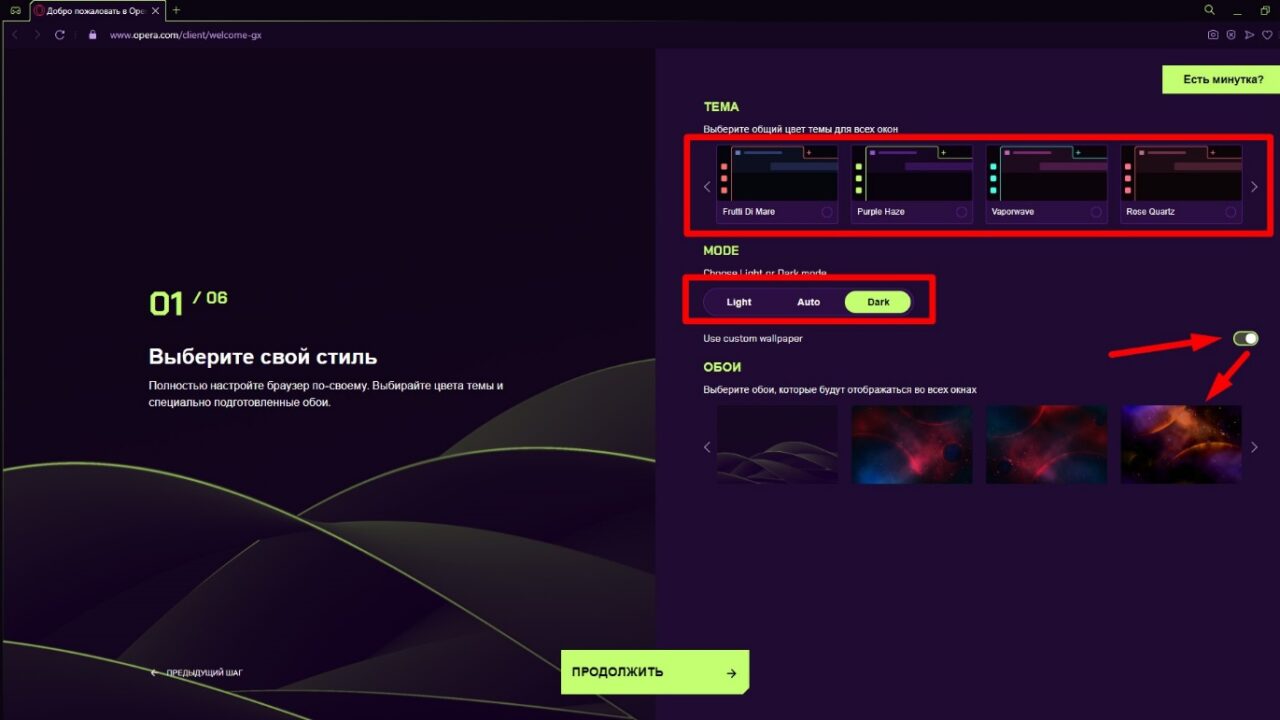
На следующем шаге можно указать мессенджеры и социальные сети, которые будут доступны в боковой панели браузера – например, VK, Telegram и другие. Отдельным пунктом можно подключить Twitch, чтобы не пропускать интересные трансляции. Есть опция, для изменения внешнего вида значков мессенджеров под текущий дизайн браузера.
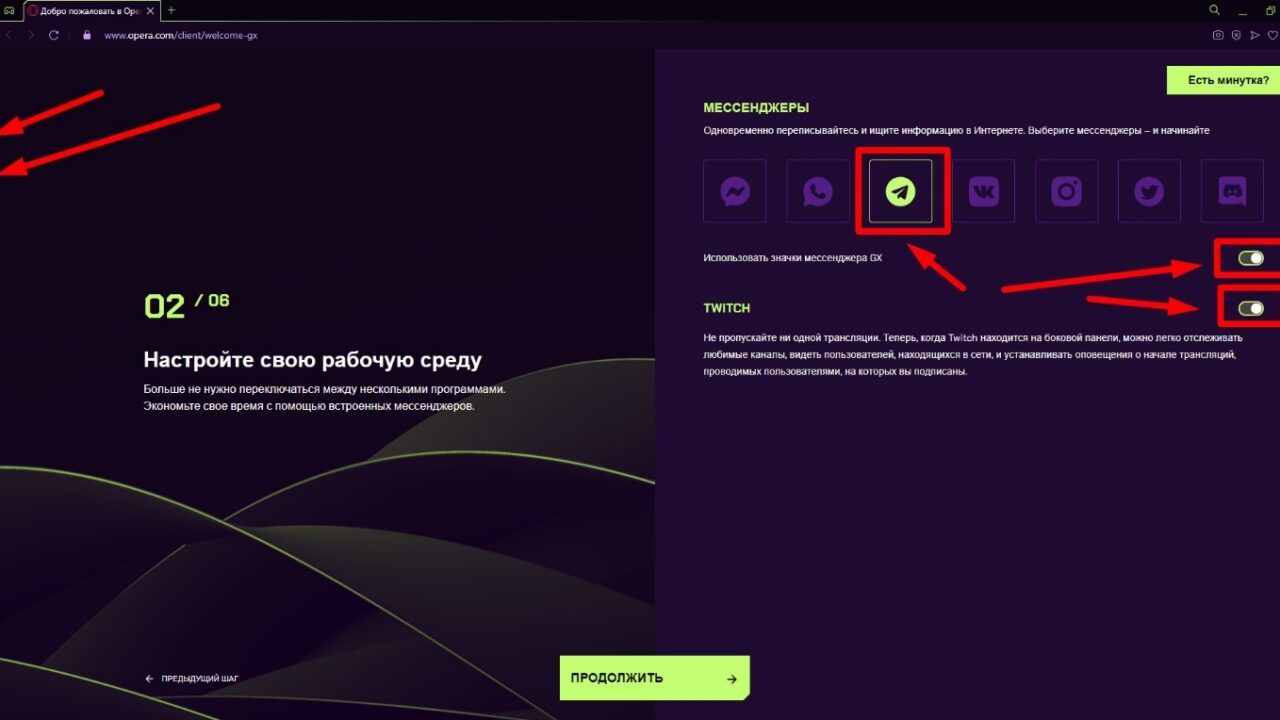
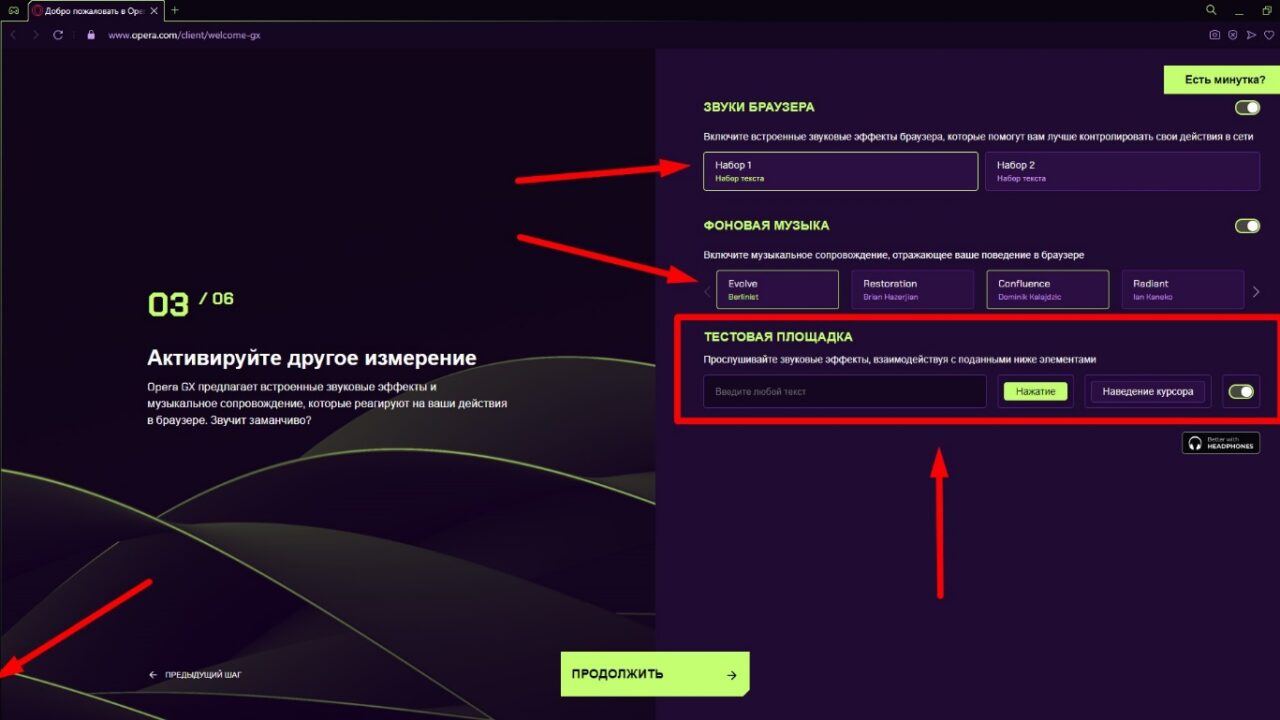
Дальше – больше. Вы можете выбрать звук печатающегося текста и даже фоновую музыку браузера. Все это можно протестировать на « тестовой площадке ». На счет музыки не беспокойтесь – ее всегда можно выключить кликом по иконке слева снизу.
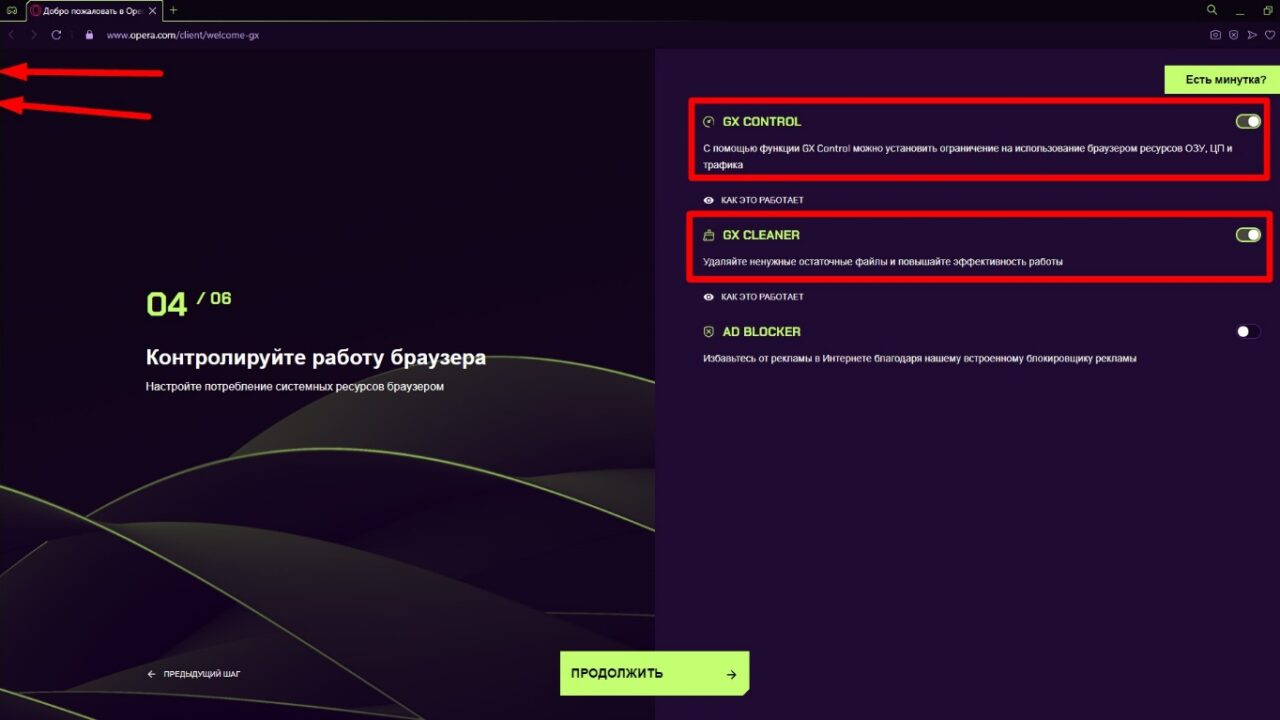
Далее можно включить / отключить некоторые специальные функции – блокировщик рекламы , GX Control (для управления системными ресурсами) и GX Cleaner (для очистки и оптимизации).
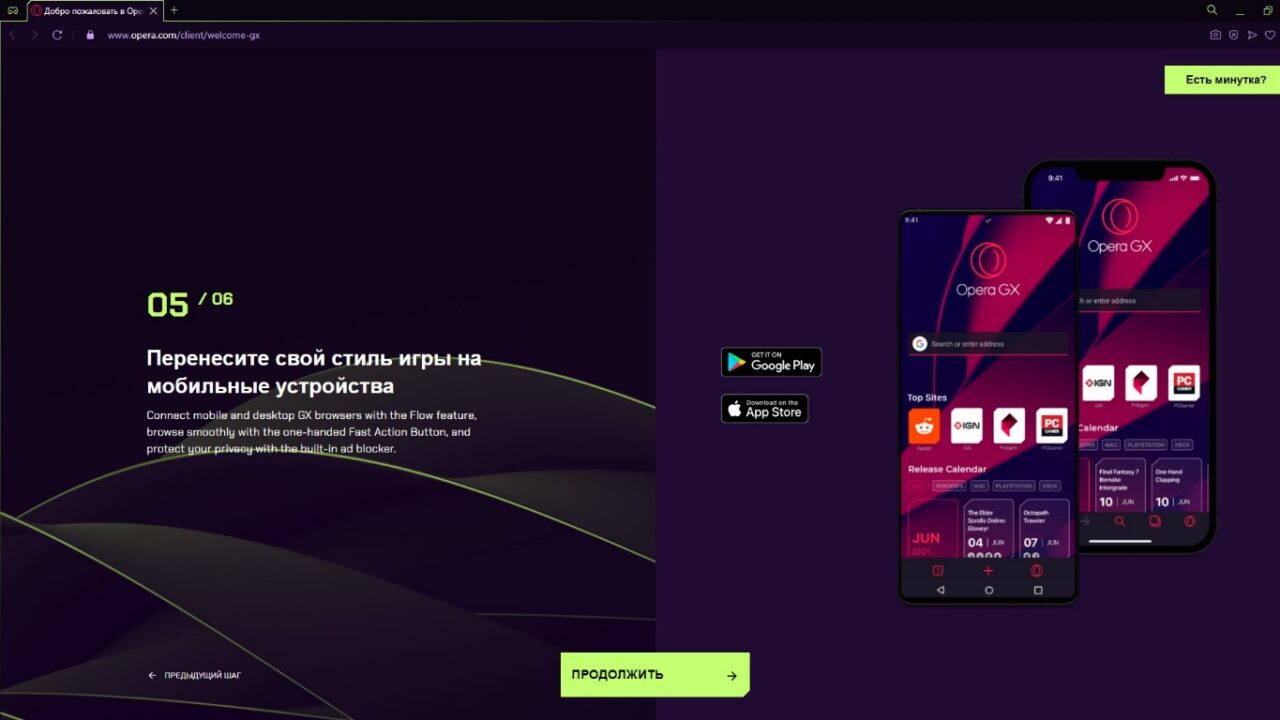
На 5-м шаге браузер предлагает синхронизировать данные с мобильными устройствами. Его можно смело пропускать.
Наконец, на 6-м шаге нам сообщают, что все готово, и мы можем опробовать браузер в действии.
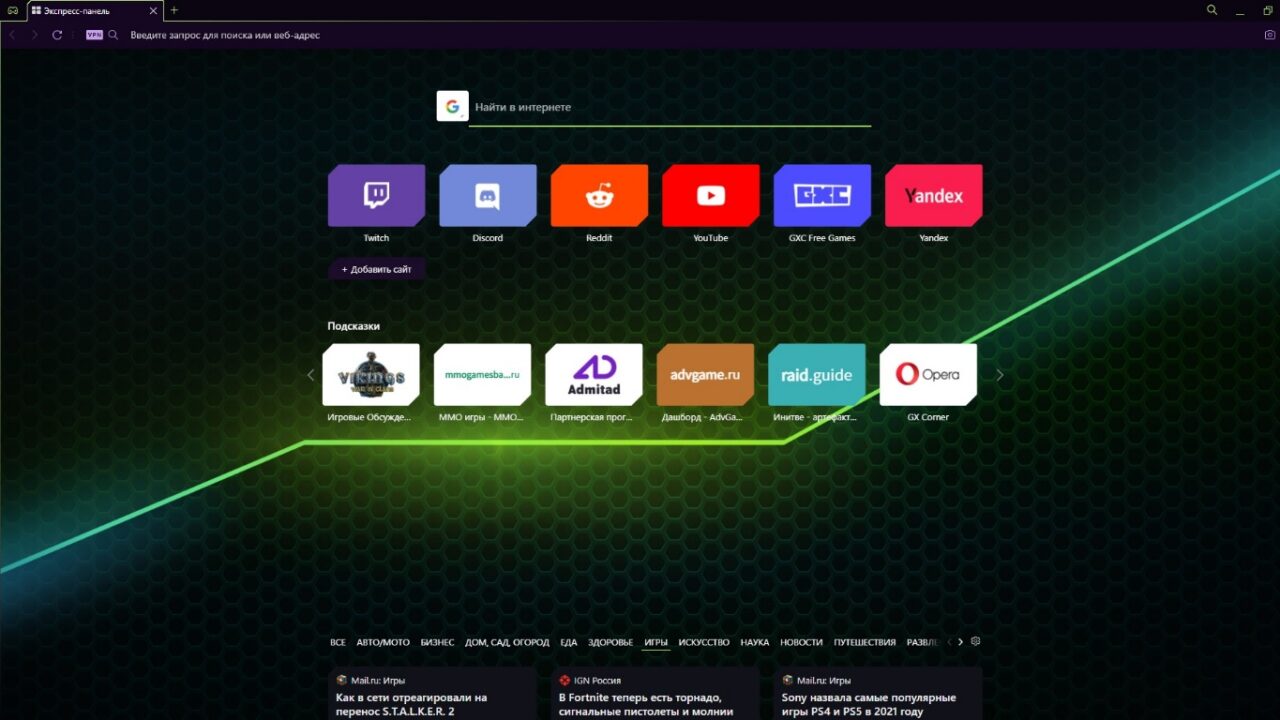
Вот так выглядит главный экран браузера по умолчанию.
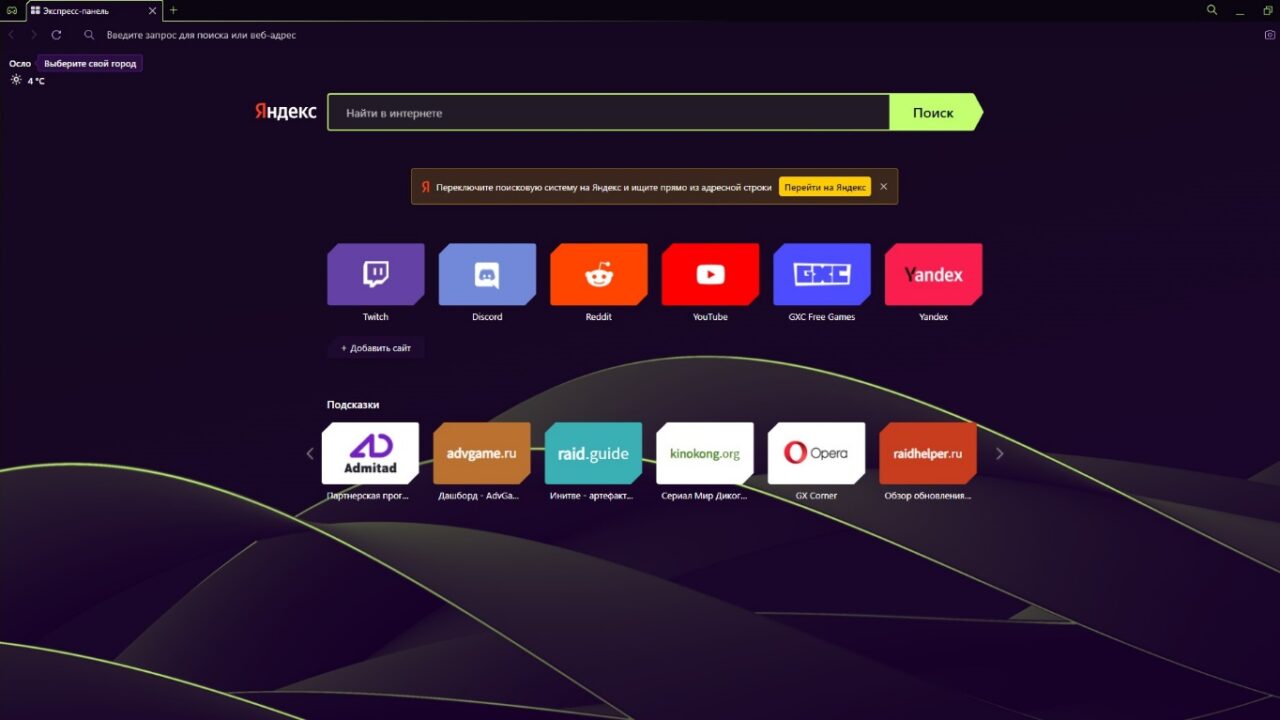
Здесь отображаются закрепленные по умолчанию сайты, а также подсказки из истории, которые импортировались из предыдущего браузера.
Но все это было базовой настройкой. Для максимально приятного опыта использования браузера Opera GX стоит настроить его под себя по максимуму.
Детальная настройка Opera GX для себя
Первым же делом переходим в « Настройки ». Значок находится на боковой панели слева. Здесь есть много всего интересного. Рассмотрим самые значимые функции.
Своя фоновая картинка
Если ранее предлагалось выбрать фоновое изображение из нескольких заранее заготовленных, то теперь можно установить любое или скопировать с рабочего стола ПК.
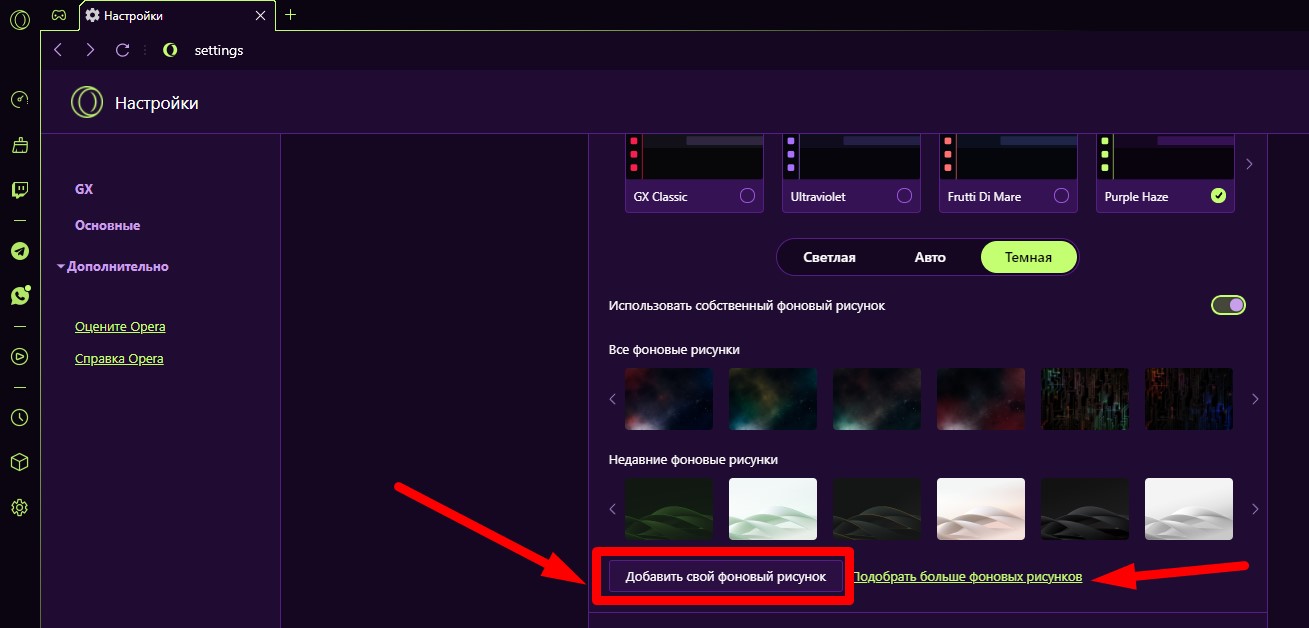
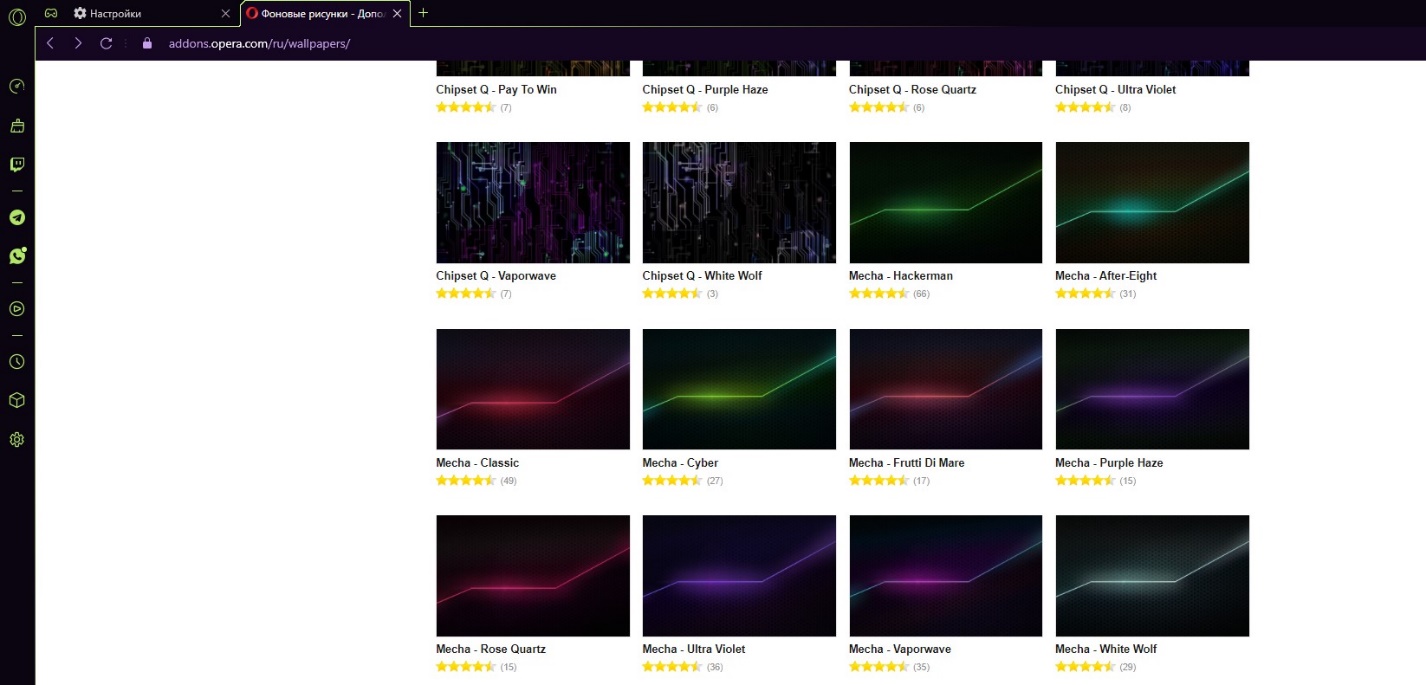
Если нажать « Подобрать больше фоновых рисунков », откроется библиотека с обоями, где можно выбрать картинку на свой вкус.
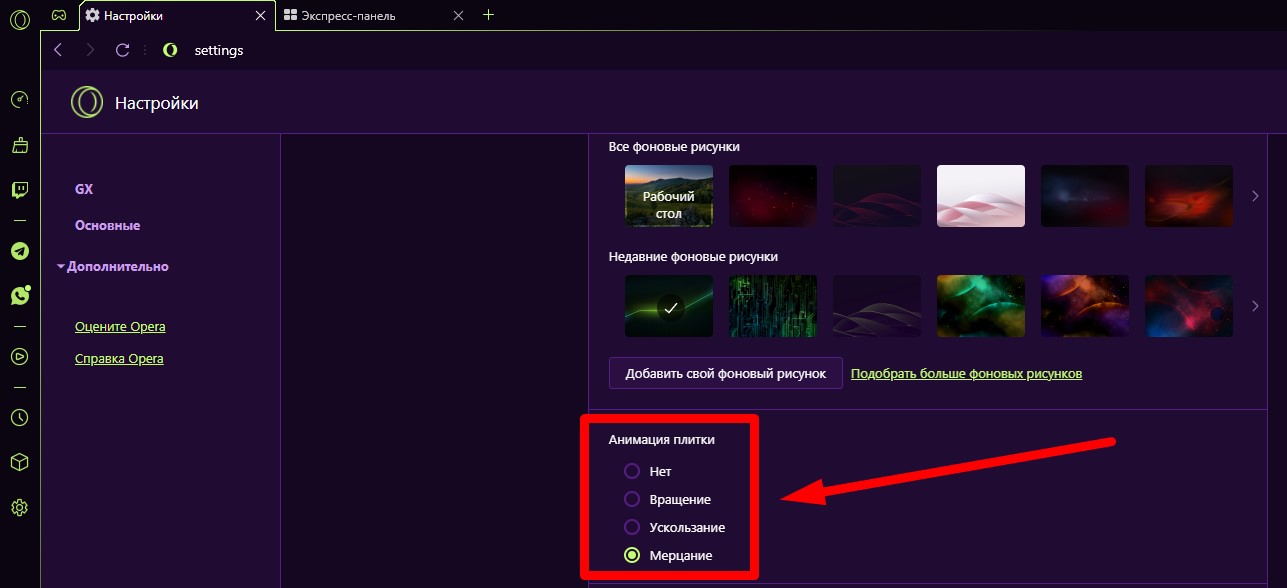
Анимация плиток
Спустившись ниже, можно выбрать вариант анимации плиток с сайтами на экспресс-панели или отключить ее совсем.
GX Corner и темная тема на всех сайтах
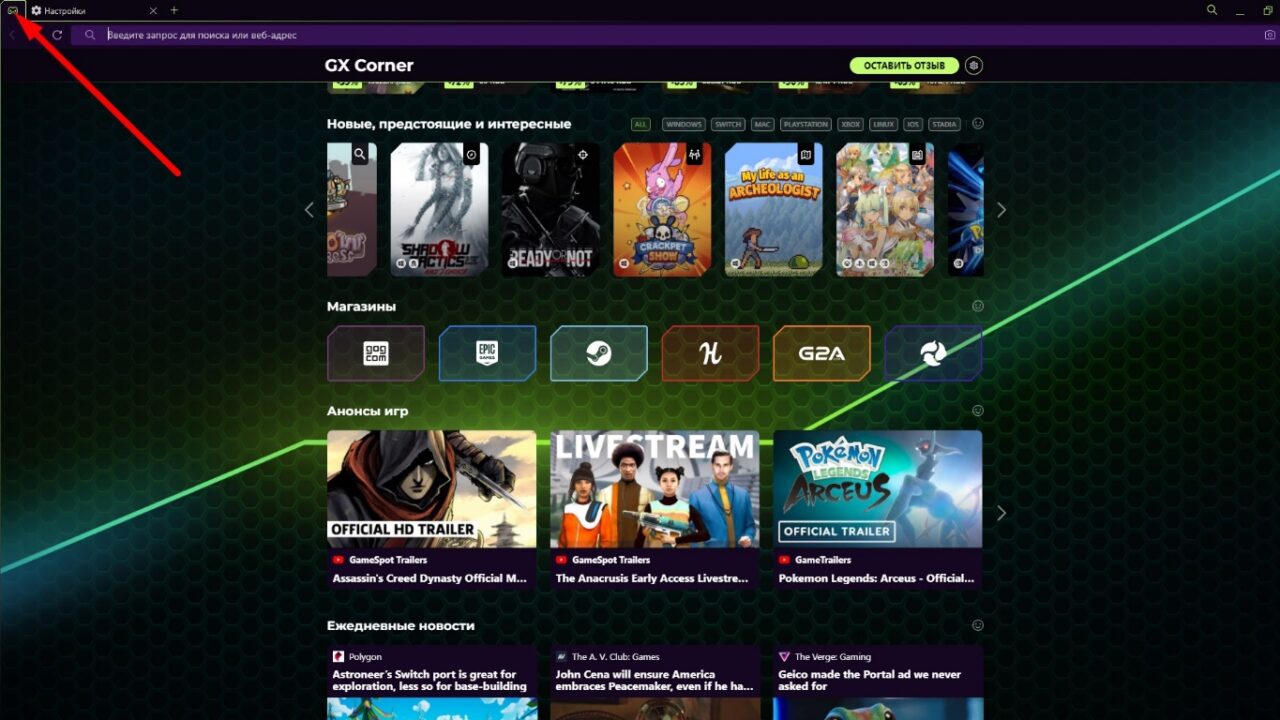
Ниже нам интересны только 2 опции: возможность переместить иконку GX Corner в боковую панель и темная тема для всех страниц .
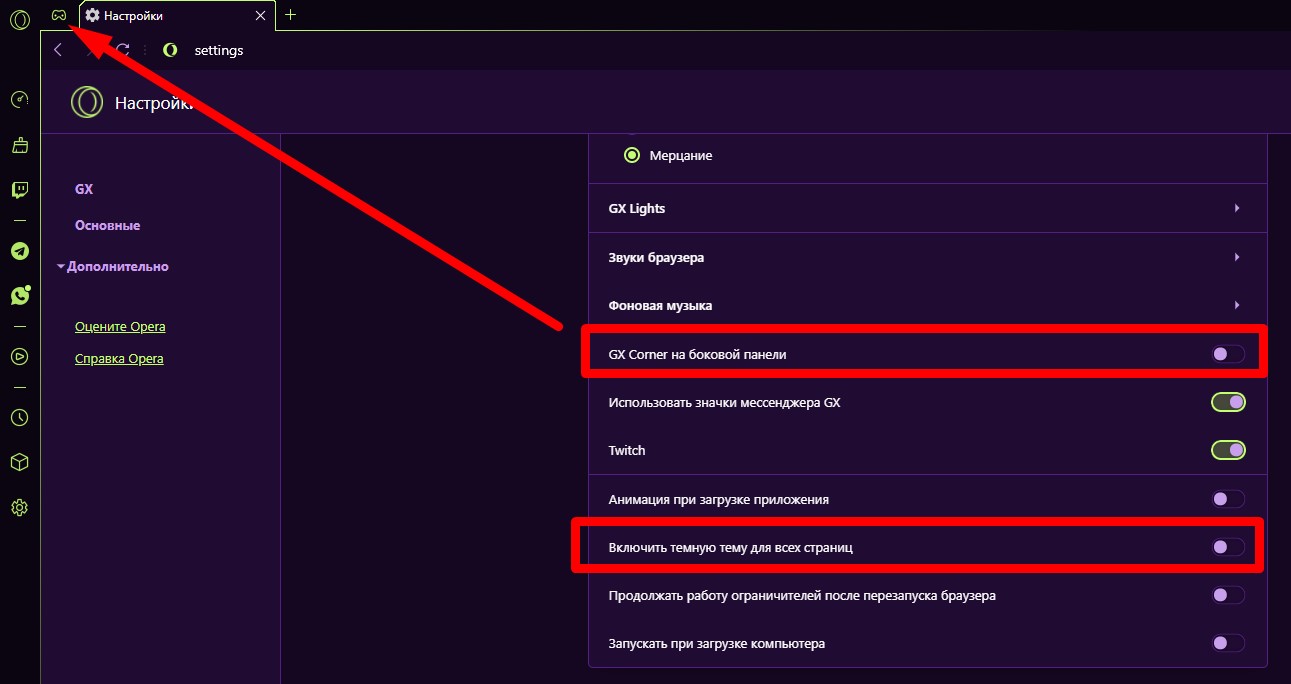
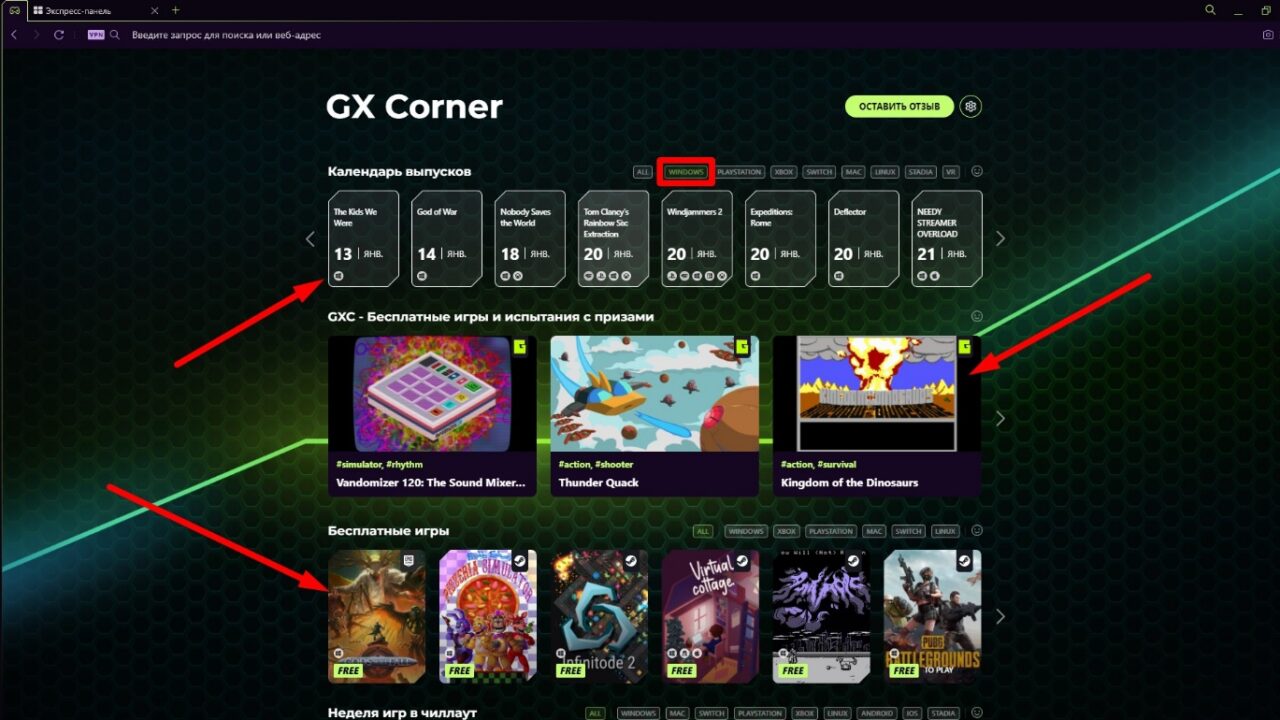
GX Corner – это тот самый раздел с календарем выходов игр, бесплатными играми, новостями, магазинами и всем прочим. Он закреплен как вкладка на верхней панели. Включение соответствующей опции позволит переместить иконку в боковую панель.
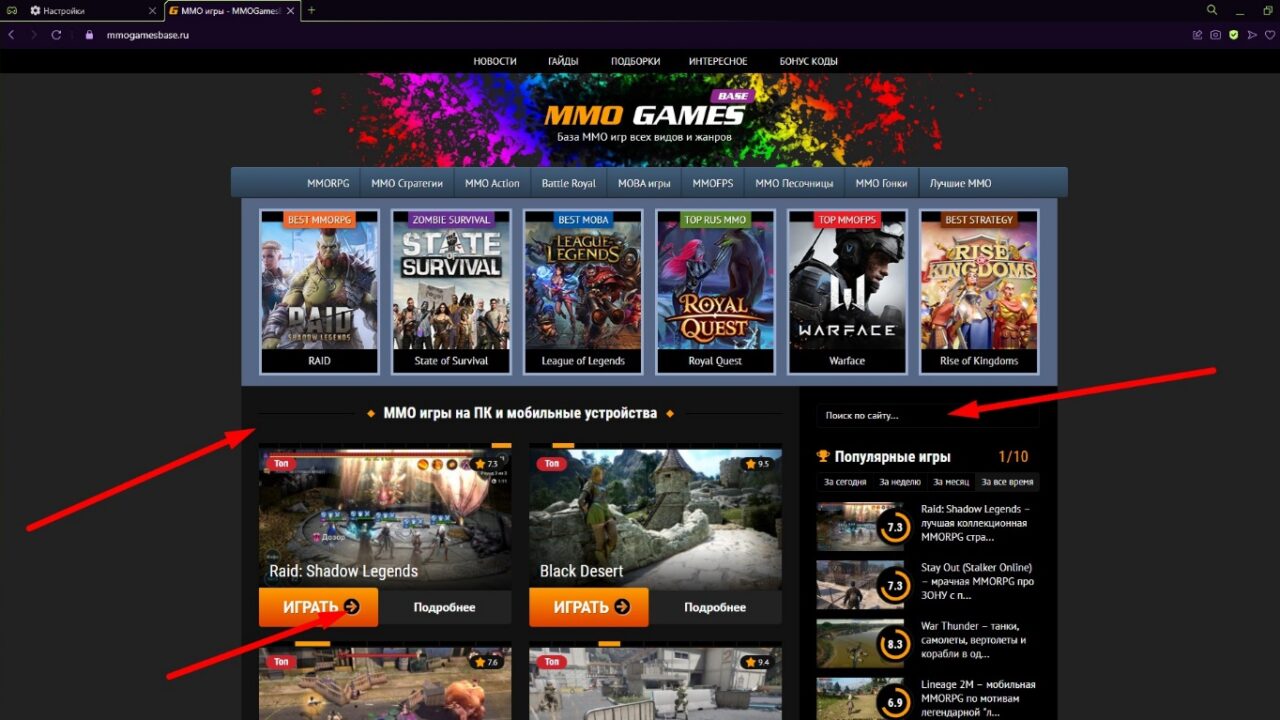
А вот включать темную тему для всех страниц не рекомендуется. Эта опция будет автоматически вмешиваться в дизайн посещаемых вами сайтов, изменяя светлые цвета на темные. Вот так, например, начинает выглядеть наш сайт mmogamesbase.com при включении этой настройки. Просто жуть! ��
Убираем лишнюю рекламу и уведомления
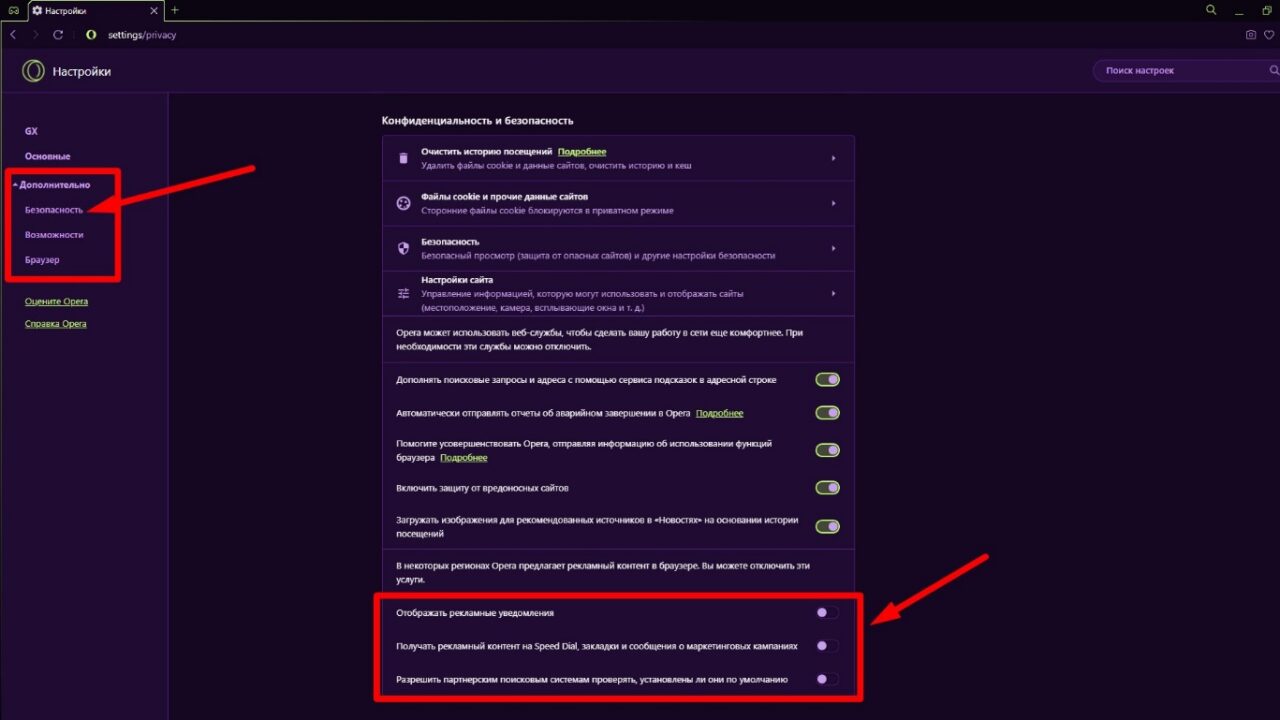
Проматываем вниз к разделу « Конфиденциальность и безопасность », отключаем 3 последних опции. Это избавит от лишней рекламы и уведомлений.
Иконки боковой панели
Мотаем еще ниже, находим « Управление боковой панелью » и заходим в этот раздел.

Здесь собрано все, что можно вынести на боковую панель: новости, крипто кошелек, закладки, социальные сети и прочее. Смело включите все, что вас интересует, а что не интересует можно отключить.
Поисковая система по умолчанию
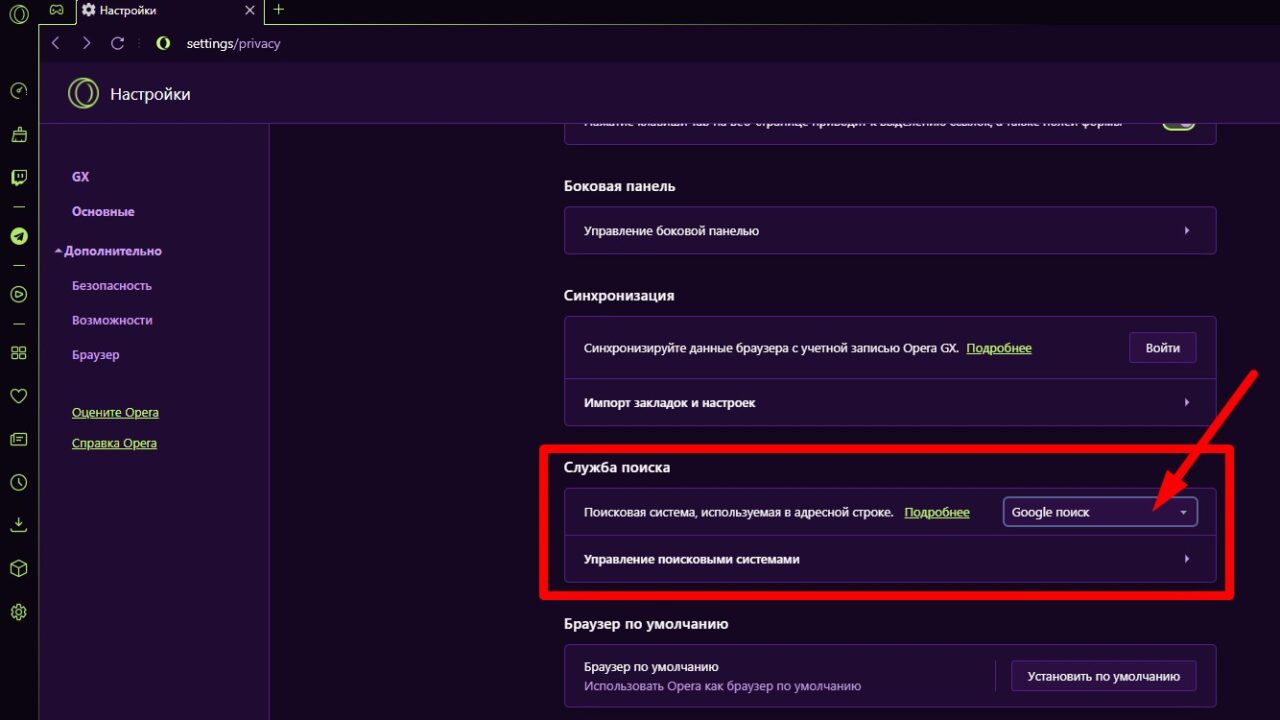
Далее вернитесь в предыдущий раздел. Промотайте еще немного вниз и настройте поисковую систему по умолчанию – например, Google или Яндекс. Когда вы будете вводить поисковый запрос в адресную строку, именно эта система будет открываться.
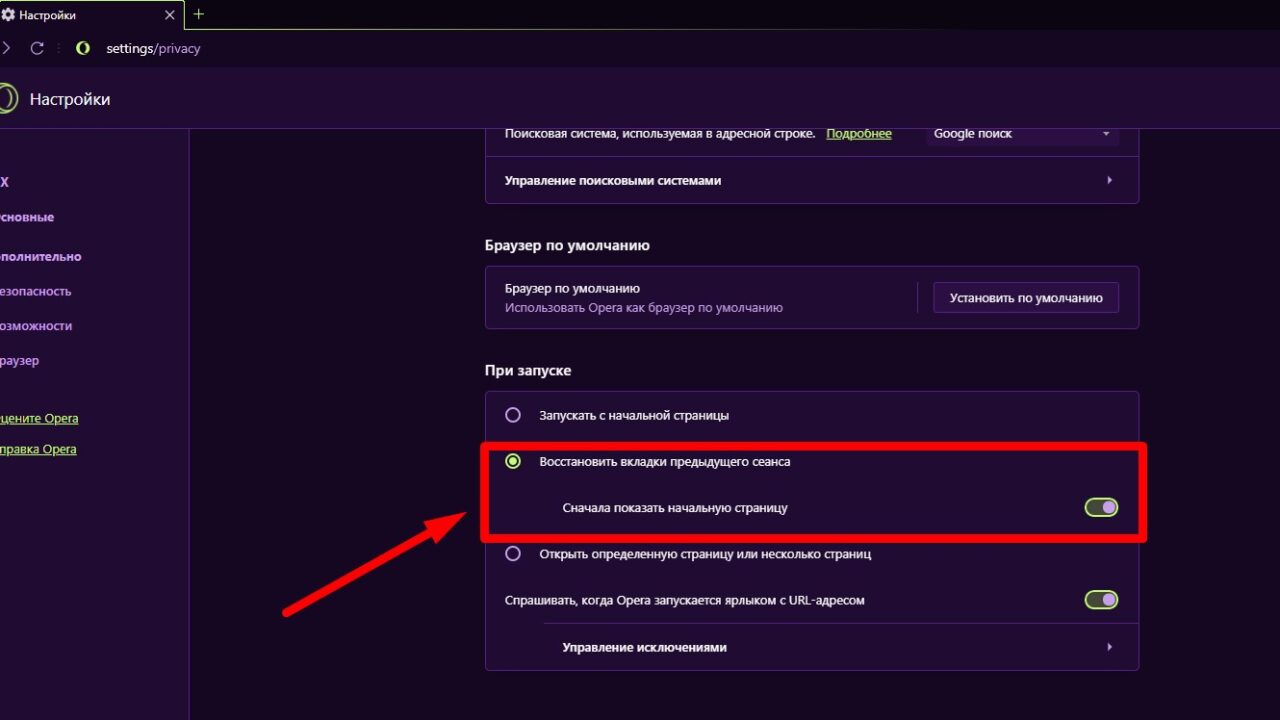
Инструкции при запуске
Еще немного ниже можно выбрать, как будет запускаться Opera GX. Например, восстанавливать вкладки с предыдущего сеанса, но при этом показывать экспресс-панель.
Встроенный VPN
VPN можно включить в одном из следующих подразделов. После этого в адресной строке появится соответствующий значок. Закрашенный означает, что подключение защищено. Не закрашенный – VPN отключен.
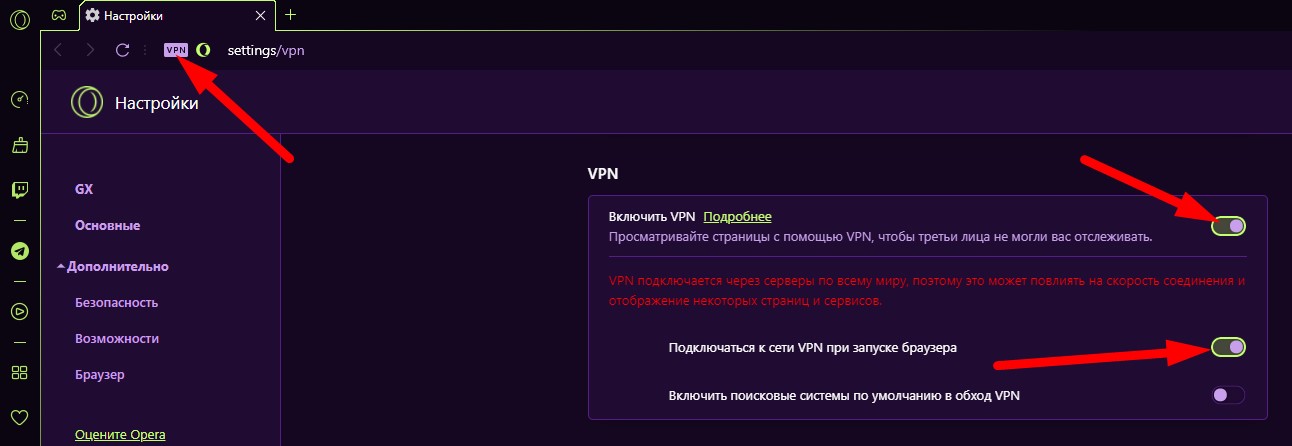
Это может быть полезно для пользователей из Украины, у которых по политическим причинам заблокирована часть российских сайтов. Включать « поисковые системы в обход VPN » в этом случае имеет смысл только тогда, когда поисковиком по умолчанию выбран не Яндекс.
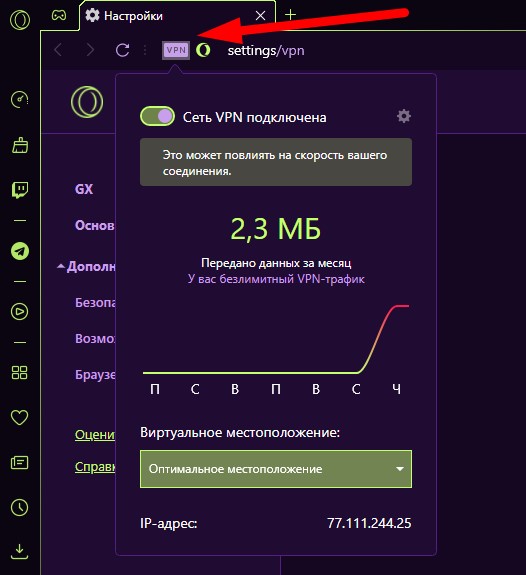
При клике на значок VPN адресной строке появится небольшая панель управления, где VPN в любой момент можно включить / выключить.
Новости и погода
В подразделе « Начальная страница » можно настроить экспресс-панель. Например, добавить новости и отключить виджет с прогнозом погоды, если он не нужен.
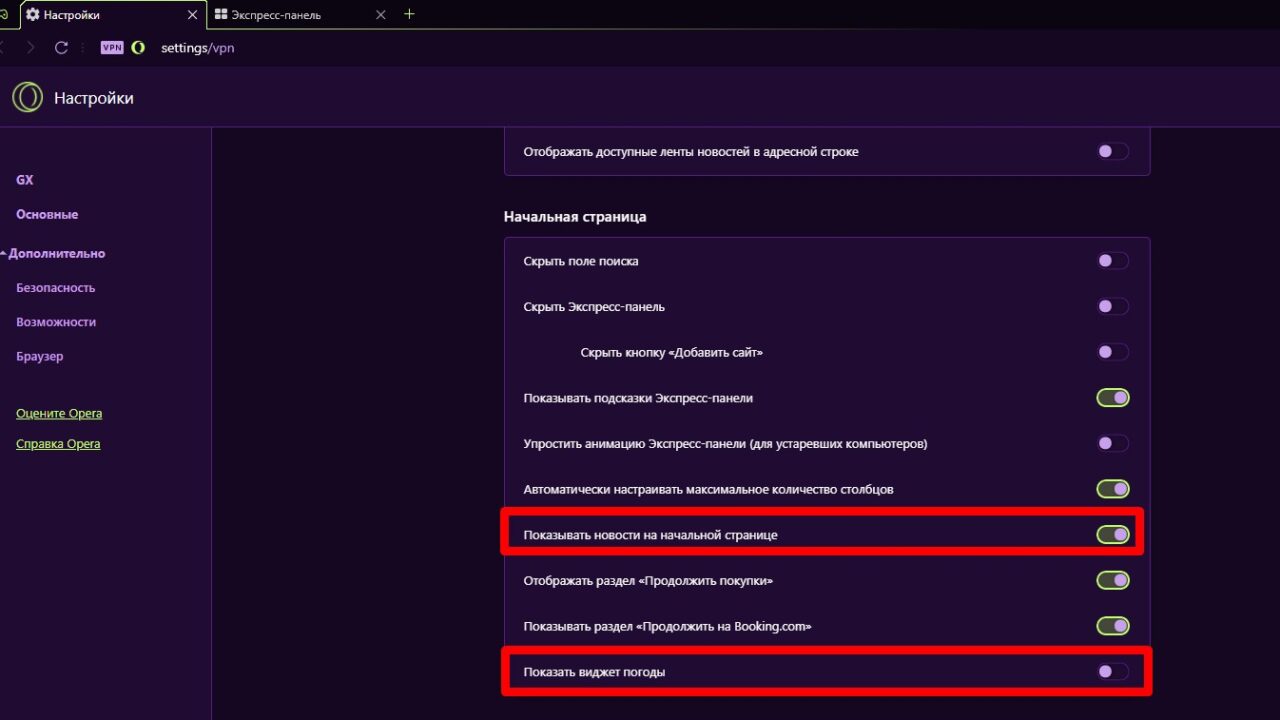
Остальные настройки неопытному пользователю уже малоинтересны. Теперь экспресс-панель нашей Opera GX выглядит примерно так. Сверху плитки с сохраненными сайтами и подсказками.
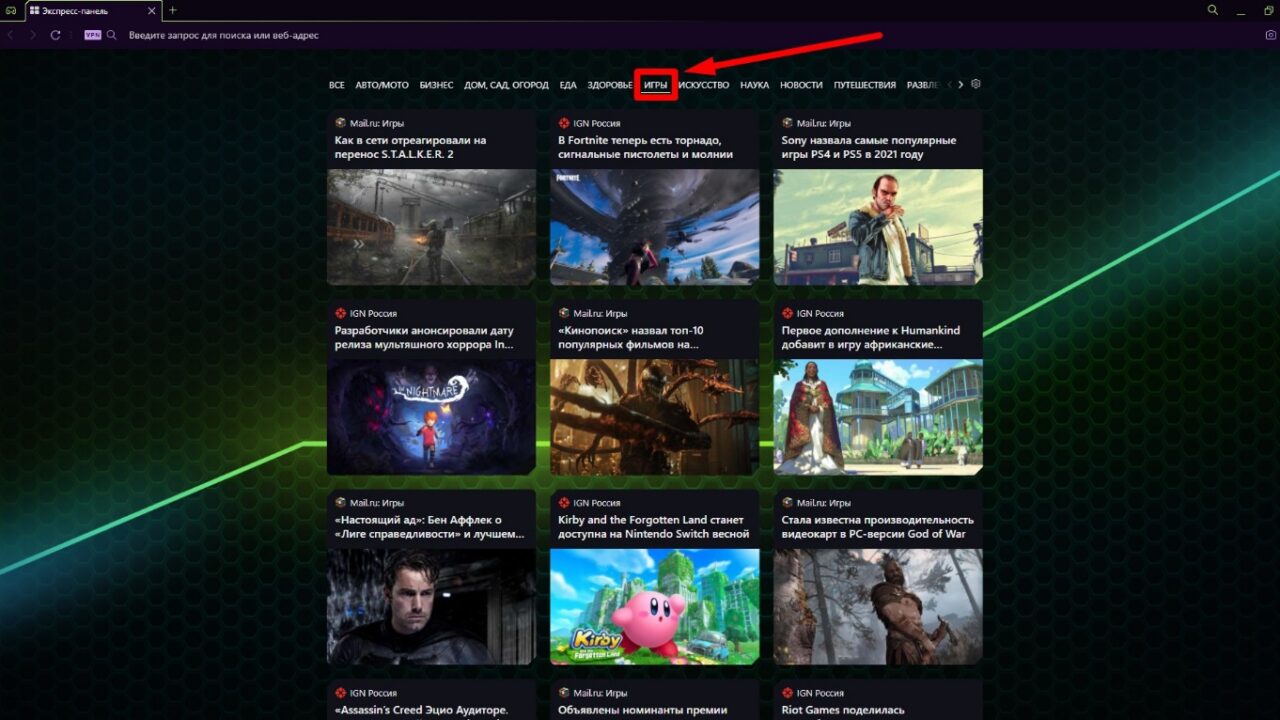
Ниже – новости на любой вкус.
Теперь браузер настроен и готов к использованию.
Расширенные возможности Opera GX
Отдельного рассмотрения заслуживают продвинутые возможности Opera GX, которые и отличают ее от остальных браузеров.
GX Corner
Одна из главных и наиболее интересных функций браузера Opera GX. Для геймеров это настоящий рай, поскольку все собрано в одном месте в компактном виде: и календарь выхода игр, и новые бесплатные игры, и новости игр со всего мира на множестве языков.
GX Control
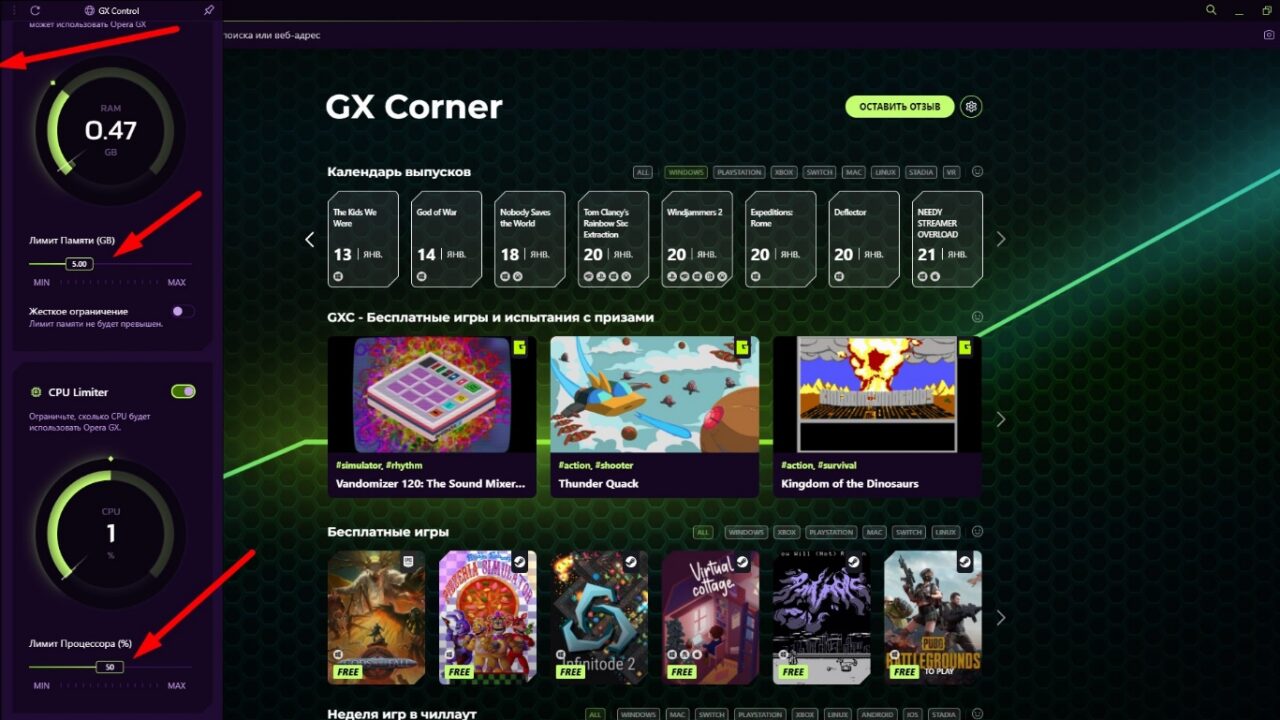
Любители браузерных онлайн игр оценят функцию ограничения RAM и CPU для Opera GX. Это позволит избежать перерасхода системных ресурсов и избавит от лишних тормозов, например, при переключении между браузером с запущенной игрой и чем-то еще.
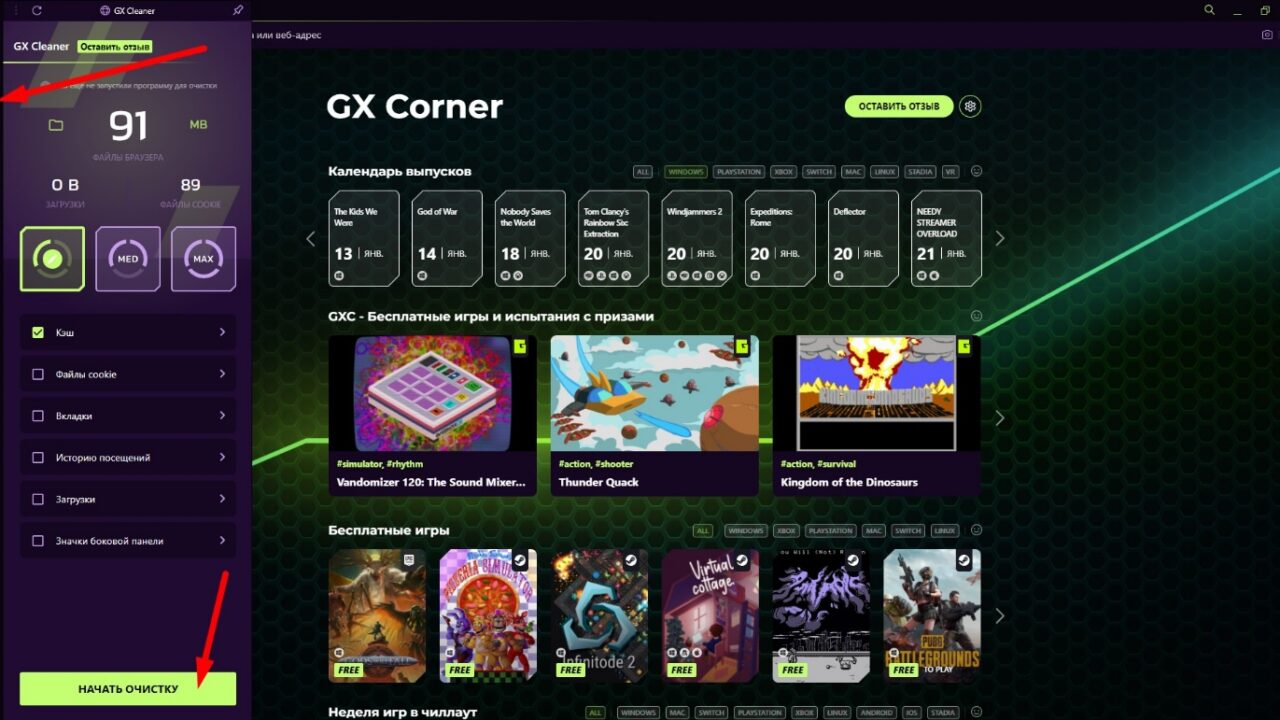
GX Cleaner
Встроенный « чистильщик » Opera GX позволит избавиться от мусорных файлов и оптимизировать работу браузера. Кэш, куки, история посещений и даже загрузки – все это можно вычистить при помощи данной утилиты.
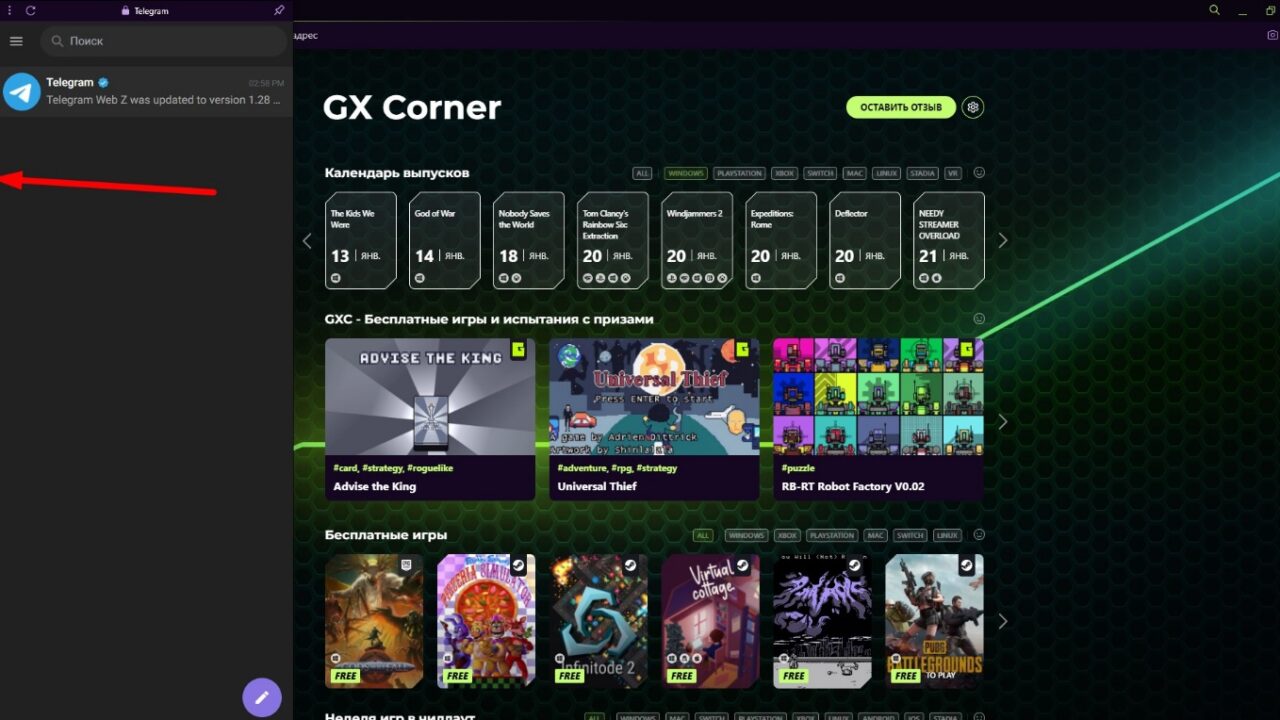
Telegram и другие онлайн сервисы
Чтобы воспользоваться любым из доступных в Opera GX онлайн сервисов, нужно кликнуть на соответствующий значок и авторизоваться. Например, можно общаться в Telegram’е прямо в браузере, что бывает очень удобно.
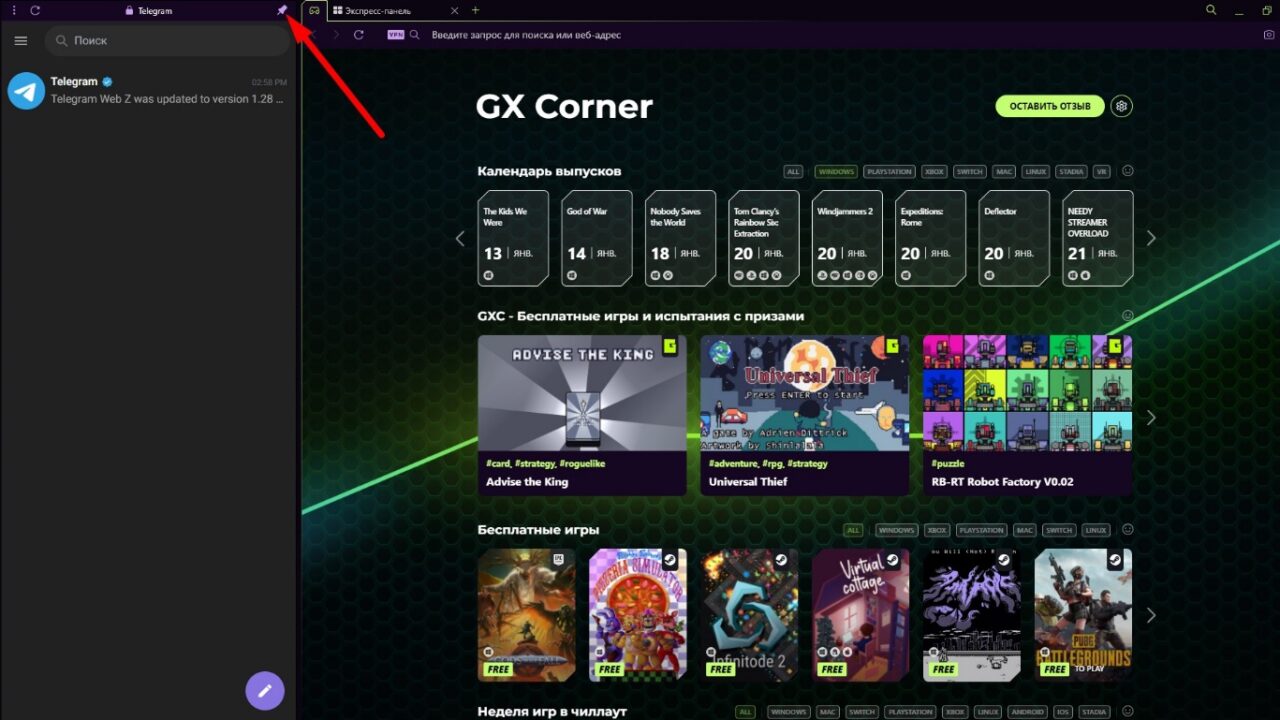
Обратите внимание на иконку закрепления, которая позволит зафиксировать панель с мессенджером и как бы разделит экран на 2 части. Такая возможность есть практически во всех окнах из боковой панели Opera GX. Размер таких боковых окон можно изменять, потянув за границу.
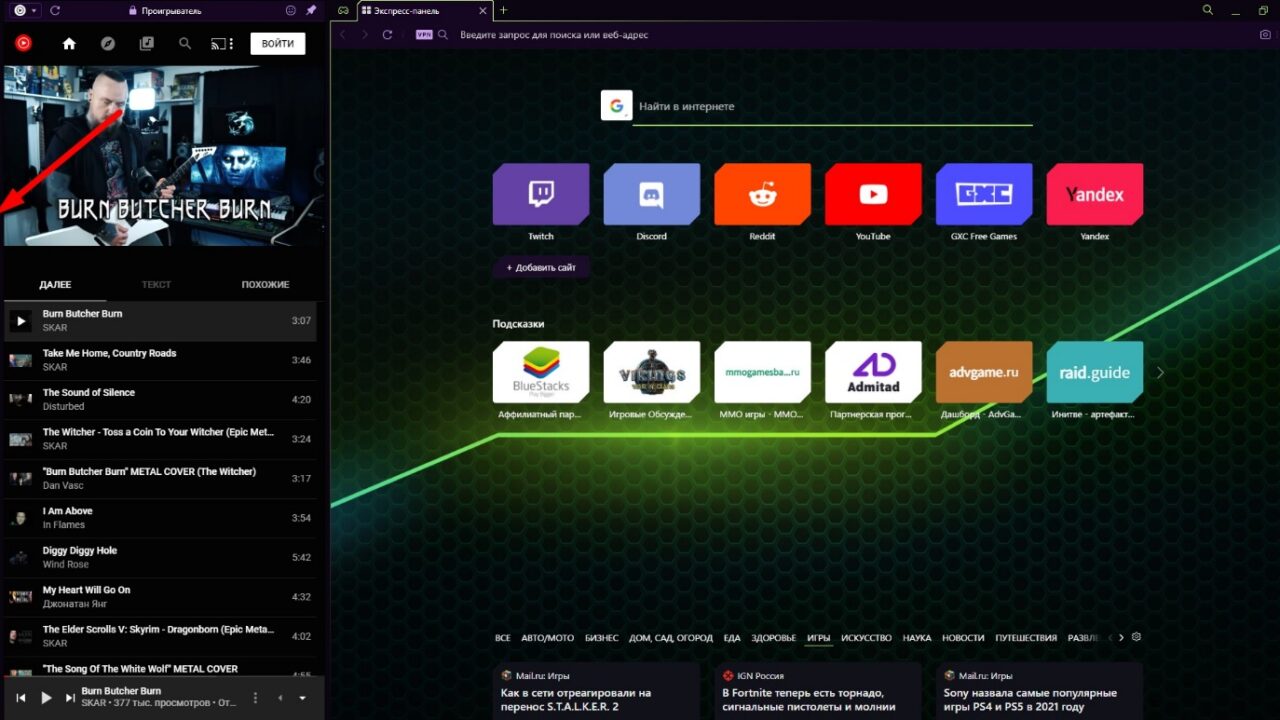
Проигрыватель
Также Opera GX имеет встроенный проигрыватель, который позволит слушать музыку прямо в браузере. Например, можно использовать сервис YouTube Music и запускать видео прямо в проигрывателе без перехода на сайт.
Персонализированные новости
Персонализированные новости – это еще одна полезная функция, отдельный новостной раздел в Opera GX. По умолчанию здесь выводится все подряд.
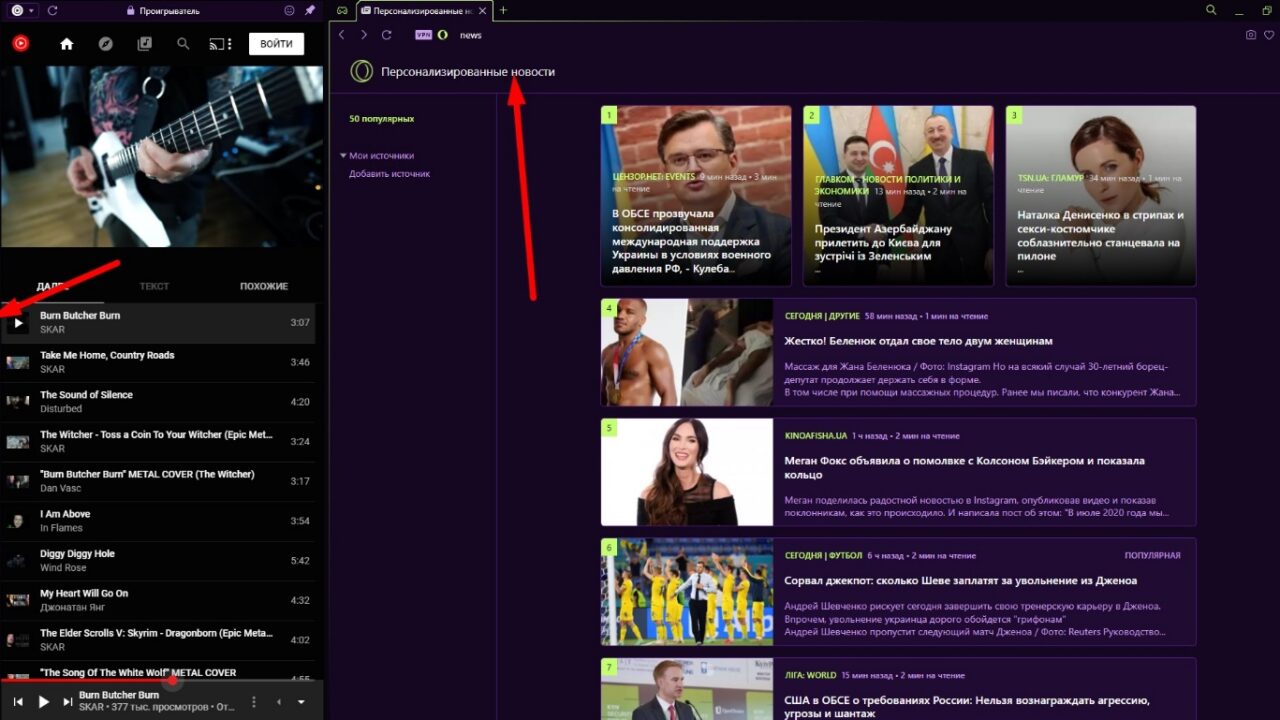
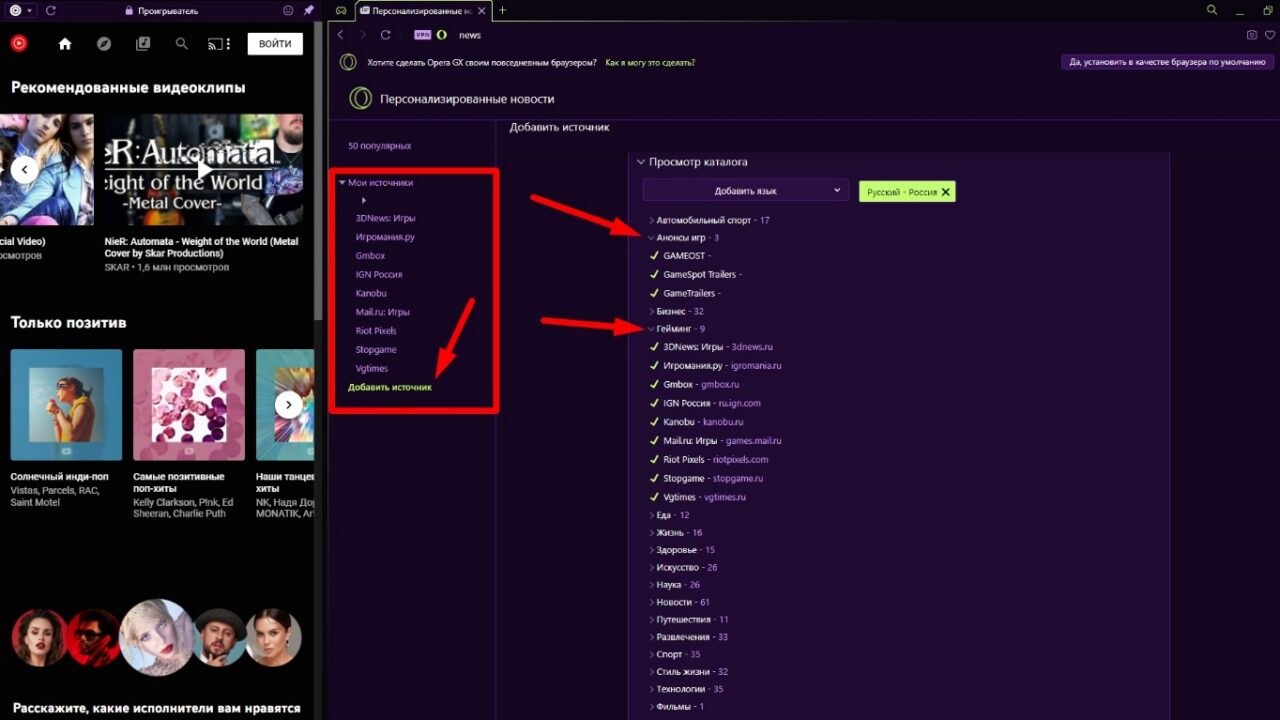
Но поскольку браузер ориентирован все же на геймеров, стоит настроить его на получение новостей игровой тематики. Для этого в левой панели выберите « Добавить источник », разверните каталог и добавьте все из игровых категорий.
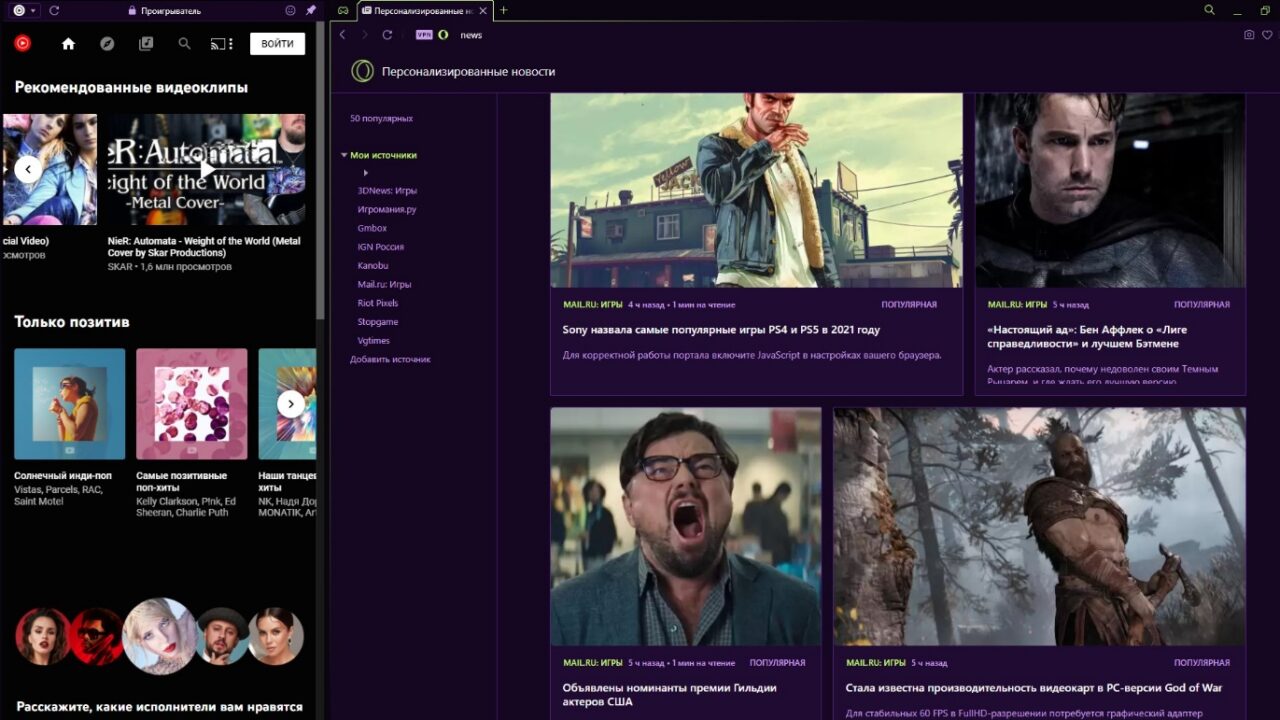
Теперь ваша лента новостей будет содержать только новости с указанных источников игровой тематики. Справа сверху можно выбрать ленточный или плиточный вид.
Магазин расширений и поддержка расширений Chrome
И, конечно, у Opera GX есть свой магазин расширений, откуда можно абсолютно бесплатно установить множество аддонов.
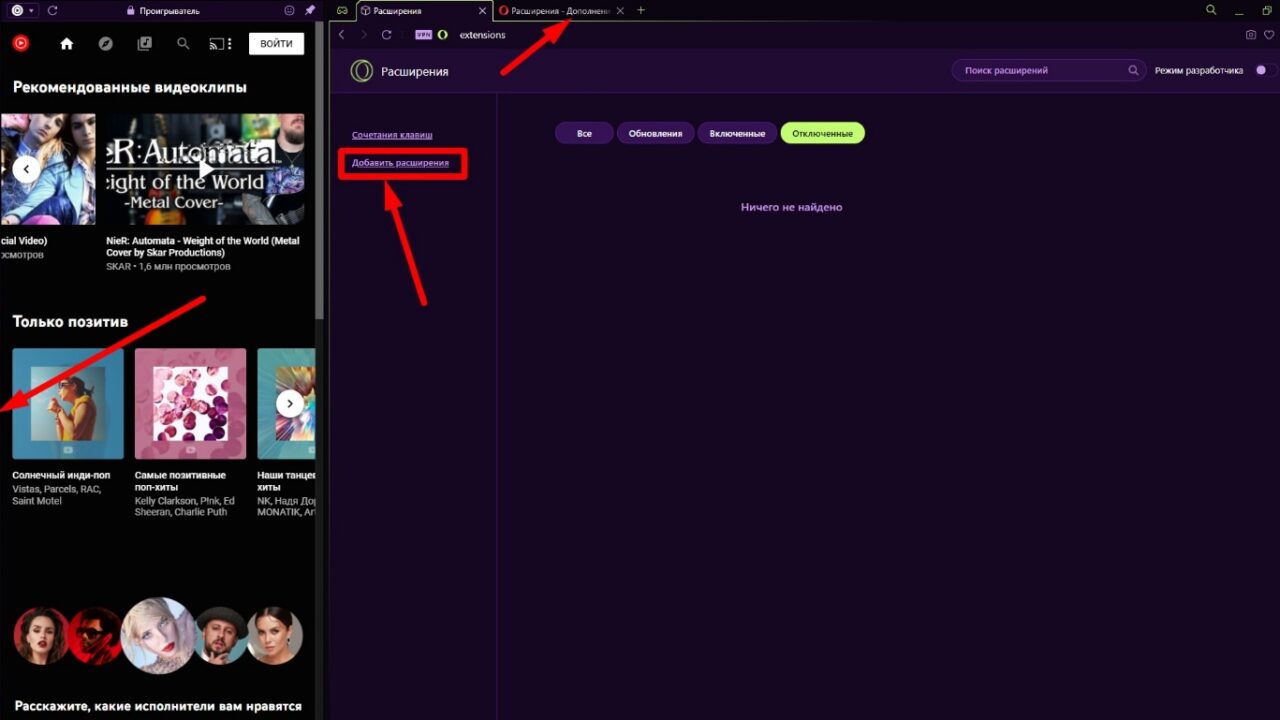
Одно из самых полезных — Install Chrome Extensions . Это расширение позволит вам устанавливать любые расширения из магазина Chrome.
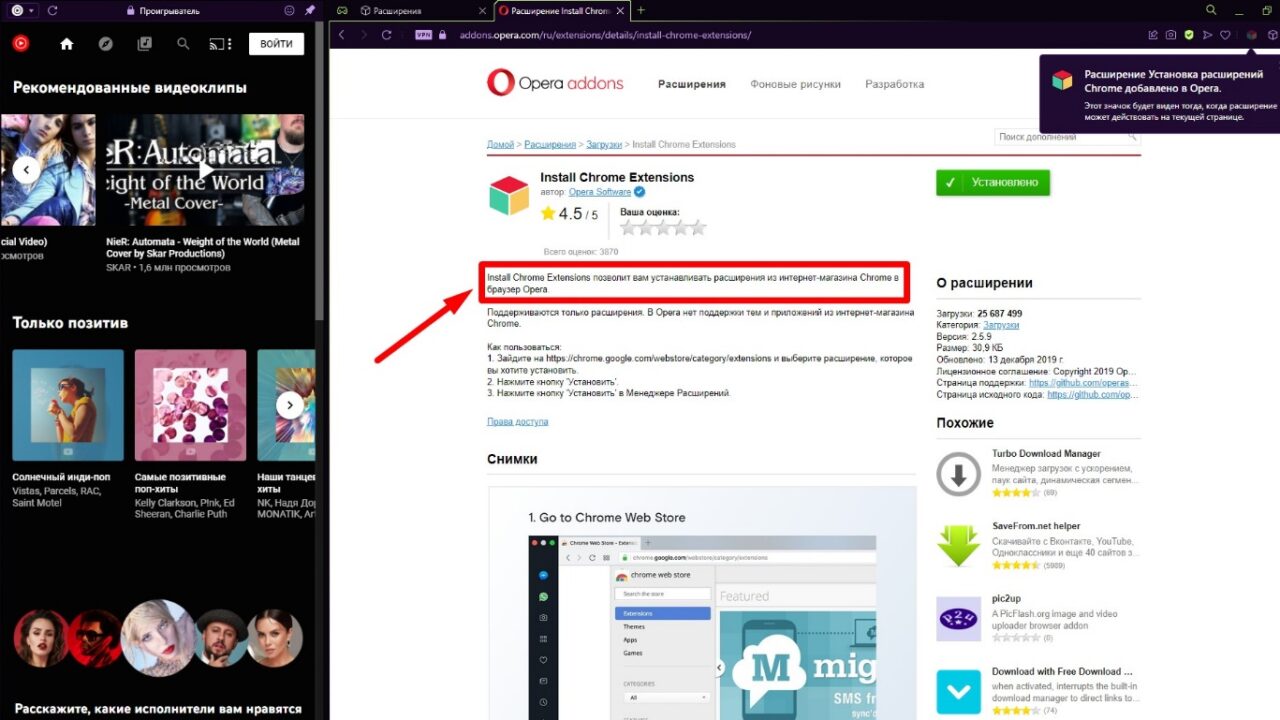
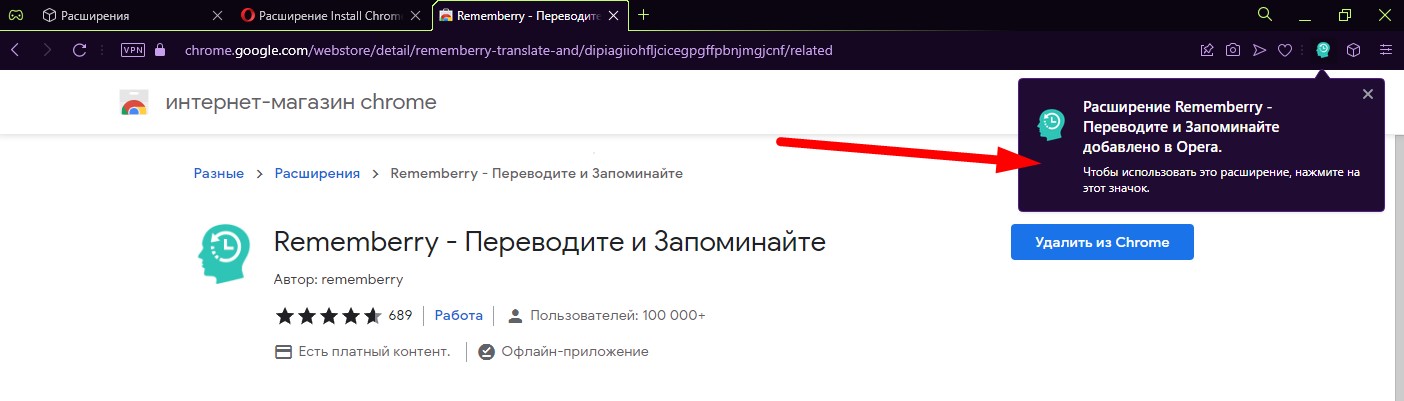
Для этого достаточно зайти по адресу https://chrome.google.com/webstore/category/extensions, выбрать нужное расширение и установить точно так же, как это делается в браузере Google Chrome.
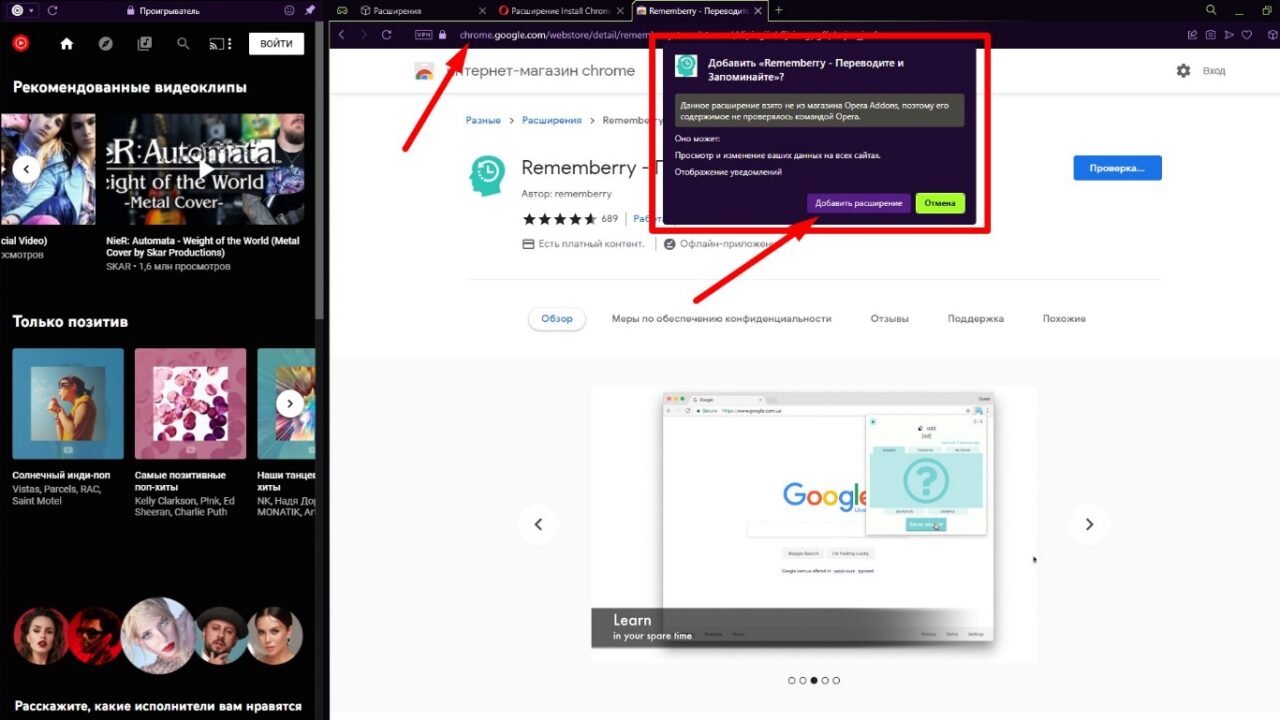
Это очень удобно и будет полезно для пользователей, который хотят перейти с Chrome на Opera GX или по крайней мере пользоваться данными браузерами параллельно.
Заключение
Браузер Opera GX рекомендуется к ознакомлению всем геймерам и любителям онлайн игр. Он предлагает удобный функционал для прослушивания музыки, общения и просмотра новостей, обладает встроенным блокировщиком рекламы и VPN, умеет сам себя « чистить » от информационного мусора и контролировать системные ресурсы. Как бонус – поддержка расширений из Chrome.
Похожие публикации:
- Как установить ubuntu без usb и dvd
- Как установить wot на внешний жесткий диск
- Как установить виндовс 10 с внешнего жесткого диска
- Почему не вставляется скриншот в почту