5 лучших способов синхронизации iPhone с компьютером
Операционная система iPhone (iOS) и макбука (MacOS) прекрасно сочетаются и работают вместе. Чтобы синхронизировать два устройства и быстро передать необходимую информацию – файлы, музыку, документы, можно воспользоваться одним из нескольких способов, представленных ниже.
Синхоронизация iPhone и Mac
Передача данных и синхронизация при помощи AirDrop
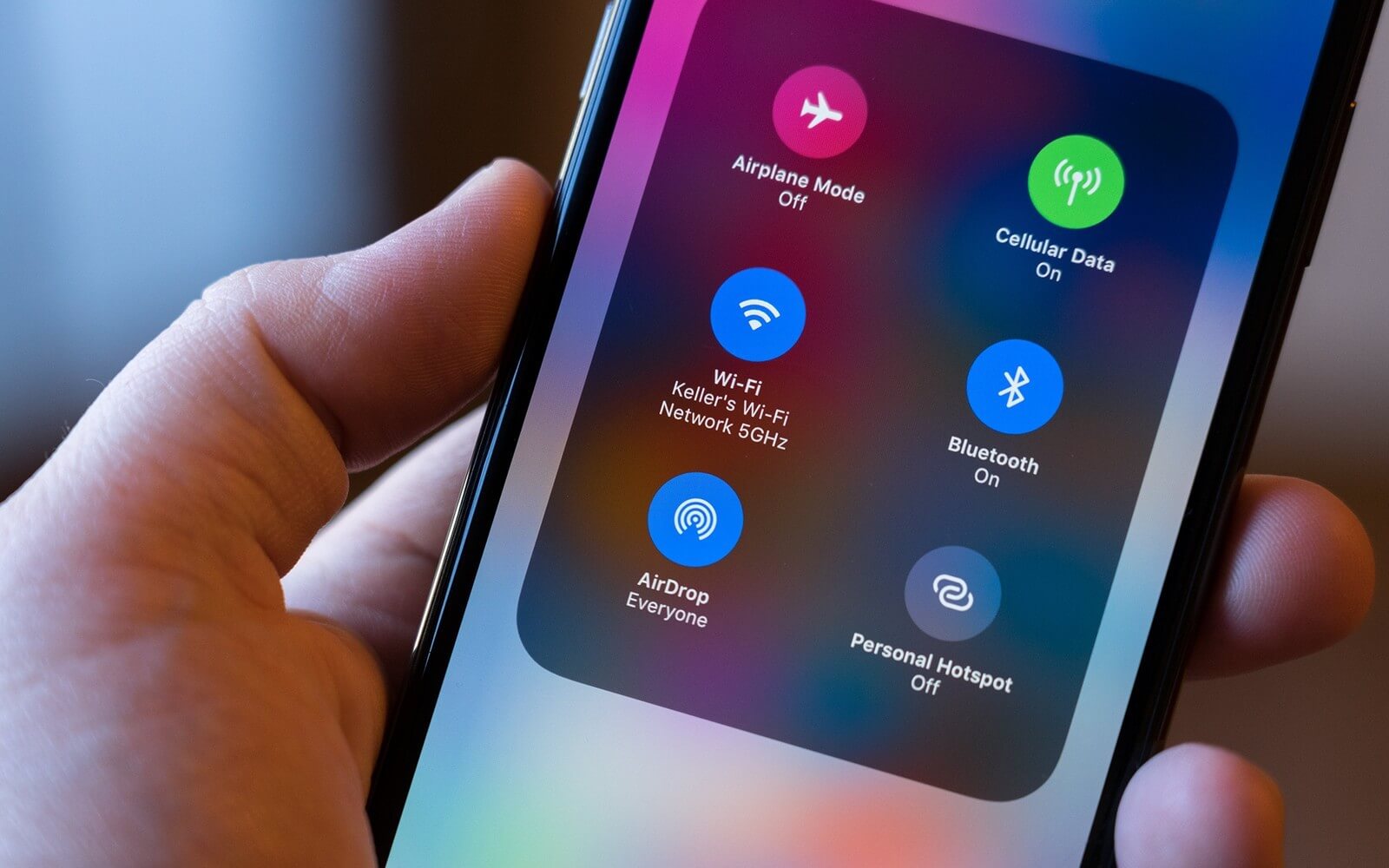
AirDrop на iPhone
AirDrop – это встроенная утилита, присутствующая на обоих устройствах. Чтобы осуществить синхронизацию телефона и макбука, необходимо включить Bluetooth и Wi-Fi. Подключение проводится как на телефоне, так и ноутбуке. Убедившись, что оба устройства видят друг друга, можно начинать передачу данных. При этом оборудование не обязательно должно находиться в одной сети.
Работа программы AirDrop простая и интуитивно понятная для каждого пользователя. Чтобы выполнить синхронизацию, необходимо просто выбрать кнопку «Поделиться» в контекстном меню программы.
Синхронизация устройств Mac и iPhone при помощи iTunes
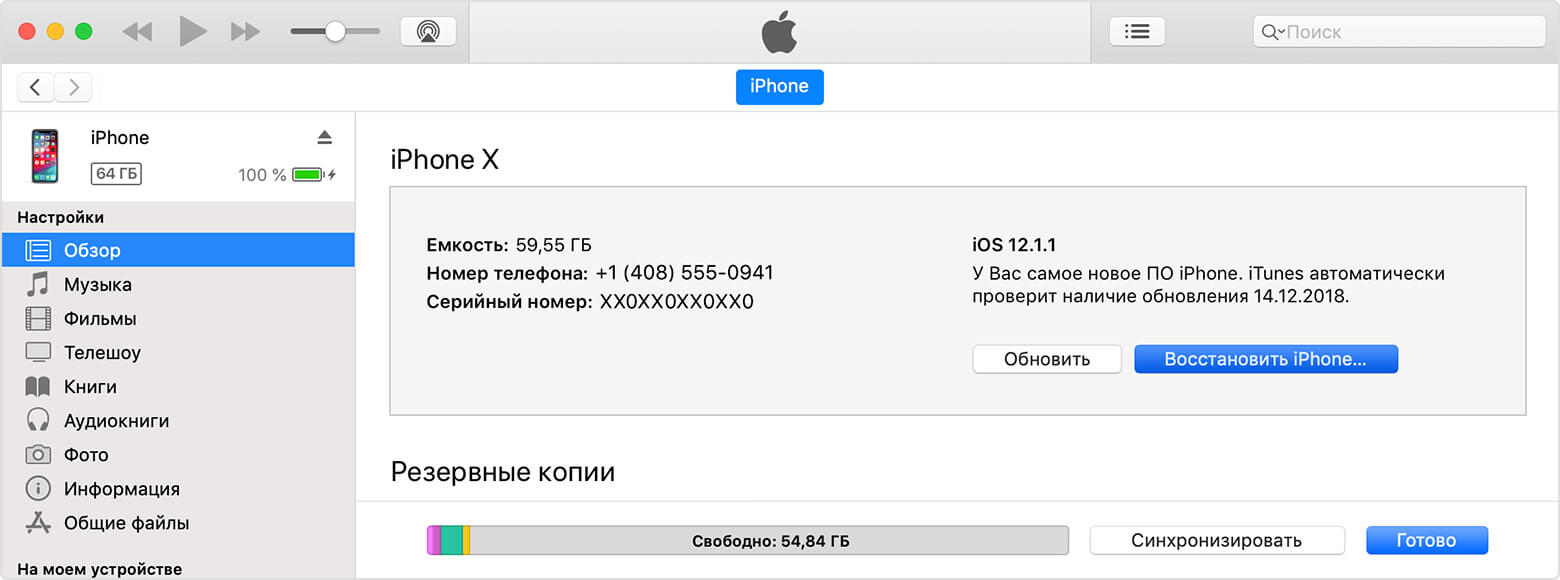
Кто-то еще пользуется iTunes?
Программа iTunes, установленная на макбуке, помогает синхронизировать iPad, смартфоны iPhone и iPod, а также передавать музыку, файлы, фотографии на Mac. Помимо этого, можно использовать персональный компьютер с системой Windows.
Перед использованием iTunes для синхронизации нужно сохранить всю важную информацию при помощи iCloud. Так файлы будут доступны, даже когда iPhone находится далеко.
При помощи приложения iTunes можно синхронизировать такие файлы, документы и программы, как:
- Фото и видеофайлы.
- Музыкальные файлы, альбомы, плейлисты, книги, аудиокниги, фильмы и телешоу, а также подкасты.
- Календари и контакты.
- Резервные копии устройств, которые созданы при помощи iTunes.
Процедура синхронизации при помощи ПК и кабеля USB.
- iPhone или Mac подключаются к ПК при помощи специального кабеля USB-Lightning и открывается программа iTunes.
- В левом верхнем углу окна программы появится специальный значок, нужно нажать на него.
- Слева будет список опций, выбираем «Настройки», а затем тип содержимого для синхронизации, после этого нужно нажать «Синхронизировать».
Процедура синхронизации при помощи Wi-Fi
Еще в процессе настройки ПК и программы iTunes через USB можно настроить синхронизацию при помощи Wi-Fi. Это поможет в будущем избежать подключения устройства к iTunes через кабель, понадобится только подключение к интернету. Вы можете защитить свое соединение и данные, установив VPN на Mac, перед синхронизацией, поскольку необходимо передавать данные через интернет. Процесс синхронизации в таком случае выглядит так:
- Mac или iPhone подключается к компьютеру при помощи кабеля USB. Затем нужно открыть программу iTunes, в ней выбрать свое подключенное устройство.
- В левой части программы выбрать опцию «Обзор».
- Затем необходимо выбрать «Синхронизировать с этим iPhone или Mac по Wi-Fi».
- Затем нужно нажать «Применить».
Для процедуры синхронизации по Wi-Fi необходимо, чтобы устройство и ПК были подключены к одной сети. Тогда устройство с iOS отобразится в программе. После этого гаджет на iOS всегда будет проводить автоматическую синхронизацию, когда телефон или макбук подключен к сети, а на ПК открыта программа iTunes.
Программа iMobie AnyTrans
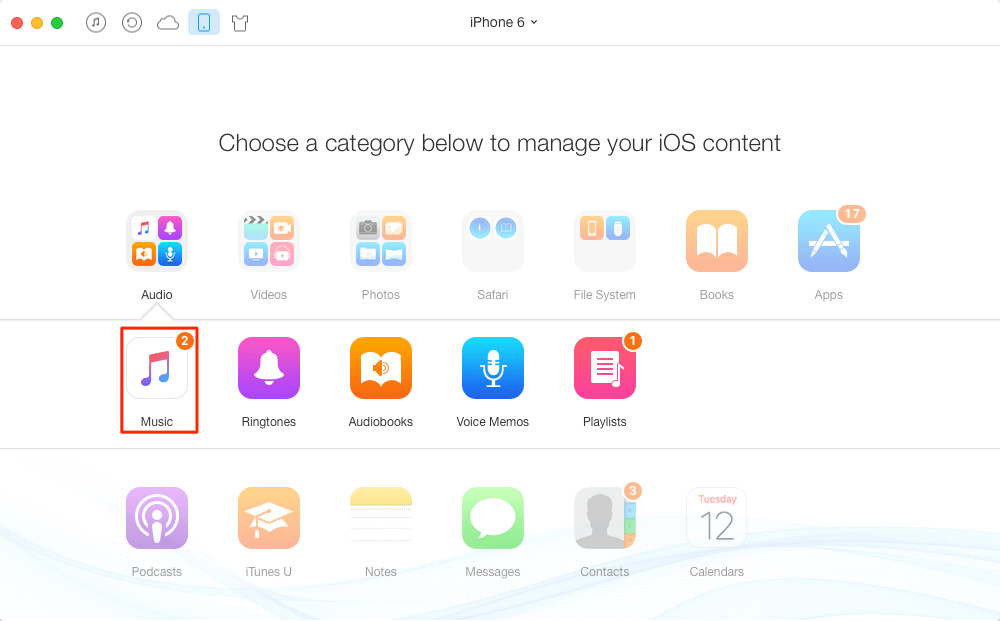
AnyTrans — полноценная замена iTunes
Программа iMobie AnyTrans отличная замена iTunes. Помимо того, что она способна производить все те же функции, программа намного удобнее, проще в использовании и надежнее. Кроме стандартных функций синхронизации, приложение AnyTrans содержит еще файловый менеджер, менеджер приложений и прочие полезные и удобные функции.
Несмотря на то, что компания Apple максимально упростила приложение iTunes, программа AnyTrans проще и понятней в использовании. Как только к ПК подключается устройство Mac или iPhone, на экране компьютера появляется анимация и список опций.
Процесс синхронизации при помощи приложения AnyTrans происходит так же, как и при использовании программы iTunes. Однако приложение помогает избежать дублирования файлов при переносе их с ПК на iPhone или Mac, а также можно синхронизировать лишь некоторые файлы и документы. Помимо этого, AnyTrans позволяет с легкостью синхронизировать два устройства с iOS между собой.
Если на ПК имеется программа iTunes и необходимо перейти на AnyTrans, файлы можно с легкостью подключить к новому приложению, при этом получая доступ к сохраненным бэкапам и библиотекам.
Программа PhoneView
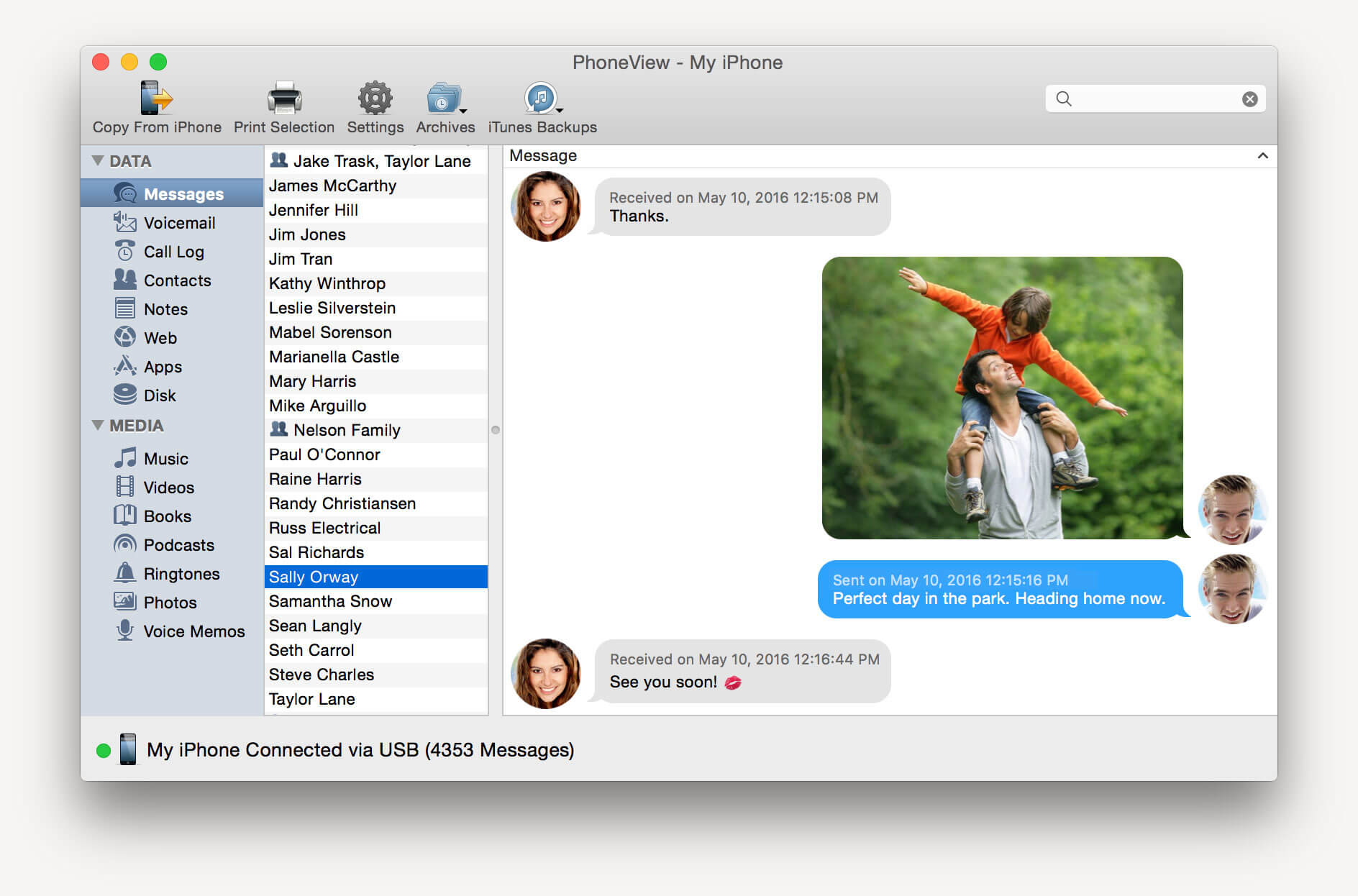
PhoneView — приложение для синхронизации устройств на iOS и компьютера
Cпециальное приложение для синхронизации данных между Mac и iPhone. При помощи этого приложения можно сделать резервные копии данных с устройства и хранить их в облаке. Благодаря программе PhoneView смартфон можно использовать для хранения нужных файлов как обычную флешку, отправляя на него информацию со стандартного ПК.
Приложение PhoneView помогает открывать сохраненные на смартфоне файлы. Сама функция синхронизации дает возможность пересылать и редактировать информационные файлы — такие, как закладки, заметки, журнал вызовов. А также можно создавать копии необходимых MMS и SMS-сообщений. И как дополнительная функция приложения PhoneView — возможность управления медиатекой смартфона iPhone без использования программы iTunes.
Программа iMazing — качественно, но дорого
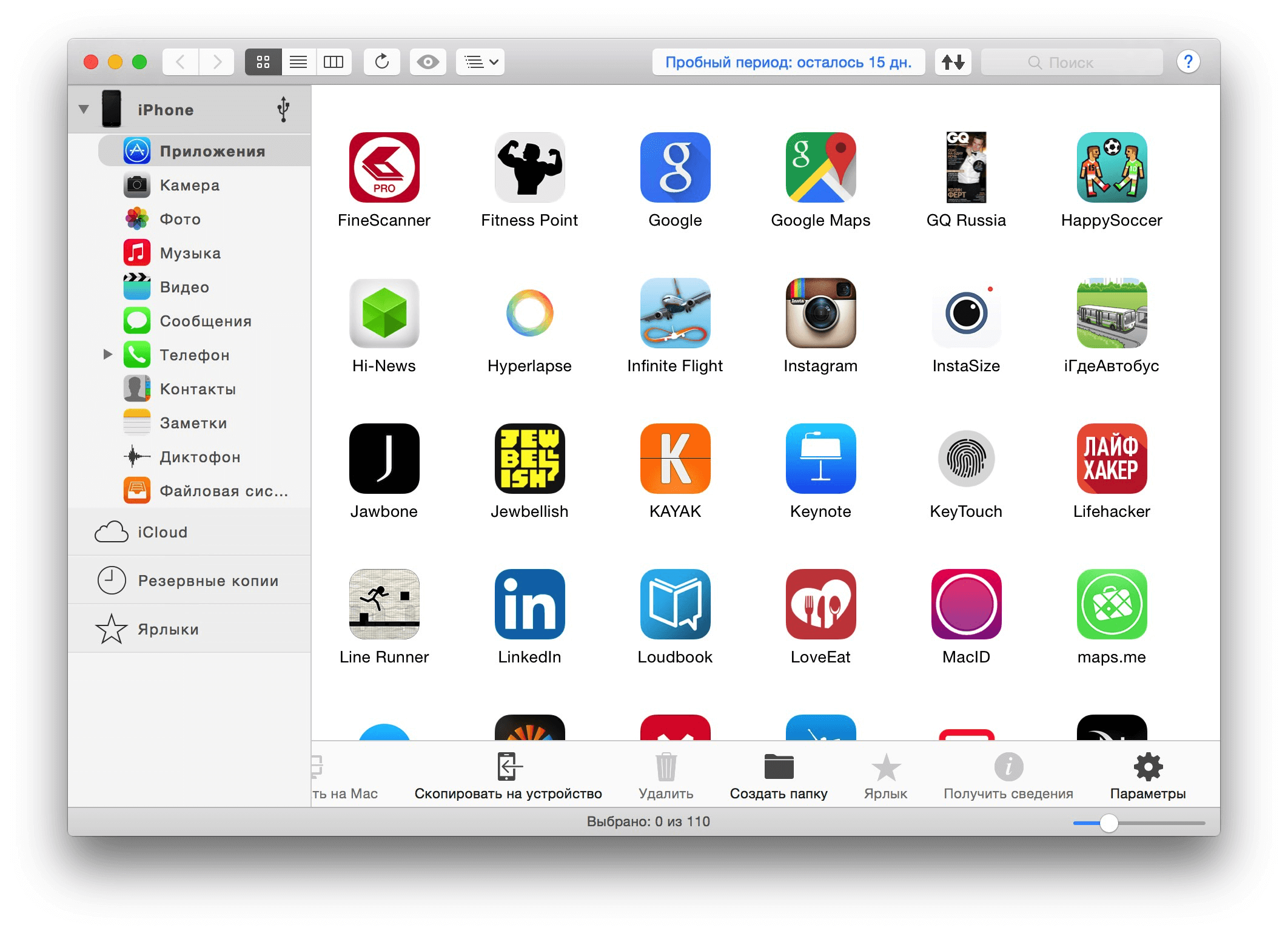
iMazing — отличная утилита, но очень дорогая
В интернет все чаще можно прочесть, что новое приложение iMazing совсем скоро вытеснит iTunes, которая часто работает с перебоями и неполадками. Но еще нет полностью бесплатной версии iMazing.
Интуитивно понятный интерфейс и множество полезных функций новой программы iMazing можно по достоинству оценить только во время пробного периода, затем придется покупать лицензию. Одиночная лицензия на iPhone либо Mac обойдется простому пользователю примерно в 2400-2500 рублей.
Неважно, какой способ передачи данных вы выберете. Важно помнить, что перед тем, как передавать информацию при при помощи синхронизации по интернету, нужно подключиться к сети при помощи VPN. Это поможет надежно защитить данные от хищения и сбоев во время процедуры синхронизации.
На сегодняшний день существует немало полезных приложений и программ, способных помочь осуществить синхронизацию данных на iPhone и Mac. Такие приложения постоянно улучшаются и дополняются для того, чтобы организовать бесперебойную работу устройств. И каждый может выбрать программу, которая понравится ему.
Синхронизируйте iPad с новым компьютером — лучшие методы [проверено в 2023 году]

Размещено от Лиза Оу / 06 июля 2022 г., 09:00
Чтобы сохранить резервную копию на компьютере и предотвратить потерю данных, пользователи iPad регулярно делают резервную копию своих устройств. На самом деле, на рынке есть много инструментов, которые помогут вам легко управлять данными iOS. Вопрос в том, как выбрать лучший.
Не волнуйся. Этот пост покажет вам пять лучших методов, которые вы не должны пропустить.

- Часть 1. Синхронизируйте iPad с новым компьютером с помощью FoneTrans для iOS
- Часть 2. Синхронизируйте iPad с новым компьютером через iTunes
- Часть 3. Синхронизируйте iPad с новым компьютером с помощью Finder
- Часть 4. Синхронизируйте iPad с новым компьютером через iCloud для Windows
- Часть 5. Синхронизируйте iPad с новым компьютером через iCloud на Mac
- Часть 6. Часто задаваемые вопросы о синхронизации iPad с новым компьютером
Часть 1. Синхронизируйте iPad с новым компьютером с помощью FoneTrans для iOS
Лучшее, что вы должны попробовать в первую очередь, это сторонний инструмент под названием FoneTrans для iOS за компьютером. Он позволяет передавать данные iPhone, iPad и iPod Touch между компьютером и устройством. Вы можете легко использовать его для переноса всего с iPad на компьютер. Вы даже можете просто перенести iTunes с ним. Ниже приведены четкие инструкции о том, как синхронизировать iPad с новым компьютером с помощью FoneTrans для iOS.

С FoneTrans для iOS вы сможете свободно передавать свои данные с iPhone на компьютер. Вы можете не только передавать текстовые сообщения iPhone на компьютер, но также легко переносить фотографии, видео и контакты на ПК.
- Передача фотографий, видео, контактов, WhatsApp и других данных с легкостью.
- Предварительный просмотр данных перед передачей.
- Доступны iPhone, iPad и iPod touch.
Шаг 1 Скачайте и установите FoneTrans для iOS на компьютере, затем подключите iPhone с помощью USB-кабеля.fonetrans-for-ios-info
Шаг 2 Нажмите Доверие кнопку, когда она появится на экране вашего iPad. Выбирать Тип данных вы хотите передать с левой панели основного интерфейса после обнаружения.
Шаг 3 Отметьте элементы, которые вы хотите перенести на компьютер, нажмите кнопку экспортировать на ПК значок и выберите локальную папку для их сохранения.
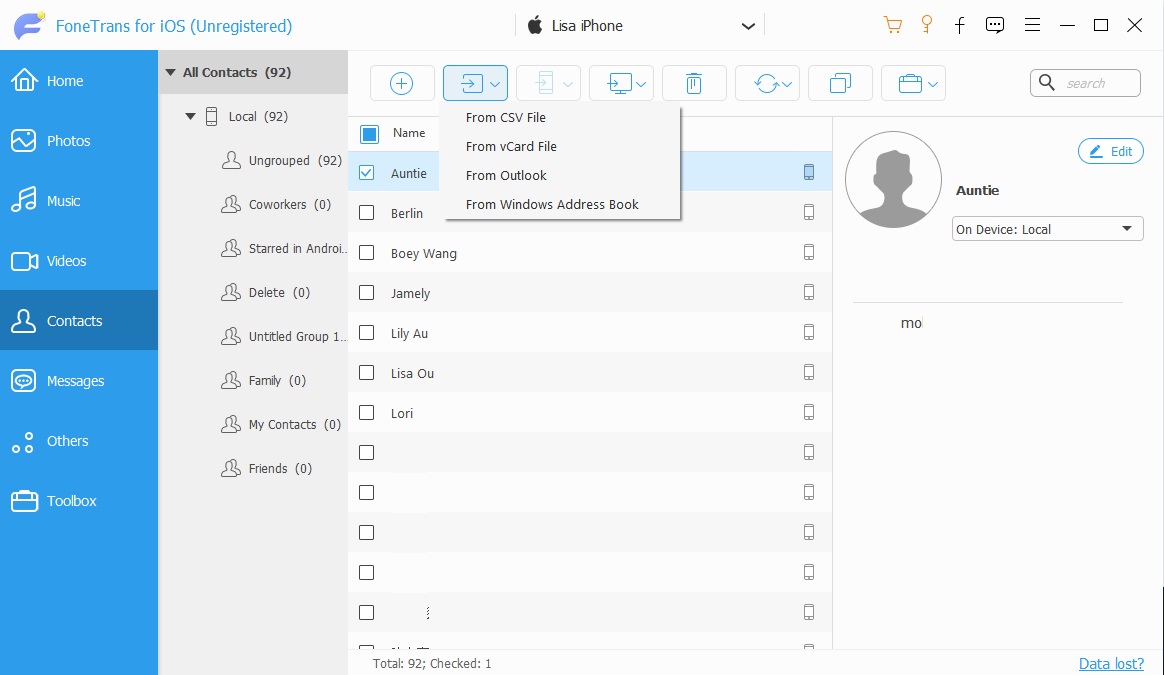
После этого вы можете открыть папку, в которой сохранены ваши данные, и просмотреть их на компьютере. Кроме того, вы также можете перенести эти данные с компьютера на устройство.
Некоторые пользователи могут предпочесть использовать способы Apple для решения проблем с iPhone, iPad и другими устройствами и службами Apple. Если вы один из них, переходите к следующей части.
Часть 2. Синхронизируйте iPad с новым компьютером через iTunes
В самом начале пользователям iPad потребуется iTunes на компьютере для управления данными iOS. Это поможет вам создавать резервные копии, восстанавливать и синхронизировать данные без препятствий. Если вы хотите синхронизировать iPad с новым компьютером, ознакомьтесь с приведенным ниже руководством по использованию iTunes.
Шаг 1 Загрузите iTunes на компьютер, подключите к нему iPad.
Шаг 2 Нажмите «Доверять» на экране iPad, чтобы разрешить подключение. После этого нажмите устройство значок в интерфейсе iTunes.
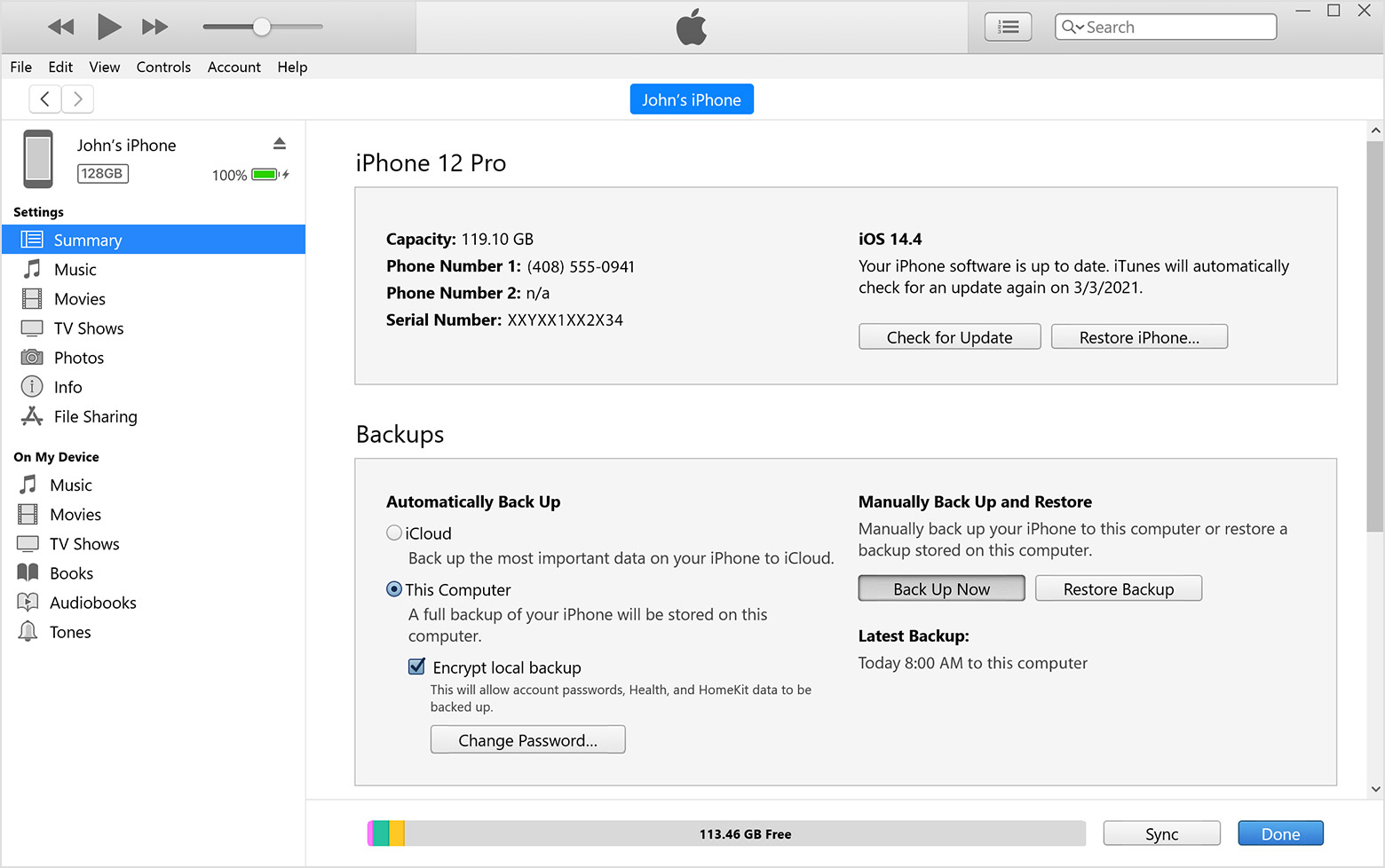
Шаг 3 Выберите данные, которые вы хотите синхронизировать с компьютером, выберите Музыка, Например. Затем установите флажок рядом с Синхронизация музыки.
Шаг 4 Нажмите Синхронизация кнопку.
И вы также можете включить функцию синхронизации iPad без физического подключения через Итоги > Синхронизация с этим iPad через Wi-Fi > Применить. Когда вы откроете iTunes на своем компьютере и подключите оба устройства к одному и тому же Wi-Fi, ваше устройство будет автоматически синхронизировано.
Если вы обновили macOS и больше не можете найти iTunes на компьютере, перейдите к следующей части о том, как использовать его альтернативу на Mac.
Часть 3. Синхронизируйте iPad с новым компьютером с помощью Finder
Apple прекратила поддержку iTunes в последней версии macOS и заменила его Finder, приложением Apple Music и двумя другими функциями. Но не беспокойтесь, так как это также может помочь вам сделать резервную копию и восстановить данные iPad. Вот подробные инструкции по синхронизации iPad с новым компьютером с помощью Finder.
С FoneTrans для iOS вы сможете свободно передавать свои данные с iPhone на компьютер. Вы можете не только передавать текстовые сообщения iPhone на компьютер, но также легко переносить фотографии, видео и контакты на ПК.
- Передача фотографий, видео, контактов, WhatsApp и других данных с легкостью.
- Предварительный просмотр данных перед передачей.
- Доступны iPhone, iPad и iPod touch.
Шаг 1 Откройте Finder на Mac, коснитесь Доверие на экране iPad, чтобы разрешить подключение.
Шаг 2 Нажмите устройство значок в Finder и выберите свое устройство слева.
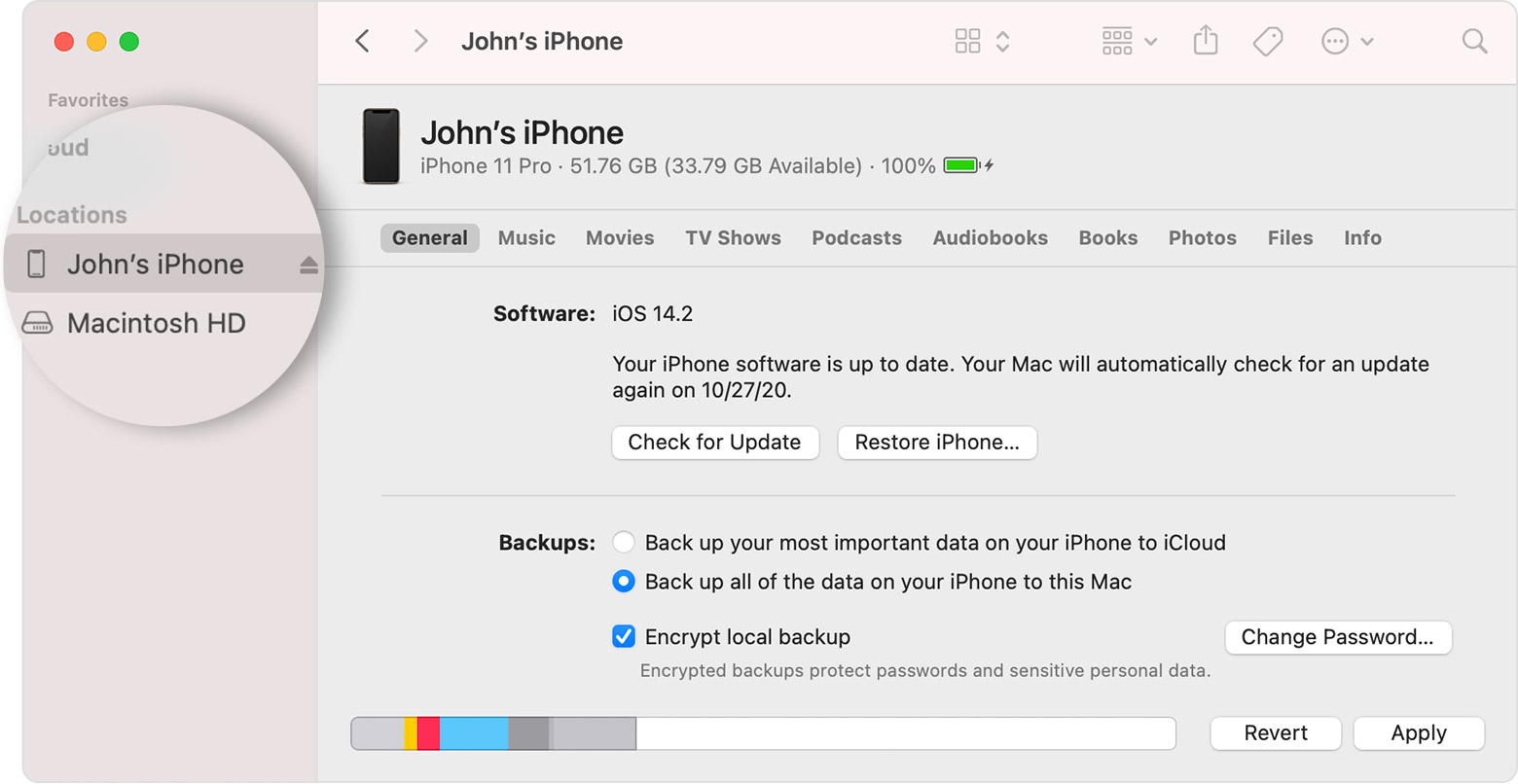
Шаг 3 Выберите любые данные, которые вы хотите с правой стороны. Проверить Синхронизировать [данные] на iPad.
Шаг 4 Нажмите Синхронизация.
Точно так же вы также можете включить функцию синхронизации iPad через Wi-Fi через Finder > Общие > Показывать этот iPad при подключении к Wi-Fi.
Среди беспроводных методов iCloud должен быть лучшим способом управления данными iOS с использованием того же Apple ID. В следующих частях будет представлен iCloud для Windows и Mac.
Часть 4. Синхронизируйте iPad с новым компьютером через iCloud для Windows
С iCloud для Windows ваши данные будут автоматически синхронизироваться и загружаться на различные устройства. Вы можете выбрать полные или выборочные данные, которые хотите поддерживать в актуальном состоянии. Ниже описано, как синхронизировать iPad с новым компьютером с помощью iCloud для Windows.
Шаг 1 Загрузите и установите iCloud для Windows на компьютер и запустите его. Вам будет предложено войти в свою учетную запись.
Шаг 2 Настройте iCloud для Windows и выберите нужные данные.
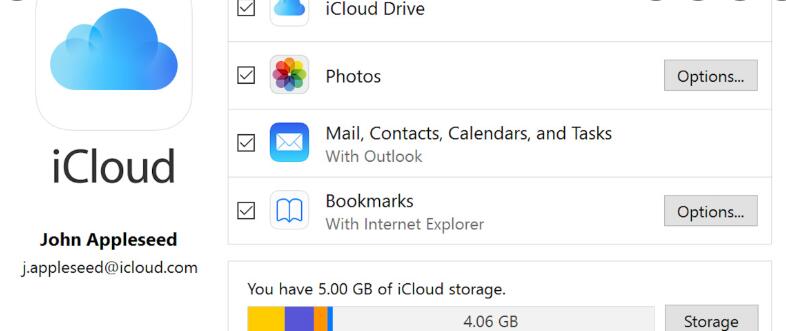
Шаг 3 На своем iPad перейдите в Настройки > [ваше имя] > ICloud для синхронизации связанных данных с компьютером.
Что делать, если вы пользователь Mac? Вы также можете синхронизировать данные iPad с новым Mac, и вам не нужно загружать iCloud. Продолжайте двигаться.
С FoneTrans для iOS вы сможете свободно передавать свои данные с iPhone на компьютер. Вы можете не только передавать текстовые сообщения iPhone на компьютер, но также легко переносить фотографии, видео и контакты на ПК.
- Передача фотографий, видео, контактов, WhatsApp и других данных с легкостью.
- Предварительный просмотр данных перед передачей.
- Доступны iPhone, iPad и iPod touch.
Часть 5. Синхронизируйте iPad с новым компьютером через iCloud на Mac
После разрешения данные iCloud можно синхронизировать между iOS, iPadOS, macOS и iCloud для Windows. Таким образом, пользователи Mac также могут синхронизировать данные iPad с компьютером через настройки iCloud. Ниже представлена демонстрация того, как синхронизировать iPad с новым компьютером на Mac с помощью iCloud.
Шаг 1 На iPad перейдите в Настройки > [ваше имя] > iCloud, чтобы включить все данные, которые вы хотите синхронизировать.
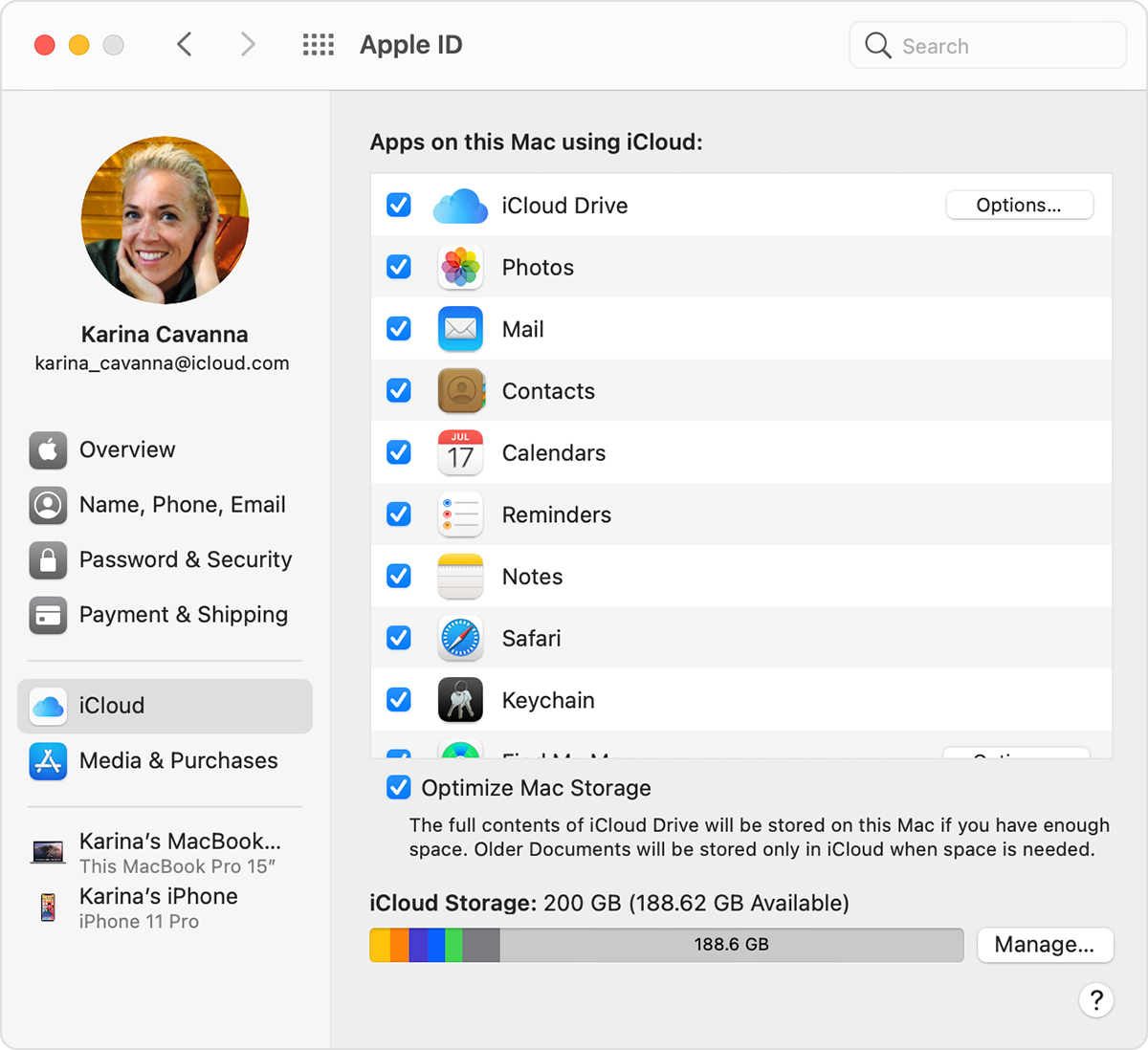
Шаг 2 На Mac войдите в свой Apple ID через Меню Apple > Системные настройки > Apple ID > ICloud.
Шаг 3 Затем вы увидите, что все доступные данные можно синхронизировать с Mac, нажмите на них.
По сравнению с этими методами рекомендуется выбирать FoneTrans для iOS на компьютере для синхронизации iPad с новым компьютером. Потому что он может синхронизировать данные полностью или выборочно без ограничений. Вы можете свободно передавать все, что хотите.
Часть 6. Часто задаваемые вопросы о синхронизации iPad с новым компьютером
1. Как сбросить настройки iPad с другого компьютера?
Подключите iPad к компьютеру и запустите iTunes или Finder. Щелкните значок вашего устройства и нажмите Восстановление IPad кнопку после этого. Ваш iPad будет сброшен.
2. Как синхронизировать все на моем iPad?
Вы можете попробовать FoneTrans для iOS на компьютере для синхронизации данных iPad. Независимо от того, хотите ли вы перенести данные на другое устройство iOS или компьютер, этот инструмент поможет вам одним щелчком мыши завершить то, что вы хотите.
3. Как подключить iPad к ноутбуку с Windows 10?
Во-первых, вы можете подключить iPad к ноутбуку с помощью USB-кабеля. Если вам не нравится физическое подключение, вы можете включить функцию синхронизации iPad через Wi-Fi.
4. Как синхронизировать iPad с другим устройством?
Вы можете полностью перезагрузить другое устройство и использовать QuickStart для синхронизации iPad со старого устройства. И вы также можете создать резервную копию iPad на компьютере, а затем восстановить резервную копию на другом устройстве. Окончательно, FoneTrans для iOS это то, что вы не должны пропустить. Это должен быть самый мощный инструмент, который вы когда-либо пробовали.
Вот и все. Каждое решение в этом посте проверено и не требует усилий, вы можете попробовать их соответствующим образом. И FoneTrans для iOS является наиболее рекомендуемым, поскольку он предоставляет простые, но профессиональные функции, которые помогут вам быстро перенести все данные. Почему бы не скачать и не пользоваться его преимуществами!
С FoneTrans для iOS вы сможете свободно передавать свои данные с iPhone на компьютер. Вы можете не только передавать текстовые сообщения iPhone на компьютер, но также легко переносить фотографии, видео и контакты на ПК.
- Передача фотографий, видео, контактов, WhatsApp и других данных с легкостью.
- Предварительный просмотр данных перед передачей.
- Доступны iPhone, iPad и iPod touch.
Статьи по теме
- Как передавать сообщения WhatsApp с iPhone на iPhone
- Как поместить музыку на iPhone
- Как экспортировать контакты с iPhone на компьютер
Как Синхронизировать iPad с компьютером
Если у вас возникли трудности и вы не можете синхронизировать iPad (iPhone) с компьютером, наши специалисты проведут обучение по использованию программы iTunes и осуществят настройку вашего Apple устройства. Если у вас возникли вопросы, вы можете обратиться к нам по тел. 8(499)755-50-21.
Как Синхронизировать iPad с компьютером!

iTunes на первый взгляд довольно трудная программа, однако стоит уловить суть её работы и синхронизация данных с вашим iPad или iPhone покажется вам уже не такой сложной. Мы постараемся вам рассказать как настроить синхронизацию программы iTunes, для того что бы в дальнейшем вы не испытывали трудности с переносом информации с вашего iPhone или планшета iPad. Благодаря этому вы получите возможность обмениваться информацией между разными устройствами, а так же переносить всю вашу информацию с телефона или планшета на компьютер.
Перед началом процедуры, вы рекомендуем вам установить последнюю версию программы iTunes. Загрузить её можно с официального сайта Apple. Последняя актуальная версия операционной системы iOS на iPad или iPhone так же будет существенным плюсом. Советуем обновить это программное обеспечение и только после это приступать к дальнейшей работе.
Синхронизация через кабель USB:
— Запускаем программу iTunes на компьютере
— Подключаем кабелем ваш iPhone или iPad. (рекомендуется оригинальный кабель Apple)
— В верхнем правом углу программы, вы можете видеть кнопку “Устройства”. Так же это может быть кнопка “Медиатека”, если вы находитесь в магазине AppStore.
— Осуществляем настройку данных на каждой нужной нам вкладке. Например “Звуки”

— Для начала синхронизации, находим кнопку “Применить”, которая находится в правом углу экрана, в нижнем углу. Нажимаем её, после того, как вы выполнили все необходимые процедуры.
Синхронизация через Wi—Fi подкючение:
Синхронизация данным способом возможна начиная с программы iTunes версии 10.8 или более поздней. Необходима iOS 5 или более поздняя на вашем iPhone или iPad. Так же ваш компьютер должен быть подключен к той же сети Wi-Fi что и ваш iPhone (iPad). Он может быть подключен по беспроводному или кабельному соединению, это не важно. Для синхронизации по беспроводному сигналу вам требуется:
— Подключаем наше устройство по кабелю usb, входящему в комплект поставки
— В верхнем правом углу находим наше устройство iOS , если его не видно, то нажимаем на кнопку “Медиатека”. После этого вы должны увидеть ваш телефон или планшет. Нажимаем на него.
— В верхнем меню находим пункт “Обзор” , нажимаем на него и в списке параметров ставим галку напротив “Синхронизировать с этим iPhone (iPad) по Wi-Fi”.

После этого синхронизация по беспроводному сигналу настроена. Для того что бы начать синхронизацию данных по сети wi-fi вам требуется:
— Отображение устройства в программе iTunes без подключенного кабеля. Это говорит о том, что программа видит ваше устройство в сети без проводов. Ваш iPad (iPhone) естественно должен быть подключен к сети wi-fi.
— Если вы увидели ваше устройство в программе iTunes, необходимо настроить параметры синхронизации, которые располагаются на верхней панели содержимого.
— Нажатием кнопки “Применить” вы подтверждаете синхронизацию.
Синхронизация ручным методом:
Вы можете осуществлять синхронизацию вручную, если вам не хочется, что бы iTunes выполнял её автоматически. Для этого нужно сделать следующее:
— Запускаем программу iTunes.
— Подключаем кабелем наше iOS устройство.
-Нажимаем кнопку “Устройства” , которая находится с правой верхней стороны.
— На верхней панели содержимого находим кнопку “Обзор” и нажимаем её.
— Тут нам требуется убрать галки с автоматической синхронизации во всех вкладках и поставить галочки напротив “Обрабатывать музыку и видео вручную”
После этих манипуляция у вас появится опция переноса разных песен, аудио записей, а так же видео на устройство. Если вам потребуется осуществить перенос содержимого на ваш iPad или iPhone, выполните следующее:
— Переходим на наше устройство в iTunes.
— Находим меню “На этом устройстве”.
— Нажимаем “Добавить” в правом верхнем углу. Так же можно переносить фильмы, музыку, книги и прочие файлы методом переноса мышкой этих файлов в окно программы iTunes. Если какой либо файл не поддерживается программной, он перенесен не будет. В дальнейшем вы сможете осуществлять редактирование ваших файлов в программе iTunes.
Как синхронизировать музыку на iPad (iPhone) ?
Синхронизацию можно всегда выполнять вручную , для многих этот способ более приемлемый, т.к. пользователь сам будет осуществлять синхронизацию, когда ему это нужно. Однако существует полезная функция “Автозаполнение” , которая позволит вам более быстро осуществлять перенос всех ваших песен из музыкальной медиатеки iTunes. Этот параметр так же возможно настроить, он поможет нам определить какие именно песни и аудио записи будут синхронизироваться, а так же определить объем свободного пространства для диска. Для включения этой функции необходимо установить параметр ручного выбора музыки. Далее выполняем следующие шаги:
— Выбираем устройство в правом углу сверху.
— Нажимаем на кнопку “На этом устройстве”.
— Выбираем пункт “Музыка”
— Устанавливаем параметры автозаполнения.
— Когда мы выбрали пункт “Автозаполнение” iTunes а автоматическом режиме будет осуществлять перенос всех ваших песен и аудио файлов из медиатеки.
— Процесс переноса будет отображаться на компьютере и на вашем мобильном устройстве, после окончания можно отсоединить устройство от компьютера.
Как перенести покупки в AppStore на компьютер ?
Для этого потребуется синхронизация через iTunes. Нам необходимо сделать следующее:
— Подключить устройство к компьютеру
— Нажимаем “Файл”, “Устройства”
— Нажимаем “Переместить покупки с вашего iOS гаджета”
Таким образом все платные и бесплатные программы, игры и т.д. будут перенесены с вашего устройство на компьютер.
Фото и Видео файлы из СМС:
Нам часто присылают разные картинки или видео записи через смс. В Айфонах или iPad этот пункт называется “Сообщения”. Их так же можно сохранить. Для этого необходимо выделить их и сохранить в альбом “Фотопленка”. Если вам требуется перенос этих файлов на компьютер, это можно сделать с помощью синхронизации вашего устройства с iTunes.
Фотографии:
Все фотографии на вашем телефоне или планшете могут быть сохранены на компьютер. Следует отметить, что все эти файлы должны находиться в “Фотопленке” на вашем устройстве. Только тогда они могут быть перенесены на компьютер. Можно сделать синхронизацию через iTunes или же скопировать фотографии, зайдя на флеш накопитель устройства, он должен отобразиться в проводнике, если это компьютер на базе Windows. Важно знать, что таким методом вы сможете скопировать информацию, только которая была снята с этого устройства iOS.
Контакты:
Перенос контактов возможен многими способами. Об этом мы написали отдельную статью. Перенос контактов из iPhone или iPad в компьютер можно осуществить через множество программ, приведем некоторые из них:
— Microsoft Outlook (2003, 2007, 2010, 2013)
— Адресная книга в Mac OS X
Сама синхронизация происходит через iTunes, достаточно установить соответствующую галку, для переноса всех контактов с устройства на программы вашего компьютера.
Календарь:
Многие пользователи создают разного рода заметки и события в календаре на iPhone или iPad. Это своего рода ежедневник для многих пользователей продукции Apple. Конечно же многим нужна синхронизация при смене устройства или создании резервной копии. Процедура синхронизации календаря на iPhone и iPad , похожа на синхронизацию контактов. Используются такие же программы, а процедура синхронизации происходит в iTunes.
Закладки:
Закладки это ваши “любимые” сайты, которые вы сохранили на вашем устройстве. Они так же могут быть синхронизированы с компьютером или другим устройством Apple. Между другими устройствами довольно удобна синхронизация через iCloud. Вы так же можете синхронизировать закладки через iTunes, они будут сохранены в Internet Explorer на компьютере Windows и в Safari на компьютере Mac.
Заметки:
Заметки будет удобно синхронизировать через iCloud, однако если вам требуется перенести их на компьютер, то после синхронизации с iTunes они будут отображаться в Microsoft Outlook на компьютерах windows и в приложении “Заметки” на компьютерах Mac.
Почта Mail:
Все ваши сообщения и настройки учетной записи не могут быть синхронизированы через программу iTunes. Однако вся почта может быть сохранены на вашем почтовом сервере. При настройке нового устройства вам лишь потребуется ввести всю информацию вашего почтового ящика, а все письма автоматически будут скопированы на ваш гаджет.
- Обслуживание компьютеров
- Вызов мастера
- Монтаж компьютерных сетей
- Системный администратор
- ИТ-аудит
- Мастер-классы
© Cyberkeeper, 2012. Все права защищены.
- Компьютеры
- Установка и настройка программного обеспечения
- Абонентское обслуживание компьютеров и оргтехники
- Ремонт компьютеров и ноутбуков
- Мастер-классы
- Сборка компьютеров
- Настройка домашней сети wi-fi
- Проектирование и монтаж компьютерных сетей
- Системный администратор в офис
- Удаленное администрирование
- Аудит ИТ-инфраструктуры
- Восстановление и резервирование данных
- Профилактика и лечение вирусов
- Информационный мониторинг
- Видеонаблюдение
- Установка СКУД
- Apple мастер-классы
- Настройка программного обеспечения
- Ремонт техники Apple
[Решено] Как синхронизировать iPhone/iPad/iPod с компьютером
Пользователи устройств Apple иногда хотят просматривать и воспроизводить файлы со своих мобильных устройств на своих компьютерах или хотят создавать резервные копии файлов со своих мобильных устройств на своих компьютерах. Это когда им нужно синхронизировать файлы с мобильных устройств на компьютеры. Некоторые люди могут столкнуться с трудностями в этом процессе, например, не зная, как подключиться и передать или не могут правильно подключиться.
Чтобы помочь вам решить эту проблему, мы подробно расскажем о семи способах помочь синхронизировать iPhone с компьютером в этой статье. Следуйте подробным инструкциям, и вы обязательно закончите передачу файлов между устройствами без проблем.

Синхронизировать iPhone/iPad
- Часть 1. Попробуйте Apeaksoft iPhone Transfer для синхронизации iPhone с компьютером
- Часть 2. Используйте iCloud для синхронизации iPhone/iPad/iPod с компьютером
- Часть 3. Синхронизируйте iPhone/iPad/iPod с компьютером через iTunes
- Часть 4. Синхронизация устройств с помощью Windows AutoPlay
- Часть 5. Синхронизация устройств с проводником Windows
- Часть 6. Часто задаваемые вопросы о синхронизации iPhone с компьютером
Часть 1. Попробуйте Apeaksoft iPhone Transfer для синхронизации iPhone с компьютером
Мы рекомендуем мощный инструмент, который поможет вам более эффективно синхронизировать iPhone с компьютером. Apeaksoft iPhone Transfer помогает вам передавать данные с устройств Apple на ваш компьютер без потери данных. С помощью этого инструмента вы можете просмотреть данные, хранящиеся на вашем мобильном устройстве, и управлять ими перед началом передачи. Помимо подключения вашего iPhone к компьютеру, его функции включают резервное копирование файлов, преобразование изображений HEIC и создание мелодий с музыкой. Если вы хотите передавать файлы между iPhone и iPhone, iPhone и компьютером или iPhone и другими мобильными устройствами, это может удовлетворить ваши потребности.
Вот подробные шаги, чтобы применить его.
Шаг 1 Загрузите и установите Apeaksoft iPhone Transfer на свой компьютер и откройте его. Подключите ваш iPhone к компьютеру через USB-кабель. Не забудьте настроить ваше устройство так, чтобы оно доверяло компьютеру.
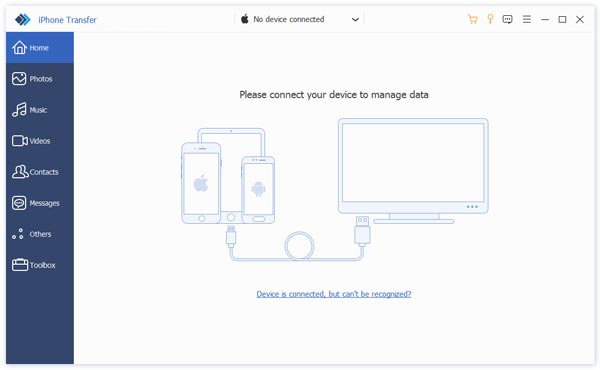
Шаг 2 iPhone Transfer начнет сканирование всего устройства. Вы можете просмотреть и выбрать данные на левой боковой панели.
Шаг 3 Выберите устройство, которое хотите синхронизировать с компьютером, и перетащите папку для сохранения файлов. Затем начнется процесс синхронизации.
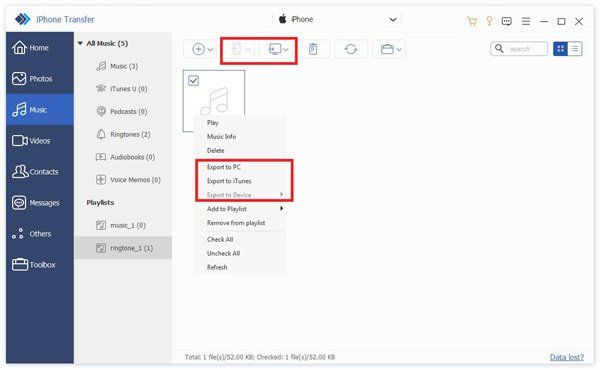
Шаг 4 После завершения переноса безопасно отсоедините устройство от компьютера.
Часть 2. Используйте iCloud для синхронизации iPhone/iPad/iPod с компьютером
iCloud — важный инструмент для хранения и резервного копирования, который можно использовать в качестве промежуточной площадки. С помощью iCloud вы можете легко получить доступ к данным и файлам с вашего iPhone на вашем компьютере.
Способ 1. Используйте iCloud в веб-браузере
Первый способ — авторизоваться прямо на сайте iCloud, поэтому вам не нужно скачивать дополнительное ПО, а браузер удовлетворит все ваши потребности.
Вот что вам нужно сделать.
Шаг 1 Enter icloud.com в браузере и войдите в свою учетную запись с Apple ID.
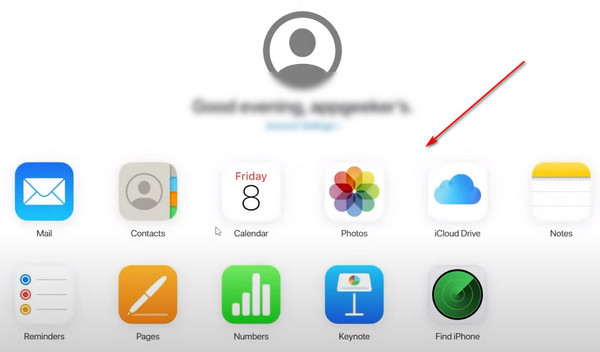
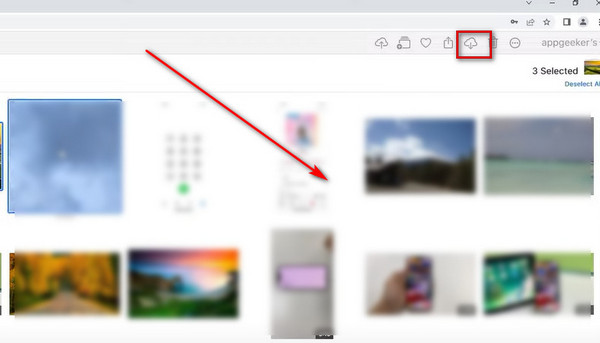
Шаг 2 Теперь вы можете просматривать файлы, сохраненные в iCloud на вашем компьютере, и если вы хотите синхронизировать их с вашим компьютером, выберите их и выберите Скачать .
Способ 2. Применить iCloud Drive для Windows
Другой способ синхронизации через iCloud — использование программного обеспечения iCloud Drive. Загрузите его в магазине приложений и синхронизируйте свой iPhone с ПК.
Вот подробное руководство.
Шаг 1 Загрузите и установите iCloud Drive на свой компьютер и войдите в свою учетную запись.
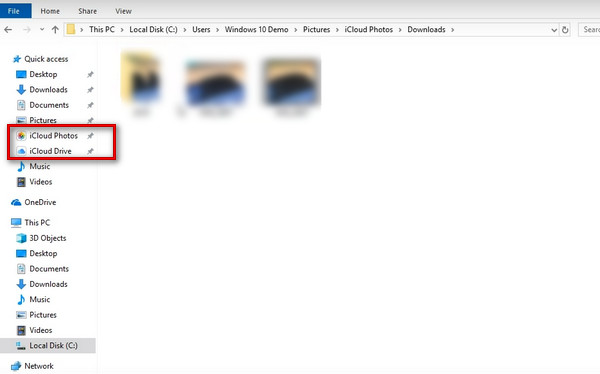
Шаг 2 Установите флажок рядом с iCloud Drive и нажмите Применить .
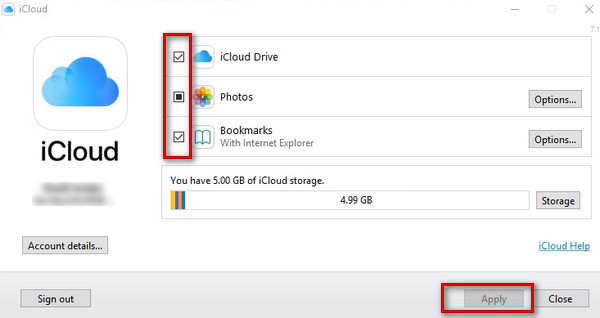
Или вы можете пойти Проводник и ICloud Drive на боковой панели. Затем добавьте и удалите файлы в нем.
Часть 3. Синхронизируйте iPhone/iPad/iPod с компьютером через iTunes
Люди часто используют iTunes для резервного копирования и подключения устройств iOS к своим компьютерам в качестве универсального инструмента. Так что, если вам нужно перенести файлы на компьютер, iTunes будет хорошим выбором. Существует два разных способа синхронизации iPhone с iTunes, и мы подробно расскажем о них ниже.
Способ 1. Через USB-кабель
Подключение iPhone к iTunes через USB — самый простой и простой способ. Вам не нужно сетевое подключение для переноса iPhone в iTunes. Вся скорость передачи также достаточно эффективна и стабильна.
Шаг 1 Откройте iTunes и подключите iPhone к компьютеру с помощью кабеля освещения. Тогда ваш iPhone будет обнаружен.
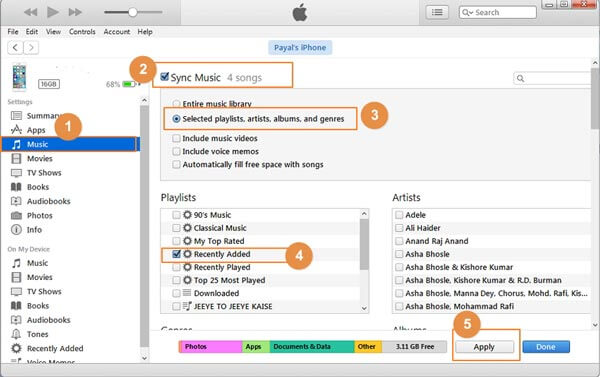
Шаг 2 Нажмите на значок вашего устройства на левой боковой панели и найдите Итоги . Выберите тип файлов, которые вы хотите передать, затем нажмите Применить чтобы начать процесс синхронизации.
Если соединение не гладкое, мы также предлагаем решения проблемы iPhone не синхронизируется с iTunes.
Способ 2. По Wi-Fi
Подключение к Wi-Fi — еще один довольно удобный способ синхронизации вашего iPhone с ПК, и вы должны сначала настроить его через iTunes. Тем не менее, после настройки один раз, если ваш телефон и компьютер подключены к одному и тому же Wi-Fi, вы можете синхронизировать свой iPhone с iTunes без кабеля для передачи данных.
Вот подробные шаги, которым нужно следовать.
Шаг 1 Соедините телефон и компьютер кабелем освещения и откройте iTunes. Не забудьте разрешить iPhone доверять вашему компьютеру.
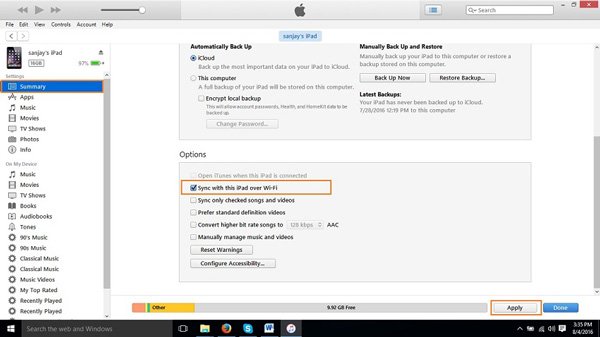
Шаг 2 Щелкните значок своего iPhone и найдите Итоги . Затем найдите раздел «Параметры» и установите флажок рядом с Синхронизация с этим iPhone через Wi-Fi .
Шаг 3 Наконец, нажмите Применить внизу.
Часть 4. Синхронизация устройств с помощью Windows AutoPlay
Если вы хотите синхронизировать фотографии с iPhone на компьютер с Windows, вам очень поможет Windows AutoPlay.
Вот пошаговое руководство.
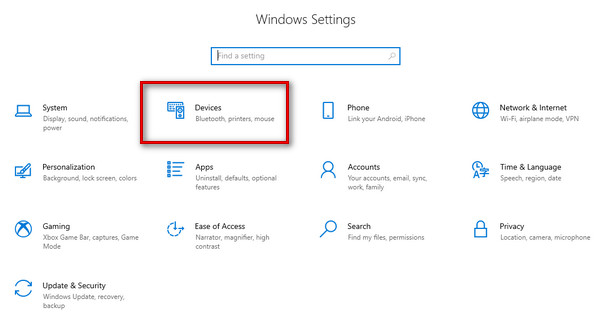
Шаг 1 Откройте свой компьютер и перейдите к Настройки > Устройства .
Шаг 2 Подключите ваш iPhone к ПК и разрешите компьютеру доступ к вашему телефону. Выберите «Автозапуск» на левой боковой панели и включите его.
Шаг 3 Найдите свое устройство и выберите Импорт фотографий и видео в раскрывающемся списке.
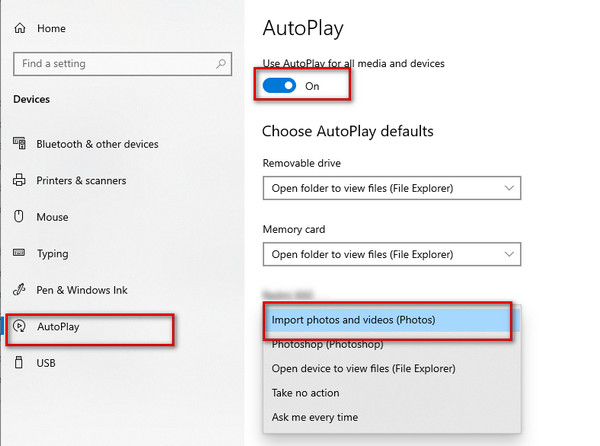
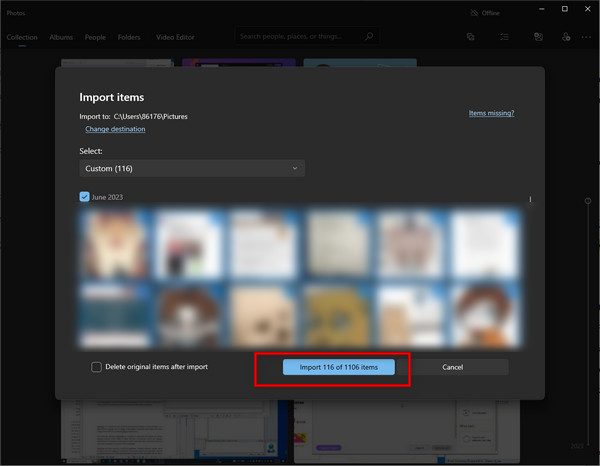
В следующий раз, когда вы подключите свой iPhone к этому ПК, фотографии на вашем устройстве будут автоматически отсканированы.
Шаг 4 После того, как фотографии появятся, выберите папку для их сохранения. Затем нажмите Импортировать .
Часть 5. Синхронизация устройств с проводником Windows
Это один из самых простых способов переноса вашего iPhone на компьютер. Несмотря на то, что операция очень проста, а эффективность передачи достаточно высока, количество передаваемых файлов может быть ограничено.
Вот шаги, которые помогут вам.
Шаг 1 Подключите ваше устройство к ПК кабелем освещения и выберите Доверьтесь этому компьютеру на вашем iPhone.
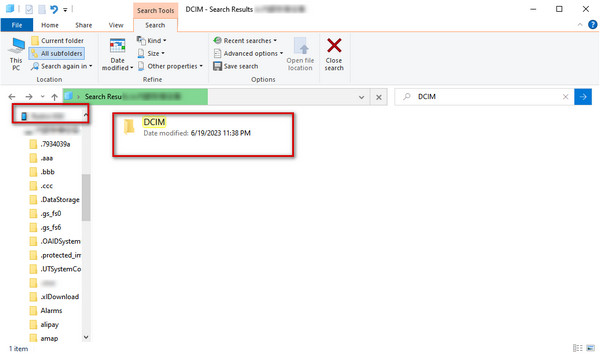
Шаг 2 Перейдите на Проводник и найдите устройство с названием вашего телефона > Внутреннее хранилище > DCIM .
Шаг 3 Найдите папку, в которой хранятся файлы, которые вы хотите синхронизировать с компьютером, и скопируйте или перетащите их в то место, которое вы хотите сохранить.
Часть 6. Часто задаваемые вопросы о синхронизации iPhone с компьютером
Почему мой iPhone не синхронизируется с моим компьютером?
Если ваш iPhone не синхронизируется с компьютером, вы можете сначала попробовать другой кабель для передачи данных или USB-порт для подключения. Проверьте, не влияют ли загрязнения или пятна на порте подключения на считывание данных. Если проблема по-прежнему не может быть решена, вы можете заменить компьютер, чтобы убедиться, что это проблема компьютера или мобильного устройства.
Как синхронизировать iPad и iPhone вместе?
Откройте Настройки на вашем iPhone и войдите в окно Apple ID. Выбирать ICloud , и включите переключатель рядом с приложениями, которые вы хотите синхронизация между iPhone и iPad. Затем проделайте то же действие на другом устройстве. Обратите внимание, что во время этого процесса вы должны убедиться, что на двух устройствах выполнен вход с одним и тем же идентификатором.
Могу ли я синхронизировать файлы с iPhone на компьютер через Bluetooth?
Да. Если вы хотите сделать это, включите Блютуз на обоих устройствах и сначала соедините их. Затем найдите Передача файлов Bluetooth , а затем выбрать Отправить файлы . Найдите в списке компьютер, которым хотите поделиться, затем нажмите Приложения для выбора контента, которым вы хотите поделиться. Наконец, нажмите Следующая or Отправить чтобы начать синхронизацию iPhone с ПК.
Нужно ли синхронизировать iPhone с компьютером?
Так как мобильные устройства имеют меньше памяти и более подвержены внешним повреждениям, необходимо оперативно переносить файлы с iPhone, iPad или iPod на компьютер для резервного копирования. Это может эффективно избежать потери важных документов.
Почему синхронизация моего телефона занимает так много времени?
Это должно занять менее пяти минут, если процесс синхронизации работает правильно, но если ваше интернет-соединение нестабильно или недостаточно памяти, это может привести к значительному увеличению времени передачи.
В целом, каждый метод вполне осуществим. Apeaksoft iPhone Transfer, безусловно, является самым универсальным среди них и поддерживает довольно широкий спектр передачи файлов. USB, iTunes и iCloud — довольно традиционные и стабильные способы передачи. Вы можете найти наиболее подходящий среди этих 7 методов в соответствии с вашими потребностями. Мы надеемся, что наш контент действительно помог вам решить проблему синхронизация айфона с компьютером.
- Передача данных по телефону
- 6 способы отправки (больших) видео с Android на iPhone [обновлено]
- Методы 4 для переноса iBooks с iPad на компьютер
- Как импортировать контакты CSV на iPhone [с / без iTunes iCloud]
- Как перенести данные с LG на Samsung
- Как сохранить сообщения Kik на iPhone или Android
- Полное руководство по Android Backup File Extractor
- Быстрые способы исправления фотографий 7 не загружаются с iCloud [Обновлено]
- 7 способов исправить iTunes, который постоянно запрашивает пароль Apple ID на ПК / iPhone
- Простые способы 3 для синхронизации сообщений iPhone с MacBook Air / Pro
- Apple ID VS iCloud — разница между Apple ID и iCloud
- [Решено] Проверьте 6 решений, чтобы исправить не удается добавить музыку на iPhone
- iMessage для Windows — 3 эффективных способа использования приложения iMessage в Windows
- Как с легкостью восстановить удаленные фотографии с ноутбука / настольного компьютера Acer
- Как исправить Smart Switch не работает
- Лучшие проверенные способы 4 для быстрого экспорта плейлистов iTunes
- 3 простых способа отключить iPhone от iPad
- Синхронизируйте iPod с iTunes — лучшие методы для копирования музыкальных файлов в библиотеку iTunes
- 5 Лучшие методы для синхронизации iTunes с Android
- Центр загрузок
- Апексофт Магазин
- Компания
- О Нас
- Свяжитесь с нами
- Пользовательское соглашение
- Персональные данные
- Лицензионное соглашение
- Продукт
- Восстановление данных iPhone
- Android Восстановление данных
- Передача iPhone
- iPhone Eraser
- Восстановление данных
- Поддержка
- Центр поддержки
- Решения
- Карта сайта
- FAQ