Как убрать или изменить надпись: «Сайт работает на WordPress»?
10.02.2021
Во многих бесплатных темах Вордпресс в футере часто прописывается надпись «Сайт работает на WordPress» и указывается ссылка, которая ведет на официальный веб-ресурс разработчиков. С одной стороны понятно: тема бесплатная, и ссылка является единственным способом прорекламировать себя. Но с другой – хочется удалить эту лишнюю информацию. Хорошая новость: это можно сделать без проблем. Причем способов, как убрать надпись WordPress, существует немало, так что выбирайте любой, какой больше подходит.
Сразу отметим, что не важно: брали ли вы самый дешевый хостинг или же дорогой вариант. Надпись и ссылка прописываются в установленной теме, а потому и удаляются путем ее редактирования.
Способ 1 – изменение настроек темы
Пожалуй, самый простой вариант, как убрать «Сайт работает на WordPress» – отредактировать настройки темы. В код лезть не придется, да и действий выполняется минимум.
Для удаления надписи выполните следующее:
- Зайдите в админку Вордпресс.
- Перейдите в разделы «Внешний вид» – «Настройки».
- Откройте пункты «Футер» – «Нижний колонтитул».
Примечание: в зависимости от темы данные пункты могут называться немного по-другому («Подвал» вместо «Футер»). Или и вовсе быть на английском языке, если используете шаблон от зарубежных разработчиков.
Если повезет – сможете отредактировать «Нижний колонтитул», удалив надпись или отредактировав ее на свое усмотрение.
Такую возможность предоставляют далеко не все разработчики, но проверить ее стоит, поскольку это самый простой и быстрый способ решения данной проблемы.
Способ 2 – редактирование кода темы
Если предыдущий вариант не подошел, можно попробовать этот. Его суть заключается в том, чтобы вручную найти в футере нужные строчки и удалить их.
Чтобы это сделать, выполните следующие действия:
- Зайдите в админку Вордпресс.
- Перейдите в разделы «Внешний вид» – «Редактор тем».
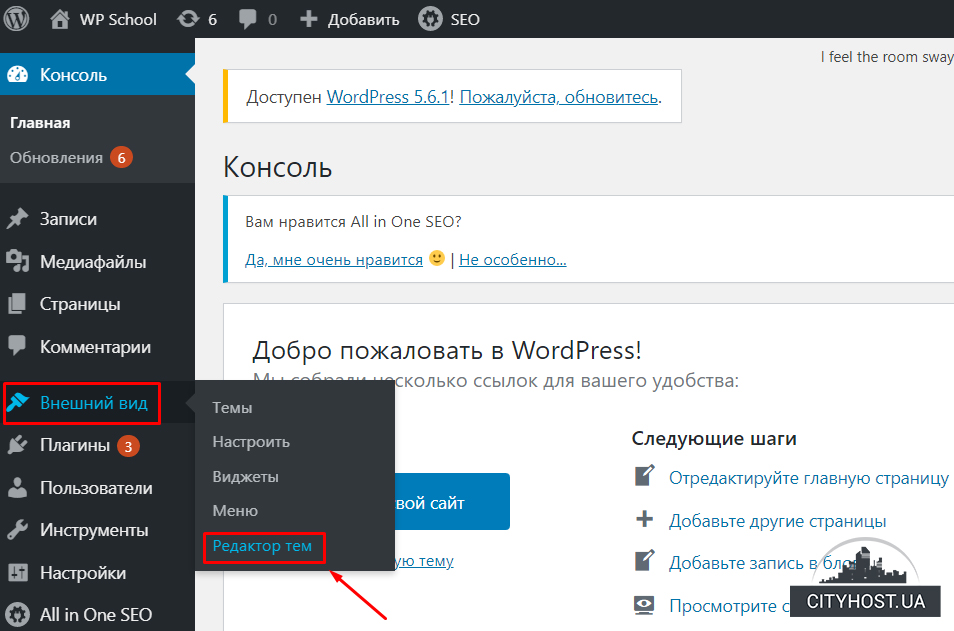
- Найдите файл «Подвал» в правой колонке.
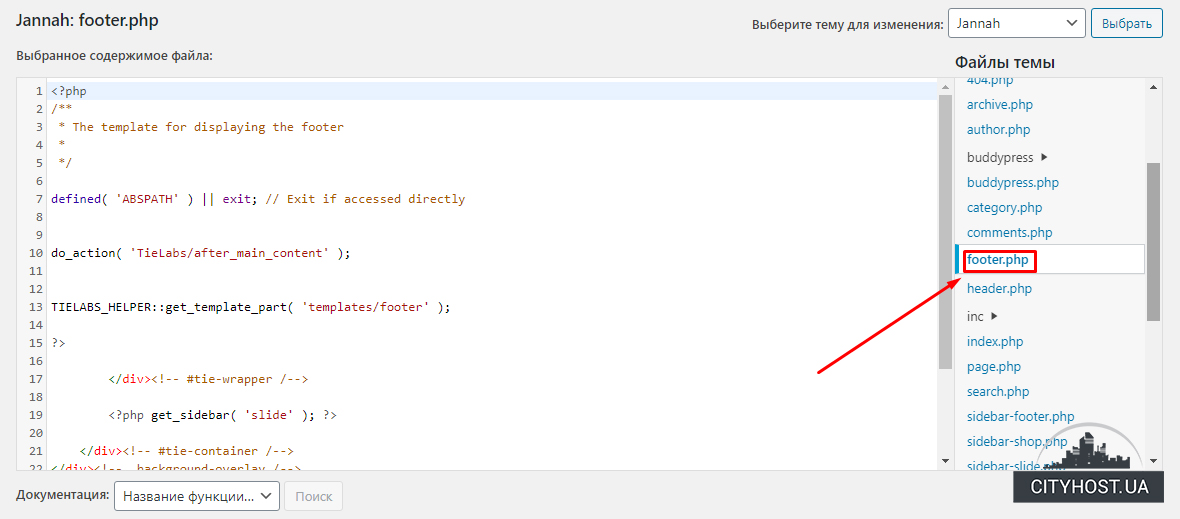
- Найдите в коде строчку, в которой прописана фраза «Сайт работает на WordPress» (проще всего это сделать через функцию поиска, нажав комбинацию клавиш Ctrl+F).
- Удалите ее и обновите файл.
После этих действий надпись должна исчезнуть.
Способ 3 – редактирование кода CSS
Третий способ, как убрать надпись «Сайт работает на WordPress» – путем редактирования CSS-кода. В данном случае она просто скроется, но в коде все равно останется, и поисковики будут ее видеть. Не самый лучший вариант, но если для вас это неважно – можно остановиться и на нем.
Для этого:
- Зайдите в админку Вордпресс.
- Перейдите в разделы «Внешний вид» – «Редактор».
- Найдите файл «Таблица стилей» и вставьте в самом низу данный фрагмент кода.
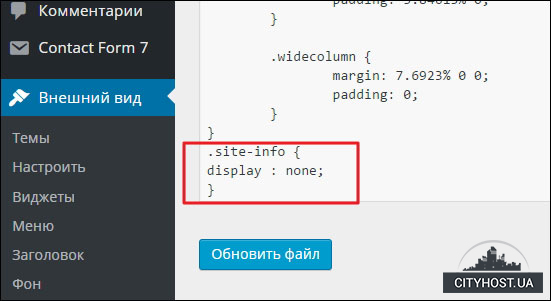
После обновления файла надпись будет визуально скрыта, но ссылка в коде останется.
Способ 4 – удаление надписи плагином
И последний способ, как убрать или изменить надпись «Сайт работает на WordPress» – посредством плагина. Он подходит начинающим пользователям, которые не умеют или опасаются править код.
Для этой задачи есть простой плагин Remove Powered by WordPress всего с 1 опцией. В данном случае просто выполните следующее:
- Установите плагин.
- Откройте разделы «Внешний вид» – «Настроить» – «Настройки темы».
- Поставьте галочку в самом первом пункте и нажмите «Опубликовать».
Теперь, если на сайте имеется надпись «Proudly Powered by WordPress», как убрать ее, вы уже знаете. Какой способ использовать – решайте сами.
Но рекомендуем не просто удалять надпись, а прописать грамотный авторский копирайт. Простой пример: «© 2021 Блог CityHost. Контент защищен. Копирование без разрешения автора запрещается».
Понравилась статья? Расскажите о ней друзьям: 


Как убрать или изменить надпись «Сайт работает на WordPress”?

Движок WordPress уже не один год возглавляет рейтинги самых популярных CMS. Интуитивно понятный интерфейс, адаптивность, наличие функционала для электронной торговли и постоянные обновления — только начало списка важных преимуществ данной системы. Когда собственники интернет-бизнеса делают выбор между Джумла и Вордпресс, в приоритете часто оказывается именно второй вариант. Единственный нюанс, который часто смущает и посетителей, и владельцев сайтов, — надпись Powered by WordPress, то есть копирайт данной CMS. Однако редактирование футера WordPress поможет быстро справиться с данным недочетом.
Почему возникает желание убрать надпись «Сайт работает на WordPress»?

Несмотря на то, что надпись в подвале сайта о том, что ресурс сделан на основе ВордПресс, расценивается как дань разработчикам движка, чаще всего возникает желание удалить эту информацию. Такое стремление мотивировано несколькими недостатками формулировки Powered by WordPress:
- реклама — фактически вы рекламируете систему, которую использовали для разработки интернет-ресурса, и этот факт может быть особенно критичен для бизнес-проектов;
- негативное влияние на дизайн — иногда даже небольшая надпись может не вписываться в концепцию внешнего вида интернет-страниц;
- уязвимость интернет-ресурса для хакеров — по запросу «Сайт работает на ВордПресс» злоумышленникам будет проще найти ресурс и произвести по отношению к нему несанкционированные действия;
- отрицательное влияние на SEO-продвижение — часто наличие линка на внешний источник не лучшим образом влияет на технические СЕО-характеристики веб-ресурса;
- непрофессионализм — порой посетители веб-сайта считают, что использование готовых шаблонов — свидетельство низкой квалификации разработчиков, что в свою очередь может негативно сказаться на репутации бренда.
Прежде чем изменить футер WordPress, стоит понимать, насколько законны подобные правки. Так как данный движок позиционируется как бесплатный и имеет универсальную общественную лицензию, вы действительно имеете право вносить любые изменения, то есть удаление надписи в футере является вполне легальным. Изложенная далее информация может пригодиться всем пользователям, которых интересует установка хостинга на WordPress.
Способы удаления надписи «Сайт работает на WordPress» в футере сайта
Каким бы образом вы ни планировали редактировать надпись в подвале веб-сайта, первоочередным будет создание бэкапа: перед внесением изменений всегда необходимо сохранять резервную копию. Вам понадобится доступ к административной части, чтобы убрать копирайт ВордПресс. Рассмотрим самые популярные способы удаления надписи.
Отключение через настройки темы
Один из самых простых и распространенных вариантов — удалить непосредственно в настройках. Для этого достаточно перейти в раздел «Внешний вид» и выбрать в открывшемся меню вкладку «Настроить».
Потом алгоритм действий может отличаться в зависимости от особенностей и языков темы. В виджетах, начальном меню либо разделе со свойствами есть подраздел, связанный с футером (на английском footer). Далее в настройках достаточно выбрать вариант Hide Footer Credit («скрыть футер»), после чего сохранить изменения.
Однако далеко не всегда такой простой вариант можно реализовать. Если не удалось удалить надпись данным методом, на помощь придут альтернативные решения.
Применение PHP-кода
Чтобы убрать текст о том, что сайт работает на WordPress, с помощью PHP-кода, нужно выполнить следующий алгоритм действий:
- Перейти в раздел «Внешний вид» и выбрать вкладку «Редактор тем».
- В правой колонке откроются возможные варианты, среди которых будет footer.php (подвал).
- Далее достаточно найти строку Proudly Powered By WordPress и удалить ее.
- Чтобы сохранить изменения, необходимо произвести обновление файла.
Этих манипуляций будет достаточно, чтобы запись о копирайте исчезла.
Использование функционала CSS
Третий метод также считается достаточно распространенным, однако его недостаток в том, что повышаются риски штрафов со стороны поисковых систем.
Чтобы скрыть текст CSS, потребуется такая последовательность действий:
- Перейти в админку ВордПресс.
- Нажать на пункт «Пользовательский CSS». Здесь есть два подхода для разных плагинов: для Simple Custom CSS — раздел «Внешний вид», для пользовательского CSS — раздел «Настройки темы».
- Ввести в соответствующее поле правило display:none (в классе ID или CSS, будет зависеть от используемой темы).
- Нажать на пункт обновления.
Учитывайте, что данное решение является крайней мерой, которую советуют применять только в том случае, когда предыдущие два варианта не удалось реализовать.
Как изменить надпись «Сайт работает на WordPress»?
Удаление футера — это тотальная мера, которая не всегда нужна. Альтернативой станет настройка темы WordPress, то есть изменение некоторых элементов. В подвале вы можете производить такие манипуляции:
- убирать или добавлять места, где располагаются виджеты веб-сайта;
- изменять шрифты, цвета и т. д.;
- убирать ссылки.
Любые изменения вносятся посредством следующих действий:
- В окне интернет-браузера открываете веб-сайт.
- Наводите мышью на место подвала.
- Кликаете с помощью правой кнопки мыши на окно «Смотреть код».
- Просматриваете код данной части интернет-страницы.
- Заменяете по своему усмотрению шрифты, фоны и др.
- Просматриваете внесенные изменения в окне веб-браузера.
Далее необходимо скопировать измененную часть кода CSS и вставить в настройки шаблона (как правило, это раздел «Дополнительные стили»).
Если же вы применяете плагин JetPack, стили также редактируются во вкладке «Внешний вид» с переходом в меню «Редактировать CSS». Еще один вариант — введение скопированных данных в файл style.css, однако такое решение не является предпочтительным.
Советы по настройке надписи «Сайт работает на WordPress»

Перед тем как удалить «Сайт работает на WordPress», следует учитывать некоторые рекомендации:
- чтобы редактировать код, в обязательном порядке необходимо применять именно дочернюю тему, так как в противном случае все внесенные в ручном режиме изменения после обновления могут потеряться;
- будьте осторожны с ручным редактированием, потому что всегда есть риск ошибок, которые приведут к приостановке работы онлайн-ресурса.
Обратите внимание, что после обновления версии движка, как правило, предлагают обновить тему. В этом случае все изменения будут удалены, а надпись с копирайтом снова появится в футере. Для ее устранения нужно заново произвести указанные выше алгоритмы действий.
В целом изменение футера является несложной процедурой, которую может осуществить пользователь даже с начальным уровнем знаний о системном администрировании. Главное — четко придерживаться инструкций и применять наименее рискованные методы.
Как убрать «Сайт работает на WordPress»
При использовании бесплатных шаблонов WordPress в футере сайта появляется текст «Сайт работает на WordPress». В англоязычной теме эта надпись обычно выглядит как «Proudly powered by WordPress». Зачастую там же располагаются ссылки с рекламой разработчиков шаблона. Все это обычно не вписывается в стиль сайта и занимает место, которое вы можете применить с пользой, поэтому такую надпись лучше удалить.
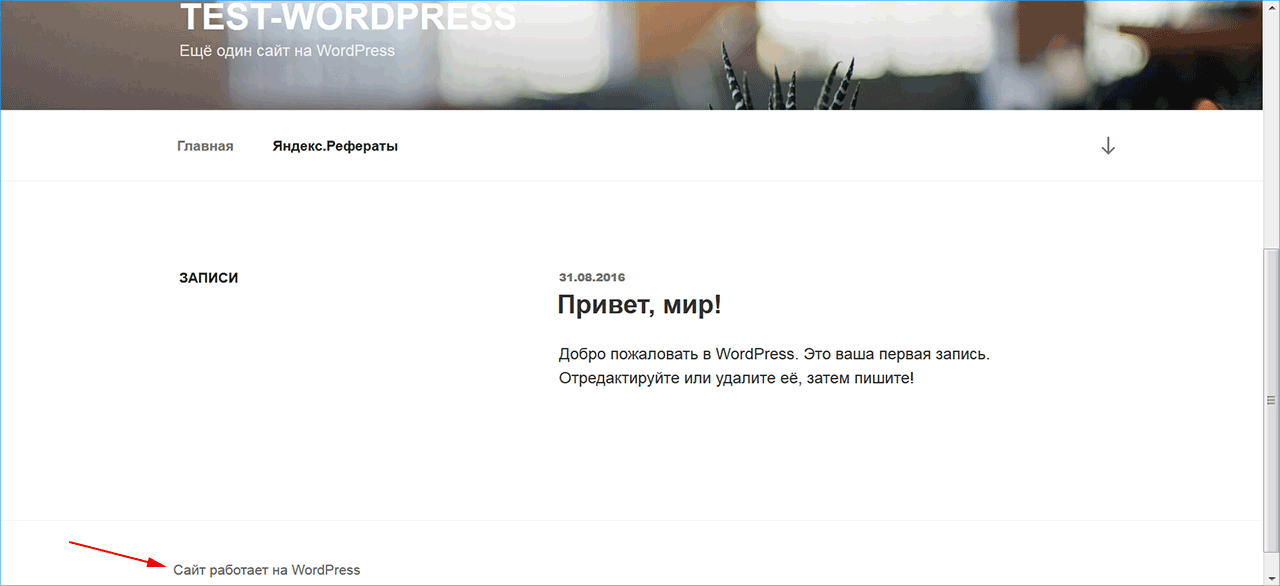
Ссылка «Сайт работает на WordPress» в футере
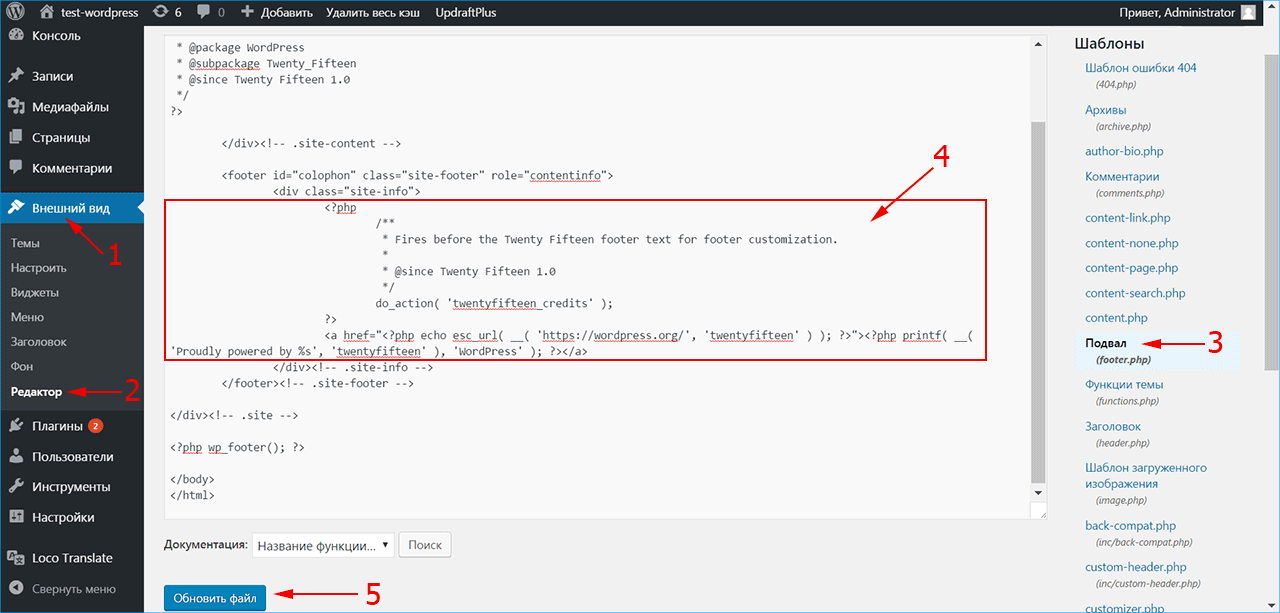
Надпись «Сайт работает на WordPress» выводится в футере, поэтому потребуется найти исходный блок с кодом, который ее генерирует. Код подвала сайта содержится в файле footer.php. Его можно открыть, используя встроенный редактор WordPress.
- В админке WordPress зайдите в меню «Внешний вид».
- Выберите пункт «Редактор».
- В панели «Шаблоны», которая расположена справа, найдите шаблон подвала и щелкните по нему мышью. Содержимое файла footer.php загрузится в редактор кода в центральном окне админ-панели.
- Найдите в коде футера тег div с классом site-info. Код, который размещен между
и закрывающим тегом содержит искомую ссылку.
Чтобы в будущем не искать исходный файл, можно вместо удаления закомментировать этот блок. Для этого используйте следующую конструкцию:
Если в футере нет ссылки «Proudly powered by WordPress»
Имейте в виду, что код с текстом «Сайт работает на WordPress» может выводиться из языкового файла в шаблоне или другого служебного файла установленной темы. Если не получается обнаружить нужный код в футере, необходимо искать его среди файлов темы.
Например, в подвале темы Twenty Seventeen не содержится явной ссылки, этот раздел включает только переменные, значение которых задается где-то в других файлах шаблона.
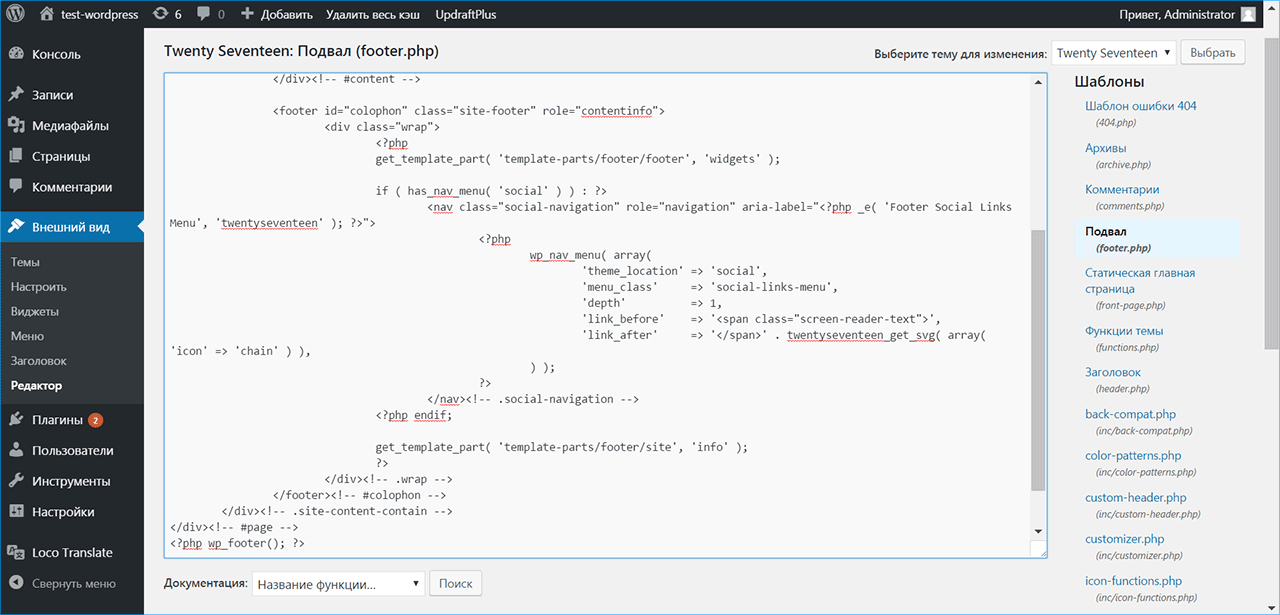
Для решения этой задачи можно воспользоваться одним из приведенных способов.
Способ 1: удалить ссылку в футере страницы
Этот вариант подойдет для новичков и тех, кто не умеет работать с хостингом напрямую. Способ не является лучшим, поскольку ссылка никуда не исчезает, ее просто не будет видно в подвале сайта.
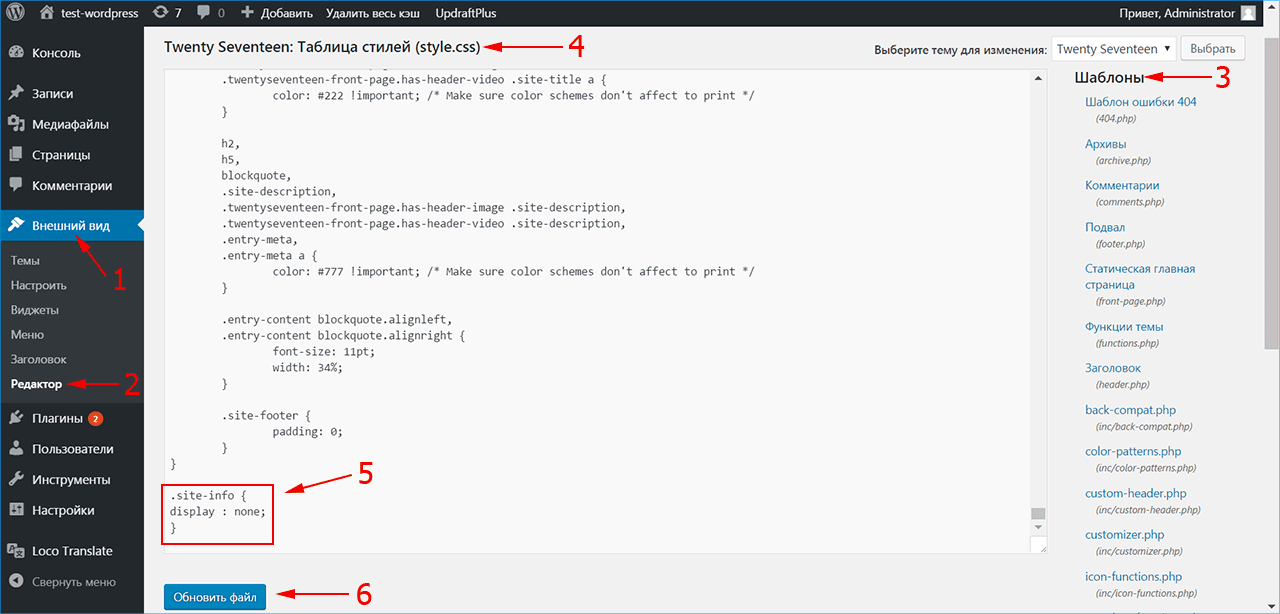
- В админ-панели WordPress зайдите в меню «Внешний вид»
- Выберите пункт «Редактор».
- В правой панели «Шаблоны» найдите таблицу стилей style.css.
- Щелкните по этому файлу, чтобы загрузить его во встроенный редактор.
- Прокрутите открывшийся код до конца файла и допишите туда строчку:
.site-info - Подтвердите изменения нажатием кнопки «Обновить файл». Откройте сайт в браузере и убедитесь, что ненужный текст больше не отображается.
Способ 2: Поиск ссылки в файлах темы
Оптимальный вариант для продвинутых пользователей потребует подключения к серверу хостинга, на котором расположен ваш сайт.
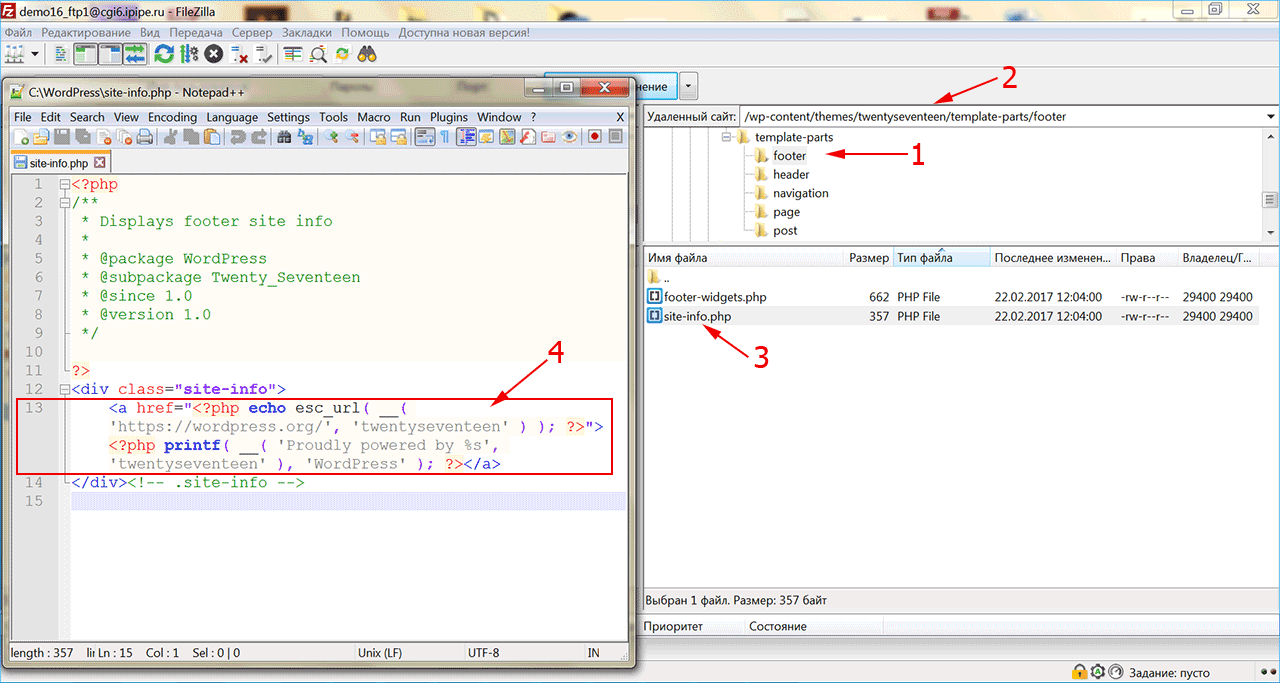
С помощью файлового менеджера подключитесь к удаленному серверу, используя учетные данные, которые выданы вам хостинг-провайдером при регистрации. В папке сайта найдите подпапку wp-content, откройте и зайдите в директорию с установленными шаблонами themes. Дальше необходимо выбрать папку с нужной вам темой (в нашем случае это twentyseventeen).
- Откройте каталог template-parts в папку footer (1).
- В папке footer найдите файл site-info.php. Полный путь выглядит как: wp-content/themes/название-темы/template-parts/footer/site-info.php
- Необходимо открыть файл site-info.php в режиме правки кода.
- Он содержит активную ссылку, которую нужно удалить. Сохраните измененный файл на сервере и убедитесь, что надпись на сайте исчезла.
Добавление своей надписи
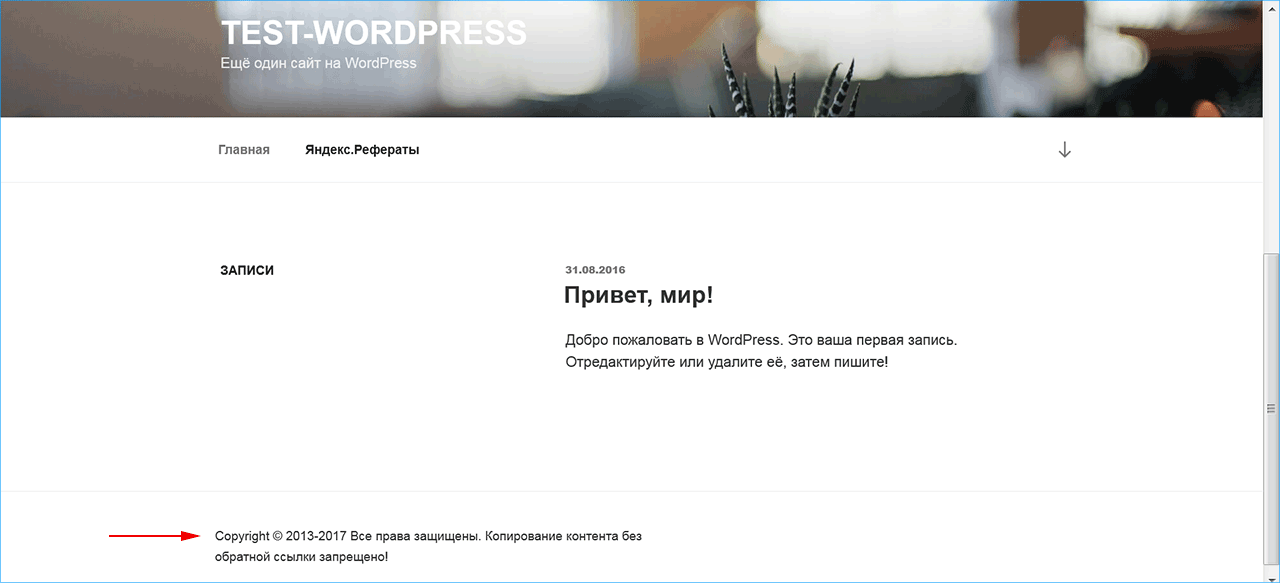
Как правило, освободившееся пространство в футере сайта можно использовать в собственных целях, разместив знак копирайта или полезную информацию о сайте. Например, можно задать следующую строку:
Copyright © 2015- Все права защищены. Копирование контента без обратной ссылки запрещено!
Если вы удалили ссылку из футера прямо из админки WordPress, вставьте эту информацию вместо удаленного кода. Если в футере не было ссылки и вы удалили ее из файла site-info.php, тогда нужный текст следует дописать именно в этот файл вместо удаленной строки. В подвале страницы появится знак копирайта, годы работы проекта и запрет на копирование контента.
iPipe – надёжный хостинг-провайдер с опытом работы более 15 лет.
- Виртуальные серверы с NVMe SSD дисками от 299 руб/мес
- Безлимитный хостинг на SSD дисках от 142 руб/мес
- Выделенные серверы в наличии и под заказ
- Регистрацию доменов в более 350 зонах
Remove copyright lettering from footer — Удалить надпипь копирайта из подвала

Если можно прошу ответить на русском языке — так в разхы доходчивей.
Tell me how to remove the copyright inscription of their basement » Joomla Templates created with Joomla Page Builder .» Если можно прошу ответить на русском языке — так в разхы доходчивей.
0 people voted
Vote to pay developers attention to this features or issue.
Order By: Standard | Newest
Ch3vr0n posted this 30 November 2020
Website settings > General tab > untick the box «show made with nicepage»
Website settings > General tab > untick the box «show made with nicepage»
omnibox.sales posted this 30 November 2020
I did so, but you can still see it on Joomla
I did so, but you can still see it on Joomla
omnibox.sales posted this 30 November 2020
https://www.upload.ee/download/12586323/237ccc516b56184beba2/Image_032.png Footer Joomla https://www.upload.ee/download/12586332/e5e8399f9a2d184bebe0/Image_033.png
Ch3vr0n posted this 30 November 2020
You do need to re-upload your template after you do that. The online editor doesn’t have that functionality.
You do need to re-upload your template after you do that. The online editor doesn’t have that functionality.
omnibox.sales posted this 30 November 2020
I have already done this 2 times: I deleted both the plugin and the template, and then staticized the template and the plugin corrected in nicepage.
The result was sent to you.
How to remove it differently?
I have already done this 2 times: I deleted both the plugin and the template, and then staticized the template and the plugin corrected in nicepage. The result was sent to you. How to remove it differently?

Support Team posted this 01 December 2020
Добрый день, Дмитрий,
А в плагине на сайте вы настраивали эту же опцию? Откройте редактор и проверьте, добавлена ли там опция Show made with Nicepage? Так же проверьте, что ваши страницы используют Theme template, а не Nicepage Header and Footer. Плюс, попробуйте очистить кэш на сайте и в браузере.
Если не пможет, сделаем топик приватным и будем разбираться на сайте.
.
Sincerely,
Hella
Nicepage Support Team