Как отключить защищенный просмотр в Word и Excel

При открытии файлов документов или таблиц в Microsoft Word и Excel вы можете увидеть уведомление: «Защищенный просмотр» с пояснением, например: «Будьте осторожны: файлы из Интернета могут содержать вирусы. Если вам не нужно изменять этот документ, лучше работать с ним в режиме защищенного просмотра» или «Изменение файлов этого типа запрещено параметрами политики». Иногда редактировать документ всё-таки требуется, а для этого необходимо выйти из режима защищенного просмотра.
В этой инструкции подробно о том, почему включается этот режим и о том, как убрать защищенный просмотр в Word и Excel и для чего он предназначен.
Назначение защищенного просмотра
Защищенный просмотр для документов Word и Excel по умолчанию включается для:
- Файлов, скачанных из Интернета или полученных в сообщениях Outlook
- Файлов из небезопасных расположений (например, папок с временными файлами)
- Файлов старых версий Word и Excel
Также, в зависимости от настроек безопасности, защищенный просмотр может включаться для определенных типов документов или документов из сетевых расположений.
Назначение защищенного просмотра — заблокировать действия, которые может выполнить документ на вашем компьютере (а документы могут содержать в себе не только текст, но и исполняемые макросы), что может повысить безопасность в случаях, когда источник документа неизвестен.
Как убрать защищенный просмотр
В зависимости от конкретного сценария открытия документа Word и Excel в режиме защищенного просмотра, возможны следующие варианты действий, чтобы его отключить.
Простое отключение защищенного просмотра
Два простых варианта (при условии, что вам действительно требуется редактирование документа и простой просмотр не подходит), которые сработают для файлов из Интернета при сообщении «Будьте осторожны: файлы из Интернета могут содержать вирусы»:
- Нажать кнопку «Разрешить редактирование» в уведомлении о защищенном просмотре.

- Для файлов, скачанных из Интернета — нажать правой кнопкой мыши по файлу, выбрать пункт «Свойства», отметить пункт «Разблокировать» в свойствах файла, применить настройки и уже после этого открывать его в соответствующем приложении Microsoft Office.

Параметры защищенного просмотра и безопасности в Word и Excel
Если требуется настроить включение защищенного просмотра в определенных условиях, сделать это можно в настройках Word и Excel. Настройки почти одинаковы в обеих программах, привожу пример для Excel:
- Откройте меню Файл — Параметры. Если вы не видите пункт «Параметры», нажмите «Другие…», а затем — этот пункт.
- Откройте пункт «Центр управления безопасностью».
- Нажмите кнопку «Параметры центра управления безопасностью». Параметры защищенного просмотра настраиваются в далее приведенных разделах.

- Защищенный просмотр — здесь задаются параметры, при которых защищенный просмотр будет включен автоматически: для файлов из Интернета и других ненадежных файлов. Отметки можно снять и применить настройки. Список параметров отличается для Word и Excel.

- Параметры блокировки файлов — в этом разделе вы увидите список типов файлов. Те из них, для которых установлена отметка в столбце «Открыть» по умолчанию открываются в режиме защищенного просмотра (что указано ниже списка). Вы можете снять отметки и применить настройки, чтобы файлы открывались в обычном режиме. Этот раздел настроек поможет отключить защищенный просмотр в случае, если «Изменение файлов этого типа запрещено параметрами политики».

- Надежные расположения — список папок (можно добавить свои, в том числе расположения в сети), документы из которых считаются надежными и не открываются в режиме защищенного просмотра.
- Надежные документы — позволяет включить «надежность» для документов из локальной сети или отключить её. Также, если ранее какие-либо документы были отмечены как надежные (вы разрешили их редактирование), здесь можно очистить список таких документов и при последующем открытии они снова откроются в режиме защищенного просмотра.

Если у вас остаются вопросы, касающиеся режима защищенного просмотра в Microsoft Office, задавайте их в комментариях — решение должно найтись.
А вдруг и это будет интересно:
- Лучшие бесплатные программы для Windows
- Как сделать, чтобы ноутбук не выключался при закрытии крышки в Windows 11
- Как переименовать Bluetooth устройство в Windows
- Как отключить ускорение мыши в Windows 11 и 10
- Как добавить пункт «Завершить задачу» в панели задач Windows 11
- Как узнать UEFI или Legacy Windows на компьютере
- Windows 11
- Windows 10
- Android
- Загрузочная флешка
- Лечение вирусов
- Восстановление данных
- Установка с флешки
- Настройка роутера
- Всё про Windows
- В контакте
- Одноклассники
Как отключить защищенный просмотр в Word и Excel

При открытии файлов документов или таблиц в Microsoft Word и Excel вы можете увидеть уведомление: «Защищенный просмотр» с пояснением, например: «Будьте осторожны: файлы из Интернета могут содержать вирусы. Если вам не нужно изменять этот документ, лучше работать с ним в режиме защищенного просмотра» или «Изменение файлов этого типа запрещено параметрами политики». Иногда редактировать документ всё-таки требуется, в этом случае может потребоваться выйти из режима защищенного просмотра.
В этой инструкции подробно о том, почему включается этот режим и о том, как убрать защищенный просмотр в Word и Excel.
Назначение защищенного просмотра
Защищенный просмотр для документов Word и Excel по умолчанию включается для:
- Файлов, скачанных из Интернета или полученных через Outlook
- Файлов из небезопасных расположений (например, папок с временными файлами)
- Файлов старых версий Word и Excel
Также, в зависимости от настроек безопасности, защищенный просмотр может включаться для определенных типов документов или документов из сетевых расположений.
Назначение защищенного просмотра — заблокировать действия, которые может выполнить документ на вашем компьютере (а документы могут содержать в себе не только текст, но и исполняемые макросы), что может повысить безопасность в случаях, когда источник документа неизвестен.
Как убрать защищенный просмотр
В зависимости от конкретного сценария открытия документа Word и Excel в режиме защищенного просмотра, возможны следующие действия, чтобы его отключить.
Простое отключение защищенного просмотра
Два простых варианта (при условии, что вам действительно требуется редактирование документа и простой просмотр не подходит), которые сработают для файлов из Интернета при сообщении «Будьте осторожны: файлы из Интернета могут содержать вирусы»:
- Нажать кнопку «Разрешить редактирование» в уведомлении о защищенном просмотре.

- Для файлов, скачанных из Интернета — нажать правой кнопкой мыши по файлу, выбрать пункт «Свойства», отметить пункт «Разблокировать» в свойствах файла, применить настройки и уже после этого открывать его в соответствующем приложении Microsoft Office.

Параметры защищенного просмотра и безопасности в Word и Excel
Если требуется настроить включение защищенного просмотра в определенных условиях, сделать это можно в настройках Word и Excel. Настройки почти одинаковы в обеих программах, привожу пример для Excel:
- Откройте меню Файл — Параметры. Если вы не видите пункт «Параметры», нажмите «Другие…», а затем — этот пункт.
- Откройте пункт «Центр управления безопасностью».
- Нажмите кнопку «Параметры центра управления безопасностью». Параметры защищенного просмотра настраиваются в далее приведенных разделах.

- Защищенный просмотр — здесь задаются параметры, при которых защищенный просмотр будет включен автоматически: для файлов из Интернета и других ненадежных файлов. Отметки можно снять и применить настройки. Список параметров отличается для Word и Excel.

- Параметры блокировки файлов — в этом разделе вы увидите список типов файлов. Те из них, для которых установлена отметка в столбце «Открыть» по умолчанию открываются в режиме защищенного просмотра (что указано ниже списка). Вы можете снять отметки и применить настройки, чтобы файлы открывались в обычном режиме. Этот раздел настроек поможет отключить защищенный просмотр в случае, если «Изменение файлов этого типа запрещено параметрами политики».

- Надежные расположения — список папок (можно добавить свои, в том числе расположения в сети), документы из которых считаются надежными и не открываются в режиме защищенного просмотра.
- Надежные документы — позволяет включить «надежность» для документов из локальной сети или отключить её. Также, если ранее какие-либо документы были отмечены как надежные (вы разрешили их редактирование), здесь можно очистить список таких документов и при последующем открытии они снова откроются в режиме защищенного просмотра.

Видео
Если у вас остаются вопросы, касающиеся режима защищенного просмотра в Microsoft Office, задавайте их в комментариях — решение должно найтись.
Компьютерный портал osblog
Домой Файловые менеджеры Как убрать защищенный просмотр в powerpoint. Как отключить защищенный просмотр в Microsoft Word.
Как убрать защищенный просмотр в powerpoint. Как отключить защищенный просмотр в Microsoft Word.
Как разблокировать файл, скачанный из интернета? Как отключить режим защищенного просмотра? А если файл все-равно не открывается? Office 2010 на примере Excel.
При открытии файлов, скачанных из интернета, Excel 2010 пытается открыть их в режиме защищенного просмотра и зависает. У меня, по крайней мере, происходит именно так. Эта информация актуальна и для Word 2010 , и для других программ из пакета Office 2010 .
1. Как разблокировать файл из интернета
Чтобы остановить этот процесс и открыть файл в нормальном режиме, нажимаем на кнопку «Отмена» . После этого щелкаем по файлу правой кнопкой мыши и выбираем строку « Свойства» .

В открывшемся окне нажимаем кнопку « Разблокировать» и, затем, кнопку « ОК» .

Если вы не уверены в источнике полученного файла, обязательно перед открытием проверьте его антивирусом.
2. Как отключить режим защищенного просмотра
Теперь же рассмотрим, как сделать, чтобы Excel 2010 открывал файлы из интернета сразу в нормальном режиме. Для этого в меню « Файл» программы выбираем строку « Параметры» .

В открывшемся окне выбираем « , а на его странице нажимаем кнопку « Параметры центра управления безопасностью. » .

В окне « выбираем « и убираем галку у строки « Включить защищенный просмотр для файлов из интернета» и подтверждаем выбор, нажав кнопку « ОК».

Теперь почти все файлы должны открываться в нормальном режиме. «Почти» , так как встречаются такие упрямые файлы из интернета, которые все-таки не хотят открываться. Но и эта проблема решаема.
3. А если файл из интернета все-равно не открывается.
В окне « выбираем « и добавляем туда новый каталог, в который будем помещать настырные файлы и открывать их оттуда.

Хочу напомнить, что не стоит забывать о проверке скачанных из интернета файлов на вирусы, особенно при отключенном режиме защищенного просмотра.
Excel 2010. Открытие файлов из интернета — вернуться в .
Вероятно, вы уже сталкивались с возможностью Excel, которая называется Защищенный просмотр . Может показаться, что Excel почему-то мешает вам открывать ваши же файлы, но режим защищенного просмотра предназначен для защиты компьютера от вредоносных программ.
В каких случаях используется защищенный просмотр
Защищенный просмотр может применяться при работе с такой информацией, как:
- файлы, загруженные из Интернета;
- приложения, получаемые вместе с письмами через Outlook;
- файлы, открываемые из потенциально небезопасных мест, например из папки Временные интернет-файлы ;
- файлы, блокируемые функцией Политика блокирования файлов (эта возможность позволяет администраторам определять потенциально опасные файлы);
- файлы, снабженные цифровой подписью, у которой истек срок действия.

Печать и копирование
Принудительное открытие файла в обычном режиме
Если вы скачали откуда-то книгу и абсолютно уверены, что она безопасна, то можете принудительно открыть ее в обычном режиме. После скачивания книги выполните следующие действия.
- Щелкните правой кнопкой мыши на названии книги (или пиктограмме) и выберите в контекстном меню параметр Свойства. Появится окно Свойства.
- Перейдите на вкладку Общие (рис. 4.3).
- Нажмите кнопку Разблокировать.
- Нажмите ОК, чтобы выйти из окна свойств.

После выполнения этих операций книга откроется в Excel в обычном режиме (а не в режиме защищенного просмотра).
Файлы из Интернета и других потенциально небезопасных расположений могут содержать вирусы, черви и другие виды вредоносных программ, которые могут причинить компьютеру вред. Для защиты компьютера файлы из таких потенциально небезопасных расположений открываются в режиме защищенного просмотра. Он позволяет открывать файлы и просматривать их в более безопасной среде.
В этой статье
Почему файл открывается в режиме защищенного просмотра?
Режим защищенного просмотра — это режим только для чтения, в котором отключено большинство функций редактирования. Причин, по которым файл открывается в режиме защищенного просмотра, несколько.
Важно: Администраторы могут расширить список потенциально небезопасных расположений, включив в него дополнительные папки.
Как выйти из режима защищенного просмотра, чтобы можно было редактировать, сохранять и печатать содержимое?
Если требуется прочитать файл, но не редактировать его, можно не выходить из режима защищенного просмотра. Если известно, что файл получен из надежного источника, и его необходимо отредактировать, сохранить или распечатать, из режима защищенного просмотра можно выйти. После этого документ помечается как надежный .
Выход из режима защищенного просмотра и редактирование при отображении желтой панели сообщений
Нажмите на панели сообщений кнопку Разрешить редактирование .
Выход из режима защищенного просмотра и редактирование при отображении красной панели сообщений
Почему не удается выйти из режима защищенного просмотра?
Если выйти из режима защищенного просмотра не удается, возможно, администратор запретил выход из этого режима. Чтобы узнать, так ли это, обратитесь к администратору.
Обнаружена проблема с файлом
В приложении Microsoft Office обнаружена проблема с файлом, которая может представлять собой угрозу для безопасности. Чтобы защитить компьютер, откройте файл в режиме защищенного просмотра. Открывать его для редактирования рекомендуется лишь в случае, если его отправитель заслуживает доверия, а сам файл не кажется подозрительным.
Причины появления этого сообщения
Это сообщение может быть выведено для вредоносного файла, который был создан злоумышленником, чтобы заразить компьютер вирусом или похитить важные данные. Оно означает, что редактировать данный файл может быть опасно. Иногда это сообщение выводится для поврежденных файлов, например в следующих случаях:
файл был создан или отредактирован с помощью программы, с которой связаны какие-то проблемы;
при копировании файла на компьютер произошла непредвиденная ошибка, которая могла быть вызвана проблемой с подключением к Интернету;
возникла проблема с алгоритмом поиска неполадок в файлах набором Office; мы пытаемся улучшить его, однако он не совершенен.
Можно ли редактировать файл?
Если источник файла известен и заслуживает доверия, файл можно открыть для редактирования. Подозрительные файлы редактировать не рекомендуется. Ниже приведены примеры таких случаев.
Источник файла неизвестен или не является надежным.
Содержимое файла кажется необычным (например, является счетом за товар, который вы не покупали) либо вызывает ошибки.
Если файл кажется подозрительным, закройте его и удалите с компьютера. Редактировать его не рекомендуется. Чтобы избавиться от подозрений, можно позвонить отправителю или послать ему сообщение по электронной почте и запросить дополнительные сведения о файле.
На приведенном ниже рисунке показана кнопка Все равно редактировать в представлении Backstage.

Файлы Office каких типов могут приводить к возникновению ошибок при проверке?
Я хочу изменить параметры режима защищенного просмотра
Перед изменением параметров режима защищенного просмотра рекомендуется посоветоваться с администратором.
Нажмите Центр управления безопасностью > Параметры центра управления безопасностью > Режим защищенного просмотра .

Описание параметров режима защищенного просмотра в центре управления безопасностью
Что происходит с надстройками в режиме защищенного просмотра?
При открытии файла в режиме защищенного просмотра надстройки могут выполняться, но при этом работать неправильно. Если надстройка работает неправильно, обратитесь к ее разработчику. Возможно, необходимо установить обновленную версию надстройки, совместимую с режимом защищенного просмотра. Дополнительные сведения о настройках см. в статье Почему надстройка завершает работу со сбоем? .
Что происходит с облачными шрифтами в режиме защищенного просмотра?
Одна из новых функций Excel 2010 — режим защищенного просмотра. Может показаться, что Excel пытается удержать вас от открытия собственных файлов, однако защищенный просмотр предназначен дли защиты от вредоносных программ.
Если вы уверены в том, что файл является безопасным, нажмите кнопку Разрешить редактирование . Если вы этого не сделаете, то сможете только просмотреть содержимое книги, но не вносить в него какие-либо изменения.
Если книга содержит макросы, то после включения редактирования вы увидите еще одно сообщение: Предупреждение системы безопасности. Запуск макросов отключен . Но если вы уверены, что макросы безвредны, нажмите кнопку Включить содержимое .
Режим защищенного просмотра включается в том случае, если вы пытаетесь открыть файлы:
- загруженные из Интернета;
- вложенные в письма программы Outlook 2010;
- находящиеся в потенциально небезопасных местах, которым может быть, например, ваша папка Temporary Internet Files ;
- блокируемые политикой блокирования файлов (File Block Policy) (данная функции позволяет администраторам определять потенциально опасные файлы);
- имеющие цифровую подпись, срок которой истек.
Кроме того, вы можете специально открыть определенный файл в режиме защищенного просмотра. Для этою в диалоговом окне открытия файла нажмите кнопку Открыть и появившемся списке команд выберите Открыть в режиме защищенного просмотра.
В некоторых случаях вам не нужно работать с документом. Например, вы хотите просто его распечатать. К счастью, для документов, которые были открыты в режиме защищенного просмотра, печать разрешена. Выберите Файл → Печать, а затем нажмите кнопку Печать.

Эта документация перемещена в архив и не поддерживается.
Планирование параметров режима защищенного просмотра в Office 2013
Применимо к: Office 365 ProPlus, Office client
Сводка. Сведения о настройке параметров режима защищенного просмотра в Office 2013.
Вы можете изменить поведение функции предварительного просмотра в изолированной среде в Office 2013, настроив параметры режима защищенного просмотра. Этот режим Office 2013 помогает защитить компьютер от уязвимостей, открывая файлы в ограниченной среде, чтобы их можно было изучить перед открытием для редактирования в Excel 2013, PowerPoint 2013 и Word 2013.
По умолчанию файлы открываются в режиме защищенного просмотра, если выполняется одно из следующих условий:
Файл пропускает или не проходит проверку файлов Office. Проверка файлов Office — это функция безопасности, которая проверяет файлы на наличие уязвимостей формата файлов. Если проверка файлов Office обнаруживает возможную уязвимость или небезопасное повреждение файла, он открывается в режиме защищенного просмотра.
Сведения о зоне AES указывают, что файл небезопасен. Службы AES добавляют сведения о зоне в файлы, загружаемые Outlook, Internet Explorer и некоторыми другими приложениями. Если в сведениях о зоне файла указано, что он получен из ненадежного веб-сайта или Интернета, загруженный файл открывается в режиме защищенного просмотра.
Пользователь открывает файл в режиме защищенного просмотра. Пользователи могут открыть файлы в режиме защищенного просмотра, выбрав параметр в диалоговом окне Открытие или, удерживая клавишу SHIFT, выбрав имя файла и параметр Открыть в режиме защищенного просмотра в контекстном меню.
Файл открывается из ненадежного расположения. По умолчанию к небезопасным расположениям относятся папка Temporary Internet Files и папка загруженных файлов. Но с помощью параметров групповой политики вы можете указать другие небезопасные расположения.
В некоторых случаях режим защищенного просмотра обходится, даже если выполняется одно или несколько указанных ранее условий. В частности, файлы не открываются в режиме защищенного просмотра, если выполняется одно из следующих условий:
запрет открытия файлов, загруженных из Интернета, в режиме защищенного просмотра;
запрет открытия файлов, сохраненных в небезопасных расположениях, в режиме защищенного просмотра;
запрет открытия вложений, открытых в Outlook 2013, в режиме защищенного просмотра;
добавление расположений в список небезопасных расположений.
Кроме того, вы можете использовать параметры блокировки файлов и проверки файлов Office, чтобы принудительно открывать файлы в режиме защищенного просмотра. Дополнительные сведения см. в разделе далее в этой статье.
Вы можете изменить параметры режима защищенного просмотра, чтобы определенные файлы обходили его. Для этого отключите следующие параметры в центре управления безопасностью:
Чтобы найти параметры центра управления безопасностью в приложениях Office, в меню Файл последовательно выберите элементы Параметры , Центр управления безопасностью и Параметры центра управления безопасностью .
Включить защищенный просмотр для файлов из Интернета . Отключите этот параметр, чтобы принудительно обходить режим защищенного просмотра, если в сведениях о зоне AES указано, что файл был загружен из зоны Интернета. Этот параметр применяется к файлам, загруженным с помощью Internet Explorer и Outlook.
Включить защищенный просмотр для файлов в потенциально небезопасных расположениях . Отключите этот параметр, чтобы принудительно обходить режим защищенного просмотра, если файлы открываются из небезопасных расположений. Вы можете добавить папки в список небезопасных расположениях, используя параметр , описываемый далее.
Включить защищенный просмотр для вложений Outlook . Отключите этот параметр, чтобы принудительно обходить режим защищенного просмотра для файлов Excel 2013, PowerPoint 2013 и Word 2013, открываемых как вложения Outlook 2013.
Эти параметры не применяются, если настройки блокировки файлов приводят к принудительному открытию файла в режиме защищенного просмотра. Кроме того, эти параметры не применяются, если файл не проходит проверку файлов Office. Вы можете настроить каждый из параметров для приложений Excel 2013, PowerPoint 2013 и Word 2013 по отдельности.
Функции блокировки и проверки файлов Office предоставляют параметры, позволяющие принудительно открывать файлы в режиме защищенного просмотра при выполнении нескольких условий. Вы можете определить обстоятельства, в которых файлы открываются в режиме защищенного просмотра.
Функция блокировки файлов позволяет запретить пользователям открывать или сохранять определенные типы файлов. Если вы используете параметры блокировки файлов, чтобы заблокировать тип файла, вам доступны три следующих действия:
блокировать и открывать только в режиме защищенного просмотра (пользователи не могут включить редактирование);
блокировать и открывать в режиме защищенного просмотра (пользователи могут включить редактирование).
Выбрав второй или третий параметры, вы можете принудительно открывать заблокированные типы файлов в режиме защищенного просмотра. Вы можете настроить параметры блокировки файлов только отдельно для приложений Excel 2013, PowerPoint 2013 и Word 2013. Дополнительные сведения о параметрах блокировки файлов см. в статье .
Полностью блокировать . Файлы, не прошедшие проверку Office, не могут быть открыты в режиме защищенного просмотра или открыты для редактирования.
Открывать в режиме защищенного просмотра . Файлы, не прошедшие проверку Office, открываются в режиме защищенного просмотра, но пользователи не могут их изменять. Это значение по умолчанию.
Выбрав второй параметр, вы можете ограничить поведение защищенного просмотра для файлов, не прошедших проверку Office. Этот параметр проверки файлов Office можно настроить только отдельно для приложений Excel 2013, PowerPoint 2013 и Word 2013. Дополнительные сведения о параметрах проверки файлов Office см. в статье .

[expert_bq этом случае вы можете найти обновление или более новую версию надстройки на веб-сайте производителя или, если она недоступна, вы могу оставить это. Если же вы хотите что-то уточнить, обращайтесь ко мне![/expert_bq] Если требуется прочитать файл, но не редактировать его, можно не выходить из режима защищенного просмотра. Если известно, что файл получен из надежного источника, и его необходимо отредактировать, сохранить или распечатать, из режима защищенного просмотра можно выйти. После этого блокировка только для чтения удаляется, и документ помечается как надежный.
Excel не будет открывать файлы, вместо этого отображается белый экран? Вы можете это исправить
- файлы, загруженные из Интернета;
- приложения, получаемые вместе с письмами через Outlook;
- файлы, открываемые из потенциально небезопасных мест, например из папки Временные интернет-файлы ;
- файлы, блокируемые функцией Политика блокирования файлов (эта возможность позволяет администраторам определять потенциально опасные файлы);
- файлы, снабженные цифровой подписью, у которой истек срок действия.
На панели сообщений нажмите «Включить редактирование». . Важно: обратите внимание и убедитесь, что источник файлов известен и доверен. Если вы не можете выйти из Защищенного просмотра, у администратора могут быть определенные правила, которые запрещают вам покидать этот режим. Чтобы определить, применяются ли такие правила, обратитесь к своему администратору.
Открытие файлов Office приводит к сбою или зависанию проводника в Windows 11/10
После перезапуска устройства откройте файлы Office в проводнике и посмотрите, что произойдет. Если проблема не устранена, перейдите к методам устранения неполадок, описанным ниже.
Открытие файлов Office приводит к сбою или зависанию проводника
Если при открытии Office Word, Excel и т. Д. Происходит сбой файлов или зависает проводник, попробуйте следующие предложения:
- Включите или отключите панель предварительного просмотра в проводнике.
- Переключите панель сведений в проводнике.
- Отключите бесполезные программы автозагрузки.
- Проверить установленные дополнения.
- Запустите сканирование на наличие вирусов или вредоносных программ.
- Запустите сканирование SFC и DISM.
- Ремонтный офис.
- Восстановите или переустановите Microsoft Office.
Давайте посмотрим, как работает каждое из этих исправлений.
1]Включение или отключение панели предварительного просмотра в проводнике.
Вы также можете попробовать это. Запустите проводник, а затем:
Теперь проверьте, решает ли это проблему. Некоторые пользователи сочли этот метод полезным.
Это позволит вам просматривать и отключать подозрительные сторонние расширения оболочки. Используя метод проб и ошибок, вы можете отключить / включить расширения, чтобы попытаться определить, вызывает ли какое-либо из них проблему. ShellExView также можно использовать для решения проблем с контекстным меню в проводнике, например, если щелчок правой кнопкой мыши выполняется медленно.
Некоторые программы в ОС Windows запускаются при запуске. Иногда это создает проблемы с другим программным обеспечением или программами. Следовательно, отключение программ автозагрузки, которые вам не нужно запускать автоматически при каждом запуске системы, может помочь решить проблему.
5]Запустите сканирование на наличие вирусов или вредоносных программ.
Вы можете столкнуться с этой проблемой из-за заражения вирусом или вредоносным ПО. Следовательно, мы предлагаем вам запустить антивирусное сканирование или сканирование на наличие вредоносных программ.
Одна из причин этого типа проблем — поврежденные или поврежденные системные файлы. Это может быть дело с вами. Следовательно, мы предлагаем вам запустить сканирование SFC и DISM, чтобы восстановить поврежденные или поврежденные системные файлы.
После завершения процесса проверьте, можете ли вы открывать файлы Office из проводника.
Если открытие файлов Office по-прежнему приводит к сбою или зависанию проводника, восстановление приложения Microsoft Office может решить проблему. Шаги по восстановлению приложения Office перечислены ниже:
- Запустите приложение настроек Windows 11/10.
- Перейдите в «Приложения> Приложения и функции».
- Прокрутите список вниз и выберите Microsoft Office.
- Щелкните Дополнительные параметры, а затем — Изменить. Если вы являетесь пользователем Windows 11, вам нужно щелкнуть три вертикальные точки в правой части Microsoft Office, а затем выбрать «Изменить». Нажмите Да, если вы получите запрос UAC.
- В списке вариантов выберите «Восстановить» и нажмите «Продолжить». Следуйте инструкциям на экране.
После полного удаления приложения Office переустановите его и посмотрите, сможете ли вы открывать файлы Office из проводника.
Эти исправления, связанные с проводником, также могут вас заинтересовать:
- Проводник вылетает при щелчке правой кнопкой мыши
- Проводник вылетает после изменения размера или привязки
- Explorer.exe Высокая память и загрузка ЦП
- Проводник Windows аварийно завершает работу в определенной папке с видео.
Почему мой компьютер зависает, когда я открываю Проводник?
Нам нужно открывать проводник несколько раз в день, потому что он позволяет нам получить доступ ко всем файлам, хранящимся на жестком диске. Если ваш проводник дает сбой или зависает при открытии или работе, вы не сможете получить доступ к своим файлам. Одна из причин этой проблемы — повреждение системных файлов.
Почему программы Microsoft Office продолжают давать сбой?
Одна из причин этой проблемы — поврежденные файлы Office. Проблемы такого типа можно устранить, восстановив приложение Microsoft Office. Мы объяснили, как это сделать, в этой статье выше.
Иногда проблемная надстройка также приводит к сбою приложений Microsoft Office. Запуск Microsoft Office в безопасном режиме может помочь вам определить надстройку, вызывающую проблему. Если вы найдете такую надстройку, подумайте об ее отключении.
[expert_bq сообщение может быть выведено для вредоносного файла, который был создан злоумышленником, чтобы заразить компьютер вирусом или похитить важные данные. Если же вы хотите что-то уточнить, обращайтесь ко мне![/expert_bq] Если файл кажется подозрительным, закройте его и удалите с компьютера. Редактировать его не рекомендуется. Чтобы избавиться от подозрений, можно позвонить отправителю или послать ему сообщение по электронной почте и запросить дополнительные сведения о файле.
Как сделать защищенный просмотр в excel?
- Включите или отключите панель предварительного просмотра в проводнике.
- Переключите панель сведений в проводнике.
- Отключите бесполезные программы автозагрузки.
- Проверить установленные дополнения.
- Запустите сканирование на наличие вирусов или вредоносных программ.
- Запустите сканирование SFC и DISM.
- Ремонтный офис.
- Восстановите или переустановите Microsoft Office.
Некоторые программы в ОС Windows запускаются при запуске. Иногда это создает проблемы с другим программным обеспечением или программами. Следовательно, отключение программ автозагрузки, которые вам не нужно запускать автоматически при каждом запуске системы, может помочь решить проблему.
Режим защищенного просмотра в Word
Защита информации в наше время — это актуальная и важная задача. Сейчас, обычный человек совершает много действий в интернете и хранит свои данные на компьютере и различных сайтах.
Кража информации подчас бывает, более губительна, чем кража денег. Так как деньги можно заработать, а потеря персональных данных влечет много проблем, начиная от рассылки ненужного спама и кражей ваших паролей, взломом системы и использованием ваших данных мошенниками для совершения преступлений.
- Открытие в режиме защищенного просмотра;
- Как убрать режим защищенного просмотра;
- Отключение режима защищенного просмотра;
- Защита документа от редактирования и копирования:
- Пометить как окончательный;
- Зашифровать с использованием пароля;
- Ограничить редактирование;
- Ограничить доступ;
- Добавить цифровую подпись.
Открытие в режиме защищенного просмотра
Во всех программах Microsoft Office, файлы, отвечающие определенным критериям, открываются в режиме защищенного просмотра по умолчанию.
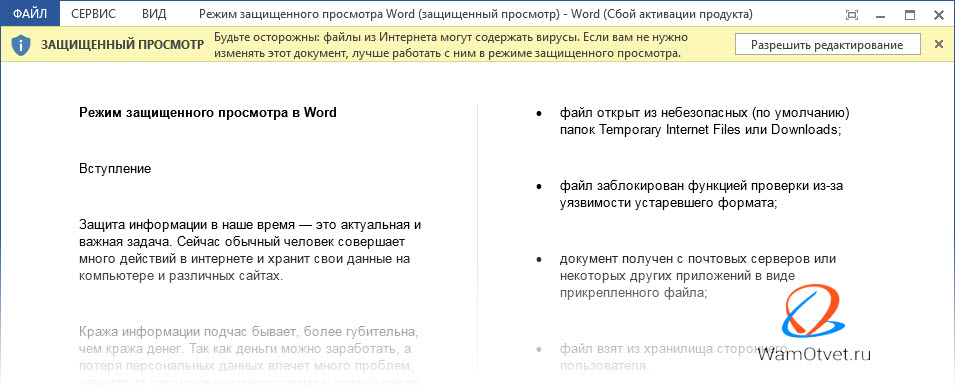
Этот режим является функцией безопасности системы и срабатывает, если:
- система определила источник файла ненадежным;
- файл открыт из небезопасных (по умолчанию) папок Temporary Internet Files или Downloads;
- файл заблокирован функцией проверки из-за уязвимости устаревшего формата;
- документ получен с почтовых серверов или некоторых других приложений в виде прикрепленного файла;
- файл взят из хранилища стороннего пользователя.
Откройте «Файл» → «Сведения» и посмотрите по какой причине документ будет открыт в режиме защищенного просмотра. В моем случае, редактор указывает на то, что этот файл был почлен из Интернета, поэтому его пометили как опасный.
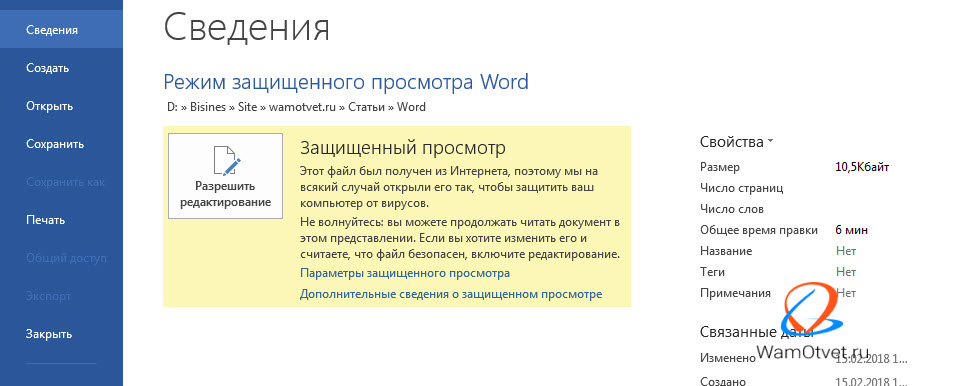
Также данный режим включается, если при проверке произошел какой-нибудь сбой или пользователь установил дополнительные настройки включения защищенного просмотра на своем устройстве.
Открыть защищенный документ, можно следующим образом: «Файл» → «Открыть» → развернуть перечень рядом с кнопкой «Открыть» → выбрать «Открыть в режиме защищенного просмотра».
Теперь посмотрим, как отредактировать защищенный документ Word. Есть несколько способов.
Как убрать режим защищенного просмотра
Защищенный просмотр позволяет пользователю только чтение файла, без возможности его редактировать.
Приступить к работе с документом, возможно только после выхода из этого режима. Убрать защищенный просмотр можно следующим образом:
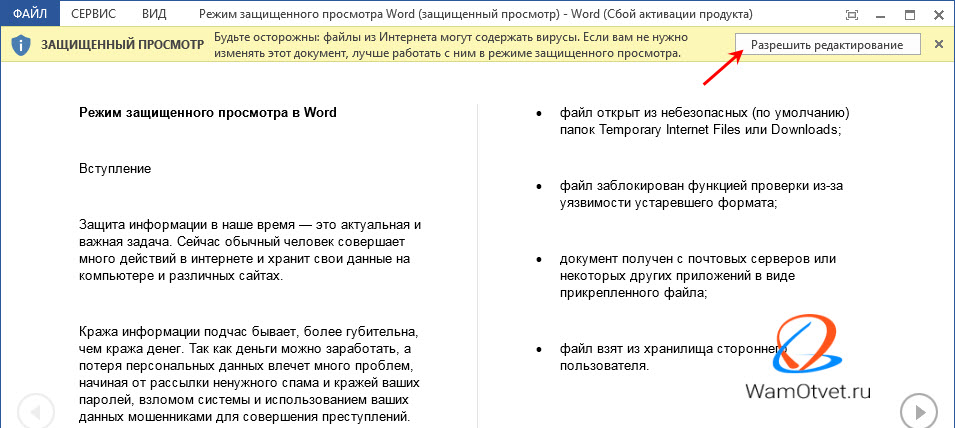
- когда информационная панель имеет желтый цвет, надо просто щелкнуть по кнопке «Разрешить редактирование»;
- панель имеет красный цвет в случае повышенной опасности. В этом случае надо выбрать вкладку «Файл» и после открытия окна выбрать кнопку «Все равно редактировать».
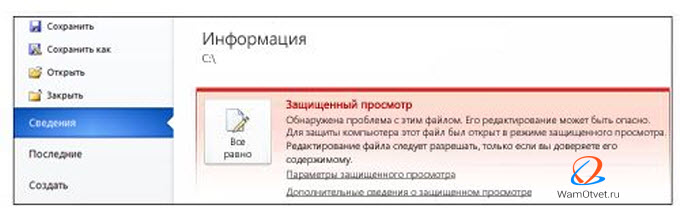
При установке запрета на выход из защищенного просмотра в системных настройках компьютера, пользователь не сможет самостоятельно убрать защищенный просмотр в Word. Альтернативный способ отмены режима защиты:
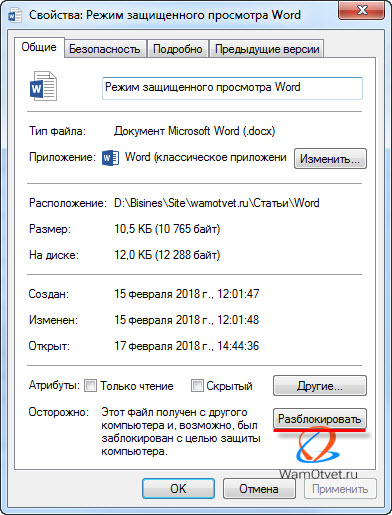
- перед открытием документа, щелкнуть по имени документа правой клавишей мышки;
- выбрать строку «Свойства» в открывшемся меню;
- щелкнуть по кнопке «Разблокировать».
Отключение режима защищенного просмотра
Для отключения защищенного просмотра для всех документов, необходимо изменить настройки:
- в меню выбрать вкладку «Файл» и перейти в раздел «Параметры».
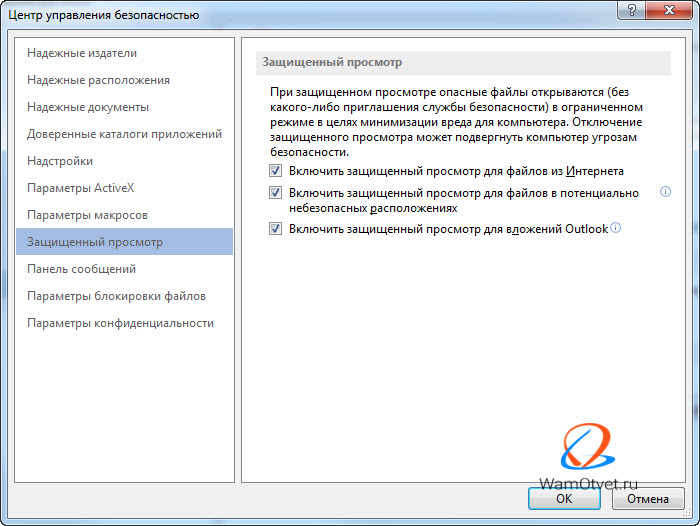
- последовательно выбрать следующие пункты: Центр управления безопасностью → Параметры центра управления безопасностью → Режим защищенного просмотра.
В блоге «Защищенный просмотр», по умолчанию установлены галочки на «Включить …», чтобы отключить защищенный просмотр, нужно снять эти галочки.
Напоминаем, Wicrosoft Word не рекомендует полностью отключать режим защищенного просмотра, в виду возникновения повышенной опасность работы с зараженными документами.
Защита документа от редактирования и копирования
В текстовом редакторе доступны несколько опций защиты документа:
- защита документа от редактирования текста;
- защита документа от копирования текста.
Для выбора каждой из доступных опций защиты, необходимо выполнить следующие действия:
- выбрать в ленте меню вкладку «Файл»;
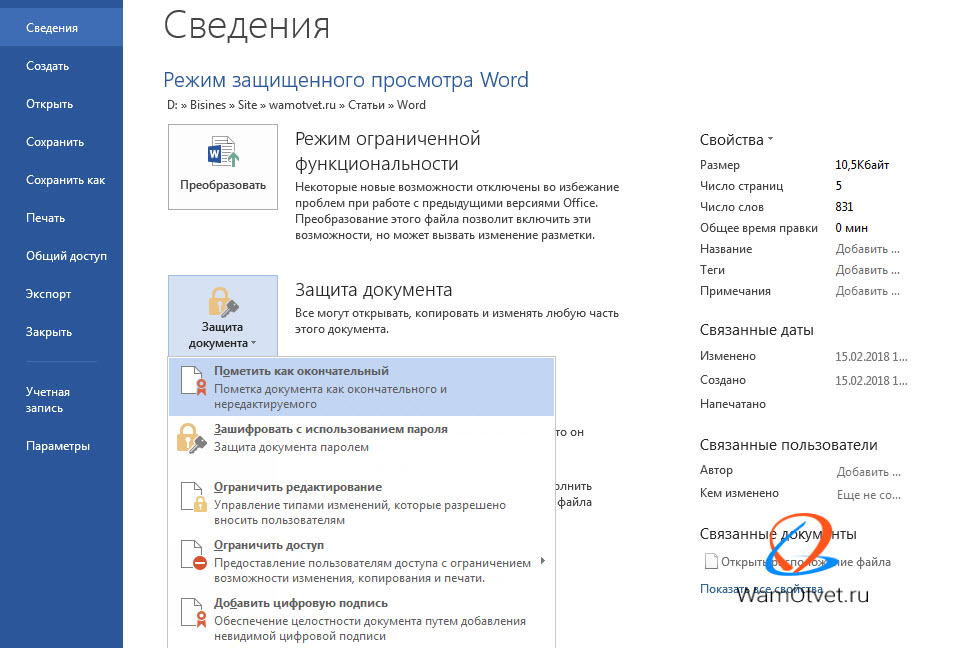
- в разделе «Сведения» выбрать пункт «Защита документа»;
- открыть список доступных параметров щелчком мыши по стрелке внизу кнопки.
Пометить как окончательный
При выборе этой опции документ невозможно редактировать. Эта опция не защищает документ, а несет информационный характер и может быть снята любым пользователем.
После нажатия на данную опцию, документ будет сохранен как окончательная версия без возможности редактирования.
При следующем открытии вверху появится строка «Помечен как окончательный…»
Снять данную опцию можно, если снова нажать на пункт «Пометить как окончательный», либо в информационной строке нажать на кнопку «Всё равно редактировать».
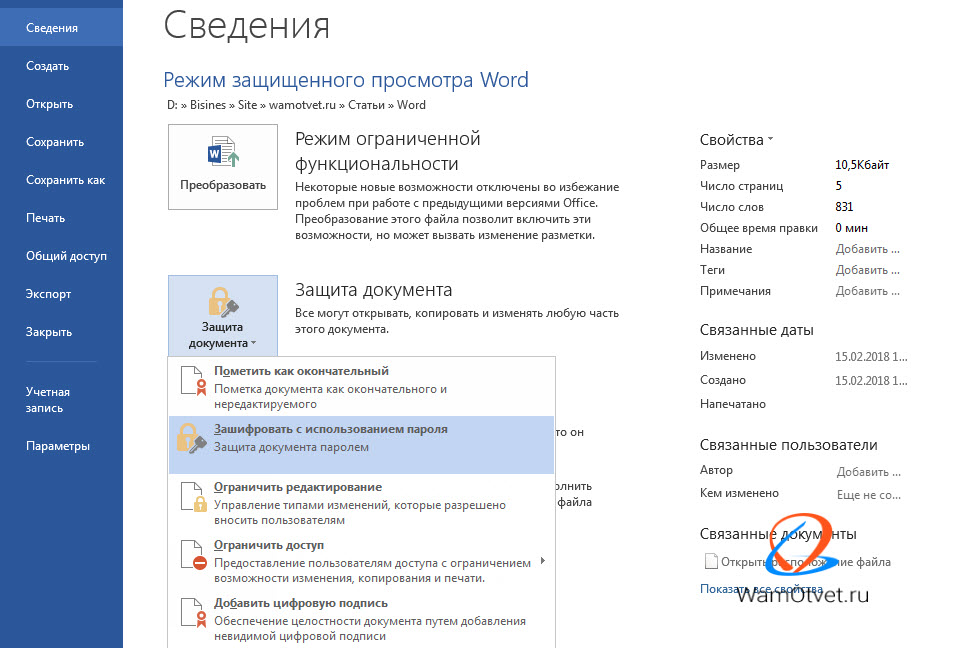
Зашифровать с использованием пароля
Применяется для защиты доступа к документу. При выборе этой опции появится окно «Шифрование документа» для ввода пароля.
Пароль желательно выбирать из различных букв разных регистров (возможно использование двуязычных), символов, цифр.
После нажатия кнопки ОК, программа потребует повторить ввод пароля, а затем нажать кнопку ОК.
С этого момента, документ защищен паролем и пункт «Разрешения» сообщит, что для открытия документа необходимо ввести пароль.
Ограничить редактирование
Данная группа опций вводит полный или частичный запрет на внесение каких-либо правок в документ. Разрешен только просмотр документа.
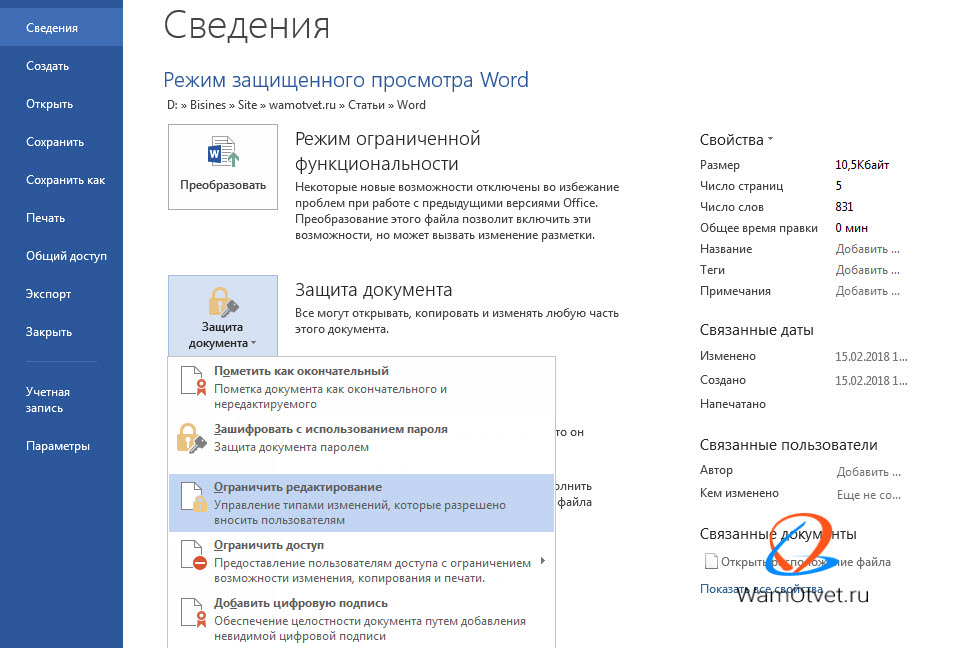
Для включения опций выполнить следующий алгоритм действий:
- выбрать пункт «Ограничить редактирование»;
- в открывшемся окне выбрать пункт «Ограничения на редактирование», поставив галку в окошке строки «Разрешить только указанный способ редактирования документа»;
- раскрыть список выбрать подходящий способ редактирования (все остальные функции редактирования будут под запретом);
- нажать на кнопку «Да, включить защиту»;
- появится информационное окно «Включить защиту», в котором необходимо ввести пароль с подтверждением;
- нажать ОК для подтверждения.
Данный режим позволяет защитить от редактирования документ целиком или его частей.
Если был выбран пункт «только чтение», то документ можно просматривать, но редактирование возможно только после ввода пароля.
Данный режим позволяет скопировать текст и вставить его в новый документ.
Чтобы защитить документ от копирования, необходимо выбрать строку «ввод данных в поля форм». При этом виде защиты, выделение и копирование текста целиком или отдельных отрывков будет под запретом без ввода пароля.
Для Word 2010 данное меню находится во вкладке меню «Рецензирование», в разделе «Защита» нажать на кнопку «Ограничить редактирование».
Ограничить доступ
Данная опция ограничивает доступ к документу. Доступ разрешен только для тех пользователей, кто указан в списке.
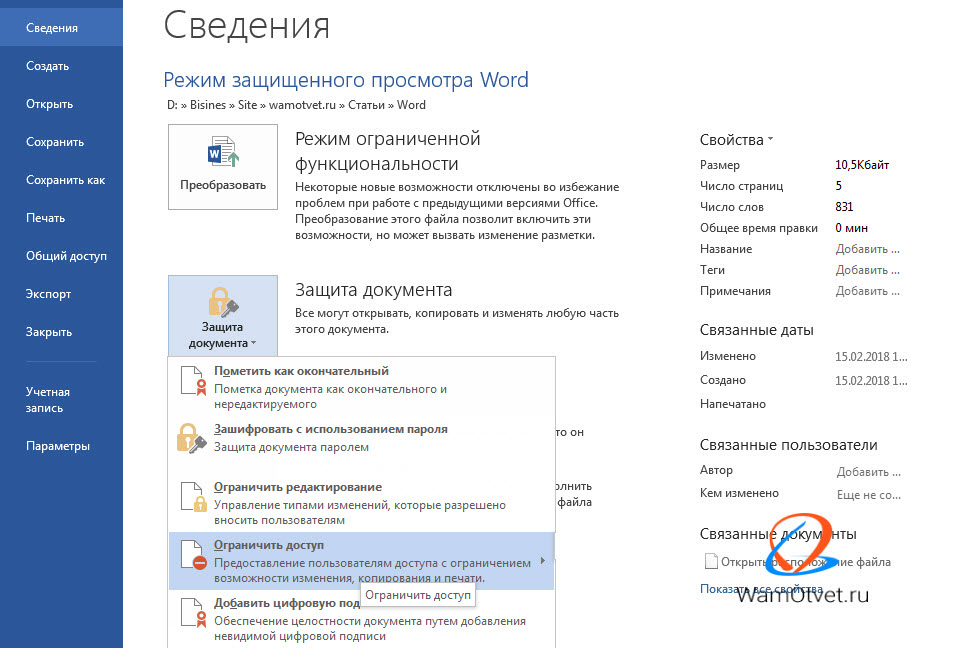
Для установки этой опции:
- выбрать пункт «Ограничить доступ» в разделе «Защита документа»;
- в открывшемся окне ввести имена пользователей, кому разрешен доступ к документу.
Добавить цифровую подпись
Применяется для подписания (удостоверения) документа невидимой цифровой подписью.
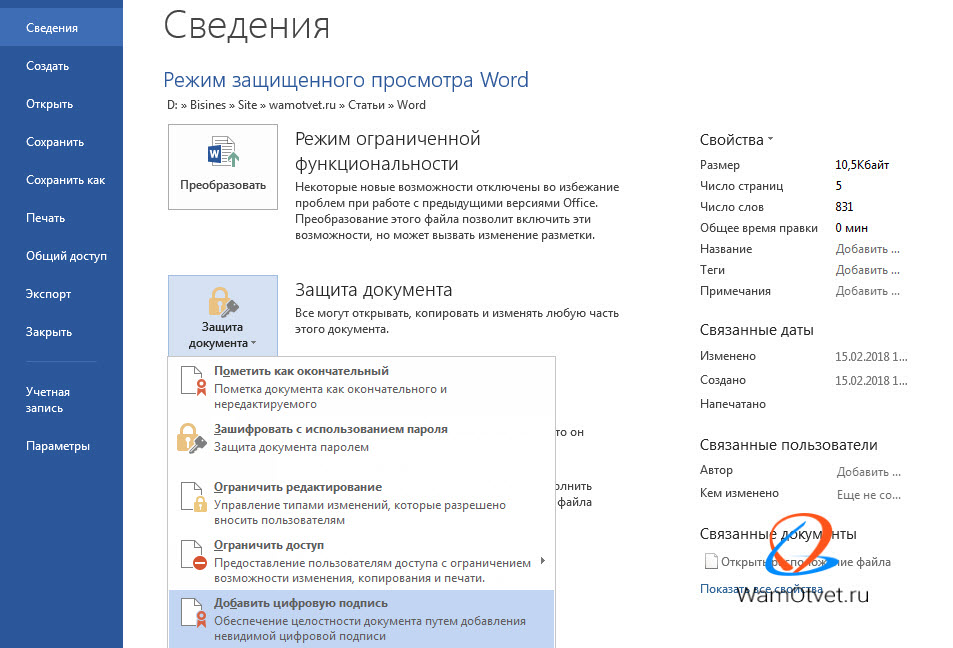
- после нажатия на пункт «Добавить цифровую подпись» появится информационное окно;
- в открывшемся окне появится информационное сообщение, после прочтения нажать на кнопку ОК;
- в открывшемся окне «Подписание» указать цель подписания
- подтвердить нажатием кнопки «Подпись».
После выполнения алгоритма, в документе появится кнопка «Подписи». После подписания документ будет доступен только для чтения.