Uninstall or remove Visual Studio
Applies to:  Visual Studio
  Visual Studio for Mac Visual Studio Code
This page walks you through uninstalling Visual Studio, our integrated suite of productivity tools for developers.
If you’re having trouble with your instance of Visual Studio, try the Repair Visual Studio tool.
To change the location for some of your Visual Studio files, it’s possible to do so without uninstalling your current instance as described in Select the installation locations.
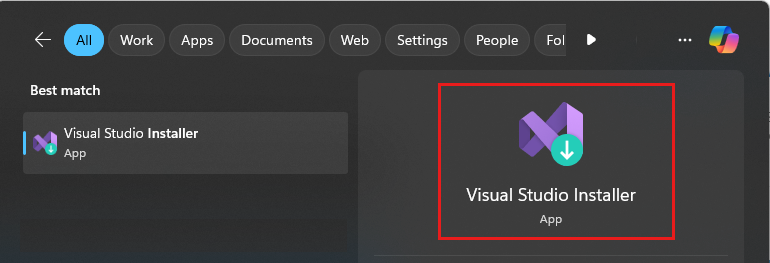
- Find the Visual Studio Installer on your computer. In the Windows Start menu, you can search for «installer».
Note You can also find the Visual Studio Installer in the following location: C:\Program Files (x86)\Microsoft Visual Studio\Installer\setup.exe
You might have to update the installer before continuing. If so, follow the prompts.
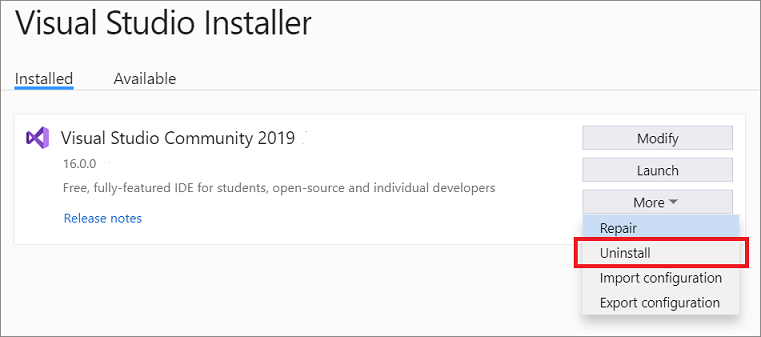
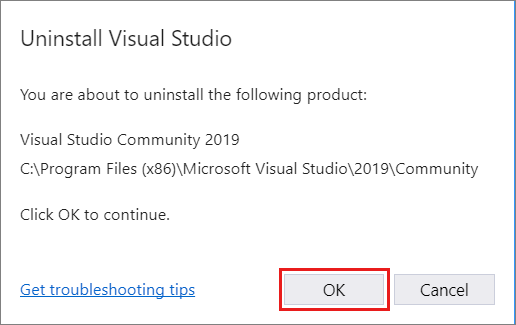
If you change your mind later and want to reinstall Visual Studio 2019, start the Visual Studio Installer again, choose the Available tab, choose the edition of Visual Studio that you want to install, and then select Install.
Uninstall Visual Studio
To remove all installations of Visual Studio 2019, and the Visual Studio Installer from your machine, uninstall it from Installed apps.
- In Windows 10 or later, type Add or remove programs in the «Type here to search» box.
- Find Visual Studio 2019.
- Choose Uninstall.
- Then, find Microsoft Visual Studio Installer.
- Choose Uninstall.
- Find the Visual Studio Installer on your computer. In the Windows Start menu, you can search for «installer».
Note You can also find the Visual Studio Installer in the following location: C:\Program Files (x86)\Microsoft Visual Studio\Installer\setup.exe
You might have to update the installer before continuing. If so, follow the prompts.
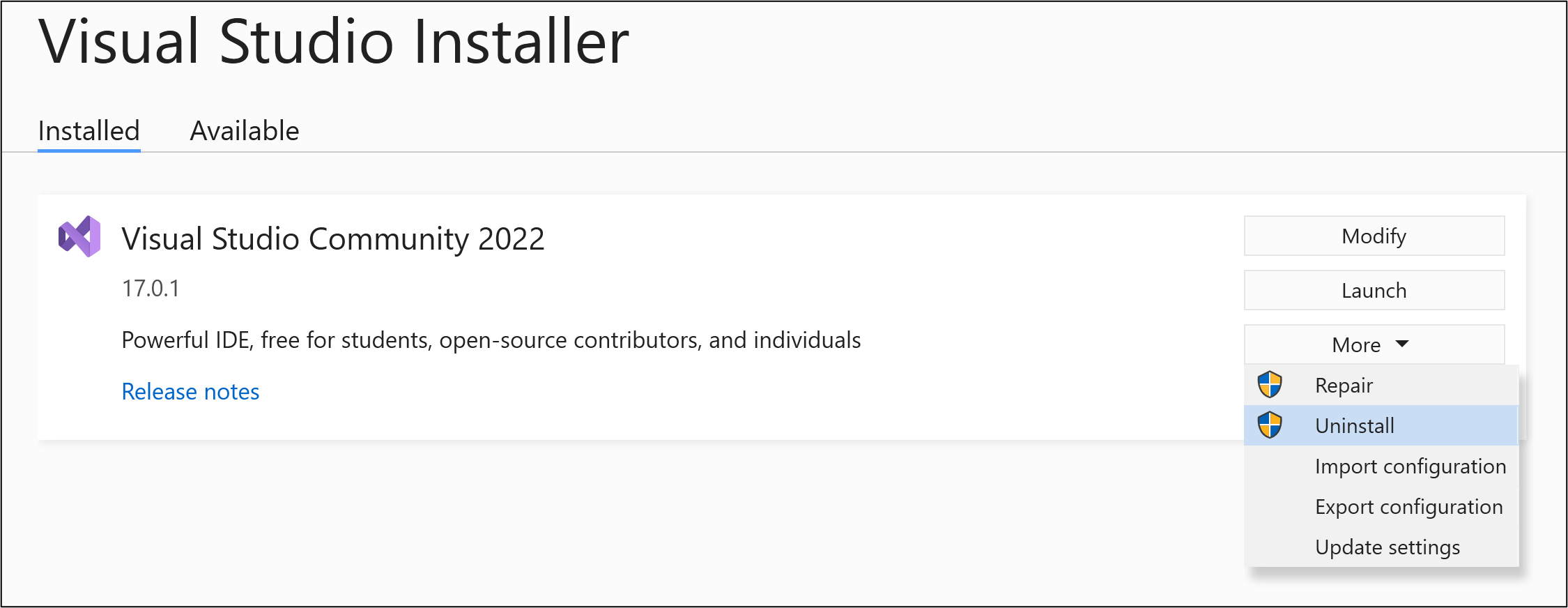

If you change your mind later and want to reinstall 2022, start the Visual Studio Installer again, choose the Available tab, choose the edition of Visual Studio that you want to install, and then select Install.
Uninstall Visual Studio
To remove all installations of Visual Studio 2022, and the Visual Studio Installer from your machine, uninstall it from Installed apps.
- In Windows 10 or later, type Add or remove programs in the «Type here to search» box.
- Find Visual Studio 2022.
- Choose Uninstall.
- Then, find Microsoft Visual Studio Installer.
- Choose Uninstall.
Remove all with InstallCleanup.exe
Use the InstallCleanup tool only as a last resort if repair or uninstall fail. This tool might uninstall features from other Visual Studio installations or other products, which then might also need to be repaired or reinstalled.
If you experience a catastrophic error and can’t repair or uninstall Visual Studio, you can run the InstallCleanup.exe tool to remove installation files and product information for all installed instances of Visual Studio 2017, Visual Studio 2019, or Visual Studio 2022.
Here’s how to run the InstallCleanup.exe tool:
- Close the Visual Studio Installer.
- Open an administrator command prompt. To open an administrator command prompt, follow these steps:
- Type cmd in the «Type here to search» box.
- Right-click Command Prompt, and then choose Run as administrator.
- Enter the full path of the InstallCleanup.exe tool and add the command-line switch you prefer. By default, the path of the tool is as follows. The double quotes enclose a command containing spaces:
Note If you can’t find InstallCleanup.exe under the Visual Studio Installer directory, which is always located at %ProgramFiles(x86)%\Microsoft Visual Studio , here’s what to do next. Follow the instructions to install Visual Studio. Then, when the workload selection screen is displayed, close the window and follow the steps on this page again.
| Switch | Behavior |
|---|---|
| -i [version] | Default if no other switch is passed. It removes only the main installation directory and product information. Use this switch if you intend to reinstall the same version of Visual Studio. If a [version] value is specified, only products with a version that start with this string value will be removed. For example, use the switch -i 17 with InstallCleanup.exe to remove all products of version 17. |
| -f | Removes the main installation directory, product information, and most other features installed outside the installation directory, that might also be shared with other Visual Studio installations or other products. Use this switch if you intend to remove Visual Studio without reinstalling it later. |
"C:\Program Files (x86)\Microsoft Visual Studio\Installer\InstallCleanup.exe" Support or troubleshooting
Sometimes, things can go wrong. If your Visual Studio installation fails, see Troubleshoot Visual Studio installation and upgrade issues for step-by-step guidance.
Here are a few more support options:
- We offer an installation chat (English only) support option for installation-related issues.
- Report product issues to us via the Report a Problem tool that appears both in the Visual Studio Installer and in the Visual Studio IDE. If you’re an IT Administrator and don’t have Visual Studio installed, you can submit IT Admin feedback here.
- Suggest a feature, track product issues, and find answers in the Visual Studio Developer Community.
See also
- Modify Visual Studio
- Update Visual Studio
- Install Visual Studio
Удаление Visual Studio 2012
В этой статье описывается, как удалить Microsoft Visual Studio 2012 и связанные с ним пакеты, а также как выполнить принудительное удаление.
Исходная версия продукта: Visual Studio 2012
Исходный номер базы знаний: 2771441
Аннотация
Эта статья относится к выпускам Visual Studio 2012. Сведения об удалении предыдущих предварительных версий продукта см. в разделе «Удаление релиз-кандидата Visual Studio 2012».
Если вы хотите установить последний выпуск Visual Studio 2012 в выпуске-кандидате, вам не нужно удалять visual Studio 2012 Release Candidate, так как Visual Studio 2012 будет обновлена до более новой версии.
Дополнительные сведения и известные проблемы с обновлением см. в описании установки Visual Studio.
Удаление вручную
Чтобы вручную удалить продукт Visual Studio 2012, рекомендуется сначала удалить основной продукт или продукты, например Visual Studio 2012 Ultimate. Затем удалите другие вспомогательные продукты, которые могут быть установлены.
Чтобы принудительно удалить большинство пакетов, перечисленных ниже, см. статью «Принудительное удаление Visual Studio 2012».
Созданные пользователем ресурсы, такие как файлы проектов и пользовательские параметры, не удаляются и не затрагиваются при удалении Visual Studio. Чтобы удалить Visual Studio, выполните следующие действия.
- Откройте программы и компоненты в панель управления (прежнее название — «Добавить или удалить программы» или «ARP»). Кроме того, его можно открыть следующим образом.
- Щелкните «Выполнить» в меню «Пуск» (Пуск + R).
- Введите appwiz.cpl и нажмите клавишу ВВОД.
- Microsoft Visual Studio 2012 Ultimate
- Microsoft Visual Studio 2012 Premium
- Microsoft Visual Studio 2012 Professional
- Microsoft Visual Studio 2012 Express для Windows 8
- Microsoft Visual Studio 2012 Express для Интернета
Необязательные общие пакеты
При необходимости удалите следующие общие пакеты, которые также могут быть установлены в Visual Studio 2012. Иногда пакет может по-прежнему отображаться даже после удаления. В этом случае удалите его еще раз, так как установлено несколько пакетов с одинаковым именем.
Может появиться запрос на удаление продукта, которое может повлиять на другие продукты.
- Нажмите кнопку «Да», только если вам больше не нужны функции, связанные с пакетом.
- Нажмите кнопку «Нет «, чтобы оставить пакет установленным.
Важен порядок удаления пакетов. В приведенном ниже списке указан порядок удаления пакетов. Номера версий могут быть более новыми, чем показано ниже, если они были впоследствии обновлены. Эти пакеты также могут использоваться другими продуктами на компьютере. К этим продуктам относятся Visual Studio 2010 и Visual Studio 2008.
- Поставщик microsoft Web Deploy dbSqlPackage — enu
- Microsoft SQL Server Data Tools — enu (11.1.20627.00)
- Microsoft SQL Server 2012 Management Objects (x64)
- Объекты SQL Server Microsoft 2012
- Microsoft SQL Server системных типов CLR (x64)
- Типы clr системы Microsoft SQL Server
- Microsoft SQL Server Compact 4.0 с пакетом обновления 1 (SP1) x64 ENU
- Microsoft SQL Server Compact 4.0 с пакетом обновления 1 (SP1) ENU
- Microsoft SQL Server 2012 Express LocalDB
- Служебные программы SQL Server Data Tools Майкрософт — enu (11.1.20627.00)
- Microsoft SQL Server 2012 T-SQL Language Service
- Программы командной SQL Server Microsoft 2012
- Microsoft SQL Server 2012 Native Client
- Microsoft SQL Server 2012 Data-Tier App Framework
- Служба компилятора Transact-SQL microsoft SQL Server 2012
- Microsoft SQL Server 2012 Transact-SQL ScriptDom
- Предварительные требования для SSDT
- Microsoft Visual Studio 2010 Tools for Office Runtime (x64)
- Инструменты Microsoft Visual Studio 2010 для среды выполнения Office (x86)
- Microsoft ASP.NET MVC 3
- Microsoft веб-страницы ASP.NET
- WCF RIA Services V1.0 с пакетом обновления 2 (SP2)
- установщик веб-платформы Майкрософт 4.0
- IIS 8.0 Express
- Microsoft Web Deploy 3.0
Важные обновления системы, которые не рекомендуется удалять
Visual Studio 2012 также может установить следующие важные обновления системы. Рекомендуется оставить их установленными в системе. Некоторые из них могут отображаться в Обновления, которые являются ссылкой в программах и компонентах.
Эти обновления также могут использоваться другими продуктами на компьютере, включая Visual Studio 2010, Visual Studio 2008, или любыми приложениями, созданными вами или другим разработчиком.
- Microsoft Silverlight
- Microsoft .NET Framework 4.5
- Microsoft Visual C++ 2008 — x64 9.0.30729.4148
- Microsoft Visual C++ 2008 — x64 9.0.30729.6161
- Microsoft Visual C++ 2008 — x86 9.0.30729.4148
- Microsoft Visual C++ 2008 — x86 9.0.30729.6161
Если вы обнаружите, что один или несколько продуктов перестают работать после удаления Visual Studio 2012, восстановите эти продукты.
Принудительное удаление Visual Studio 2012
Вы также можете удалить Visual Studio 2012 и дополнительные общие пакеты с помощью нового параметра командной строки. Если у вас установлено несколько продуктов Visual Studio 2012, все распространенные пакеты останутся до тех пор, пока не будут удалены все продукты VS2012.
Даже если вы уже удалили основной продукт, вы по-прежнему можете скачать и использовать его для выполнения следующей команды, чтобы удалить остальные пакеты, за исключением среды выполнения платформа .NET Framework 4.5 и Visual C++.
Выполнение этой команды может удалить некоторые пакеты, даже если они по-прежнему используются, как в списке необязательных общих пакетов.
- Скачайте приложение установки, которое использовало для первоначальной установки Visual Studio 2012. Если вы установили его с носителя, вставьте его.
- Откройте окно командной строки.
- Щелкните «Выполнить» в меню «Пуск» (Пуск + R).
- Введите cmd и нажмите клавишу ВВОД.
D:\vs_ultimate.exe /uninstall /forceЕсли у вас возникли вопросы или возникли проблемы, посетите форум по установке и установке Visual Studio.
Обратная связь
Были ли сведения на этой странице полезными?
Как полностью удалить visual studio 2010? [закрыт]
Закрыт. Данный вопрос необходимо конкретизировать. Ответы на него в данный момент не принимаются.
Хотите улучшить этот вопрос? Переформулируйте вопрос так, чтобы он был сосредоточен только на одной проблеме.
Закрыт 8 лет назад .
Программа лагает при запуске, и вешает систему. Появилась сия радость после установки web компонента для работы с ASP.NET. Пробовал через программы и компоненты удалять все что устанавливается вместе со студией, вплоть до дотнет4, потом заново запускать установку. Инсталляция вылетал с ошибкой на первом же этапе. Подскажите, что можно сделать. вижак professional лицензионный, качал с DreamSpark.
Как удалить visual studio 2010 полностью
Сообщения: 3599
Благодарности: 497Конфигурация компьютера 
Процессор: i5-3470 3.2 ГГц Материнская плата: ASUS P8B75-M LE Память: 16GB, Kingston KVR16N11/8G x2, DDR III. HDD: SB120GB-IGNT-25SAT3; WD10EZEX Видеокарта: Intel HD Graphics 2500 (650Mhz) Звук: VIA VT1708S Блок питания: FOXLINE ATX-400OPRS, 400 ватт CD/DVD: NEC AD-5280S-0B SATA Монитор: LG Flatron E2210T-BN ОС: Win 7 SP1 x64 ru MSDN Индекс производительности Windows: 6,4 Прочее: Корпус Foxline FL-911 В разные годы программы понаставили большое количество Microsoft Visual C++ . Возможно некоторые из них уже не нужны.
Как узнать какие Microsoft Visual C++ больше не используются? Может есть утилита определяющая взаимосвязи между программами и Visual C++?——-
Win 7SP1 MSDN +ESU/Embedded. Адресовано любителям переставлять Windows: СИФИЛИС ампутацией не лечат. ИМХО.Сообщения: 151
Благодарности: 16Цитата sputnikk:
В разные годы программы понаставили » Цитата sputnikk:
Как узнать какие Microsoft Visual C++ больше не используются? Может есть утилита определяющая взаимосвязи между программами и Visual C++? » Запустить программы и воспользоваться каким-нибудь Dependency Walkerом. Может быть есть и другие утилиты.
Цитата sputnikk:
Какие Microsoft Visual C++ можно удалить ? » Я бы вообще никакие не удалял. Так как занимают мало места и могут понадобиться в будущем другим программам.
Для отключения данного рекламного блока вам необходимо зарегистрироваться или войти с учетной записью социальной сети.
Сообщения: 5380
Благодарности: 1874Конфигурация компьютера ОС: OpenSUSE Tumbleweed en-us, Windows 10 Pro x64 en-us Цитата sputnikk:
Какие Microsoft Visual C++ можно удалить ? » Некоторые разработчики жестко привязывают свое ПО к определенной версии Visual C++ dlls, например, чтобы приложение исполнялось так, «как опубликовано». Так же возможен вариант, когда ПО привязано к нескольким версиям Visual C++. Например, если ПО, зависящее от Visual C++ 2008, использует компоненты из Visual C++ 2005. В свете выше сказанного, и учитывая размер в сотню мегабайт, удалять не рекомендуется.
——-
Кто реку перешел, тому росы бояться ни к чемуСообщения: 3599
Благодарности: 497Конфигурация компьютера Процессор: i5-3470 3.2 ГГц Материнская плата: ASUS P8B75-M LE Память: 16GB, Kingston KVR16N11/8G x2, DDR III. HDD: SB120GB-IGNT-25SAT3; WD10EZEX Видеокарта: Intel HD Graphics 2500 (650Mhz) Звук: VIA VT1708S Блок питания: FOXLINE ATX-400OPRS, 400 ватт CD/DVD: NEC AD-5280S-0B SATA Монитор: LG Flatron E2210T-BN ОС: Win 7 SP1 x64 ru MSDN Индекс производительности Windows: 6,4 Прочее: Корпус Foxline FL-911 Цитата Black_Eagle:
Нет. Вероятно фоторедакторы, виртуальные машины, прожигатели дисков и прочие.
Насколько помню, удаление поставивших программ не приводит к удалению поставленных Visual C++, поэтому сомнения в необходимости иметь весь зоопаркИз CCleaner:
Microsoft Visual C++ 2005 Redistributable Microsoft Corporation 04.10.2013 290 КБ 8.0.59193
Microsoft Visual C++ 2008 Redistributable — x64 9.0.30729.4148 Microsoft Corporation 28.03.2015 780 КБ 9.0.30729.4148
Microsoft Visual C++ 2008 Redistributable — x64 9.0.30729.6161 Microsoft Corporation 09.11.2012 782 КБ 9.0.30729.6161
Microsoft Visual C++ 2008 Redistributable — x86 9.0.30729.17 Microsoft Corporation 04.10.2013 594 КБ 9.0.30729
Microsoft Visual C++ 2008 Redistributable — x86 9.0.30729.4148 Microsoft Corporation 28.03.2015 588 КБ 9.0.30729.4148
Microsoft Visual C++ 2008 Redistributable — x86 9.0.30729.6161 Microsoft Corporation 26.10.2012 594 КБ 9.0.30729.6161
Microsoft Visual C++ 2010 x64 Redistributable — 10.0.40219 Microsoft Corporation 12.02.2015 15,2 МБ 10.0.40219
Microsoft Visual C++ 2010 x86 Redistributable — 10.0.40219 Microsoft Corporation 12.02.2015 14,2 МБ 10.0.40219
Microsoft Visual C++ 2013 Redistributable (x64) — 12.0.30501 Microsoft Corporation 01.10.2017 20,5 МБ 12.0.30501.0
Microsoft Visual C++ 2013 Redistributable (x86) — 12.0.30501 Microsoft Corporation 01.10.2017 17,1 МБ 12.0.30501.0
Microsoft Visual Studio 2010 Tools for Office Runtime (x64) Microsoft Corporation 27.09.2016 10.0.50903——-
Win 7SP1 MSDN +ESU/Embedded. Адресовано любителям переставлять Windows: СИФИЛИС ампутацией не лечат. ИМХО.Последний раз редактировалось sputnikk, 18-12-2017 в 18:53 .