Как установить код счетчика Яндекс Метрики на сайт
Для того, чтобы бизнес развивался, а размер прибыли, если и не рос, то как минимум не падал, требуется постоянно работать над его улучшением. Необходимость непрерывного развития в полной мере относится и к веб-сайту. На чём опытные специалисты основывают свои решения, работая над изменением ресурса? Конечно, на анализе статистических данных, которые раскрывают информацию об особенностях характера и поведения посетителей сайта. Яндекс.Метрика — доступный, простой и очень полезный сервис, с помощью которого можно провести оценку посещаемости веб-сайта. Установка счётчика Яндекс Метрики позволяет получать статистические данные о посетителях, их действиях, количестве и источниках трафика для дальнейшего анализа в автоматическом режиме. Кроме того, сервис предлагает широкий функционал для всестороннего изучения информации, группировки и сортировки пользователей, заглянувших на сайт. Всё это позволяет максимально точно понять потребности своей целевой аудитории и подстроить ресурс и его возможности под неё с целью мотивации совершить определённые действия, за которые в конкурентной борьбе борются маркетологи, SEO-специалисты и владельцы сайтов. В этой статье мы расскажем о том, как подключить Метрику от Яндекс на свой сайт и уже сегодня начать сбор данных о визитах на вашем сайте.
Инструкция как добавить Яндекс Метрику на сайт
Работать с сервисом могут только пользователи, зарегистрированные в Яндексе. Если ранее у вас не было аккаунта, самое время его завести. Если вы уже пользуетесь инструментами Яндекса, для подключения к функционалу Метрики просто откройте страницу Метрики и пройдите авторизацию.
Для добавления счётчика достаточно нажать на соответствующую кнопку в левом верхнем углу экрана.

Теперь заполняем данные, а именно:
- Задаём имя проекта.
Это необязательно должен быть адрес сайта или его доменное имя. Особенно, если вы планируете отслеживать данные по нескольким сайтам, лучше задать произвольное название, которое будет отражать характер основной деятельности проекта. Например, интернет-магазин + название, блог + название и т. д. - Указываем адрес сайта.
Теперь речь идёт именно о домене. - Задаём дополнительные адреса.
Яндекс предоставляет возможность указать дополнительные адреса, чтобы вы могли получать точную и достоверную информацию о посещаемости всего проекта (как основного сайта, так и дополнительных ресурсов, привязанных к нему) и внутренних переходах между собственными сайтами.

Подключение функции Вебвизора, карты скроллинга и аналитики форм.
Очень полезная и информативная функция, которая позволяет просматривать действия, совершённые на сайте каждым отдельным пользователем. С её помощью вы будете точно знать, какие поля формы и как он заполнил, до какого места страницы продолжил просмотр, в каком месте сайта произвёл клик и т. д. Анализ этих действий может очень пригодиться маркетологам, контент-менеджерам, SEO- и другим специалистам, работающим над сайтом, например, для определения оптимального объёма текста, лишних полей формы, наиболее удобного места для размещения кнопки и т.д.

Текст пользовательского соглашения доступен по ссылке, а также при переходе в нужный раздел в нижнем левом углу страницы.
Счётчик создан. Переходим к дополнительным возможностям учёта данных, которые можно задать на следующем этапе — установке кода счётчика.
Как установить код счетчика Яндекс Метрика на сайт
Обновлённая версия Яндекс Метрики стала ещё более удобной и простой. Счётчику присваивается уникальный код, который просто надо вставить в определённое место на сайте, в CMS или диспетчер тегов.
-
Выбор варианта установки кода счётчика.

- Установка кода счётчика Яндекс на сайт требует добавления кода счётчика в HTML-код каждой страницы ресурса. Скопированный набор символов желательно размещать как можно выше, чтобы при открытии страницы посетителем счётчик активизировался в первые секунды.
- Порядок установки счётчика Яндекс.Метрики через настройки CMS зависит от особенностей системы управления. В ряде случаев можно воспользоваться специальными плагинами, которые после указания кода счётчика в автоматическом режиме прописывают его для каждой страницы сайта. Если для вашего движка не существует готового плагина установки кода счётчика, необходимо самостоятельно скопировать его в файл, отвечающий за генерацию заголовков страниц ресурса.
- Привязать счётчик Яндекс Метрики к сайту можно через диспетчер тегов. Этот вариант подойдёт поклонникам продуктов Google. Создаёте новый тег на основе шаблона Custom HTML в Google Tag manager и вставляете сюда код счётчика Яндекс. Чтобы код был прописан на всех страницах сайта, необходимо поставить галочку в поле All pages в окне настройки триггеров (его можно открыть, щёлкнув на нижнюю часть окна под кодом счётчика).

- указание валюты, используемой на сайте в качестве основной, в ней же будут рассчитаны цели и показатели дохода в электронной коммерции и Директе;
- установка тайм-аута посещения, по истечении которого визит будет считаться завершённым;
- выбор установок в зависимости от типа сайта и дополнительных возможностей, которые не обязательны и очень индивидуальны.

Все настройки заданы, осталось только активировать счётчик Яндекс Метрики, для чего нажимаем на кнопку «Начать пользоваться».
Всё, счётчик считает визиты и фиксирует эту информацию в вашем личном кабинете. Информация доступна в разделе «Счётчики» Яндекс.Метрики.
Проверка корректности работы счётчика Яндекс. Метрики
Чтобы убедиться в том, что всё было сделано, как надо и счётчик работает корректно, необходимо зайти на интересующую страницу сайта, к URL добавить ?_ym_debug=1. На клавиатуре нажимаем Enter, чтобы обновить страницу, и набираем комбинацию клавиш Ctrl + Shift + J для вызова консоли браузера. В правой части экрана должно появиться окно с данными о счётчике. Если вы видите фразу “PageView. Counter” и номер своего счётчика, то всё работает, как надо.

Причинами отсутствия этих данных могут быть:
- ошибки, допущенные при настройке счётчика;
- блокировка со стороны других скриптов или расширений;
- блокировка Яндекса операционной системой.
Выводы
Инструменты Яндекс Метрики — незаменимый помощник для сеошников, маркетологов и владельцев веб-ресурсов, без которого говорить об эффективном продвижении не приходится. Простой, понятный, полезный и абсолютно бесплатный сервис в удобной для восприятия и обработки форме раскрывает данные для аналитики, которые могут служить основой принятия решений по модернизации сайта.
Приятно видеть, что Яндекс не только улучшает свои сервисы, но и упрощает работу с ними. Сейчас достаточно редко возникают проблемы с тем, как поставить счетчик Яндекс Метрики на сайт. Кроме того, наша пошаговая инструкция позволит избежать любых ошибок в этом процессе.
На основе каких данных вы формируете решения о том, что требуется изменить на сайте, чтобы увеличить конверсию?
Как работать с Яндекс.Метрикой: установка, настройка, отчёты
Что такое Яндекс.Метрика. Как установить ее на сайт. Зачем она нужна и каким сайтам полезна. Как ее настроить. Как с ней работать. Подробная пошаговая инструкция и кратко об аналитике.
Яндекс.Метрика — это бесплатный сервис веб‑аналитики, который позволяет получить информацию о посетителях сайта и их поведении. Метрика предоставляет собранные данные в виде наглядных отчётов, графиков и дашбордов.
Ещё сервис умеет делать видеозаписи действий посетителей, показывать, какие страницы смотрят чаще, сколько времени проводят на сайте и на какие элементы сайта кликают.
В статье — подробный гайд для тех, кто хочет разобраться что такое Яндекс.Метрика и как с ней работать.
Где использовать данные Метрики
- при проработке стратегии продвижения сайта — с помощью Метрики выделяем наиболее эффективные каналы продвижения;
- в SEO — в зависимости от задач анализируем страницы входа/выхода, поисковые запросы и используемые аудиторией поисковые системы;
- в рекламных кампаниях — для проработки сегментов пользователей и точечных кампаний на них;
- в дизайне — для проработки интерфейса сайта, навигации, форм и анкет;
- в контенте — для доработки информационной части сайта, чтобы смотреть среднее время на сайте, количество просматриваемых страниц, отказы.
Как подключить Яндекс.Метрику
Для начала создайте почтовый ящик на Яндексе, если его нет. Затем авторизуйтесь и войдите в Яндекс.Метрику. Подключение происходит в два этапа: сначала мы создаем новый счётчик, а позже устанавливаем его на сайт. Когда все сделано, сервис начнёт собирать информацию.
Создание счётчика Метрики
Зайдите в аккаунт Метрики. Далее по шагам:
- В левом верхнем углу найдите кнопку «Добавить счётчик» и нажмите на неё.

- Заполните форму создания счётчика.

— Имя счётчика задавайте такое, которое будет понятно вам, — это ни на что не влияет.
— Адрес сайта можно указывать в формате «site.ru» или «https://site.ru/».
— Часовой пояс. В этом пункте вводим не наш часовой пояс, а часовой пояс нашей аудитории. Например, если мы работаем над магаданским сайтом из Москвы, то выбираем часовой пояс Магадана, а не Москвы.
- Рекомендуем сразу переключить в «Вкл.» ползунок на «Вебвизор, карта скроллинга, аналитика форм». Подробнее про это расскажем ниже.
- Примите условия Пользовательского соглашения и нажмите «Создать счётчик».
Установка счётчика на сайт
Счётчик создан, он отображается на странице «Счётчики». Теперь установим его на все важные страницы сайта, чтобы собирать данные для аналитики.
По своей сути счётчик Яндекс.Метрики — это фрагмент кода. Он выглядит вот так:
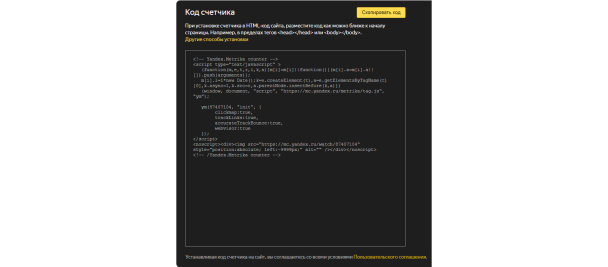
Есть 3 способа установки, для каждого из которых Яндекс даёт подробную инструкцию.
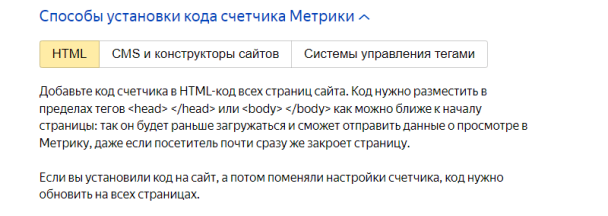
Способ 1. HTML‑код
Вот как это сделать:
Способ 2. Для сайтов на CMS и конструкторах
Если в основе сайта CMS‑система, то код счётчика вставляется в файл, отвечающий за генерацию заголовка (header). Если используется конструктор сайта, то код счётчика устанавливается через настройки между тегами .
Запросите подробную инструкцию в поддержке используемой CMS или конструктора.
Для популярных CMS существуют специальные плагины Метрики, которые дают возможность разместить счётчик автоматически, нужно лишь установить плагин и пройти авторизацию. У Метрики есть каталог плагинов для популярных CMS.
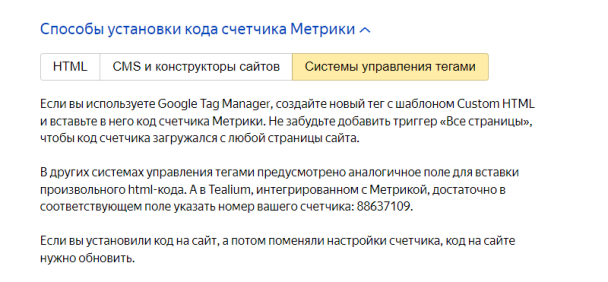
Способ 3. При помощи систем управления тегами
Независимо от способа установки необходимо установить код на все страницы сайта, с которых вы планируете получать статистику. Если позже вы поменяете настройки счётчика, то необходимо обновить его на всех страницах сайта, где он установлен.
Проверка работы счётчика
Счётчик начинает работать сразу после установки. Корректность работы проверяется двумя способами.
Первый способ. Перейти в Метрику и найти в списке счётчик, который хотите проверить. Откройте «Настройку», а затем блок «Проверка счётчика».

В открывшемся поле укажите URL, на котором хотите проверить наличие счётчика. Например, https://site.com/page/.
Метрика начнёт искать счётчик, в настройках которого вы находитесь, на указанном URL — он откроется в новой вкладке браузера. Если счётчик найден, на странице появится сообщение о наличии счётчика.
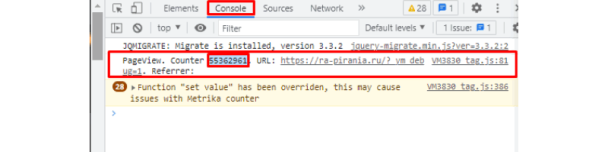
Второй способ. В адресной строке в браузере добавить к адресу ?_ym_debug=1, а затем открыть страницу. Это будет выглядеть так: http://site.com/?_ym_debug=1.
Знак «?» отделяет домен сайта от параметров запроса, его также нужно прописать в строке.
Открываем URL и вызываем консоль разработчика комбинацией клавиш Ctrl + Shift + I (или Alt + ⌘ + I для Mac).
Если инструмент подключен правильно, остаётся найти номер вашего счётчика: он подсвечивается синим. Если вы его видите, счётчик установлен корректно.
Настройка счётчика
В разделе «Настройка» можно задать правила, по которым счётчик будет собирать данные.

Здесь есть вкладки:
- «Счётчик» — находятся данные о счётчике и его номере;
- «Вебвизор» — настройка правил записи действий пользователей;
- «Цели» — настройка целей. Об этом расскажем ниже;
- «Фильтры» — оставляем или исключаем трафик с определённых IP‑адресов, страниц, а также визиты владельца счётчика, и настроить правила фильтрации роботов;
- «Уведомления» — настройка формата информирования по email или SMS;
- «Доступ» — позволяет поделиться параметрами работы со статистикой с подрядчиками — предоставить права на просмотр или редактирование.

Публичный доступ к статистике позволяет просматривать информацию по ссылке или по номеру счётчика.
При таком типе доступа пользователь не увидит трафик в разрезе поисковых систем, поисковых фраз, отчёты по целевым звонкам и Яндекс.Директу, информацию по заказам из электронной коммерции и видеозаписи из Вебвизора.
Настройка целей
Цель — это действие пользователя, в котором вы заинтересованы.
В Метрике можно настроить до 200 целей на один счётчик.
Есть разные типы целей. Например:
- «количество просмотров» — считаются посещения определённого числа страниц за один визит;
- «посещение страниц» — отслеживаются посещения необходимых страниц сайта;
- «JavaScript‑событие» — цель заключается в выполнении определённого действия на сайте без смены URL, например просмотр встроенного видео.
- «отслеживание событий» — цель направлена на выполнение конкретного действия: клик по номеру телефона, по email или кнопке, отправку формы, переход в мессенджер, скачивание файлов, поиск по сайту.
- составная цель — для реализации настраиваются различные цели по шагам и условиям выполнения. Максимальное количество шагов — 5, условий — 10. Например, если необходимо отследить действия посетителей на сайте блога, то нужно настроить составную цель: просмотр поста → оформление подписки → регистрация на сайте.
Все цели можно поделить на такие виды:
- конверсионные — они используются для отслеживания целевых действий на сайте;
- ретаргетинговые — они нужны для формирования сегментов пользователей, которые затем могут быть использованы для таргетинга в Директе (look‑a‑like, похожая аудитория).
Любую конверсионную цель можно назначить ретаргетинговой, и наоборот.
В настройку целей есть переход либо из настроек счётчика, вкладка «Цели», либо через левое меню:

Помимо основных видов целей, описанных выше, Метрика автоматически создаёт цели для отслеживания нужных событий на сайте: кликов по кнопкам, отправки форм, переходов в мессенджеры. Такие цели называются автоматическими.
Какие показатели можно посмотреть в Метрике
Старт работы с метрикой начинается со страницы «Счётчики», где отражаются созданные счётчики, их номера и краткая информация о действиях пользователей в целом.
Кликните на ваш счётчик и перейдите в интерфейс Метрики. Слева на черном фоне вы увидите главное меню, справа — элементы отчёта «Сводка», где отражаются базовые данные по сайту:

В верхнем правом углу окна есть кнопки «Создать виджет» и «Библиотека виджетов». Они позволяют создать в «Сводке» миниатюры графиков в любой удобной форме и с нужными данными:

Информацию можно скачать в формате PDF, нажав на иконку «Экспорт»:

Теперь разберёмся с основными показателями Метрики, которые мы видим в «Сводке».
Когда посетители заходят на сайт и проводят там некоторое время, совершая различные действия — просматривая страницы, переходя по внешним ссылкам, загружая файлы, — это называется визитом. Подробнее — в Яндекс.Справке.
Он завершается, когда посетитель прекращает что‑то делать на сайте и уходит с него или просто бездействует. Время бездействия — это тайм‑аут, и в Метрике по умолчанию он составляет 30 минут, но его можно изменить в настройках счётчика.
Каждый переход из рекламных систем вроде Яндекс.Директа всегда считается отдельным визитом.
Метрика, как и другие сервисы веб‑аналитики, различает людей по особым идентификаторам в cookie‑файлах браузера.
Человек может использовать разные браузеры и устройства для выхода в интернет. Например, когда пользователь заходит с браузера Mozilla с компьютера и с браузера Safari с телефона, то счётчик Метрики посчитает их как два разных идентификатора.
Если человек удалит cookie‑файлы со своих устройств, а затем снова выйдет в интернет, браузеры отметят его как нового, и счётчик начнёт заново собирать по нему данные.
Посещаемость считается по количеству уникальных посетителей. Каждому уникальному пользователю Метрика выдает свой числовой код — ClientID. А в отчётах используется наименование «посетители».
Источник трафик
Трафиком называют количество уникальных посетителей сайта. Сводка по источникам трафика указывает нам на то, откуда люди пришли на сайт, например из соцсетей, из поисковых систем, по прямым заходам и т. д.
Отображает конверсии по настроенным в метрике целям.
Время на сайте
Время на сайте отражает среднюю длительность визита пользователя.
Если посетитель проводит на сайте меньше 15 секунд и при этом посещает не более одной страницы, такие визиты в метрике называются отказами.
Глубина просмотра
Глубина просмотра — среднее количество страниц, которое пользователи просмотрели за визит.
Какие отчёты можно сделать в Метрике
Разберём подробно, как работать с Метрикой с помощью стандартных отчётов.
Большая часть из них имеет следующие опции:
- быстрый выбор периода (сегодня, вчера, неделя, месяц, квартал, год);
- выбор нужного периода при помощи календаря;
- степень детализации: по месяцам, дням, часам, 10‑минутным отрезкам времени;
- возможность выбрать необходимые сегменты или создать новые, сравнить их;
- выбор представления отчёта: в виде графика, гистограммы, карты, круговой диаграммы;
- возможность задать модель атрибуции, то есть правило, какой переход на сайт считать источником визита, — подробнее в Яндекс.Справке;
- возможность создать отчёт по расписанию, сохранить на компьютер, скачать в форматах XLSX/CSV данные графика и таблицы, либо все данные в формате PDF.
Посещаемость
Показывает данные по посещаемости сайта с момента установки счётчика, есть возможность выбирать периоды, сегменты, цели. Также в посещаемость включаются базовые показатели: визиты, посетители, просмотры, отказы, глубина просмотра и время на сайте.
Этот отчёт можно использовать для оценки сезонности или, например, при запуске акции оценивать результаты по дням/неделям.
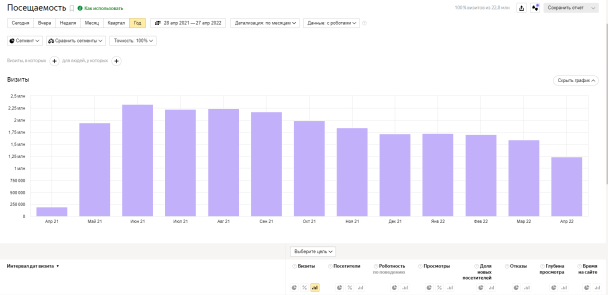
Показывает данные, исходя из настроенных целей. Помимо конверсий, здесь мы увидим суммарное количество целевых визитов и число достижений по конкретным целям.

Позволяет отследить источники трафика. Благодаря этому отчёту можно сделать выгрузки данных и увидеть, откуда пришли посетители: по ссылкам из соцсетей, поиска, прямого трафика, почтовой рассылки. Это позволит делать выводы об эффективности каналов коммуникаций, о пути клиентов.
Также есть возможность настроить временной промежуток, сегменты, цели и базовые показатели: суммарное число посетителей, показатели отказов, глубину просмотра и среднее время на сайте.

В этой категории собраны отчёты по демографии, активности и лояльности пользователей:

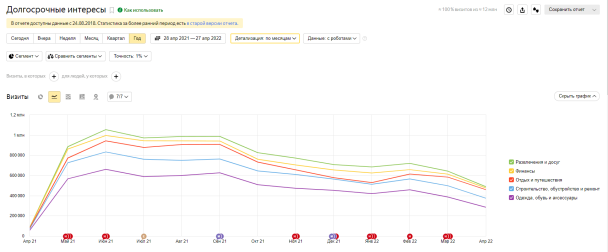
В зависимости от задач есть возможность построить портреты своих пользователей, узнать их пол, возраст, географическое положение, частоту просмотра страниц сайта и другие данные.
Например, вот отчёт по интересам пользователей:
Эта вкладка содержит ряд уже готовых отчётов:

Вот для чего нужен каждый из них:
- «Популярное» — здесь собраны наиболее популярные страницы сайта;
- «Параметры визитов/посетителей/URL» — здесь фильтры по указанным параметрам;
- «Загрузка файлов» — узнаем суммарное число раз, которое посетители пытались загрузить файлы на сайте;
- «Страницы входа/выхода»;
- «Turbo‑страницы» — сводка по турбостраницам, если они есть;
- «Внешние переходы» — данные по внешним переходам;
- «Заголовки» — ТОП популярных страниц с заголовками;
- «Кнопки „поделиться“» — насколько часто пользователи делятся вашими публикациями в соцсетях.
Позволяет собрать информацию о браузерах, операционных системах, блокировщиках рекламы, которые используют пользователи, и прочих технических характеристиках.

В каждом отчёте группы «Технологии» также видно суммарное количество визитов посетителей с точки зрения выбранного признака.
Этот отчёт полезно использовать, например, при разработке маркетинговых акций, чтобы понять, какой аудитории у бренда больше всего и какой формат промостраниц нужно разрабатывать.
В эту группу входят отчёты, связанные с нагрузкой, трафиком, временем загрузки. Здесь есть следующие отчёты:

Например, отчёт «Нагрузка на сайт» показывает количество запросов в секунду и максимальную нагрузку:
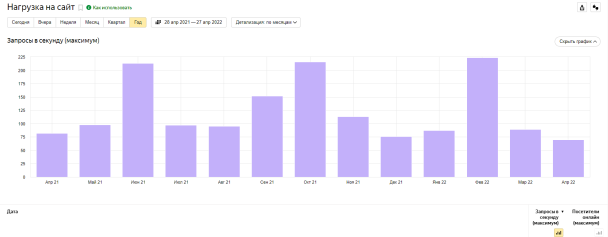
Информация этого отчёта позволяет делать выводы о возможности запуска различных скидок, когда нагрузка на сайт невысокая, чтобы не перегружать систему.
Электронная коммерция
Группа отчётов, которая содержит информацию по торговым операциям. Эти отчёты полезно использовать для выявления лидеров продаж среди товаров, изменений среднего чека и других коммерческих показателей.
Инструмент «Вебвизор»
Вебвизор — это бесплатный инструмент Метрики, записывающий на видео визиты пользователей. Он показывает, что делал посетитель на сайте, куда кликал и что смотрел. Наблюдать за посетителями можно в режиме записи экрана.
Через Вебвизор Метрика формирует «тепловые карты» сайта. Это карты, на которых с помощью цвета отображена степень влияния какого‑то значения от «горячего» красного до «холодного» синего. Карты Вебвизора показывают, какие элементы пользуются особым вниманием у посетителей сайта, а какие нет.
Чтобы пользоваться Вебвизором, нужно добавить эту возможность либо сразу при создании счётчика, как мы и советовали, либо включить позже в настройках счётчика и обновить код счётчика на страницах. Данные подгружаются в течение 15 минут.

Как отслеживать звонки в Метрике
Помимо действий посетителей на сайте, Метрика позволяет работать со звонками.
Что можно отследить:
- количество звонков;
- их качество;
- конечный результат — была ли продажа/заявка.
Получать эти сведения можно, если пользоваться услугами сервиса колл‑трекинга и через него передавать данные о звонках в Метрику с помощью API. Есть готовый список сервисов колл‑трекинга, которые настроили передачу данных в Метрику.
Ещё несколько полезных разделов Метрики
По содержанию карты — те же самые отчёты, но в виде реальных скриншотов. Настройки карт нужно активировать в параметрах «Настройки счётчика» и подождать 1‑2 недели, пока соберётся статистика по посещениям.

При наведении на отмеченные участки инструмент показывает собранную статистику по ним.
Доступно 4 вида карт:
- карта ссылок — выводит суммарные данные по переходам URL;
- карта скроллинга — показывает интерес пользователей к частям страницы;
- карта кликов — демонстрирует суммарные данные по общему числу кликов.
- аналитика форм — показывает, как посетитель работает с формами на сайте.
Это отчёты для анализа статистики по контентным проектам. В эту группу отчётов входит такие:
- сводки;
- отчёты по материалам;
- отчёты по рубрикам;
- отчёты по авторам;
- отчёты по тематикам.
Здесь собранны подробные данные о результативности контента. Например, сводка выглядит так:

Посетители и клиенты
В разделе хранится история всех взаимодействий с сайтом для каждого уникального посетителя. История привязывается к номеру ClientID, из неё можно перейти в записи Вебвизора и посмотреть видео каждого визита, который состоялся не раньше двух недель назад.
Информацию из этого разделе полезно использовать, чтобы оценить, какой путь проделывает пользователь от перехода на сайт до завершения заказа и где этот путь чаще всего прерывается. Моменты, на которых посетители уходят с сайта, показывают, что следует скорректировать на сайте.
Сегменты — это инструмент Яндекс.Метрики, позволяющий работать с аудиторией более точечно, выделяя конкретные сегментированные данные и группируя информацию по ним. Для этого сегменты нужно создать.
Например, мы хотим настроить сегмент по жителям Республики Татарстан, интерес которых — развлечения. Идем в отчёт «Посещаемость», кликаем «Визиты, в которых» — выбираем «География» → «Метоположение» → выбираем Республику Татарстан → нажимаем «Применить»:

Открываем второй плюсик «для людей, у которых» → «Характеристики» → «Интересы». Выбираем интересы «Развлечения и услуги»:

Нажимаем «Сохранить» и называем сегмент.

По сохраненному сегменту в дальнейшем можно собирать отчёты и смотреть, как ведут себя пользователи на сайте.
Подробнее про сегментацию в отчётах Метрики — в Яндекс.Справке. А вот обучающие видео:
Сквозная аналитика
При интеграции с CRM‑системой сквозная аналитика даёт возможность бесплатно просчитывать показатели окупаемости: ROI, конверсию в заказ, результативность работы рекламы и т. д.
Есть 2 вида отчётов:
- «Источники, расходы и ROI» — поможет посчитать расходы и доходы с каждого рекламного источника.
Например, вы запустили контекстную рекламу и хотите понять, насколько она окупается. По отчёту увидим расходы, доходы и окупаемость вложений:

- «Источники заказов» — содержит информацию по заказам: сколько из них оплачено, отменено, какие в работе, а какие ушли в спам. Также видны данные по выручке, среднему чеку и прибыль по каждому источнику трафика.
Для подключения сквозной аналитики нужна UTM‑разметка UTM каждого рекламного объявления, а данные по заказам, расходам и клиентам должны собираться в CRM. Отчёты появятся после интеграции CRM с Метрикой.
Яндекс.Метрика регулярно обновляется. Благодаря готовым интеграциям с CRM‑системами вы можете использовать Метрику практически на любом устройстве и с любым программным обеспечением.
Например, ваша компания работает с AmoCRM — в ней менеджеры отдела продаж ведут карточки клиентов и собирают информацию о продажах. Подключившись к Метрике, можно делать отчёты по эффективности рекламных каналов и данным посетителей.
Это все, что мы хотели рассказать о Метрике, но, если мы что‑то забыли или у вас есть вопрос, пишите в комментариях — сделаем статью полезнее.
Яндекс.Метрика периодически обновляется. Чтобы быть в курсе последних изменений, следите за новостями в Справке Я.Метрики.
Как установить Яндекс.Метрику на сайт в WordPress
В этой статье вы узнаете, как установить Яндекс Метрику в WordPress. Мы рассмотрим два способа: добавление с помощью плагина и вручную (в код сайта). Также разберём, как просматривать статистику после установки.
Что такое Яндекс.Метрика и зачем она нужна
Яндекс.Метрика — это бесплатный инструмент аналитики, который позволяет изучить поведение посетителей сайта. Благодаря ему вы узнаете:
- возраст и пол пользователей,
- с каких устройств они просматривают ваш веб-сайт,
- сколько времени проводят на страницах,
- откуда перешли на сайт и т. п.
Также в Яндекс.Метрику входит инструмент Вебвизор. Он позволяет посмотреть видеозаписи сеансов пользователей: клики, движение мыши, заполнение форм. Эта информация поможет проанализировать удобство интерфейса (UX) и найти ошибки в структуре.
Установка Яндекс Метрики на WordPress состоит из двух этапов:
- Создание счётчика Яндекс.Метрики на стороне Яндекс.
- Добавление кода счётчика на сайт.
Закажите услугу Рег.сайт
Попробуйте комплексное решение для создания сайта прямо сейчас!

Этап 1. Установка счётчика
О 1-м этапе мы подробно рассказывали в инструкции. Кратко повторим ещё раз:
Перейдите на страницу и задайте все необходимые настройки по аналогии. Затем нажмите Создать счётчик:
Готово, можно приступать к установке в WordPress.
Этап 2. Как добавить Яндекс Метрику на сайт WordPress
Есть два способа добавить счётчик в WordPress:
- С помощью плагина.
- Через код сайта, вручную установив счётчик в футер.
Способ 1. Как поставить Метрику на Вордпресс через плагин
Авторизуйтесь в административной панели WordPress. Если не помните, как это сделать, загляните в инструкцию.
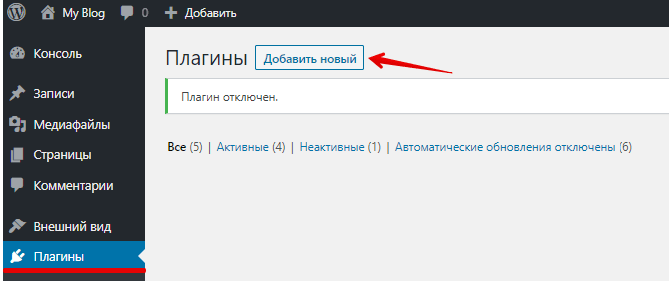
Перейдите в раздел «Плагины» и нажмите Добавить новый:
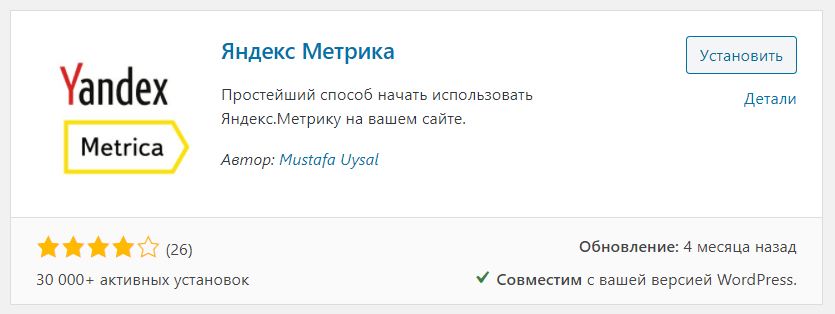
Введите в строку поиска справа Яндекс Метрика. В каталоге есть около 10 плагинов по этому запросу. Мы выбрали самый популярный (30 000+ активных установок). Процесс установки будем демонстрировать на его примере. Нажмите Установить и после этого Активировать:
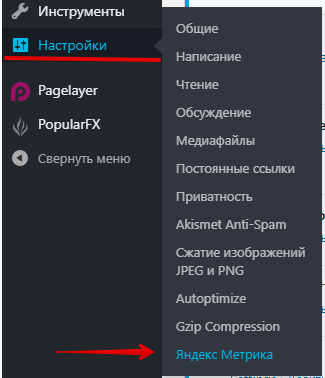
Наведите курсор на раздел «Настройки» и выберите в раскрывающемся списке Яндекс Метрика:
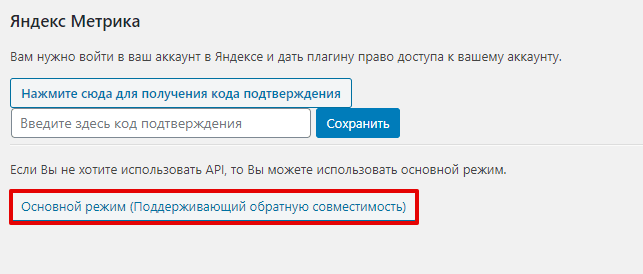
На открывшейся странице вы можете синхронизировать счётчик, авторизовавшись в системе Яндекс, а можете настроить всё в WordPress. Мы пойдём по второму пути. Нажмите Основной режим (Поддерживающий обратную совместимость):
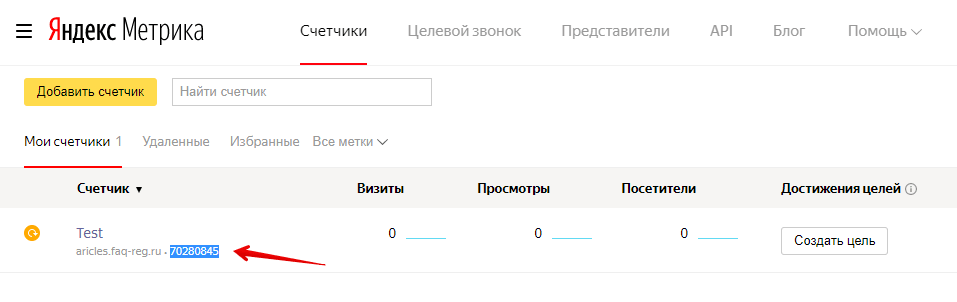
В соседней вкладке откройте страницу созданных счётчиков и скопируйте 8-значный номер:
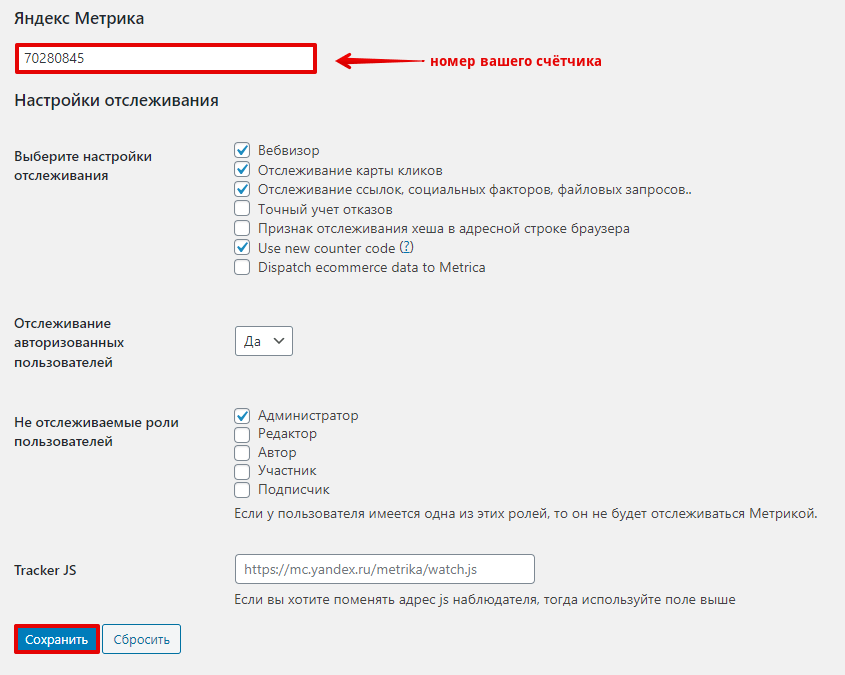
Задайте настройки отслеживания (что будет в ваших отчётах) и роли пользователей (действия какой категории пользователей не будете отслеживать). Нажмите Сохранить:
Готово, теперь вы сможете просматривать сводку в Яндексе. Мы расскажем о том, как это сделать, ниже.
Способ 2. Как установить счетчик Метрики на сайт WordPress через код
Второй способ установки заключается в добавлении в шаблон сайта кода счётчика.
Обратите внимание
Будьте внимательны и по возможности не вносите никаких изменений, кроме тех, что указаны в инструкции, иначе может «съехать» вёрстка и элементы на странице будут отображаться некорректно.
Авторизуйтесь в админке WordPress.
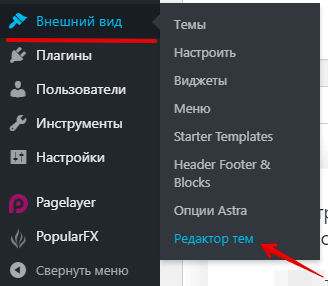
Наведите курсор на раздел «Внешний вид» и выберите в появившемся списке Редактор тем:
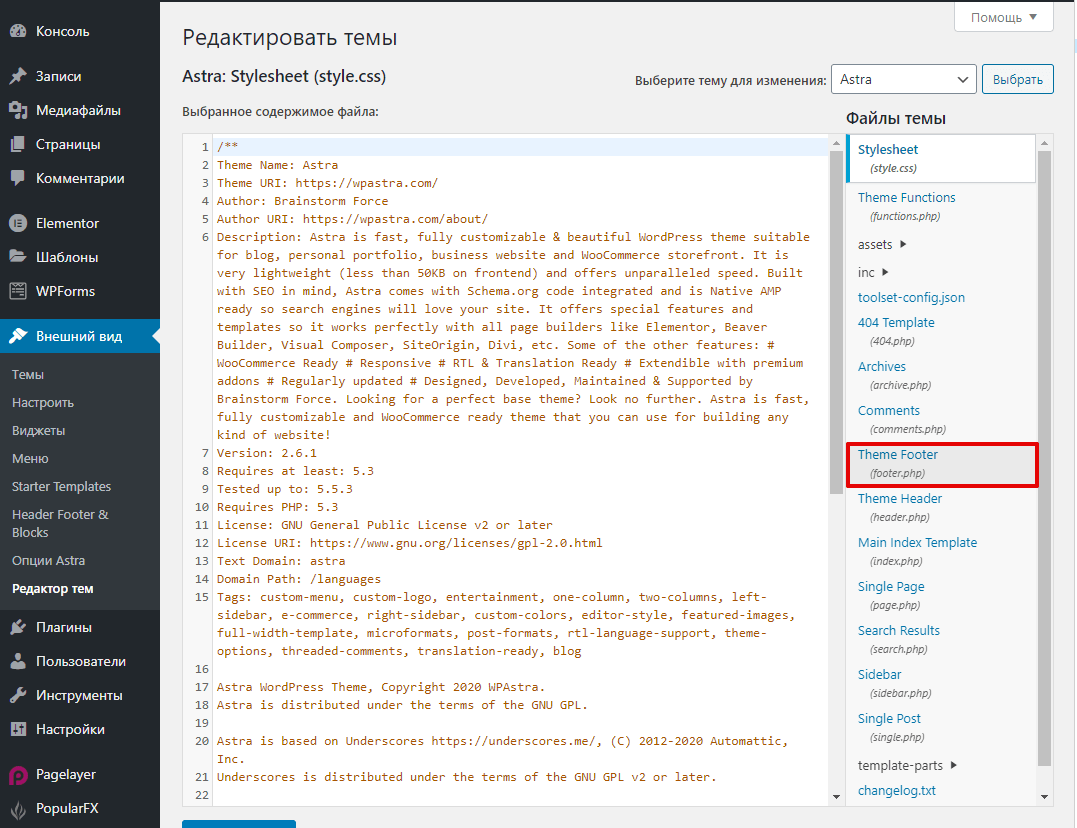
Откроется код вашего сайта. Найдите в списке справа файл footer.php и кликните по нему:
Мы рекомендуем добавлять код счётчика именно в футер, а не в хедер сайта — в этом случае скорость загрузки не пострадает. Сначала будет загружаться содержимое страницы и только затем инструмент для веб-аналитики. На работу счётчика его местоположение влияет несущественно.

В соседней вкладке откройте страницу созданных счётчиков и нажмите иконку настроек:
Пролистайте открывшуюся страницу вниз и нажмите Скопировать код:
Вернитесь в панель WordPress и вставьте скопированный код в конце файла перед тремя последними тегами. Установка кода Yandex Metrika
Готово. Дальше расскажем, как просматривать статистику.
Как просматривать данные Яндекс.Метрики
После установки счётчика подождите несколько дней или недель, пока данные накопятся.
Чтобы перейти к аналитике, перейдите на страницу счётчика в Яндекс и нажмите на его название:
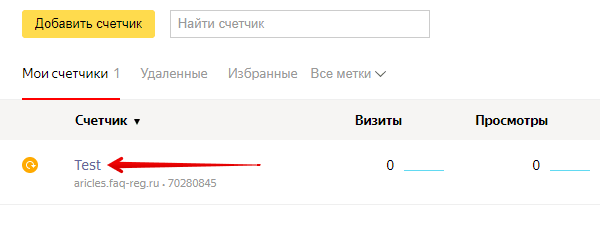
Откроется страница «Сводка» с графиками:
- по посетителям (и отдельно новым посетителям),
- источнику трафика в процентах (перешли на сайт из соцсетей, рекламы или поиска),
- типам устройств пользователей,
- глубине просмотра (сколько страниц в среднем просматривают за один сеанс),
- времени на сайте (в среднем),
- отказам (процент посетителей, которые закрыли страницу в течение первых 15 секунд).
Здесь же вы можете установить интересующие вас временные промежутки: статистика за день, неделю, месяц, квартал, год или произвольный период:
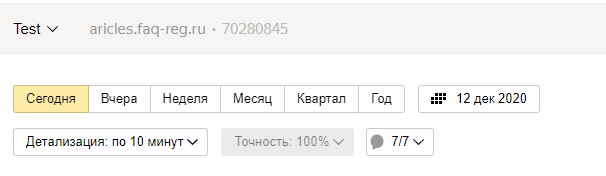
Нажав на меню слева, вы можете перейти в другие разделы:
- Отчеты – для просмотра детализированной статистики по конкретного параметру;
- Карты – здесь вы найдёте статистику по ссылкам, по которым переходят на сайте, кликам, скроллингу, а также аналитику форм, которые заполняют посетители;
- Вебвизор – сможете посмотреть видеозаписи визитов, отфильтровав их по сегментам;
- Посетители – перечень пользователей с анонимными идентификаторами браузера, здесь можно выбрать быстрые сегменты «больше одного визита», «новые посетители за 7 дней» и т. п.;
- Сегменты – здесь будут отображаться все сохранённые группы пользователей (для этого нужно в любом отчёте нажать кнопку «Сегментировать»);.
- Цели – Яндекс даёт возможность настроить до 200 целей на каждом сайте (например, желаемое количество просмотров, заказов и т. п.), чтобы вы смогли отслеживать эффективность;
- Интеграции – раздел, в котором счётчик можно связать с расширениями Яндекс.Браузера, CMS, конструкторами сайтов и т. п.
Помогла ли вам статья?
Спасибо за оценку. Рады помочь ��
Как настроить Яндекс Метрику. Пошаговая инструкция для начинающих
В Яндекс Метрике собираются данные о каждом отдельном визите на сайт. Конверсия сайта рассчитывается с учетом количества пользователей, достигших поставленных целей.

Преимущества Метрики:
- интеграция с внутренними сервисами Яндекса и внешними системами: CMS, коллтрекингами и др.,
- актуальная статистическая информация с обновлением каждые 10 минут,
- множество готовых и пользовательских отчетов,
- гибкие настройки сегментирования целевой аудитории,
- полный и подробный анализ поведенческих факторов.
Расскажем, как установить Яндекс Метрику пошагово и работать в системе.
Как подключить Яндекс Метрику. Этапы
Яндекс Метрика работает по принципу счетчика посещений. Как установить Яндекс Метрику на сайт:
1. Авторизоваться/Зарегистрироваться в Яндексе
Для работы в Яндекс Метрике следует пройти авторизацию (для зарегистрированных пользователей) либо регистрацию в сервисах Яндекса («Почта» или «Директ»).
2. Создать счетчик
Счетчик Яндекс Метрики – это фрагмент кода JS. Создается в разделе «Счетчики» через кнопку «Добавить счетчик» путем пошаговых настроек.


3. Установить код счетчика на сайт
Следует указать сценарий установки кода: на CMS-сайт, без CMS либо через систему управления тегами.

Настройка Яндекс Метрики завершена. Остается добавить участок кода на каждую страницу сайта/в хедер/тег (в зависимости от выбранного сценария) и кликнуть на «Начать пользоваться».

4. Проверить корректность работы Яндекс Метрики
В меню «Счетчики» можно проверить корректность работы системы. Если все настроено правильно, возле названия счетчика отображается кружок зеленого цвета. Желтый цвет свидетельствует о выполняемой проверке. Красный индикатор означает, что счетчик работает некорректно, нужно обратиться к разработчикам.

Интерфейс Яндекс Метрики
– Сводка
Сводка данных эффективности сайта позволяет анализировать текущую ситуацию (сколько всего посетителей, количество новых пользователей, источники трафика и другие ключевые показатели).

Сводные данные можно настраивать под себя, например, выбрать интересующий период, вариант детализации, создать новые виджеты и др.
Через опцию «Сегментация» аудиторию удобно делить на группы по различным критериям. Нужно отметить критерий (по нему посетители будут объединяться в группы) и сохранить виджет.
– Отчеты
В отчетах сосредоточена статистика по сайту. Разделены на две группы: стандартные и кастомизированные. Последние создаются на основе измененных стандартных форм Яндекс Метрики.

Актуальные стандартные отчеты
– Посещаемость. Показывает трафик на момент просмотра и в конкретный временной промежуток. Позволяет проанализировать поведенческие факторы, достижение целей, отказы.

– Конверсии. Актуален для интернет-магазинов. Помимо конверсий, которые выводятся отдельно, можно просмотреть количество целевых посещений и достижений по настроенным целям.

– Источники. Показывает информацию по источникам трафика – какая доля пользователей пришла из поиска, соцсетей, со сторонних сайтов, по рекламе и др. Рассчитав KPI каждого канала трафика, легко определить самый конверсионный.

– Содержание. Включает группу типовых отчетов, которые показывают, как пользователи ведут себя на сайте. Можно узнать о часто посещаемых страницах, загрузках файлов, расшаривании контента в мессенджерах и социальных сетях и другие сведения.

– Технологии. Содержит информацию об устройствах и установленных на них программах, с которых пользователи открывают сайт. В отчетах можно увидеть общее количество посетителей/визитов по выбранному признаку.

– Мониторинг. Включает пять отчетов, которые связаны с трафиком, длительностью загрузки страниц, нагрузкой на сайт. Для отчетов предусмотрены собственные метрики.

– Электронная коммерция. Отчеты по e-commerce: актуальным позициям, товарам в «Корзине», заказам, промокодам и др. На основе этой информации можно проследить, какие бренды и товары пользуются популярностью, оценить доходность каждой единицы товара, выявить прибыльные источники.

– Монетизация. Сведения о показах в «Рекламной сети Яндекса» (РСЯ), для получения которых счетчик Яндекс Метрики следует подключить к РСЯ.
Через опцию «Метрики» в отчет можно добавить новые показатели. Например, можно отследить характеристики пользователей, которые чаще других достигали целей на сайте.
В разделе «Группировки» можно детализировать информацию по интересующим показателям. Но нужно помнить, что чем больше уровней в списке, тем он сложнее для анализа.

– Карты
Карты − те же отчеты, которые выделены отдельно. От отчетов они отличаются визуализацией информации: это скриншоты страниц без таблиц, графиков и диаграмм.

– Карта ссылок показывает статистику переходов по ссылкам на сайте.
– В карте кликов можно увидеть общее количество кликов на сайте.
– Карта скроллинга отображает интерес посетителей к тем или иным частям страницы.
– В аналитике форм можно увидеть, как пользователи взаимодействуют с формами на сайте.
Карты ссылок и кликов доступны по умолчанию, остальные подключаются отдельно. Каждую карту можно настроить: выбрать необходимые сегменты, указать временной интервал, а также изменить вид карты.
– Вебвизор
Вебвизор − это сервис Яндекс Метрики, позволяющий собирать и детально анализировать статистику по действиям каждого посетителя. Наблюдение происходит в режиме видеозаписи экрана: данные визитов загружаются через 10−15 мин.

Таким образом можно следить за прокруткой страницы, передвижением курсора, копированием контента, кликами по кнопкам/ссылкам и т. д. Проанализировать данные – действия всех посетителей либо сегментов аудитории − можно за определенное время. Удобно тестировать юзабилити сайта с точки зрения нового юзера, чтобы выявить причину отказов на конкретной странице. Основываясь на полученных данных, можно упростить навигацию, оптимизировать структуру и внести другие изменения в работу сайта.
Вебвизор доступен по умолчанию (включается через меню «Настройка»). Если сервис недоступен, код Яндекс Метрики следует обновить.
– Посетители
В этом отчете статистику (дату, время визитов, активность и др.) можно посмотреть по каждому пользователю. На основе детального анализа поведенческих факторов легко построить портреты целевой аудитории.

Пользователи анонимны, идентификация выполняется с помощью ClientID. Чтобы открыть меню с информацией, нужно кликнуть на пользователя.
– Сегменты
Сегментация – важный элемент веб-аналитики. Позволяет разделить визиты по посетителям либо по выполнению конверсионного действия, выделить из аудитории группу определенного пола, возраста, местоположения.

Сегмент создается внутри стандартного отчета – нужно выбрать интересующее условие. Сегментация часто используется для уточнения аудитории при настройках рекламы.
– Цели
Настройка целей в Яндекс Метрике производится в отдельном подменю. Доступно до 200 целей (через кнопку «Добавить цель»):

– конверсионные. Создаются после указания целевого действия, которое будет отслеживаться;
– ретаргетинговые. Автоматически формируются после создания на их основе условий для ретаргетинга в «Яндекс Директ».

Можно следить за всеми действиями аудитории, которые представляют интерес для аналитики:
- Посещение страниц. После добавления URL целевой страницы либо раздела система будет отслеживать визиты и фиксировать их как цель.
- Количество просмотров. Срабатывает, если посетитель за один визит просмотрит нужное количество страниц. Можно задать конкретный предел глубины просмотра при необходимости его достижения.
- JavaScript-событие. Позволяет отслеживать произвольные события (нажатие на кнопку, просмотр видео, заполнение формы и др.), при выполнении которых URL страницы не меняется.
- Составная цель. Можно задать до 5 подцелей, которые составляют одну цель. Сработает при выполнении указанных подцелей в заданном порядке.
- Клик по номеру телефона/email. Если телефон/e-mail задан кликабельной ссылкой, нужно указать это как цель. Система будет фиксировать клики по номеру телефона/email.
- Отправка формы. Позволяет отслеживать отправки определенных либо всех форм, которые есть на сайте.
- Переход в мессенджер. Цель, аналогичная кликам по номеру телефона и e-mail.
Чтобы проверить, работает ли заданная цель, нужно создать отчет по конверсиям.
– Интеграции
Яндекс Метрика – прогрессивная система с регулярными апдейтами и нововведениями. Готовые интеграции позволяют использовать веб-аналитику на разных устройствах с любым ПО.

Метрику поддерживают почти все CRM. Для Android и iOS есть готовые решения. Внедрить систему можно без привлечения разработчиков, используя дополнения для 35 распространенных CMS. Также доступны готовые приложения для браузеров, коллтреккингов и других сервисов.
– Настройки
Здесь можно добавлять информацию о пользователях. А также редактировать настройки счетчика, целей, уведомлений, вебвизора, разграничивать права доступа в Метрику. Для получения сводных отчетов можно подключить к Яндекс Метрике внешние системы.
– Актуальные настройки
Счетчик. Здесь дублируются первоначальные настройки Яндекс Метрики. Их можно редактировать, не забывая про обновление кода счетчика для сохранения изменений.

Цели. В меню можно указать цели – конверсионные действия, совершаемые посетителями на сайте для отслеживания.
Загрузка данных. Сюда попадают данные о посетителях и взаимодействиях с ними, например, о совершении покупок в офлайн-точках продаж.

Яндекс Метрика на сайт – бесплатный инструмент веб-аналитики, не уступающий по возможностям Google Analytics. Яндекс Метрика привлекает широким функционалом, гибкими настройками и простым интерфейсом. Используйте статистические данные для улучшения дизайна, юзабилити, наполнения сайта и решения бизнес-задач: оптимизации рекламных кампаний и корректировки стратегии продвижения. Удачной работы!