Как установить Viber на компьютер или ноутбук (инструкция)
В этой статье мы собрали полную инструкцию о том, где скачать и как установить Viber на компьютер. Используйте весь функционал мессенджера не только через приложение на смартфоне, но и на Пк или ноутбуке. Это позволит отвечать и писать новые сообщения друзьям, не хватаясь все время за смартфон.

Перейдите на официальный сайт Viber

Вы сможете сразу же перейти на страницу загрузки приложения, или на страницу «Viber: Главная», и оттуда уже на страницу скачивания.
Как скачать приложение на компьютер
На странице загрузки вам необходимо выбрать для какой системы загрузить установочный файл. Это может быть: Windows, Linux, macOS. Для этого перейдите на страницу «Скачать», в верхнем меню сайта, и немного прокрутите страницу вниз.

Если же у вас установлена система Windows 10 или новее, нажмите кнопку Скачать, и ожидайте загрузки установочного файла.

Как установить Viber на компьютере?
Найти скачанный файл можно в папке «Загрузки» своего ПК. Нажмите на него и подтвердите запуск установки.

После запуска появится окно установки мессенджера для компьютера. Нажимаем кнопку Установить.

Ожидайте окончания установки программы, это может занять пару минут. После того как программа установиться, в открывшемся окне вам необходимо отсканировать Qr -код. Зайдите на смартфоне в Viber, найдите сканер QR-кода и с его помощью отсканируйте код, который видите перед собой на экране.

Если камера на телефоне не работает можно скопировать специальный код и отправить его через другой мессенджер. Откройте этот код чтобы активировать Viber на компьютере.
Когда вы выполните все, появится небольшое окно приложения, в левой части которого – меню вкладок. Первая из них – меню диалогов, там будут отображаться все беседы, которые вы ведёте на компьютере, как тет-а-тет, так и групповые. В приложении присутствуют все те же смайлы и стикеры, что и в мобильной версии.
Поскольку для бесед на компьютере и на смартфоне используется общий аккаунт, беседы на ПК и смартфоне автоматически синхронизируются (если оба устройства онлайн). Сообщения, отправленные и принятые на смартфоне, тут же отображаются на компьютере и наоборот. Это позволит вам отлучиться от компьютера, взяв с собой смартфон, и продолжить беседу. Ход переписки при этом сохранится на обоих устройствах.

Книга контактов будет загружена с сервера Viber на ваш компьютер и будет доступна в приложении.
Звонить в Viber можно не только контактам из списка, но и произвольным абонентам. Для набора номера есть специальная виртуальная клавиатура. Приложение для компьютера поддерживает не только голосовые звонки, но и видеосвязь. Программа Viber для Linux и Mac OS ничем принципиально не отличаются от Windows-приложения, за исключением особенностей установки, продиктованных ОС.
Viber для ноутбука
Если у вас нет стационарного компьютера или просто хочется поставить Вайбер ещё и на лэптоп, то сделать это не составит труда. Мессенджер Viber для ноутбука ничем не отличается оттого, что устанавливается на стационарный компьютер. Однако, стоит помнить, что есть разные операционные системы и в зависимости от этого нужно правильно выбрать версию программки Вайбер, иначе работа приложения будет невозможна.
Функции Вайбер для ноутбука
- Бесплатная отправка и получение текстовых сообщений и изображений.
- Звонки по всему миру бесплатны (в том числе и видеозвонки).
- Выгодные тарифы на звонки для мобильных и стационарных номеров по всему миру.
- Возможность групповых бесед (чатов) с общим числом участников до ста человек.
- Огромное количество стикеров и смайлов.
- Полная синхронизация с мобильным приложением.
- Возможность переадресации звонков на любое удобное устройство с установленным Вибером.

Где скачать
Загрузить приложение можно с многих интернет-ресурсов, но лучше всего, конечно же, сделать это на официальным сайтом viber.com (или воспользуйтесь прямой ссылкой в конце статьи). Там можно загрузить файл программы, не рискуя заполучить вирус или некачественный софт.
Приступая к скачиванию, обратите внимание на то, что программу нужно качать из раздела «Компьютер». Там есть три вкладки: Windows, Mac и Linux. Перейдите на ту вкладку, где написано название ОС вашего лэптопа. Только после этого можно кликать на зелёную кнопку, которая запускает загрузку Вибера на устройство.
Как установить
- Дважды кликните по скачанному файлу, запуская установку.
- Необходимо согласиться с лицензионным соглашением, нажав на кнопочку «Accept & Install».
- После завершения установки откройте программу с помощью ярлыка на рабочем столе.
- Далее, следует положительно ответить на вопрос (нажать кнопку «Да») о наличии мессенджера Вибер на смартфоне.
- Важно знать: если на телефоне Viber не установлен, то придётся сначала проделать эту процедуру, иначе на ноутбуке программа работать не будет. Это обязательное условие.
- Затем, вводим номер телефона и ждём код активации (он придёт в виде сообщения на гаджет).
- После чего нужно внимательно вписать код в поле запроса.
По окончанию активации программкой сразу можно пользоваться. Всю работу по синхронизации с мобильным приложением Вибер выполнит сам.
Как установить Viber на ноутбук
Viber стал одним из самых популярных мессенджеров во всем мире. Ежедневно миллионы человек обмениваются сообщениями и совершают звонки с помощью этого сервиса. Программа мультиплатформенная и доступна не только на смартфонах и планшетах, но и имеет десктопную версию, то есть её можно инсталлировать на компьютер. В этом тексте будет рассказано как установить вайбер на ноутбук под управлением операционной системы Windows.
Процесс установки
Процесс инициализации приложения не отличается вне зависимости от используемой версии операционной системы, поэтому эта инструкция универсальна и подходит как для Windows 7, так и для последней 10 редакции. Рассмотрим, как установить программу вайбер на ноутбук полностью бесплатно и на русском языке. Для начала нужно зайти на сайт https://www.viber.com/ru/.
Рекомендуем! MultiSetup
| Официальный дистрибутив |
| Тихая установка без диалоговых окон |
| Рекомендации по установке необходимых программ |
| Пакетная установка нескольких программ |

Откроется официальная страница приложения. Для скачивания установщика необходимо нажать на большую зеленую кнопку «Скачать» или перейти в соответствующий раздел в меню сайта, которое находится вверху. После нажатия на кнопку, автоматически откроется страница с ссылками загрузки для разных платформ. Выбираем «Скачать для Windows», после чего начнется непродолжительная загрузка файла.
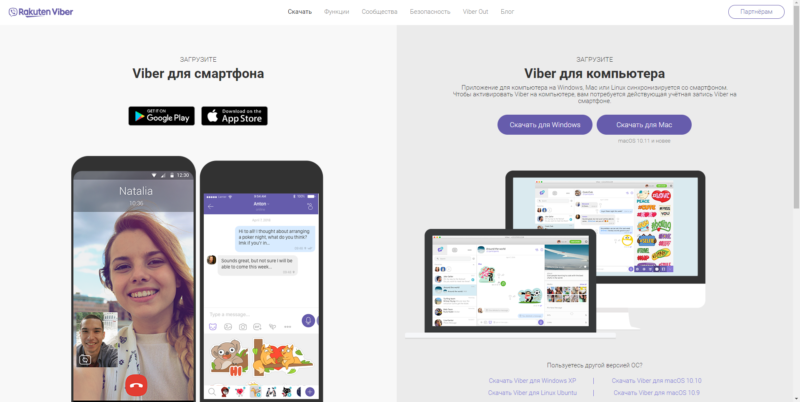
После окончания скачивания заходим в директорию с загруженным сайтом и запускаем его двойным нажатием левой кнопкой мыши по иконке. Откроется окно инсталлятора с кнопкой «Установить», кликаем по ней.
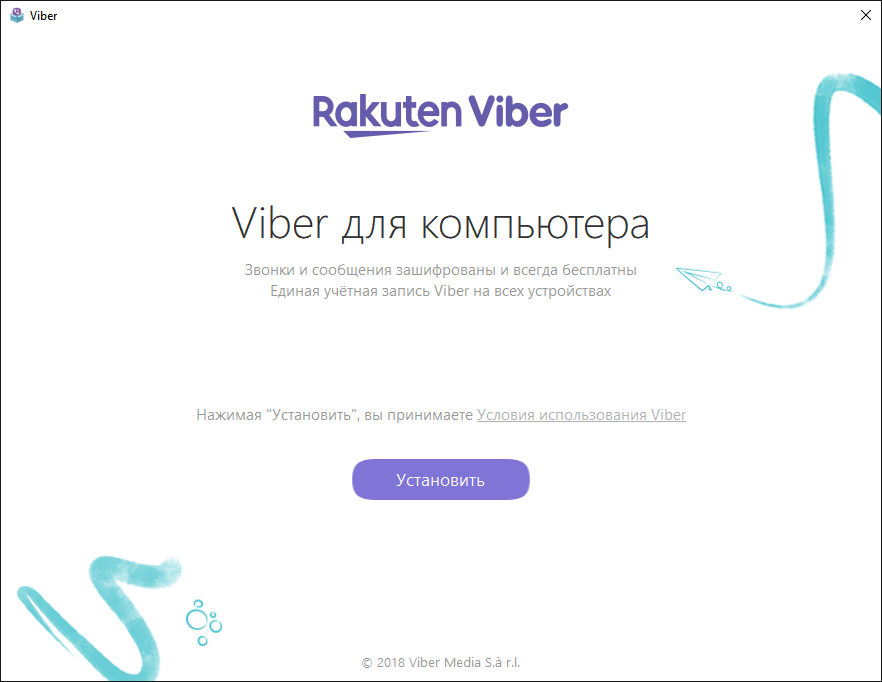
Начнется процесс инициализации сервиса на компьютер. Это не займет много времени, так как все необходимые файлы уже вшиты в установщик.
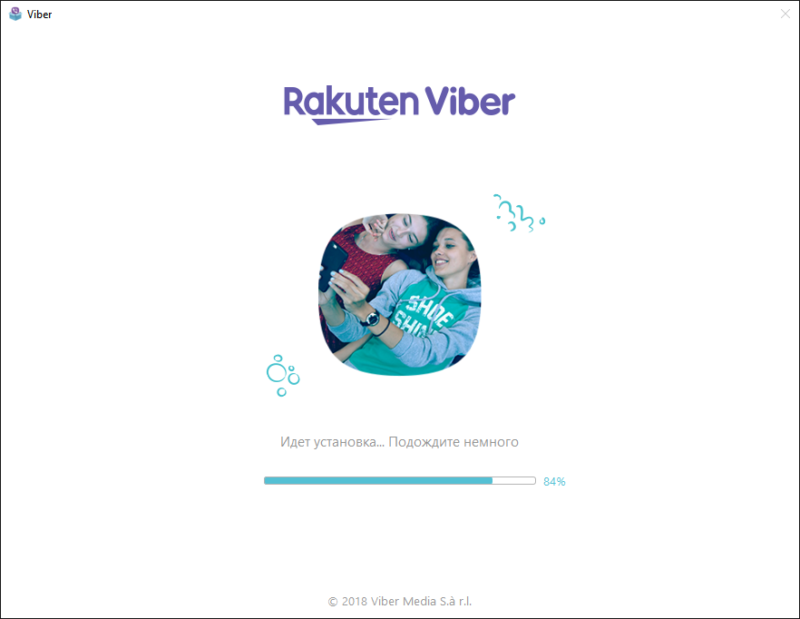
Стоит учесть, что иногда разработчики встраивают рекламные окна от партнеров. Так, после завершения установки пользователю могут быть предложены различные антивирусы или браузеры для установки. Поэтому следует быть внимательным и убирать необязательные галочки.
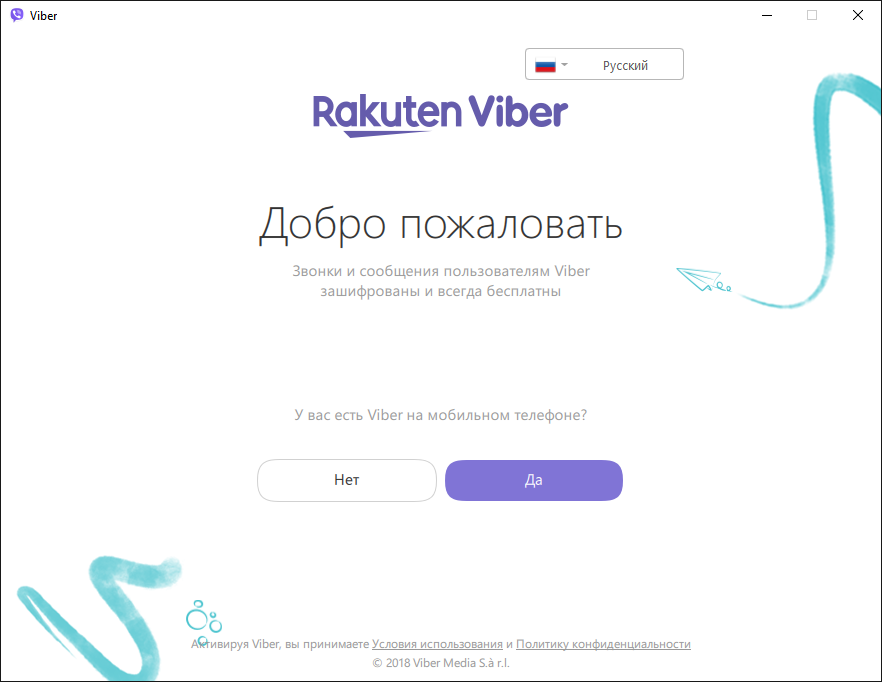
После завершения процесса, приложение спросит о наличии телефона с мобильной версией Viber и активной SIM-картой в нем. При нажатии кнопки «Нет», будет предложено установить вайбер и продолжить работу. Это обязательный шаг без чего не получится перейти на следующий этап установки. Нажимаем на «Да»
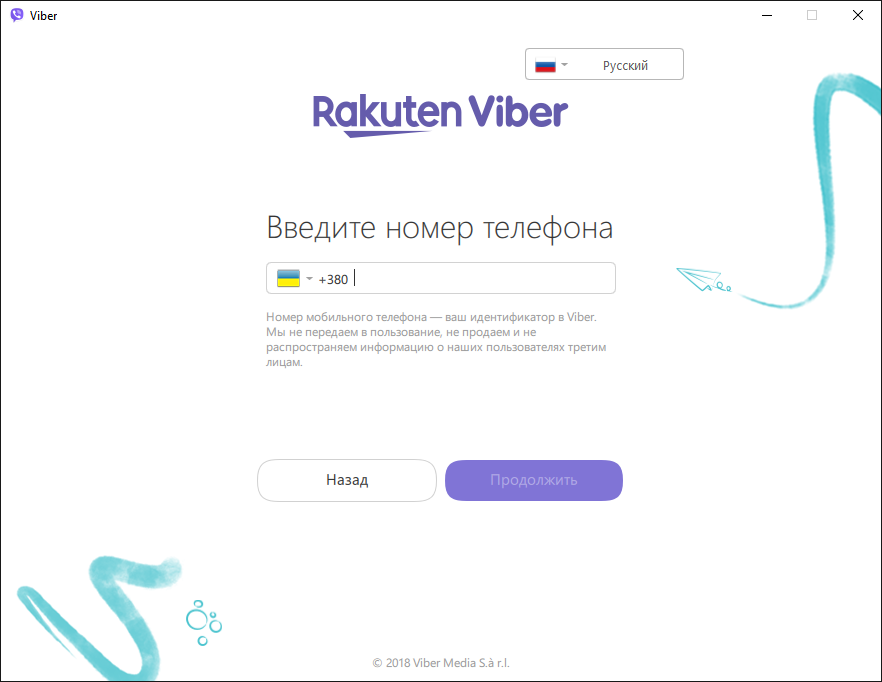
Откроется окно с полем для номера телефона. Вводим номер, на который зарегистрирован аккаунт Viber.
После успешного ввода на смартфоне откроется камера в приложении, а на экране ноутбука QR-код, который необходимо отсканировать, подносим смартфон к экрану компьютера и фокусируем камеру на изображении. Активации успешно пройдена и сервис готов к использованию.
Если не работает камера
Как установить приложение viber на ноутбук если не работает камера на смартфоне? В случае, если камера на смартфоне не функционирует, необходимо нажать на синюю ссылку внизу окна. Появится всплывающее окно с ссылкой для входа, которую необходимо скопировать и затем открыть с помощью мобильной версии сервиса. После этого, программа на компьютере будет готова к использованию.

One comment Add yours
Не могу установить вайбер на смартфон.Возможно ли после установки вайбера на ноутбук скачать приложение на смартфон?
Добавить комментарий Отменить ответ
Свежие записи
- VDS и VPS для хостинга и не только
- Виртуальный хостинг для сайта
- Виртуальный хостинг или VPS
- Nox App Player или BlueStacks
- Zoom обзор приложения
Как установить Viber на ноутбук с Windows

Вайбер для ноутбука можно закачать бесплатно. С помощью компьютерной версии удобнее печатать сообщения, а на большом экране можно разглядеть каждую деталь в полученном фото. Рассмотрим, как установить Вайбер на ноутбук и как войти в свой профиль с помощью мобильного телефона.

Вайбер для ноутбука
Установка Вайбера допускается не только на мобильные устройства, но и на компьютеры. Viber на ноутбук можно скачать бесплатно, приложение не потребует сложной настройки или повторной регистрации.
Можно ли использовать Viber в браузере без скачивания приложения? Веб-версия не предусмотрена разработчиками, поэтому для переписки придется скачать официальную сборку для компьютера с Windows.

Важно. На официальном сайте представлены различные версии Viber для ноутбука. Скачать можно сборку для Windows и Mac OS, в архивах доступны версии для устаревших операционных систем.
Требования для установки мессенджера
Одним из основных требований, чтобы установить Вайбер для ноутбука или персонального компьютера, является наличие ранее скачанной версии на телефоне. Без смартфона не получится войти в свой профиль. Если на руках нет телефона с операционной системой Android или iOS, можно воспользоваться эмулятором Андроида на компьютере, как это сделать – читайте в инструкции (как установить Вайбер на компьютер без телефона).
Перейдем к основным требованиям, которые нужны не только для установки мессенджера, но и для корректной его работы:
- операционная система – Windows от XP (от SP3 и выше) до 10, или MacOS от 10.7;
- оперативная память – минимум 1 ГБ, для стабильной работы рекомендуется 2 ГБ;
- процессор – от двух ядер и мощнее;
- для видеозвонков потребуется камера, динамики и микрофон.
По умолчанию мессенджер устанавливается на русском языке. При желании язык можно изменить в настройках.
Обратите внимание. Если по умолчанию в компьютере установлен английский язык, Вайбер установится на английском. В момент распаковки язык определяется по региональным настройкам компьютера.
Где скачать установочный файл
Установить Вайбер на ноутбук можно с помощью специального файла. Скачать его получится через официальный портал разработчиков, встроенный магазин Microsoft, торрент-трекеры или неофициальные сайты с приложениями.
Обратите внимание. Вайбер – это бесплатное приложение, скачивать его рекомендуется на официальном сайте или через проверенные источники. Взломанная версия может работать некорректно и содержать вирусы.
Как скачать Вайбер на ноутбук через официальный сайт:
- Перейдите по адресу viber.com/ru или нажмите на ссылку.
- Кликните по клавише «Скачать», она находится на панели сверху.

- На открывшейся странице найдите раздел Viber для компьютера, в нем нажмите на кнопку скачивания для Windows или Mac OS.

- Если нужна версия мессенджера для устаревшей ОС, прокрутите страницу вниз и выберите подходящий вариант.

Viber – это бесплатный мессенджер. Для подключения версии для ноутбука требуется установленное приложение в телефоне. Благодаря синхронизации сообщения будут одновременно приходить на ПК и смартфон. Синхронизация осуществляется моментально, для этого достаточно просканировать QR-код.
Скачать последнюю сборку мессенджера для ноутбука можно через официальный сайт. Для этого нажмите на подходящую кнопку ниже.
Как установить мессенджер
Поставить Вайбер на ноутбук не сложно. Для этого достаточно кликнуть по только что закачанному файлу и подтвердить начало установки. Найти загруженный файл можно несколькими способами:
- через браузер;
- с помощью проводника на ПК.
Чтобы сэкономить время, нажмите на вкладку с файлом, которая появляется в браузере во время скачивания. Она располагается в верхней или нижней части экрана в зависимости от браузера.

Второй вариант – проводник Windows. Для этого нужно знать путь сохранения скачанных файлов. Viber.exe может загрузиться на рабочий стол или в папку «Загрузки». Для начала инсталляции найдите установочник и дважды кликните по нему.

После запуска инсталляции, нажмите на кнопку подтверждения. После завершения установки на рабочем столе и на панели «Пуск» появится ярлык Viber. Для запуска используйте его.

Вход в личный профиль
Вайбер на ноутбуке можно использовать бесплатно. Для входа в профиль потребуется смартфон. Сканирование кода осуществляется через запущенный мобильный Viber, для этого не нужно устанавливать специальные сканеры или дополнительные сервисы.
Как включить свою учетную запись на ноутбуке или персональном компьютере:
- Запустите Вибер, дождитесь автоматической генерации QR-кода.

- Возьмите смартфон, войдите в мессенджер и откройте сканер как показано на скриншоте ниже (если на телефоне установлена последняя версия мессенджера, сканер откроется автоматически).

- Наведите сканер на экран ноутбука, проверка выполняется моментально.
- На ПК появится запрос о синхронизации контактов, сообщений и звонков, подтвердите его.

- Уведомление продублируется на смартфоне, подтвердите действие.

Подключить Вайбер на ноутбук не сложно. Сразу после завершения синхронизации на экране появится окно с последними чатами, обновится телефонная книга.
С помощью компьютерной версии можно отправлять сообщения, фотографии, видео и файлы. На большом дисплее удобно смотреть фото и видео, читать большие тексты. Клавиатура существенно ускорит набор текста.
Важно. Компьютерная сборка практически не отличается от мобильной и поддерживает большинство опций.
Если во время регистрации не удается просканировать QR-код или при входе появляется ошибка, обратитесь в техническую поддержку Viber.
Бесплатно установить Вайбер на ноутбук можно через официальный сайт, магазин Microsoft или порталы со сборками приложений. Для работы не придется заново проходить регистрацию, достаточно выполнить сканирование QR-кода.