Windows Movie Maker для Виндовс 10: как скачать и установить киностудию на компьютер
Каждый без исключения видеоредактор и монтажёр, будь то голливудский профессионал или любитель создавать клипы из домашнего видео сталкивался с программой Movie Maker. Киностудия Windows Live является базовой программой для начала «карьеры» и обучения азам ремесла склейки кадров и добавления различных эффектов в ролики. Поэтому важно знать возможности Movie Maker, а также способы для быстрой установки приложения.
Подробный обзор на программу Windows Movie Maker для Windows 10
Корпорация Microsoft официально прекратила поддержку Windows Movie Maker, а также всех «Основных компонентов». Но само приложение продолжает работать у тех, кто имеет в своём активе старые сборки и уже установленные «Киностудии». Остальным придётся довольствовать одноимённым приложением из Windows Store, которое является сильно урезанной версией Movie Maker.
Windows Movie Maker — это программа предназначена для создания видеороликов и видеопрезентаций начального уровня с простыми эффектами. Приложение практически не потребляет ресурсы ПК, имеет базовый набор опций. В роли основы для создания ролика могут быть использованы аудио и видеодорожки, фото и другие изображения.
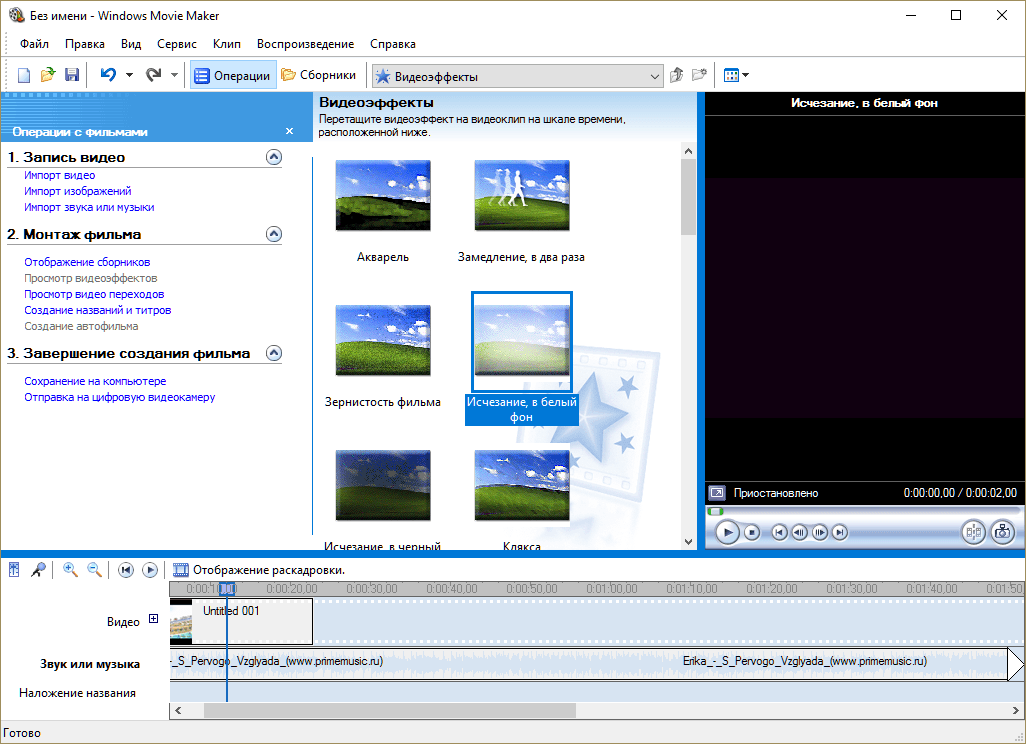
Основные возможности программы:
- удаление и добавление отдельных кадров и видеофайлов;
- добавлять и изменять звуковую дорожку;
- накладывать текстовые примечания и титры;
- применять эффекты переходов между слайдами (сценами);
- автоматически создать клип из загруженных в программу файлов.
Среди недостатков программы можно выделить несколько:
- нет возможности для конвертирования видео, всего один исходный формат (WMV);
- слишком ограничена возможность в редактировании аудио, есть лишь несколько функций: вырезать, копировать, вставить;
- программа не слишком быстро обрабатывает большие массивы данных, вроде фильмов.
Отзывы на программу Windows Movie Maker
Видео: обзор на программу Windows Movie Maker для Windows 10
Как скачать и установить Windows Movie Maker на Windows 10
На данный момент существует только один официальный способ установки «Киностудии Windows» — через Windows Store.
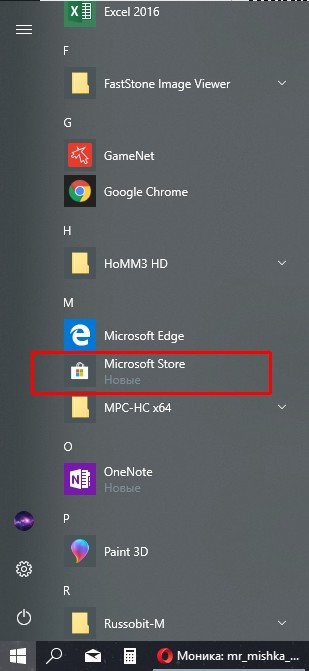
- Открываем меню «Пуск». В списке программ находим и открываем пункт Microsoft Store или «Магазин», в зависимости от сборки операционной системы.
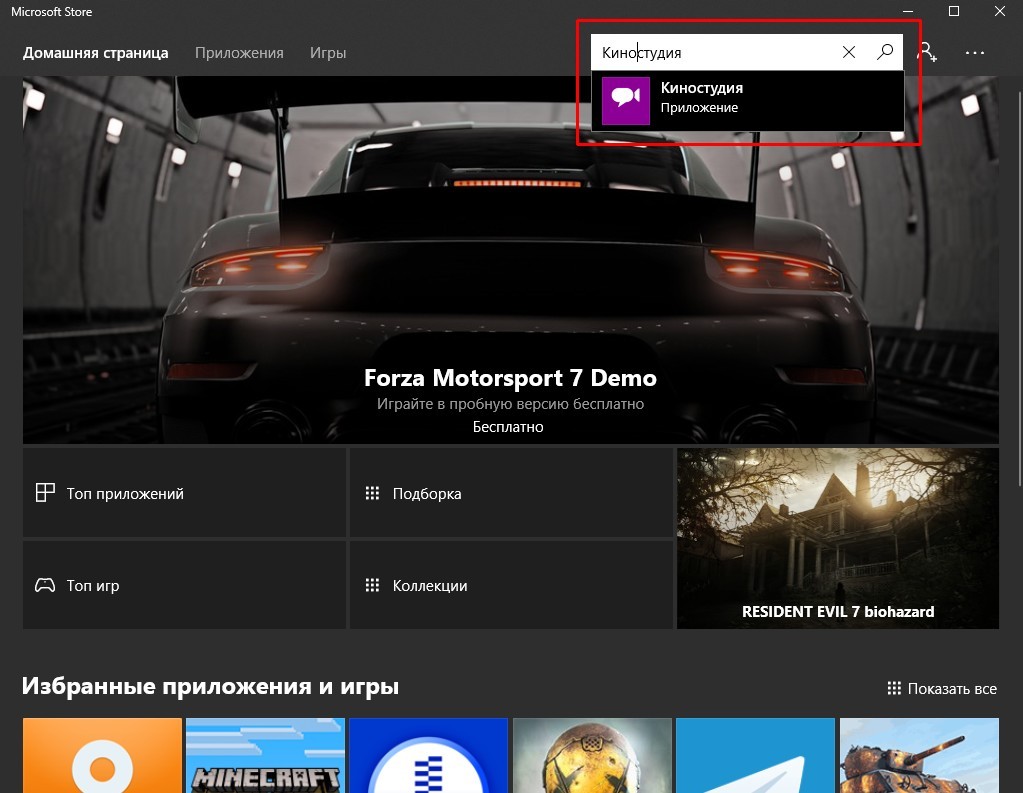
- В поле «Поиск» вводим слово «Киностудия» и щёлкаем по выпавшему предложению.
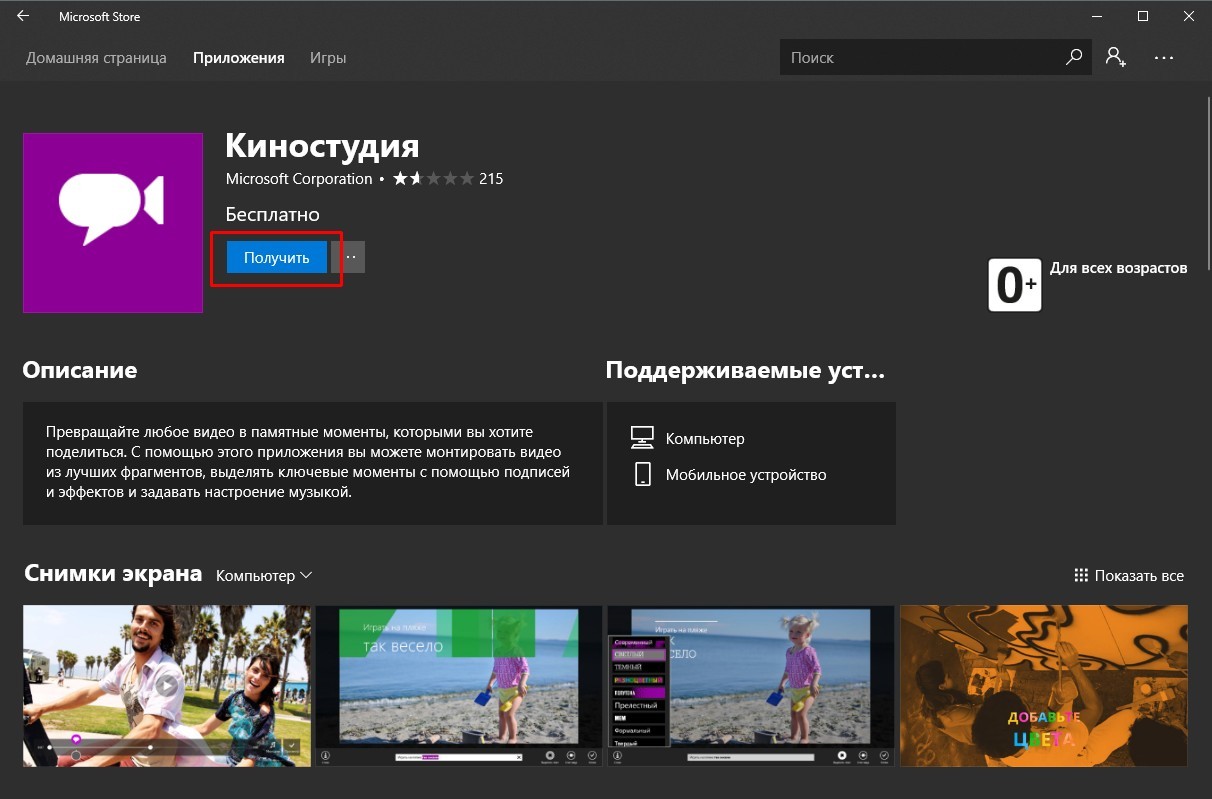
- На странице с приложением нажимаем кнопку «Получить», после чего ожидаем, пока Store установит программу на компьютер.
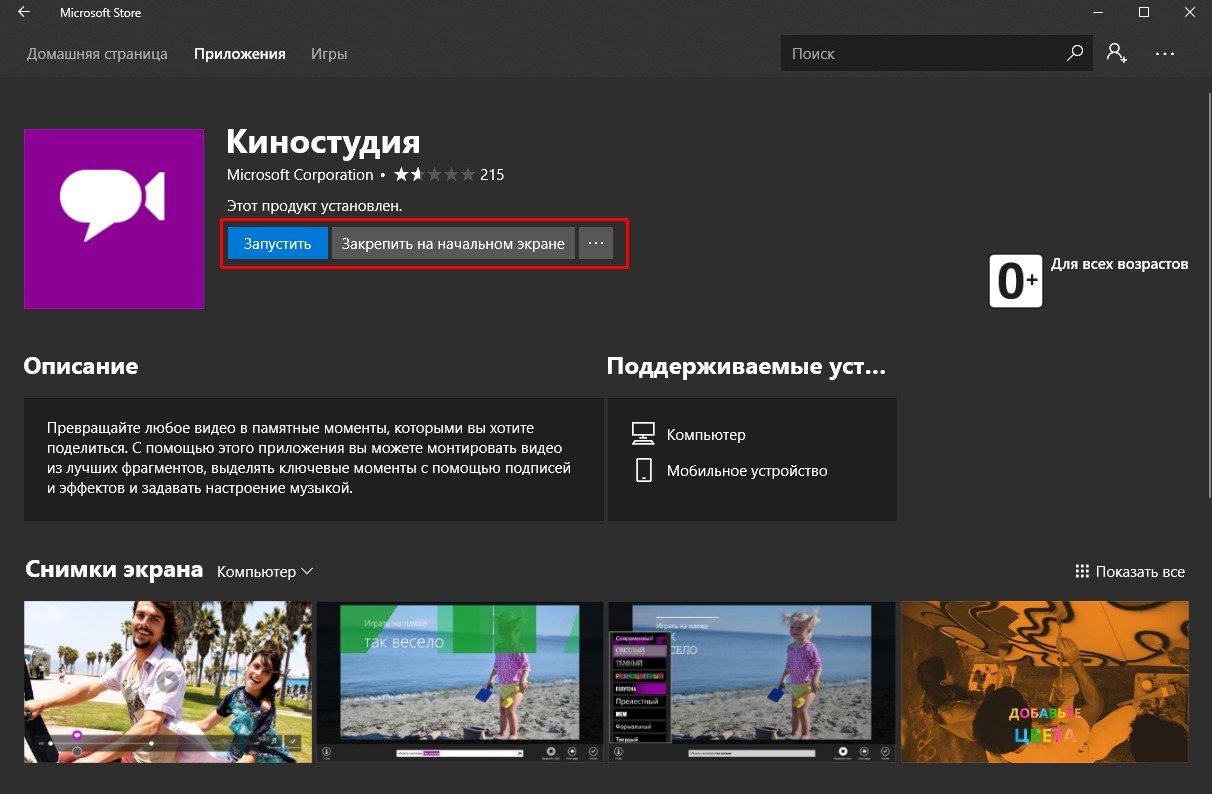
- По завершении инсталляции приложение можно запускать как из магазина, так и через меню «Пуск».
Остальные возможности для установки Windows Movie Maker — скачивание с «Интернет архива» и других сайтов запрещено корпорацией Microsoft. Вы можете устанавливать продукты с других ресурсов, но они не будут поддерживаться операционной системой, а также могут содержать в себе дополнительные коды: вредоносное программное обеспечение или лишние программы.
Пользоваться программой Киностудия Windows Live очень просто. А установив приложение официальным способом, вы получите гарантировано качественный продукт для потребления.
Отзывы о программе Windows Movie Maker
+ Самый легкий редактор из существующих. Уже привык, что видеоредакторы — звери, которым всегда мало ресурсов ПК, а эта малышка запустилась даже на стареньком нетбуке из-за которого и вспомнил о ее существовании. Запускается мгновенно, единственное, что может сказаться на скорости работы — это очень объемный файл, который закидывается в проект.
+ Есть все базовые эффекты и переходы для создания наипростейшего видео, в том числе с титрами. Не стоит ожидать высокотехнологичных эффектов, но привычные эффекты радуют.
+ Достаточно всеядная программа, учитывая, в каком году она выпускалась. Если видео не добавляется в проект, то просто используйте конвертер.
Недостатки
— Самый серьезный недостаток на мой взгляд — отсутствие горячих клавиш на очень важные команды. Например, чтобы обрезать видео, необходимо навести ползунок на нужный фрагмент видео на таймлайне, нажать кнопку обрезать и так до бесконечности. Неудобно, когда нужно сделать много нарезок.
— Не хватает более интересных переходов и эффектов, отсутствует обработка со звуком как таковым.
— Идет исключительно на Windows XP. Если у вас более свежая версия операционной системы, то вам предложат установить следующую версию — Windows Live Maker.
Итоги и комментарии
Если Paint — это базовая программа в мире графических редакторов, то в мире видеоредакторов в его роли выступает Windows Movie Maker. Это МАКСИМАЛЬНО ПРОСТАЯ и БАЗОВАЯ программа, которая поможет минимально нарезать видео и соединить фрагменты под любимую музыку. Не стоит ожидать от этого редактора невиданных высот или сравнивать с профессиональным или даже полупрофессиональным ПО, так как оно и рядом не стоит. Не умеете монтировать, но надо что-то быстро сделать на коленке? Это подойдет. Разобраться в программе можно в течении 10-20 минут.
Удобство использования
Стабильность работы
Внешний вид
Функциональность
Альберт
08.12.2019, 18:12
Достоинства
для начинающих ничего программа
Недостатки
очень мало переходов и эффектов
Итоги и комментарии
Неделю назад я купил эту программу о чем я жалею сейчас сильно.Очень много недостатков-очень мало переходов и эффектов.Программа зависает сильно.
Гость2
06.06.2019, 21:11
Достоинства
При правильном использовании и работе на слабом (по нынешним меркам)компьютере, но с достаточным количеством оперативной памяти (не менее 3 Гб для Вин.7, 2 Гб для ХР), программа работает шустро и без глюков, даже с большими видеофайлами не высокого разрешения. Качество исходного видео не портит (его можно регулировать в настройках). По возможностям видеомонтажа ничем не уступает старым версиям NERO(времён ХР).
Недостатки
Итоги и комментарии
Рекомендую всем любителям, которым не хочется терять время на изучение, покупать или искать взломанный софт.
20.03.2019, 21:10
Достоинства
Интерфейс интуитивно понятен. Для начального уровня — то, что надо.
Недостатки
1. Невозможно загрузить файл mp4.
2. Сохранение результата — только в формате wmw
Итоги и комментарии
Неплохо, но.
Удобство использования
Функциональность
07.08.2018, 13:00
Достоинства
— Можно в начало или в конце сделать титры
Недостатки
— После обработки видео качество ещё хуже!
— При открытии больших файлов прога зависает
Итоги и комментарии
То что мне и нужно! Используюсь иногда этим видеоредактором. Прекрасно!
Удобство использования
Стабильность работы
Внешний вид
Функциональность
29.11.2017, 21:31
Достоинства
простая в использовании
бесплатная
для начинающих самое то
легко и быстро можно научиться работать с это программой
Недостатки
баги иглюки.
если долго работать то зависает. постоянно приходится перезагружать.
для работы только маленьких видео.и это очень расстраивает.
если работать больше 5мин.то все замирает и все, не выключается,не выходит. просто стоит. приходится перезагружать комп.
Итоги и комментарии
на любителя. но я удалю скорей всего эту программу. таких много, можно найти и что то получше
Удобство использования
Стабильность работы
Внешний вид
Функциональность
03.08.2017, 07:06
Достоинства
1.бесплатная
2. Много эффектов
3.Легко разобраться
Недостатки
Качество после обработки Хуже некуда!
Итоги и комментарии
У программы один недостаток.
22.11.2016, 19:07
Достоинства
Бесплатная;
Лёгкая в обучении;
Достаточно функций для начинающего
Недостатки
Баги и глюки;
Нет наглядной раскадровки;
Отсутствует функция *реверс*
Итоги и комментарии
Хороша только для начинающих. Те, кто войдёт во вкус, захотят большего.
А видеоредакторов огромное множество, выбирай.
Zalntar
13.11.2016, 14:11
Достоинства
Можно быстро из нормального видео сделать каку.
Недостатки
Мало того, что инструментов обработки мизер, так прога ещё и багованная и большей частью этих инструментов пользоваться нельзя -всё виснет и падает и это при обработке 3-х минутного видео с недорого смартфона.
О версии 2012 билд 16.4.3528.0331
Итоги и комментарии
Даже не думайте скачивать и запускать.
Удобство использования
Стабильность работы
Внешний вид
Функциональность
11.05.2016, 21:28
Достоинства
В Windows Movie Maker множество плюсов, одни из них это:
1. В программе не трудно разобраться
2. Программа проста в использовании
3. Она поражает своим количеством функций. (Еще и половины не пробовал)
Недостатки
На данный момент в Windows Movie Maker я не выявил никаких недостатков и надеюсь, что их и не будет (Хоть многие и пишут, о том, что недостатки имеются)
Итоги и комментарии
Я доволен Windows Movie Maker !
Она сразу, как я её установил понравилась мне, а разобравшись, я вообще был восхищен ею.
Поэтому я с удовольствием ей пользуюсь.
И как я уже говорил недостатков я в ней не вижу.
Удобство использования
Стабильность работы
Внешний вид
Функциональность
19.03.2016, 18:35
Достоинства
Программа бесплатная, проста в использовании. Подойдёт для обработки маленьких примитивных объектов
Недостатки
Постоянные баги, зависания и пропажа файлов во время работы делают работу с файлами полностью невозможной. Если вы монтируете большой формат, то вам придётся перезагружать программу буквально каждые пять минут. Больная ограниченность в выборе, не хватает, например, ещё нескольких звуковых дорожек.
Итоги и комментарии
Данной программой пользовался долго, но больше нет сил работать с ней. Несмотря на свою доступность и простоту, программе необходима оптимизация, которой нет совсем. Очень не нравится из-за своих багов и постоянно возникающих проблем.
21.09.2015, 02:48
Достоинства
Выбор для новичка хороший.
Недостатки
После обработки видео качество очень плохое.Сравнила видео до обработки и после.Выяснилось,то,что качество перед обработкой было лучше.Печально
Итоги и комментарии
Не понравилось
24.06.2015, 00:06
Достоинства
Windows Movie Maker это одна из моих первых и любимых видео редакторов на ней очень легко и приятно работать, тем более, с avi форматом да у нее есть свои недостатки но в какой хорошой программы нету хоть одного недостатка ребята. Программа отличная стоит попробовать.
Недостатки
Не применяет формат мобильного телефона, мало функций эффектов и и переходов.
Итоги и комментарии
Хоть это и программа для новичков, но она лучшая из своих аналогов. Ребята дам вам один совет,
скачивайте эту программу не пожалеете,
я на этой программе сколько клипов делала эта прога мне стала настоящим другом. Такой друг не предаст никогда!
Удобство использования
Стабильность работы
Внешний вид
Функциональность
07.07.2014, 15:18
Достоинства
Очень легко работать. Самые необходимые функции есть.
Недостатки
Зависает каждые 30 секунд. Баги при сохранение. И при любой функции прога выбрасывает
Итоги и комментарии
Прога не понравилась
08.02.2013, 13:18
Достоинства
Простая и, тем не менее, очень удобная программа для создания фильмов в домашних условиях. Несомненным достоинством программы является её бесплатное распространение, так как более сложные профессиональные средства для монтажа видео стоят по несколько сотен долларов. В программе есть все необходимые функции для создания настоящих фильмов из домашних видео-роликов и их последующей записи на компьютер или компакт-диск. Помимо монтирования видео с помощью Windows Movie Maker вы сможете наложить музыку на видео и создать слайд-шоу, сделать титры к отснятому видео.
Недостатки
Иногда говорят, что Windows Movie Maker очень примитивен и это действительно так. Но является ли это недостатком? Благодаря его примитивности даже начинающему пользователю, не знакомому с видеомонтажом не составит труда разобраться в нем и сразу же приступить к созданию своего первого фильма или ролик. Несущественным недостатком является ограниченное количество форматов, в которых вы можете сохранять созданные фильмы. Для конвертирования в другие форматы вам придется воспользоваться сторонними программами.
Итоги и комментарии
Подводя итог, можно порекомендовать эту программу для тех, кто только пробует свои силы в создании фильмов в домашних условиях.
Удобство использования
Стабильность работы
Внешний вид
Функциональность
Виктор
28.11.2012, 00:11
Достоинства
— Преимуществом программы является то, что она поставляется вместе с Windows. Вам не придется покупать или же скачивать громоздкие установочные пакеты других производителей.
— Windows Movie Maker вполне подходит для домашнего использования. Именно с этой программы я начинал знакомство с монтажом видео.
— Довольно простой и понятный интерфейс в стиле Windows, к которому привыкло большинство пользователей.
— Пошаговая инструкция к использованию. Просто и наглядно.
— Простота импорта медиа-файлов.
— Множество встроенных эффектов при монтировании видео.
— Удобное расположение элементов монтажа. Как говорится «все под рукой».
— Экспорт и сохранение видео-работ с настройкой. [Читать далее]
Недостатки
— Частенько зависает при работе.
— Известные баги, связанные например с сохранением проектов.
Итоги и комментарии
Из всего вышесказанного можно сделать вывод, что Windows Movie Maker подойдет вам для знакомства с монтажом, но не более. Программа рассчитана на среднестатистического пользователя и для профессиональных нужд не подходит. Также немного отталкивают недостатки, в частности очень частые зависания. В общем, советую Windows Movie Maker для домашнего использования.
Удобство использования
Стабильность работы
Внешний вид
Функциональность
13.11.2012, 23:11
Достоинства
— Самым главным достоинством Windows Movie Maker, на мой взгляд, можно считать простоту в работе. В интерфейсе данного графического редактора разберется даже тот, кто никогда ранее не работал с подобного рода программами. Уже через несколько минут, после начала работы с приложением, вы сможете создать простой видео монтаж, создать презентацию или, например, добавить звуковое сопровождение к видео.
— Немаловажно также то, что программа не требует для работы никаких дополнительных кодеков. Считаю, что этот момент очень важен, так как на компьютере человека, использующего Windows Movie Maker в качестве основного редактора видео вряд ли будут установлены хоть какие-нибудь кодеки;
— В. [Читать далее]
Недостатки
— Так как Windows Movie Maker рассчитан на начинающих пользователей, то его функционал оставляет желать лучшего. В редакторе есть только самые необходимые функции. С ним вы не сможете даже произвести цветокоррекцию или вставить графические эффекты. Здесь нет даже, элементарно, возможности повышения скорости видео;
— Отсутствие шаблонов и библиотеки графических эффектов. Мне кажется, что добавить шаблоны в подобного рода редактор все же стоило. Они бы не помешали ни новичкам, ни опытным пользователям.
— Нет настроек исходного видео файла. Правда, учитывая направленность программы, данный недостаток можно считать спорным. Больше всего удручает то, что готовый файл можно сохранить только. [Читать далее]
Итоги и комментарии
Windows Movie Maker отлично подойдет для тех, кто не желает тратить время на осваивание профессиональных редакторов. В общем, отличное приложение для целевой аудитории, которым довольно удобно пользоваться. Вот только ряд ограничений совсем не идут к лицу данной программе.
Как вставить видео в программу windows movie maker
wikiHow работает по принципу вики, а это значит, что многие наши статьи написаны несколькими авторами. При создании этой статьи над ее редактированием и улучшением работали авторы-волонтеры.
Количество просмотров этой статьи: 5551.
Windows Movie Maker – это одна из наиболее популярных программ для создания видеороликов. Она бесплатна и проста в использовании. Правда, когда дело доходит до загрузки роликов на YouTube, дела обстоят немного сложнее. Это не должно быть сложно, и следуя нескольким простым шагам, вы сможете с легкостью загрузить видеоролики Windows Movie Maker на YouTube.
Как добавить видео в Movie Maker
Сегодня нужно узнать о том, как правильно добавлять видео в программу Movie Maker, а также нужно научиться импортировать аудиозаписи (музыку) и картинки в программу Movie Maker, нужно рассмотреть, как правильно создавать клипы и дополнительно как использовать для этого разнообразные инструменты.
Программа Movie Maker будет предназначаться для создания фильмов, правда, самых простых. Для работы над видеофильмом предварительно нужно подготовить видео, клипы, музыку, картинки и т.д. Естественно, нужно также Movie Maker Скачать бесплатно, чтобы предварительно установить и настроить программу так как нужно для выполнения всех задач.
Кстати, каждый клип в видео будет пронумерован и имеет название. Новый клип программа создает тогда, когда начинается новый эпизод во время выполнения записи. Нужно обратить внимание на то, что во время добавления видео в программу Movie Maker создается отдельная папка. Для того чтобы было удобно работать с файлами, нужно стараться создавать разные сборники.
Кстати, когда импортируются объекты в Movie Maker, объекты (видео, картинки, музыка) не копируются в файл проекта Movie Maker. Все файлы будут оставаться в той папке, откуда и выполнялось копирование. Проект будет работать только с обычными ссылками, а это дополнительный плюс для экономии.
Подробный обзор программы
 Туры в Альмаден, Испания
В 200 километрах на юг от Мадрида в живописной провинции Сьюдад-Реаль расположен маленький уютный городок Испании Альмаден. Эта область страны называется Кастилией, она.
Годовщина свадьбы 45 лет – Сапфировая свадьба
Спустя сорок пять лет совместной жизни супруги собираются со своими самыми близкими и родными, лучшими друзьями, чтобы отпраздновать прекрасную годовщину свадьбы – Сапфировую.  Кухни с элитным дизайном по демократичным ценам
Компания HeartWood поможет вам навсегда забыть об унылом однообразии, царящем во многих мебельных салонах. Основатели этой компании поставили перед собой цель создать красивую и.
Парковочные столбики – лучшее ограждение для городских улиц
В связи с постоянным увеличением количества транспортных средств, проблем на дорогах день ото дня становится все больше. Потому достаточно остро встает проблема перед городскими.  Главное достоинство турбодизельных двигателей Ауди и Фольксваген TDI
Дизельный двигатель — это поршневой двигатель, работающий от энергии внутреннего сгорания, топливом для которого выступает дизель. Главным отличием дизельного двигателя от.
Как сделать домашнее видео в программе Windows Movie Maker. Как создать эффектный видеоролик в Windows Movie Maker
Windows Movie Maker – это довольно популярный бесплатный видеоредактор, который можно скачать на русском языке. Но из-за своего не совсем понятного интерфейса программа часто заставляет пользователей задуматься: что и как сделать. Мы решили в этой статье собрать наиболее популярные вопросы и дать на них ответы.
Windows Movie Maker — это фирменный редактор видео от компании Microsoft, который входил в стандартный «комплект поставки» операционной системы Windows вплоть до версии Vista. Несмотря на то, что приложение уже давно не поддерживается, оно не спешит терять популярности среди пользователей.
Давайте рассмотрим, как все же пользоваться видеоредактором Муви Мейкер.
Прежде, чем вы приступите к редактированию видео, вам потребуется добавить файлы, с которыми и будет проводиться дальнейшая работа.


Как в Windows Movie Maker обрезать видео
Чтобы обрезать видео, загрузите его в редактор и переключите в режиме «Отображение шкалы времени» . Теперь вам нужно внимательно просмотреть видео и определить, какой участок нужно вырезать. С помощью кнопки «Разделить на две части» нарежьте видео, перемещая ползунок в необходимые места. Затем все ненужные фрагменты удалите.

Если же вам нужно просто обрезать видео сначала или с конца, то переместите мышь в начало или конец шкалы времени и когда появится значок обрезки, перетащите ползунок на время, до которого нужно обрезать.
Подробнее смотрите в этой статье:
Как вырезать фрагмент из видео
Зачастую пользователям требуется не просто обрезать видеозапись, а вырезать из нее лишний фрагмент, который может располагаться, например, по центру. Но сделать это очень просто.


Как убрать с видеозаписи звук
Чтобы убрать с видеозаписи звук необходимо открыть ее в Windows Movie Maker и вверху найти меню «Клипы» . Найдите вкладку «Аудио» и выберите «Выключить» . В результате вы получите видео без звука, на которое можно накладывать любую аудиозапись.

Как наложить эффект на видеозапись
Чтобы видео стало ярче и интереснее, на него можно наложить эффекты. Сделать это вы также можете с помощью Windows Movie Maker.
Для этого загрузите видео и найдите меню «Клип». Там нажмите на вкладку «Видео» и выберите «Видеоэффекты» . В открывшемся окне вы можете как накладывать эффекты, так и удалять их. К сожалению, функция предпросмотра в редакторе не предусмотрена.

Как ускорить воспроизведение видео
Если вы хотите ускорить или замедлить воспроизведение видео, то вам необходимо загрузить видеозапись, выделить ее и найти в меню пункт «Клип» . Там перейдите по вкладке «Видео» и выберите пункт «Видеоэффекты» . Здесь вы можете найти такие эффекты, как «Замедление, в два раза» и «Ускорение, в два раза» .

Как на видео наложить музыку
Также в Windows Movie Maker вы можете просто и легко наложить на видео аудиозапись. Для этого нужно так же, как и видео, открыть музыку и с помощью мыши перетащить ее под видеозапись на нужное время.

Кстати, так же, как и видеозапись, вы можете обрезать и накладывать эффекты на музыку.
Как в Windows Movie Maker добавить титры
Вы можете добавить титры на свой видеоклип. Для этого найдите меню «Сервис» , а там выберите пункт «Название и титры» . Теперь вам необходимо выбрать, что и где именно вы хотите разместить. Например, титры в конце фильма. Появится небольшая табличка, которую вы можете заполнить и добавить в клип.

Как сохранять кадры из видео
Довольно часто пользователям требуется «вытащить» кадр из видеозаписи, сохранив его в виде изображения на компьютере. Сделать это в Movie Maker можно буквально в пару мгновений.


Как настроить громкость звука
Если, например, вы монтируете видео с комментариями, то уровень громкости наложенной звуковой дорожки с фоновой музыкой должен быть таким, чтобы он не перекрывал собою голос.


Как склеить несколько отдельных роликов
Предположим, у вас на компьютере имеется несколько отдельных видеозаписей, которые необходимо соединить в одну композицию.

Как добавлять переходы
Если не применять к склеенным видеозаписям переходы, тогда один ролик будет сменяться другим резко, что, согласитесь, будет смотреться оборванно. Решить проблему можно, добавив перед началом каждого видео переход.


Как настроить плавные переходы между звуком
Точно так же, как и в видео, звук после склейки по умолчанию резко сменяется другим. Чтобы такого не было, для звука можно применить плавное вступление и затухание.
Для этого выделите на временной шкале ролик или звуковую дорожку одним кликом мыши, после чего откройте в верхней части окна программы вкладку «Клип» , пройдите к разделу «Аудио» и отметьте галочками один или сразу два пункта: «Появление» и «Исчезновение» .

Как сохранить видео на компьютер
Закончив, наконец, процесс монтажа в Movie Maker, вам остается завершающий этап – сохранить получившийся результат на компьютер.


Мы рассмотрели основные возможности программы, которых вам вполне хватит чтобы отредактировать видеозапись. Но вы можете продолжать изучать программу и знакомится с новыми функциями, чтобы ваши видео стали действительно качественными и интересными.
Это бесплатная программа для создания и редактирования любительских фильмов, которая входит в комплект операционных систем семейства Microsoft Windows, начиная с Windows ME и заканчивая Windows Vista.
С помощью этой программы можно создавать монтировать и демонстрировать свои фильмы прямо на домашнем ПК при выполнении простых операций перетаскивания мышью. Программа позволяет добавлять специальные эффекты, дикторский текст и музыку. После создания фильма Вы сможете записать его на компакт-диск, отослать друзьям и знакомым по электронной почте или выложить его в Интернете.
Данная программа довольно проста в использовании и в первую очередь она рассчитана на любительское создание фильмов. Но не следует считать простоту программы ее недостатком, а скорее, наоборот. Безусловно, что в качестве видеоредактора программа Windows Movie Maker слабовата, но вот в качестве программы для создания слайдшоу это приложение как раз то, что нужно. В некоторых аспектах этой программе уступают даже профессиональные приложения для создания видео.
Ключевые особенности программы:
- Простой и интуитивно понятный интерфейс.
- Возможность создания фильмов профессионального качества.
- Возможность создать из изображений слайдшоу.
- Возможность получать видео с цифровой или аналоговой видеокамеры.
- Поддержку большого количества видеокамер, включая аналоговые и цифровые.
- Возможность записи фильмов с компьютера непосредственно на видеокамеру.
- Возможность обрезать и склеивать видео.
- Возможность добавлять эффекты переходов, заголовки и титры, звуковую дорожку.
- Сохранение высочайшего качества изображения и звука с помощью самой современной технологиисжатия Windows Media.
- Возможность настройки качества создаваемого фильма.
- Возможность сохранения фильма непосредственно на видеокамеру.
Интерфейс программы
Программа имеет классический интуитивно понятный интерфейс (Рис.1), который по своей идеологии схож с большинством видео редакторов. Безусловно, есть и некоторые отличительные особенности, делающие эту программу уникальной, но мы их рассмотрим чуть позже.
Рис.1. Рабочее окно программы Windows Movie Maker 2.6
Главное меню (Рис 2.) содержит все команды и настройки для управления работой программы. С его помощью можно включать/отключать некоторые панели программы или вызывать нужные функции.

/>
Рис 2. Главное меню программы Windows Movie Maker 2.6
Ниже, расположена панель инструментов (Рис 3.), которая имеет кнопки для создания/открытия/сохранения проекта, отмены/повторений действий, скрытия/отображения панели задач (Tasks), скрытия/отображения панели сборники (Collections), а также выпадающий список, в котором можно выбрать необходимую группу элементов. Групп там всего три: Video Effects (Виде эффекты), Video Transitions (Видео переходы), Collections (Сборники).
Рис 3. Панель инструментов программы Windows Movie Maker 2.6
Пожалуй, одним из наиболее удобных решений облегчающих доступ к функциональным возможностям программы, без которого в Windows Movie Maker было бы работать намного сложнее, является панель задач (Рис 4.).

/>
Рис 4. Панель задач программы Windows Movie Maker 2.6
Данная панель предназначена для упрощения доступа к наиболее часто используемым командам. По сути, панель задач разбита на три раздела:
1. Capture Video (Запись видео), Тут есть три пункта для импорта видео (Import video), картинок (Import pictures) и звука (Import audio or music) в «рабочее поле» программы.
2. Edit Movie (Монтаж фильма). Здесь находится пять элементов, с помощью которых можно отображать окна сборников (Show Collections), видеоэффектов (View video effects), переходов (View video transitions), а также окна для создания названий титров (Make titles or credits) и создания автофильма (Make an AutoMovie).
3. Finish Movie (Завершение создания фильма). В этой категории находятся функции для создания фильма и сохранения его на компьютере (Save to my computer) или на видеокамере (Send to DV camera).
Теперь давайте рассмотрим окно проекта (Рис 5.) в котором отображаются сборники (Collections), видео эффекты (Video Effects) и переходы (Video Transitions). Для переключения между этими группами элементов необходимо выбрать соответствующий пункт из выпадающего списка инструментов или из списка на панели задач. Также в этой области программы отображается окна для создания заголовков (Make titles or credits) и автофильма (Make AutoMovie).

/>
Рис 5. Окно проекта Windows Movie Maker 2.6
Для просмотра содержимого сборников, видео эффектов и переходов удобно использовать встроенный проигрыватель (Рис 6.). Также он предназначен для отображения созданного Вами проекта, который можно посмотреть в полноэкранном режиме нажав в главном меню во вкладке «View» (вид) на пункт «Full Screen» (на весь экран) или просто нажав на комбинацию клавиш Alt + Enter.
Рис 6. Проигрыватель программы Windows Movie Maker 2.6
Внизу программы находится панель, в которой доступны два режима просмотра проекта (Рис 7.).
Рис 7. Нижняя панель программы Windows Movie Maker 2.6
Первый режим имеет вид типичной шкалы времени (см. Рис. 8). В основном этот режим используется для подбора и упорядочивания слайдов, изменения продолжительности их проигрывания, добавления заголовков, звука и видеоэффектов.

/>
Рис. 8 Шкала времени
Второй режим имеет вид раскадровки (Рис. 9). Этот режим удобен при добавлении переходов и видео эффектов.

/>
Рис. 8 Режим раскадровки
Переключаться между режимами можно нажимая кнопки с надписями «Show Timeline» и «Show Storyboard» или с помощью комбинации горачих клавиш Ctrl+T.
Работа с программой
1. Запуск программы. По умолчанию запустить программу можно нажав кнопку «Пуск», далее необходимо перейти в меню «Программы» и выбрать там «Windows Movie Maker 2.6».
2. Импорт содержимого. На панели инструментов нажимаем, к примеру «Import pictures» (Импорт изображений) и выбираем несколько изображений. После того как вы выберете необходимые изображения они будут отображены в окне проекта Collections (Сборники). Таким же образом Вы сможете добавить видео, или аудио информацию просто нажав пункты «Import video», «Import audio or music» соответственно.
3. Добавление объектов на шкалу времени. Теперь из окна проекта Collections (Сборники) перетаскиваем объекты на шкалу времени. Которые кстати можно добавить нажав на пункт меню, разворачивающееся при клике правой кнопкой мыши «Add TimeLine» (Добавить на шкалу времени) или просто нажав комбинацию горячих клавиш «Ctrl + D». Также в панели задач есть довольно полезный пункт под названием «Make an AutoMovie» (Создание автофильма), который поможет вам автоматически добавить все объекты, находящиеся в окне проекта Collections (Сборники).
4. Добавление названий и титров. Это, пожалуй, самая интересная возможность программы Windows Movie Maker, которая позволяет создавать замечательные короткометражные фильмы. Для того чтобы добавить заголовок необходимо в панели задач в категории «Edi Movie» выбрать пункт «Make titles or credits» (Создание названий и титров) или в главном окне во вкладке «Tools» (Сервис) выбрать пункт «Titles and Credits…» (заголовки и титры). После чего в появившемся окне можно будет выбрать место в клипе, которое будет присвоено новой надписи: в начале, в конце, перед выделенным объектом, после выделенного объекта или на выделенном объекте. Далее следует выбрать нужный пункт и заполнить текстовое поле. Также можно задать шрифт и способ анимированного отображения надписи.
5. Добавление видео эффектов и переходов. Для того чтобы добавить видеоэффекты и переходы необходимо для начала выбрать из панели задач пункт View video effects (Просмотр видео эффектов) или View video transitions (Просмотр видео переходов), после чего откроется окно с наглядно представленными небольшими миниатюрами эффектов (или переходов). Вы можете посмотреть их в работе просто выбрав любую миниатюру и эффект автоматически проиграется во встроенном плеере. Для добавления понравившихся элементов можно просто перетянуть их на нужный кадр. Эффекты и особенно переходы очень удобно добавлять в режиме раскадровки.
6. Редактирование фильма в окне шкалы времени. После добавления элементов следует установить длительность их проигрывания. Это можно сделать, выделив на шкале времени нужный объект и потянув его за края. Следует помнить о том, что если вы хотите, чтобы при отображении, например, картинки одновременно показывался какой-либо текст, то необходимо уделить внимание задаваемому для проигрывания времени. Так, например, при добавлении текста, который будет занимать на экране максимальное пространство, для картинки следует устанавливать время проигрывания около 15 секунд плюс 2 секунды на переходы. При определении продолжительности проигрывания лучше всего засеките секундомером, сколько Вам нужно времени для спокойного чтения заголовка. Для более удобной настройки воспользуйтесь функцией изменения масштаба, с помощью которой можно более точно и легко установить временные рамки для отображения тех или иных объектов. Для этого можно воспользоваться кнопками с изображением лупы или горячими клавишами Page Down и Page Up. Также при редактировании следует уделить особое внимание музыкальному сопровождению. Установите плавное нарастание проигрывания аудио-сопровождения в начале и затухание, в конце нажав на правую кнопку мыши в шкале времени над дорожкой «Audio» и выбрав пункты «Fade In» (нарастание) и «Fade Out» (затухание). Плюс ко всему в том же выпадающем меню можно настроить громкость, выбрав пункт «Volume».
7. Сохранение и создание фильма. Последним этапом в работе с программой Windows Movie Maker будет создание и сохранение видеоклипа. Для этого Вам необходимо будет просто в панели задач выбрать пункт «Save to my computer» (Сохранение на компьютере) или «Send DV camera» (Отправить на цифровую камеру). Потом следуйте подсказкам мастера и наслаждайтесь просмотром созданного клипа.
Заключение
Итак, детально ознакомившись с программой можно сделать вывод, что Windows Movie Maker — это прекрасный инструмент для создания не только любительских, но и профессиональных видеороликов. К сожалению, программа имеет некоторые недостатки. Например, слабые возможности редактирования импортируемых видео файлов, а также, неудобство отображения и минимальность информации о монтируемых кадрах. Но это компенсируется легкостью работы в программе, а также большой коллекцией видео эффектов, переходов и анимационного отображения текста. И хотя поддержка программы прекращена она еще долгое время будет пользоваться популярностью среди пользователей, работающих на операционной системе семейства Windows не позднее версии Vista. В качестве замены этой программы выступает приложение Киностудия Windows, которо е входит в состав бесплатного программного пакета Windows Live.
Эта статья адресована для начинающих. Прежде чем сделать видеоролик, несколько слов о самой программе. Следует сказать, что Windows Movie Maker входит в состав стандартных программ Windows XP.
Как работать в Windows Movie Maker:
меню “Пуск” — “Все программы” — Windows Movie Maker
или может быть так:
меню “Пуск” — “Все программы” — “Стандартные” — Windows Movie Maker.
В “Семёрке” то же самое, за исключением того, что не следует искать программу в папке “Стандартные”. Итак, находим, кликаем по названию программулины. Перед нами открывается вот такое окно (все изображения при клике по ним — увеличиваются):
Начальное окно программы Windows Movie Maker
Открываем по очереди “Импорт изображений” и ”Импорт звука и музыки” – и в том и в другом случае берём файлы из нашей подготовленной папки:

“Импорт изображений” и ”Импорт звука и музыки”
Теперь наши фото и музыка находятся в окне программы:

Как работать в Windows Movie Maker — так выглядят загруженные файлы
Обратите внимание, файлы в окне программы могут стоять не в том порядке, как на компьютере. Кликните правой кнопкой мышки вне файла, что бы он не выделился, и произведите упорядочивание файлов (по имени), если это, конечно будет необходимо:

Как работать в Windows Movie Maker — упорядочить файлы
Выделяем все файлы мышкой или стандартным сочетанием клавиш Ctrl+A и, либо перетаскиваем на шкалу времени, либо жмём правой кнопкой мыши по выделенному и выбираем “Добавить на шкалу времени”, либо используем сочетание клавиш Ctrl+D. Все наши файлы, и фотографии, и музыка занимают свои места на шкале времени:

Перетаскиваем файлы на шкалу времени в Windows Movie Maker
Может так случиться, что после добавления на шкалу, на ней ничего не видно. Такое может быть при первом запуске программы или если до этого в программе был объёмный по времени проект. Покликайте несколько раз на кнопку увеличения масштаба:
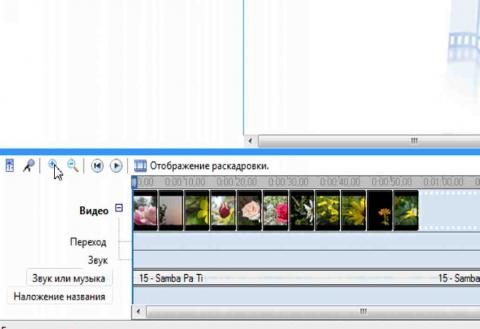
Как работать в Windows Movie Maker — устанавливаем масштаб

Выбор эффектов в программе Windows Movie Maker
Переходим на шкалу времени, кликаем правой кнопкой мышки на первое фото и выбираем “вставить”. Проделаем такую процедуру через слайд (т.е. кликнуть на слайд – вставить, и снова кликнуть через один – вставить):

Вставляем эффекты через один слайд
Теперь выберем эффект “Ослаблять наружу” и проделаем то же самое, только начиная со второго фото. Будьте внимательны: визуально не видно, к какой фотографии применён эффект, а к какой нет.
Учитывайте то, что к одному слайду можно применить несколько эффектов, кроме того каждый эффект может применяться несколько раз.
Продолжаем разбираться, как работать в Windows Movie Maker. Нажимаем ссылку “Просмотр видео переходов”. Здесь суть та же самая, что и с видеоэффектами. Выбираем понравившийся переход – просматриваем, сделав по нему двойной щелчок мышкой – копируем и вставляем через 1-2 изображения. Можно и после каждого, это уж как Вы пожелаете. При добавлении перехода, ниже, под слайдами, на дорожке “переход”, появляются значки, по которым опредяем, где есть переход, а где нет:
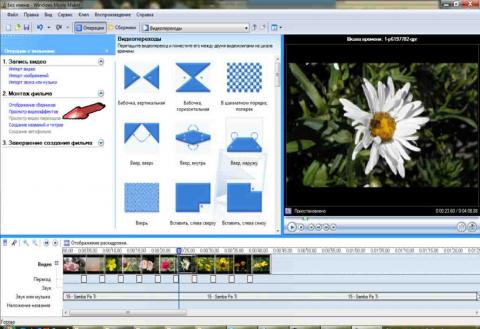
Как работать в Windows Movie Maker — добавляем переходы
Эффекты и переходы добавляются перетаскиванием мышкой, или используя сочетания клавиш.
Осталось добавить титры. Нажимаем следующий пункт меню “Создание названий и титров”. Откроется меню титров. Нажимаем на первый пункт этого меню:

и вписываем название в первом поле. Затем изменим анимацию названия, нажав на соответствующую ссылку:

Как работать в Windows Movie Maker — Создание титров. Выбор анимации
Выбираем из довольно большого списка подходящую анимацию, в данном случае это будет “Движущиеся надписи, слоями”. Затем кликаем ссылку “Изменить шрифт и цвет текста”:

Устанавливаем анимацию и изменяем шрифт и цвет текста
Изменяем шрифт и цвет текста. Щелкаем ссылку “Готово, добавить название в фильм”:

Как работать в Windows Movie Maker — изменяем шрифт и цвет текста
Таким же образом, выбрав последний пункт меню “Создание названий и титров”, создаем титры в конце фильма. Между титрами и фильмом можно добавить переходы.
Почти всегда входит так, что дорожки “Видео” и “Звук или музыка” не совпадают по длине:

Что делать если не совпадают длительности показа слайдов и музыка
Это возможно решить тремя способами:
Добавить фото, что не всегда подходит
Растянуть слайды, каждый в отдельности, что довольно трудоемко, и тоже не всегда подходит
Обрезать музыку
Сделаем последнее. Кликаем мышкой по дорожке, где у нас музыка, чтобы она выделилась(1). Устанавливаем бегунок на место, где должна закончиться музыка(2). Переходим в самом верхнем меню, на вкладку клип и выбираем пункт “Разделить”(3) или используем сочетание клавиш Ctrl+L.

Звуковая дорожка разделиться, при этом вторая, ненужная часть останется выделенной. Просто удаляем её нажатием клавиши “Delete” или, кликнув правой кнопкой мыши и выбрав “Удалить”:

Как работать в Windows Movie Maker — обрезаем музыку
Снова кликнем правой кнопкой мыши по нашей музыке и выбираем пункт “Исчезание”:

Делаем плавное исчезание звука в конце обрезанного музыкального файла
Можно ещё создать Слайд Шоу, использовав пункт меню Создание автофильма:
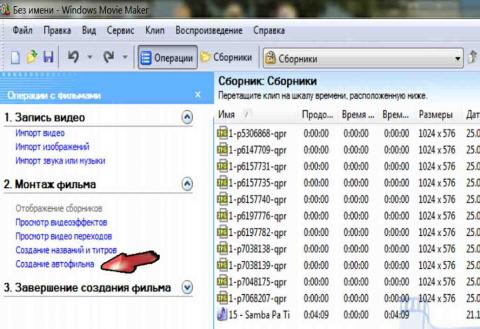
Пункт меню ”Создание автофильма” в программе Windows Movie Maker
Но в этой версии данного продукта эта функция реализована недостаточно хорошо, и видеоролик получится совсем не важным.
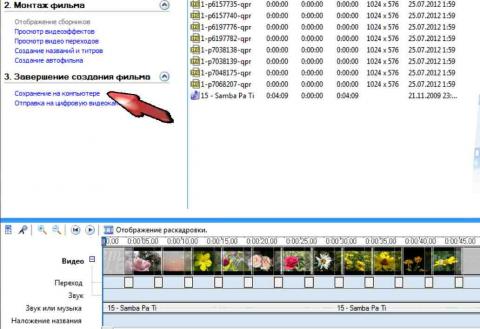
Как работать в Windows Movie Maker — сохраняем результат
Перед Вами откроется окно, где будет предложено ввести имя сохраняемого фильма и выбрать папку для сохранения. Выполняем эти операции.
После завершения этого процесса жмём кнопку “Готово” и смотрим наше творение.
Хочу только добавить: не забывайте во время работы время от времени сохранять проект. Делается это для того, чтобы в случае непредвиденного сбоя работы компьютера или программы Ваша работа не пропала даром. Так потеряется только то, что было сделано после последнего сохранения, в противном случае — всё будет потеряно.
Порой возникают ситуации, когда нужно сделать видео-ролик, причем не просто, а из определенных фотографий. Как сделать видео из фотографий и музыки самостоятельно без определённых знаний и навыков? На первый взгляд это процесс сложный, но все-таки осилить его сможет каждый. Итак, решив поделиться с коллегами и друзьями своими многочисленными фотографиями, но в удобном и красивом виде, стоит воспользоваться специальными программами. С их помощью можно сделать замечательный видео-ролик , с комментариями, музыкой, титрами и спецэффектами.
Для начала стоит сказать несколько слов о фотографиях . Их необходимо предварительно обработать, например, в Фотошопе или любом другом редакторе фотографий. Так как прямо из фотоаппарата изображения в ролик вставлять не рекомендуется из-за их большого размера (около 2-3 Мб), их предварительно нужно уменьшить, урезав до размера 70-150 Кб (примерно 650х500 пикселей). Можно немного меньше, можно немного больше. Следует помнить, что вес каждой картинки увеличивает вес всего ролика, а ведь в нем еще будет и музыка, и титры, и спецэффекты, а это – дополнительный вес.
Обработав фото, нужно подобрать подходящую музыку или песню, подумать над будущими комментариями (их можно будет вписать в программу при монтаже) и спецэффектами, которые доступны в программе. Кроме этого можно записать голосовую речь – комментарии к фото , просто рассуждения или воспоминания, касающиеся этих фотографий .
Можно поэкспериментировать со всем этим, чтобы в результате получился интересный ролик.
Как сделать видео из фотографий и музыки с помощью утилит и программ своими руками? Смотрим видео урок для новичков.
После этого стоит приступать к освоению программы. Где ее найти и как сделать видео из фотографий и музыки с помощью этой программы? Очень просто – в каждом компьютере такая уже есть по умолчанию. Она входит в состав Windows – устанавливается автоматически вместе с системой. Программа известна под названием Windows Movie Maker.
Программа отличается простотой в работе, к тому же полностью русифицирована, имеет интуитивно понятный и удобный интерфейс . Принцип её работы можно озвучить так: «хватай мышкой что нужно (фотографии или музыкальные файлы) и тащи». Если проще – просто берутся нужные ингредиенты и смешиваются в нужном порядке. Вот и весь принцип работы.
Найти программу на компьютере очень просто. Например, в системе Windows XP для этого нужно зайти в систему, нажать меню «Пуск» и в появившемся подменю выбрать «Все программы». Внимательно просмотрев их список, нужно найти Windows Movie Maker и запустить ее. А дальше – включайте фантазию и экспериментируйте.

Как сделать видео из фотографий и музыки с помощью этой программы ,которая,как оказалось,всегда мирно покоилась в файловой системе моей операционной системы? :))) Сейчас мы подробно рассмотрим всю технологию создания видео ролика из фотографий с музыкальным сопровождением.
Многие пользователи хотят из своих фотографий или видеозаписей создать полноценный видеоклип или фильм, который бы по качеству не уступал профессиональным роликам. Для этого вовсе необязательно использовать сложные программы, применяемые при съемке фильмов или клипов. Достаточно обратиться к приложению Windows Movie Maker. Как пользоваться этой программой, мы и рассмотрим далее в статье.
Сразу обратите внимание, что данная утилита входит в состав всех версий операционных систем Windows кроме восьмой и десятой модификаций. Поэтому, если работать с приложением предполагается именно в этих средах, программу сначала придется самостоятельно скачать и установить на компьютер.
Что за программа Movie Maker?
Как встроенное в систему или дополнительно установленное приложение, Movie Maker представляет собой самый простой видеоредактор, позволяющий в считанные минуты даже человеку, абсолютно далекому от создания клипов и фильмов, сделать небольшой ролик из чередующихся фотографий и картинок отснятого на камеру видеоматериала с наложением звуковой дорожки и визуальных эффектов.
Конечно, о профессиональном редактировании речь сейчас не идет. Да это, по большому счету, обычному пользователю и не нужно. Зато пользоваться Window Movie Maker очень просто. Программа на то и рассчитана.
Первое знакомство с интерфейсом
Итак, перед нами Как пользоваться этим приложением, мы рассмотрим на основе его версии 2.6. Она, что важно знать, входит в стандартный набор Windows 7 или XP.

Прежде чем приступать к непосредственному изучению вопроса — как пользоваться программой Windows Movie Maker 2.6, следует изучить ее интерфейс. Здесь имеется несколько основных элементов:
- главная панель с разделами меню;
- область разделов задач и операций;
- шкала раскадровки и времени;
- окно содержимого (элементов, которые вставляются в ролик);
- окно предварительного просмотра готового видео.
Основные возможности и начальные настройки программы
Среди тех средств, которые предлагаются приложением, в первую очередь следует отметить возможность добавления графики, видео и аудио практически всех известных на сегодня форматов (за редким исключением) с возможностью синхронизации.
Здесь главным инструментом является специальная временная шкала, расположенная внизу основного окна программы. В панели задач, которая находится слева, доступно большинство операций, которые будут применяться для импорта содержимого, наложения эффектов, добавления звука, титров и т. д. В принципе, решая вопрос — как пользоваться программой Windows Movie Maker, меню на главной панели сверху можно и не открывать, поскольку все основные команды, предполагающие то или иное действие, всегда находятся под рукой и во всех меню просто дублируются (собственно, как и во всех других редакторах от Microsoft). Теперь переходим непосредственно к процессу создания ролика.
Как пользоваться Windows Movie Maker 2.6: добавление видео и графики
Изначально, чтобы создать полноценный ролик, в него нужно добавить элементы, которые предполагается использовать. Первым делом в панели задач можно использовать импорт видео или изображений.

Как пользоваться добавленными файлами для установки очередности их показа?

Делается это путем перетаскивания каждого элемента на шкалу раскадровки (все файлы сразу перетащить нельзя, поэтому добавлять их в шкалу будущего ролика придется по одному). При необходимости, выбранный пользователем порядок можно поменять прямо в шкале.
В случае добавления видеоматериала, опять же, в шкале, его можно редактировать и по продолжительности. Например, для уменьшения времени воспроизведения вставленный клип можно сократить, используя для этого пункт разделения клипа. Далее следует левый клик на кадре, после чего на экране появятся две красные стрелки. Передвижением их в разные стороны можно увеличивать или сокращать продолжительность каждой части.
Наложение звуковой дорожки
Вставка звукового сопровождения производится точно таким же методом импорта, как и в случаях с изображениями, но в данный момент выбирается импорт аудио. Выбранные аудиофайлы тоже нужно поместить на шкалу времени.

Естественно, продолжительность аудио- и видеофрагментов может не совпадать. Аудио редактируется путем сокращения или увеличения продолжительности звучания. При желании можно добавить новый аудиофайл в место окончания предыдущего (длительность звука тоже отображается на шкале времени). Но даже не это главное.
По сути, если хочется сделать по-настоящему привлекательный ролик, в первую очередь нужно обратить внимание на то, чтобы смысловая нагрузка изображения соответствовала музыкальному сопровождению. Согласитесь, совершенно нелепо будет выглядеть расслабляющий ролик с дикой природой со звуковой дорожкой какой-нибудь «тяжелой» группы.
Применение эффектов и переходов
Итак, предварительные действия закончены. Теперь, чтобы ролик стал более привлекательным, а картинки не сменялись резко, нужно вставить переходы (перетекание или преобразование одного изображения в другое при их смене).
Для этого используется строка видеопереходов в меню клипа (иногда это сервисный раздел) на главной панели. Выбранный переход нужно перетащить на шкалу и поместить между двумя соседними фрагментами.

Для этого используется соответствующая строка в панели задач. Выбранные эффекты, опять же, нужно просто перетянуть на нужный кадр в шкале. При этом к каждому кадру (или к разбитым частям основного импортированного элемента) можно применять свой собственный эффект.
Добавление титров
Наконец, при желании можно добавить титры и название. Многие пользователи любят подписывать свои клипы или вставлять информацию, скажем, с описанием места, в котором производилась съемка.
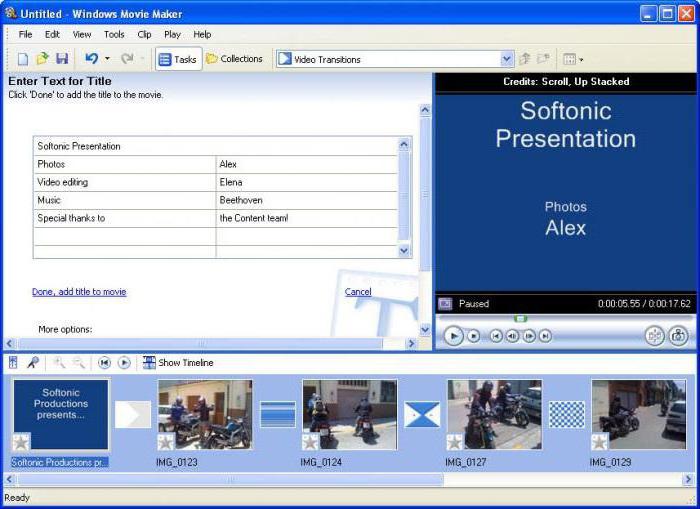
Для этой операции все в той же панели задач используется строка названий и титров, после чего нужно будет указать программе место вставки (например, название — в начале ролика, и титры — в конце) и отредактировать текст.
Вместо итога
Вот кратко и все, что касается программы Windows Movie Maker. Как пользоваться этим приложением, думается, уже понятно. Весь процесс, как уже можно было заметить, сводится к перетаскиванию на шкалу нужных элементов. Такое редактирование видео и аудио, конечно же, к профессиональному отнести нельзя, но для быстрого создания простенького ролика из какого-то собственного набора графики, видео и аудио (особенно начинающим пользователям, только вникающим в азы работы с клипами), программа пойдет как нельзя лучше.
Как работать с программой movie maker. Windows Movie Maker: как пользоваться? Пошаговая инструкция
Помните такую программу для монтажа видео, как “Windows Movie Maker”, которая присутствовала в ранних версиях операционной системы Windows, начиная с 2000 года? Если помните, то большинство из вас согласятся с тем, что она была почти идеальным инструментом для осуществления базового и простого редактирования видео роликов.
Любой пользователь в своей деятельности за компьютером, периодически сталкивается с ситуацией, когда необходимо сделать видеомонтаж отснятого материала, например, для публикации его в социальной сети, создания семейного альбома или для показа на каком-либо мероприятии. Не имея правильных инструментов, этот процесс может стать затруднительным.
Некоторые несложные инструменты редактирования видео уже присутствуют в приложении “Фотографии”, которое поставляется вместе с новой операционной системой Windows 10. Но они все еще немного “сырые” и их недостаточно.
Поскольку полюбившийся многим инструмент больше не доступен для пользователей новой ОС, мы нашли аналогичный и он размещен официально в Windows Store. Movie Maker – это бесплатное приложение, которое позволяет создавать красивые видео людям, не владеющими особыми навыками редактирования.
Оно поможет вам выполнять основные в ваших видеороликах, такие как объединение, разделение, поворот, обрезка, слияние и т.п. Содержит более 30 эффектов переходов для фотографий, видео, уникальные фильтры для изображений, а также более 30 замечательных шрифтов для субтитров.
Вам не нужно быть профессионалом, чтобы использовать этот инструмент. Он очень прост в использовании и был разработан с учетом любой аудитории.
Большинство функций бесплатны и легкодоступны, но для некоторых дополнительных функций и видеоэффектов вам придется приобрести профессиональную версию. Этот обзор охватывает только те функции, которые предлагаются в бесплатной версии.
MOVIE MAKER
Чтобы начать монтировать фильм, вы должны добавить необработанные клипы, записанные с вашей камеры. После их добавления, можете использовать временную шкалу под панелью предварительного просмотра, чтобы настроить порядок. Шкала не сложна в использовании.
После того, как видео будут добавлены и упорядочены, вы можете начать их индивидуальное редактирование. Для этого щелкните по видеоролику на временной шкале, а затем нажмите значок карандаша (изменить).
Программа предлагает отличные возможности. Для начала вы можете выполнить обрезку, отрегулировав ползунки, заданные чуть ниже окна предварительного просмотра. После того, как вы выберете нужную часть, вы можете продолжить вносить изменения.
Если вам нужно несколько разделов из одного ролика, просто добавьте его на временную шкалу несколько раз, а затем обрезайте нужные разделы. Есть возможность добавления различных фильтров.
Кроме того, вы можете отрегулировать громкость звуковой дорожки. Это удобно, если вы хотите связать несколько аудиофайлов с видео и хотите настроить их отдельно. Программа также позволяет добавлять переходы. В бесплатной версии доступно около четырех стандартных эффектов, которых более чем достаточно для обычного пользователя.
МОНТАЖ ВИДЕО
Помимо переходов вы можете добавлять титры и звуковые дорожки в любой момент. Время начала и продолжительность для таких элементов можно настроить произвольно. Существует встроенная библиотека звуковых дорожек. Но вы всегда можете добавлять пользовательские изображения и аудио с компьютера.

Как уже упоминалось ранее, программа также позволяет добавлять и статические картинки. Вы можете использовать ту же кнопку. Станет доступна установка продолжительности показа изображения, функция его обрезки и добавления пользовательского текста. Опять же, Movie Maker содержит потрясающую коллекцию шрифтов, которые можно использовать для добавления субтитров.
Также доступно добавление эффектов, переходов и фильтров к изображению. В отличие от видео, все они бесплатны и разблокированы.
Если говорить об аудио составляющей, то без хорошего саундтрека в фоновом режиме, ролики будут выглядеть не полноценно. Приложение может содержать около 10 саундтреков, каждый из которых может быть длиной около 2-х минут.
Помимо обрезки и эффектов, вы можете установить индивидуальный уровень громкости. Единственным недостатком, которого не хватает, является невозможность смешивания аудио из разных файлов.
Когда вы закончите создание своего фильма, то можете просмотреть его перед экспортом. Бесплатная версия позволяет экспортировать видеофайлы только в формате HD720. В профессиональной версии поддерживается формат – Full HD.
В итоге, это отличный инструмент, который прост в использовании и хорошо выполняет свою работу. Вы можете использовать его для создания видеороликов с любым памятным событием. Перейдите по этой ссылке:
чтобы быстро найти и установить приложение на свой компьютер. Мы хотим предложить вам для просмотра весь список опубликованных на ресурсе компьютерных советов. Его вы найдете по .
Как работать в программе Windows Movie Maker
Чтобы превратить фотоальбом в красочный видео проект вам нужна программа для создания фильмов из фото. Среди профессионального софта своими техническими и пользовательскими характеристиками выделяется новая версия Movie Maker.
Создать впечатляющий ролик из фотографий и разнообразить его переходами сегодня просто как никогда. Чтобы вы могли освоить эту задачу, достаточно скачать программу для создания видео и воспользоваться пошаговой инструкцией.
Раскадровка видео – это создание последовательности изображений для наиболее наглядного представления визуального ряда фильма. Чтобы освоить секреты создания фильмов вам потребуется удобная программа для раскадровки видео.
Сотворить настоящую живую сказку для своих детей, сделать сюрприз друзьям и родным не так уж сложно. Программа для создания книги с эффектом перелистывания позволяет превратить любое литературное произведение в видеошедевр.
Предлагаем вам изучить, как обрезать видео в Windows Movie Maker – новой улучшенной версии популярного софта по созданию видеопроектов и эффектных слайд-шоу. Создайте красочный видеопроект!
Выбор тем, как создать фильм, практически безграничен – все зависит только от вашей фантазии. Ролик может быть посвящен путешествию, рождению ребенка, праздничному мероприятию, школьным или студенческим будням, работе и другим темам.
Из данной статьи вы узнаете, что такое футажи и как ими пользоваться, научитесь создавать из множества элементов оформления, потрясающие по своей красоте произведения.
Универсальная утилита Windows Movie Maker позволяет применять для видеороликов самые разнообразные эффекты, в том числе и функцию замедления видео.
Из этой пошаговой инструкции вы научитесь, как вставить титры в видео за несколько минут, не имея дорогостоящего профессионального оборудования.
О том, как сделать красочное и огригинальнок видео поздравление с днем рождения из фотографий вы узнаете из нижеследующей пошаговой инструкции.
Изучите, как смонтировать фильм из фото и видео, и вы на собственном опыте убедитесь, что этот вид искусства доступен каждому.
Здесь мы рассмотрим, как озвучить видео, не используя сложный софт и не прибегая к дорогостоящей помощи специалистов по монтажу. Придерживайтесь приведенной пошаговой инструкции, ее выполнение займет не более нескольких минут.
Монтаж красочных видеороликов из фотографий может понадобится не только при оформлении домашнего фотоальбома, но и при создании больших рабочих/интернет проектов.
Прародителями «гифок» по праву считаются живые фотографии, то есть изображения, на которые накладываются отдельные анимированные эффекты.
Вставка картинки в видео помогает не только сделать фильм более ярким и информативным, но и скрыть дефекты съемки. С помощью встроенных инструментов программы Windows Movie Maker из картинки можно сделать мультимедийный слайд.
Наложение текста на видео – это одна из наиважнейших функций, которой должен обладать современный видеоредактор. Новая версия Windows Movie Maker предлагает вам украсить фильмы надписями!
Предлагаем вам самостоятельно и быстро научиться создавать качественные клипы и полноценные фильмы. А разве можно представить себе интересное видео без захватывающей музыки?
Часто в процессе монтажа фильма требуется удалить из видео не нужные кадры, поменять некоторые из них местами, сохранить наиболее удачные для постера. Это называется раскадровка видео, и она выполняется в специальной программе.
Видеоролики не должны лежать на жестком диске компьютера мертвым грузом, и «пылиться» в редко открываемой папке. Предлагаем вам разнообразить свою коллекцию видео и клипов, создайте из невзрачного ролика яркий фильм!
Снимать свадьбу может и приглашенный специалист, и кто-то из гостей, и лучшие кадры наверняка станут украшением альбома молодоженов на долгие годы. Однако, их можно использовать и для того, чтобы сделать оригинальное слайд-шоу, воспользовавшись для этого возможностями современного компьютерного ПО.
В вашем семейном архиве много фотографий, но листать их скучно и неинтересно? Всё изменится, если вы узнаете, как сделать видеоколлаж с помощью новой версии программы «Windows Movie Maker».
Фотография останавливает прекрасное мгновение! Но сама она вовсе не обязана быть неподвижной. Сделать фото в движении поможет программа для создания фильмов из фото «ФотоШОУ PRO», аналог известной Windows Movie Maker. Она предлагает пользователю более 20 эффектов движения.
Популярность видеоконтента в современном мире привела к появлению огромного количества интересных роликов, многие из которых дополнены комментариями блоггеров. И если со съёмкой видео трудности возникают редко благодаря повсеместному распространению видеокамер, то с их озвучкой порой приходится повозиться. К счастью, для этого есть отличное решение.
Фотосъёмка – непременный атрибут практически любой современной свадьбы. Если у вас накопилось множество хороших снимков, из них можно сделать замечательное свадебное видео. Для этого не потребуется долго учиться: всё, что нужно – это программа для монтажа свадебного видео, капелька свободного времени и немного творчества.
Если вы хотите создать праздничную атмосферу Новогодних праздников, стоит лишь добавить эффект снега на фото – и вы добьетесь правильного результата. Сделать это можно при помощи программы Windows Movie Maker на русском, следуя несложному пошаговому руководству, которое мы для вас приготовили.
Выложить обычные снимки в Интернет – слишком скучное решение. Гораздо интереснее будет сделать из них слайд-шоу, добавив текстовые комментарии к каждому кадру, а также наложив музыку. Такой фотоальбом с музыкой обязательно посмотрят и оценят не только ваши друзья или родственники, но и другие пользователи.
Людям нравится, когда видео привлекает внимание своей динамичностью с первых секунд. Если вы ведете создаете ролики, важно понимать, как сделать заставку для видео красивой и интересной. Именно с нее зритель начинает знакомство с вашей работой, и чем лучше она будет смотреться, тем больше интереса вызовет дальнейший просмотр.
Полезные статьи
Мастерство, как правильно написать сценарий для видеоролика, потребует немного усердия и проявления творческой фантазии. Из нашей инструкции вы узнаете не только, как написать сценарий, но и как претворить его в жизнь!
Хотите узнать, как правильно снимать видео, и уже сегодня применить полученные знания на практике? Читайте руководство, как снять видеоролики при помощи фотоаппарата с высоким HD качеством.
Новая версия Windows Movie Maker обладает функциями, с помощью которой можно сделать мультик на компьютере, любого содержания, длительности и с наличием самых разнообразных спецэффектов.
Что делать, если душа жаждет петь, а возможность обратиться в профессиональную студию звукозаписи отсутствует? В таком случае узнайте, как записать песню самостоятельно, и при минимальных финансовых вложениях.
В Виндовс Муви Мейкер функция, как сделать стоп кадр в видео, доступна для любого пользователя. За несколько простых шагов вы не только сделаете стоп кадр, но и улучшите его яркими эффектами.
В жизни каждого человека происходит много ярких и захватывающих моментов, которые хочется запечатлеть на память. Фотокнига – это самый удобный и современный способ хранения фотографий, и, как правило, она посвящена определенной тематике – день рождения, путешествие заграницу, свадьба, дети.
Задолго до приближения того или иного праздника многие начинают испытывать муки по поводу поиска хорошего подарка. Обычно это время связано с просмотром онлайн-магазинов и походами по реальным торговым центрам. Однако, если приложить немного усилий, то можно сделать отличный подарок самостоятельно, например, красивый клип.
Порадуйте именинника оригинальным подарком – сделанной собственными руками музыкальной открыткой. Для этого используем программу Windows Movie Maker – простой и удобный софт со множеством инструментов для редактирования фото и видео.
Точное определение, что такое футажи для видеомонтажа, не могут дать даже профессионалы. Под этим термином чаще всего понимаются заставки в фильмах, в более широком значении – вообще любой отснятый короткий видеоматериал с эффектами.
Если у вас накопилось много снимков, из них можно создать слайд-шоу на компьютере. Это позволит представить ваши фото в новом оригинальном виде, а затем предложить друзьям и родным ознакомиться с вашей творческой работой.
Познавательные статьи. Это интересно!
Разбираясь в причинах популярности этого фильма-катастрофы, невозможно обойти вниманием вопрос, как снимался фильм «Экипаж» 2016, и какие спецэффекты для него использовались.
Мини-сериал «Чернобыль. Зона отчуждения» сделан в жанре мистического триллера, что для отечественного телевидения довольно большая редкость. Но, не смотря на невысокую востребованность темы, проекту удалось получить хорошие оценки и рейтинги как от кинокритиков, так и простых телезрителей.
Вышедший в 2015 году фильм «Мстители 2: Эра Альтрона» собрал кассу почти в полмиллиарда долларов, став по данному показателю седьмым за всю историю кинематографа.
Этот легендарный фильм от компании Disney изначально не имел никакого ожидаемого продолжения.Однако, неожиданный успех на фоне полного провала ряда других пиратских картин предыдущих лет заставил продюсеров и режиссёров переменить планы.
Современный выбор программ для наложения спецэффектов очень большой, неподготовленному пользователю в них достаточно легко запутаться, поэтому, важно выделить определенные критерии для их отбора.
Взаимная любовь – это прекрасно, и увековечить свои чувства позволяет такой формат слайд-шоу, как love story. Её можно оформить как в едином ключе, так и воспользоваться сразу множеством решений.
Поздравить друзей, родных или коллег памятным видеороликом из фотографий, сделанным своими руками – что может быть неожиданней и приятней?
Предлагаем вам ознакомиться с тем, как снимают мультфильмы сегодня. Мы расскажем про основные жанры, а также про один из самых успешных проектов современной российской анимации.
Видеомонтаж — дело трудоёмкое , без специальных знаний и сноровки о серьёзном продукте на выходе даже говорить не стоит. Профессионалы используют для монтажа специализированные программы, самому в которых очень сложно разобраться. Но для обычных людей существуют упрощённые аналоги, один из них — Windows Movie Maker. Для современных спецэффектов эта программа не подойдёт, но нарезать или склеить видео , добавить простеньких переходов на ней можно. Поэтому в этой статье разбираемся, как пользоваться программой Windows Movie Maker.
Windows Movie Maker — это родной видеоредактор от Майкрософт. Отличается программа простотой и удобством в использовании, это её главный плюс. Эффекты кинематографического качества на ней, разумеется, не сделать, но соорудить на коленке слайд-шоу или склеить несколько клипов в один — самое то. Программа предустанавливается не на все операционные системы, а только на три: Windows ME, Windows XP и Windows Vista. Если вы не являетесь пользователем одной из них, то вы можете просто скачать в интернете установочный файл и установить приложение, благо весит оно всего около семи мегабайт.
Существует также обновлённая версия Муви Мейкера -live или «Киностудия Windows». Это в значительной мере переработанный продукт, который в первую очередь ориентируется на простоту и скорость монтирования для самого неопытного пользователя. В этой версии убрали таймлайн, порезали дополнительные настройки и отдельные конфигурации и настройки аудио. Многие пользователи отказались от обновлённого интерфейса именно из-за отсутствия таймлайна, только вам решать, какая версия вам подходит. Пометка: приложение работает на операционных системах не старше WindowsVista.
Интерфейс
Как работать с программой Movie Maker мы разберёмся чуть позже, а пока пройдёмся по элементам интерфейса. Рассматривать мы будем классический интерфейс, и все инструкции будут основываться на нём. В live версии монтаж происходит похожим образом, но отличия есть, и весомые. Пойдём по порядку, скажем о каждом модуле интерфейса отдельно пару слов.
ВАЖНО. В случае если вы пользуетесь программой с английским интерфейсом, но не очень разбираетесь в языке, то установите русификатор или используйте предоставленные скриншоты, чтобы ориентироваться.
Главное меню

Тут всё просто – обычная панель главного меню, как и у любой другой программы Видновс. «Файл», «Правка», «Вид», «Сервис», «Клип», «Воспроизведение», «Справка» — всё это альтернативные способы взаимодействия с проектом, причём не самые удобные. Долго останавливаться здесь не будем и перейдём к следующему пункту.
Панель инструментов
Пройдёмся по всем кнопкам по порядку, слева направо.
- Создание проекта.
- Открытие проекта.
- Сохранение проекта.
- Действие назад.
- Действие вперёд.
- Настройка отображения панели задач.
- Настройка отображения панели сборников.
- Выпадающий список с возможностью переключения между видеопереходами, видеоэффектами и сборниками (импортированными файлами).
- Дополнительные кнопки навигации списку.
- Настройка вида отображения выбранных элементов.
Переходим к самому используемому элементу, который придаёт программе невероятную удобность и простоту в использовании.
Панель задач
С помощью этой панели мы будем добавлять новые файлы в проект, видеоэффекты и переходы. Она не является единственным способом производить такие действия, но её гораздо легче и проще использовать, чем искать эти функции в главном меню или на панели инструментов.

Пункты говорят сами за себя, просто перечислим их и скажем пару слов о каждом.
- Импорт видео
- Импорт изображений
- Импорт звука или музыки
Импорт означает копирование файла с внешнего носителя вашего компьютера в проект программы. Как мы видим, можно выбрать нужное видео или изображения и добавить к ним музыку. После импорта все выбранные файлы будут добавлены на окно сборников, где мы сможем работать с ними далее.
- Отображение сборников
- Просмотр видеоэффектов
- Просмотр видеопереходов
По сути, это аналог выпадающему списку на панели инструментов, который перебрасывает на окна с видеопереходами, видеоэффектами и сборниками.
- Создание названий и титров
- Создание автофильма
Интересные функции, которые добавляют красоты и удобства соответственно. Для небольшого домашнего клипа совсем не будет лишним добавить название фильма в начале и титры в конце, такие мелочи и делают клип интересным и качественным. Функция «Создания автофильма» загружает все импортированные файлы на видео- и аудиодорожки по порядку. Функция подойдёт, если вы загружали файлы в нужном порядке или их очерёдность не важна.
- Сохранение на компьютере
- Отправка на цифровую видеокамеру
Обычные функции сохранения и визуализации проекта.

Здесь отображаются все загруженные файлы, видеоэффекты или видеоперехода на выбор. Переключение через панель инструментов или панель задач.
Встроенный проигрыватель
Всё как в обычно проигрывателе , очень удобная функция для предпросмотра. Можно перематывать, ставить на паузу и проигрывать, все действия привязаны к положению ползунка на таймлайне, о чём поговорим далее.
Нижняя панель
Нижняя панель может работать в двух режимах- раскадровки и шкалы времени.
Режим раскадровки удобен при добавлении переходов и видеоэффектов. Шкала времени позволяет с большой точностью обрезать и удлинять фрагменты видео, что крайне необходимо при монтаже.
Процесс монтажа

Как же работать в Муви Мейкер? Для начала, необходимо открыть программу, находится она во «все программы» меню Пуска. После запуска определяемся с идеей проекта и переносим все нужные элементы в сборники с помощью модуля импорта на панели задач. После этого перемещаем элементы в нужной последовательности на таймлайн, регулируем длительность каждого и при желании добавляем различные эффекты между кадрами или элементами. Чтобы добавить изображение, видео или звук, достаточно «схватить» объект в окне проекта и перетащить его на нижнюю панель. Чтобы удлинить или укоротить объект, нужно «схватиться» за один из краёв фрагмента и потянуть в нужную сторону. После всех манипуляций со склейкой, обрезкой и добавлением эффектов, неплохо было бы добавить титров, все нужные кнопки находятся на панели задач, нужно лишь следовать указаниям мастера. Сохраняем проект или визуализируем его в готовый продукт.
Заключение
Итак, мы разобрались с интерфейсом программы Виндовс Муви Мейкер, как пользоваться ей — мы тоже поняли, осталось лишь набраться опыта, а для этого необходима практика. Как можно чаще пользуйтесь возможностями приложения, и со временем на монтаж несложного видео у вас будет уходить несколько минут.
Для новичков, решивших обработать цифровое видео или создать видеопроект, создана программа windows movie maker, которая является стандартной, поэтому не придется её искать, скачивать и устанавливать. С её помощью можно создать спецэффекты, разбить видеофайл на эпизоды и создать полный фильм. И несмотря на многочисленные вопросы о том, как пользоваться Movie maker, все достаточно просто. И обычно в познании всех возможностей данного редактора используют метод проб и ошибок, но это займет некоторое время, которого иногда не так уж много. Поэтому в этой статье, мы раскроем все основные преимущества этой программы, тем самым сохраним ваше время и убережем вас от ошибок.
Основные функции
- Раскадровка
Её можно увидеть внизу на дорожке добавляемых вами клипов. Она позволяет вернуться к той или иной части создаваемого вами фильма и изменить на ней надписи или спецэффекты. Если это готовый видеоролик, то программа сама разобьет его на части, где после вы сможете добавить переходы, спецэффекты и необходимые на ваше усмотрение надписи.
Здесь можно увеличить или уменьшить продолжительность по времени той или иной части фильма. Это очень полезная функция, так как часто нужно вложиться в определенное время, которое будет занимать весь фильм.
Предполагает изменение звуковой записи или комментария в различных частях создаваемого проекта. Также можно выбрать надпись «Выключить динамики», если вам необходимо убрать какие-либо имеющиеся звуки на готовом фильме.
Позволяет увидеть каждую часть со спецэффектом и соответственно при необходимости изменить его.
Создание видеопроекта
Говоря о программе windows Movie maker, как пользоваться всеми её представленными функциями по очередности, мы раскроем далее. Ведь создание подобного проекта предполагает поэтапное выполнение определенных задач.
- Для того чтобы запустить программу, нужно зайти на рабочем столе в «Пуск», где из всех перечисленных программ уже установленных на компьютере, выбрать windows movie maker и запустить её. Это займет не больше минуты, так как программа стандартная, то проблем с запуском не возникнет.
- Откроем «панель задач», которая находится в левом углу окна, и там выбираем «импорт изображений». После чего откроется папка «Мои документы», а за ней «Мои рисунки». Здесь мы должны выбрать несколько файлов и импортировать их в программу. Это могут быть как видеоролики, так и обычные картинки.
- В центре появится панель «Сборник», где будут отображать все импортированные файлы. Их нужно будет перенести на дорожку внизу, но не все сразу, а последовательно один за другим. Помните, что картинки должны отображать суть самого проекта и их расставление в той или иной части, играет огромную роль. Если же это готовый видеоролик, то программа сама разобьет его на части.
- Заходим в «Сервис» и выбираем видеоэффекты и переносим каждый на определенный файл в нижней дорожке. Далее появится функция воспроизведения, где мы сможем просмотреть, как видеоэффект отображает тот или иной файл. И если он не подходит, то сменяем его другим. Не ленитесь испробовать больше спецэффектов, дабы сделать все на высшем уровне.
- Также можно создать видеопереход с одного файла на другой, который находится в сервисе. Его создание происходит, так же как и налаживание спецэффектов. Здесь тоже стоит испробовать большинство видеопереходов, ведь некоторые больше времени занимают, некоторые меньше.
- По окончанию создания фильма нужно создать титры. Для этого открываем панель задач и выбираем «создание названий и титров». Здесь мы сами вписываем все необходимое, экспериментируя со шрифтами, фоном и временем. Они могут быть как вначале фильма, так и в его окончании, или их можно разбить на две части. Все зависит от решения принятого вами.
- Теперь просматриваем фильм на полном экране, для этого нажимаем «Вид», а затем «Во весь экран». На этом этапе можно изменить все, что не понравилось во время просмотра. Если же все утраивает, то сохраняем стандартным способом на компьютер, а именно в верхнем левом углу располагается окно «Файл», где выбираем «сохранить как» и записываем название файла.
Теперь вы знаете, как пользоваться программой Movie maker, его составляющие и способ создания собственного видеопроекта. При этом вы можете изменить уже готовый видеоролик, по тому же представленному принципу.
Так же отметим, что если вам необходимо сохранить готовый проект на диск, то могут возникнуть некоторые проблемы, так как данная программа использует только два формата первый Windows Media Video, а второй несжатый формат DV, который не подходит для записи диска. Фильм будет записываться с помощью Microsoft HighMAT, и соответственно данный формат будет воспроизводиться, только если то или иное устройство поддерживает его. Что же касается отправки подобного ролика пользователю на почту, то это не лучший вариант, так как программе windows movie maker придется сжать его до минимального размера и в таком виде, ваш проект будет испорчен. Поэтому его можно просто выложить в интернет.
Как вы видите, несмотря на то, что в обращении программа достаточно проста, как пользоваться Movie maker, а точнее многие детали её работы не известны, даже тем, кто уже имеет опыт в её использовании, не то что новичкам. Поэтому с подобной информацией крайне желательно ознакомиться, перед созданием фильма или видеопроекта. Творите! Создавайте собственные шедевры вместе с Movie maker. Возможно благодаря этой программе вы расскроете в себе режиссерские таланты.
Определите порядок файлов. Пересмотрите файлы своего проекта и решите, какой из них поставить первым, вторым и так далее. Также можно выбрать место, с которого будет начинаться музыкальное сопровождение.
Расположите файлы в нужном порядке. Нажмите на тот файл, который хотите поставить первым, и перетащите его в самое начало фильма (в верхний левый угол основного рабочего окна приложения), а затем перетащите второй файл, разместив его справа от начального файла.
- Между двумя файлами в том месте, куда вы собираетесь вставить перемещаемый файл, появится вертикальная черта. Она говорит о том, что когда вы перетащите файл, он в этом месте соединится с соседними файлами.
Измените начало звукового сопровождения. Нажмите на зеленую звуковую дорожку под файлами и сместите ее вправо или влево, а затем отпустите, чтобы изменить ее положение.
- Знайте, что конец музыкальной дорожки автоматически совпадет с концом последнего видеофайла или изображения в проекте, если общая длина фильма не превышает длину музыкальной дорожки.
Отредактируйте свойства изображений. Дважды кликните по изображению, чтобы в верхней части окна открылась вкладка меню “Правка”, где можно будет изменить указанные ниже свойства файла.
- “Длительность ”. Нажмите на текстовое поле «Длительность», а затем введите время (в секундах), в течение которого должно отображаться изображение.
- Установить конечную точку . Нажмите на черную вертикальную линию в основном рабочем окне проекта и передвиньте ее на ту часть фото или видео, которую следует отрезать, затем нажмите на кнопку “Установить конечную точку ” на панели инструментов
Отредактируйте свойства видео. Дважды кликните по видеофайлу в рабочем окне проекта, чтобы открыть вкладку меню “Правка”, где можно будет изменить указанные ниже свойства видео.
- “Громкость ”. Нажмите на кнопку “Громкость видео ”, а затем переместите ползунок громкости влево или вправо.
- “Звук ”. Нажмите на кнопку «Скорость нарастания» или «Скорость угасания» и выберите в списке значение “низкая ”, “средняя ” или “высокая ”.
- “Скорость ”. Нажмите на кнопку «Скорость», а затем выберите скорость воспроизведения видео. Здесь также можно ввести свое собственное значение скорости.
- “Изменение ”. Нажмите на кнопку “Средство усечения ” и перетащите один из бегунков под видео, чтобы обрезать время его воспроизведения, а затем нажмите кнопку “Сохранить усечение ” в верхней части окна.
- Этот инструмент выполняет ту же роль, что и опция «Установить начальную/конечную точку».
Отредактируйте свойства звуковой дорожки. Дважды кликните по звуковой дорожке под файлами, а затем измените с помощью панели инструментов указанные ниже свойства.
Похожие публикации:
- Как работать в mathcad express prime
- Как разложить на множители в maple
- Как решать системы уравнений в mathcad
- Как связаться с техподдержкой telegram
Как добавить видеоэффект и видеопереход windows movie maker
Windows Movie Maker, входящий в состав Windows Essentials 2012, предлагает возможность создавать и редактировать видео, а также публиковать их в OneDrive, Facebook, Vimeo, YouTube и Flickr. С помощью лучшего программного обеспечения для редактирования видео вы можете легко и быстро добавлять переходы между клипами, чтобы сделать прекрасное видео из-за его простых операций. И это программное обеспечение предлагает для вас 78 эффектов видеоперехода.
Быстрая навигация:
Добавление перехода к видео
Ты знаешь как добавить переход к видео в Movie Maker, чтобы ваше слайд-шоу или фильм выглядело хорошо и впечатляюще?
Если вы не знаете, как добавить видео переход между клипами, не волнуйтесь. В сегодняшнем посте я покажу, как добавить переход между видео, а также как легко добавить переход между изображениями с помощью Windows Movie Maker.
Где скачать Windows Movie Maker, поскольку этот бесплатный инструмент больше не доступен для загрузки с веб-сайта Microsoft? Теперь вы можете безопасно скачать этот инструмент.
Скачать безопасно! 100% отсутствие вирусов и шпионского ПО гарантировано!
Что такое переход видео?
Как мы знаем, клипы отображаются в видео один за другим. Вы можете улучшить свои навыки редактирования видео, используя переходы.
Переход может помочь вашему видео плавно переходить от одной сцены к другой. Видеопереход — это эффект, который возникает между каждой фотографией, слайдом или видеоклипом. Например, плавный переход можно использовать для постепенного появления или исчезновения одной фотографии в другую.
Какие эффекты перехода включены в Windows Movie Maker?
Windows Movie Maker предлагает 78 эффектов перехода. Вы можете выбрать свой любимый эффект перехода, чтобы переключение было плавным и хорошо выглядело.
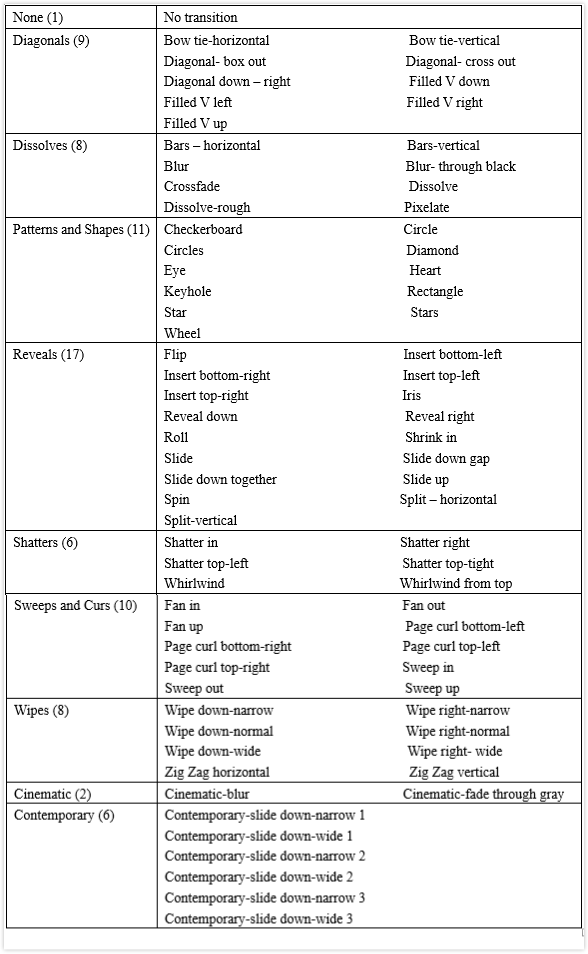
Однако как добавить переход между клипами? Продолжайте читать, и вы найдете ответ.
Видео смотреть
Нажмите ‘Воспроизвести’, чтобы узнать, как добавить переход между видео.
Как добавить переход к видео: пошаговое руководство для начинающих
Перед добавлением видеоперехода между видео и изображениями вам необходимо импортировать видео и изображения в Windows Movie Maker. Лучшее бесплатное программное обеспечение для редактирования видео поможет вам импортировать фотографии и видео с жесткого диска компьютера, фотоальбома, DVD, цифровой видеокамеры или смартфона. Здесь вам может быть интересен этот пост Как добавить изображения и видео в Windows Movie Maker .
Опытные пользователи всегда пытаются выполнить следующие шаги, чтобы быстро добавить переход между клипами.
Наконечник: Переходы можно разместить на панели раскадровки только после добавления хотя бы одного видеоклипа или неподвижного изображения. Вы не можете добавить переход в конец фильма.
Шаг 1. Откройте свой проект. Выберите клип, к которому вы хотите добавить переход. После этого вы обнаружите, что вокруг него появится синий выделенный квадрат, как показано ниже.

Вы также можете разделить видео на 2 небольших клипа, а затем добавить между ними переход.
Шаг 2. Щелкните значок Анимации таб.

В Анимации панель на ленте содержит два разных вида анимации ( Переходы и Панорамирование и масштабирование) которые вы можете добавлять к видеоклипам или фотографиям.
Панорамирование и масштабирование галерея, в правой части Анимации Вкладка, используется для применения к видео или изображению и постепенного увеличения интересующих объектов и панорамирования от одного объекта к другому.
Выберите клип (фото или видео), а затем выберите настройку панорамирования и масштабирования из галереи.
Затем вы увидите значок в верхнем левом углу клипа. Обратите внимание, что вы не можете изменить продолжительность эффекта панорамирования и масштабирования.
Вы можете выбрать выбранный эффект панорамирования и масштабирования, который будет применяться ко всем, нажав кнопку Применить ко всему кнопка. Если вы хотите удалить анимацию панорамирования и масштабирования, просто нажмите Никто из галереи.
Шаг 3. Щелкните значок Раскрывающийся список ‘Еще’ Кнопка с горизонтальной линией над направленным вниз треугольником для отображения дополнительных эффектов перехода, как показано ниже.
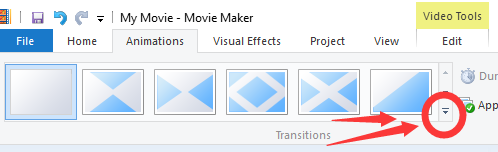
В Movie Maker есть классная функция, которая поможет вам решить, какой переход вы хотите использовать: Наведите курсор на переход в списке, и элемент будет анимирован в Игрок окно, чтобы продемонстрировать, как переход будет отображаться на экране.
Шаг 4. Щелкните на желаемом эффекте перехода, который вы хотите добавить к выбранному клипу. После этого Movie Maker добавит переход между началом выбранного клипа и концом предыдущего клипа. И клип на временной шкале будет иметь размытую диагональную область, как показано ниже.
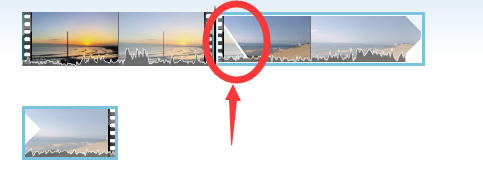
Здесь вы можете проверить подробную информацию, наведя указатель мыши на маленький значок перехода, как показано ниже.
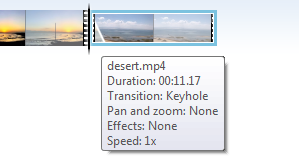
Теперь, когда вы экспериментируете с переходами, я думаю, вы начинаете понимать, где вы можете просто переходить от одного элемента к другому, а также где вашему фильму нужны переходы, чтобы связать вместе сцены и неподвижные изображения. Однако вы должны помнить следующее: одно из главных правил кинопроизводства — сосредоточить внимание аудитории на своем послании. Слишком много переходов отвлекают.
Шаг 5. Экспорт видео с переходами.
После добавления перехода к видео вы можете использовать другие инструменты редактирования. Например, вы можете добавлять тексты, визуальные эффекты и другие эффекты к своему видео, чтобы улучшить, а также завершить фильм. И, наконец, экспортируйте свое видео. Здесь вас может заинтересовать этот пост: Как добавить текст в видео в Windows Movie Maker (пошаговое руководство) .
У вас есть 2 варианта экспорта видео:
1. Сохраните фильм на ПК, телефоне и других устройствах.
Щелкните значок Сохранить фильм меню, расположенное справа от Поделиться раздел, чтобы сохранить фильм на вашем компьютере с рекомендуемыми настройками для этого проекта.
Или вы можете щелкнуть стрелку, чтобы выбрать другой параметр.
2. Поделитесь своим фильмом на Facebook, Vimeo, YouTube, OneDrive и других платформах из Windows Movie Maker.
Перейдите к Главная вкладка в интерфейсе Movie Maker.
Выберите желаемую социальную сеть.
Выберите разрешение вашего фильма. (Movie Maker рекомендует лучшее качество для каждого сайта.)
Войдите в свою учетную запись Microsoft и авторизуйтесь на сайте социальной сети.
Как создать эффектный видеоролик в Windows Movie Maker? Как сделать домашнее видео в программе Windows Movie Maker
Windows Movie Maker – это довольно популярный бесплатный видеоредактор, который можно скачать на русском языке. Но из-за своего не совсем понятного интерфейса программа часто заставляет пользователей задуматься: что и как сделать. Мы решили в этой статье собрать наиболее популярные вопросы и дать на них ответы.
Windows Movie Maker — это фирменный редактор видео от компании Microsoft, который входил в стандартный «комплект поставки» операционной системы Windows вплоть до версии Vista. Несмотря на то, что приложение уже давно не поддерживается, оно не спешит терять популярности среди пользователей.
Давайте рассмотрим, как все же пользоваться видеоредактором Муви Мейкер.
Прежде, чем вы приступите к редактированию видео, вам потребуется добавить файлы, с которыми и будет проводиться дальнейшая работа.


Как в Windows Movie Maker обрезать видео
Чтобы обрезать видео, загрузите его в редактор и переключите в режиме «Отображение шкалы времени» . Теперь вам нужно внимательно просмотреть видео и определить, какой участок нужно вырезать. С помощью кнопки «Разделить на две части» нарежьте видео, перемещая ползунок в необходимые места. Затем все ненужные фрагменты удалите.

Если же вам нужно просто обрезать видео сначала или с конца, то переместите мышь в начало или конец шкалы времени и когда появится значок обрезки, перетащите ползунок на время, до которого нужно обрезать.
Подробнее смотрите в этой статье:
Как вырезать фрагмент из видео
Зачастую пользователям требуется не просто обрезать видеозапись, а вырезать из нее лишний фрагмент, который может располагаться, например, по центру. Но сделать это очень просто.

Как убрать с видеозаписи звук
Чтобы убрать с видеозаписи звук необходимо открыть ее в Windows Movie Maker и вверху найти меню «Клипы» . Найдите вкладку «Аудио» и выберите «Выключить» . В результате вы получите видео без звука, на которое можно накладывать любую аудиозапись.

Как наложить эффект на видеозапись
Чтобы видео стало ярче и интереснее, на него можно наложить эффекты. Сделать это вы также можете с помощью Windows Movie Maker.
Для этого загрузите видео и найдите меню «Клип». Там нажмите на вкладку «Видео» и выберите «Видеоэффекты» . В открывшемся окне вы можете как накладывать эффекты, так и удалять их. К сожалению, функция предпросмотра в редакторе не предусмотрена.

Как ускорить воспроизведение видео
Если вы хотите ускорить или замедлить воспроизведение видео, то вам необходимо загрузить видеозапись, выделить ее и найти в меню пункт «Клип» . Там перейдите по вкладке «Видео» и выберите пункт «Видеоэффекты» . Здесь вы можете найти такие эффекты, как «Замедление, в два раза» и «Ускорение, в два раза» .

Как на видео наложить музыку
Также в Windows Movie Maker вы можете просто и легко наложить на видео аудиозапись. Для этого нужно так же, как и видео, открыть музыку и с помощью мыши перетащить ее под видеозапись на нужное время.

Кстати, так же, как и видеозапись, вы можете обрезать и накладывать эффекты на музыку.
Как в Windows Movie Maker добавить титры
Вы можете добавить титры на свой видеоклип. Для этого найдите меню «Сервис» , а там выберите пункт «Название и титры» . Теперь вам необходимо выбрать, что и где именно вы хотите разместить. Например, титры в конце фильма. Появится небольшая табличка, которую вы можете заполнить и добавить в клип.
Как сохранять кадры из видео
Довольно часто пользователям требуется «вытащить» кадр из видеозаписи, сохранив его в виде изображения на компьютере. Сделать это в Movie Maker можно буквально в пару мгновений.

Как настроить громкость звука
Если, например, вы монтируете видео с комментариями, то уровень громкости наложенной звуковой дорожки с фоновой музыкой должен быть таким, чтобы он не перекрывал собою голос.


Как склеить несколько отдельных роликов
Предположим, у вас на компьютере имеется несколько отдельных видеозаписей, которые необходимо соединить в одну композицию.

Как добавлять переходы
Если не применять к склеенным видеозаписям переходы, тогда один ролик будет сменяться другим резко, что, согласитесь, будет смотреться оборванно. Решить проблему можно, добавив перед началом каждого видео переход.


Как настроить плавные переходы между звуком
Точно так же, как и в видео, звук после склейки по умолчанию резко сменяется другим. Чтобы такого не было, для звука можно применить плавное вступление и затухание.
Для этого выделите на временной шкале ролик или звуковую дорожку одним кликом мыши, после чего откройте в верхней части окна программы вкладку «Клип» , пройдите к разделу «Аудио» и отметьте галочками один или сразу два пункта: «Появление» и «Исчезновение» .

Как сохранить видео на компьютер
Закончив, наконец, процесс монтажа в Movie Maker, вам остается завершающий этап – сохранить получившийся результат на компьютер.

Мы рассмотрели основные возможности программы, которых вам вполне хватит чтобы отредактировать видеозапись. Но вы можете продолжать изучать программу и знакомится с новыми функциями, чтобы ваши видео стали действительно качественными и интересными.
Помните такую программу для монтажа видео, как «Windows Movie Maker», которая присутствовала в ранних версиях операционной системы Windows, начиная с 2000 года? Если помните, то большинство из вас согласятся с тем, что она была почти идеальным инструментом для осуществления базового и простого редактирования видео роликов.
Любой пользователь в своей деятельности за компьютером, периодически сталкивается с ситуацией, когда необходимо сделать видеомонтаж отснятого материала, например, для публикации его в социальной сети, создания семейного альбома или для показа на каком-либо мероприятии. Не имея правильных инструментов, этот процесс может стать затруднительным.
Некоторые несложные инструменты редактирования видео уже присутствуют в приложении «Фотографии», которое поставляется вместе с новой операционной системой Windows 10. Но они все еще немного «сырые» и их недостаточно.
Поскольку полюбившийся многим инструмент больше не доступен для пользователей новой ОС, мы нашли аналогичный и он размещен официально в Windows Store. Movie Maker — это бесплатное приложение, которое позволяет создавать красивые видео людям, не владеющими особыми навыками редактирования.
Оно поможет вам выполнять основные в ваших видеороликах, такие как объединение, разделение, поворот, обрезка, слияние и т.п. Содержит более 30 эффектов переходов для фотографий, видео, уникальные фильтры для изображений, а также более 30 замечательных шрифтов для субтитров.
Вам не нужно быть профессионалом, чтобы использовать этот инструмент. Он очень прост в использовании и был разработан с учетом любой аудитории.
Большинство функций бесплатны и легкодоступны, но для некоторых дополнительных функций и видеоэффектов вам придется приобрести профессиональную версию. Этот обзор охватывает только те функции, которые предлагаются в бесплатной версии.
MOVIE MAKER
Чтобы начать монтировать фильм, вы должны добавить необработанные клипы, записанные с вашей камеры. После их добавления, можете использовать временную шкалу под панелью предварительного просмотра, чтобы настроить порядок. Шкала не сложна в использовании.
После того, как видео будут добавлены и упорядочены, вы можете начать их индивидуальное редактирование. Для этого щелкните по видеоролику на временной шкале, а затем нажмите значок карандаша (изменить).
Программа предлагает отличные возможности. Для начала вы можете выполнить обрезку, отрегулировав ползунки, заданные чуть ниже окна предварительного просмотра. После того, как вы выберете нужную часть, вы можете продолжить вносить изменения.
Если вам нужно несколько разделов из одного ролика, просто добавьте его на временную шкалу несколько раз, а затем обрезайте нужные разделы. Есть возможность добавления различных фильтров.
Кроме того, вы можете отрегулировать громкость звуковой дорожки. Это удобно, если вы хотите связать несколько аудиофайлов с видео и хотите настроить их отдельно. Программа также позволяет добавлять переходы. В бесплатной версии доступно около четырех стандартных эффектов, которых более чем достаточно для обычного пользователя.
МОНТАЖ ВИДЕО
Помимо переходов вы можете добавлять титры и звуковые дорожки в любой момент. Время начала и продолжительность для таких элементов можно настроить произвольно. Существует встроенная библиотека звуковых дорожек. Но вы всегда можете добавлять пользовательские изображения и аудио с компьютера.
Как уже упоминалось ранее, программа также позволяет добавлять и статические картинки. Вы можете использовать ту же кнопку. Станет доступна установка продолжительности показа изображения, функция его обрезки и добавления пользовательского текста. Опять же, Movie Maker содержит потрясающую коллекцию шрифтов, которые можно использовать для добавления субтитров.
Также доступно добавление эффектов, переходов и фильтров к изображению. В отличие от видео, все они бесплатны и разблокированы.
Если говорить об аудио составляющей, то без хорошего саундтрека в фоновом режиме, ролики будут выглядеть не полноценно. Приложение может содержать около 10 саундтреков, каждый из которых может быть длиной около 2-х минут.
Помимо обрезки и эффектов, вы можете установить индивидуальный уровень громкости. Единственным недостатком, которого не хватает, является невозможность смешивания аудио из разных файлов.
Когда вы закончите создание своего фильма, то можете просмотреть его перед экспортом. Бесплатная версия позволяет экспортировать видеофайлы только в формате HD720. В профессиональной версии поддерживается формат — Full HD.
В итоге, это отличный инструмент, который прост в использовании и хорошо выполняет свою работу. Вы можете использовать его для создания видеороликов с любым памятным событием. Перейдите по этой ссылке:
чтобы быстро найти и установить приложение на свой компьютер. Мы хотим предложить вам для просмотра весь список опубликованных на ресурсе компьютерных советов. Его вы найдете по .
Для создания простого видеоролика можно воспользоваться программой Windows Movie Maker. Пользователям, которые с компьютером на «Вы», пригодится данная пошаговая инструкция для чайников.
Как пользоваться программой Windows Movie Maker
Первым делом необходимо научиться создавать фильмы из изображений. Для этого необходимо включить Виндовс Муви Мейкер и выполнять рекомендации. В этом вам поможет данная инструкция на русском.
Шаг 1: Как создать видеоролик из картинок
Наиболее популярным и быстрым способом создания видеоролика является склейка фотографий. Выполняется она следующим образом:

Шаг 2: как вставить переходы
Если вам нужные углубленные знания о том, как работать в Виндовс Муви Мейкер, то придется научиться устанавливать переходы между различными частями видеоролика.

Шаг 3: как обрезать видеоролик в WWM
Иногда работа в Муви Мейкере подразумевает разделение записи на несколько частей, особенно если в нем содержатся различные элементы, а также для облегчения обработки. Можно разделить ролик в том месте, где начинается другой отрывок, после чего вставить между ними плавный переход.

Передвигая их в противоположные стороны, удастся уменьшить или увеличить продолжительность видеозаписи. Точно также киностудия позволяет настроить и звуковую дорожку. Ряд с клипом должен быть одинаковой длины с аудиодорожкой.
Шаг 4: вставка визуальных эффектов
В том, как начать работу в Муви Мейкер уже разобрались, теперь нужно научиться добавлять видеоэффекты. Применяются они так же, как и переходы – между отдельными частями клипа.

Можно добавить такие эффекты, как «сепия », «появление из черного», «старина » и другие.
Шаг 5: добавление названий и титры
Руководство пользователя напоминает о том, что каждый «творец» должен подписывать своре произведение. И созданный видеоролик – не исключение. Можно указать название, год создания, предоставить персональные контактные данные и ФИО.

Теперь вы знаете, как пользоваться программой Windows Movie Maker. После создания видеоролика обязательно стоит показать его друзьям, или оставить у себя для приватного просмотра.
Создание интересных и качественных видеороликов требует долгого обучения навыкам монтажа и хорошей усидчивости, однако отдав предпочтение простым программам, вы сэкономите массу времени. Программа Windows Movie Maker предназначена для новичков в сфере обработки видео, здесь вы легко сможете накладывать на ролики музыку, применять эффекты, вставлять собственные презентации, иллюстрации и надписи. Попробуйте создать свой первый проект для друзей или коллег, эффектно оформив ваши фотографии и короткие видео в один файл. Учтите, что данная программа подходит только для операционной системы Windows, о чем можно догадаться из её названия. Для других ОС вы можете подобрать различные похожие редакторы.
Скачивание и установка Windows Movie Maker
- Свежую версию редактора вы сможете скачать по ссылке http://soft.mydiv.net . Вам нужно лишь выбрать вашу версию Windows: от Vista до десятой.
- Нажмите на кнопку “Скачать”.
- При установке Windows Movie Maker вам нужно согласиться с лицензионным соглашением, выбрать директорию установки и разрешить программе доступ к мультимедиа.
- Если вы скачиваете более раннюю версию программы, то ярлык на рабочем столе не появится, так как этого не предусмотрено. Вы можете сделать его самостоятельно либо просто откройте Пуск и запустите Windows Movie Maker оттуда.

/>
- Теперь вы окажетесь в главном окне программы, где и будет происходить вся работа.
- Установка и скачивание данного софта не вызовет затруднений у неопытных пользователей, что является большим плюсом для новичков в сфере монтажа.
Загрузка файлов в Windows Movie Maker и работа с дорожками
Для начала стоит разобраться, как элементы будущего видео можно загрузить в редактор. Для этого у вас есть два пути:
- Просто перетащить их в самую нижнюю панель.
- Открыть вкладку “Запись видео” и нажать на соответствующую строку: импорт видео, изображений или аудио.
Воспользовавшись любым из этих способов, вы получите небольшой список из нужных файлов в окне “Сборник”. Здесь будут находиться все исходники в своем начальном виде не затронутые редактурой.
- Теперь вам нужно перевести поле “Раскадровка” в шкалу времени, чтобы начать обучение работы с дорожками, так как именно они вам встретятся в более профессиональном софте. Нажмите на кнопку “Отображать шкалу времени” внизу.
- Просто перетаскивайте файлы вниз, чтобы начать их склеивать и задавать нужный размер.

/>
- Заметьте, что в этой программе всего три дорожки: аудио, видео, название. Соответственно, музыка будет отображаться в “Аудио”, изображения и видео в “Видео” и так далее.
- Чтобы изменить длительность отдельно взятого элемента, вам просто нужно потянуть за его край на шкале времени. Также можно и перемещать их курсором.

/>
Как применять эффекты в Windows Movie Maker
- Когда вы расставили на дорожках все элементы, задали им нужную длину и наложили аудио, можно задуматься и о переходах, эффектах и других возможностях программы.
- Откройте вкладку “Монтаж видео”. Здесь вы найдете ряд ссылок: видеоэффекты, переходы, титры и создание автофильма. Посмотрите на каждый этап отдельно.

/>
- Например, вы можете нажать на раздел “Просмотр видеоэффектов” и применить любой из них к своему видео целиком, либо к отдельным его частям.
- Нужно взять эффект и перетянуть его на элемент в дорожке.
- Если эффект вам не понравился, то просто нажмите комбинацию CTRL + Z на клавиатуре.
- Точно так же происходит и с переходами: их нужно перетягивать вниз. Эта опция позволит настроить стыки элементов для их более плавного соединения.
Как сделать титры в Windows Movie Maker
- В том же разделе вы найдете ссылку “Создание названий и титров”. Она вам понадобится для надписей.
- Нажмите на неё и вы окажетесь в разделе с выбором места появления титров. Например, их можно вставить в самом начале, в середине, до указанного элемента или после. Выберите нужную позицию.

/>
- Теперь введите текст в специальном окне, чтобы отредактировать шрифт, нажмите на ссылку “Изменить цвет и шрифт текста”.
- Вам будут доступны настройки наклона, жирности, цвета и шрифта.
- Если нажать на опцию “Изменить анимацию названия”, то вы увидите длинный список со всеми возможными анимациями шрифта, она может крутиться, растворяться, превращаться в пазл и так далее.

/>
- После настройки титров, измените их длительность, потянув за элемент на дорожке.
- Теперь вы знаете, как монтировать простейшие видео с помощью основных параметров Windows Movie Maker.
Сохранение видео в Windows Movie Maker
- Откройте раздел “Завершение создания фильма”. Здесь есть два подраздела: сохранение видео на компьютер и на вашу цифровую камеру. Выберите пункт “Сохранение на компьютере”.

/>
- Выберите папку сохранения и назовите своё видео.
- Пометьте галочкой пункт “Наилучшее качество воспроизведения”. Сохранение начнется мгновенно и продлится всего пару секунд.
- Windows Movie Maker является простейшей и в то же время удобной программой для склейки видео и изображений.

/>
При помощи верней панели инструментов вы можете производить открытие необходимых файлов, их сохранение, производить процедуру копирования–вставки и изменять элементы интерфейса программы. На панели задачи представлены необходимые функции, которыми может воспользоваться пользователь при создании и публикации фильма. Например, чтобы открыть файл видео, воспользуйтесь меню «Файл» — «Открыть» или кнопкой «Импорт мультимедиа».
Редактирование проекта осуществляется в области раскадровки или шкалы времени. Раскадровка используется, чтобы задать порядок слайдов в проекте и отредактировать необходимые переходы. Вы можете вставить нужное изображение или видео в проект, просто перетащив нужный файл в данную область приложения. Для задания нужного эффекта перехода кликните на соответствующем значке между слайдами и выберите нужный параметр.
В выпадающем меню «Отображение раскадровки» вы можете выбрать параметр «Шкала времени». При помощи левой клавиши мыши в данном разделе вы сможете задать длительность показа того или иного кадра, а также добавить аудиодорожку, перенеся аудиофайл в данную область программы. Просмотреть получившееся видео вы можете, нажав на кнопку «Проигрывание» в верхней части шкалы. Также в данном меню осуществляется добавление эффектов переходов и титров, которые можно вставить через раздел «Наложение названия».
После окончания работы с программой вы можете сохранить проект как фильм в формате.wmv или.avi. После публикации вы сможете просматривать данные файлы как на своем компьютере, так и передать его другим пользователям, записав его на съемный носитель или отправив по электронной почте. Для сохранения файла проекта воспользуйтесь пунктом «Файл» — «Сохранить как».
Windows Movie Maker – один из самых простых и доступных редакторов, позволяющий создавать собственные видеоролики и презентации. Данное приложение распространяется бесплатно и имеет сравнительно удобный интерфейс.
- Movie Maker 2.6.
Для начала загрузите инсталляционные файлы Windows Movie Maker. Используйте ту версию программы, которая подходит к вашей операционной системе. Стоит отметить, что Movie Maker входит в состав ОС Windows XP. Если вы работаете с более новыми версиями, скачайте установочный файл с сайта компании Microsoft.
Запустите загруженный файл и установите программу Movie Maker. Откройте меню «Пуск» и кликните по иконке данной программы. Чаще всего данное приложение используют для объединения большого количества файлов-изображений в видеоролик. Откройте меню «Файл».
Выберите пункт «Создать проект». После смены режима работы программы вновь перейдите в меню «Файл». Выберите пункт «Импорт в сборники» и дождитесь запуска проводника. Выберите файлы изображений, которые будут включены в проект. Поочередно добавьте каждый файл в рабочий проект.
Нажмите сочетание клавиш Ctrl и I. Выберите музыкальный трек, который будет присутствовать в вашем клипе. Все файлы должны отображаться в меню «Сборники».
Теперь нажмите кнопку «Отображение шкалы времени». Это позволит вам быстро синхронизировать расположение изображений. Поочередно переместите каждый файл в категорию «Видео», расположенную в нижней части окна программы.
Как пользоваться киностудия windows movie maker. Как настроить плавные переходы между звуком. Применение эффектов и переходов
Видеомонтаж — дело трудоёмкое , без специальных знаний и сноровки о серьёзном продукте на выходе даже говорить не стоит. Профессионалы используют для монтажа специализированные программы, самому в которых очень сложно разобраться. Но для обычных людей существуют упрощённые аналоги, один из них — Windows Movie Maker. Для современных спецэффектов эта программа не подойдёт, но нарезать или склеить видео , добавить простеньких переходов на ней можно. Поэтому в этой статье разбираемся, как пользоваться программой Windows Movie Maker.
Windows Movie Maker — это родной видеоредактор от Майкрософт. Отличается программа простотой и удобством в использовании, это её главный плюс. Эффекты кинематографического качества на ней, разумеется, не сделать, но соорудить на коленке слайд-шоу или склеить несколько клипов в один — самое то. Программа предустанавливается не на все операционные системы, а только на три: Windows ME, Windows XP и Windows Vista. Если вы не являетесь пользователем одной из них, то вы можете просто скачать в интернете установочный файл и установить приложение, благо весит оно всего около семи мегабайт.
Существует также обновлённая версия Муви Мейкера -live или «Киностудия Windows». Это в значительной мере переработанный продукт, который в первую очередь ориентируется на простоту и скорость монтирования для самого неопытного пользователя. В этой версии убрали таймлайн, порезали дополнительные настройки и отдельные конфигурации и настройки аудио. Многие пользователи отказались от обновлённого интерфейса именно из-за отсутствия таймлайна, только вам решать, какая версия вам подходит. Пометка: приложение работает на операционных системах не старше WindowsVista.
Интерфейс
Как работать с программой Movie Maker мы разберёмся чуть позже, а пока пройдёмся по элементам интерфейса. Рассматривать мы будем классический интерфейс, и все инструкции будут основываться на нём. В live версии монтаж происходит похожим образом, но отличия есть, и весомые. Пойдём по порядку, скажем о каждом модуле интерфейса отдельно пару слов.
ВАЖНО. В случае если вы пользуетесь программой с английским интерфейсом, но не очень разбираетесь в языке, то установите русификатор или используйте предоставленные скриншоты, чтобы ориентироваться.
Главное меню

Тут всё просто – обычная панель главного меню, как и у любой другой программы Видновс. «Файл», «Правка», «Вид», «Сервис», «Клип», «Воспроизведение», «Справка» — всё это альтернативные способы взаимодействия с проектом, причём не самые удобные. Долго останавливаться здесь не будем и перейдём к следующему пункту.
Панель инструментов
Пройдёмся по всем кнопкам по порядку, слева направо.
- Создание проекта.
- Открытие проекта.
- Сохранение проекта.
- Действие назад.
- Действие вперёд.
- Настройка отображения панели задач.
- Настройка отображения панели сборников.
- Выпадающий список с возможностью переключения между видеопереходами, видеоэффектами и сборниками (импортированными файлами).
- Дополнительные кнопки навигации списку.
- Настройка вида отображения выбранных элементов.
Переходим к самому используемому элементу, который придаёт программе невероятную удобность и простоту в использовании.
Панель задач
С помощью этой панели мы будем добавлять новые файлы в проект, видеоэффекты и переходы. Она не является единственным способом производить такие действия, но её гораздо легче и проще использовать, чем искать эти функции в главном меню или на панели инструментов.
Пункты говорят сами за себя, просто перечислим их и скажем пару слов о каждом.
- Импорт видео
- Импорт изображений
- Импорт звука или музыки
Импорт означает копирование файла с внешнего носителя вашего компьютера в проект программы. Как мы видим, можно выбрать нужное видео или изображения и добавить к ним музыку. После импорта все выбранные файлы будут добавлены на окно сборников, где мы сможем работать с ними далее.
- Отображение сборников
- Просмотр видеоэффектов
- Просмотр видеопереходов
По сути, это аналог выпадающему списку на панели инструментов, который перебрасывает на окна с видеопереходами, видеоэффектами и сборниками.
- Создание названий и титров
- Создание автофильма
Интересные функции, которые добавляют красоты и удобства соответственно. Для небольшого домашнего клипа совсем не будет лишним добавить название фильма в начале и титры в конце, такие мелочи и делают клип интересным и качественным. Функция «Создания автофильма» загружает все импортированные файлы на видео- и аудиодорожки по порядку. Функция подойдёт, если вы загружали файлы в нужном порядке или их очерёдность не важна.
- Сохранение на компьютере
- Отправка на цифровую видеокамеру
Обычные функции сохранения и визуализации проекта.

Здесь отображаются все загруженные файлы, видеоэффекты или видеоперехода на выбор. Переключение через панель инструментов или панель задач.
Встроенный проигрыватель
Всё как в обычно проигрывателе , очень удобная функция для предпросмотра. Можно перематывать, ставить на паузу и проигрывать, все действия привязаны к положению ползунка на таймлайне, о чём поговорим далее.
Нижняя панель
Нижняя панель может работать в двух режимах- раскадровки и шкалы времени.
Режим раскадровки удобен при добавлении переходов и видеоэффектов. Шкала времени позволяет с большой точностью обрезать и удлинять фрагменты видео, что крайне необходимо при монтаже.
Процесс монтажа

Как же работать в Муви Мейкер? Для начала, необходимо открыть программу, находится она во «все программы» меню Пуска. После запуска определяемся с идеей проекта и переносим все нужные элементы в сборники с помощью модуля импорта на панели задач. После этого перемещаем элементы в нужной последовательности на таймлайн, регулируем длительность каждого и при желании добавляем различные эффекты между кадрами или элементами. Чтобы добавить изображение, видео или звук, достаточно «схватить» объект в окне проекта и перетащить его на нижнюю панель. Чтобы удлинить или укоротить объект, нужно «схватиться» за один из краёв фрагмента и потянуть в нужную сторону. После всех манипуляций со склейкой, обрезкой и добавлением эффектов, неплохо было бы добавить титров, все нужные кнопки находятся на панели задач, нужно лишь следовать указаниям мастера. Сохраняем проект или визуализируем его в готовый продукт.
Заключение
Итак, мы разобрались с интерфейсом программы Виндовс Муви Мейкер, как пользоваться ей — мы тоже поняли, осталось лишь набраться опыта, а для этого необходима практика. Как можно чаще пользуйтесь возможностями приложения, и со временем на монтаж несложного видео у вас будет уходить несколько минут.
Порой возникают ситуации, когда нужно сделать видео-ролик, причем не просто, а из определенных фотографий. Как сделать видео из фотографий и музыки самостоятельно без определённых знаний и навыков? На первый взгляд это процесс сложный, но все-таки осилить его сможет каждый. Итак, решив поделиться с коллегами и друзьями своими многочисленными фотографиями, но в удобном и красивом виде, стоит воспользоваться специальными программами. С их помощью можно сделать замечательный видео-ролик , с комментариями, музыкой, титрами и спецэффектами.
Для начала стоит сказать несколько слов о фотографиях . Их необходимо предварительно обработать, например, в Фотошопе или любом другом редакторе фотографий. Так как прямо из фотоаппарата изображения в ролик вставлять не рекомендуется из-за их большого размера (около 2-3 Мб), их предварительно нужно уменьшить, урезав до размера 70-150 Кб (примерно 650х500 пикселей). Можно немного меньше, можно немного больше. Следует помнить, что вес каждой картинки увеличивает вес всего ролика, а ведь в нем еще будет и музыка, и титры, и спецэффекты, а это – дополнительный вес.
Обработав фото, нужно подобрать подходящую музыку или песню, подумать над будущими комментариями (их можно будет вписать в программу при монтаже) и спецэффектами, которые доступны в программе. Кроме этого можно записать голосовую речь – комментарии к фото , просто рассуждения или воспоминания, касающиеся этих фотографий .
Можно поэкспериментировать со всем этим, чтобы в результате получился интересный ролик.Как сделать видео из фотографий и музыки с помощью утилит и программ своими руками? Смотрим видео урок для новичков.
После этого стоит приступать к освоению программы. Где ее найти и как сделать видео из фотографий и музыки с помощью этой программы? Очень просто – в каждом компьютере такая уже есть по умолчанию. Она входит в состав Windows – устанавливается автоматически вместе с системой. Программа известна под названием Windows Movie Maker.
Программа отличается простотой в работе, к тому же полностью русифицирована, имеет интуитивно понятный и удобный интерфейс . Принцип её работы можно озвучить так: «хватай мышкой что нужно (фотографии или музыкальные файлы) и тащи». Если проще – просто берутся нужные ингредиенты и смешиваются в нужном порядке. Вот и весь принцип работы.
Найти программу на компьютере очень просто. Например, в системе Windows XP для этого нужно зайти в систему, нажать меню «Пуск» и в появившемся подменю выбрать «Все программы». Внимательно просмотрев их список, нужно найти Windows Movie Maker и запустить ее. А дальше – включайте фантазию и экспериментируйте.

Как сделать видео из фотографий и музыки с помощью этой программы ,которая,как оказалось,всегда мирно покоилась в файловой системе моей операционной системы? :))) Сейчас мы подробно рассмотрим всю технологию создания видео ролика из фотографий с музыкальным сопровождением.
Цифрами помечены кнопки переключения областей в различные режимы:
1 -операции / сборники (коллекции); 2 — шкала времени/ раскадровка.
Также можно задать необходимый режим в пункте меню Вид щелчком на нужном варианте.Процесс работы над фильмом состоит в создании
— сначала ПРОЕКТА, в котором проводятся все изменения. Его можно сохранять (вместе со всеми исходными материалами, удобнее в отдельной папке) и изменять бесконечно;
— затем СОХРАНЕНИЯ ФИЛЬМА, который изменить средствами этой программы уже нельзя. Готовый фильм не требует присутствия исходных элементов и может один переноситься в произвольное место.
В следующей таблице представлены различия проекта и фильма.Область операции/сборники в режиме Операции (переключение в этот режим кнопкой или пункт меню Вид — Операции/Панель задач) отображает все действия, которые можно использовать при создании фильма.
Сборник (или Коллекция) — это набор клипов, изображений и аудиофайлов для создания фильма, объединенных общим именем в папку. Сборник не содержит копий этих файлов, а только ссылки на них. Это значит, что
1. при копировании проекта в другую папку, обязательно надо скопировать туда же все исходные материалы,
2. при изменении содержимого исходных файлов изменяются и клипы в проекте.
В области операции/сборники в режиме Сборники можно создавать, удалять, копировать, переименовывать сборники исходных материалов для фильмов. Наборы эффектов и видеопереходов также относятся к сборникам.В области содержимого отображаются для выбора:
— либо исходные изображения, клипы и аудио для монтажа фильма,
— либо варианты эффектов, накладываемые на кадры,
— либо варианты переходов между кадрами.В области просмотра можно предварительно просматривать клипы, эффекты и переходы, щелкнув по ним в области содержимого. А также фильм в процессе монтажа с текущего кадра, используя кнопки — воспроизвести и — пауза (как в обычных программах проигрывания медиа-файлов).
Область шкала времени/раскадровка служит для монтажа фильма.
Режим РАСКАДРОВКА нужен для операций вставки:
— кадров,
— эффектов,
— переходов,
— названия в начале фильма,
— титров в конце,
— названий между кадрами.
Режим ШКАЛА ВРЕМЕНИ используется при
— вставке музыки,
— записи звукового сопровождения,
— изменения длительности показа выбираемых кадров,
— вставки текста на выбранный кадр.Подготовка к созданию фильма.
1. Создать отдельную папку для проекта, куда скопировать все необходимые для фильма исходные материалы: изображения, видеофрагменты, аудиофайлы.
2. Если нужно, отредактировать исходные изображения (сжать до нужных размеров, убрать эффект «красных глаз», обрезать, отрегулировать яркость/контрастность и т.д.) в каком-либо графическом редакторе. Аудио и видеофайлы — в соответствующих программах.
К этому пункту можно возвращаться в процессе работы над проектом.Этапы работы над фильмом.
I. Запустить программу Windows Movie Maker:
Пуск — Все программы (Программы) — Windows Movie MakerII. Создать новый сборник для исходных клипов, из которых будет создаваться фильм:
1. Область Операции/Сборники переключить в режим Сборники (кнопка на панели инструментов или пункт меню Вид — Сборники)
2. Правой клавишей щелкнуть по папке Сборники, выбрать пункт Новый сборник, дать ему имя (или меню Сервис — Создать папку сборников)


III. Переключить эту область в режим Операции (кнопкой или пункт меню Вид — Операции/Панель задач), а также внизу окна программы область шкала времени/раскадровка переключить в режим Раскадровка
IV. Добавить в сборник фотографии и другие графические файлы
1. В области Операции в разделе Импорт выбирайте пункт Изображения/Импорт изображений
2. В появившемся окне откройте папку с исходными материалами, созданную на этапе подготовки.
3. Выделите нужные файлы:
— щелчком мышкой при нажатой Ctrlвыделяются несколько несмежных файлов
— щелчком мышкой на первом файле, а затем при нажатой Shift — на последнем файле выделяются и все файлы между ними4. Нажмите кнопку Импорт
V. Аналогично добавляются аудиофайлы — в области Операции выбираем пункт Импорт звука или музыки. И так же видеофрагменты — в области Операции выбираем пункт Импорт видео

VI. Перед монтажом фильма или в любой момент в процессе формирования видеоряда можно изменить продолжительность показа статичного изображения в фильме: пункт меню Сервис — Параметры…- вкладка Дополнительные параметры — Продолжительность изображения. Новое время показа будет применено к тем кадрам, которые вставляем после изменения.
VII. На кадры в Раскадровке перетаскиваем изображения в нужной последовательности. Кадры заполняются последовательно, пустые не остаются — автоматически удаляются. Заполненные кадры можно перетаскивать в другое место видеоряда, удалять, вставлять изображения между существующими кадрами (тогда автоматически добавиться кадр между существующими).
 Удаление кадра из последовательности:
VIII. Добавляем видеоэффекты на некоторые кадры:
1. В области Операции в разделе Правка (Монтаж фильма) выбираем пункт Видеоэффекты
2. В области содержимого появляются эскизы эффектов, при щелчке на нужном эффекте можно просмотреть его в области просмотра на мониторе. Эффекты бывают статичные (например, «оттенки серого», «постеризация», «отразить сверху вниз») или динамические (например, «исчезание в черное», «ослабление наружу»). Динамические можно просмотреть после нажатия кнопки — воспроизвести под монитором в области просмотра.

3. Выбранный эффект перетаскиваем на нужный кадр. При этом звездочка в углу кадра становится яркой.
4. На один и тот же кадр можно добавлять несколько эффектов, не противоречащих друг другу. Например, можно «постеризацию», «отразить слева направо» и «ослаблять наружу», но нельзя «ослаблять наружу» и «ослаблять внутрь». В таком случае либо эффекты не работают, либо кадры вообще могут не показываться.

5. Щелкнув правой клавишей по звездочке в углу кадра, можно удалить лишние или все эффекты.
IX. Создаем переходы между кадрами:
1. В области Операции в разделе Правка (Монтаж фильма) выбираем пункт Видео переходы
2. В области содержимого появляются эскизы переходов, при щелчке на нужном эскизе можно просмотреть его в области просмотра на мониторе после нажатия кнопки — воспроизвести под монитором.
3. Выбранный переход перетаскиваем на прямоугольник между кадрами. Переход может быть только один. Если на назначенный переход перетащить еще один, то более поздний заменит предыдущий.
X. Добавляем название фильма в начале, титры в конце, при необходимости — подписи перед выбранными кадрами. Во всех этих случаях появятся дополнительные кадры с текстом в соответствующем месте
1. В области Операции в разделе Правка (Монтаж фильма) выбираем пункт Названия и титры. Далее выбираем строку, соответствующую положению названия (в начале, в конце, перед выбранным клипом)
2. Набираем текст названия. Каждое название можно форматировать, выбирая из пунктов меню под текстом названия: Изменить анимацию названия; Изменить шрифт и цвет текста.
3. Для завершения работы с названием и вставки его в фильм нажимаем «Готово»
4. Так же вставляются титры в конце и названия между кадрами, только в последнем случае сначала надо щелчком выбрать кадр, перед (или после) которым вставляем подпись.
5. На получившиеся кадры с текстом можно накладывать эффекты и вставлять переходы к следующему кадру.
XI. Вставка названия НА выбранный кадр отличается только тем, что в итоге после нажатия «Готово» происходит переход в режим Шкала времени. Программа может сообщить об этом: — нажимаем ОК. Подписи на кадрах отображаются в режиме Шкала времени в нижней части монтажной ленты в строке Наложение названия.
Все названия можно передвигать, удалять, изменять — например, с помощью контекстного меню (щелкнув правой клавишей по названию). Или выделить название, пункт меню Правка — Изменить название…
XII. Музыку накладываем только в режиме Шкала времени. Переход в него из режима Раскадровка — нажать на кнопку Шкала времени в этой области
1. В области Операций в разделе Правка/Монтаж фильма выбираем первый пункт (Импортированные медиаклипы/Отображение сборников) — в области содержимого отображаются импортированные изображения и аудиофайлы.
2. Перетаскиваем аудиофайл на Шкалу времени в строку Звук или музыка на самое начало строки или под любой кадр, с которого желательно начать звучание этого файла.
Если музыка окажется значительно длиннее видеоряда, ее надо подрезать. С помощью кнопок можно изменить масштаб временных делений на шкале времени. Для обрезки длинной музыки масштаб уменьшаем. Щелкаем по гистограмме звука в звуковой дорожке — она выделяется черной рамкой с треугольными маркерами в начале и конце. При наведении на них указателя мышки он принимает вид красной стрелки Это значит можно при нажатой кнопке мыши подрезать музыку до нужной продолжительности с конца, или обрезать начало музыкального фрагмента.
4. На звуковой фрагмент можно добавлять эффекты плавного появления или исчезания звука (особенно если его подрезали). Щелкнем правой клавишей по звуковому фрагменту в шкале времени и щелчком ставим галочку у нужного эффекта.
5. Можно вставлять последовательно несколько музыкальных фрагментов.
XIII. Окончательная обработка — подстраиваем видеоряд к звучанию музыки (или наоборот).
1. Продолжительность показа каждого кадра можно изменять:
— выделить кадр щелчком мышки
— подвести указатель мыши на треугольный маркер на правой границе выделения кадра
— при нажатой клавише перетаскивать эту границу, ориентируясь по делениям в верхней части шкалы времени (они в формате Ч:ММ:СС,00)2. Щелкните по первому или другому кадру и включите кнопку Воспроизвести в области просмотра. Если соответствие музыки и видеоряда где-то не устраивает, продолжите изменения на шкале времени
XIV. Последний этап — сохранить (опубликовать) фильм. Перед публикацией фильма обязательно нужно сохранить проект (в той же папке, где собраны исходные материалы для этого проекта). Готовый фильм можно публиковать (сохранять) в виде файла в любой папке на компьютере или съемном диске, создать DVD-видео, разместить в интернете или послать по электронной почте. Из одного проекта можно публиковать фильм в различных форматах многократно.
Для сохранения на компьютере:1. В области Операций в разделе Публикация/Завершение создания фильма выбираем пункт Сохранение на этом компьютере
2. Откроется окно Мастера создания фильмов, где нужно ввести имя файла, нажав кнопку Обзор выбрать папку, в которой хотите сохранить фильм. Нажать внизу кнопку Далее
3. На следующем шаге нужно определить параметры сохраняемого фильма.
4. После этого начнется создание файла фильма в указанной папке, после завершения которого можно сразу просмотреть фильм, если не снимать (или поставить) галочку у слов «Воспроизвести фильм» на последнем шаге Мастера и нажать кнопку «Готово»
Последовательность работы по созданию фильма:
1. Подготовить папку с исходными изображениями и звуком
2. Запустить WindowsMovieMaker, создать новый сборник или очистить область содержимого
3. Импортировать исходные изображения и звук
5. В режиме Раскадровки перетащить изображения на монтажную ленту в нужном порядке. Сохранить проект
6. Перетащить на нужные кадры эффекты. Сохранить проект
7. Добавить переходы между кадрами. Сохранить проект
8. Добавить названия, титры, подписи на кадры, если нужно. Сохранить проект
9. В режиме Шкалы времени перетащить звуковой файл в строку Звук или музыка. Обрезать лишнее. Сохранить проект
10. Настроить продолжительность показа кадров в соответствии с музыкой. Сохранить проект
Пункты 5-10 можно повторять неоднократно в любой последовательности.
Для создания простого видеоролика можно воспользоваться программой Windows Movie Maker. Пользователям, которые с компьютером на «Вы», пригодится данная пошаговая инструкция для чайников.
Как пользоваться программой Windows Movie Maker
Первым делом необходимо научиться создавать фильмы из изображений. Для этого необходимо включить Виндовс Муви Мейкер и выполнять рекомендации. В этом вам поможет данная инструкция на русском.
Шаг 1: Как создать видеоролик из картинок
Наиболее популярным и быстрым способом создания видеоролика является склейка фотографий. Выполняется она следующим образом:
Шаг 2: как вставить переходы
Если вам нужные углубленные знания о том, как работать в Виндовс Муви Мейкер, то придется научиться устанавливать переходы между различными частями видеоролика.

Шаг 3: как обрезать видеоролик в WWM
Иногда работа в Муви Мейкере подразумевает разделение записи на несколько частей, особенно если в нем содержатся различные элементы, а также для облегчения обработки. Можно разделить ролик в том месте, где начинается другой отрывок, после чего вставить между ними плавный переход.

Передвигая их в противоположные стороны, удастся уменьшить или увеличить продолжительность видеозаписи. Точно также киностудия позволяет настроить и звуковую дорожку. Ряд с клипом должен быть одинаковой длины с аудиодорожкой.
Шаг 4: вставка визуальных эффектов
В том, как начать работу в Муви Мейкер уже разобрались, теперь нужно научиться добавлять видеоэффекты. Применяются они так же, как и переходы – между отдельными частями клипа.
Можно добавить такие эффекты, как «сепия », «появление из черного», «старина » и другие.
Шаг 5: добавление названий и титры
Руководство пользователя напоминает о том, что каждый «творец» должен подписывать своре произведение. И созданный видеоролик – не исключение. Можно указать название, год создания, предоставить персональные контактные данные и ФИО.
Теперь вы знаете, как пользоваться программой Windows Movie Maker. После создания видеоролика обязательно стоит показать его друзьям, или оставить у себя для приватного просмотра.
Многие пользователи хотят из своих фотографий или видеозаписей создать полноценный видеоклип или фильм, который бы по качеству не уступал профессиональным роликам. Для этого вовсе необязательно использовать сложные программы, применяемые при съемке фильмов или клипов. Достаточно обратиться к приложению Windows Movie Maker. Как пользоваться этой программой, мы и рассмотрим далее в статье.
Сразу обратите внимание, что данная утилита входит в состав всех версий операционных систем Windows кроме восьмой и десятой модификаций. Поэтому, если работать с приложением предполагается именно в этих средах, программу сначала придется самостоятельно скачать и установить на компьютер.
Что за программа Movie Maker?
Как встроенное в систему или дополнительно установленное приложение, Movie Maker представляет собой самый простой видеоредактор, позволяющий в считанные минуты даже человеку, абсолютно далекому от создания клипов и фильмов, сделать небольшой ролик из чередующихся фотографий и картинок отснятого на камеру видеоматериала с наложением звуковой дорожки и визуальных эффектов.
Конечно, о профессиональном редактировании речь сейчас не идет. Да это, по большому счету, обычному пользователю и не нужно. Зато пользоваться Window Movie Maker очень просто. Программа на то и рассчитана.
Первое знакомство с интерфейсом
Итак, перед нами Как пользоваться этим приложением, мы рассмотрим на основе его версии 2.6. Она, что важно знать, входит в стандартный набор Windows 7 или XP.
Прежде чем приступать к непосредственному изучению вопроса — как пользоваться программой Windows Movie Maker 2.6, следует изучить ее интерфейс. Здесь имеется несколько основных элементов:
- главная панель с разделами меню;
- область разделов задач и операций;
- шкала раскадровки и времени;
- окно содержимого (элементов, которые вставляются в ролик);
- окно предварительного просмотра готового видео.
Основные возможности и начальные настройки программы
Среди тех средств, которые предлагаются приложением, в первую очередь следует отметить возможность добавления графики, видео и аудио практически всех известных на сегодня форматов (за редким исключением) с возможностью синхронизации.
Здесь главным инструментом является специальная временная шкала, расположенная внизу основного окна программы. В панели задач, которая находится слева, доступно большинство операций, которые будут применяться для импорта содержимого, наложения эффектов, добавления звука, титров и т. д. В принципе, решая вопрос — как пользоваться программой Windows Movie Maker, меню на главной панели сверху можно и не открывать, поскольку все основные команды, предполагающие то или иное действие, всегда находятся под рукой и во всех меню просто дублируются (собственно, как и во всех других редакторах от Microsoft). Теперь переходим непосредственно к процессу создания ролика.
Как пользоваться Windows Movie Maker 2.6: добавление видео и графики
Изначально, чтобы создать полноценный ролик, в него нужно добавить элементы, которые предполагается использовать. Первым делом в панели задач можно использовать импорт видео или изображений.

Как пользоваться добавленными файлами для установки очередности их показа?

Делается это путем перетаскивания каждого элемента на шкалу раскадровки (все файлы сразу перетащить нельзя, поэтому добавлять их в шкалу будущего ролика придется по одному). При необходимости, выбранный пользователем порядок можно поменять прямо в шкале.
В случае добавления видеоматериала, опять же, в шкале, его можно редактировать и по продолжительности. Например, для уменьшения времени воспроизведения вставленный клип можно сократить, используя для этого пункт разделения клипа. Далее следует левый клик на кадре, после чего на экране появятся две красные стрелки. Передвижением их в разные стороны можно увеличивать или сокращать продолжительность каждой части.
Наложение звуковой дорожки
Вставка звукового сопровождения производится точно таким же методом импорта, как и в случаях с изображениями, но в данный момент выбирается импорт аудио. Выбранные аудиофайлы тоже нужно поместить на шкалу времени.

Естественно, продолжительность аудио- и видеофрагментов может не совпадать. Аудио редактируется путем сокращения или увеличения продолжительности звучания. При желании можно добавить новый аудиофайл в место окончания предыдущего (длительность звука тоже отображается на шкале времени). Но даже не это главное.
По сути, если хочется сделать по-настоящему привлекательный ролик, в первую очередь нужно обратить внимание на то, чтобы смысловая нагрузка изображения соответствовала музыкальному сопровождению. Согласитесь, совершенно нелепо будет выглядеть расслабляющий ролик с дикой природой со звуковой дорожкой какой-нибудь «тяжелой» группы.
Применение эффектов и переходов
Итак, предварительные действия закончены. Теперь, чтобы ролик стал более привлекательным, а картинки не сменялись резко, нужно вставить переходы (перетекание или преобразование одного изображения в другое при их смене).
Для этого используется строка видеопереходов в меню клипа (иногда это сервисный раздел) на главной панели. Выбранный переход нужно перетащить на шкалу и поместить между двумя соседними фрагментами.
Для этого используется соответствующая строка в панели задач. Выбранные эффекты, опять же, нужно просто перетянуть на нужный кадр в шкале. При этом к каждому кадру (или к разбитым частям основного импортированного элемента) можно применять свой собственный эффект.
Добавление титров
Наконец, при желании можно добавить титры и название. Многие пользователи любят подписывать свои клипы или вставлять информацию, скажем, с описанием места, в котором производилась съемка.
Для этой операции все в той же панели задач используется строка названий и титров, после чего нужно будет указать программе место вставки (например, название — в начале ролика, и титры — в конце) и отредактировать текст.
Вместо итога
Вот кратко и все, что касается программы Windows Movie Maker. Как пользоваться этим приложением, думается, уже понятно. Весь процесс, как уже можно было заметить, сводится к перетаскиванию на шкалу нужных элементов. Такое редактирование видео и аудио, конечно же, к профессиональному отнести нельзя, но для быстрого создания простенького ролика из какого-то собственного набора графики, видео и аудио (особенно начинающим пользователям, только вникающим в азы работы с клипами), программа пойдет как нельзя лучше.
10 Крутых эффектов в Windows Movie Maker
Вопрос не в том, возможно ли использование определенных эффектов с Windows Movie Maker, а именно широко используемых. Было проверено и доказано, что Windows Movie Maker предоставляет возможность работы со специальными эффектами. Вам просто нужно выбрать определенный эффект, который вам понравится. Здесь вы найдете 10 фоновых эффектов Windows Movie Maker, которые следует попробовать.
Лучшая альтернатива Windows Movie Maker с более крутыми эффектами
Пользователи настоятельно рекомендуют использовать Filmora Video Editor взамен Windows Movie Maker, для добавления текстовых или других специальных эффектов. Забудьте про трудности в использовании, он сделает ваше видео запоминающимся и привлекательным.
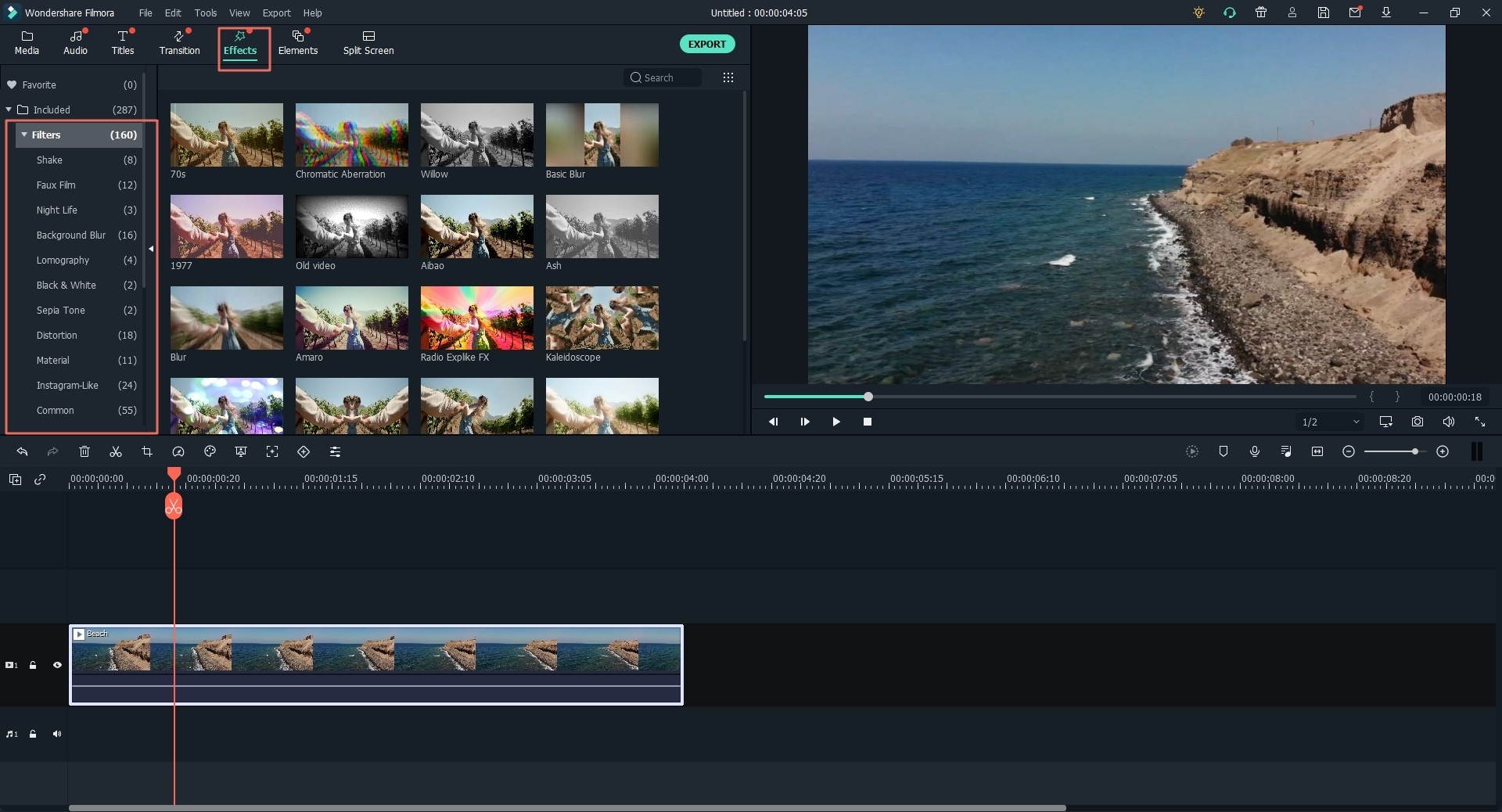
- Более 200 видов анимированной графики, которая позволяет добавлять украшения, такие как праздничный колпак, рождественские елки и другие.
- Вы найдете более 300 бесплатных эффектов в Filmora store, а именно, звуковые эффекты, мозаика, заголовки и др. Разделение экрана / мультиэкран с видеоэффектами, такими как клонирование персонажей на видео.
- Аудио микшер и эквалайзер для эффективной работы с музыкой, а также стабилизации звуков на видео.
- Настройки экспорта видео в социальные сети, различные форматы для различных устройств, таких как IPad и iPod.
Если вы хотите получить больше информации об этом приложении для наложения видеоэффектов, перейдите на эту страницу.
10 Крутых эффектов в Windows Movie Maker
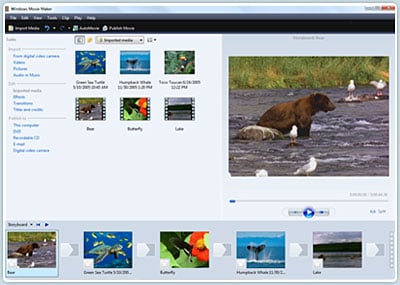
Windows Movie Maker- это простая в использовании программа для создания видеороликов. Помимо обрезки, разделения или ускорения видео, вы также можете добавлять специальные эффекты. Теперь познакомимся более детально с лучшими из них для Windows Movie Maker:
#1. SpiceFX for Movie Maker
Этот видеоэффект Windows Movie Maker имеет более 600 видео переходов, а также эффектов для фото. Чтобы добавить любой из них, вы просто должны его перетащить их на нужное видео. Настроить видео с помощью этого эффекта очень легко, кроме этого вы можете выполнить коррекцию цвета, добавить контрастность или яркость. Его главным преимуществом является понятность и простая программа-помощник.
#2. Windows Movie Maker Enhancement Pack 2010
В этом наборе Windows Movie Maker вы найдете большое количество эффектов, титров и переходов, которые помогут настроить ваш видеоролик. Также вы можете пользоваться не серийными эффектами, большинство из которых можно бесплатно скачать.
#3. Blaine’s Custom Speed Effects
Данный набор для реальных любителей создавать видео, эффекты безграничны и предлагают множество вариаций. Его преимуществом по сравнению с конкурентами является то, что вам не нужно за него платить.
#4. Blaine’s Contrast Effects
Эти эффекты созданы для настройки контрастности вашего видео. Их необходимо сначала установить, а затем выбрать нужный для вашей работы.
#5. Windows Movie Maker 2 Winter Fun Pack
Главным преимуществом этого набора является создание привлекательных анимаций, звуков и эффектов. Без лишнего труда, вы сможете украсить ваше видео. Кроме того, если вы хотите усилить эффект, набор позволяет применить его несколько раз.
#6. Blaine’s Bloom/Negative Effects
Вы получите несколько эффектов, среди которых самые распространенные — выцветание и обесцвечивание. Они помогут вам в осветлении затемненных фрагментов видео.
#7. TitleFX Text Effects
Как видно из названия, с помощью этих эффектов, вы сможете работать с заголовками и всем тем, что содержит текст. Чтобы применить, вам придется переместить текстовый эффект в любую часть видео.
#8. SpiceMaster Transitions Wizard
Этот набор поможет вам настроить переходы, в нем вы можете выбрать границы, форму и силу эффекта. С помощью него, вы с легкостью создадите сверхмягкий переход для собственного видео.
#9. OverlayFX Effects Wizard
Если вы импортировали изображения в свой видеоролик, этот видеоэффект Window Movie Maker будет полезен для их накладки, а также для их размещения. Это очень облегчит работу с изображениями, а также придаст вашему видео профессиональности.
#10. FilmTouch Effects Wizard
Вы получите более 200 предустановок для работы с видео. Вы сможете отрегулировать каждый эффект, который вы применяете по отношению к контрасту и яркости.
Похожие публикации:
- Как работать в mathcad express prime
- Как разложить на множители в maple
- Как решать системы уравнений в mathcad
- Как связаться с техподдержкой telegram