Открытие PHP-файлов в браузере на компьютере
По умолчанию открыть файл в формате PHP на компьютере с помощью браузера можно, но только с целью просмотра исходного содержимого без какой-либо обработки. Связано это в первую очередь с тем, что PHP является серверным языком и не может быть обработан стандартными средствами браузера на ПК или любой другой платформе.
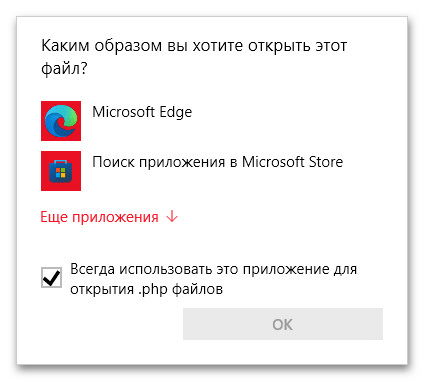
Если вас такой вариант устраивает, для открытия необходимо кликнуть правой кнопкой мыши по нужному файлу, развернуть список «Открыть с помощью» и выбрать один из установленных браузеров. При отсутствии какой-либо программы в списке доступных используйте ссылку «Найти другое приложение на этом компьютере».
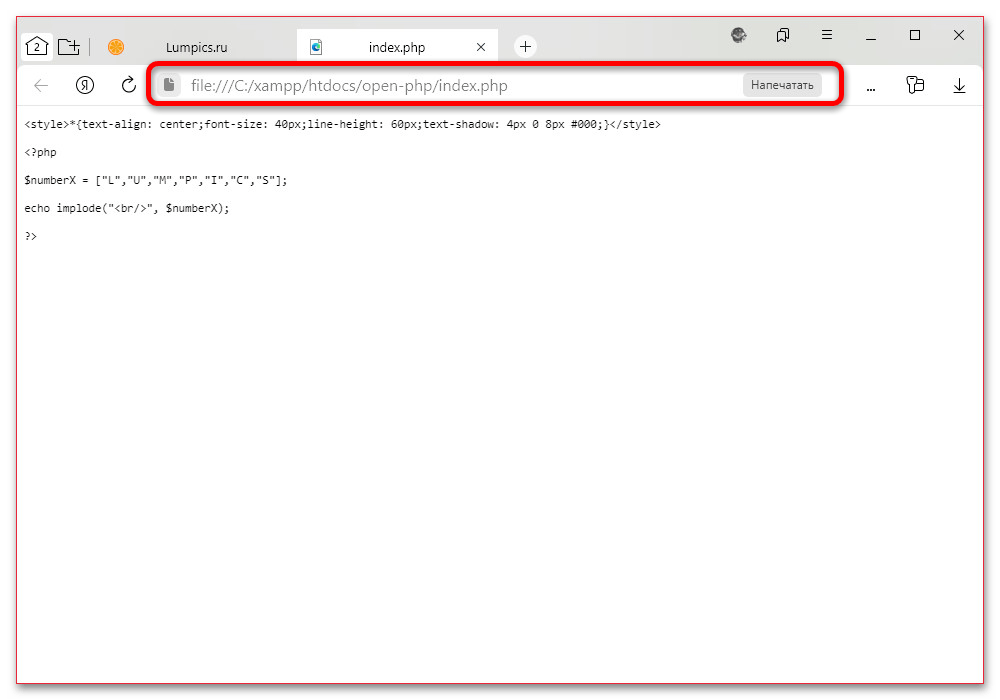
Каким бы веб-обозревателем вы не воспользовались, в результате файл откроется на новой вкладке, позволяя просматривать исходный код. Важно учитывать, что в отличие от любых текстовых редакторов с идентичной возможностью, не получится как-либо отредактировать содержимое.
Способ 2: Онлайн-редакторы
Чтобы файл был не просто открыт, но и правильно прочитан внутри браузера, самым простым решением являются онлайн-сервисы, предоставляющие встроенные редакторы кода. На просторах интернета можно найти множество подходящих ресурсов, в том числе полностью бесплатных и не требующих регистрации, среди которых нами будет рассмотрен только один вариант с возможностью загрузки внешних файлов.
- Перейдите по указанной выше ссылке и убедитесь в наличии исходного PHP-кода в текстовом поле. Если содержимое отсутствует, разверните главное меню в правой части страницы и выберите редактор «PHP».
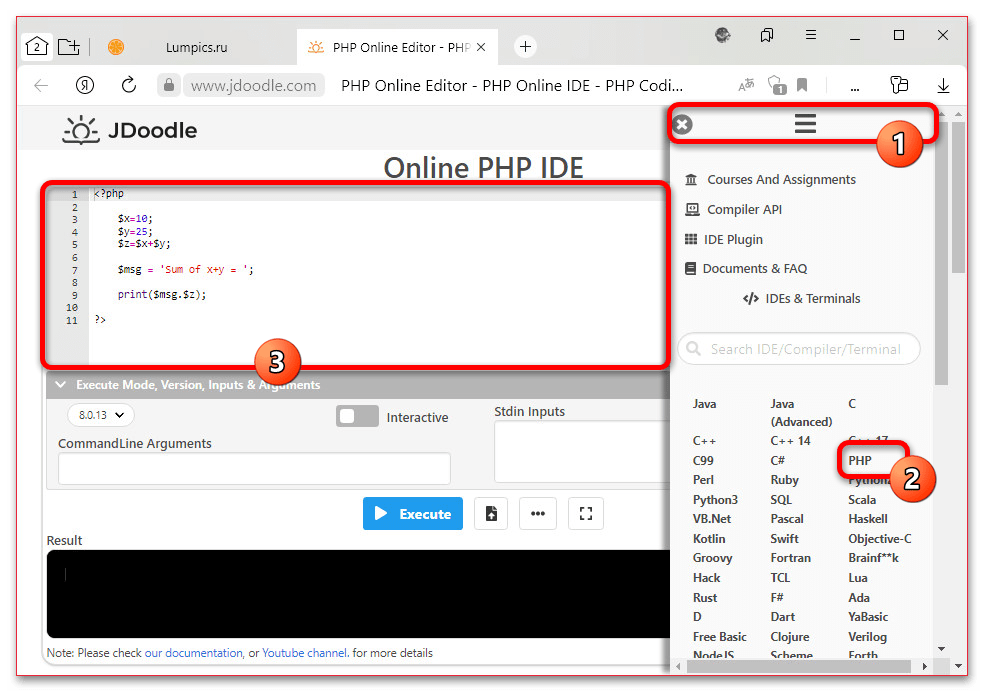
- Чтобы вывести содержимое PHP-файла, необходимо открыть документ на компьютере с помощью любого удобного текстового редактора, включая стандартный «Блокнот», скопировать содержимое и вставить в отмеченное поле на странице сервиса. Исходный код можно использовать совершенно любой, однако далеко не все содержимое будет правильно интерпретировано.
- Если вы по каким-то причинам не можете или просто не хотите копировать содержимое оригинального файла, в нижней части редактора разверните меню «…» и во всплывающем окне выберите «Open (from local file)». После этого достаточно будет выделить нужный документ на диске компьютера и нажать «Открыть».
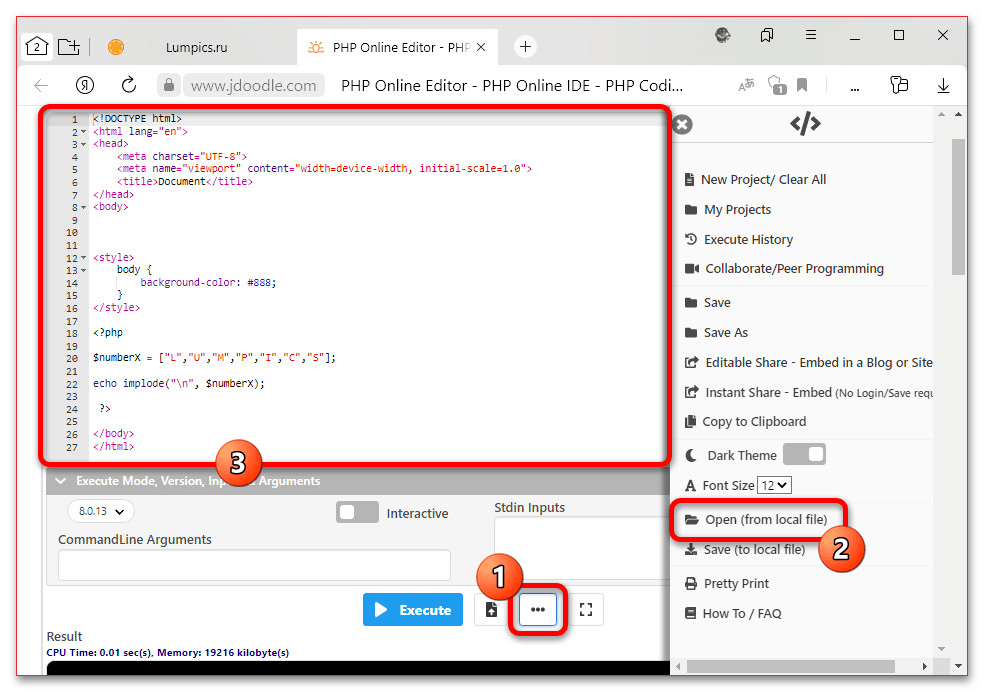
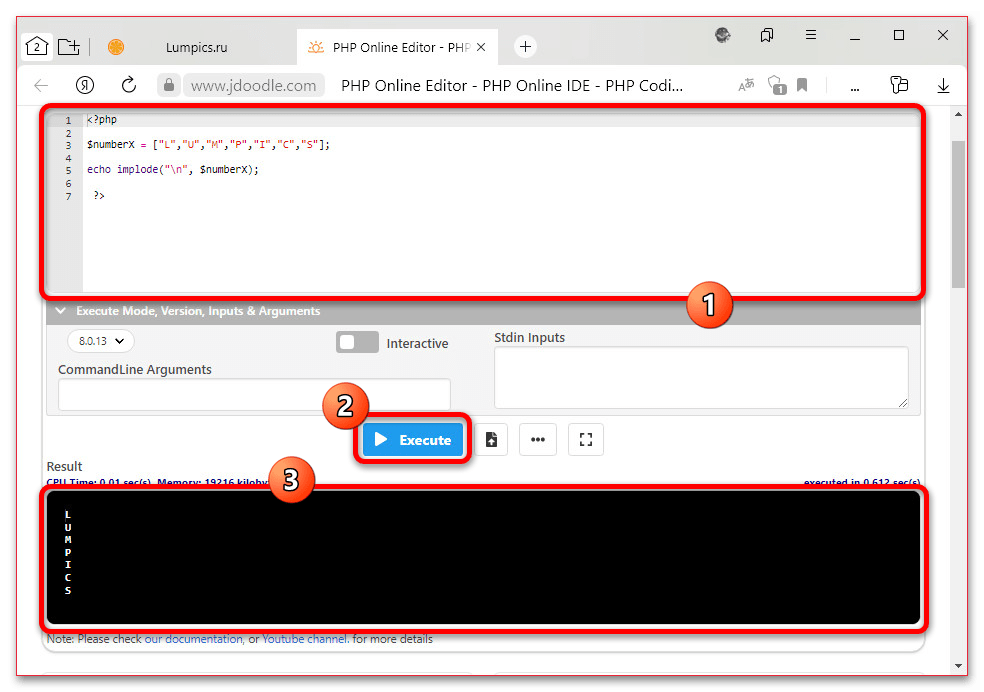
- В обоих случаях для отображения содержимого с учетом языка необходимо в нижней части редактора воспользоваться кнопкой «Execute», что также требуется после каждого последующего обновления. Если в коде нет критических ошибок, содержимое отобразится в рамках поля «Result».
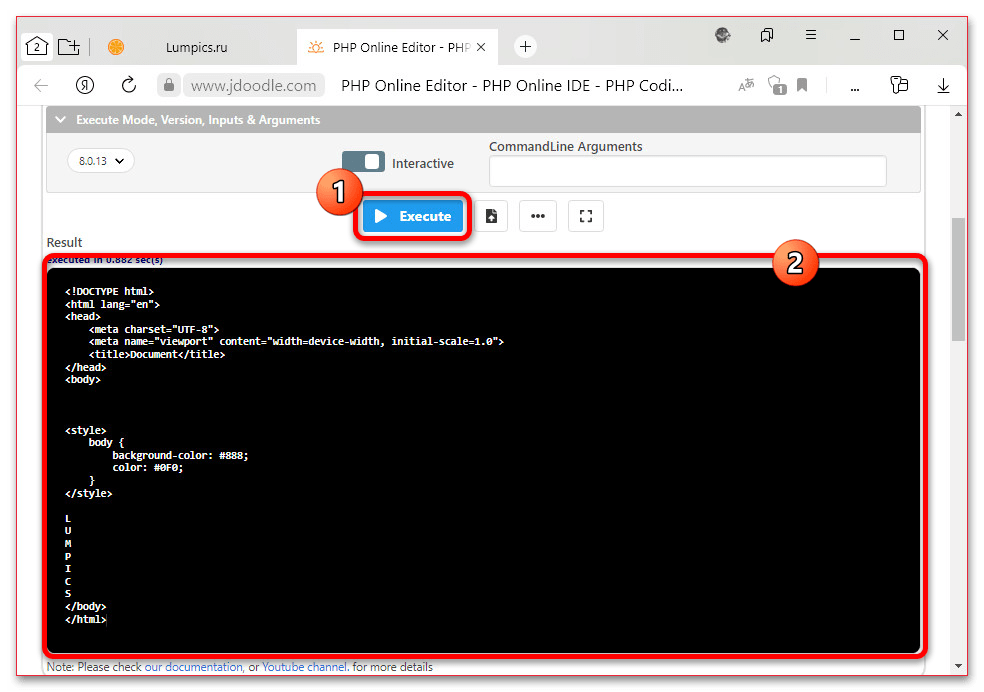 Как можно заметить по нашему примеру, к сожалению, сервис не способен одновременно обработать HTML и PHP-код, которые чаще всего сочетаются в рамках одного файла. В то же время, если оставить только PHP, в поле «Result» не будет никаких лишних данных.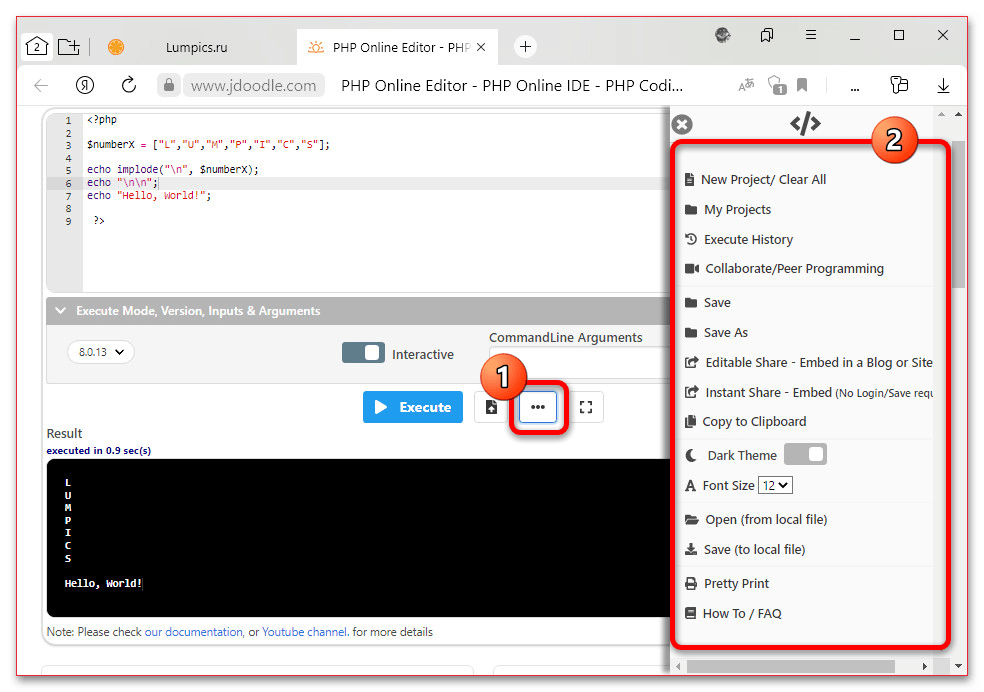
Отдельно в завершение отметим, что сервис позволяет скачивать файлы после внесения изменений, как и ранее, через меню «…» в нижней части редактора. Кроме этого, при наличии учетной записи файлы можно хранить прямо на серверах данного сервиса в рамках проектов.
Способ 3: Эмуляторы сервера
Более сложным средством, которое можно порекомендовать разве что при активной разработке веб-сайтов с использованием PHP и других ресурсов вроде MySQL, выступают эмуляторы сервера. В данном случае нами будет рассмотрено два достаточно популярных пакета, включающих и обеспечивающих работу большого количества модулей.
Вариант 1: Denwer
Набор веб-приложений Denwer, являющийся одним из самых популярных средств для работы с веб-ресурсами на компьютере, включает все необходимые модули для запуска HTML, PHP и JavaScript в браузере. Мы не будем сильно углубляться в настройку и рассмотрение возможностей ПО, так как это в любом случае требует отдельного внимания.
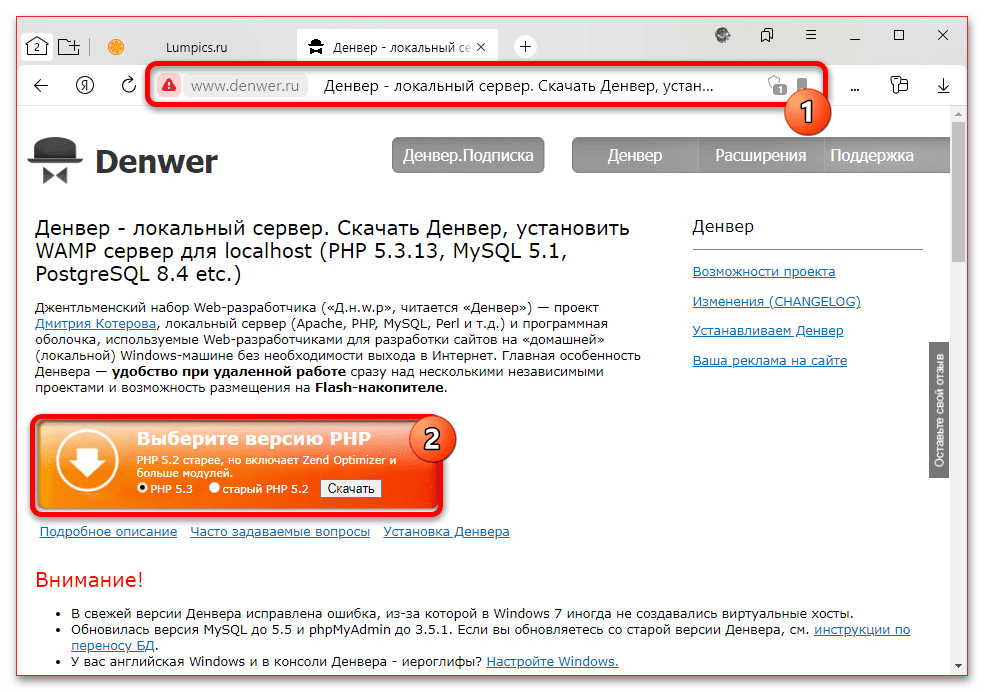
- Откройте официальный сайт программы, нажмите кнопку «Скачать Денвер», выберите одну из версий PHP и подтвердите загрузку. После этого придется проделать ряд дополнительных действий, включающих указание адреса электронной почты и переход по индивидуальной ссылке для загрузки пакета.
- Разобравшись со скачиванием, откройте добавленный на ПК установочный файл программы и подтвердите установку базового пакета. После этого во всплывающем окне консоли необходимо внести несколько изменений, включающих выбор папки для установки пакета и диска, и при желании создать ярлыки.
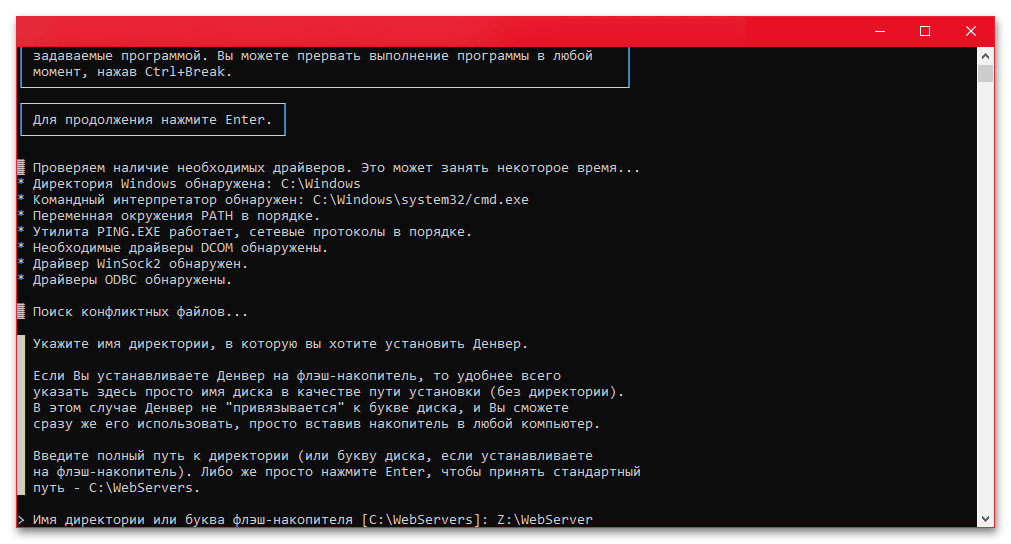
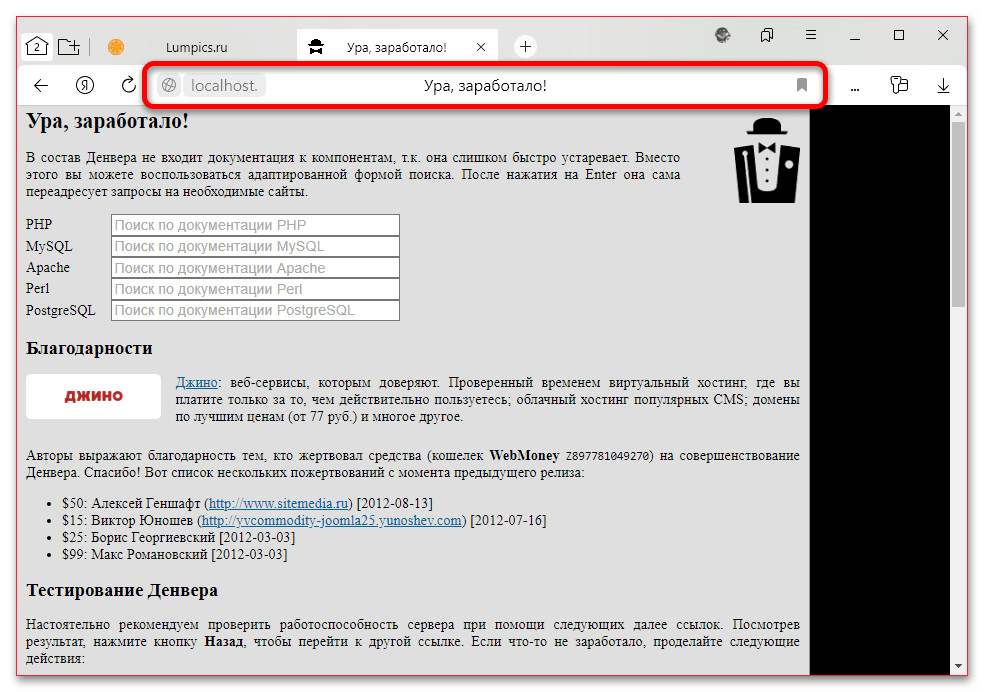
- Воспользуйтесь ярлыком «Start Denwer» на рабочем столе, чтобы запустить виртуальный сервер. Убедиться в работе можно при открытии веб-страницы «localhost» в любом браузере на компьютере.
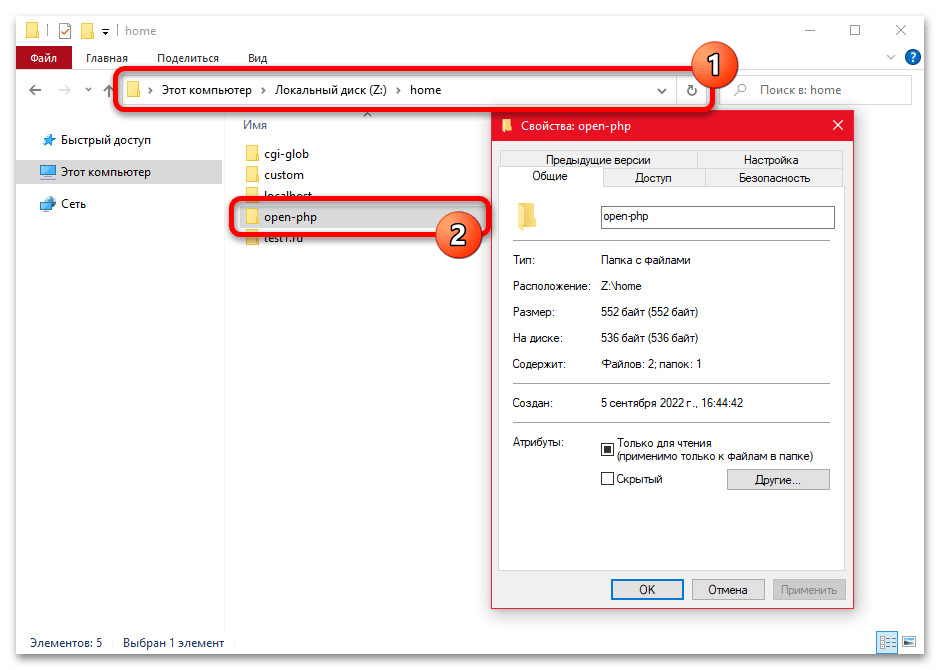
- Чтобы открыть собственный PHP, необходимо для начала перейти на недавно созданный виртуальный диск и в категории «home» создать новую папку, название которой будет являться адресом сайта. Также требуется разместить внутри данной директории дополнительную папку «www», и только в нее добавлять файлы.
- Скопируйте или перенесите нужный вам файл в формате PHP в указанную папку «www» и перезапустите сервер с помощью ярлыка «Restart Denwer», что требуется каждый раз при изменении структуры файлов. При этом здесь важно учитывать особенность имен, так как только документ «index.php» открывается по умолчанию и может игнорировать «index.html».
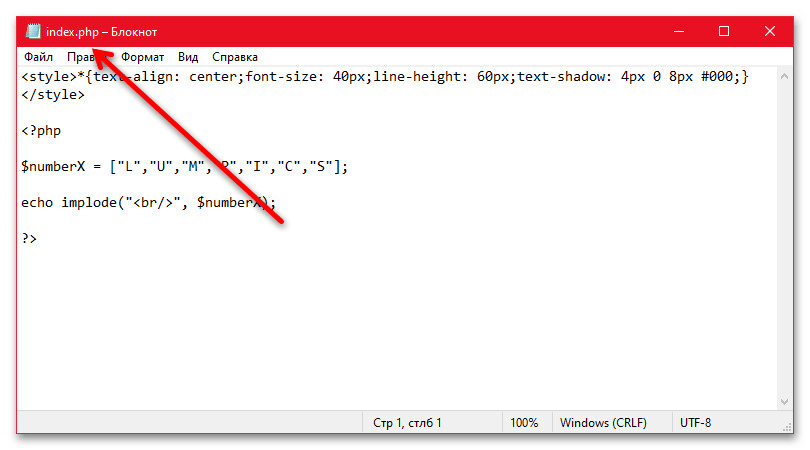
- Если вам требуется открыть файл с именем «index.php», в адресную строку браузера достаточно будет ввести адрес сайта, как было упомянуто ранее, в качестве которого выступает наименование папки. Для любых других документов, в том числе во вложенных разделах, придется прописать полный путь по аналогии с нашим примером.

Любое изменение каждого файла внутри локальных директорий Денвера будет автоматически влиять на содержимое в браузере, но только после обновления страницы. В завершение отметим, что данный пакет не гарантирует своевременную поддержку актуальных версий языка, и потому некоторые скрипты могут не запускаться.
Вариант 2: XAMPP
Отчасти более простым средством для тех же целей является локальный сервер XAMPP, отличающийся от предыдущего наличием полноценного визуального интерфейса. В остальном пакет работает практически идентичным образом и при этом гарантирует скорейшую поддержку самых последних версий языка PHP.
- Загрузить данную программу на ПК можно с официального сайта, воспользовавшись кнопкой «XAMPP для Windows» в категории «Скачать». Файл установки в данном случае занимает больше места, нежели от Денвера, так как софт можно использовать без подключения к интернету.
 В процессе установки уделить внимание стоит только этапу «Select Components», где можно снять галочки с некоторых модулей. Главными пакетами являются «Apache» и «PHP», без которых нельзя открыть файл с нужным расширением.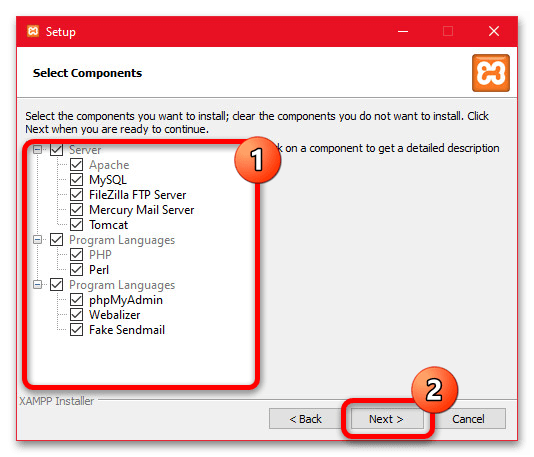
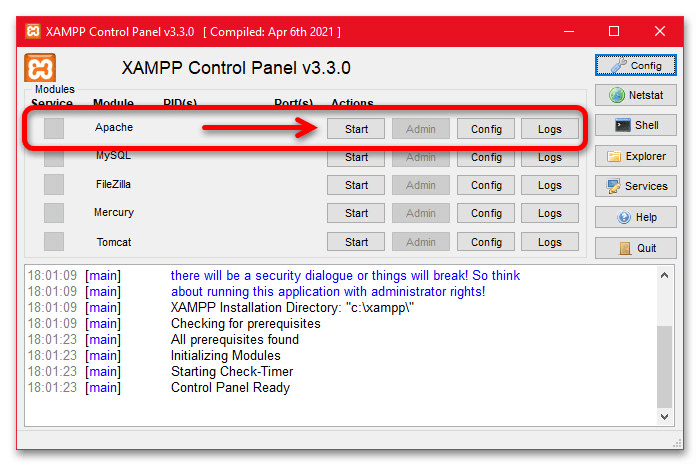
- Дождитесь завершения установки программы, закройте средство и в меню «Пуск» воспользуйтесь ярлыком «XAMPP Control Panel». Это приведет к появлению на панели задач новой иконки фоновой задачи и открытию основного окна программы, где необходимо воспользоваться кнопкой «Start» напротив пункта «Apache».
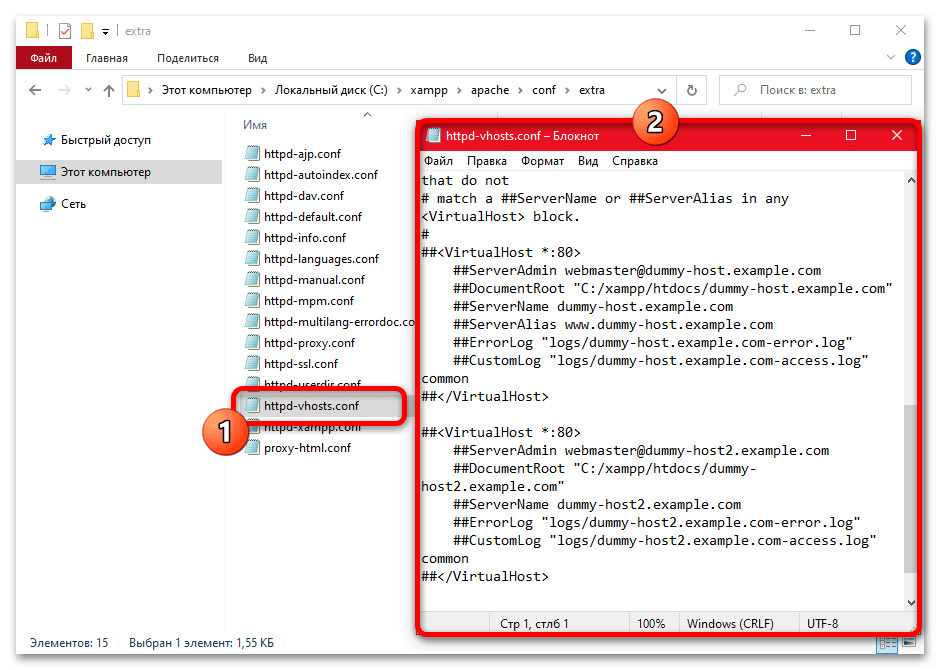
- Чтобы открыть файл с помощью данного сервера, можно ограничиться стандартной директорией «htdocs» в папке установки или создать новую. Для выполнения второй задачи придется отредактировать содержимое файла «httpd-vhosts.conf» в родительской папке программы, на чем мы подробно останавливаться не будем.
 Если вы решили пойти более простым путем и использовать стандартную категорию «htdocs», желательно создать новую папку, имя которой будет адресом сайта. После этого в данную директорию следует добавить PHP-файл, будь то «index.php» или любой другой.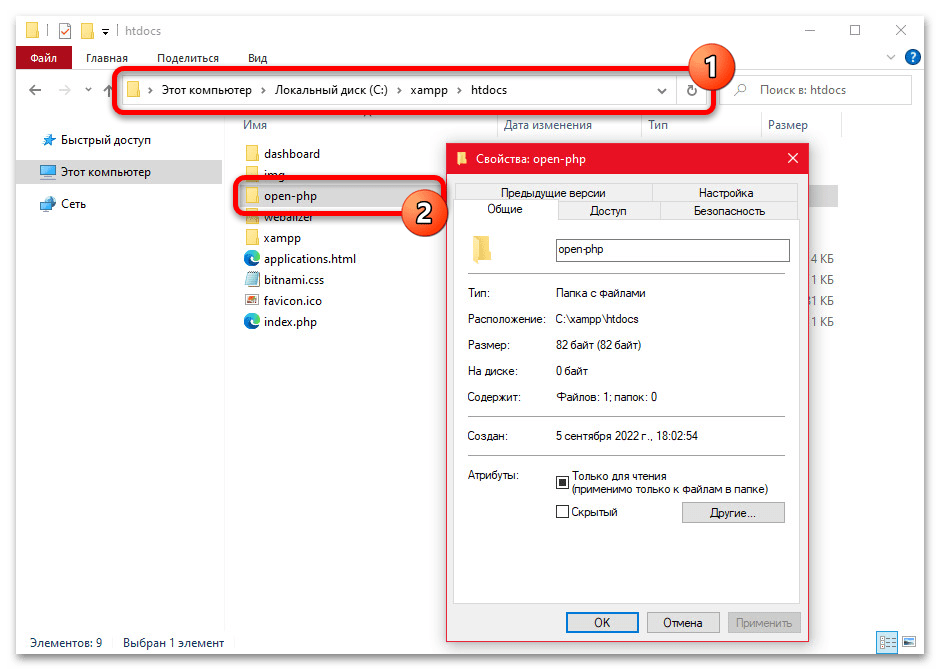
- Разобравшись с подготовкой, в главном окне программы напротив пункта «Apache» желательно воспользоваться кнопкой «Stop» и повторно запустить сервер, чтобы обновить структуру файлов. При этом в браузере для открытия файла достаточно будет ввести сокращенный (для «index.php») или полный адрес, как в нашем примере.
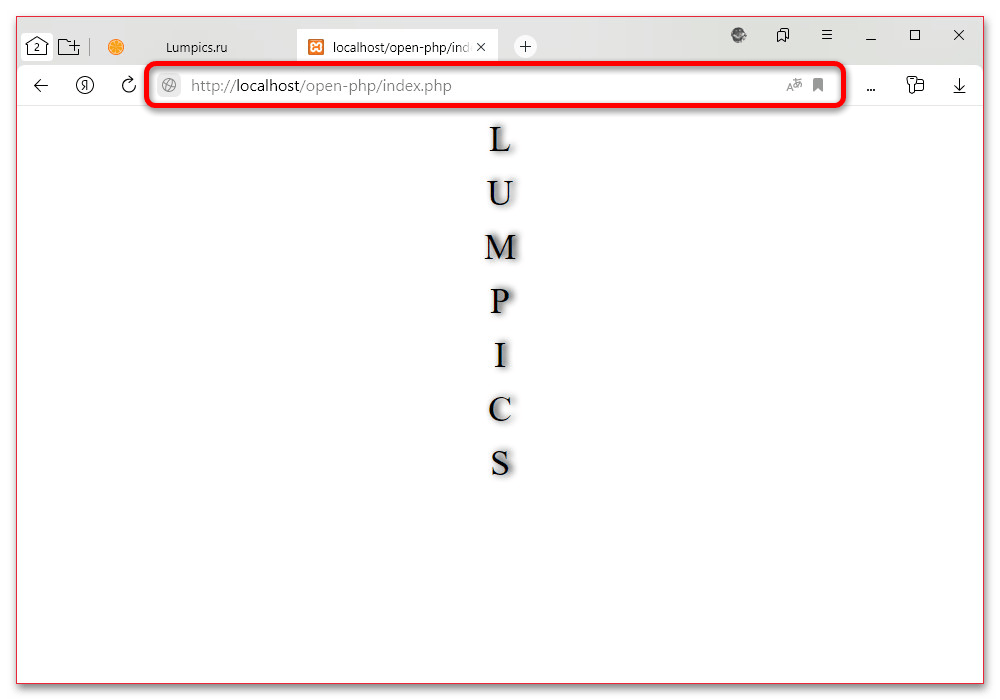
Точный порядок действий, как нетрудно догадаться, напрямую зависит от способа создания сайта. В целом, если что-то непонятно из нашей инструкции, всегда можно ознакомиться с официальной документацией.
Способ 4: Загрузка файла на сервер
Последним и наименее актуальным решением поставленной задачи можно считать добавление PHP-файлов и всех связанных ресурсов на настоящий сервер, который будет считывать и правильно интерпретировать содержимое. Основными недостатками способа являются необходимость оплаты аренды сервера и достаточно некомфортное управление файлами, если сайт находится в процессе разработки.
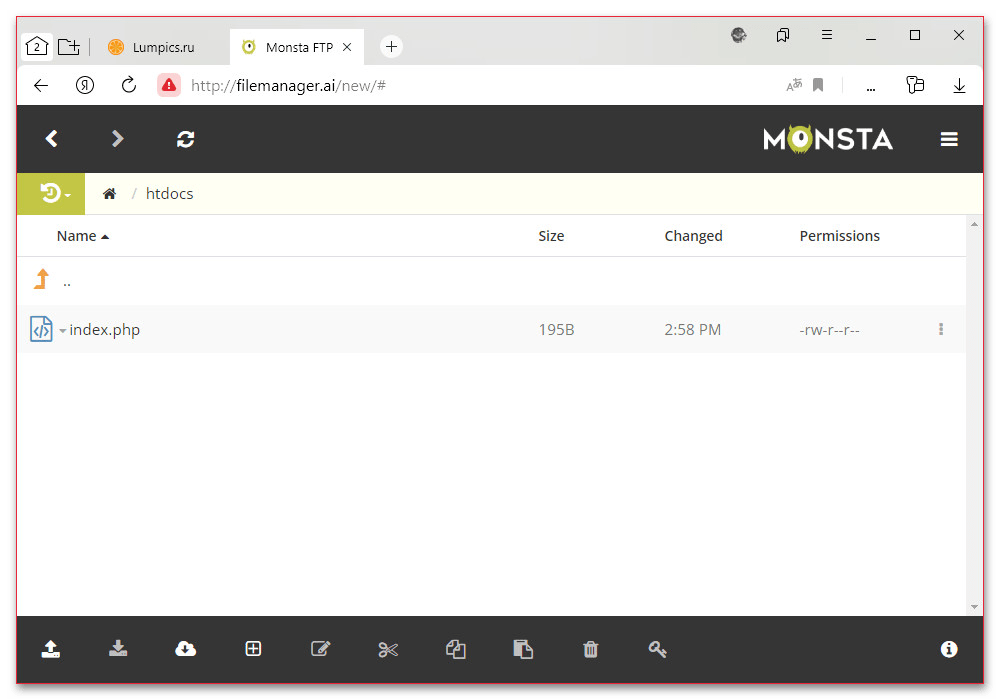
Останавливаться на рассмотрении данного способа мы не будем, так как все зависит от сервера и самих PHP-файлов, которые могут содержать исключительно PHP-код или целую веб-страницу. К тому же, во многом, требуемые действия похожи на работу с виртуальным сервером, что было рассмотрено ранее.
Файл формата PHP: чем открыть, описание, особенности
Файлы такого формата содержат в себе язык программирования php. Открыть php файл можно специальным П.
Файлы такого формата содержат в себе язык программирования php. Открыть php файл можно специальным ПО, либо в окне браузера. Помимо файлов для программирования сайтов есть три разновидности php-расширения, которые применяются в отдельных нераспространенных сервисах. Это слайд-шоу программы Callisto PhotoParade, рабочий файл CreataCard, содержащий автосохранения и файл издательской программы Microsoft Picture It! Они не так распространены, поэтому вероятность встретить их невелика. Как открыть php файл для веб-программирования, расскажем ниже.
Общее описание формата PHP
Язык программирования PHP в 1995 году разработал датский программист Расмус Релдорф. Спустя два года после выхода первой версии Релдорф выпустил улучшенный вариант. Его стал использовать каждый сотый домен в интернете. В 1998 году документ переделали израильские программисты, которые в дальнейшем продолжили заниматься проектом. Их версия получила название PHP 3.0. На сегодняшний день используется 7.0.0 версия, выпущенная в 2015 году. Язык PHP находится на 6 месте по популярности, на нем написаны интернет-гиганты Facebook и Wikipedia.
У расширения язык без конкретного назначения. Он наиболее распространен при разработке веб-приложений и динамических сайтов. Своей популярностью язык обязан широким выбором встроенных и внешних инструментов для разработки, совместимости с системами управления баз через дополнительные модули, взаимодействию с куками и сессиями и так далее.
У формата открытый исходный код на сервере. Сайты на таком движке анализируют php-файлы, создают html страницу и отправляют в браузер . В итоге, при просмотре исходного кода пользователь не видит php-код.
Как и чем открыть файл php расширения
Файл php открыть не так просто, как html. Есть два способа: программный и браузерный. В двух случаях нужен интерпретатор, либо специальное ПО, причем важно отметить, что запустить php и открыть – не одно и то же.
Открыть php в браузере
Чтобы понять, как открыть файл php в браузере, важно понять отличие php от html. Последний открывается на стороне клиента – то есть в браузере, а php – на сервере. Чтобы запустить php, нужно либо приобрести домен и работать с php на нем, либо установить локальный сервер на компьютере. Последний способ предпочтительнее, поскольку бесплатный и позволяет создавать безграничное количество сайтов, которые хранятся на вашем ПК.
Есть три основных вида локальных серверов:
После установки локального сервера на компьютере необходимо создать сайт.
Затем в папке сервера необходимо найти папку под названием «home», в ней создаете еще одну и называете ее как домен будущего сайта. Далее создаем еще одну папку и называем «www», в нее перетаскиваем нужные документы.
Далее запускаем браузер и в адресной строке пишем название сайта/название файла php. После нажатия на «Enter», php запускается в виде приложения, а не текстового кода. Это позволяет тестировать интерактивные возможности получившейся страницы.
Открыть php на компьютере
Способов, чем открыть файл php на компьютере достаточно много. Так как они открываются в текстовом формате, специализированные редакторы программного кода смогут работать с php.
Чем открыть php:
- Notepad++ — редактор, работающий на Linux и Windows;
- Eclipse PHP Development Tools – специализированная программная среда для веб-разработок на PHP;
- MPSoftware phpDesigner – аналогичная программа, не распространенная в русскоязычном сегменте;
- Apache Web Server – свободный сервер для разработок, совместим с Windows, Mac OS, Linux;
- WampServer – комплект ПО для работы с php;
- Adobe Dreamweaver CC – программа для веб-дизайна, поддерживающая в том числе язык PHP;
- Стандартный текстовый редактор.
Некоторые программы из перечисленных работают только на Windows, поэтому в случае использования на других ОС проверьте совместимость перед установкой.
Как запускать php файлы в браузере
Подскажите, пожалуйста.
Суть проблемы: Не могу открыть .php файлы в браузере. А именно:
DocumentRoot — c:/web/home/localhost/www
Любой .php-файл из DocumentRoot открывается без проблем. Но стоит открыть файл из каталога, который лежит в DocumentRoot (
допустим c:/web/home/localhost/www/one/mymy.php, или
c:/web/home/localhost/www/two/mymy.php),
как браузер (OPERA) предлагает сохранить этот файл (появляется диалоговое окно с предложением сохранить, открыть и т.д.)?
Хотя тот же файл, но уже из ДокументРута — c:/web/home/localhost/www/mymy.php открывается.
Подскажите в чем проблема?
Вот что в httpd.conf прописано:
AddType application/x-httpd-php .php
AddType application/x-httpd-php-source .phps
Чувствую что где-то надо что-то прописать)))
автор: cheops (19.03.2011 в 18:04) письмо автору
1) А можете прикрепить свой http.conf к сообщению?
2) Если следующую строку закомментировать и перезагрузить сервер ситуация не меняется?
| AddType application/x-httpd-php-source .phps |
автор: Kaanr (19.03.2011 в 18:12) письмо автору
Спасибо за отклик, вот мой httpd.conf.
Взял закомментировал, перезапустил все, но это не помогло.
автор: cheops (19.03.2011 в 18:23) письмо автору
Попробуйте поднять условия, связанные с PHP
| AddType application/x-httpd-php .php AddType application/x-httpd-php-source .phps |
выше к
| LoadModule php5_module C:/web/php/php5apache2_2.dll PHPIniDir «C:/web/php» |
чтобы они не находились в mine-условии.
автор: Kaanr (19.03.2011 в 18:33) письмо автору
Всё, разобрался))
В той вложенной папке SOURCE, из которой я пытался запускать скрипты, было еще кучу папок. Я запускал скрипты из этих вложенных папок. Так вот, в этой папке SOURCE в самом конце папки лежал файлик .htaccess. А в нем была вот такая строка:
AddHandler application/x-httpd-php5 php
Я вспомнил, что в конфиге Apache было без 5 — application/x-httpd-php
Я убрал 5 и заработало.
Хотя честно не до конца понимаю, что это было)))
Может подскажете?
автор: cheops (19.03.2011 в 18:40) письмо автору
Видать эта папка с хостинга, где работают одновременно две версии PHP (PHP 4 и PHP 5) и переключение между ними осуществлялось через .htaccess. Так как у вас для application/x-httpd-php5 не было определено никакого модуля, Web-сервер отдавал PHP-документ без обработки.
PS К такому подобному приему (перегрузка обработчика php через .htaccess) часто прибегают в папках с изображениями, чтобы посетители не загружали туда PHP-скрипты и не ломали сайт 🙂
Как запускать php файлы в браузере

bnZ Участник Группа: Members Зарегистрирован: 21-02-2009 Сообщений: 225 UA: 4.0
Re: Открытие php файлов с ПК
Alexpts пишет
Нет, стоит локальный веб сервер, если заходить на локальный хост, то там номрально все. А если открывать файл с жесткого диска, так чтобы путь в URL был не как в веб сервере, а D/. /. /*.php, то тогда такая проблема.
А зачем вы открываете через протокол file://? вебсервер — он на то и вебсервер, чтобы обрабатывать файлы и отдавать нужные штуки клиенту. Варианты решения проблемы:
— использовать .html вместо .php, поскольку там нет инклюдов, которые нужно было бы обрабатывать интерпретатору php.
— использовать http
— использовать другой браузер (хотя не факт, что сработает)
№8 29-11-2009 09:42:38

Alexpts Участник Группа: Members Откуда: Украина Зарегистрирован: 15-07-2009 Сообщений: 26 UA: 3.0 Веб-сайт
Re: Открытие php файлов с ПК
Веб сервер я использую, он работает нормально. Я просто привел в сравнении, что на локальном веб сервере у меня все работает, а статика не работает.
Пока тоже переименовал все нужные мне файлы в .html из .php, они, впринципе, ими и являются. Но и php должны нормально запускаться.
С IE таже история началась еще раньше, но что с IE взять, а вот от FF как-то не ожидал такого, поэтому и пишу сюда, может быть знает что-где поменять, чтобы все ок было.
№9 29-11-2009 11:30:48
ПротопопулуS 2,4716 THz на каждое из 64-х ядер. Группа: Members Откуда: Местное я Зарегистрирован: 16-12-2008 Сообщений: 1515 UA: 3.5
Re: Открытие php файлов с ПК

php-файлы должны быть ассоциированы с php-интерпретатором, который обработает php-код и вернет готовую html-страницу. Чтобы подобное осуществить в Firefox, его надо оснастить полноценным сервером с php-процессором. На данный момент это не реально. Отсюда вывод: использовать локальный сервер для обработки php, а браузеру оставить html, ибо php разрабатывался для выполнения на стороне сервера, а не клиента. Так что, Кесарю кесарево.
Продам: совесть, ответственность, вежливость, воспитанность. Недорого.
№10 29-11-2009 11:47:26

Sergeys Administrator Группа: Administrators Откуда: Moscow, Russia Зарегистрирован: 23-01-2005 Сообщений: 14003 UA: 3.6 Веб-сайт
Re: Открытие php файлов с ПК
Alexpts
Панель управления\Программы\Программы по умолчанию\Задать сопоставления
Можно просто Пуск и в поиске забить: Задать сопоставления
Через сомнения приходим к истине. Цицерон
№11 29-11-2009 14:53:38
Alexpts Участник Группа: Members Откуда: Украина Зарегистрирован: 15-07-2009 Сообщений: 26 UA: 3.0 Веб-сайт
Re: Открытие php файлов с ПК
Sergeys, а что там забивать?
Я там, впринципе, и был. Смотрите скриншоты выше на них все отображено, что у меня там с расширением .php и браузером firefox.
Или же я не совсем понимаю что вы имеете ввиду.
У меня файлы с расширением .php по умолчанию открываются firefox`ом, а не как неизвестные файлы. Только вот FF их обрабатывает неверно выходит.
Отредактировано Alexpts (29-11-2009 14:56:19)
№12 29-11-2009 15:59:29
ПротопопулуS 2,4716 THz на каждое из 64-х ядер. Группа: Members Откуда: Местное я Зарегистрирован: 16-12-2008 Сообщений: 1515 UA: 3.5
Re: Открытие php файлов с ПК
Alexpts пишет
У меня файлы с расширением .php по умолчанию открываются firefox`ом, а не как неизвестные файлы. Только вот FF их обрабатывает неверно выходит.
Так Firefox и не может их обработать, ибо в нем нет php-движка.
Продам: совесть, ответственность, вежливость, воспитанность. Недорого.
№13 29-11-2009 16:16:23
Sergeys Administrator Группа: Administrators Откуда: Moscow, Russia Зарегистрирован: 23-01-2005 Сообщений: 14003 UA: 3.6 Веб-сайт
Re: Открытие php файлов с ПК
Alexpts
ну тогда в свойствах любого файла с расширением php-Приложение-Изменить. Выбери Firefox и Ок
Через сомнения приходим к истине. Цицерон