Топ-10 альтернатив PowerPoint
Самые популярные альтернативы PowerPoint сегодня – это Prezi, Keynote, Slides, Slidebean, Zoho Show, Google Slides, Canva и, конечно, Visme. В этой статье мы сравним топ-10 альтернатив PowerPoint и поможем выбрать лучший редактор презентаций для интернета. Давайте подробнее рассмотрим лучшие бесплатные программы для создания презентаций в 2021 году.
Лучшие сервисы для создания презентаций вместо PowerPoint
Топ-10 альтернатив PowerPoint
В этом посте мы расскажем вам об основных функциях популярных альтернатив PowerPoint и сравним их между собой:
1 Visme
Visme – это облачный онлайн-редактор. Нужные элементы добавляются на слайды простым перетаскиванием. В Visme есть множество инструментов для создания эффектных презентаций, инфографики, визуализаций данных, отчетов, демонстраций и резюме. В библиотеке Visme есть множество шаблонов, подготовленных профессиональными дизайнерами. Созданные на их основе проекты будут отлично выглядеть на любом экране за счет изображений в высоком разрешении. Они станут отличной заменой поднадоевшим темам PowerPoint. Вы также найдете миллионы бесплатных фотографий, тысячи векторных иконок и графических элементов в любом стиле, сотни шрифтов. Интерфейс онлайн-редактора Visme интуитивно понятный и позволяет пользователям без труда создавать любые виды контента .




Функции:
- Простая публикация в интернете. Вы можете поделиться ссылкой на ваш проект или встроить его на страницу сайта или блога.
- Защита конфиденциальности. Доступ к проектам можно предоставить только отдельным пользователям. Если нужно, проекты можно защитить паролем.
- Использование без интернета. Презентации можно скачать в графическом формате, PDF, редактируемом формате PPTX или HTML5.
- Анимации и интерактивные элементы. Вы можете включать в проекты CTA-кнопки, видеоролики, опросы, тесты и т.д.
- Эффектные переходы между слайдами.
- Интеграция со сторонними сервисами: заполнение и обработка форм, встраивание видео, аналитика и многое другое.
- Быстрый поиск нужных слайдов в огромной библиотеке шаблонов, созданных профессиональными дизайнерами.
- Аналитика. Вы можете просматривать развернутую статистику по проекту.
- Заметки к презентации. Презентации можно дополнить своими заметками, которые помогут вам во время выступления.
- Студия. Вы можете заранее записать презентацию и поделиться записью с командой, отправив ссылку.
- Поддержка HTML5. Проекты открываются в любом браузере и на любом устройстве.
- Импорт и редактирование презентаций, созданных в PowerPoint.
- Работа в команде. Вы можете обмениваться комментариями к проектам, совместно работать над ними и делиться готовыми проектами с командой.
- Библиотеки изображений, фотографий, качественных векторных иконок, 3D-графики и анимированных иллюстраций с возможностью поиска по ним.
- Высокая скорость работы благодаря готовым блокам с визуализированными данными, картами, фигурами и пиктограммами, которые добавляются на слайд перетаскиванием.

Цена: бесплатно. Премиум-функции доступны по подписке. Стоимость подписки от 15 $ в месяц (при оплате за год).
Плюсы: пользователи могут в одном окне создавать разные типы визуального контента, в том числе инфографику, диаграммы, отчеты и брошюры. Здесь же можно добавлять в проекты анимацию, интерактивные функции и аудиодорожки.
Минусы: чтобы освоить продвинутые возможности Visme, может понадобиться время. Но это время компенсируется скоростью последующей работы в редакторе.
Кому подойдет: маркетологам, предпринимателям, преподавателям, командам. Visme также подойдет для личных целей.
our browser does not support the video tag.
Готовы создать собственную презентацию?
- Добавляйте собственный текст и изображения
- Настраивайте шрифт,цвета и многое другое
- Выбирайте из сотен слайдов и шаблонов
- Добавляйте интерактивные кнопки и анимацию
2 Prezi
Облачный сервис для создания нестандартных презентаций, в которых вместо привычных переходов между слайдами используются различные эффекты движения. Его особенно любят студенты и преподаватели, и не в последнюю очередь за простоту использования.


- Просмотр и редактирование презентаций с любого устройства.
- Сохранение презентаций в облаке.
- Совместная работа и доступ по ссылке.
- Скачивание презентаций для показа без интернета.
- Продвинутый фоторедактор.
- Защита конфиденциальности.
Цена: подписка от 5 $ в месяц за одного пользователя.
Плюсы: можно легко создавать нестандартные презентации.
Минусы: не все функции можно настроить; невозможно создавать обычные презентации; некоторых зрителей может укачивать от эффектов.
Кому подойдет: студентам, преподавателям, спикерам, компаниям.
3 Keynote
Альтернатива PowerPoint от компании Apple, именно такая, как мы и ожидаем от их продуктов: аккуратная, функциональная и интуитивно понятная. В ней достаточно продвинутых функций, таких как возможность создавать интерактивные графики, добавлять отражения и рамки. Можно настроить красивые переходы между слайдами, подобные тем, что используются в кино. Особенно удобно пользоваться Keynote на iPad Pro с Apple Pencil. Презентации сохраняются в облаке; открыть их можно с любого устройства.
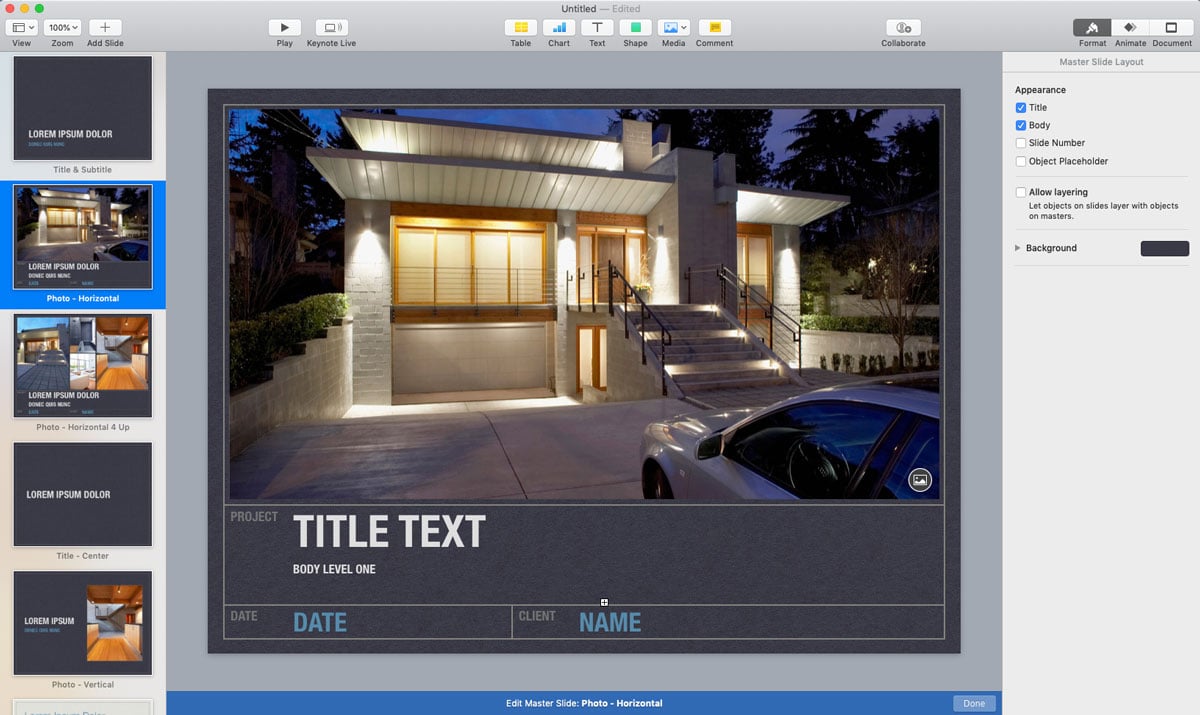
- Более 30 красивых эффектов для текста и объектов.
- Интерактивные и анимированные диаграммы.
- Просмотр и редактирование презентаций на iPhone и iPad.
- Совместная работа и доступ по ссылке.
- Более 30 отличных шаблонов и примеров дизайна.
- Импорт и редактирование файлов PowerPoint.
- Сохранение презентаций в формате PowerPoint.
- Поддержка Apple Pencil с iPad Pro.

Цена: бесплатно для владельцев устройств Apple.
Плюсы: совместимость с PowerPoint.
Минусы: приложение работает на устройствах, онлайн-версия отсутствует. Нет библиотеки слайдов.
Кому подойдет: владельцам устройств Apple.
4 Slides
Этот облачный сервис для создания презентаций представляет собой функциональную и простую в использовании альтернативу PowerPoint. В онлайн-редакторе легко добавить к презентации фоновое изображение, использовать готовые образцы дизайна и темы, совместно работать над проектами. Вы можете воспользоваться одним из 10 стандартных шаблонов слайдов. Можно использовать презентации других дизайнеров в качестве шаблона. Не путайте Slides.com со Slides.ai – это два разных сервиса.

- Просмотр и редактирование презентаций с любого устройства.
- Защита конфиденциальности.
- Использование без интернета.
- Функции аналитики.
- Использование других презентаций в качестве шаблона.
- История изменений.
- Вставка математических формул.
- Создание собственной темы с помощью CSS.
- Вставка GIF-файлов с Giphy и фотографий с Unsplash.
- Множество функций для команд, такие как шаблоны с фирменным стилем и управление пользователями.

Цена: подписка от 5 $ в месяц за одного пользователя.
Плюсы: удобство использования; наличие обучающих материалов; возможность копировать и использовать дизайн и компоновку других пользователей (эту функцию можно отключить).
Минусы: можно создавать только обычные презентации; возможности дизайна ограничены доступными шаблонами и типами слайдов; отсутствуют виджеты с диаграммами и инфографика.
Кому подойдет: стартапам, студентам, преподавателям, обычным пользователям.
our browser does not support the video tag.
Готовы создать собственную?
- Добавляйте собственный текст и изображения
- Настраивайте шрифт,цвета и многое другое
- Выбирайте из сотен слайдов и шаблонов
- Добавляйте интерактивные кнопки и анимацию
5 Slidebean
Эта альтернатива PowerPoint отлично подойдет всем, кто не хочет тратить время на дизайн собственных слайдов. Slidebean воссоздает питч-деки крупных стартапов и предлагает их в качестве шаблонов. Пользователи просто выбирают тематический шаблон и вставляют в него свою информацию.

- Готовые шаблоны для различных целей (маркетинг, бизнес, стартапы).
- Поиск и добавление изображений из подборки, с Unsplash или Giphy прямо в редакторе.
- Тысячи плоских иконок.
- Импорт данных для диаграмм из CSV-файлов.
- Совместная работа и доступ по ссылке.
- Чат для общения с коллегами.
- Цветовые схемы, составленные профессионалами.
- Доступ к истории просмотров и действий читателей.
Цена: Подписка от 96 $ в год за одного пользователя.
Плюсы: Вы можете полностью сосредоточиться на контенте.
Минусы: Отсутствие анимации.
Кому подойдет: тем, кто хочет создавать презентации, но не располагает временем для этого; стартапам.
6 Zoho Show
Zoho Show входит в набор онлайн-приложений для бизнеса Workplace Bundle. Это простой и удобный онлайн-редактор презентаций. Как и другие альтернативы PowerPoint, он позволяет создавать и открывать презентации в любом браузере и на любом устройстве, подключенном к интернету.

- Красивые анимации и переходы.
- Встраивание ленты Twitter, видео из YouTube и изображений из Flickr.
- Диаграммы для визуализации данных.
- Публикация презентаций на сайтах и в блогах.
- Импорт файлов разных типов, включая .ppt, .pptx, .pps, .ppsx, .odp и .sxi.
- Инструменты для работы в команде, редактирование и комментарии.
- Трансляция презентации с любого устройства.

Цена: платная подписка на Workplace Bundle от 4 $ в месяц на одного пользователя.
Плюсы: импорт разных форматов; функция конференц-связи.
Минусы: небольшое количество анимаций и переходов; только стандартные функции в презентациях.
Кому подойдет: бизнесу, студентам, преподавателям.
7 Google Slides
Google Slides – это самая популярная альтернатива PowerPoint, так как ее использование бесплатно при наличии аккаунта Google. Войдя в аккаунт Google, Slides можно открыть даже из окна почты. Создавать презентации в Google Slides очень просто, и результат получается отличным. В библиотеке есть сотни шаблонов в разных цветовых схемах.


- Проекты автоматически сохраняются на серверах Google.
- Можно применять цвета и темы сразу ко всей презентации.
- Совместная работа в реальном времени.
- Импорт презентаций PowerPoint и экспорт готовых презентаций в формате PowerPoint.
- Большое количество доступных шаблонов и тем.
- Пользователей ничего не отвлекает от самого важного – контента.
Цена: бесплатно для владельцев аккаунта Google.
Плюсы: сервис бесплатный и простой в использовании.
Минусы: нет продвинутых возможностей для дизайна.
Кому подойдет: фанатам Google и тем, кто часто создает презентации вместе с коллегами.
8 Canva
Canva – это простая в использовании альтернатива PowerPoint. Здесь вы найдете множество шаблонов с готовыми слайдами. Просто выберите то, что вам понравится, и замените контент на свой. Помимо стандартных функций для создания презентаций, с расширенной подпиской Canva Pro можно создавать анимированные проекты.


- Большой выбор шаблонов.
- Доступ к миллионам изображений в рамках платной подписки.
- Показ презентаций прямо в Canva.
- Скачивание в разных форматах, включая PowerPoint.
- Простота отправки в социальные сети.
- Миллионы значков и иконок.
Цена: бесплатно, но некоторые элементы стоят от 1 $. Подписка на тариф Canva Pro стоит 12,95 $ в месяц.
Плюсы: простота и удобство работы; отличные результаты.
Минусы: самые полезные функции входят в тариф Canva Pro; нельзя изменить цвет во всей презентации сразу.
Кому подойдет: любому пользователю.
9 Beautiful.ai
Beautiful.ai – довольно необычная альтернатива PowerPoint. Разрабатывать дизайн слайдов помогает ИИ. В результате, как обещают разработчики, презентации будут выглядеть отлично и без больших трудозатрат. Есть и обратная сторона – возможности персонализации ограничены.


- Разработка дизайна презентаций с помощью ИИ.
- Настройки для разных типов слайдов.
- Выбор цветовой схемы для всей презентации.
- Парольная защита для доступа к проекту.
- Совместная работа с отправкой приглашений по электронной почте.
- Экспорт в формате PDF или PowerPoint.
- Комментарии и специальный вид для спикера.
Цена: бесплатно; платные тарифы будут анонсированы позже в 2019 году.
Плюсы: высокая скорость создания и качество проектов.
Минусы: крайне ограниченные возможности для дизайна.
Кому подойдет: студентам, преподавателям, стартапам.
our browser does not support the video tag.
Готовы создать собственную презентацию?
- Добавляйте собственный текст и изображения
- Настраивайте шрифт,цвета и многое другое
- Выбирайте из сотен слайдов и шаблонов
- Добавляйте интерактивные кнопки и анимацию
10 Microsoft Sway
Sway – это альтернатива PowerPoint от самой компании Microsoft. Что примечательно, в нем есть то, чего в PowerPoint не хватает. Эти программы настолько разные, что не верится, что они принадлежат одной компании. Sway – это облачное приложение, войти в которое можно с аккаунтом Microsoft, например Hotmail и Outlook.

- Remix! Эта функция случайно выбирает все элементы дизайна.
- По умолчанию включен вертикальный интерфейс с прокруткой, но его можно изменить на горизонтальный интерфейс или слайды.
- Возможность менять шрифты и цвета во всей презентации сразу.
- Онлайн-поиск по тысячам изображений прямо из программы.
- Анимированные переходы с регулируемой скоростью.
- Редактирование на линии повествования.
- Функции для слабовидящих.
- Доступно на нескольких языках.

Цена: бесплатно с аккаунтом Microsoft.
Плюсы: презентация может выглядеть как сайт, письмо рассылки, или же как классические слайды.
Минусы: нет инструментов или функций для визуализации данных.
Кому подойдет: студентам, общественным организациям.
Другие обзоры: AvePoint, Laptop Mag Это была подборка лучших альтернатив PowerPoint на сегодняшнем рынке. Какая из них лучше всего подойдет вам?
Ваша очередь
Вы хотите быть в курсе новых трендов в области дизайна для маркетинга? Подпишитесь на нашу еженедельную рассылку! Если вы хотите поделиться впечатлениями от использования любых из сервисов, о которых мы рассказали, напишите нам. Оставьте комментарий ниже, и мы свяжемся с вами.
В чем разница между PowerPoint и Google Slides
PowerPoint и Google Slides являются программами для создания презентаций, но у них есть несколько ключевых отличий:
- Стоимость: Одно из главных отличий между PowerPoint и Google Slides — это стоимость. PowerPoint является частью платного пакета Microsoft Office Suite. Google Slides же бесплатно доступен для использования всем пользователям с аккаунтом Google.
- Доступность: Google Slides — это веб-приложение, поэтому вы можете получить доступ к нему с любого компьютера или мобильного устройства с подключением к Интернету. Это может быть более удобным, чем необходимость скачивания и установки программного обеспечения, как в случае с PowerPoint.
- Совместная работа: Google Slides предназначен для совместной работы и позволяет нескольким пользователям работать над одной презентацией одновременно, тогда как PowerPoint требует от пользователей обмена файлами, что может занять больше времени.
- Функции: Хотя PowerPoint и Google Slides предлагают многие из тех же базовых функций для создания презентаций, PowerPoint обычно имеет более продвинутые и сложные инструменты, такие как анимация и видео-редактирование. Google Slides, с другой стороны, имеет множество базовых функций и может быть более интуитивно понятным и простым для новичков.
- Совместимость: Поскольку PowerPoint является широко используемой программой, он, как правило, совместим с другими программами и может быть проще использовать при обмене файлами с другими пользователями, которые используют ту же программу.
Хотя PowerPoint и Google Slides предоставляют сходные функции, есть несколько функций, которые доступны только в PowerPoint и не работают в Google Slides. Некоторые из таких функций включают:
- Использование макросов: PowerPoint позволяет пользователям использовать макросы для автоматизации некоторых задач и выполнения команд, что не доступно в Google Slides.
- Локальные шрифты: PowerPoint может использовать шрифты, которые установлены на локальном компьютере, в то время как Google Slides использует только шрифты, которые предоставляются веб-приложением.
- Вставка видео с локального устройства: В PowerPoint можно легко вставить видео с локального компьютера, в то время как в Google Slides для этого нужно загрузить видео на Google Диск и вставить ссылку.
- Пользовательские темы оформления: PowerPoint позволяет пользователям создавать и сохранять свои собственные темы оформления, которые не могут быть созданы в Google Slides.
- Работа с объектами в трех измерениях: PowerPoint позволяет пользователям создавать и редактировать объекты в трех измерениях, в то время как Google Slides поддерживает только 2D объекты.
- Работа в автономном режиме: PowerPoint позволяет пользователям работать в автономном режиме, без подключения к Интернету, в то время как Google Slides требует подключения к Интернету.
В целом, Google Slides предоставляет большинство основных функций, которые могут потребоваться для создания презентации, но для более продвинутых функций может потребоваться использование PowerPoint.
Поделитесь с друзьями:
Обзор программ, способных заменить Microsoft PowerPoint
В этой статье мы продолжим обзор программ, способных заменить продукты от Microsoft на платформе MacOS X. И на этот раз в фокусе нашего внимания — MS PowerPoint. Но прежде, чем мы приступим к обзору, давайте разберемся, для чего служит MS PowerPoint и какие требования мы должны предъявить к программам-альтернативам.
MS PowerPoint это приложение для создания презентаций. Несмотря на то, что это все-таки графическая программа, часто случается, что PowerPoint пытаются использовать не по назначению. А именно, для создания макетов бумажных рекламных материалов или документации. Это в корне неверно. Основным элементом обработки для любой программы создания презентаций является слайд, а не бумажный лист, как в текстовых редакторах и программах верстки. Отсюда и главное требование к тому, что мы должны получить «на выходе»: слайд-шоу, снабженное развитой системой переходов, желательно с эффектами и интерактивностью, способное проигрываться с помощью средств самой программы, либо экспортированное в самостоятельный видео-ролик в каком-либо популярном формате.
Программа для создания презентаций должна уметь:
- Импортировать графические файлы в основных распространенных форматах
- позволять свободно располагать в пределах слайда графические и текстовые блоки
- Помещать или создавать непосредственно в самой программе такие элементы, как таблицы и диаграммы, кнопки и текстовые гиперссылки для перехода на другой слайд, либо открытия другого файла или страницы в интернет
- Позволять добавлять к слайду комментарии, как некий отдельный независимый от самого слайда элемент
- Добавлять различные простые графические элементы, такие как стрелки, прямоугольники, окружности и т.п. для рисования схем
Еще важно, чтобы программа для создания презентаций не была слишком сложной в освоении. В отличие от графических приложений, созданных для профессиональных дизайнеров(как Adobe), MS PowerPoint и ее аналоги предназначены скорее для менеджеров, которым нужно эффективно представить некую информацию. То есть, выразить свои идеи и разработки, например, бизнес-план, не вдаваясь в тонкости работы с графикой, а целиком сосредоточившись на самой представляемой информации, на творчестве.
По моему мнению, и сам MS PowerPoint не слишком удовлетворяет сформулированным требованиям. Однако поскольку распространенность MS PowerPoint немногим уступает распространенности Word и Excel, вопросы совместимости с его форматом не менее важны. Чтобы оценить их, я прибегнул к тому же методу, что и в прошлых обзорах — создал тестовый файл, который мы и будем открывать во всех программах-претендентах.
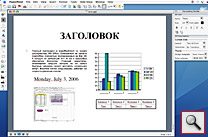
Apple Keynote 3.0
Начинаем мы, как всегда, с продуктов фирмы Apple. Apple Keynote, начиная со второй версии, входит в комплект Apple iWork с текстовым редактором Pages, тогда как первая версия Keynote распространялась отдельно. На ее презентации глава Apple Стив Джобс заявил, что это приложение было создано программистами Apple по его заданию и специально для него, но программа получилась столь удачной, что Apple решила запустить ее в коммерческую продажу. В это легко поверить, потому что представить, как Джобс готовит свои знаменитые презентации, мучая на маке PowerPoint, довольно трудно. С другой стороны, Keynote, действительно сказал новое слово в жанре создания компьютерных презентаций.
Если вы уже видели Pages, то концепция, заложенная в Keynote, покажется вам знакомой, собственно, там она впервые и прозвучала, так как первая версия Pages вышла позже. Эта концепция основана на понятии схем или шаблонов. Хотя шаблоны присутствуют и в PowerPoint, они никогда еще не являлись центральным звеном всей работы над документом. До Keynote шаблоны были просто предварительно заготовленные фирмой-производителем документами, на основе которых пользователей мог создавать свои собственные. Качество дизайна таких документов в PowerPoint оставляла желать лучшего, они скорее показывали диапазон применения PowerPoint, возможности структурирования информации и т.п. С появлением Keynote все изменилось.
Каждый шаблон, поставляемый с Keynote, это маленький шедевр. Существует легенда, что Стив Джобс лично отсматривает все предлагаемые дизайнерами (причем они заказываются независимой дизайн-студии) шаблоны, причем в итоге остается не более четверти. Трудно сказать, насколько это правда, но то, что все шаблоны сделаны на совесть, чувствуется сразу.
Во-вторых, шаблон в Keynote (хотя, правильно все-таки говорить «схема») это часть документа, описанная как его свойство. То есть схему можно в любой момент поменять, и, внимание (!), изменится весь документ в соответствии с новой выбранной схемой. Даже если вы увлеклись свободным форматированием документа, то ничего не придется доделывать, а вид презентации полностью изменится. Впрочем, при желании, вы можете изменить только схему одного конкретного слайда.
Приведем маленький пример, открыв подготовленный для тестирования в PowerPoint файл, а заодно и проверим Keynote на предмет совместимости с продуктом от Microsoft.
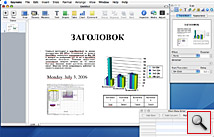
Как видно из рисунка, совместимость вполне достойная, хотя и не идеальная. Диаграмма, созданная в PowerPoint, приобрела несколько иной вид. И хотя это можно исправить одним щелчком мыши, воспользовавшись закладкой Chart в панели Inspector, все-равно неприятно. Также некоторые пользователи жалуются на проблемы с открытием презентаций, содержащих комментарии, но мне с этим сталкивать не приходилось. Тем не менее, вы всегда должны помнить, что стопроцентной совместимости быть не может. Просто потому, что Keynote — совсем другая программа. Она имеет свой отличный от PowerPoint формат хранения данных, свою идеологию работы с документом и свой набор инструментов, схожий с Microsoft, но иной. Если мы ищем альтернативу PowerPoint, нам нужно приложение, способное открывать ppt файлы безошибочно. На мой взгляд Keynote это как раз тот случай — совместимость, скажем так, на 98%.
Теперь, разобравшись с совместимостью, вернемся к работе с шаблонами. Исправив диаграмму, как рассказывалось выше, попробуем применить к документу новый шаблон.
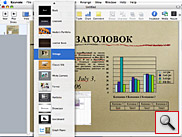
Как видно из рисунка, смена фона и некоторых шрифтов кардинально меняют вид документа в лучшую сторону. Но посмотрите на следующий рисунок — теперь кнопка Masters позволяет нам выбрать несколько вариантов форматирования нашего слайда. При этом, обратите внимание, для различных шаблонов существуют и различные варианты форматирования. Многие, конечно, схожи, но есть и индивидуальные.
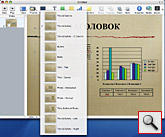
Что касается функциональности, то Keynote мало в чем уступает PowerPoint, а в чем-то и превосходит. Чего стоят только эффекты перехода с одного слайда на другой — по сравнению с PowerPoint это настоящий Голивуд. Keynote, в отличии от PowerPoint, не производит впечатление «такой серьезной» программы, но впечатление обманчиво. Это заслуга разработчиков Apple, сумевших преподнести серьезный офисный продукт, как программу осваиваемую так же легко, как iPhoto или другие программы из пакета iLife. Также стоит упомянуть интеграцию Keynote c iLife. На практике это означает, что вы легко можете вставлять в вашу презентацию фотографии из библиотеки iPhoto, музыку из iTunes и даже смонтированные фильмы из iMovie, и все это просто перетаскивая их из палитры Media.
В Keynote, как потом и в Pages, Apple применила новую концепцию интерфейса — компактную, хорошо структурированную, очень наглядную. Такая концепция позволяет пользователю создавать сложные и красивые документы практически играючи, сосредоточиваясь больше на самом предмете документа, чем над «а какую кнопку мне нажать, чтобы сделать, так как я задумал и будет ли это выглядеть хорошо?».
Keynote имеет и развитые функции экспорта, так что вещью в себе его не назовешь. Помимо своего формата он позволяет экспортировать вашу презентацию в формат PowerPoint, но не стоит забывать, что последний может неправильно интерпретировать шаблоны Keynote, примененные к вашему документу. А также PowerPoint не поддерживает, как уже говорилось, многие эффекты перехода — презентация при открытии может потерять свой лоск. Кроме этого, Keynote позволяет экспортировать документ как графическое изображение (jpg, png, tiff), файлы flash-анимации, QuickTime-ролик, html, и конечно PDF, являющийся центральным форматом всей MacOS X.
Резюмируя, можно сказать, что если вам не требуется распространять все ваши готовые презентации обязательно в формате ppt, то Keynote однозначно лучше. Это как сравнивать большой пикап Ford с Ferrari, может у пикапа функциональность и получше, но в центре большого города ваш выбор не поймут.
NeoOffice 2.0
В этом обзоре, в отличие от прошлых, я не буду отдельно останавливаться на пакете OpenOffice. Как вы помните, это приложение требует специального режима X11 и не является в полной мере приложением MacOS X. Да и к тому же NeoOffice, нативная для MacOS X версия проекта OpenOffice, достигнув второй версии, окончательно поравнялась с ним по функциональности. Так что смысла использовать OpenOffice нет.
На протяжении наших обзоров NeoOffice был и остается фаворитом. Сделанный по принципу «все тоже самое, что и в MS Office, только бесплатно», он является реальной альтернативой Microsoft. Однако этот принцип является и недостатком, — как я уже писал в прошлых статьях, NeoOfficе не предлагает ничего нового, и поэтому обречен на роль вечно догоняющего. Однако интерфейс программы во время создания презентации несколько отличается от PowerPoint.
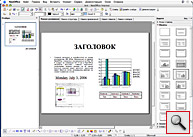
Демонстрируя практически безупречную совместимость с форматом PowerPoint, NeoOffice предлагает несколько свой режим работы. В отличии от Keynote, где акцент делается на визуальном представлении презентации, NeoOffice заставляет концентрироваться над структурой и содержанием документа. Различные способы представления документа («структура», «примечания», «тезисы»), быстрый доступ к панели изменения макета слайда заставляют работать именно в таком режиме. Переключения между этими режимами, организованы в виде закладок в главном окне, а не через меню View, как это обычно принято в программах Microsoft. Казалось бы, несущественное дополнение интерфейса, но оно настраивает на совершенно другой лад во время работы: когда вы постоянно видите перед глазами, что документ может быть представлен в ином виде, а для переключения требуется один щелчок мыши, то это заставляет строить свою работу несколько иначе. Безусловно, это находка разработчиков NeoOffice.
NeoOffice обладает развитой системой экспорта, позволяя сохранить ваши слайды в разнообразных графических форматах, а также в виде flash ролика. Экспорт в PDF, реализованный как отдельная команда меню, работает гораздо надежней, чем в самом PowerPoint. Однако мне не удалось найти возможности экспорта презентации, как видео-ролика, что разочаровывает.
Но главным недостатком NeoOffice по-прежнему является скорость работы. Если в режиме текстового процессора и электронной таблицы это было не так заметно, то в режиме презентации, где по определению требуется большой объем работы с графикой, анимацией и эффектами, «медленнодействие» NeoOffice вышло на первый план. На iMac G5 с 512Мб памяти, на котором я проводил тестирование, скорость работы NeoOffice была оценена как «нерабочая». Так что, если вы действительно решили использовать NeoOfficе, как единственный офисный пакет, вам придется раскошелится на самую последнюю модель мака.
ThinkFree Office 3.0
ThinkFree Office один из немногих офисных пакетов — коммерческих альтернатив пакету Microsoft. А на маке так и вовсе единственная, потому что Apple iWork, при всем к нему уважении, пока не достиг уровня офисного пакета из-за отсутствия в нем редактора электронных таблиц.
В отличие от своих собратов по работе Write и Calc, приложение ответственное за создание презентаций, ThinkFree Office Show вызывает нарекания по работе.
Первый и главный недостаток: ThinkFree Office Show не знает, что такое диаграммы, а это странно — ведь механизм создания диаграмм присутствует в Calc. При открытии нашего тестового файла диаграммы превратились в графическое изображение (картинку) с искаженияи. Даже диаграмма, созданная в Calc, при вставке в Show копируется с искажениями.
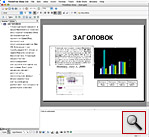
Второй недостаток — это неразвитая система экспорта. Из графических форматов присутствуют только jpg, png и векторный svg. Ppt-формат является внутренним форматом ThinkFree Office Show, а также есть возможность сохранить презентацию как html, но нет экспорта в PDF. Видимо разработчики решили, что достаточно средств самой MacOS X, а может, они и правы. Зато в меню есть команда «Export to iPod», чем не может похвастаться ни одно из рассмотренных в этом обзоре приложений.
Создается впечатление, что разработчики ThinkFree Office Show сосредоточили свои усилия на текстовом процессоре Write и электронной таблице Calc, которые и заслужили лестные отзывы в наших прежних обзорах. А зря, Show может оказаться той ложкой дегтя, которая заставит потенциальных пользователей ThinkFree Office отвернуть свой взор от этого пакета в сторону других альтернатив продуктам Microsoft.
ThinkFree.com
Напомню, что интернет ресурс ThinkFree.com — это онлайн версия офисного пакета ThinkFree Office. Написанный на Java ThinkFree.com на сегодняшний момент, пожалуй, самый мощный интернет ресурс, предоставляющий подобный сервис. Zoho.com, рассмотренный ниже, заметно отстает, а Google и Microsoft, как это ни странно для лидеров рынка, только вступают на это путь и находятся в роли догоняющих.
Однако, как ни перспективна идея предоставления доступа к офисному пакету через интернет, говорить о реальном создании презетаций при помощи этого ресурса пока рано.
Недостатка два. Первый — функциональность онлайн версии ThinkFree.com Show недостаточно хороша для нормальной работы, хотя для онлайн версии и может показаться впечатляющей. Так что можно сказать, что ThinkFree.com Show обладает всеми недостатками офлайн прототипа, в том числе, недостатками совместимости PowerPoint. Он также не умеет работать с диаграммами, хотя, как ни странно, преобразованные в графическое изображение диаграммы в нашем тесте в онлайн версии открылись без искажения.
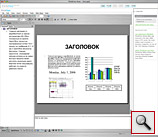
Второй недостаток сервиса ThinkFree.com — низкая скорость. Для полноценной работы потребуется быстрый интернет и мощный компьютер, так как исполнение Java-кода всегда требует больших ресурсов компьютера. Создание презентаций, которое требует серьезной работы с графикой, пока рановато взваливать на плечи интернет-сервисов.
ZohoShow.com
Другой онлайн сервис для работы с презентациями и, насколько мне известно, единственный конкурент ThinkFree.com Show, — это ZohoShow.com. Сервис является частью проекта Zoho.com, на сегодняшний момент предоставляющий наиболее полный спектр офисных интернет-сервисов.
К сожалению, в отличие других проектов Zoho.com, ZohoShow.com еще явно сырой. Совместимость с форматом PowerPoint декларативная — файлы открываются, но с большими искажениями. Возможность работы с диаграммами отсутствует, а существующие в файле диаграммы «слетают», оставляя рамочку.
Функциональность в ZohoShow.com низкая, если не сказать, примитивная. Вы можете создать только очень несложную презентацию. Остается надеяться, что это только начало. Напомню также, что при работе с продуктами из Zoho.com предпочтительно использовать браузер FireFox, так как с Safari код может исполняться некорректно.
Заключение
В предыдущих обзорах пальму первенства среди альтернатив продуктам Microsoft, удерживал пакет NeoOfficе, как практически полная, да к тому же, бесплатная альтернатива. Однако в этот раз ему придется уступить первое место Keynote 3.0. В отличии от NeoOfficе, который недалеко ушел от навязанного Microsoft способа работы, Keynote предлагает совершенно новый стиль создания презентаций. Не мучая пользователя техническими аспектами работы, он предлагает полностью сосредоточится на творчестве, создавая яркие и эффектные презентации. Фактически, можно говорить, что Keynote принес ставший уже легендарным стиль пакета iLife в серьезный мир офисной работы. Если такой подход, будет также удачно развит в Pages и в давно ожидаемой электронной таблице от Apple, то это может произвести в мире офисных пакетов настоящую революцию.
Задача – сделать презентацию быстро: набор инструментов

Вибачте цей текст доступний тільки в “російська”.
У человека, который занимается разработкой учебного контента в компании, скорее всего возникала ситуация, когда нужно создать новый ресурс и простой текстовый файл не подходит. Или время ограничено и трудоемкий процесс генерации, обработки и монтажа видео не подходит. Тогда на помощь приходят презентации.
Почему презентации? Этот формат легко интегрируется в вашу СДО, его можно отправить для скачивания по e-mail и, имея под рукой нужные сервисы и информацию, создание простой презентации может занять минимальное время.
- сервисы для создания презентации
- хранилища шаблонов
- стоки с иконками
- палетки с цветовыми гаммами
- библиотеки шрифтов
Почему мы вспомнили о видео? В предыдущем выпуске “Экстренной помощи E-Learning специалисту” был список сервисов для работы с видео – читайте здесь.
1. Онлайн-сервисы для создания презентаций
- Google Презентации – онлайн-сервис, без которого подборка была бы неполной. Его любят за возможность коллективного доступа к файлам, а также одновременную работу с файлами нескольких пользователей, возможность комментирования документов. В GP доступно преобразование файлов из PowerPoint и обратно, можно работать с файлами без использования интернета, просто сохранив файлы на компьютере.
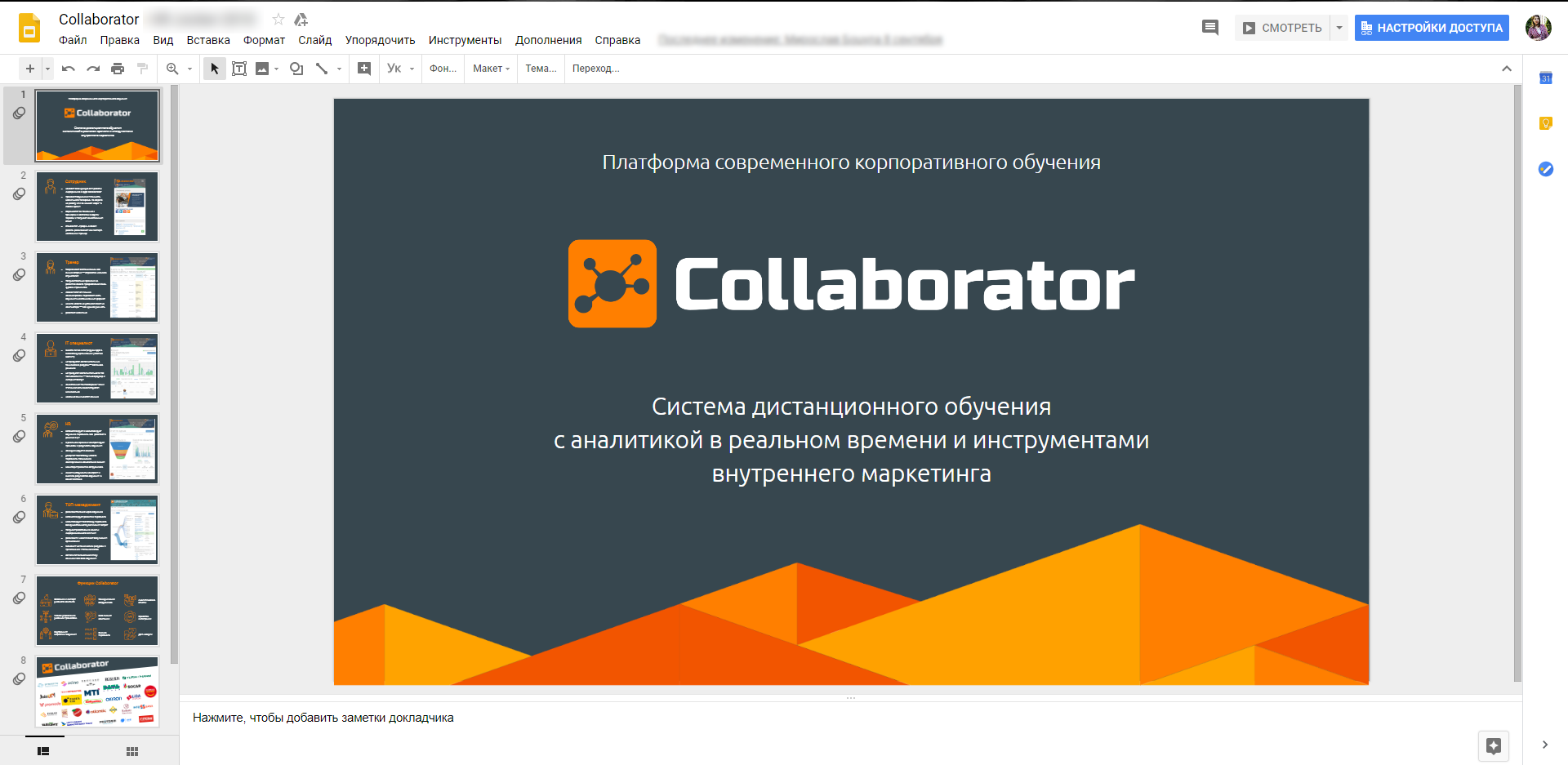
- https://prezi.com/ – это веб-сервис, с помощью которого можно создать интерактивные мультимедийные презентации с нелинейной структурой. [сервис платный]
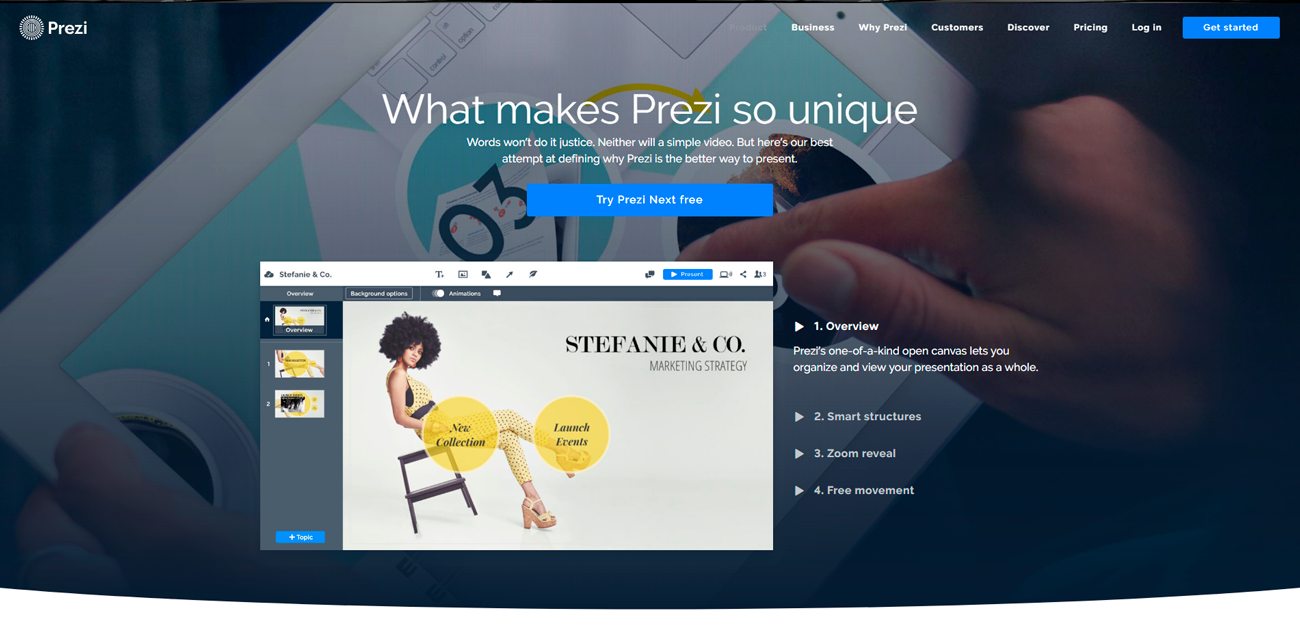
- https://slides.com/ это веб-сервис для презентаций и совместного их использования. Редактор можно использовать прямо в браузере, а отличие от традиционного софта. Презентации создаются в HTML, а, значит, не только их можно смотреть с любых устройств, но и настраивать каким угодно способом (хоть редактировать код) и вставлять embed-контент. [сервис платный]
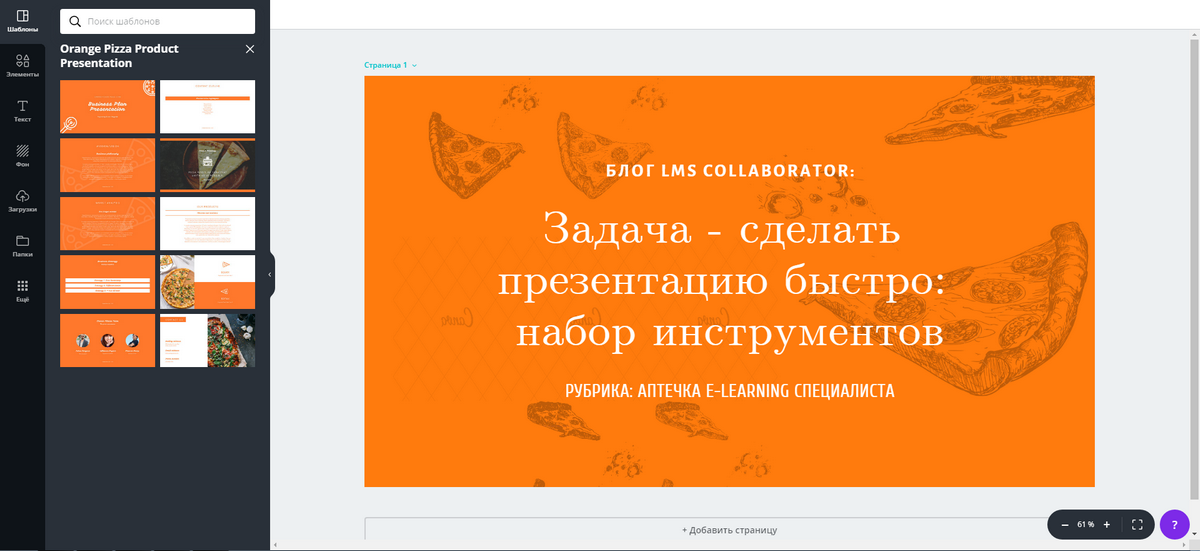
- https://www.canva.com/ – один из самых популярных онлайн-сервисов для создания презентаций. Предлагает множество шаблонов слайдов – есть как бесплатные, так и платные, каждый из них легко подогнать под себя. Настраивать можно всё: добавлять или удалять объекты, выбирать цвета, иконки и шрифты. Менять размер слайдов можно в платной версии по подписке. Canva поддерживает русские шрифты, однако их не так много. Готовую презентацию можно скачать в PDF, PNG или JPG.
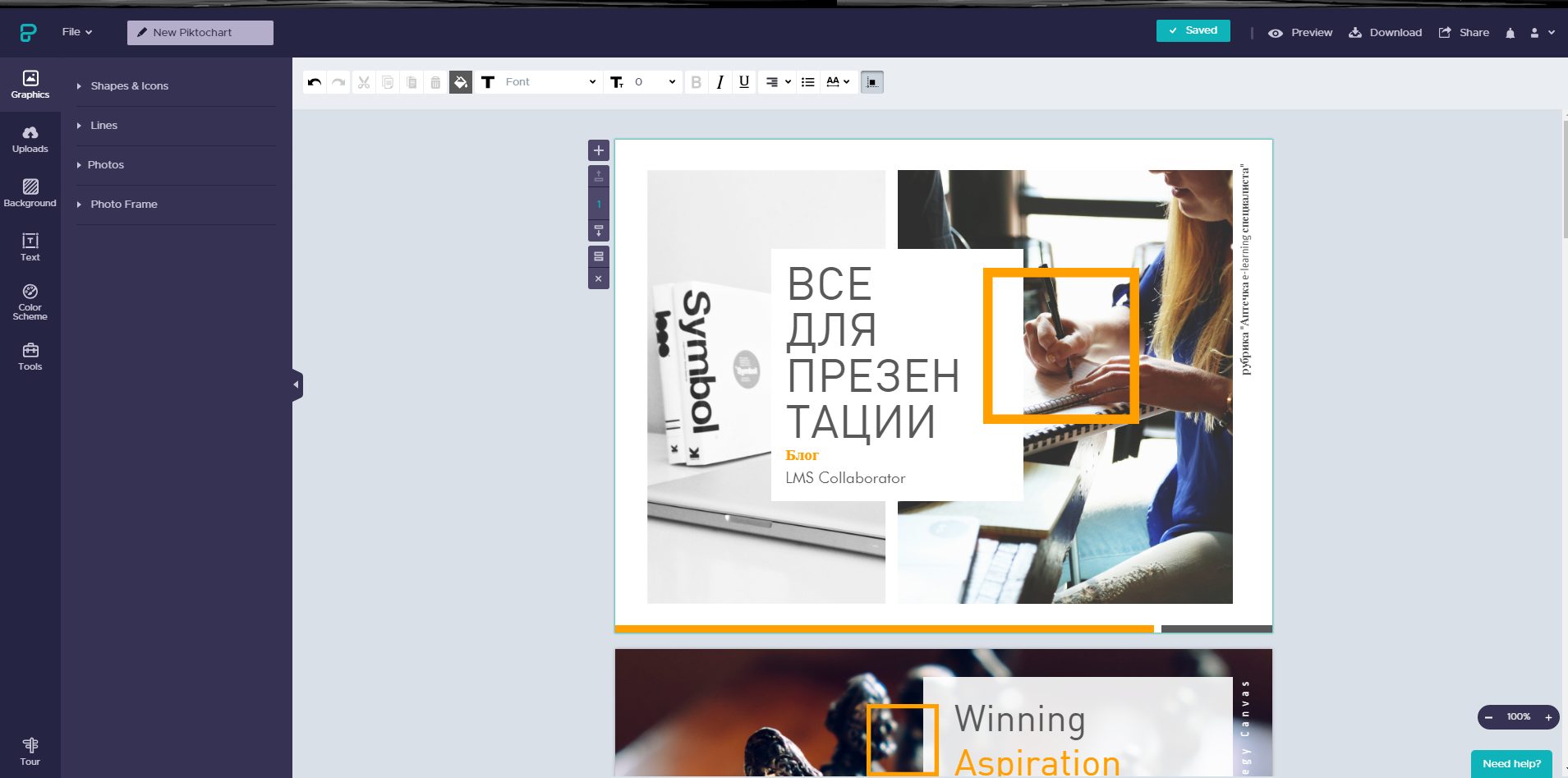
- https://piktochart.com/ – это веб-приложение для создания бизнес-презентаций, инфографики и различного рода отчётов с особенным дизайном и почти без усилий. Презентации создаются в виде инфографики. Вам достаточно только вставить текст в необходимые участки шаблонов, а система доведёт материал до конца. [сервис с платными функциями]
2. Шаблоны для презентации
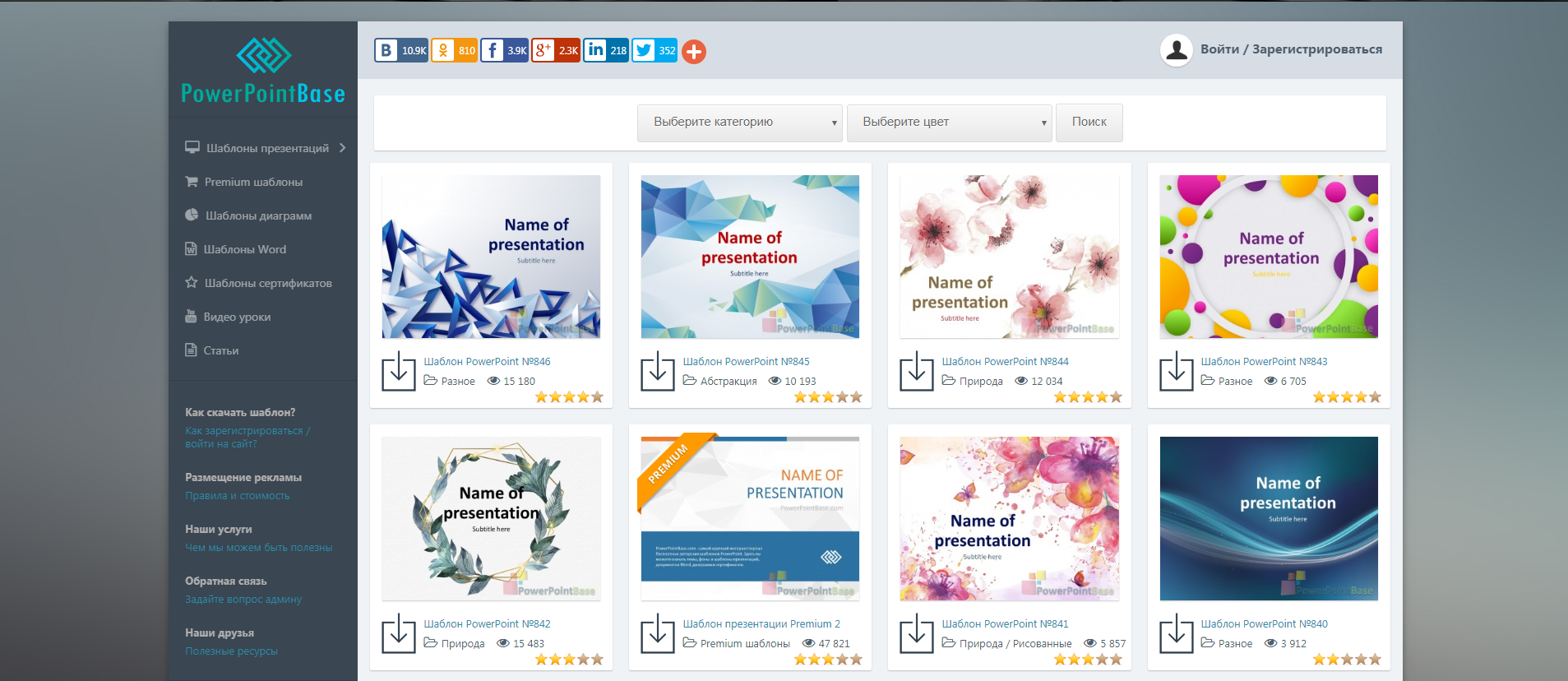
- http://powerpointbase.com – самый крупный интернет портал бесплатных авторских шаблонов PowerPoint. Здесь вы можете скачать темы, фоны и шаблоны презентаций, документов Word, диаграмм и сертификатов.
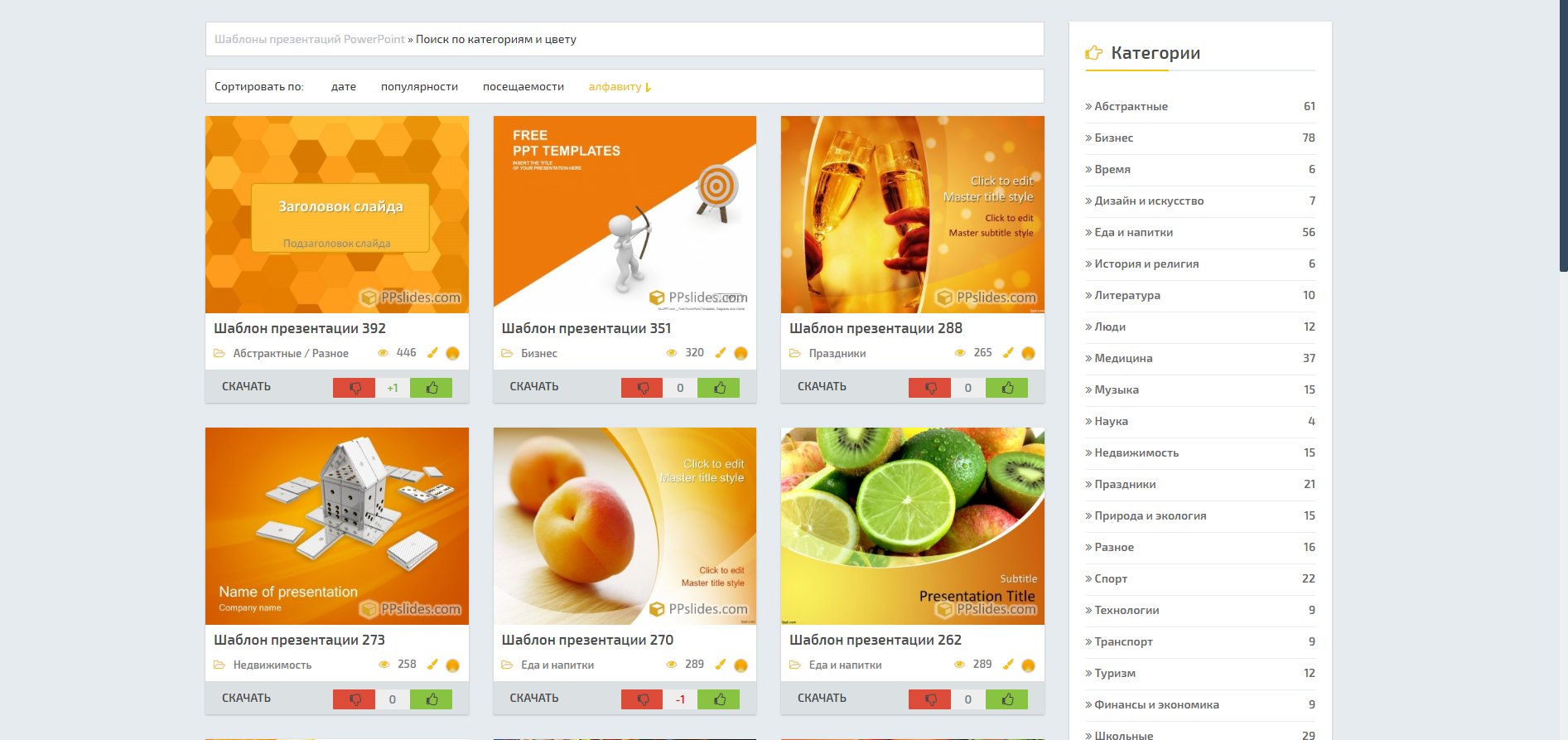
- http://ppslides.com/ – бесплатное собрание шаблонов оформления и тем для презентаций PowerPoint. Шаблоны можно отфильтровать по категориям и цвету.
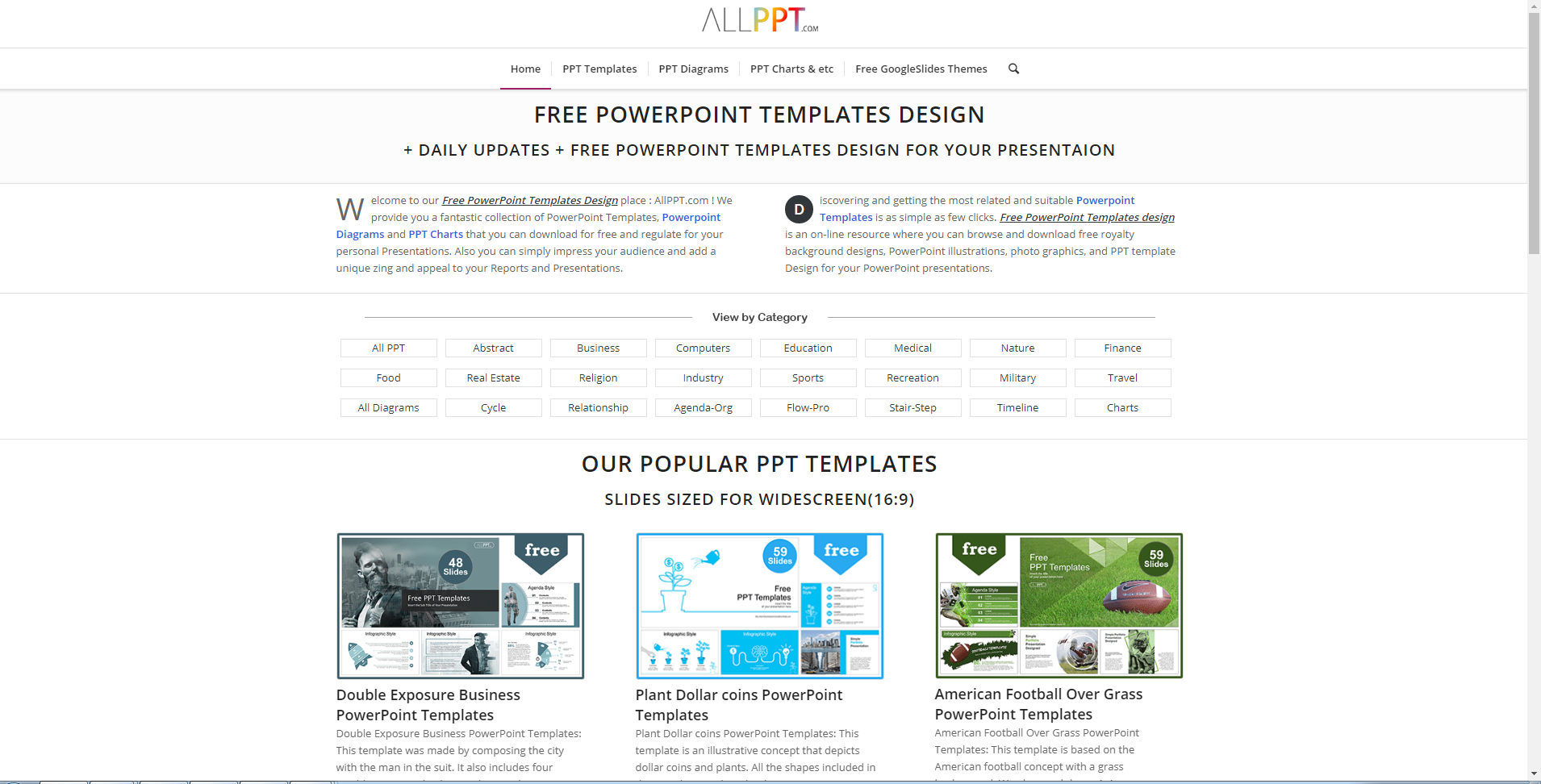
- https://www.free-powerpoint-templates-design.com/ – еще один “склад” шаблонов для презентации. Есть фильтрация по категории. На превью отображаются все содержимое, указано количество слайдов.
- https://www.slidescarnival.com/ – коллекция бесплатных шаблонов Powerpoint и тем для Google Презентаций. При выборе шаблона можно просмотреть содержимое презентации и ознакомиться с техническими деталями.

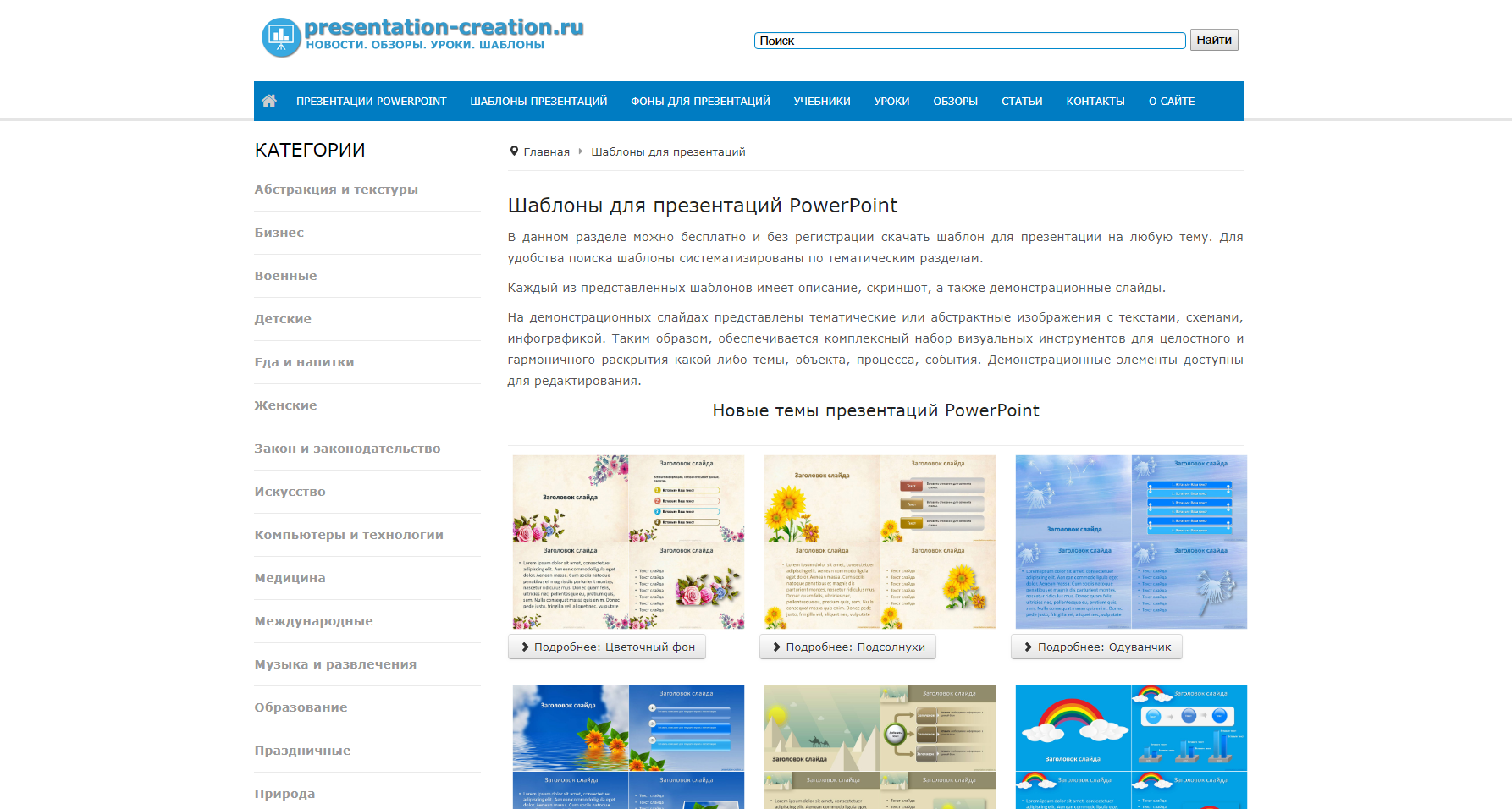
- https://presentation-creation.ru/powerpoint-templates.html – на этом сайте представлены шаблоны для создания презентаций, фоны для слайдов презентаций, а также готовые презентации и учебные материалы по работе с PowerPoint.
3. Графические иконки
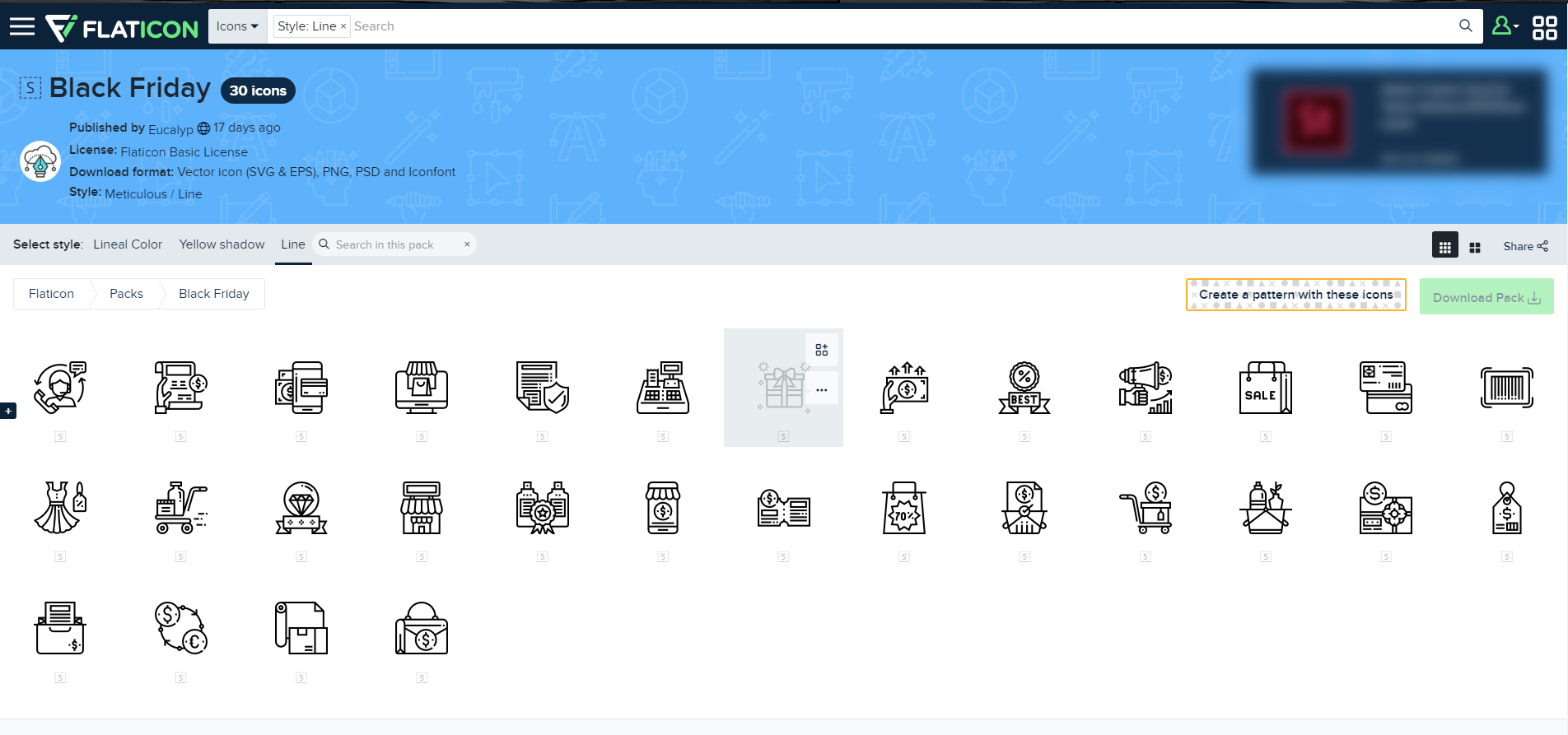
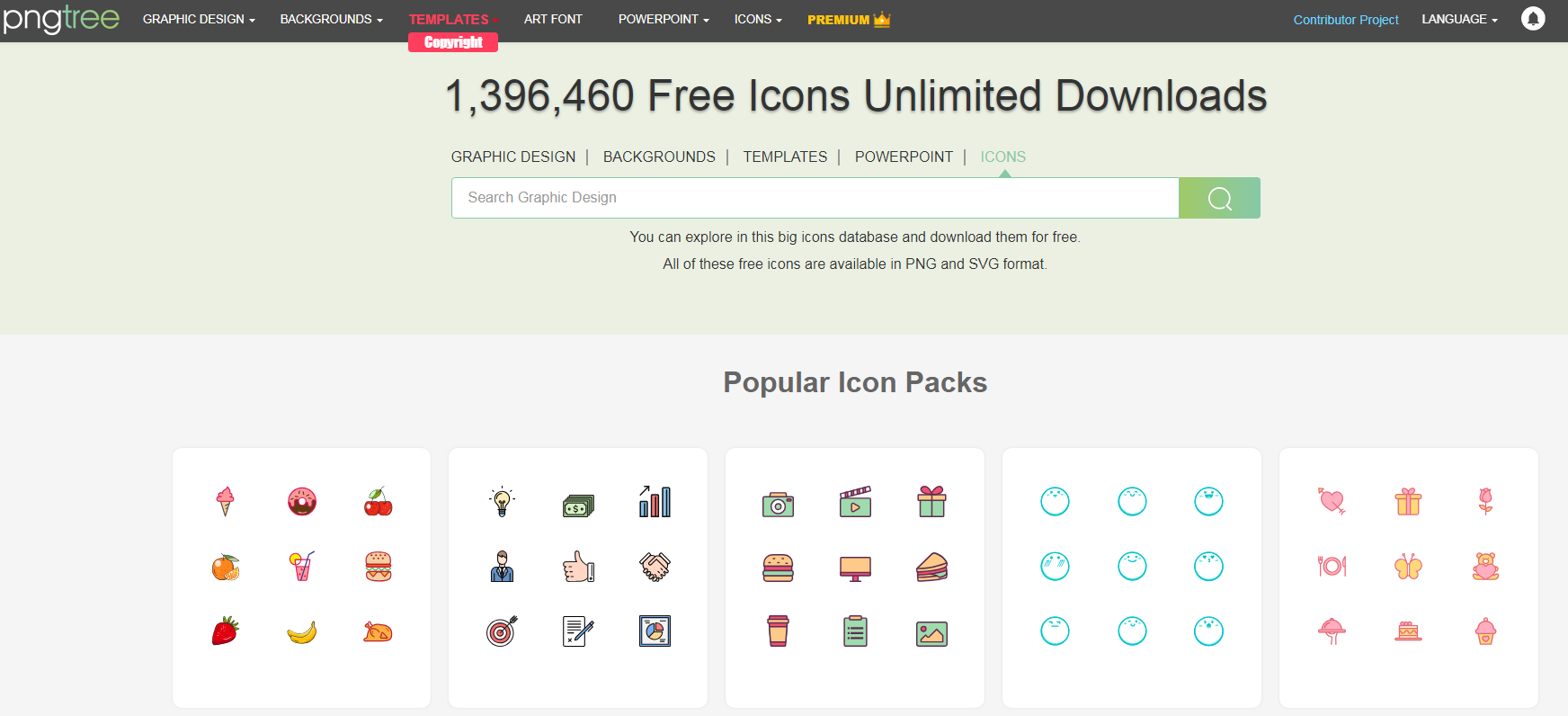
Все сервисы из этого списка похожи по функционалу:
- бесплатные сборники иконок
- все иконки можно редактировать на самом сайте
- доступны разные варианты формата: PNG/SVG/EPS/PSD и т.д.
- возможно скачивание как одной иконки, так и целого пака
- есть платные подписки
- https://www.flaticon.com/
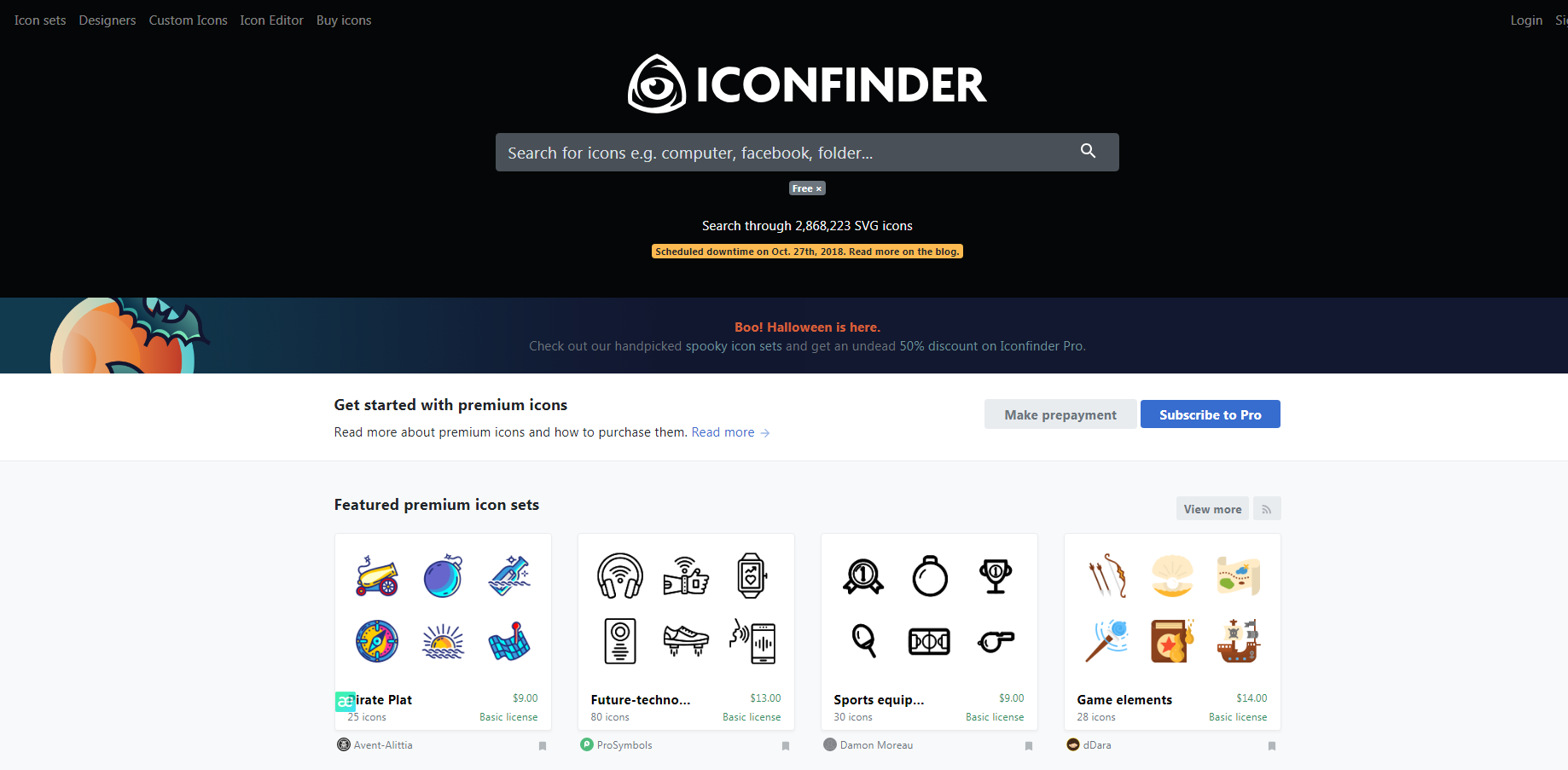
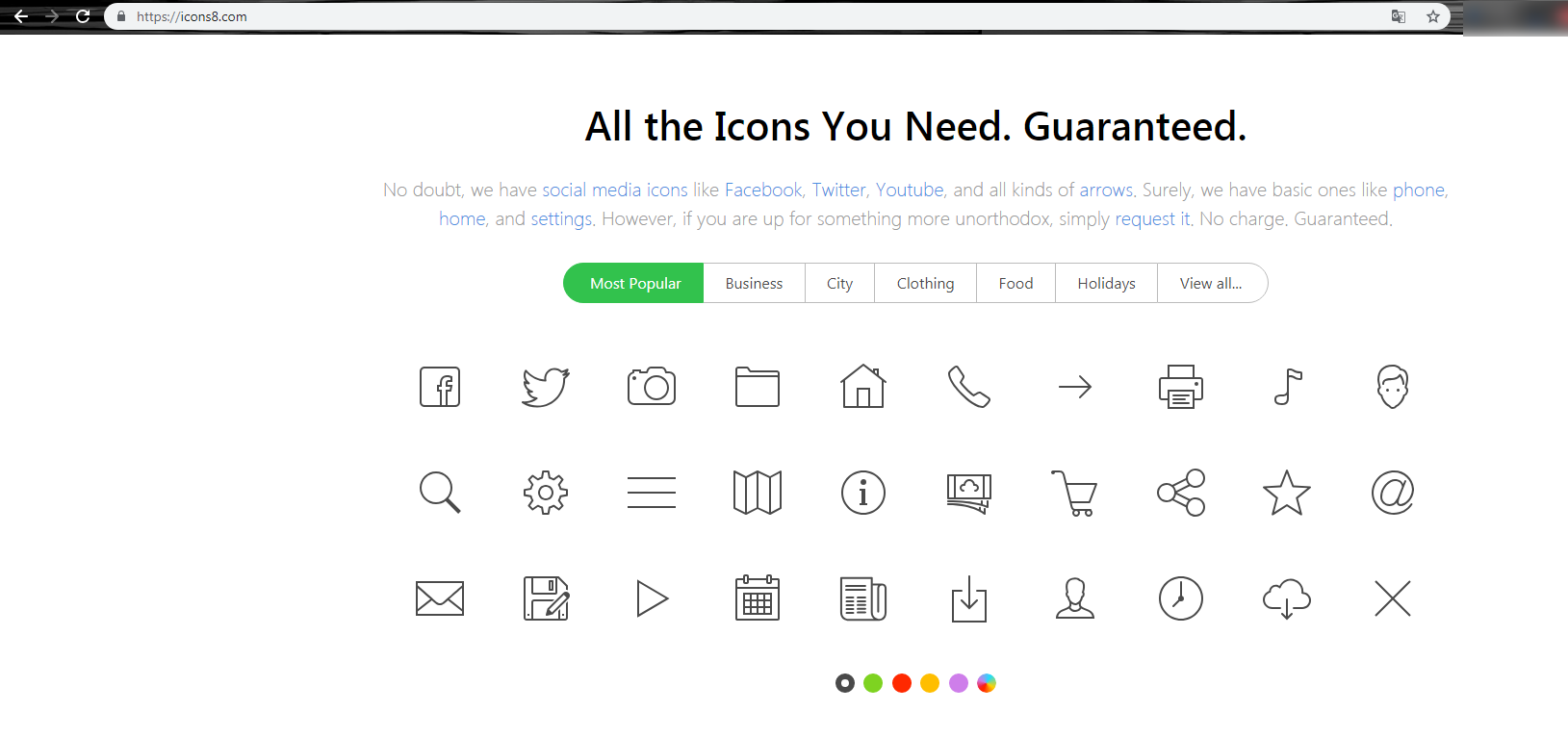
Какой удобен и выгоден именно вам – выбирайте сами ��
4. Цветовые гаммы
Соблюдать одну цветовую гамму в презентации – половина успеха. Чтоб не ошибиться, используйте такие сервисы:
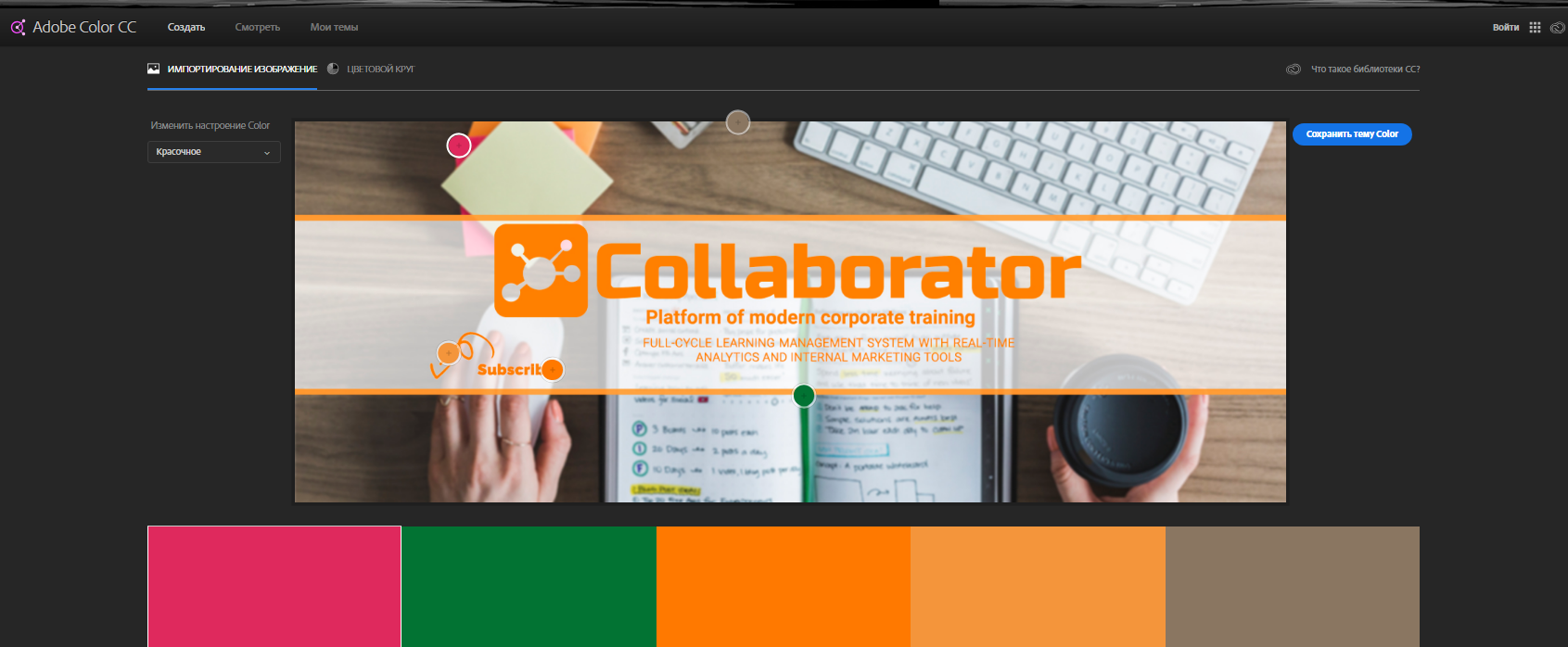
- https://color.adobe.com/ – это веб-приложение, позволяющее создавать пробные и окончательные варианты цветовых тем для использования в проекте и предоставлять доступ к ним.
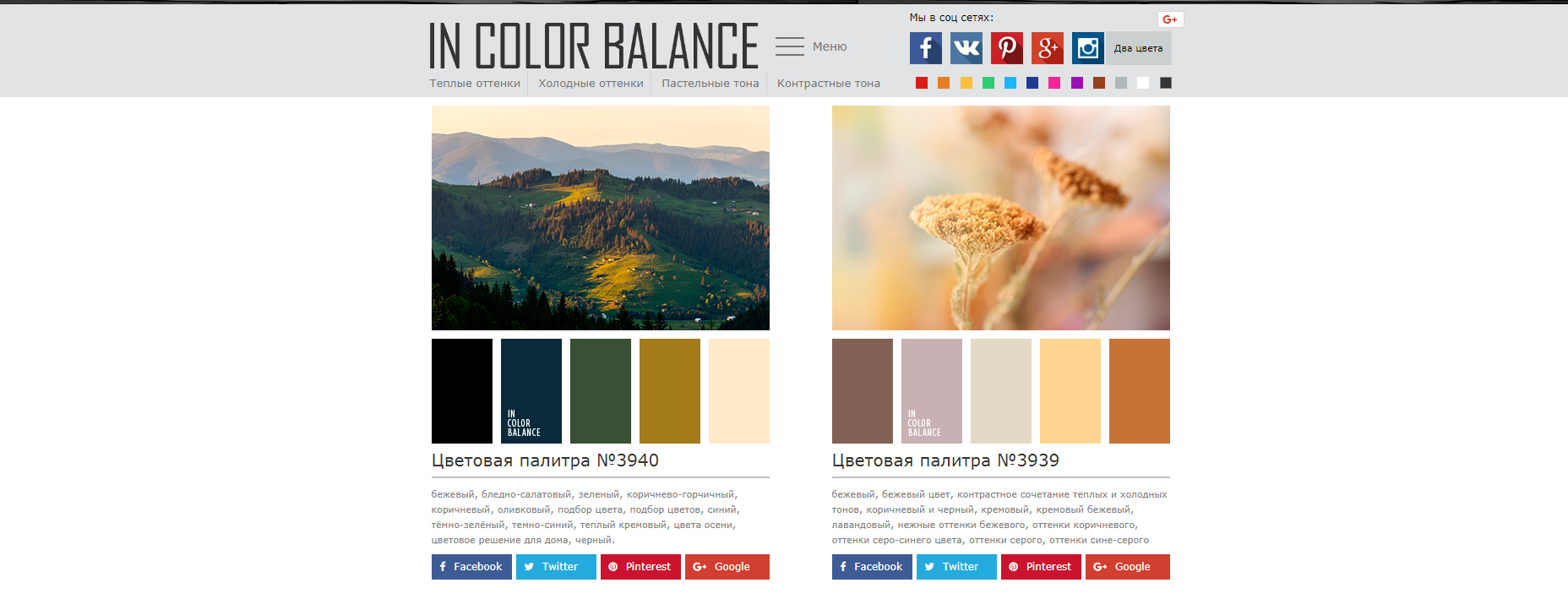
- http://color.romanuke.com – набор готовых цветовых палитр. Можно подобрать подходящую для вашей презентации – по переходу на палитру отображается номер цвета и его название.
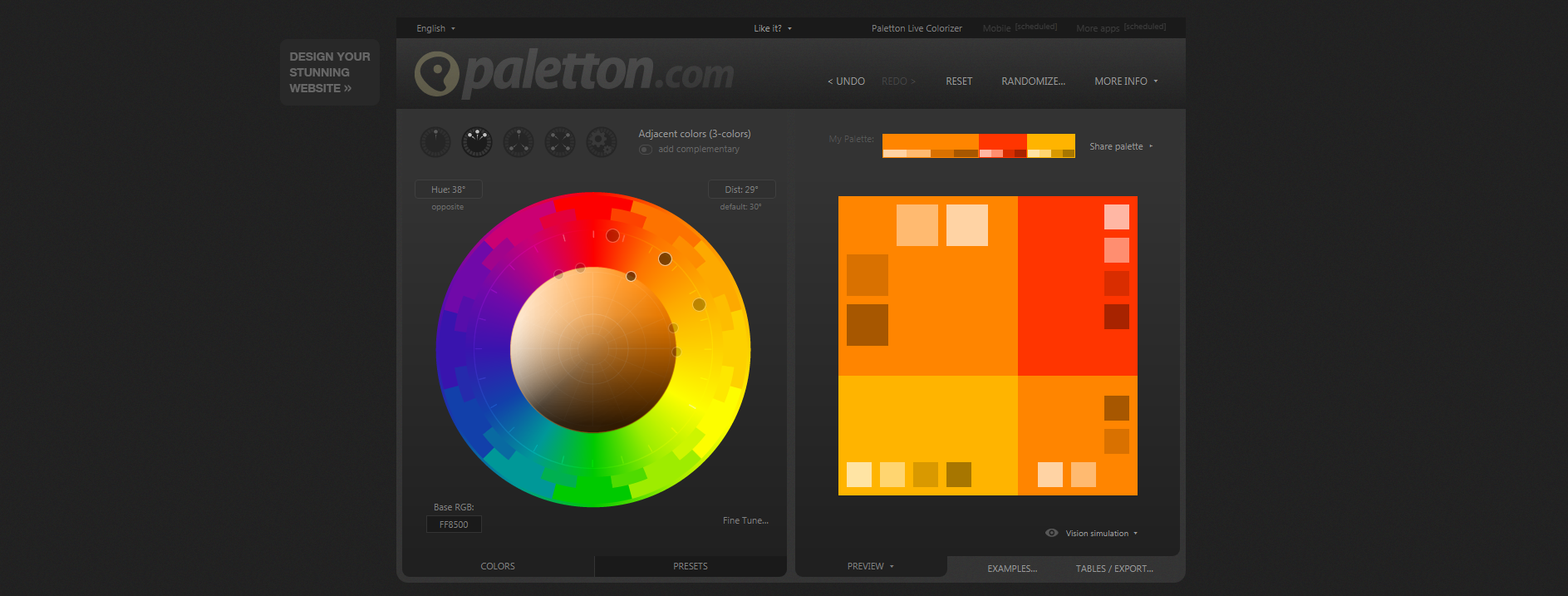
- http://paletton.com/ – это сервис для создания цветовых палитр, который генерирует целые наборы цветовых палитр. Данный веб-инструмент предоставляет возможность подбора цветов по цветовым схемам. Для того, что бы начать пользоваться Paletton достаточно просто выбрать нужный цвет, а генератор цветов сам подберёт для вас все необходимые цвета и оттенки в монохромной палитре.
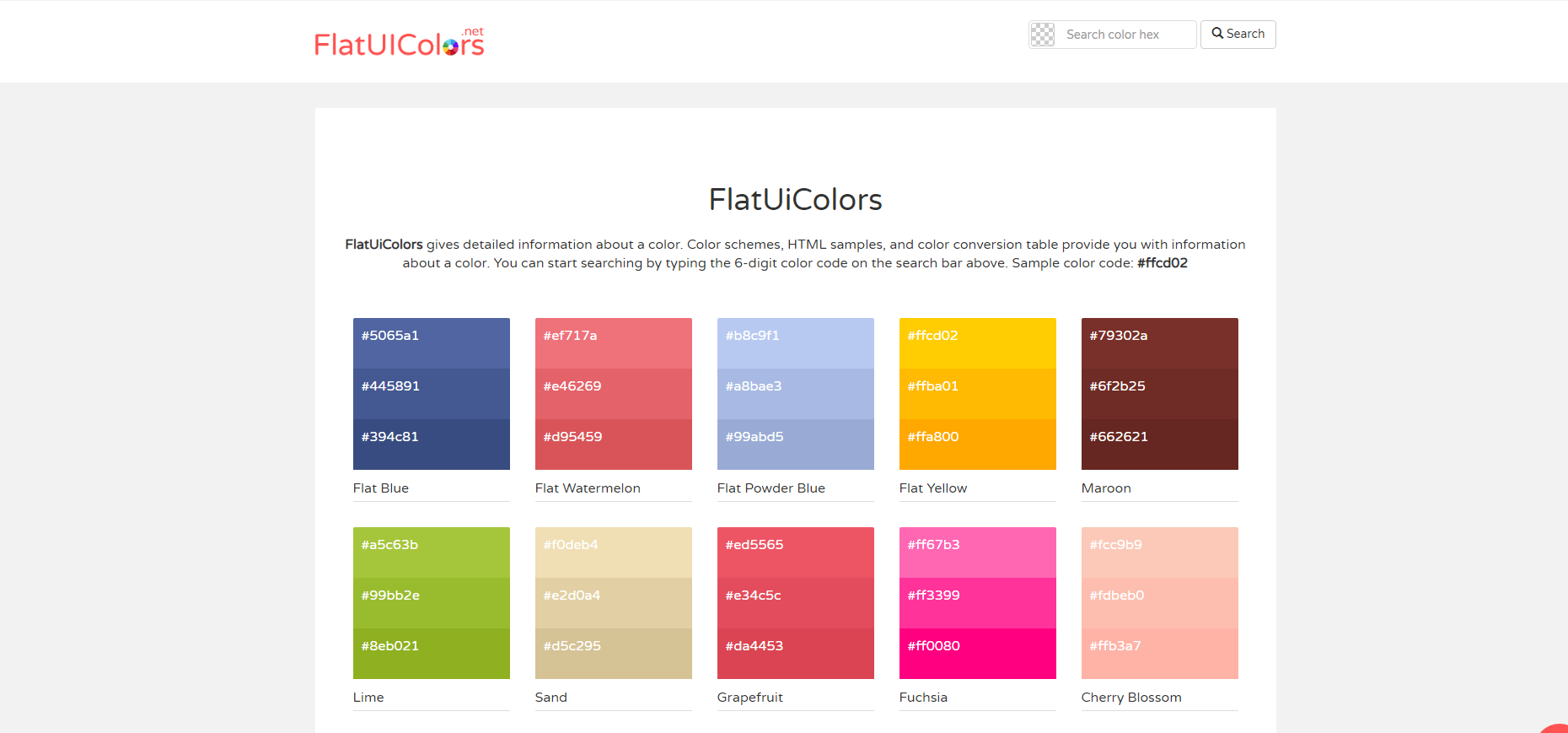
- https://www.flatuicolors.net/ . Цветовые схемы, образцы HTML и таблица преобразования цветов предоставляют вам информацию о цвете. Вы можете начать поиск, введя 6-значный код цвета на панели поиска.
5. Шрифты
Обширные библиотеки шрифтов русских и латинских шрифтов для бесплатного и коммерческого использования:
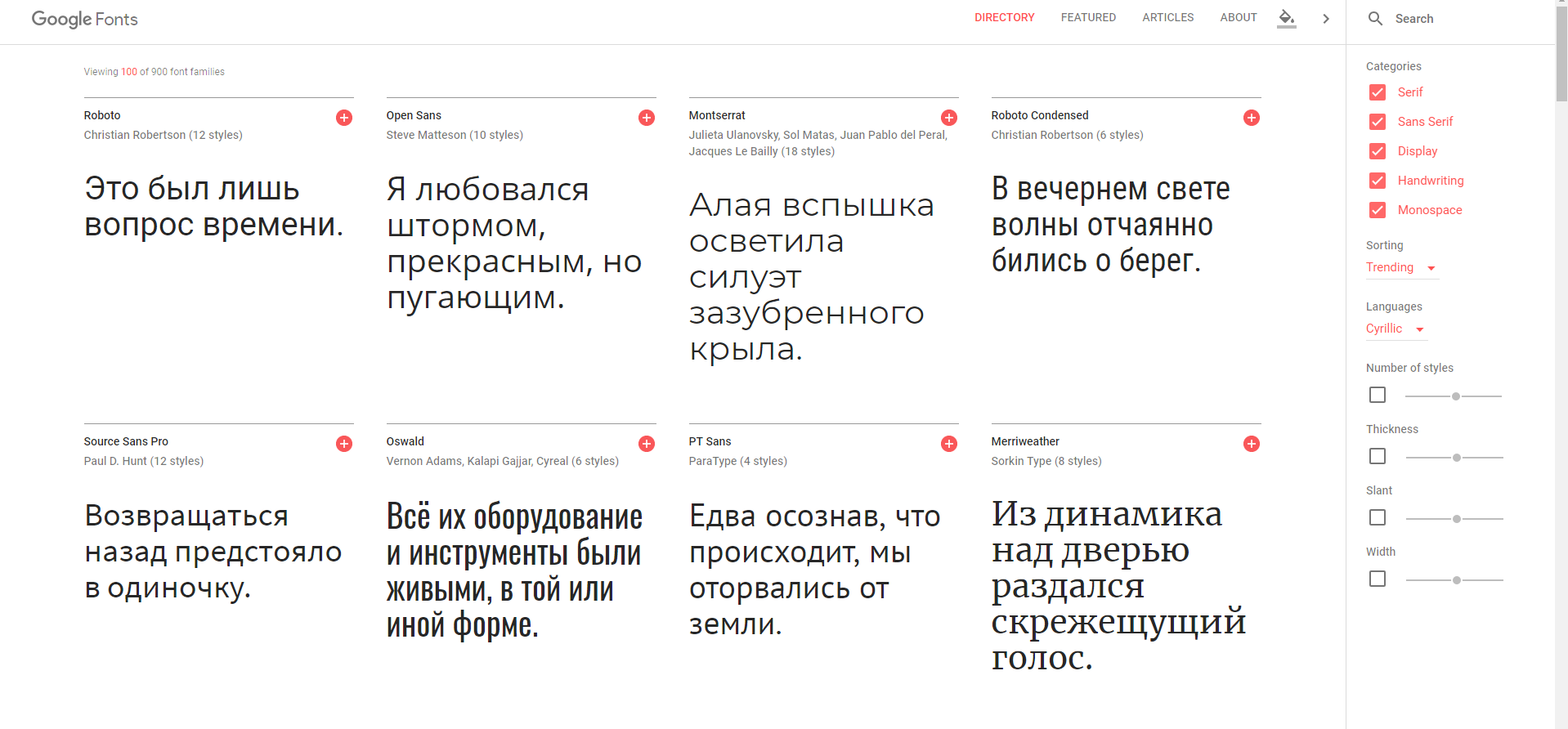
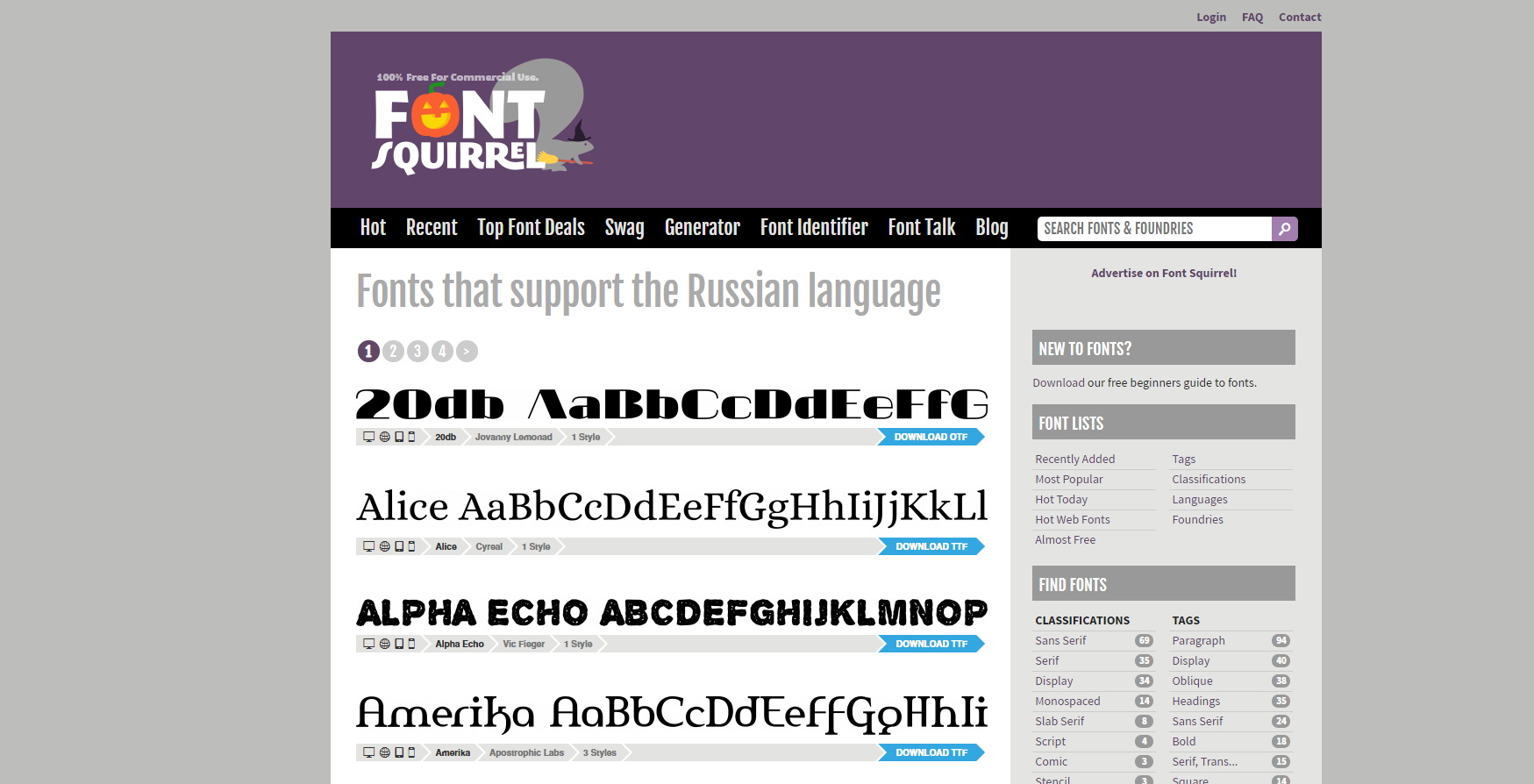
- https://fonts.google.com/ – это библиотека более 800 свободно распространяемых шрифтов, интерактивный каталог для их просмотра, и прикладные программные интерфейсы для использования веб-шрифтов посредством CSS и на Андроиде.
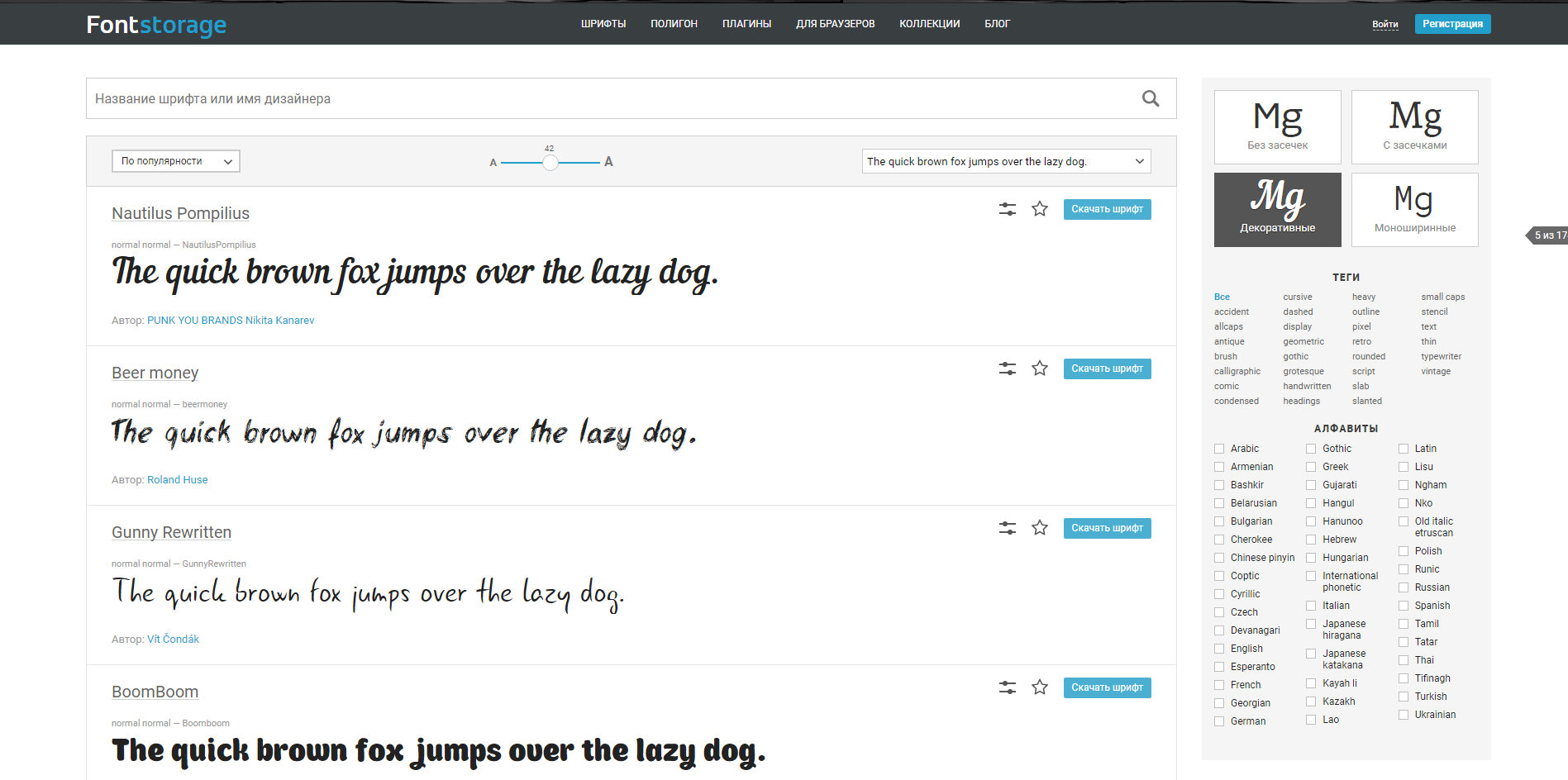
- https://fontstorage.com/ – каталог бесплатных кириллических шрифтов.
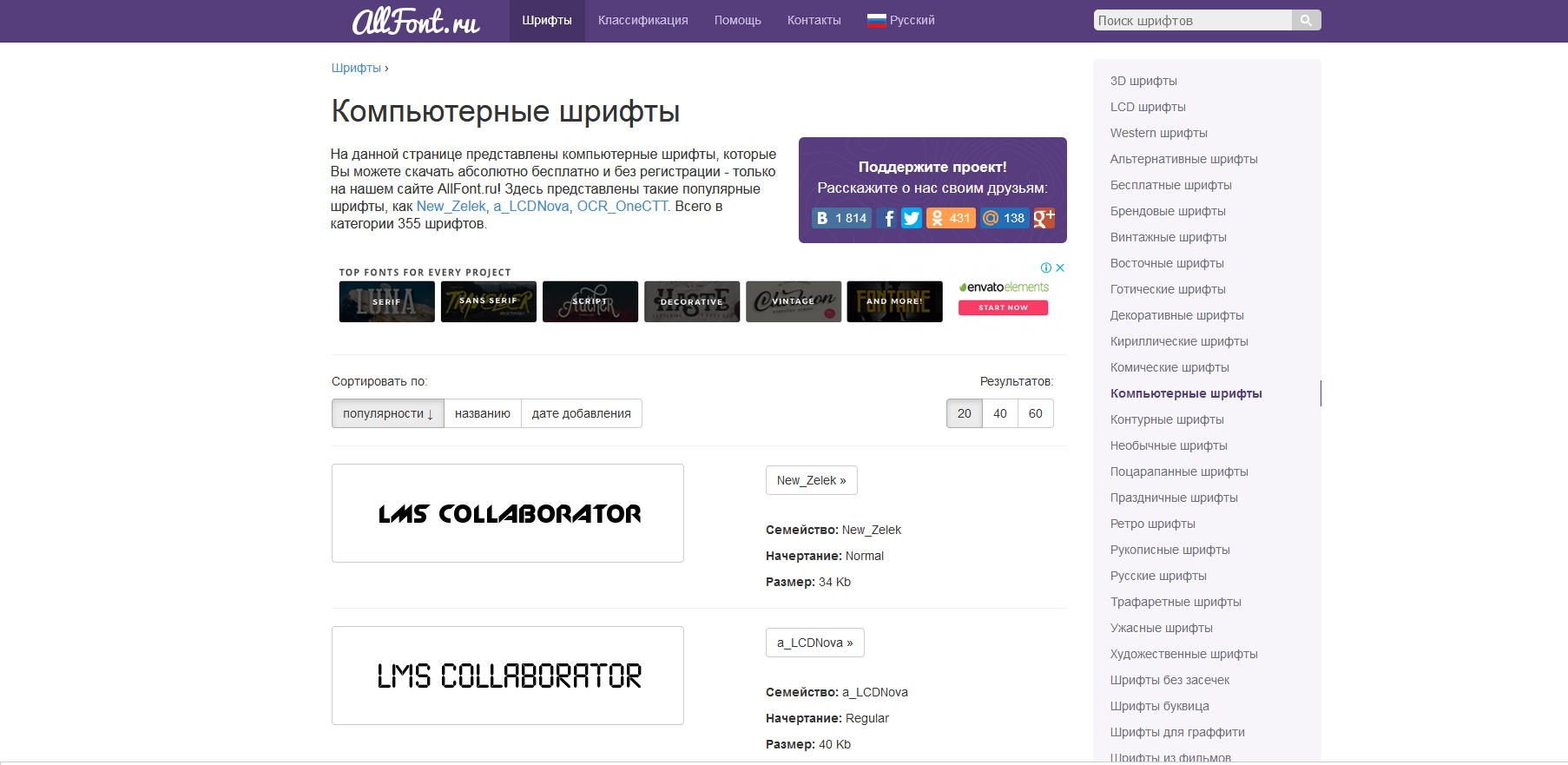
- http://allfont.ru/cyrillic/ – это довольно крупная коллекция самых разнообразных шрифтов. Этот сайт удобен тем, что вам вовсе не обязательно скачивать шрифт, чтобы узнать как он будет выглядеть в работе – достаточно лишь ввести желаемую фразу в качестве примера, и вы сразу получите представление о шрифте.
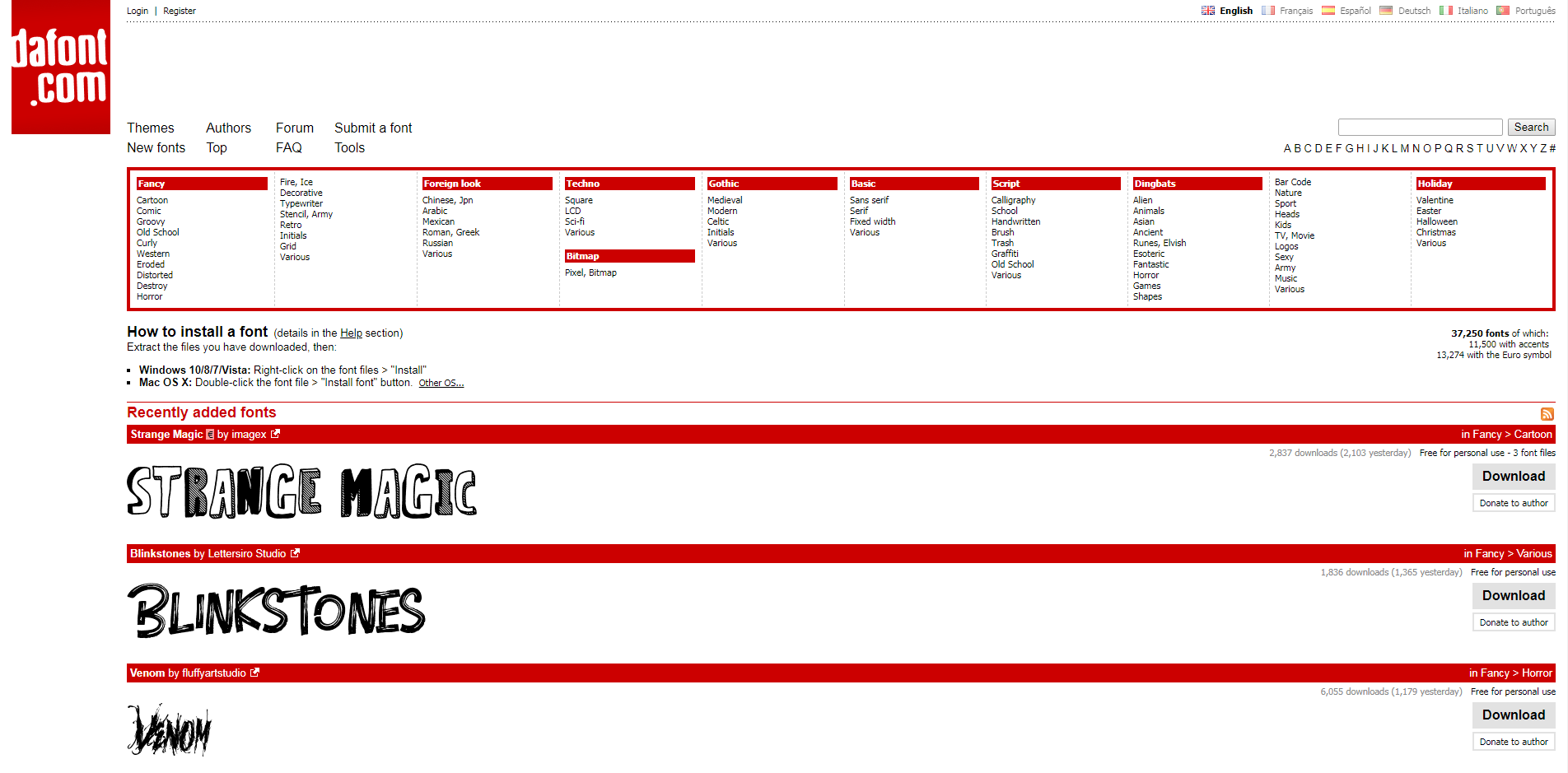
- https://www.dafont.com/– один из самых популярных шрифтостоков. НО все шрифты доступны только на латинице.
Эта подборка может стать удобным помощником для E-Learning специалиста. На этом мы останавливаться не собираемся – вскоре представим вам следующий список сервисов, инструментов, полезных в работе. Этот список – выбор нашей команды, ресурсы, которыми пользуемся сами.
- Читайте предыдущую публикацию Коротко о blended learning
Больше о Collaborator
Если у Вас есть пожелания, или появилась оригинальная идея, как сделать Collaborator еще лучше, пишите нам на страничку: https://www.facebook.com/lmscollaborator/ И, возможно, именно ваша идея будет реализована в следующем релизе.
С уважением,
Команда проекта «Collaborator».
The LMS Collaborator Team
Content Manager LMS Collaborator
Спробуйте LMS Collaborator в дії
Потрібні рекомендації щодо вибору правильних функцій для оцифрування та автоматизації процесів корпоративного навчання? Ми тут, щоб допомогти.
Отримати консультацію
Або телефонуйте нашому менеджеру
Інші статті
LMS Collaborator 2.46.0 – Новий редактор для створення ресурсів, мітки в траєкторіях навчання, журнал повідомлень Teams bot та інші оновлення
10 років LMS Collaborator: історія, виклики, dream team

Зворотний зв’язок в e-learning: методи і кейси
LMS Collaborator
- Головна
- Тарифи та функції
- Часті питання по безпеці
- Контакти
- Історії клієнтів
- Відгуки
- Партнерство
- Політика Конфіденційності
Інформація
Про Collaborator
© 2023 LMS Collaborator. Всі права захищені.
Відгук клієнта


Керівник секції навчання “COLLAR”
З LMS Collaborator наша компанія почала працювати в липні 2022 року. Це наша не перша платформа для розміщення навчальної інформації і організації навчання співробітників. То ж є з чим порівнювати. Дуже подобається швидка робота технічної підтримки: співробітники LMS Collaborator завжди гнучко підходять до ідей щодо змін на порталі, а також до умов співпраці.
Вражені можливостями функціоналів. Наша секція навчання користується опитуваннями, навчальними програмами, курсами на основі навчального відео контенту і, звісно, тестуваннями.
Дуже зручно і швидко створювати будь-який матеріал, починаючи від галереї, текстового матеріалу і закінчуючи відео і посиланнями. А також зручно аналізувати наповнення інформацією, активнівність користувачів, що дуже важливо для планування наступних програм навчання.
Наразі в навчальному порталі більше 100 користувачів, система працює стабільно і без затримок.
Дуже задоволені платформою і плануємо довготривалу співпрацю!
Відгук клієнта

Business trainer
“Найкращий вибір для корпоративного навчання”
Загалом: Ми надаємо консультації у сфері корпоративного навчання. І я обрав LMS Collaborator як онлайн-платформу для організації та автоматизації навчального процесу для підприємств-партнерів.
Плюси: Є все необхідне і деякі опції, яких немає в інших системах, наприклад:
– нелінійні траєкторії з умовними переходами
– гнучкий модуль оцінки навичок,
– офлайн-реєстрація подій,
– індивідуальні практичні заняття
– високий ступінь автоматичного налаштування завдань на основі оргструктури компанії, міста, посади або інших міток, які ви створюєте,
– гнучка система звітності.
Це поєднується з простотою налаштування та адміністрування + надфункції: якщо у вас невелика компанія, то ви можете не використовувати деякі інші системи, тому що тут є функціонал інформаційного порталу, HRM-елементи і таск-менеджера + дуже хороша підтримка.
Мінуси: – немає мобільного додатку. Бракує можливостей для роботи в офлайн-режимі (лише за умови, що певний контент доступний для завантаження)
Причини обрати Collaborator: Більшість популярних сервісів більше схожі на ELS – системи дистанційного навчання, серед яких є вдалі рішення для віддаленої роботи з контентом, організації платних онлайн-шкіл, але не вистачає функціоналу для корпоративного навчання: розширеної автоматизації, організаційної структури, оцінювання, офлайн-заходів, корпоративного інформаційного порталу.
Відгук клієнта


Антоніна О.
Hr manager в «Юнік Трейд»
Багатофункціональна високоякісна LMS”
Загальне: Мені подобається створювати масштабні навчальні програми, розширювати онлайн-бібліотеку та публікувати новини компанії для користувачів. Ми використовуємо цю LMS щодня!
Переваги: Можна завантажувати різні типи інформації. Система має зручний конструктор програм і курсів, тести, налаштування автоматизації.
Недоліки: У навчальних програмах і тестах не можна встановлювати різні дедлайни для різних користувачів.
Відгук клієнта


T&D Manager at BeautyProf
Робота з LMS Collaborator дуже зручна. Компанія працює з цією платформою не один рік, і за увесь цей час не виникало жодних проблемних ситуацій. Багатофункціональність та легкість у використанні данного порталу підкупляють.
Підтримка завжди швидко реагує на питання, відразу є зворотній зв’язок.
Із побажань — хотілося б мати можливість завантажувати відео більш ніж 800 МБ, та презентації більше ніж 200 МБ щоб зберегти якість контенту.
В цілому — дуже приємна співпраця за адекватними цінами.
Відгук клієнта

Керівник відділу навчання та розвитку в Union Group
Працюю із системою дистанційного навчання LMS Collaborator разом близько 3х років. Раніше впроваджував цю платформу на іншому місці роботи. Тому як тільки в компанії Union Group було ухвалено рішення про зміну навчальної платформи, мною був запропонований варіант розглянути LMS Collaborator, і після декількох попередніх зустрічей ми ухвалили рішення щодо впровадження даної системи.
При виборі LMS нам були важливі такі критерії:
- Обов’язково українська компанія-розробник
- Зручний та зрозумілий для користувачів інтерфейс
- Доступ до навчальної платформи з будь-якого пристрою, будь то мобільний телефон або ноутбук
- Хмарне рішення зберігання даних, що не передбачає витрат на додаткове серверне обладнання
- Щомісячна оплата за користування послугами
Всім перерахованим критеріям платформа відповідає.
Розгорнули систему під нашу компанію досить швидко, протягом 1-2 тижнів у нас була налаштована сторінка доступу для наших користувачів, а також завдяки зручному обміну даними між LMS Collaborator та нашою програмою кадрового обліку. Завдяки гнучким налаштуванням щодобу відбувається обмін даними між базами, що дозволяє як додавати нових користувачів, так і блокувати доступ співробітникам, які перестали працювати в нашій компанії. Також хотілося б виділити корисний та зручний функціонал у вигляді «Правил автоматизації», який дозволив нам налаштувати автоматичне призначення навчальних програм та атестацій працівникам, які прийшли працювати до нашої компанії.
Після створення бази користувачів ми розпочали наповнення системи навчальним матеріалом. Знову ж таки підкуповує простота у використанні та завантаженні. Є можливість завантажувати файли будь-якого формату та типів заздалегідь за необхідності обмеживши доступ до тих чи інших документів. Зручна навігація завдяки самостійно створеним розділам у Бібліотеці документів, а також те, що сподобалось нашому відділу підтримки продажів – можливість пошуку розміщених на платформі документів не лише за назвами, а й за ключовими словами у змісті, що значно спрощує роботу нашого фронт-офісу.
Якщо говорити про більш просунуті навчальні матеріали, то система підтримує найпоширеніший тип електронних курсів SCORM, що дозволило нам легко завантажити вже напрацьовану базу електронних курсів у нову систему.
На сьогоднішній день ми маємо близько 800 користувачів, які проходять на регулярній основі навчальні курси в системі. Навантаження на співробітника складає 2-3 електронних курси на місяць, що означає закладене навантаження сервера витримують.
У подальших планах включення в процес навчання через LMS співробітників офісу, а також старт робіт з проведення оціночних процедур.