Архив метки: 1Cv8.lgd
1C Журнал регистрации: Восстановление файла баз данных при помощи SQLite
1Cv8.lgd — это база данных SQLite (…https://sqlite.org/download.html). Следовательно что подходит базам SQLite, подходит и к журналу регистрации 1С. Для того чтобы открыть данный файл, необходимо любой SQLite браузер. Если не получается его открыть, значит что-то с данными файла. При открытии либо выводится сообщение о нехватке памяти, либо сообщение database disk image is malformed. Решение, что нашлось на просторах интернета… Читать далее »
- Cтроительство (14)
- Печи (10)
- 1C Программирование (3)
- 1С Администрирование (13)
- Linux шпаргалки (4)
- Microsoft SQL Server (5)
- Microsoft Windows Администрирование (9)
- Сборная солянка (16)
Работа с файлами журнала регистрации 1С в Рython

В ходе рабочей деятельности ко мне попал файл журналов регистрации 1с (в формате lgd) размером около 40 Гб и у меня стояла задача получить из него данные, и по возможности подключить его к рабочей СУБД, а именно МS SQL.
Для подключения lgd файлов к MS SQL необходимы дополнительные расширения, установить которые у меня не было возможности, поэтому в данной статье я буду рассматривать получение данных из файла lgd без использования ms sql.
Начать следует с понимания того, что находится внутри данного файла и как он структурирован.
В данной ситуации самыми логичными действиями будет открыть файл как текстовый.
Но текстовый файл таких размеров обычный текстовый редактор не откроет.
И в случае ограниченных ресурсов после довольно долгих изысканий открылось два пути.
Первый путь использовать far manager3, в режиме просмотра он сможет открыть файл и продемонстрировать, что находится внутри.
Второй же путь — использовать построчный вывод python. В данной конкретной ситуации не стоит использовать какие-либо дополнительные библиотеки для анализа и обработки данных (pandas) они лишь дополнительно загрузят систему и вернут огромное количество ошибок, единственное стоит импортировать библиотеку codecs.
Но предварительно стоит сменить расширение файла на txt:
import codecs with codecs.open('C:\\path_to_file\\file.txt', 'r','cp866' ) as f: for i in range(200): print(f.readline())Скорее всего он вернет огромное количество неизвестных символов (кодировка будет сбита), но в моей ситуации он также вернул записи создания таблиц в sqlite:
Ytablesqlite_sequencesqlite_sequence CREATE TABLE table_a(name,seq)Е> ЛMtableloggCREATE TABLE name_t ( ID INTEGER PRIMARY KEY AUTOINCREMENT, A INTEGER, B INTEGER, C INTEGER, D INTEGER,Также это можно увидеть в far manager.
Итак, мы разобрались с внутренностями файла — это файл базы данных sqlite.
Следовательно, к ней можно подключиться. Я использовал для этого библиотеку sqlite3:
import sqlite3Подключаемся к базе:
conn = sqlite3.connect('file.lgd')И создаем курсор — он понадобится нам для работы с ней:
cursor = conn.cursor()Далее, чтобы извлечь данные из базы используем метод execute и пишем запрос на sqlite:
cursor.execute('''SELECT * FROM base''')Мы можем извлечь информацию непосредственно из запроса, для этого мы можем использовать методы cursor.fetchone() или cursor.fetchall().
Первый возвращает одну строку из запроса, второй — все.
(2, 'A','b')Как мы можем увидеть, нам возвращается кортеж строки и собственно здесь мы уже можем подключить pandas для более удобного анализа и преобразования данных.
Итоговый код у меня вышел примерно такой:
import sqlite3 conn = sqlite3.connect('file.lgd') cursor = conn.cursor() cursor.execute('''SELECT * FROM table_n''') # создаю список столбцов для данных сохраняя последовательность columns = ['a','b','f'] c = cursor.fetchall() # создаю лист для строк и объединяю в общий словарь rows = [] for i in c: g = dict(zip(columns,i)) # также внутри цикла фильтрую нежелательные символы табулции g['a'] = g['a'].replace('\r\n','') g['b'] = g['b'].encode('cp1251', errors = 'replace').decode('utf-8',errors = ' replace') # у меня полностью слетела русская кодировка с файла и таким преобразованием мне удалось ее восстановить g['f'] = g['f'].replace('\n','') rows.append(g) #print(rows) frame = pd.DataFrame.from_dict(rows, orient = 'columns') frameВ итоге получаем фрейм, который мы можем преобразовать как в excel файлы, так и в csv.
Это значительно облегчит нам работу с данными, их дальнейший анализ и возможные манипуляции. Надеюсь данная статья будет полезна в случае, если вы столкнулись с подобной проблемой и поможет ее решить.
Чем открыть lgd файл 1с
Добрый день!
Выгрузили журнал регистрации, большой, больше 200Гб. Погуглил программки для просмотра таких файлов, не нашел бесплатных вариантов. Кто чем просматривает, поделитесь?
Благодарю.lgd — это текстовый? Тогда far
(0) Из бесплатных vim, ну и наверно AkelPad.
Из платных ultra edit.
LGD — это журнал нового формата. По сути sqlliteLGD — это журнал нового формата.
Да. И вот чем его открыть и посмотреть, если файл 200+Гб и желательно бесплатный вариант программы?
(0) вдогонку к (5) — можете скачать ODBC драйвера http://www.ch-werner.de/sqliteodbc/ и например в мсскуль перегнать.
PS. У вас база колол не вставала при таком размере?Спасибо за ответы!
PS. У вас база колол не вставала при таком размере?
Как это понять? Если только вместо колокол-колом? Бывает. Ищем причины. Она вставать не перестала и после выгрузки ЖР.
(8) База не вставала, а вот любая попытка просмотра ЖР вызывала всеобщее зависание. Выгрузка журнала регистрации не уменьшает размер файла. Нужно еще уменьшить файл.
(8) Ну, вроде как не очень рекомендуется хранить ЖР в новом формате, если записей много.
В тот раз нужда отпала искать в ЖР, теперь снова появилась)
Нужно определить кто вносил данные по счетам определенным. Скачал по указанным ссылкам проги, установил. Файл ЖР .lgd открывается, но как база данных. Удобоваримого интерфейса для поиска не нашел. Неужто придется sql запросы писать? Или может инструкция где есть как пользоваться?
(12) а в чем проблема запросы написать?
(12) а история изменений не устраивает для таких нужд?
(12) Но это для твоей же пользы. Развивайся, адаптируйся, эволюционируй!
а история изменений не устраивает для таких нужд?
Я пока что не очень силен, если можно поподробней)(12) А разве можно узнать, что изменили в счете? Я всегда думал, что можно увидеть, что «записали», «изменили», «провели» и подобное, но деталей не замечал в журнале регистрации.
Сейчас (в ЗУП точно) придумали версионирование — там можно.(18) в ут11 также можно настроить хранение истории изменения объектов
(18) этому сейчас уж лет 10 в обед. Еще на УПП 1.3 было (или мы стырили откуда-то тогда, уж не помню точно)))
(19) (20) Я с УТ не работаю, только с ЗУП. Там я такого не замечал. Только версионирование, но это не журнал регистрации
(21) дак вся эта история изменений и хранится в регистре версий объектов в хранилище значения)
Все нагруженные базы сразу перевожу в старый формат с помесячной разбивкой
(23) Помесячной :)) Это у вас не нагруженные значит. Нагруженные нужно на ежедневные делать(24) У меня все нагруженные базы — нетиповые. Там альтернативное логирование. Стандартный «срач» отключен.
(25) Альтернативное — это в какой-то внешний сервис (файл / БД)?
Лучше бы потратили время на конвертацию журнала в последовательный формат с разбивкой по периодам, чтобы каждый файл был не больше 100Мб.
А потом смотрели бы его себе спокойно из конфигуратора.Старый формат — новый формат.
Если вдруг кто не в курсе, 1С давно признала формат журнала регистрации в виде базы данных SQLite ошибкой. И с версии 8.3.13 форматом журнала регистрации по умолчанию является последовательный формат (в виде текстовых файлов).
А в версии 8.3.17 реализовано индексирование файлов журнала регистрации. Индексация выполняется в фоновом режиме. Оптимизированы алгоритмы последовательного чтения файлов журнала регистрации.
За счет индексации существенно ускорен отбор записей журнала регистрации по индексируемым полям (список индексируемых полей в документации).
При открытии в конфигураторе файла журнала регистрации другой информационной базы, индексирование данного файла выполняется в фоновом режиме и индексный файл стирается после завершения работы с просматриваемого журнала регистрации.
Для новой информационной базы значение параметра Разделять хранение журнала по периодам устанавливается в значение Неделя. Для существующих информационных баз рекомендуется установить разделение таким образом, чтобы размер одного файла журнала не превышал 100 Мбайт.Кстати формат журнала регистрации для всех баз кластер можно быстро увидеть тут https://www.hostedredmine.com/issues/922167
(0) А стандартный «ВыгрузитьЖурналРегистрации» не взлетит с lgd? Там и отборы по ссылкам, периодам, событиям. Можно указать путь к журналу.
(27) «1С давно признала формат журнала регистрации в виде базы данных SQLite ошибкой» // Это лишь домыслы. Какого-то более-менее официального разъяснения ни в инфописьмах, ни на партнерке вроде как по этому поводу нет (и, вероятно, не будет).
(26) Не. Используется стандартный ЖР. Просто системная регистрация переключена в «регистрировать ошибки, предупреждения» и все что надо дополнительно — через подписки и т.п. Фактически приведен к семерочной стратегии ЖР.
(30) Не домыслы. Обратная смена дефолта — это де-факто признание того, что в среднем новый формат оказался вовсе не таким классным, как они себе сначала думали.
Ну и я ретроград. Первичный журнал должен быть локальным текстовым сегментированным по периодам с возможностью настроить ротацию. Точка.
Дальше — агрегируй уже куда угодно, во что угодно и как угодно. А святое — не трожь 🙂Журнал регистрации 1С:Предприятие 8
Для фиксирования различных событий и отслеживания истории работы пользователей с системой 1С:Предприятия предназначен специальный инструмент — Журнал регистрации.
При работе пользователей система «1С:Предприятие» в журнале регистрации фиксируется основные действия, выполняемые пользователем по модификации данных информационной базы, выполнению регламентных операций, подключению и отключению от системы и т. д.Полезные статьи:
- Превышен максимально допустимый размер внутреннего файла 1Cv8.1CD
- Как изменить язык интерфейса 1С:Предприятие 8 с английского на русский
Таким образом журнал регистрации позволяет отследить например, кто из пользователей, когда и с каким из документов какие действия выполнял (создание, редактирование, проведение, перепроведение, отмена проведения, удаление и т.д.).
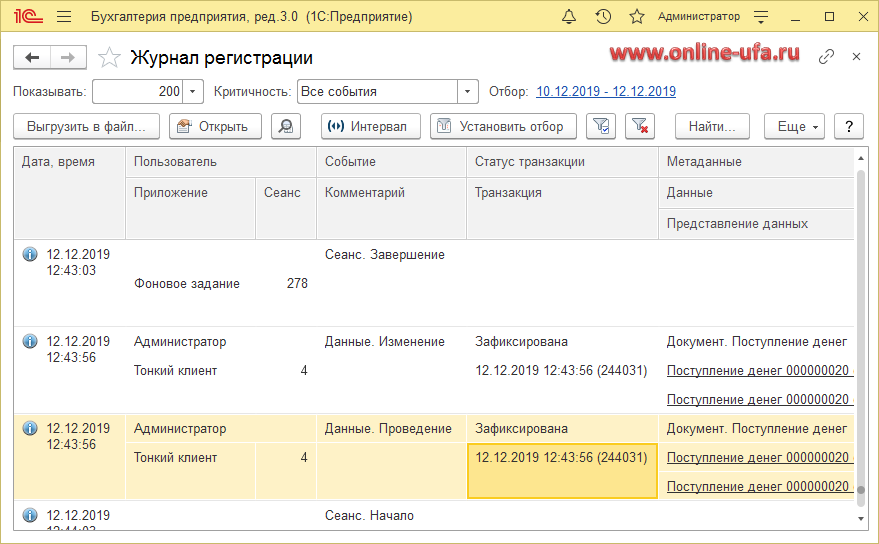
Кроме этого Журнал регистрации позволяет увидеть, кто из пользователей и когда входил в систему, а также попытки неудачной аутентификации.
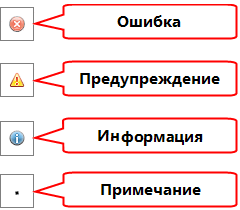
Каждое событие фиксируется в отдельной строке журнала. В самой левой колонке пиктограммой отображается вид события:
Для просмотра события следует выбрать пункт Еще ‑ Просмотр текущего события в отдельном окне (Все действия ‑ Просмотр текущего события в отдельном окне).
Поиск и настройка отборов Журнала регистрации
Для быстрого поиска информации в журнале регистрации можно использовать гибкий отбор событий журнала по различным критериям.
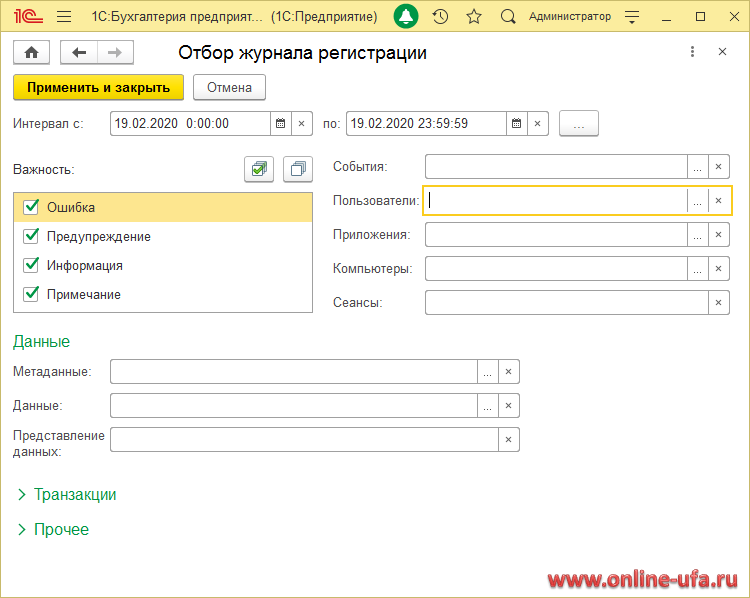
Например, можно отобрать только информацию в заданном промежутке времени.
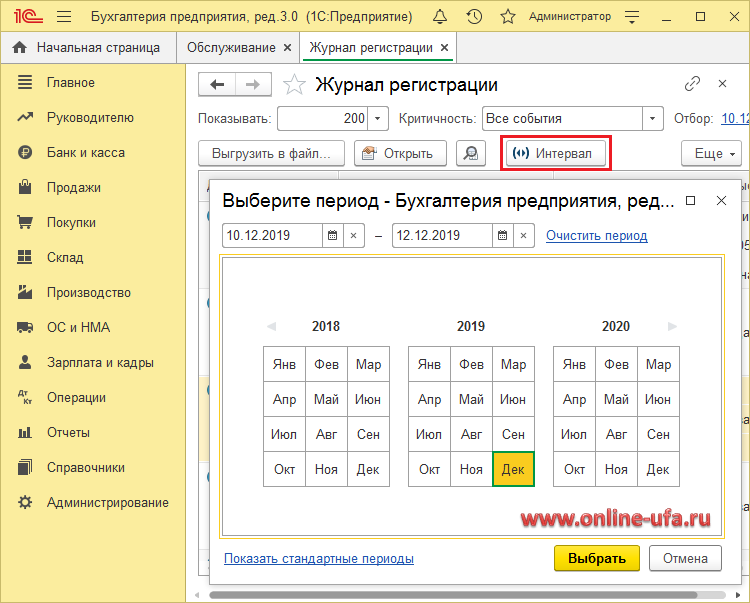
Обратите внимание, что при выборе начальной или конечной даты выбором из календаря, время устанавливается автоматически: при выборе даты в поле начала периода время устанавливается в 0:00:00, при выборе даты в поле конца периода время устанавливается в 23:59:59.
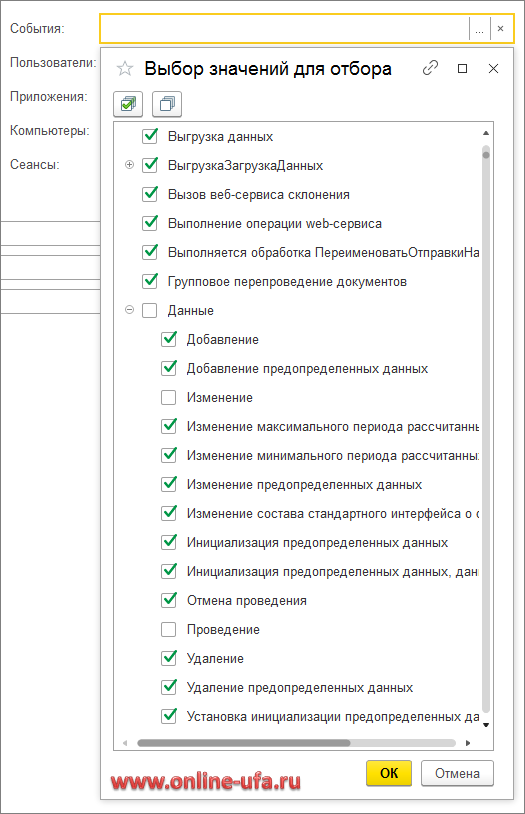
В списке событий можно указать, какие виды событий нужно включить в отбор.
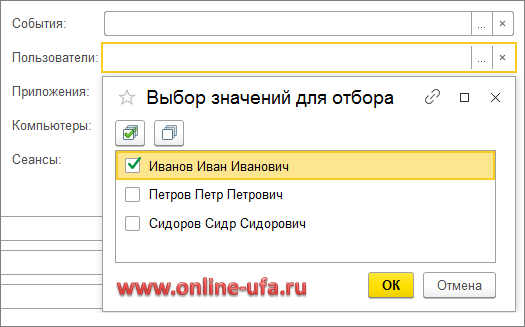
Можно отобрать события только по определенному пользователю.
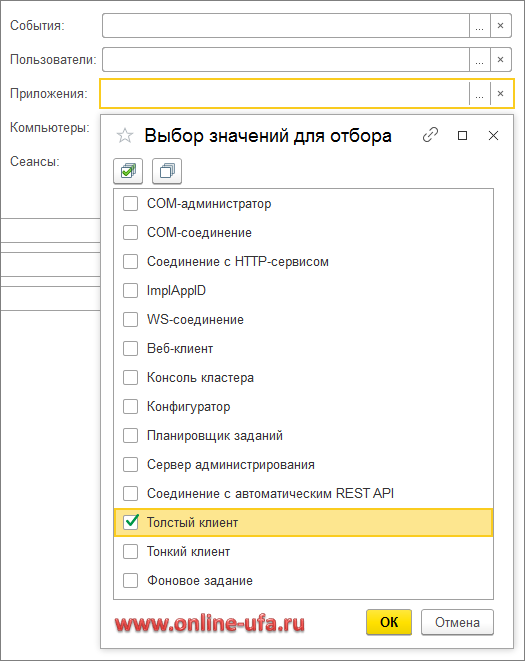
Если исполнялись несколько видов приложений, то в списке приложений можно указать, события каких именно приложений следует отбирать (например, Тонкий клиент, Толстый клиент, Веб-клиент или Фоновое задание).
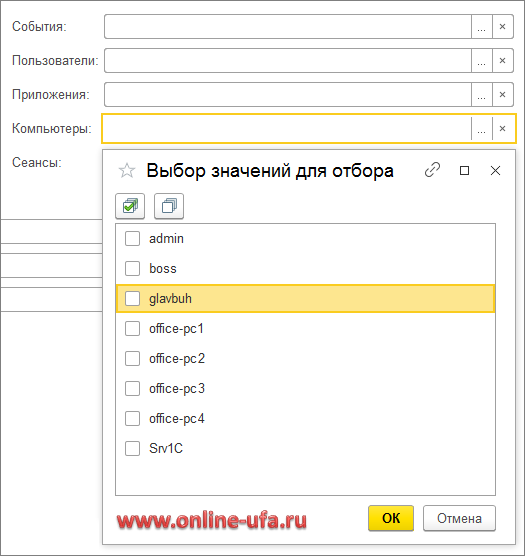
Также можно указать отбор событий в разрезе компьютеров.
В группе Данные указываются данные, по которым будет производиться отбор событий. Информация о событиях представлена в колонках Метаданные, Данные и Представление данных журнала регистрации.
В поле Метаданные содержится список метаданных, представленных в конфигурации. Нужно установить флажки для тех метаданных, по которым требуется произвести отбор (например, по всем расходным накладным).
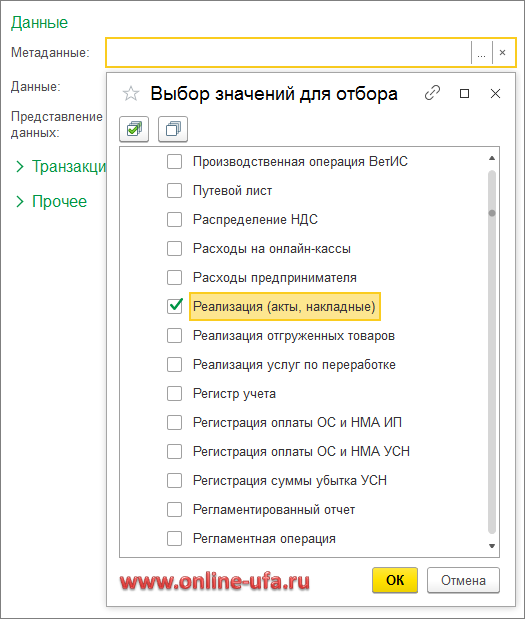
В поле Данные выбирается объект информационной базы, например какой-то конкретный документ реализации, по которому требуется отобрать все события.
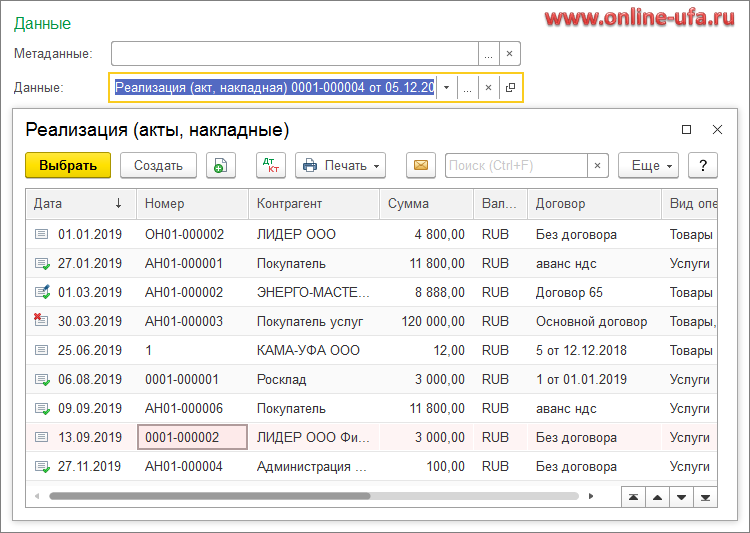
В поле Представление данных указывается строковое представление.
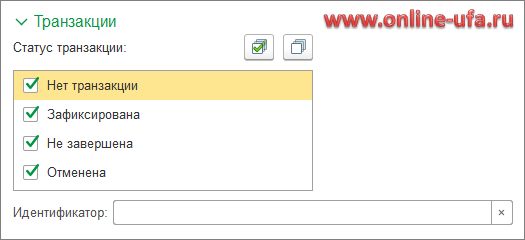
В группе Прочие указываются дополнительные параметры отбора:- Статус транзакции ‑ выбираются статусы транзакции.
- Транзакция ‑ указывается конкретная транзакция.
- Сеансы ‑ указываются номера сеансов (через запятую).
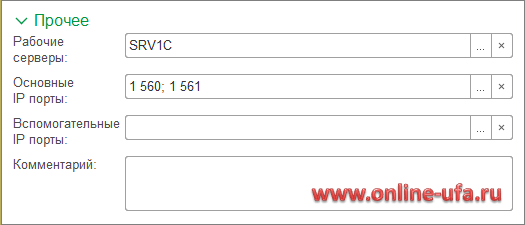
Также можно указать параметры отбора:
- Рабочие серверы ‑ выбираются центральные серверы кластеров (для клиент-серверного варианта работы).
- Основные IP порты ‑ выбираются IP-порты менеджеров кластера (для клиент-серверного варианта работы).
- Вспомогательные IP порты ‑ выбираются вспомогательные порты менеджеров кластера (для клиент-серверного варианта работы).
Где найти журнал регистрации в 1С 8.3?
Журнал регистрации доступен как в пользовательском режиме 1С:Предприятие, так и в режиме Конфигуратор.
Как открыть журнал регистрации в режиме 1С:Предприятие
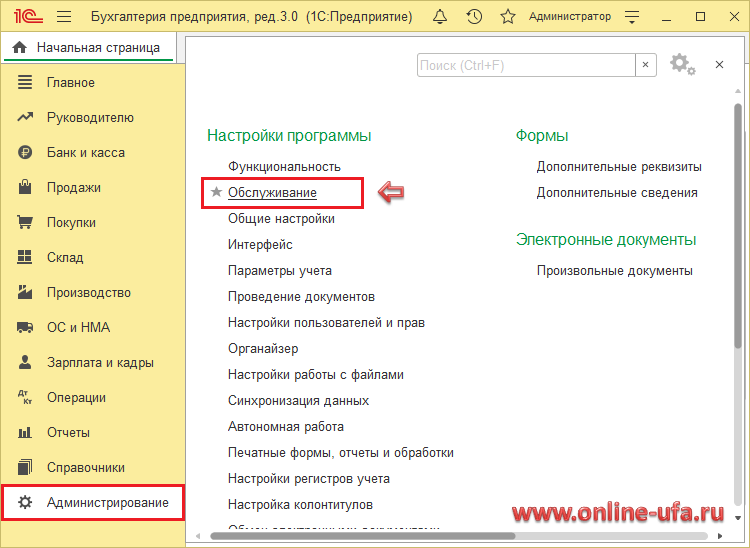
1. В пользовательском режиме для открытия журнала регистрации в типовых конфигурациях 1C, а также в «самописных» конфигурациях, разработанных с использованием Библиотеки стандартных подсистем (БСП), в разделе меню Администрирование выберите пункт Обслуживание.
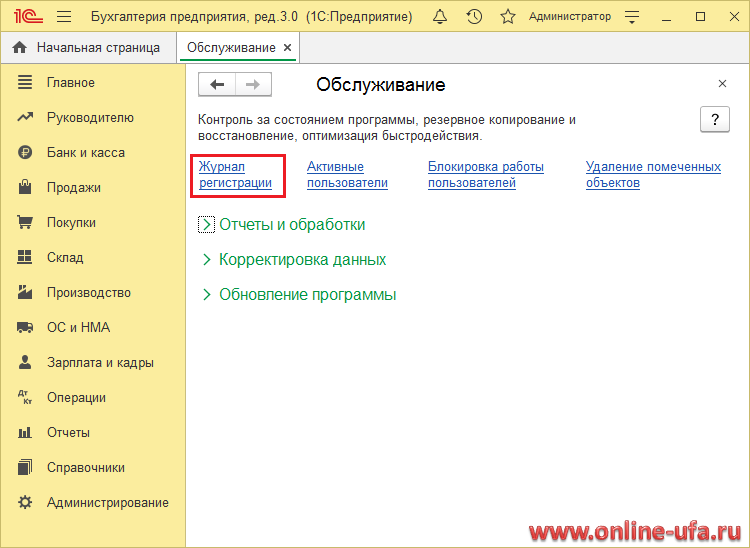
В открывшемся окне доступных инструментом выберите Журнал регистрации.
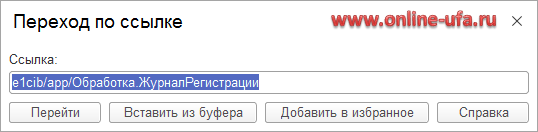
2. Также возможен вариант открыть Журнал регистрации в режиме 1С:Предприятие с использованием команды «Перейти по ссылке» (Shift+F11)
e1cib/app/Обработка.ЖурналРегистрации
Как открыть журнал регистрации в Конфигураторе
В режиме Конфигуратор откройте пункт меню Администрирование > Журнал регистрации.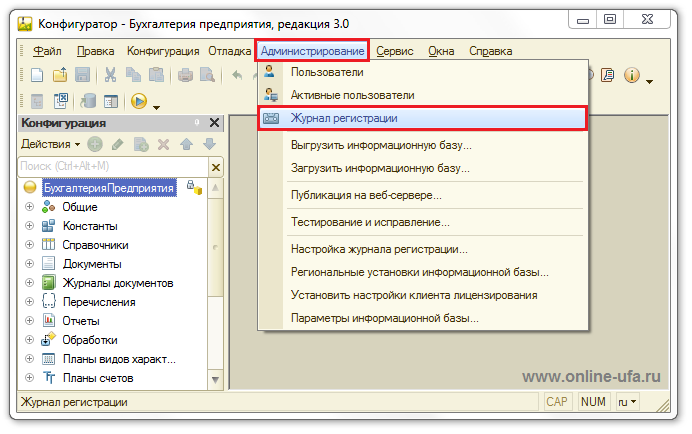
Формат Журнала регистрации
Журнал регистрации может формироваться в двух форматах:
- .lgf — Последовательный формат.
- .lgd — Формат SQLite.
В зависимости от версии системы «1С:Предприятия», по умолчанию используются различные форматы журналов:
- В старых версиях платформы 1С:Предприятии, до 8.3.4 и младше мог быть использован только последовательный формат журнала регистрации .lgf.
- В версиях с 8.3.5 по 8.3.11 по умолчанию используется формат SQLite .lgd.
- В новых версиях, начиная 8.3.12 и старше по умолчанию используется последовательный формат .lgf.
При этом выбранный формат журнала регистрации сохраняется в информационной базе. В результате при восстановлении информационной базы из резервной копии или файла выгрузки (.dt) формат журнала регистрации также будет восстановлен.
События в журнале регистрации идентифицируются строкой. При этом для системных событий используются комбинации символов _$ и $_ (например, _$InfoBase$_.MasterNodeUpdate или _$PerformError$_). _$InfoBase$_.MasterNodeUpdate отобразится в виде строки Информационная база. Изменение главного узла. Использование этих комбинаций в именах событий, записываемых из встроенного языка, с помощью метода ЗаписьЖурналаРегистрации() запрещено. Созданные при помощи этого метода события отображаются как есть.
Журнал регистрации формата .lgf
Журнал регистрации формата .lgf хранится в текстовых файлах со следующими расширениями:
- 1Cv8.lgf ‑ общая информация журнала регистрации.
- *.lgp ‑ фрагмент журнала регистрации.
- *.lgx ‑ индексный файл одноименного фрагмента журнала регистрации. Размер индексного файла составляет примерно 10% от «своего» файла журнала регистрации.
- Для файлового варианта информационной базы ‑ в подкаталоге 1Cv8Log каталога информационной базы.
- Для клиент-серверного варианта информационной базы ‑ в подкаталоге 1Cv8Log каталога информационной базы в каталоге служебных файлов кластера. Имя каталога можно определить по файлу реестра данных кластера.
Журнал регистрации формата .lgd
Журнал регистрации формата .lgd хранится в файле базы данных формата SQLite (1Cv8.lgd). Журнал располагается:
- Для файлового варианта информационной базы ‑ в подкаталоге 1Cv8Log каталога информационной базы.
- Для клиент-серверного варианта информационной базы ‑ в подкаталоге 1Cv8Log каталога информационной базы в каталоге служебных файлов кластера. Имя каталога можно определить по файлу реестра данных кластера.
Сохранение журнала регистрации
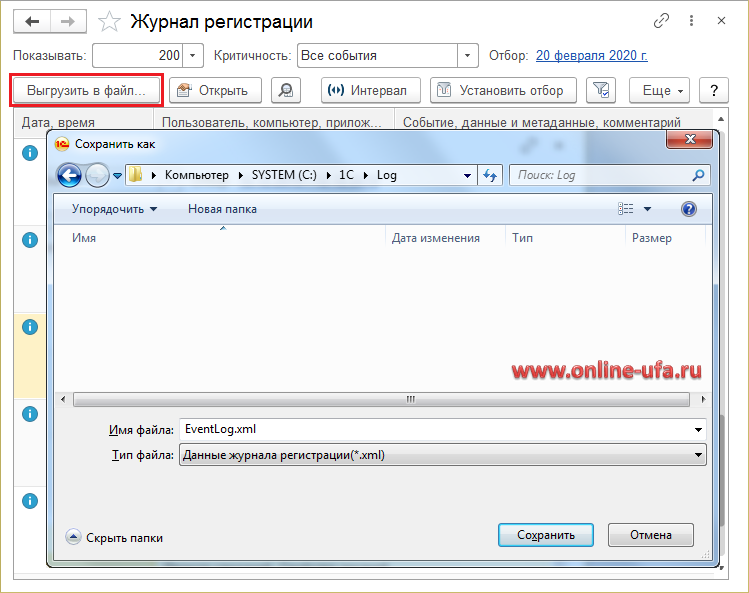
Для сохранения журнала регистрации нужно открыть его и выбрать пункт Файл ‑ Сохранить копию. На экран выводится диалог выбора каталога и файла, в который будет произведена выгрузка, а также тип файла (по умолчанию указывается тип журнала регистрации *.lgf). Выгрузка также возможна в формате XML (описание формата см. здесь).
Просмотр архива журнала регистрации
Для просмотра архива записей журнала регистрации необходимо:
- В Конфигураторе: нужно выбрать пункт Главное меню ‑ Файл ‑ Открыть и в стандартном диалоге выбора файла указать тип файла Журнал регистрации (*.lgd, *.lgf). Выбрать нужный файл архива и нажать кнопку Открыть. Индексация открываемого файла будет выполняться в фоновом режиме. Индексные файлы будут создаваться в каталоге временных файлов Конфигуратора и будут удалены после окончания работы с журналом.
- В стандартной функции просмотра журнала регистрации: нужно выбрать пункт Еще ‑ Просмотреть из файла, затем в стандартном диалоге выбора файла выбрать нужный файл архива и нажать кнопку Открыть.
Не поддерживается возможность просмотра архива журнала регистрации, созданного в системе «1С:Предприятие» версий 8.0 и 8.1.
Настройка журнала регистрации в Конфигураторе
С помощью пункта меню Администрирование > Настройка журнала регистрации можно настроить подробность регистрации событий в журнале регистрации.
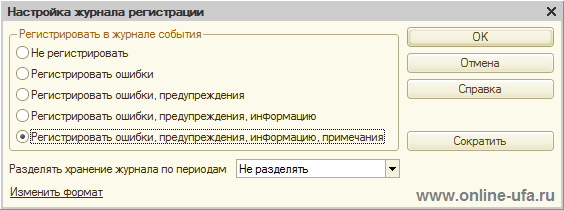
Обратите внимание, что в случае сетевой работы выбранную установку можно сохранить только тогда, когда с с данной информационной базой кроме администратора никто не работает.
В том случае, если журнал регистрации ведется в последовательном формате (.lgf), для такого журнала доступна настройка разделения журнала по периодам. Это связано с тем, что записи журнала регистрации хранятся в файлах. Каждый файл содержит записи определенного периода. Размер периода задается в поле Разделять хранение журнала регистрации по периодам. Новый файл открывается при наступлении (указывается в значении настройки) каждого нового:
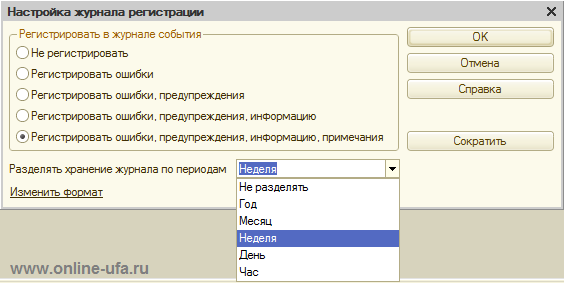
При создании новой информационной базы для журнала устанавливается режим регистрации событий всех уровней важности и периодичность разделения на файлы ‑ Неделя.
Если же журнал регистрации ведется в формате SQLite, то все записи хранятся в одном файле и настройка разбиения по периодам недоступна.
Сокращение журнала регистрации
В процессе эксплуатации системы в журнале регистрации может накопиться значительное число записей. Для сокращения числа записей следует открыть окно настройки журнала и нажать кнопку Сократить. На экран выводится окно:
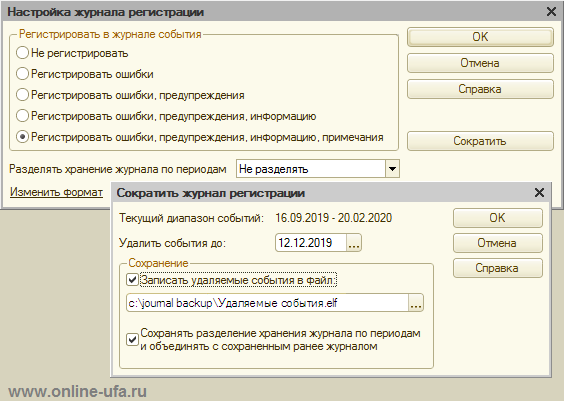
Сокращение записей производится до указанной в поле Удалить события до. При этом следует учитывать тот факт, что будут удалены все записи периода разделения журнала регистрации (см. выше описание поля Разделять хранение журнала регистрации по периодам), в который попадет указанная дата. Так, если указано разделение журнала по месяцам и указана дата 12.12.2019 (например), то будут удалены записи журнала регистрации по указанную дату (включительно). Также следует помнить, что период разделения журнала регистрации может меняться (с течением времени), и удаляемый период будет определяться не текущим периодом разбиения, а тем периодом, который был установлен «во время» даты, указанной в поле Удалить события до.
Если требуется сохранить удаляемые записи, то нужно установить флажок Записать удаляемые записи в файл и указать имя файла-архива.
Если журнал регистрации хранится в последовательном формате (*.lgf), то имеется возможность периодически сокращать журнал и при этом иметь возможность просматривать уже удаленные события журнала. Для этого при сокращении журнала с записью удаляемых записей в файл следует установить флажок Сохранять разделение хранения журнала по периодам и объединять с сохраненным ранее журналом.
Наши рекомендации
Для сохранения разделения по периодам при запуске конфигуратора в командном режиме можно также использовать команду /ReduceEventLogSize KeepSplitting.Изменение формата журнала регистрации
При работе с журналом регистрации имеется возможность изменить его формат. В зависимости от варианта информационной базы, для выполнения операции изменения формата технологического журнала требуется разный доступ к файлу информационной базы:
- Файловый вариант ‑ для изменения формата требуется монопольный доступ к файлу информационной базы.
- Клиент-серверный вариант ‑ изменение формата может выполняться одновременно с работой пользователей. При этом:
- При изменении формата журнала регистрации исключена возможность потери некоторых событий журнала регистрации, которые были записаны в процессе изменения формата и после него.
- Если при конвертации журнала из последовательного формата в формат SQLite произошла ошибка, то продолжает использоваться последовательный формат.
- Если при конвертации журнала из формата SQLite в последовательный произошла ошибка, то продолжает использоваться формат SQLite, если ошибка возникла при записи в последовательный формат, и начинает использоваться последовательный формат, если ошибка связана с чтением из формата SQLite.
Изменение формата сопровождается записью в журнал регистрации события Информационная база. Изменение параметров журнала регистрации (_$InfoBase$_.EventLogSettingsUpdate). В комментарии будет указано, в какой формат были преобразованы данные журнала регистрации.
Изменение формата журнала
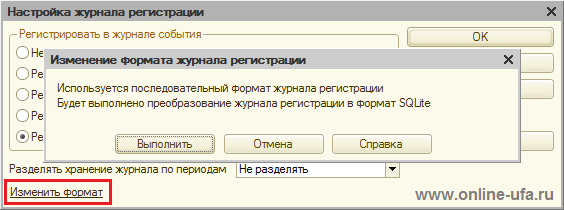
Для выполнения операции изменения формата необходимо нажать на гиперссылку Изменить формат в левом нижнем углу.
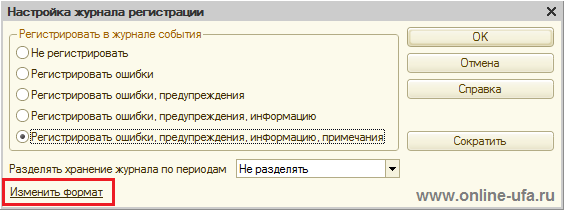
Далее откроется диалог подтверждения смены формата, который зависит от текущего формата журнала регистрации.
При преобразовании из последовательного формата диалог выглядит следующим образом:
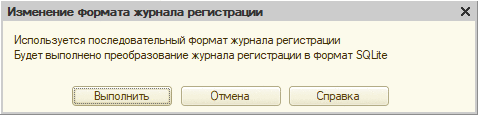
При преобразовании из формата SQLite диалог выглядит следующим образом:
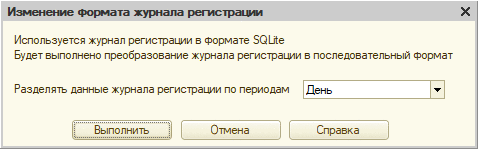
Одновременно с преобразованием предоставляется возможность задать разделение журнала регистрации по периодам (Год, Месяц, Неделя, День, Час).
Внимание! Изменение формата журнала регистрации может занять продолжительное время.
После изменения формата с последовательного на SQLite файлы журнала регистрации в последовательном формате сохраняются. При необходимости эти файлы можно удалить средствами операционной системы. После успешного изменения формата с SQLite на последовательный, файл журнала регистрации в формате SQLite удаляется.
Компания «Онлайн», 2019
www.online-ufa.ru
Как оставить отзыв о данной статьеЕсли данная статья была для Вас полезной, то Вы можете поддержать авторов нашего сайта, оставив свой отзыв. Если у Вас установлен Яндекс.Браузер, то в правом верхнем углу браузера нажмите на кнопку отзывов.

Вы можете оценить сайт по пятибальной шкале, выбрав соответствующее количество звезд, а при желании написать несколько слов со своим мнением о данной статье.
Если же Яндекс.Браузер не установлен, то Вы можете оставить свой отзыв на странице нашей компании в сервисах Яндекс.Бизнес, Google Карты или Flamp.ru.
Подробная инструкция есть здесь.Журнал регистрации 1С, Где в 1С журнал регистрации, Как уменьшить размер журнала регистрации 1С, Настройка журнала регистрации 1С, Как сжать журнал регистрации 1С, Открыть журнал регистрации 1С, Как очистить журнал регистрации 1С, Формат журнала регистрации в программе 1С, Как настроить формат журнала регистрации в программе 1С, Как открыть журнал регистрации 1С, Удалить журнал регистрации 1С, Очистить журнал регистрации 1С, Где файл журнала регистрации в 1С, Настройка журнала регистрации программы 1С, Как найти журнал регистрации в программе 1С, Как настроить журнал регистрации 1С, Журнал регистрации 1С 8.3, Где в программе 1С журнал регистрации, Как найти журнал регистрации в программе 1С Предприятие, Открыть журнал регистрации 1С Предприятие, Сжать журнал регистрации 1С Предприятие, Как очистить журнал регистрации программы 1С, Как настроить журнал регистрации программы 1С, Где находится журнал регистрации в программе 1С, Настройка журнала регистрации программы 1С Предприятие, Журнал регистрации 1С:Предприятие 8, Где в 1С Предприятие журнал регистрации, Как настроить журнал регистрации 1С Бухгалтерии, Где находится файл журнала регистрации в 1С, Как найти журнал регистрации в 1С Бухгалтерии, Можно ли удалить журнал регистрации 1С, Где находится журнал регистрации в программе 1С Предприятие, Как открыть журнал регистрации 1С Предприятие, Как уменьшить размер журнала регистрации программы 1С, Журнал регистрации 1С:Предприятие 8.3, Очистить журнал регистрации 1С Предприятие, Где в 1С Бухгалтерии журнал регистрации, Формат журнала регистрации в 1С Предприятие, Как очистить журнал регистрации 1С Предприятие, Где в 1С найти журнал регистрации, Открыть журнал регистрации программы 1С, Формат журнала регистрации в 1С Бухгалтерии, Как удалить журнал регистрации 1С, Где в 1С находится журнал регистрации, Как открыть журнал регистрации программы 1С, Где хранится файл журнала регистрации в 1С, Как сжать журнал регистрации программы 1С, Как изменить формат журнала регистрации в 1С, Где в 1С хранится журнал регистрации, Настройка журнала регистрации 1С Бухгалтерия, Где в 1С 8.3 найти журнал регистрации, Где находится журнал регистрации в программе 1С, Как изменить формат журнала регистрации в программе 1С, Как уменьшить размер журнала регистрации 1С Бухгалтерии, Как найти журнал регистрации в 1С, Очистить журнал регистрации программы 1С, Где находится журнал регистрации в 1С, Как открыть журнал регистрации 1С Бухгалтерия, Как свернуть размер журнала регистрации 1С, Как изменить формат журнала регистрации в программе 1С Предприятие, Где находится журнал регистрации в 1С Бухгалтерии, Формат журнала регистрации 1С, Как сжать журнал регистрации 1С Бухгалтерии, Как найти файл журнала регистрации в программе 1С, Открыть журнал регистрации 1С Бухгалтерии, Как найти файл журнала регистрации в 1С, Как настроить журнал регистрации 1С Предприятие,