Где хранятся резервные копии Corel Draw?
Резервные копии файлов создаются при сохранении рисунка. Они называются backup_of_имя_файла и всегда хранятся в той же папке, что и исходный рисунок. Все открытые или измененные файлы, кроме файлов CorelDRAW (CDR), при создании резервной копии сохраняются как файлы CorelDRAW.
Где хранятся резервные копии Корел Дро?
Резервная копия называется backup_of_имя_файла и всегда хранится в той же папке, что и исходный рисунок. Можно изменить расположение, в котором создаются файлы резервных копий. С помощью функции автосохранения сохраняются открытые и уже измененные рисунки.
Что делать если Corel Draw не отвечает?
Нажмите комбинацию клавиш Win + R и в строке «Открыть» напечатайте regedit. В открывшемся окне перейдите в ветку HKEY_USERS — DEFAULT — Software — Corel. Правой кнопкой мыши щёлкните по этой папке и выберите меню «Разрешения». Должно запуститься окошко управления правами доступа к программе.
Как открыть резервные копии в кореле?
Перезапустите CorelDRAW. Нажмите кнопку ОК в появившемся диалоговом окне «Восстановление файлов». Диалоговое окно «Восстановление файлов» появляется при запуске после системной ошибки. Сохраните и переименуйте файл в указанной папке.
Как найти CDR файл?
Также, файл CDR можно открыть программой Corel Paint Shop Pro. Для лучшей совместимости, компания Corel рекомендует сохранять файлы в CorelDRAW формате CDR версии 9.0 или более ранней. Для открытия файла CDR версии 10 и более ранней, можно использовать и программу Adobe Illustrator.
Как разблокировать функции Корела?
Чтобы разблокировать объект, выделите его и выберите команду меню Arrange Unlock Object (Монтаж Разблокировать объект). Если вы хотите разблокировать все заблокированные объекты текущего документа, следует выбрать команду меню Arrange Unlock All Objects (Монтаж Разблокировать все объекты).
Как запустить Corel Draw?
Программу CorelDRAW можно запустить в панели задач Windows, а завершить сеанс CorelDRAW — в окне приложения. Выполните одно из следующих действий. В ОС Windows 7 и Windows 10: в панели задач Windows выберите Пуск Программы CorelDRAW Graphics Suite 2017 CorelDRAW.
Как полностью удалить программу Corel Draw?
- Щелкните Пуск – Программы — Microsoft Windows Clean Up.
- Выберите CorelDRAW Graphics Suite X5 в списке продуктов.
- Щелкните Remove.
Помогите. где находятся автосохраненные копии файлов Corel Draw 13. Можно ли их восстановить.
У меня Corel производит автосохранение каждые 20 мин. (так в настройках стоит).Тут я пошел обедать. прогу не закрыл,а пришел с обеда и с дури закрыл её,и нажал не сохранять. (((((Где мне найти папку с временными фалами Корел,я путь вроде не менял,где они по умолчанию. И можно ли их восстановить.
Лучший ответ
C:\Documents and Settings\<имя пользователя>\Local Settings\Temp
Это в том случае, если не меняли месторасположение каталога Temp в переменных среды.
Восстановить просто — скопировать куда надо и переименовать (можно даже не переименовывать).
Остальные ответы
C:\DOCUME~1\6206~1\LOCALS~1\Temp\
Corel вылетел. Как восстановить то, над чем я работала последние 6 часов?((
Собственно сабж в теме.
Сохраняла 20 минут назад. Только что мой Corel Draw 4 вылетел не оставив мне никакой надежды на сохранение.
Открыла резервную копию, она вообще тупо пустая. Открыла сам файл и худшие ожидания оправдались, я вернулась со своим чертовым проектом на несколько уровней назад.
Пожалуйста, скажите, что еще можно как-то восстановить мою работу и 6 часов жизни не пошли насмарку?!
Почему в это адской программе нет какого-то предохранителя и запоминалке в черновиках?
Почему даже Word когда вылетает при повторном открытии все же предлагает восстановить поврежденный файл?!
((((( я убито
estelle23 / 04.12.2012, 19:23
есть 2 танца с бубном варианта:
1. если есть TMP-шник (файлик с таким расширением) можно попробовать его открыть как обычный кореловский файл.
2. переименуйте ваш «рабочий» файл в zip и разархивируйте.
Должно получиться много папок и внутри одной из них файл с расширением cdr. (помогает не старше Х5 кажется)
Зы: Корка хороший (поработаете больше — поймете), Word — зло!
estelle23 / 04.12.2012, 19:24
И еще: чем крупнее/сложнее проект тем чаще сохраняйтесь!
Sokolovich / 04.12.2012, 20:23
Уточняющий вопрос: Всего, как я понимаю должно было остаться 2 файла — 1 рабочий (тот, который был открыт, когда вылетел Corel) и его резервная копия (Backup_of_. ). Так вот — они оба пустые? Ну то есть буквально – весят, если посмотреть в их свойства, 0 (или около того) Килобайт?. И в диалоге Open file программы в окошке предпросмотра тоже ничего не отображается? И в миниатюрах файлов в проводнике пусто?
А если просто попробовать импортировать один из них в новый файл?
Jenny6 / 06.12.2012, 02:21
TMP-шника нету вообще( а куда нажать, чтобы он появлялся в будущем?
2. переименуйте ваш «рабочий» файл в zip и разархивируйте.
Должно получиться много папок и внутри одной из них файл с расширением cdr. (помогает не старше Х5 кажется)
вот прямо так взять и переименовать сам файл в zip? или добавить в архив?
просто если переименовать сам файл, то у меня никакой папки не получилось и при попытке открыть зип пишет что неправильный формат указан( хотя наверное это потому что у меня старше X5, потому и не помогло(
Jenny6 / 06.12.2012, 02:27
ага, два файла есть. Один (рабочий) весит 297 мб, резервный весит 152 мб. В одном файле соответственно есть 7 страниц проекта, в резервном всего 5 страниц, последние две не сохранились.
поискала в недавно открытых, там то же самое(
наверное уже ничего не поможет(
спасибо за советы))
estelle23 / 06.12.2012, 14:05
Jenny6 , ТМР шники сами появляются при вылете.
насчет Zip маленький пример:
морские коньки крив.cdr
морские коньки крив.zip (это после «переименования)
далее этот файл распаковываете например Винраром
cmyky_mouse / 07.12.2012, 12:47
мой тайм менеджмент намекает, что за время потраченное на 500 способов розыска тмпэшек, как правило не совсем идеальных, ато и вовсе не тех. можно нарисовать утерянное руками повторно не один раз.
*ну это если автосохранение не настроено.
stasys / 07.12.2012, 14:16/14:19
TMP-шника нету вообще( а куда нажать, чтобы он появлялся в будущем?
Jenny6, чтобы не париться в будущем о потерянных часах работы, задайте в настройках автосохранения создание резервных копий через каждые, например, 10 минут. И тогда каждые 10 минут программа будет на пару секунд тормозиться и создавать резерв. Инструкция из программы — в прикреплённом файле.
Не забудьте только потом удалить ненужные резервные копии. А то будет как у знакомых. Девушка недавно начала в Кореле работать (впрочем как и на компьютере). Звонит. В панике. «Что делать? У меня нету места на компьютере!» — «Как нету? У тебя же было 40 гиг свободного пространства!» Приезжаем. Проверяем. А у её компа вся память забита backup-ами. Ах, да! Она ещё и корзину месяц не чистила. Короче, сисадмину осталось мило улыбнуться ей в ответ и рассказать пару правил пользования компом.
Что такое автосохранение Photoshop и как восстановить файл Adobe Photoshop
Есть ли функция автоматического сохранения в Adobe Photoshop CC 2015/2017, CS6, CS5 или CS4? Случайно потерял несохраненные PSD файлы? Этот пост расскажет вам, что такое Photoshop Autosave в деталях. Кроме того, мощное программное обеспечение для восстановления файлов PSD рекомендуется, чтобы помочь вам восстановить PSD файлы Photoshop.
В программном обеспечении Adobe Photoshop нет папки с именем «Автообновление», например C: \ Users \ AppData \ Roaming \ Adobe \ Adobe Photoshop CC 2015 \
Где хранятся файлы автосохранения Photoshop? Как настроить мой Photoshop, чтобы он сохранял файлы восстановления?

В отличие от функции автоматического сохранения Microsoft Word, программное обеспечение Adobe Photoshop не поможет вам постоянно сохранять все свои операции. Но в программном обеспечении Adobe Photoshop есть функция автосохранения.
Когда вы внезапно теряете мощность, происходит сбой программного обеспечения Photoshop или что-то еще не работает, функция автоматического сохранения Adobe Photoshop активируется автоматически и создает резервную копию файла, с которым вы работали. Если вы используете новую версию Photoshop CC, файл резервной копии будет открыт по умолчанию при следующем запуске.
В следующей части мы покажем вам, что такое автосохранение Photoshop.
- Часть 1. Что такое Photoshop Auto Save
- Часть 2. Как включить автоматическое сохранение Photoshop
- Часть 3. Где хранятся файлы автосохранения Photoshop
- Часть 4. Как восстановить PSD файлы в Adobe Photoshop (Лучший способ)
- Часть 5. Быстрый способ восстановить несохраненные PSD-файлы из Adobe Photoshop
Часть 1. Photoshop Автосохранение
Photoshop Автосохранение больше похоже на аварийную функцию, которая позволяет программному обеспечению Photoshop быстро сохранять резервную копию вашей работы, когда что-то идет не так и происходит сбой Photoshop.
С помощью этой функции автоматического сохранения в Adobe Photoshop вы можете продолжить работу с изображением, а не терять все, что вы сделали, и начинать все заново с нуля при сбое приложения. Вы можете выбрать временной интервал для автоматического сохранения ваших файлов, например, каждые 5, 10, 15, 30 или 60 минут.
Автосохранение в Photoshop очень похоже на функцию автоматического восстановления. На самом деле, это было частью Photoshop в течение длительного времени. Но только начиная с Photoshop CC 2017 пользователи знают и понимают, что это очень полезная функция.
Часть 2. Как включить автоматическое сохранение Photoshop
Функция автоматического сохранения Photoshop должна быть включена по умолчанию. Но когда он вышел из строя и привел к большому количеству потерянной работы, вам нужно убедиться, что автосохранение в Photoshop работает хорошо. Вы можете выполнить следующие шаги, чтобы включить его.
Установите автоматическое сохранение Photoshop на ПК с Windows
Откройте Photoshop и перейдите в «Файл»> «Установки»> «Обработка файлов»> выберите автоматическое сохранение времени восстановления.
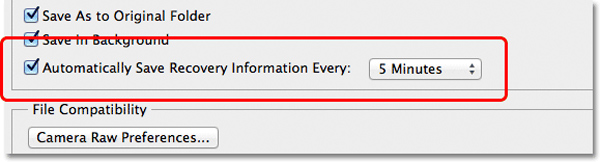
Установите автоматическое сохранение Photoshop на Mac
Откройте Photoshop и нажмите меню Photoshop, выберите «Настройки»> «Обработка файлов»> выберите «Автосохранение времени восстановления».
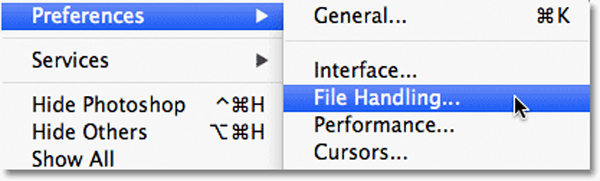
Часть 3. Где хранятся файлы автосохранения Photoshop
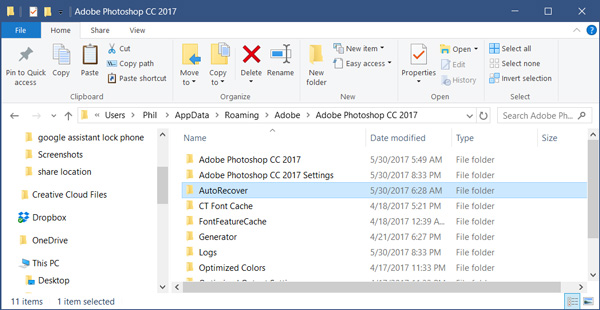
Все сохраненные файлы, такие как PSD или PSB, можно найти в папке Photoshop Auto recovery. Вот где все файлы Photoshop хранятся автоматически.
Перейдите по ссылке: Системный диск (C:) / Пользователи / ваше имя пользователя здесь / AppData / Роуминг / Adobe Photoshop (CS6 или CC) / Автовосстановление.
Часть 4. Как восстановить удаленные, потерянные или несохраненные PSD-файлы в Adobe Photoshop CS6, CC 2017
Если фотошоп приложение упало, вы можете положиться на восстановление автосохранения, чтобы найти их обратно. Как насчет ошибочно удаленных или потерянных файлов PSD?
Если вы случайно потеряли несохраненные PSD-файлы в Adobe Photoshop CC 2017/2016/2015 или CS6 или по ошибке удалили некоторые PSD-файлы, вы можете воспользоваться профессиональным Photoshop PSD Recovery для их восстановления.
Photoshop PSD Восстановление позволяет с легкостью восстанавливать все типы изображений, такие как PSD, PSB или JPG, PNG и другие. Более того, он имеет возможность извлекать документы, электронные письма, аудио, видео и многое другое с компьютера, жесткого диска, флэш-накопителя и карты памяти. Кроме того, даже фотошоп изображения повреждены, это может восстановить и восстановить их легко.
Просто бесплатно загрузите его и возьмите следующее руководство для восстановления PSD-файлов Photoshop.
Шаг 1 Запустите Photoshop PSD Recovery
С помощью кнопки загрузки выше вы можете легко загрузить и установить это мощное программное обеспечение для восстановления PSD-файлов Photoshop на ваш компьютер.

Шаг 2 Выберите тип данных и дисковод
Как многофункциональный инструмент восстановления данных, он может помочь вам восстановить любые часто используемые типы данных, такие как изображения, документы, электронная почта, аудио, видео и многое другое. Итак, сначала вам нужно выбрать тип данных для восстановления. Здесь вы можете выбрать изображение. Затем выберите диск (и), где вы можете восстановить файлы Photoshop.
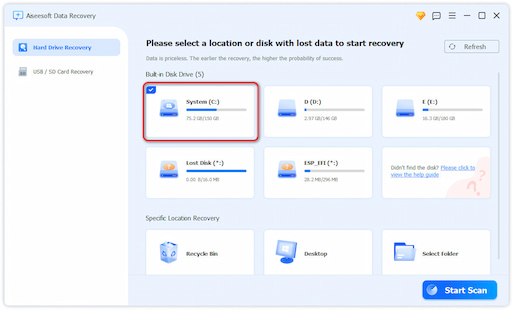
Шаг 3 Сканирование потерянных PSD-файлов Photoshop
Это восстановление Photoshop предлагает два способа сканирования: «Быстрое сканирование» и «Глубокое сканирование». Сначала вы можете выбрать «Быстрое сканирование», чтобы попытаться найти потерянные данные.

Шаг 4 Выбрать и восстановить файлы Photoshop
После сканирования все отсутствующие файлы изображений будут перечислены в интерфейсе. Чтобы быстро найти удаленные PSD-файлы, вы можете использовать функцию «Фильтр». Выберите все PSD-файлы, которые вы хотите восстановить, а затем нажмите кнопку «Восстановить», вы можете завершить восстановление PSD-файлов Photoshop всего за несколько секунд.

Часть 5. Быстрый способ восстановить несохраненные PSD-файлы из Adobe Photoshop
Для несохраненных PSD-файлов вы можете воспользоваться утилитой автоматического сохранения Photoshop. Если вы хотите использовать его для поиска файлов Photoshop, убедитесь, что функция автосохранения включена. В этом случае, когда уже слишком поздно сохранять файлы PSD, вы можете использовать функцию автоматического сохранения Photoshop для их восстановления.
Шаг 1 Откройте папку автоматического восстановления Photoshop
Перейдите по ссылке: Системный диск (C:) / Пользователи / ваше имя пользователя здесь / AppData / Роуминг / Adobe Photoshop (CS6 или CC) / Автовосстановление.
Шаг 2 Показать скрытые файлы
Многие сохраненные файлы находятся в скрытом состоянии. Поэтому, если вы не можете ничего найти в этой папке, вы можете сначала попытаться показать эти файлы.
Перейдите к View / Option в проводнике и перейдите на вкладку View. Включите Показать скрытые файлы, и затем вы сможете выбрать и сохранить PSD-файлы в безопасном месте на вашем компьютере.
Мы в основном говорим о Photoshop Auto save в этой статье. Мы даем вам представление о функции автосохранения Photoshop и о том, как включить эту функцию. Более того, мы рекомендуем мощный Photoshop PSD Recovery, чтобы помочь вам восстановить удаленные / потерянные файлы Photoshop. Если у вас все еще есть вопросы, вы можете оставить нам сообщение. Пожалуйста, сообщите нам в комментариях, если у вас есть какие-либо другие решения для восстановления файлов Photoshop.
Что вы думаете об этом посте.
Рейтинг: 4.8 / 5 (на основе голосов 15)