Функции шторки уведомлений, о которых вы могли не знать
Шторка уведомлений — незаменимый элемент интерфейса любого смартфона, обеспечивающий доступ не только к оповещениям, но и к переключателям основных функций гаджета. Многие владельцы мобильных устройств используют не все возможности, по незнанию игнорируя крайне важные настройки и опции. Чтобы процесс эксплуатации смартфона был для вас максимально удобным, предлагаю взглянуть на не самые очевидные функции шторки уведомлений, которые сделают ваше взаимодействие с гаджетом более комфортным.
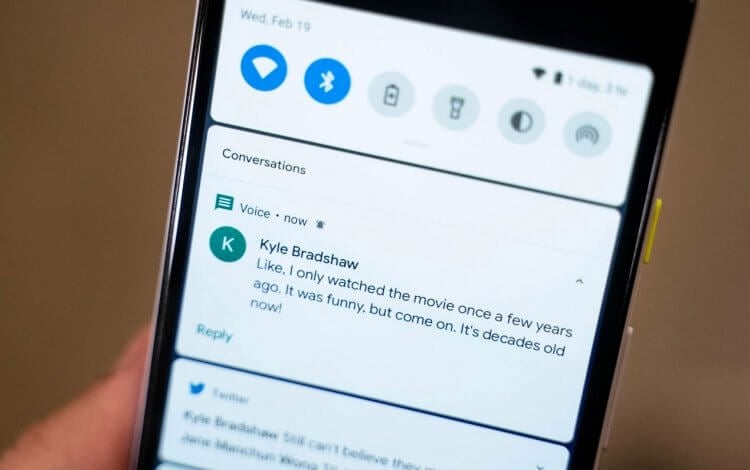
Любую шторку можно настроить
Функции шторки уведомлений
Прежде чем начать разговор о секретных функций, стоит выделить основные возможности шторки уведомлений Андроид, так как подавляющее большинство владельцев мобильных устройств использует максимум 2-3 опции, лишь отключая через нее беспроводные интерфейсы вроде Bluetooth и геолокации. Вне зависимости от того, каким смартфоном вы пользуетесь, в шторке будут доступны:
- Беспроводные интерфейсы. Переключатели Wi-Fi, мобильных данных, Bluetooth, местоположения и NFC. Кстати, если вы планируете подключаться к маршрутизатору через Wi-Fi впервые или сопрягаться с периферийными устройствами по Bluetooth, то вам тоже не нужно открывать настройки, так как в шторке есть всплывающее окно выбора аксессуаров для подключения.
- Режимы работы смартфона. При желании вы можете активировать беззвучный режим, режим в самолете или «Не беспокоить», и для этого вам не придется копаться в настройках. Все эти опции уже представлены в шторке. Кроме опций, касающихся звонков, здесь есть переключатель режима экономии энергии и чтения.
- Кнопки быстрого доступа. Также в шторке уведомлений находятся переключатели других важных опций, которые порой хочется активировать здесь и сейчас. Это может быть фонарик, скриншот или запись экрана, сканер QR-кодов и автоповорот экрана.
- Кнопки сторонних приложений. Некоторые программы, установленные на вашем смартфоне, могут размещать свои значки в шторке. К примеру, после установки Shazam на телефон, вы увидите кнопку запуска автошазама. О том, зачем это нужно, читайте здесь.
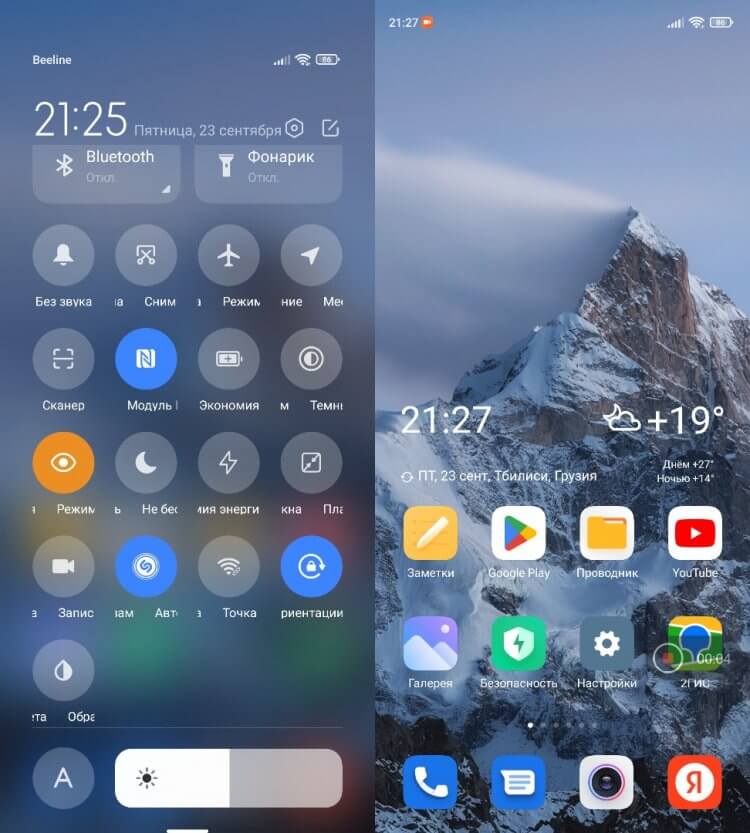
В шторке уведомлений могут отображаться значки сторонних приложений, а еще здесь скрывается функция записи экрана
Безусловно, многие из этих опций вам уже знакомы. Но в любом случае рекомендую внимательнее изучить шторку уведомлений смартфона, чтобы найти в ней что-то полезное. Ну а далее — рассказ о настройках этого элемента интерфейса, неизвестных среднестатистическому пользователю.
⚡ Подпишись на Androidinsider в Дзене, где мы публикуем эксклюзивные материалы
Как изменить шторку уведомлений
Несмотря на то, что на чистом Андроиде шторка выглядит привычно, представляя собой объединенный блок переключателей и оповещений, в последние годы многие производители смартфонов начали копировать Центр управления Apple в своих прошивках.
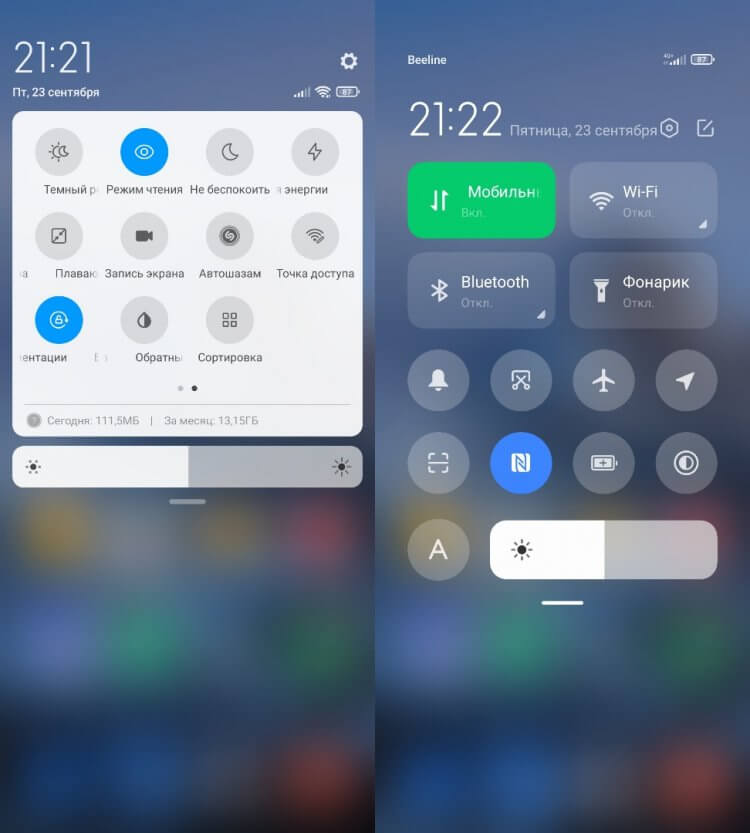
Шторка может выглядеть по-разному: слева — стандартный вариант, справа — центр управления
В частности, подобный переход произошел в шторке уведомлений Xiaomi с выпуском MIUI 12. Теперь интерфейс, вызываемый свайпом от верхней части экрана, делится на Центр управления (свайп справа) и шторку уведомлений (свайп слева), а не представляет собой единый элемент. То есть переключатели функций находятся в одной стороне, а оповещения — в другой. Но при желании вы всегда сможете вернуть старую шторку, сделав следующее:
- Откройте настройки телефона.
- Перейдите в раздел «Уведомления и Центр управления», а затем — «Стиль Центра управления».
- Выберите подходящий вам вариант.
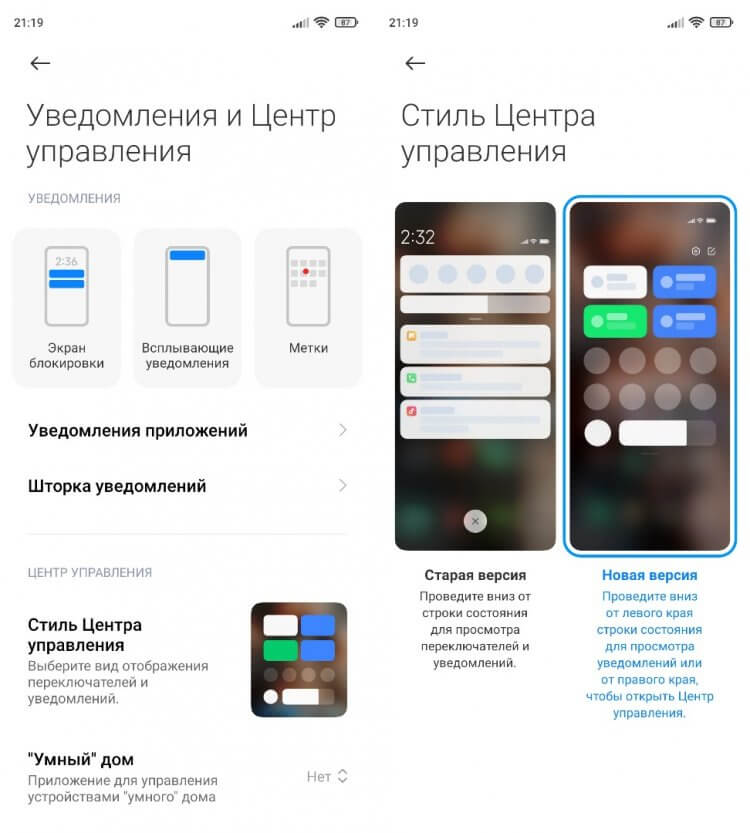
На вашем смартфоне подобная опция может отсутствовать
И, хотя эта инструкция предназначена для смартфонов Xiaomi, вы аналогичным образом шторка изменяется на устройствах других китайских производителей. Если такой опции в настройках нет — дочитайте материал до конца, и я расскажу о приложении, помогающем изменить дизайн шторки.
❗ Поделись своим мнением или задай вопрос в нашем телеграм-чате
Как настроить шторку уведомлений
Некоторые люди не обнаруживают в шторке нужных переключателей. Однако стоит понимать, что размер этого меню ограничен, а потому оно включает в себя далеко не все из имеющихся иконок. При желании вы можете настроить шторку уведомлений (центр управления) под себя, сделав несколько простых шагов:
- Опустите шторку.
- Нажмите кнопку настроек.
- Удалите или добавьте нужные иконки.
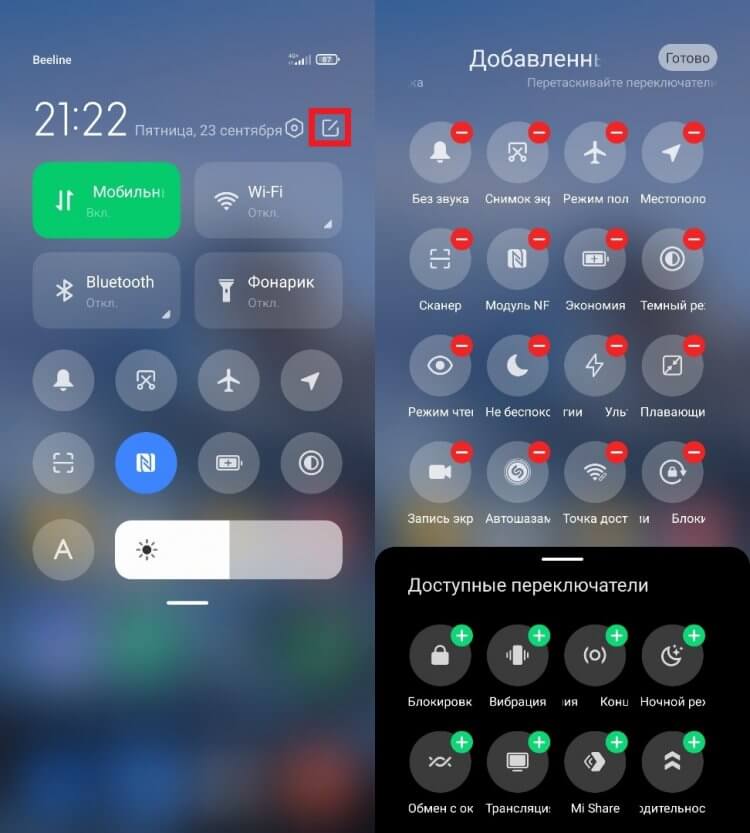
Наполнение шторки можно редактировать
После внесенных изменений шторка будет включать в себя только нужные вам значки. В то же время некоторые из них заблокированы для перемещения. К примеру, в центре управления Xiaomi нельзя удалить значки мобильного интернета, Wi-Fi, Bluetooth и фонарика.
�� Загляни в телеграм-канал Сундук Али-Бабы, где мы собрали лучшие товары с АлиЭкспресс
Как отключить уведомления на телефоне
Если вы редко пользуетесь шторкой уведомлений, и вам надоедают постоянные оповещения от приложений, то их можно отключить, даже не открывая настроек.
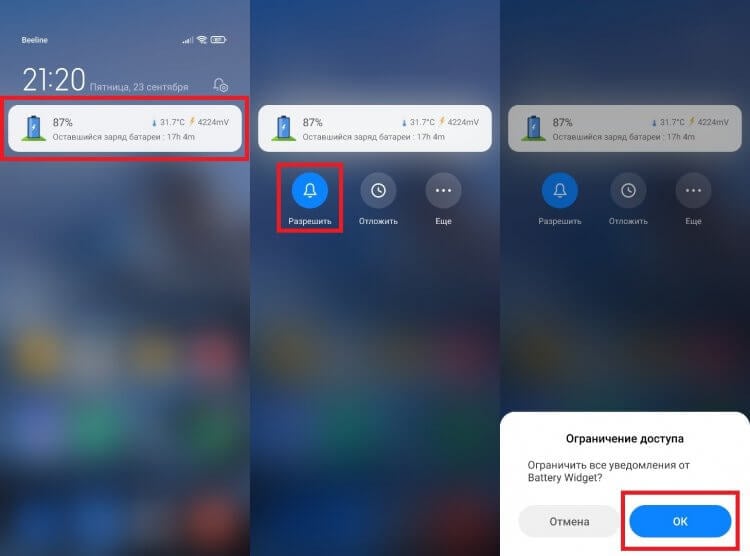
Отключить уведомления можно прямо в шторке
Опустите шторку, задержите палец на уведомлении от лишнего приложения, а затем — заблокируйте оповещения нажатием кнопки в виде колокольчика. Возможно, на вашем устройстве она выглядит иначе, но факт остается фактом: пуши отключаются без необходимости заходить в настройки телефона или отдельно взятого приложения.
⚡ Подпишись на Androidinsider в Пульс Mail.ru, чтобы получать новости из мира Андроид первым
Шторка уведомлений — приложения
В завершении несколько слов о том, как изменить шторку уведомлений. Если вам не нравится дизайн стандартного интерфейса, то рекомендую установить стороннее приложение вроде Power Shade.
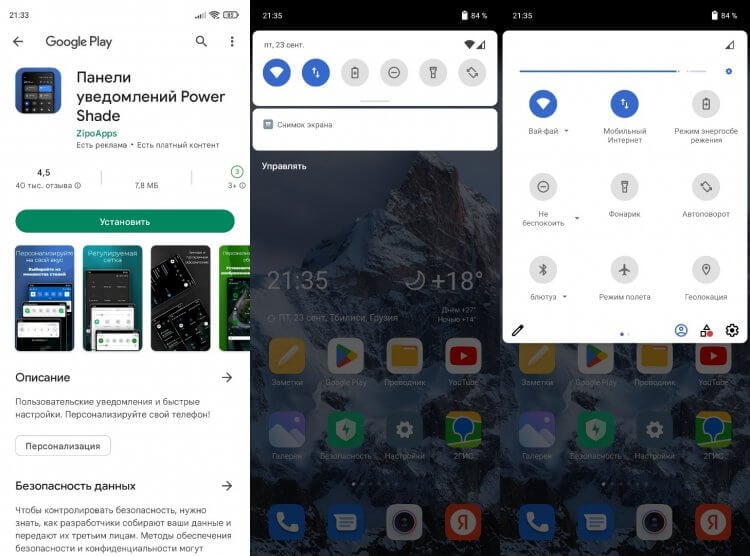
Дизайн шторки от приложения Power Shade
Программа обладает гибкими настройками, но многие функции доступны только после оформления платной подписки. Впрочем, даже базовых возможностей приложения будет достаточно, чтобы изменить шторку уведомлений. Главное — не забыть выдать Power Shade все запрашиваемые разрешения.

Теги
- Новичкам в Android
- Приложения для Андроид
Панель уведомлений на Андроид не работает, что делать?
Панель уведомлений на Андроид — один из основных элементов интерфейса операционной системы. С её помощью пользователи получают доступ к ключевым настройкам устройства и важным уведомлениям, а дополнительные приложения позволяют расширить функционал панели уведомлений и сделать работу со смартфоном более комфортной. В этой статье мы расскажем, как настроить панель уведомлений и что делать, если панель уведомлений не работает.
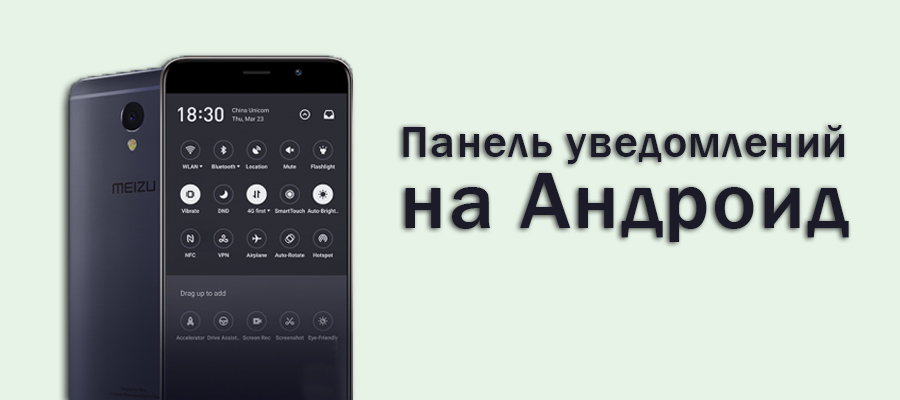
Как настроить панель уведомлений на Андроид
На смартфонах разных производителей панель уведомлений на Андроид может визуально отличаться из-за особенностей установленной оболочки, но всё равно основные элементы имеют примерно одинаковое расположение. Открывается панель свайпом от верхней части экрана вниз, обратным движением от нижней части панель управления можно убрать.
В верхней части находятся переключатели для быстрого включения/отключения беспроводных сетей, мобильной передачи данных, настройки звука, яркости экрана и так далее. В нижней части панели вы можете увидеть текущие уведомления от приложений. Каждое уведомление можно открыть нажатием или скрыть, смахнув в сторону.
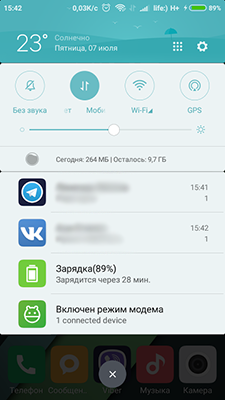
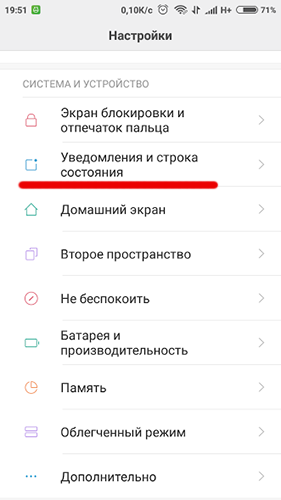
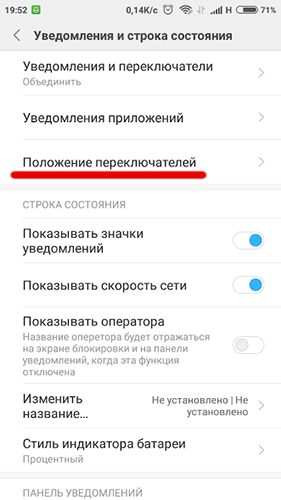
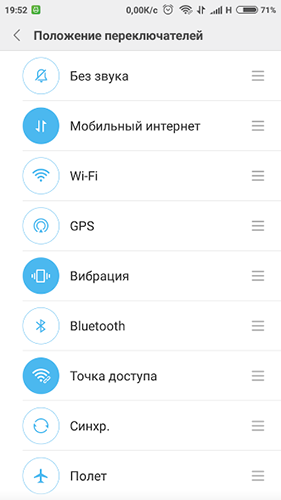
Чтобы настроить панель уведомлений, зайдите в настройки устройства и перейдите в раздел «Уведомления и строка состояния». Тут можно выбрать расположение переключателей и внешний вид элементов панели уведомлений.
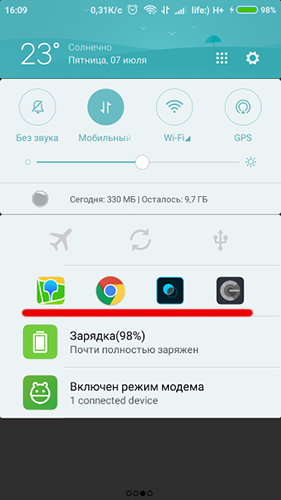
С помощью утилиты Notification Toggle вы можете расширить функционал панели уведомлений — добавить переключатели и ярлыки для быстрого доступа к установленным приложениям. Найдите в приложении интересующий вас переключатель и поставьте напротив него галочку в одно из полей.
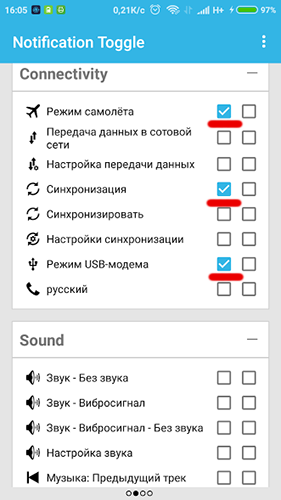
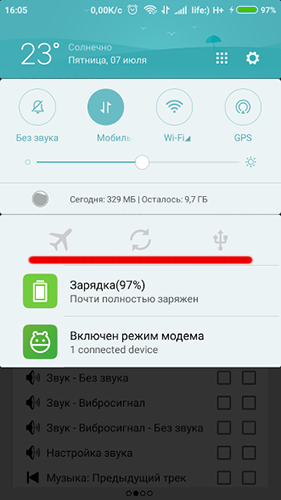
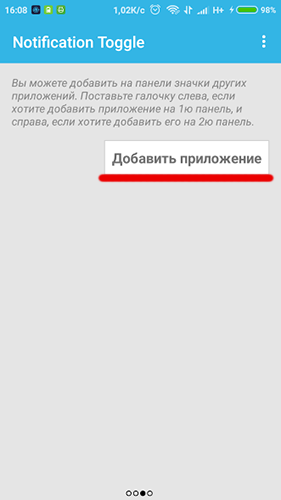
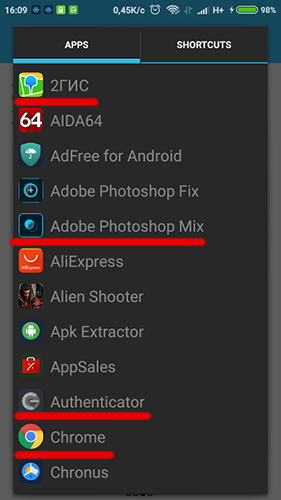
Ярлыки приложений добавляются так:
- Откройте Notification Toggle
- Свайпом перейдите во вкладку справа
- Нажмите «Добавить приложение»
- Выберите необходимые приложения
Что делать, если панель уведомлений не работает
Для начала нужно разобраться, по какой причине панель уведомления не открывается. Причин может быть несколько:
- Программный конфликт со сторонним приложением
- Сбой при обновлении прошивки
- Неисправность сенсора экрана устройства
Если панель уведомлений перестала открываться после установки какого-либо приложения, попробуйте удалить его и проверить работоспособность панели уведомлений ещё раз. Если ошибка панели уведомлений появилась после обновления прошивки, сделайте следующее:
- Попробуйте установить обновление заново
- Сделайте сброс к заводским настройкам (читайте в статье Как сделать сброс настроек)
- Переустановите прошивку (читайте в статье Как прошить устройство на Андроид)
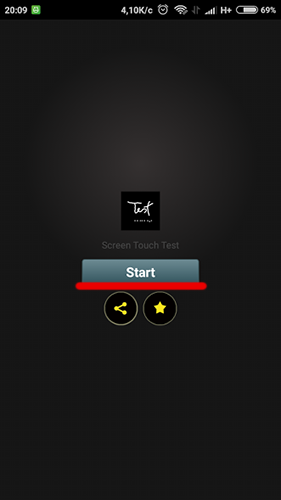
Часто проблемы с панелью уведомлений возникают из-за неисправности сенсорного экрана устройства после падений или попадания влаги (читайте нашу статью Что делать если утопил телефон). Для начала нужно проверить работу сенсора экрана с помощью утилиты Screen Touch Test. Откройте приложение и нажимайте на разные области экрана. Там, где нажатия фиксируются и остаётся белый след, сенсор работает исправно.
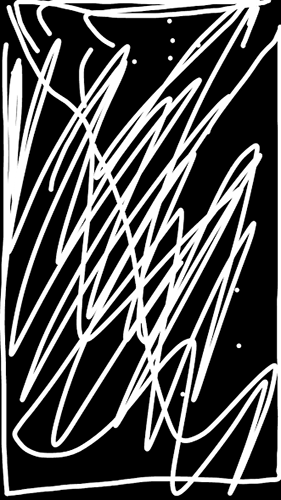
Если в верхней области экрана белый след не остаётся, значит, сенсор в этих местах не реагирует на нажатия, это и приводит к невозможности открыть панель уведомлений. Лучшим выходом в такой ситуации будет обращение в сервисный центр, однако, вы также можете использовать альтернативные способы открыть панель уведомлений.
Другие способы открыть панель уведомлений на Андроид
Если панель уведомлений не открывается из-за неисправности сенсора в верхней части экрана, вам могут помочь сторонние приложения.
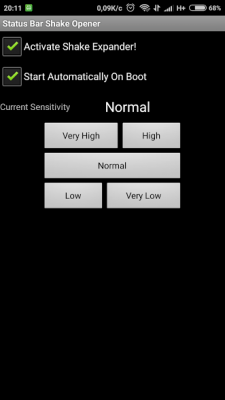
С помощью Status Bar Shake Opener вы можете открывать панель уведомлений жестами, наклонив устройство влево. Выберите в приложении силу реагирования на поворот устройства, которая будет для вас удобна. Так вы сможете открывать панель уведомлений без использования сенсорного экрана.
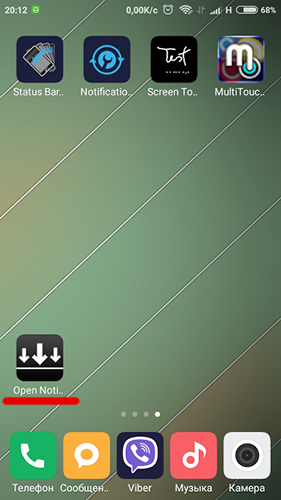
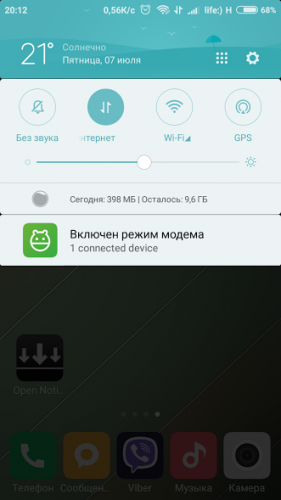
Приложение Open Notification Bar добавляет на рабочий стол устройства кнопку, нажатие на которую открывает панель уведомлений. Можете поместить эту кнопку в удобное для вас место на рабочем столе и пользоваться панелью уведомлений с помощью неё.
А вам помогли описанные способы решить проблемы с панелью уведомлений? Напишите в комментариях.
Ответы на вопросы
Как добавить виджет погоды в панель уведомлений на Андроид?
Добавить виджет погоды в панель уведомлений можно с помощью приложения Уведомление о погоде. Утилита сама определяет ваше местоположение и выводит в панель уведомлений информацию о текущей погоде и прогноз на три дня. Также есть возможность настроить единицы измерения и внешний вид уведомлений.
Как настроить панель уведомлений и быстрые настройки на Android
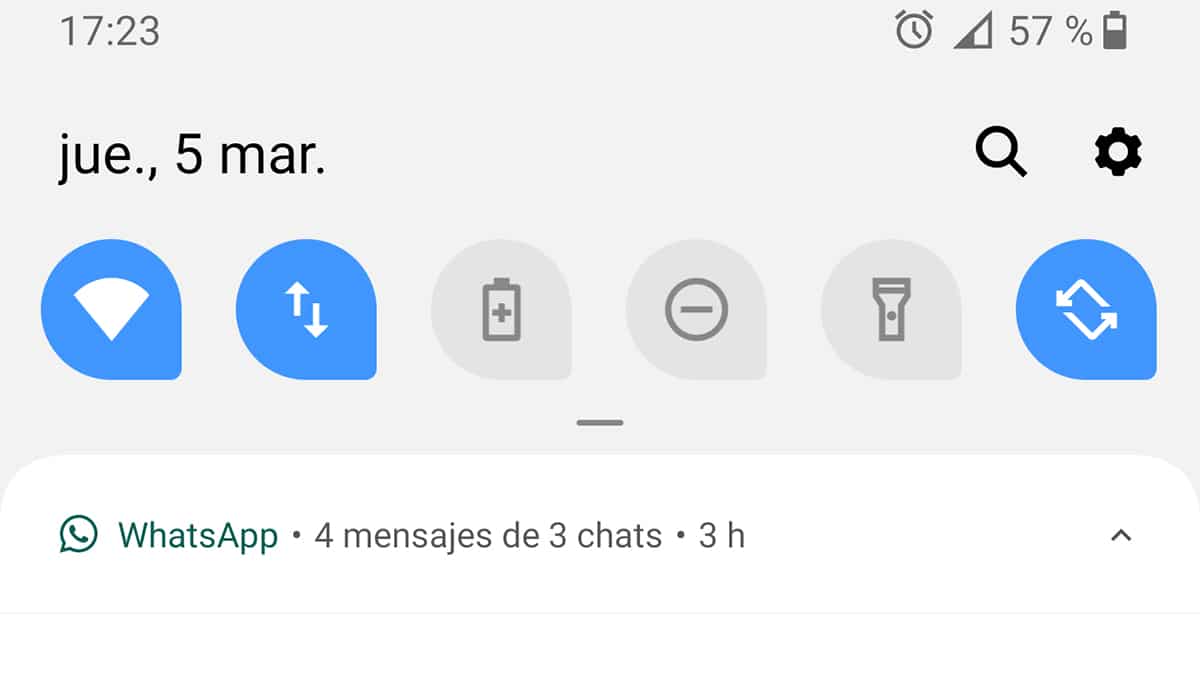
Хотя у нас все больше и больше ограничений, это правда, что мы можем продолжить настройка пространств, таких как панель уведомлений и быстрые настройки чтобы придать ему индивидуальность на Android. Именно этому мы и собираемся вас сегодня научить.
И все с приложение, которое работает очень хорошо и дает нам вся эта первоклассная функциональность. Допустим, это приложение позволит нам заменить эту скучную панель уведомлений, например быстрые настройки, на персонализированную, чтобы придать ей ощущение прикосновения даже к фотографии. Действуй.
- 1 Как настроить панель уведомлений и быстрые настройки нашего мобильного
- 2 Настройка панели и еще кое-что
Как настроить панель уведомлений и быстрые настройки нашего мобильного
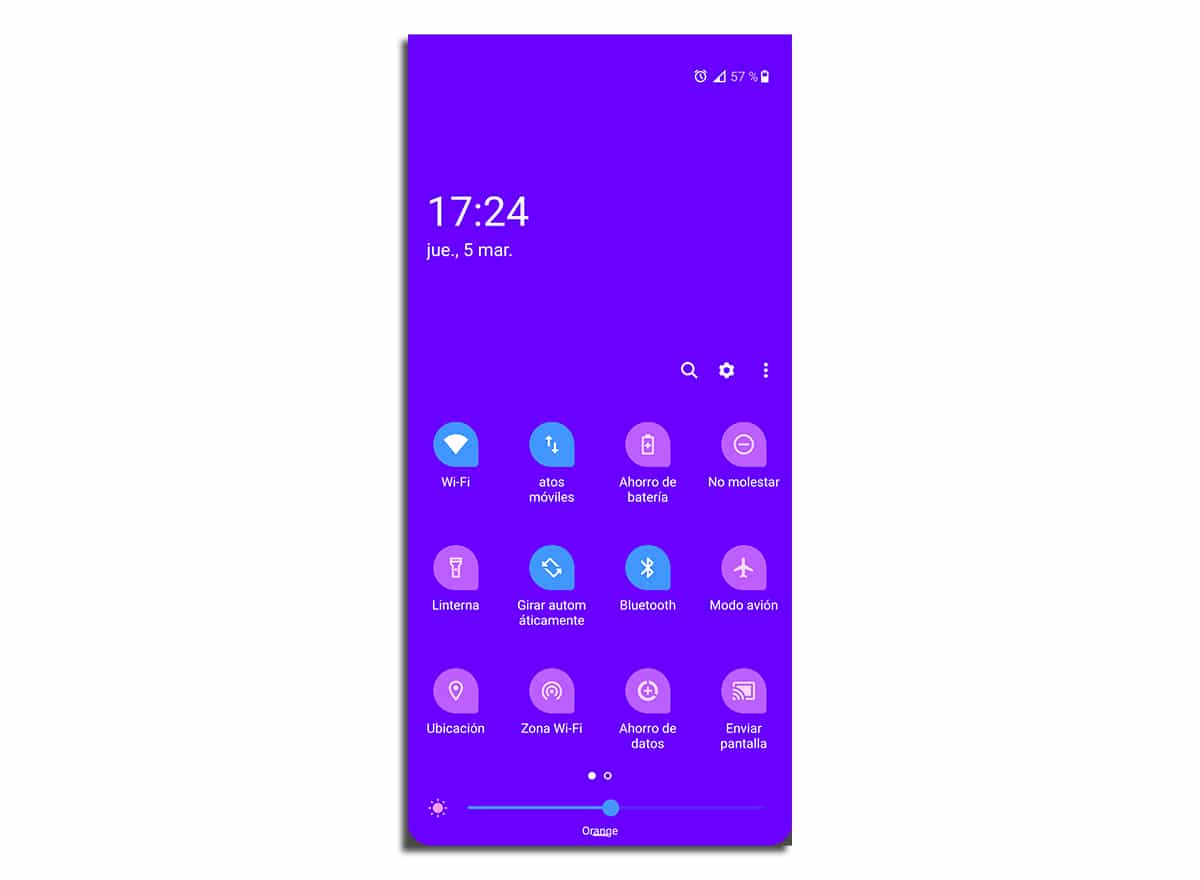
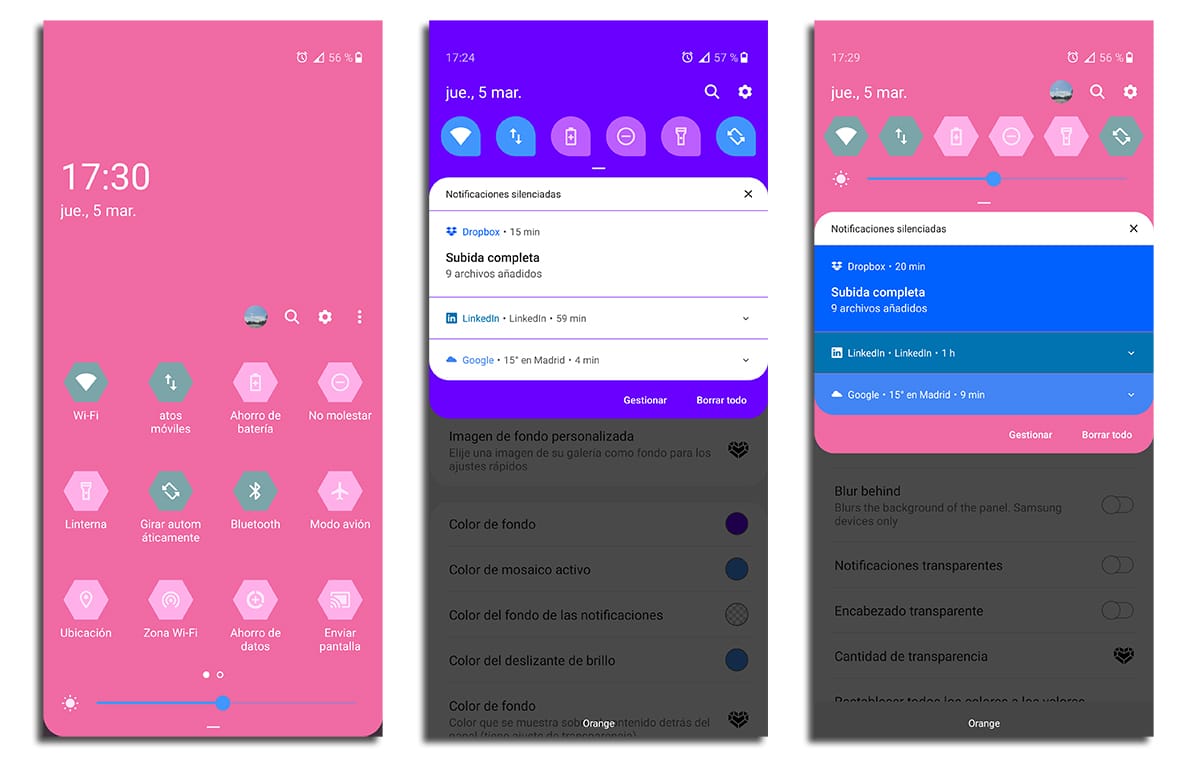
Эта панель быстрых настроек, и это, кстати, Google тестирует цветные значки на Android 11, и одно и то же из уведомлений — это то, что мы можем настроить другой цвет к которому мы имеем в собственном слое системы нашего мобильного телефона.
Он не только пытается настроить стиль, но и дает нам некоторые другие расширенные функции. Это приложение One Shade, которое позволяет делать все эти мелочи и настройки. И мы даже сможем использовать фоновую фотографию для этой панели и, таким образом, придать больше жизни тому пространству, которое служит именно тому, что оно есть, — уведомлениям и этим мягким цветам.
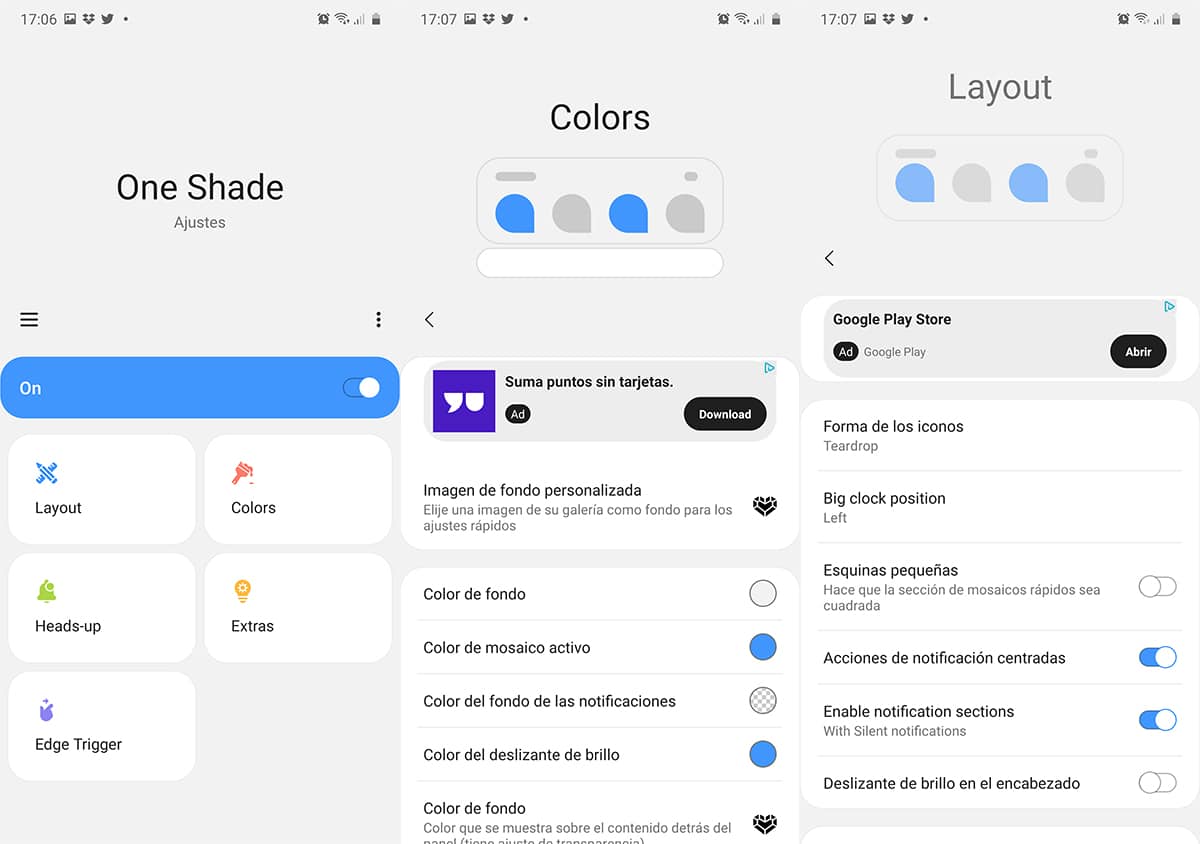
Надо сказать, что пока в бесплатная версия предлагает нам несколько вариантовИменно с премиум-версией у нас будет доступ к остальным функциям; что-то типичное для этого типа приложений, хотя иногда они удивляют нас совершенно бесплатными приложениями.
One Shade заставляет нас активировать три специальных разрешения, чтобы иметь возможность работать со всеми его функциями: настройки набора текста, уведомлений и специальных возможностей. Имея эти разрешения, мы можем приступить к настройке некоторых его параметров.
Настройка панели и еще кое-что
С главного экрана у нас есть 5 основных разделов: Layout, Colors, Heads-up, Extras и Edge Trigger. Если мы введем макеты, мы можем настроить форму значков, положение часов, уменьшить углы, активировать / деактивировать центрированные уведомления, активировать / деактивировать разделы уведомлений, передать слайд яркости в заголовок и ряд премиум опции. Это столбцы сетки, строки сетки и количество плиток в заголовке.
В разделе цветов мы можем выберите, чтобы изменить цвет фона, цвет активной мозаики, фон уведомлений, ползунок яркости и дополнительный параметр, который обрабатывает цвет фона, отображаемый после содержимого за панелью. Еще одна опция премиум-класса, которая очень необходима, если мы хотим радикально изменить панель уведомлений, — это автоматический темный режим. Остальные параметры предназначены для размытия фона, прозрачных уведомлений, заголовка и степени прозрачности; хотя последний вариант является премиальным.
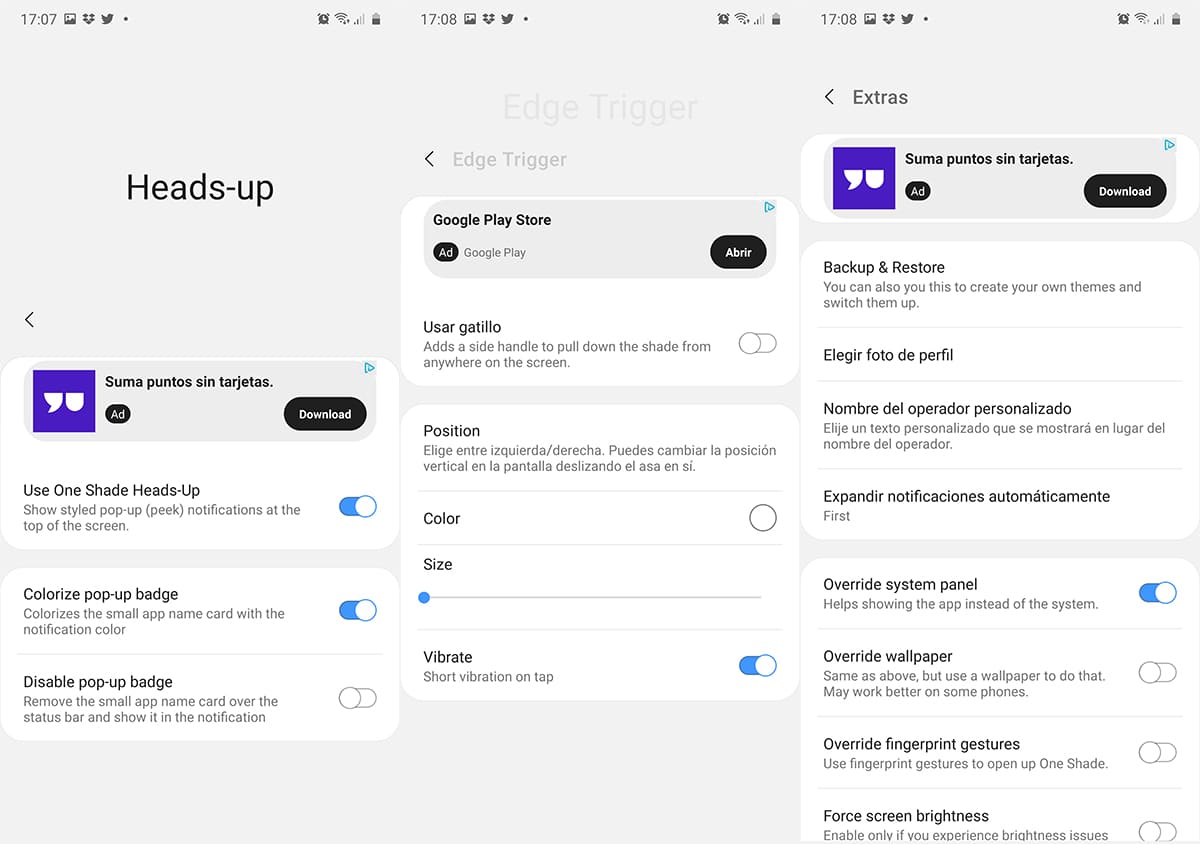
Как видите, перед нами приложение, которое предлагает множество вариантов настройки. Давайте продолжим. в раздел хедз-ап у нас осталось три варианта: активировать / деактивировать использование теней для этой опции, раскрасить маленькую карточку цветом уведомления и деактивировать ее.
Затем у нас есть ряд дополнительных функций, таких как возможность создавать собственные темы с помощью опции в One Shade of сделать резервную копию и восстановить ее. И, конечно же, возможность выбрать фото профиля для фона панели уведомлений Android. Что нам понравилось, так это то, что мы даже можем изменить имя оператора, отображаемого на этой панели, и возможность автоматически расширять уведомления до всех, ни одного или первого. Есть так много других вариантов, которые мы оставляем в тайне этого раздела, чтобы вы открыли для себя себя.
Наконец, в пятом разделе One Shade для Android мы можем активировать то, что они называют «триггером», который служит для замены этого жеста вниз для расширения панели уведомлений. Другими словами, мы можем добавить боковой из любого места на экране. Все один приложение для настройки панели уведомлений и быстрые настройки.
Как скрыть панель уведомлений на Android
В создании этой статьи участвовала наша опытная команда редакторов и исследователей, которые проверили ее на точность и полноту.
Команда контент-менеджеров wikiHow тщательно следит за работой редакторов, чтобы гарантировать соответствие каждой статьи нашим высоким стандартам качества.
Количество просмотров этой статьи: 30 561.
В этой статье:
В этой статье мы расскажем вам, как на Android-устройстве скрыть панель уведомлений. Это можно сделать с помощью скрытой функции в оригинальной версии Android, которая устанавливается, например, на Google Nexus или Pixel, а также с помощью стороннего приложения GMD Full Screen Immersive Mode.
Метод 1 из 2:
С помощью System UI Tuner в оригинальной версии Android

Дважды проведите по экрану сверху вниз. Сначала откроется панель уведомлений, а затем отобразятся значки быстрых настроек.

Нажмите и удерживайте значок

- Если этого не произошло, версия Android на вашем устройстве не поддерживает функцию System UI Tuner.

Коснитесь значка
. Откроются настройки устройства.

- Если вы впервые запускаете System UI Tuner, нажмите GOT IT (Понимаю).

Коснитесь Status bar (Строка состояния).

Передвиньте ползунки в положение «Выключить»

у опций, которые хотите скрыть на панели уведомлений. Для этого просто коснитесь нужных ползунков.
Метод 2 из 2:
С помощью стороннего приложения

- Введите GMD Full Screen Immersive Mode в строке поиска, а затем коснитесь этого приложения в результатах поиска.
- Нажмите «Установить» на странице приложения.
- Коснитесь «Принять», чтобы разрешить приложению запускаться на устройстве.

Нажмите GMD Immersive . Вы найдете значок в виде двух изогнутых стрелок на сером фоне на панели приложений.

Передвиньте ползунок в положение «Выключить». Пропустите этот шаг, если ползунок зеленый.

- Чтобы отобразить панель уведомлений, проведите по красной линии вверх.
- Чтобы еще раз скрыть панель уведомлений, коснитесь красной линии или третьего значка в виде прямоугольника.
Дополнительные статьи

сохранить видео из Telegram в Android

извлечь файл APK из любого приложения на Андроид телефоне

проверить оперативную память (RAM) на Android

узнать о прочтении своего сообщения на Android

перемещать значки на Android–устройстве

играть в PSP игры на Android с помощью приложения PPSSPP

узнать, какие приложения в настоящий момент активны на Android устройстве

пользоваться Lucky Patcher на Android

сохранить GIF–файл на Android

узнать свой номер телефона на Android

повысить скорость загрузки в uTorrent на Android

переместить музыку на SD–карту на Android

удалить обновления приложений на Android

отправлять фотографии по электронной почте из телефона Android
Об этой статье
Штатный автор wikiHow
В создании этой статьи участвовала наша опытная команда редакторов и исследователей, которые проверили ее на точность и полноту.
Команда контент-менеджеров wikiHow тщательно следит за работой редакторов, чтобы гарантировать соответствие каждой статьи нашим высоким стандартам качества. Количество просмотров этой статьи: 30 561.