Как автоматически удалить историю в Google Chrome
Укажите типы данных просмотра, которые удаляются при закрытии Chrome.
Эта политика не имеет приоритета над AllowDeletingBrowserHistory.
Настройте параметры срока действия данных браузера для Chrome. Укажите время, по истечении которого Chrome удалит определенные типы данных.
- Минимум – 1
- Максимум: 2 147 483 647, наибольшее значение, которое может содержать поле 32-битного целого числа со знаком.
Иногда удаление данных может занять немного больше времени, чем указано вами.
Удалить данные при закрытии Chrome
Windows (групповая политика)
- Перейдите в раздел ПолитикиАдминистративные шаблоныGoogleGoogle Chrome.
- Включить очистку данных браузера при выходе.
- Добавьте типы данных, которые вы хотите удалить из Chrome. См. список доступных типов данных в разделе Прежде чем начать выше.
- Разверните обновление для своих пользователей.
Образец кода см. в примерах ниже.
Windows (Реестр)
В разделе Software\Policies\Google\Chrome настройте ClearBrowsingDataOnExitList для удаления определенных типов данных при закрытии браузера. См. список доступных типов данных в разделе Прежде чем начать выше.
- В своем профиле конфигурации Chrome добавьте или обновите следующий ключ:
- Добавьте типы данных, которые Chrome должен удалить, в ключ ClearBrowsingDataOnExitList.
См. список доступных типов данных в разделе Прежде чем начать выше.
- Добавьте типы данных, которые Chrome должен удалить, в ключ ClearBrowsingDataOnExitList.
- Разверните обновление для своих пользователей.
Образец кода см. в примерах ниже.
Линукс
- Перейдите в папку etc/opt/chrome/policies/managed.
- Создайте или обновите файл JSON.
- В ClearBrowsingDataOnExitList добавьте типы данных, которые вы хотите удалить.
См. список доступных типов данных в разделе Прежде чем начать выше. - Разверните обновление для своих пользователей.
Удалить данные по истечении указанного промежутка времени
Windows (групповая политика)
- Перейдите в раздел ПолитикиАдминистративные шаблоныGoogleGoogle Chrome.
- Включить настройки срока действия данных просмотра.
- В формате InJavaScript Object Notation (JSON) добавьте типы данных, которые вы хотите удалить, и время их существования. См. список доступных типов данных в разделе Прежде чем начать выше.
Примечание. Данные JSON вводите одной строкой без разрывов строк. - Разверните обновление для своих пользователей.
Windows (Реестр)
В разделе Software\Policies\Google\Chrome настройте BrowsingDataLifetime, чтобы указать типы данных, которые вы хотите удалить, и срок их действия. См. список доступных типов данных в разделе Прежде чем начать выше.
- В своем профиле конфигурации Chrome добавьте или обновите следующий ключ:
- Добавьте типы данных, которые вы хотите удалить, и время их существования в ключ ClearBrowsingDataOnExitList.
См. список доступных типов данных в разделе Прежде чем начать выше.
- Добавьте типы данных, которые вы хотите удалить, и время их существования в ключ ClearBrowsingDataOnExitList.
- Разверните обновление для своих пользователей.
Образец кода см. в примерах ниже.
Линукс
В предпочитаемом редакторе файлов JSON:
- Перейдите в папку etc/opt/chrome/policies/managed.
- Создайте или обновите файл JSON.
- В BrowsingDataLifetime добавьте типы данных, которые вы хотите удалить, и их время жизни.
См. список доступных типов данных в разделе Прежде чем начать выше. - Разверните обновление для своих пользователей.
Примеры
Удалять все типы данных при закрытии Chrome
Windows (групповая политика)
Windows (Реестр)
Линукс
Удалить данные управления профилем при закрытии Chrome
Когда пользователи используют Chrome, браузер часто кэширует файлы и изображения, чтобы в будущем быстрее открывать тот же веб-сайт. По мере того, как пользователи просматривают множество веб-сайтов, объем кеша, хранящегося на их устройствах, увеличивается. Для пользователей с ограниченным или общим хранилищем на своих устройствах вы можете предотвратить слишком большой рост профилей. При очистке кэшированных изображений и файлов, а также данных размещенного приложения удаляется большая часть данных, а размер профилей остается управляемым.
Windows (групповая политика)
Windows (Реестр)
Software\Policies\Google\Chrome\ClearBrowsingDataOnExitList\1 = cached_images_and_files
Software\Policies\Google\Chrome\ClearBrowsingDataOnExitList\2 = hosted_app_data
Если у вас есть привычка часто очищать историю посещенных страниц, ниже вы найдете шаги по автоматизации этого процесса, заставив браузер Chrome автоматически очищать историю посещенных страниц при выходе.

Автоматическая очистка истории просмотров в Google Chrome
Настройка браузера Google Chrome на автоматическую очистку истории посещенных страниц при выходе может быть полезна на общедоступных и офисных компьютерах, где существует риск того, что ваши данные о просмотренных страницах станут доступны другим.
Следуйте приведенным ниже инструкциям, чтобы Google Chrome автоматически очищал историю посещенных страниц при выходе из браузера Chrome.
1. Откройте браузер Google Chrome на компьютере Mac или Windows.
2. Нажмите на значок меню с тремя точками и выберите пункт Настройки в раскрывающемся меню.

3. На экране «Настройки» прокрутите вниз и нажмите «Настройки сайта» в разделе «Конфиденциальность и безопасность».

4. На экране «Настройки сайта» нажмите «Файлы cookie и данные сайта» в разделе «Разрешения».
Примечание. Вышеуказанные действия не удалят вашу предыдущую историю посещенных страниц. Если вы не хотите, чтобы какие-либо элементы сохранялись в истории посещенных страниц, вам придется отдельно очистить предыдущую историю посещенных страниц Chrome.
Разрешить любимым веб-сайтам сохранять файлы cookie
Поскольку большинство веб-сайтов используют файлы cookie и кэшированные данные для улучшения просмотра, вы можете разрешить определенным веб-сайтам сохранять файлы cookie в Chrome.
Кроме того, поскольку Chrome удаляет историю посещенных страниц при выходе, вы не сможете вернуться на страницу продукта или интересную статью, которую вы видели на своем любимом веб-сайте.
1. Откройте браузер Chrome на компьютере Mac или Windows.
2. Нажмите на значок меню из трех точек и выберите пункт Настройки в раскрывающемся меню.
3. На экране «Настройки» прокрутите вниз и нажмите «Настройки сайта» в разделе «Конфиденциальность и безопасность».
4. На экране «Настройки сайта» нажмите «Файлы cookie и данные сайта» в разделе «Разрешения».
5. На следующем экране прокрутите вниз и нажмите кнопку ДОБАВИТЬ, расположенную рядом с «Разрешить».
6. Во всплывающем окне введите адрес веб-сайта, который вы хотите добавить, и нажмите кнопку ДОБАВИТЬ.


Крис Хоффман
Главный редактор
Крис Хоффман – главный редактор How-To Geek. Он писал о технологиях более десяти лет и два года был обозревателем PCWorld. Крис писал для The New York Times и Reader’s Digest, давал интервью в качестве эксперта по технологиям на телевизионных станциях, таких как NBC 6 в Майами, и освещал свою работу в новостных агентствах, таких как Би-би-си. С 2011 года Крис написал более 2000 статей, которые были прочитаны почти миллиард раз — и это только здесь, в How-To Geek. Подробнее.

Лори Кауфман
Писатель
Лори Кауфман – специалист по технологиям с 25-летним опытом работы. Она была старшим техническим писателем, работала программистом и даже управляла собственным бизнесом в нескольких местах. Подробнее.

Google Chrome
Для начала откройте меню Chrome и выберите «Настройки».

Нажмите ссылку «Показать дополнительные настройки» в нижней части страницы настроек.

Нажмите кнопку «Настройки содержания» под заголовком «Конфиденциальность».


После установки нажмите кнопку «Click&Clean» на панели инструментов браузера и выберите «Параметры».

Установите флажок «Удалить личные данные при закрытии Chrome» в разделе «Дополнительно». Вы можете указать, какие типы данных будут автоматически удалены с помощью параметров в этом окне.

Мозилла Фаерфокс
В Firefox встроена возможность удалять все ваши личные данные при его закрытии — никаких расширений не требуется. Чтобы начать, откройте меню Firefox и нажмите «Параметры».

Нажмите «Конфиденциальность» на левой панели.

В разделе «История» выберите «Использовать пользовательские настройки для истории» в раскрывающемся списке «Firefox будет».

Затем установите флажок «Очищать историю при закрытии Firefox».

Чтобы выбрать, что вы хотите, чтобы Firefox очищал при выходе, нажмите «Настройки».

Отметьте галочками типы истории и данных, которые Firefox должен очищать при выходе, и нажмите «ОК».

Интернет-обозреватель
В Internet Explorer встроена функция очистки личных данных при его закрытии. Чтобы начать, нажмите на значок шестеренки и выберите «Свойства обозревателя».

На вкладке «Общие» установите флажок «Удалить историю браузера при выходе». Чтобы выбрать, какие типы данных вы хотите, чтобы Internet Explorer удалял при выходе из браузера, нажмите «Удалить».

По завершении нажмите «Удалить». Internet Explorer немедленно удалит ваши личные данные, а затем будет удалять их при каждом закрытии браузера.

Вы вернетесь в диалоговое окно «Свойства обозревателя», поэтому нажмите «ОК», чтобы закрыть его.

Майкрософт Эдж
Ваша история посещенных страниц в Microsoft Edge также может автоматически очищаться при выходе из браузера. Однако вам необходимо использовать Windows 10 сборки 14267 или выше. Вы можете проверить, какая сборка и версия Windows 10 у вас установлена.
Нажмите кнопку «Дополнительно» в правом верхнем углу окна браузера.

Выберите «Настройки» в панели меню.

Нажмите «Выберите, что нужно очистить» в разделе «Очистить данные браузера».

Отметьте флажками элементы, которые вы хотите очистить при выходе из Edge.Затем нажмите ползунок «Всегда очищать это при закрытии браузера», чтобы он стал синим. Чтобы вручную очистить выбранные типы данных просмотра, нажмите «Очистить».

Опера


Чтобы удалить другие данные браузера вручную в Opera, перейдите в Меню Opera > Настройки и нажмите «Конфиденциальность и безопасность». В разделе «Конфиденциальность» нажмите кнопку «Очистить данные браузера». Выберите, что вы хотите очистить, и период времени, за который вы хотите удалить данные просмотра.
Обратите внимание, что вам придется полностью закрыть браузер, чтобы очистить его личные данные. Например, если у вас открыто несколько окон Firefox и вы закрываете только одно из них, Firefox не удалит автоматически все ваши личные данные. Вам придется сначала закрыть все окна Firefox.
- › Почему мой браузер хранит так много личных данных?
- › Как отказаться от персонализированной рекламы на любом смартфоне, планшете или ПК
- › Приложения для очистки ПК — это мошенничество: вот почему (и как ускорить работу ПК)
- › Как освободить место в Windows 11
- › Как очистить историю браузера на Android
- › Как быстро проверить, может ли ваш компьютер запустить компьютерную игру
- › Как закрыть все окна Google Chrome одновременно
- › 5 вещей, которые вы, вероятно, не знали о GIF-файлах

Вот как быстро и легко удалить историю Chrome.
Обратите внимание, что удаление истории Chrome не приводит к удалению истории поиска Google. Вы можете это сделать, но это другой процесс. Выполните следующие действия, чтобы удалить всю историю посещенных страниц, хранящуюся в вашем аккаунте Chrome.
Удаление истории на компьютере или ноутбуке
Какая бы у вас ни была операционная система для настольного компьютера или ноутбука, метод удаления истории браузера один и тот же. Мы делаем это на Mac для иллюстрации.
Как удалить всю историю Chrome
Удалить все сразу очень просто.
1. Откройте Chrome и нажмите на три точки рядом с изображением вашего профиля.
2: выберите «История», а затем снова «История».

3. Выберите «Очистить данные браузера», и вам будет предложено очистить данные браузера за определенные даты и время. Чтобы удалить всю историю, выберите «Все время».

Как удалить определенный элемент
Вы также можете удалить определенные элементы из истории браузера Chrome.
Откройте Chrome и нажмите на три точки рядом с изображением вашего профиля. Перейдите в «История», а затем в «История».
Установите флажок рядом с элементами, которые хотите удалить. Нажмите «Удалить», и элемент будет удален из вашей истории Chrome.
Имейте в виду, что они не удаляются из истории поиска вашего аккаунта Google, пока вы не сделаете это отдельно.
Удаление истории на iOS
Процесс удаления истории браузера Chrome одинаков на iPhone и iPad. Мы делаем это на iPhone для наглядности.
Удалить полную историю Chrome на iOS
1. Откройте Chrome и выберите три точки в правом нижнем углу экрана. Выберите «История», чтобы просмотреть свою историю.
2. В нижней части экрана вы увидите «Очистить данные браузера». Нажмите на нее и убедитесь, что отмечены только нужные вам флажки; История просмотров иногда проверяется по умолчанию, но также проверяются и другие элементы, такие как файлы cookie и информация о сайтах, которые вы, возможно, не захотите удалять.
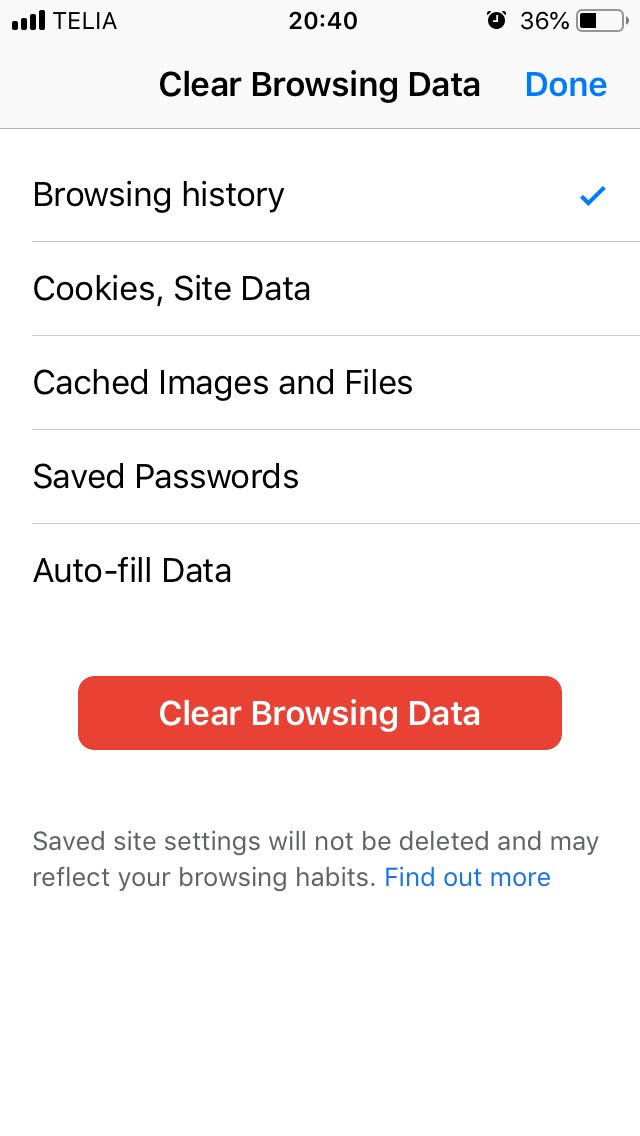
3. Нажмите «Очистить данные просмотра» > «Очистить данные просмотра», а затем нажмите «Готово».
Удалить определенный элемент в iOS
Откройте Chrome, как и раньше, и перейдите в «Историю». Нажмите «Изменить», выберите элемент или элементы, которые хотите удалить, затем нажмите «Удалить».
Удаление истории на Android
Chrome одинаково работает на планшетах и телефонах Android. Для иллюстрации мы использовали телефон Samsung.
1. Откройте Chrome и коснитесь трех точек в правом верхнем углу экрана, чтобы открыть меню.
2. Выберите «Дополнительно» > «История» или найдите «Историю» в меню.
На некоторых устройствах Android адресная строка отображается внизу; если это вы, проведите вверх, чтобы увидеть меню.
3. Нажмите «Очистить данные просмотров» в верхней части экрана «История» и установите флажок «История просмотров». Убедитесь, что другие поля, Файлы cookie и данные сайта и Кэшированные изображения и файлы, не отмечены флажками, и вы не удаляете ничего, что хотите сохранить. Также выберите период времени.
Нажмите «Очистить данные», и все готово.
Удалить определенный элемент на Android
Выполните те же действия, что и выше, чтобы перейти на страницу истории. Коснитесь элементов истории, которые хотите удалить, а затем значок корзины в правом верхнем углу экрана.

Эти элементы будут удалены.
Когда следует очищать историю браузера Chrome?
Есть несколько причин, по которым рекомендуется очистить данные просмотра.
Вы вошли в общедоступный компьютер
Вам нужен чистый лист для поиска
Chrome адаптирует результаты поиска к вам на основе вашей истории посещенных страниц за последние 180 дней с помощью анонимного файла cookie браузера. Это означает, что вы увидите совсем другие результаты поиска, чем кто-то другой с другими интересами. Это нормально, если вы просто используете Chrome для самостоятельного поиска. Но если вы хотите точно знать, как выглядят обычные результаты поиска для других людей, вам нужно удалить историю Chrome.
Chrome также настраивает параметры автоматического предложения, которые он показывает вам, на основе вашей предыдущей истории просмотров. Но если вы хотите, чтобы автозаполнение не учитывало то, что вы делали ранее, вам нужно удалить историю просмотров, чтобы сделать это. Как маркетолог, на самом деле очень полезно видеть, что возвращает «общий» автозаполнение.
Разве нельзя просто использовать режим инкогнито? Нет: автоподсказка вообще не отображается в режиме инкогнито. А исследования показывают, что вы получаете персонализированные результаты поиска даже в режиме инкогнито)
Вы беспокоитесь о безопасности
Если кто-то получит доступ к вашей истории и профилю Chrome или использует вредоносный файл cookie для отслеживания, который следует за вами по всему Интернету, он может получить информацию, которая затем может быть использована для целевых фишинговых атак на вас, вашу семью и ваших коллег. -рабочих, или украсть у вас напрямую. А поскольку блокировка рекламы в Chrome становится все более жесткой, ручное управление историей браузера становится все более важным.
Можете ли вы автоматически очистить историю Chrome?
Вы можете автоматизировать очистку данных браузера Chrome непосредственно в настройках Chrome или с помощью сторонних расширений.
Автоматическое удаление истории браузера на рабочем столе
Чтобы настроить Chrome на удаление истории посещенных страниц при каждом выходе из компьютера, нажмите на значок с тремя точками, чтобы открыть меню в Chrome, и выберите «Настройки» > «Дополнительно» > «Настройки сайта» > «Файлы cookie». Здесь вы найдете параметр Хранить локальные данные только до тех пор, пока не закроете браузер.
Вы не можете автоматизировать удаление истории браузера на Android или iOS. И помните, это не повлияет на вашу историю действий в Google.
Автоматически удалять данные браузера Chrome со сторонними расширениями
Одна из замечательных особенностей Chrome – это то, что вы можете делать многое с помощью расширений, в том числе управлять историей посещенных страниц. Вы можете автоматически удалять историю браузера Chrome с помощью функции Auto History Wipe, которая позволяет автоматически удалять историю браузера при открытии Chrome, а не при его закрытии. Это означает, что ему не нужно разрешение для работы в фоновом режиме, и он использует очень мало ресурсов. Это не всегда работает, если ваши истории Chrome и Google синхронизированы, и может привести к задержке в несколько секунд, прежде чем Chrome начнет реагировать при открытии.
Что, если вы хотите настроить Chrome на удаление истории еженедельно, ежемесячно или ежедневно, а не каждый раз, когда вы открываете или закрываете браузер?
Другие расширения Chrome, такие как «Автоудаление истории», предоставляют более сложные функции управления, позволяя, например, удалять только определенные домены. Это также позволяет вам или автоматически удалять через определенное количество дней.
Что делать, если вы не можете удалить историю браузера Chrome
В некоторых последних версиях Chrome есть ошибка, из-за которой вы не можете удалить историю просмотров. Некоторые люди обнаруживают, что не могут удалить свою историю Chrome по другим причинам. Если вы не можете использовать стандартный метод для удаления истории посещенных страниц в Chrome, попробуйте этот способ.
В Windows вы можете удалить кеш Chrome, включая данные браузера, перейдя по ссылке:
Замените USERNAME и PROFILE на имя пользователя вашего компьютера и имя профиля Chrome.
Пользователи Android могут открыть Диспетчер приложений в разделе «Приложения» в меню «Настройки» устройства, а затем выбрать Chrome и нажать «Очистить кэш».

Некоторые пользователи сообщают, что ручная очистка кеша заставляет функции Chrome снова работать.
Похоже, для iOS нет эквивалента.
Пользователи Mac могут открыть окно Finder и перейти к пункту «Перейти» в верхнем меню или нажать Shift+CMD+G и вставить:
~/Library/Application Support/Google/Chrome/Default/Кэш приложения
Это даст вам доступ к кешу Chrome на жестком диске вашего Mac и позволит стереть его вручную.
Можете ли вы восстановить историю посещенных страниц Chrome, если вы ее удалили?
Иногда вы удаляете историю Chrome только для того, чтобы понять, что она содержит единственный способ найти ресурс, который вы забыли добавить в закладки. Если вы не удалили автоматическое предложение при удалении истории просмотров, возможно, вы сможете найти то, что ищете, таким образом. Если нет, есть другой способ.
Если вы вошли в Chrome и Google, вы сможете восстановить историю посещенных страниц в Chrome как историю действий в Google.
Нажмите Данные и персонализация > Действия и временная шкала > Мои действия. Если вы ранее решили приостановить синхронизацию или приостановить действия в Интернете и приложениях, вы все равно сможете восстановить таким образом действия на Картах и YouTube.
Если вы не синхронизированы с Google, у вас мало шансов восстановить удаленную историю просмотров. В Windows его потенциально можно восстановить с помощью файлов журнала компьютера или кеша DNS; на Mac вы можете попробовать открыть Перейти в папку и перейти к:
Читайте также:
- Как преобразовать файл ima в iso
- Chm, чем открыть на Android
- Как подключить планшет к интернету с помощью симки мтс
- Как настроить xbox 360
- Вычислите количество адресуемых ячеек памяти, если ширина адресной шины составляет 36 n
Как настроить автоматическое удаление истории в браузере Google Chrome?
Поможет вам удалить историю посещений и загрузок, очистить кэш, ускорить работу Хрома и освободить место на вашем жестком диске Click&Clean
https://chrome.google.com/webstore/detail/clickclean/ghgabhipcejejjmhhchfonmamedcbeod/related — 7 лет назад
комментировать
Izovs ky [18.5K]
7 лет назад
Как оказалось, функции автоматического удаления истории посещений вэб-страниц в браузере Google Chrome не предусмотрено.
Для того, чтобы удалить кэш и историю браузера вручную, необходимо проделать следующие действия:
1) В правом верхнем углу нажмите на кнопку Параметры и выберите пункт История.
Или просто нажмите на клавиши быстрой навигации, или горячие клавиши Ctrl+H, либо Ctrl+Shift+T.
2) Далее просто нажимаете на кнопку Очистить историю.
Также можно воспользоваться сочетанием клавиш Ctrl+Shift+Del для быстрого перехода к окну удаления всей истории просмотров.
Часто люди, открыв браузер по привычке (полезная, однако, привычка) сразу нажимают Ctrl+Shift+N — данное сочетание клавиш открывает браузер в режиме Инкогнито, когда не ведется запись посещенных сайтов в историю.
Если данный приём удаления истории браузера не устраивает, то можно воспользоваться сторонними расширениями для Google Chrome, их можно найти в магазине расширений.
комментировать
в избранное ссылка отблагодарить
kalex k [3.7K]
7 лет назад
Google Chrome не имеет встроенной опции удаления всех данных, автоматически при закрытии браузера можно удалить только cookie. Сделать это можно в личных настройках (путь настройка/ показать дополнительные настройки/ личные данные/ настройка контента/ файлы cookie/ удалять локальные данные при закрытии браузера). Там же можно задать исключения, если для каких-то сайтов сохранение cookie обязательно.
Универсальным средством является установка расширений History Eraser или Click&Clean. Ищите их в интернет магазине Chrom (путь настройки/ расширения/ еще расширения/ поиск по магазину). Эти расширения помогут гибко настроить сохранение личных данных, так как далеко не всегда надо уничтожать все данные, иначе одну и туже работу придется проделывать многократно.
Просмотр и удаление истории в Chrome, Firefox и Vivaldi
У каждого из нас бывали моменты, когда мы думали «Ой, надо бы удалить это». Мы покажем вам, как просматривать и удалять историю просмотров в браузерах Chrome, Firefox и Vivaldi.

Автор Johannes Dolven 23 марта, 2022 1191 просмотров
Возможно, я уже говорил об этом слишком много раз, но всего за пару месяцев я стал гораздо лучше понимать свои привычки, связанные с просмотром веб-страниц.
Это осознание было направлено в основном на поиск путей более эффективного выполнения работы.
Я писал о способах управления слишком большим количеством вкладок в браузерах Chrome, Firefox, Brave и Vivaldi.
Я также нашел вещи, которые лучше работают в браузере Vivaldi по сравнению с Google Chrome.
В результате этих глубоких исследований моя ежедневная работа в Интернете стала намного более плавной и приятной — просто благодаря функциям, которые я раньше не использовал.
Одна вещь, которая не изменилась — это количество сайтов, которые я посещаю каждый день. Я думаю, что все было бы наоборот. Эффективный браузер, пожалуй, облегчил посещение большего количества сайтов.
Но сколько сайтов я на самом деле посещаю каждый день? И хранятся ли эти данные в моем браузере? Могу ли я, если захочу, легко удалить их?
Именно эти вопросы я задал себе, когда решил изучить способы просмотра и удаления истории в Chrome, Firefox и Vivaldi.
Просмотр истории в Chrome, Firefox и Vivaldi
В Chrome, Firefox и Vivaldi просмотр истории осуществляется благодаря функции «История».
Если вы раньше не заглядывали в свою Историю, позвольте мне сказать вам, что там есть много полезной информации. Например, если вам нужно вернуться на страницу, на которую вы наткнулись ранее, функция «История» поможет вам это сделать.
Просмотр истории в Google Chrome
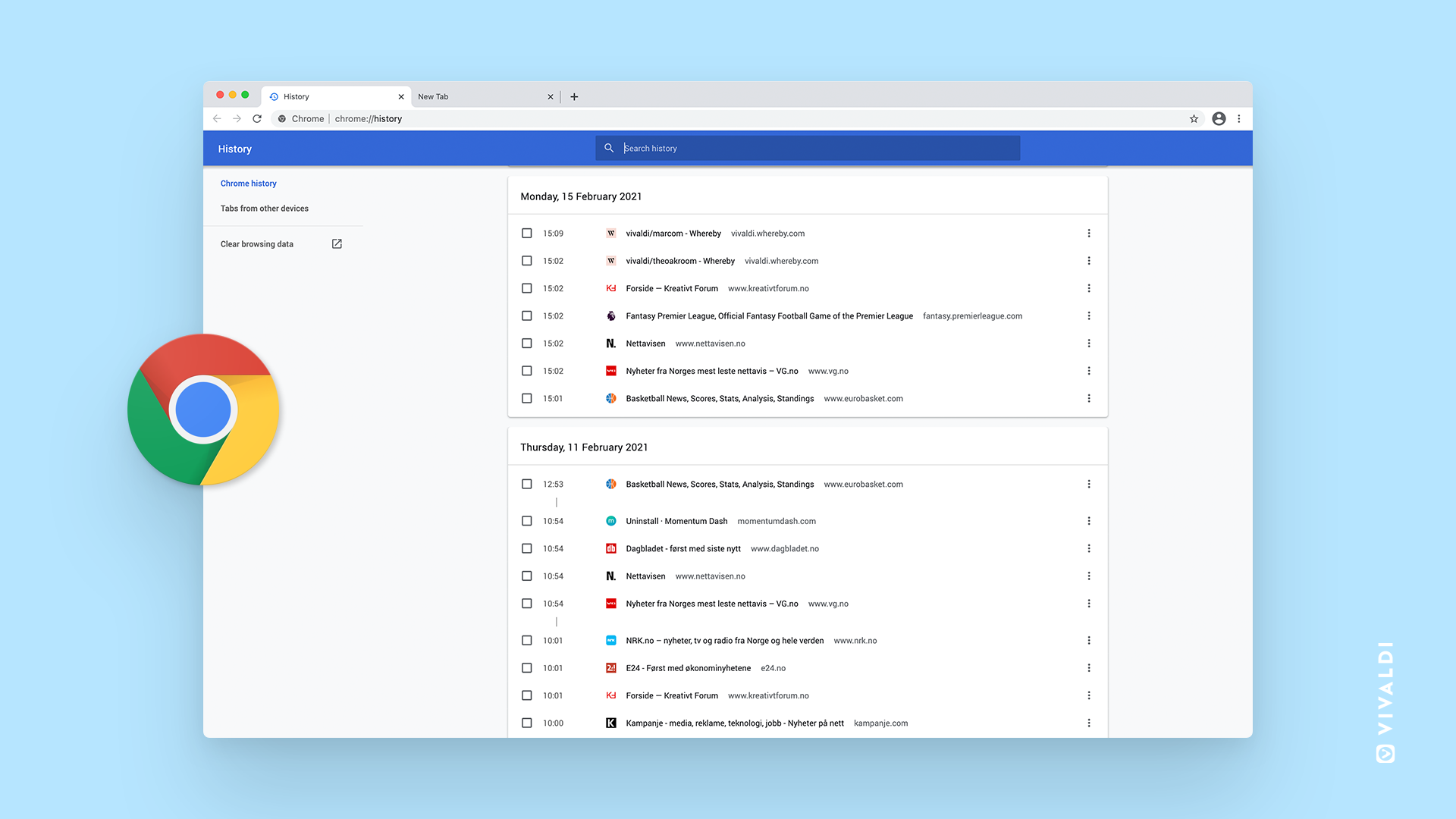
В Chrome есть очень простая функция «История», но она справляется со своей задачей. История просмотра отображается в журнале истории, который представлен в виде вертикального списка.
Вы можете просмотреть историю просмотров, перейдя в Настройки > История.
Просмотр истории в Firefox
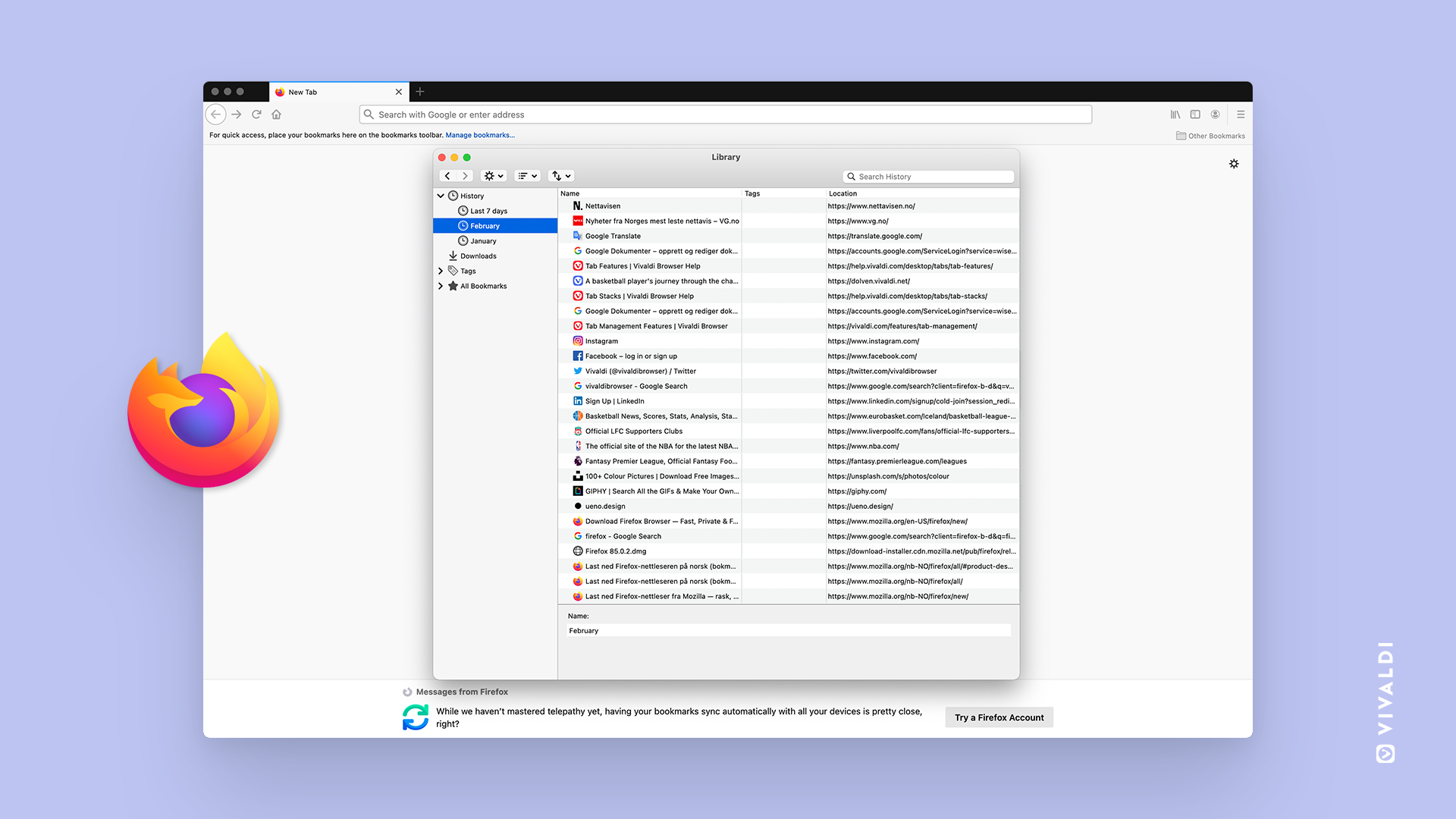
Firefox имеет аналогичную базовую реализацию, но предлагает более подробные опции. Например, вы можете просматривать свою историю на боковой панели, искать по URL-адресам, сортировать по дате, сайту, наиболее посещаемым страницам и многому другому.
Проверьте это, перейдя в Настройки > Приватность и защита > История.
Просмотр истории в Vivaldi
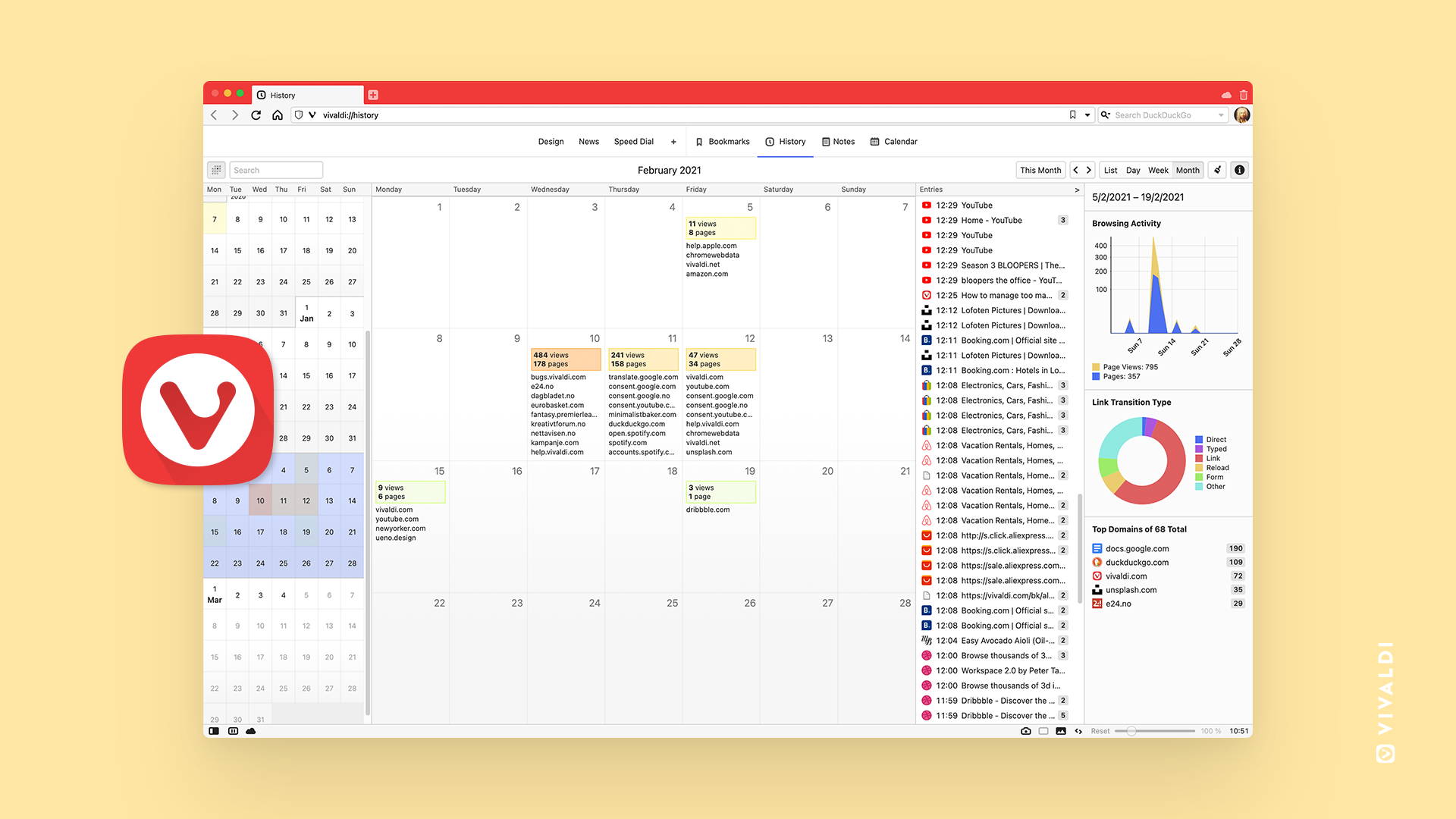
Функция «История» в Vivaldi довольно уникальна, как и остальные функции браузера. Она предлагает гораздо больше, чем простой журнал истории. Так что усаживайтесь поудобнее, этот раздел будет длиннее.
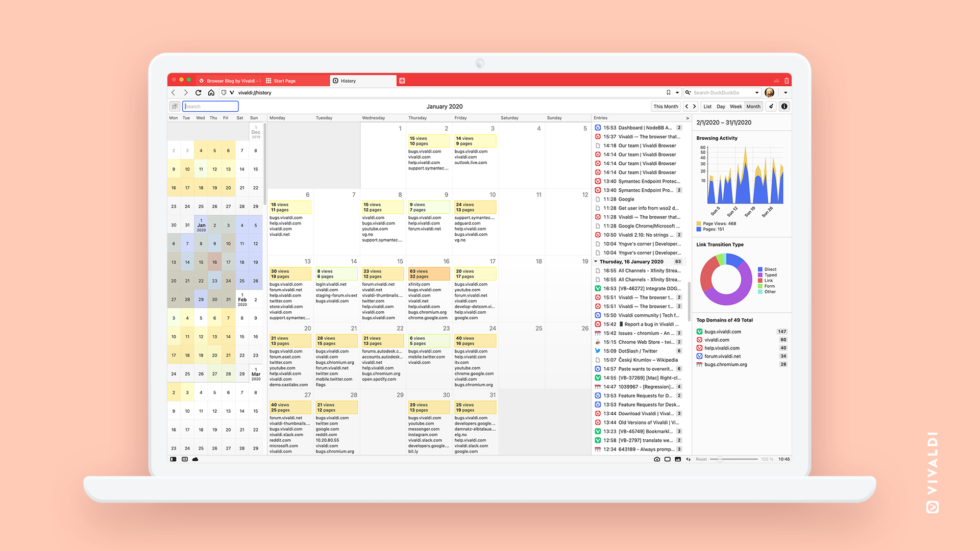
«История» в Vivaldi — это подробный обзор, подкрепленный статистикой и представленный в красивой, наглядной форме. Она была создана, чтобы дать нам мощный инструмент для изучения шаблонов просмотра и облегчить поиск ранее посещенных сайтов.
Проницательная статистика, которая прилагается к ней, просто феноменальна. Это действительно выделяет «Историю» Vivaldi на фоне Chrome и Firefox.
Статистика показывает, когда вы были наиболее активны, какие сайты вы посещали и как вы там оказались.
Календарь по дням (доступ к нему осуществляется с помощью забавно выглядящей кнопки слева от Поля поиска) отображает тепловую карту вашей активности в браузере. Я нахожу это увлекательным.
С его помощью можно выбирать диапазон дат и перемещаться между ними для фильтрации записей истории.
Поле поиска также довольно полезно. В нем можно отфильтровать список (или любой диапазон дат) по заданным словам. Поиск можно еще больше сузить, используя title: или url:, ограничивая результаты только заголовками страниц или адресами URL.
В дополнение к списку посещенных сайтов, у вас есть обзор календаря (с просмотром дня/недели/месяца), где вы можете увидеть самые популярные домены в выбранном вами временном интервале.
Зайдите в него, нажав Cmd+Y, или перейдите через Инструменты или Экспресс-панель. Однако мне больше всего нравится способ через Боковую панель истории, которая находится в левой части экрана.
Удаление истории в Chrome, Firefox и Vivaldi
Просмотр истории может заставить вас задуматься о её удалении. ��
Есть много причин, по которым вы можете захотеть это сделать. Возможно, вас беспокоят проблемы конфиденциальности на сторонних веб-сайтах, а может быть, вы пользуетесь общим компьютером с кем-то и предпочитаете держать информацию о поисковых запросах при себе.
Если вы очень беспокоитесь об этом, я бы посоветовал перейти на «приватный» (также известный как «инкогнито») просмотр. Тогда вам не придется беспокоиться об удалении истории. Вот все, что вы должны знать о приватном просмотре.
Удаление истории в Google Chrome
Многое было сказано о том, что Google сохраняет и использует информацию о вашем браузере.
Сохраняя данные вашей истории, Google узнает о вас много нового. Эти данные могут быть использованы для уточнения результатов поиска, а также для продажи рекламодателям, которые будут предлагать вам персонализированную рекламу. Многие пользователи не возражают против этого и даже считают это полезным. Другие считают, что это вторжение в их частную жизнь.
Chrome предоставляет несколько вариантов очистки истории посещений. Вы можете выбрать выборочное удаление веб-сайтов, щелкнув по определенному URL-адресу, или удалить все.
Если вы используете синхронизацию, удаление истории на одном компьютере приведет к ее удалению на всех синхронизированных устройствах, а также из вашего аккаунта Google.
Для удаления необходимых данных выберите временной диапазон и типы информации, перейдя в Настройки > Дополнительные инструменты > Удаление данных о просмотренных страницах.
Удаление истории в Firefox
Firefox дает вам возможность удалить определённые части вашей истории, такие как история загрузок, файлы cookie, активные логины, история форм и поиска или кэш.
Еще одна интересная функция Firefox — автоматическая очистка истории или её части. Вы можете настроить её на удаление истории через определенное время.
Удаление истории в Vivaldi
В Vivaldi данные о сайтах, которые вы посещаете, поисковых запросах, ваших загрузках либо хранятся локально на вашем компьютере, либо шифруются. Vivaldi не имеет доступа к этим данным.
Эта информация предназначена только для ваших глаз.
В разделе Настройки > Приватность > Хранить историю просмотра вы можете выбрать, за какой период следует сохранять данные истории.
Vivaldi также дает вам возможность видеть, какие данные отслеживаются третьими сторонами. Если вы включили хотя бы некоторый уровень блокировки слежки и рекламы, вы можете нажать на кнопку блокировки, чтобы увидеть, сколько и какие трекеры были заблокированы Vivaldi. Это позволит вам лучше понять, какие сайты действительно безопасны и не собирают ваши данные.
В Vivaldi вы также можете безопасно синхронизировать свои данные с помощью сквозного шифрования.
А если вы хотите быть в полной безопасности, обязательно установите поисковую систему, ориентированную на конфиденциальность, которая защитит вас от слежки. Vivaldi позволяет установить поисковую систему по умолчанию на любой вкус. Я также рекомендую прочитать о поисковых подсказках — функции Vivaldi, ориентированной на конфиденциальность.
Как автоматически очищать личные данные при закрытии браузера

Веб-браузеры обычно сохраняют ваши личные данные — историю, печенье , поиск, загрузки и многое другое — и только удали его, когда спросишь . Если вы постоянно его очищаете, вы можете настроить автоматическую очистку личных данных в любом браузере при его закрытии.
Обратите внимание: если вы настроили свой браузер на автоматическое удаление файлов cookie при его закрытии, вам придется каждый раз заходить на веб-сайты, которые вы используете, при открытии браузера. Очистка файлов кеша приведет к более медленной загрузке веб-сайтов после перезапуска браузера. Так что у этого есть свои недостатки. Вам решать, стоят ли эти недостатки повышения конфиденциальности.
Также обратите внимание, что вы можете использовать частный просмотр в большинстве этих браузеров, чтобы предотвратить сохранение истории, файлов cookie и другой информации.
Гугл Хром
Google Chrome не поддерживает автоматическую очистку всех ваших личных данных при закрытии. Однако вы можете настроить автоматическую очистку файлов cookie в Chrome при выходе или использовать расширение для автоматической очистки всего.
Чтобы начать, откройте меню Chrome и выберите «Настройки».

Щелкните ссылку «Показать дополнительные настройки» внизу страницы настроек.

Нажмите кнопку «Настройки содержимого» под заголовком «Конфиденциальность».

В разделе «Файлы cookie» выберите «Хранить только локальные данные, пока я не выйду из браузера» и нажмите «ОК». Когда вы закроете Chrome, он автоматически очистит ваши файлы cookie.

Если при закрытии Chrome вы хотите удалить все личные данные, а не только файлы cookie, установите Расширение Click & Clean из Интернет-магазина Chrome.
После его установки нажмите кнопку «Click & Clean» на панели инструментов браузера и нажмите «Параметры».

Установите флажок «Удалять личные данные при закрытии Chrome» в разделе «Дополнительно». Вы можете контролировать, какие типы данных будут автоматически удаляться, используя параметры в этом окне.

Вы также можете очистить историю просмотров вручную когда угодно.
Mozilla Firefox
Firefox имеет встроенную возможность очищать все ваши личные данные, когда вы закрываете его — никаких расширений не требуется. Чтобы начать, откройте меню Firefox и нажмите «Параметры».

Щелкните «Конфиденциальность» на левой панели.

В разделе «История» выберите «Использовать пользовательские настройки для истории» из раскрывающегося списка «Firefox будет».

Затем установите флажок «Очистить историю при закрытии Firefox».

Чтобы выбрать, что вы хотите, чтобы Firefox очищал при выходе, нажмите «Настройки».

Установите флажки для типов истории и данных, которые Firefox должен очищать при выходе, и нажмите «ОК».

Вы также можете очистить историю просмотров вручную в Firefox когда угодно.
Internet Explorer
Internet Explorer имеет встроенную возможность очищать свои личные данные при закрытии. Щелкните значок шестеренки и выберите «Свойства обозревателя», чтобы начать.

На вкладке «Общие» установите флажок «Удалять историю просмотров при выходе». Чтобы выбрать, какие типы данных вы хотите, чтобы Internet Explorer очищал при выходе из браузера, нажмите «Удалить».

Вы можете снять флажок «Сохранить данные избранного веб-сайта», иначе Internet Explorer сохранит файлы cookie и файлы кеша для веб-сайтов, которые вы сохранили как избранные.
По завершении нажмите «Удалить». Internet Explorer будет немедленно очищать ваши личные данные, а затем очищать их каждый раз, когда вы закрываете браузер.

Вы вернетесь в диалоговое окно «Свойства обозревателя», поэтому нажмите «ОК», чтобы закрыть его.

Вы также можете очистить историю просмотров вручную в Internet Explorer когда угодно.
Microsoft Edge
История просмотров в Microsoft Edge также может быть очищена автоматически при выходе из браузера. Однако вам необходимо использовать Windows 10 build 14267 или выше. Вы можете проверьте, какая у вас сборка и версия Windows 10 .
Нажмите кнопку «Еще» в правом верхнем углу окна браузера.

Выберите «Настройки» на панели меню.

Нажмите «Выбрать, что очистить» в разделе «Очистить данные просмотра».

Установите флажки рядом с элементами, которые нужно удалить при выходе из Edge. Затем нажмите кнопку-ползунок «Всегда очищать при закрытии браузера», чтобы она стала синей. Чтобы вручную очистить выбранные типы данных просмотра, нажмите «Очистить».

Опера
Opera не включает функцию, которая может автоматически удалять все ваши личные данные при закрытии. Однако вы можете настроить Opera для автоматического удаления файлов cookie, а также запретить Opera сохранять историю просмотров.
Чтобы удалить файлы cookie в Opera, перейдите в меню Opera> Настройки.

В разделе «Файлы cookie» выберите «Хранить только локальные данные, пока я не выйду из браузера». Когда вы закрываете Opera, она автоматически очищает ваши файлы cookie при закрытии браузера.

Чтобы удалить другие данные просмотра вручную в Opera, перейдите в меню Opera> Настройки и нажмите «Конфиденциальность и безопасность». В разделе «Конфиденциальность» нажмите кнопку «Очистить данные просмотра». Выберите, что вы хотите очистить, и временные рамки, за которые вы хотите удалить данные просмотра.
Обратите внимание, что вам придется полностью закрыть браузер, чтобы удалить его личные данные. Например, если у вас открыто несколько окон Firefox и закрывается только одно из них, Firefox не удалит все ваши личные данные автоматически. Сначала вам нужно закрыть все окна Firefox.