Работаем с файлами из облака прямо в Finder

В закладки

Штатными средствами без дополнительных программ.
Недавно мы знакомили вас с интересными приложениями, которые позволяют получать быстрый доступ к файлам из облачного хранилища без синхронизации данных на Mac.
Протокол WebDAV также позволит отказаться от стандартных клиентов облачных сервисов. Он поможет сэкономить ресурсы компьютера: не потребуется полная или выборочная синхронизация файлов на диске, клиенты не будут сидеть в фоновом режиме и потреблять оперативную память. Способ отлично подойдет для владельцев нескольких аккаунтов в одном облаке.
Совет: Если заморачиваться не хочется, можно просто купить своё локальное облако, и не париться со сторонними сервисами.
Данная технология позволит подключить облачное хранилище в виде сетевого накопителя. Полная загрузка файлов на компьютер производиться не будет, запрашиваемые данные будут храниться в кэш и удаляться через определенное время.
WebDAV (Web Distributed Authoring and Versioning) — набор дополнений к протоколу HTTP, поддерживающих совместную работу пользователей над редактированием файлов и управление файлами на удаленных веб-серверах. Википедия
Кому это нужно: тем, кто не хочет использовать сторонние приложения и официальные клиенты для доступа к облаку. WebDAV станет отличным решением, если необходимо подключаться к облаку под несколькими учетными записями.
К сожалению, подключить облачное хранилище через WebDAV можно при поддержке такой функции разработчиками. Не все популярные сервисы работают с протоколом WebDAV.
Общий принцип подключения
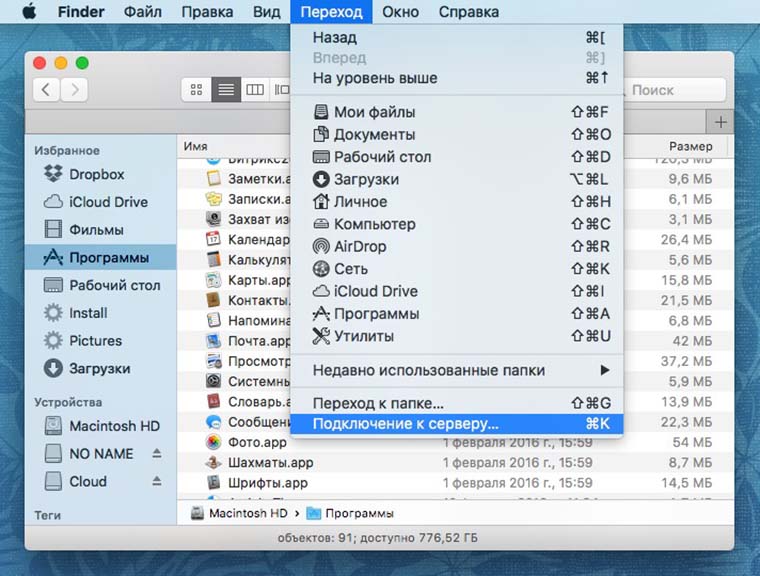
Чтобы получить доступ к файлам из облака прямо в Finder делаем следующее:
- в строке меню выбираем пункт Переход -> Подключение к серверу или нажимаем Command + K;
- вводим адрес сетевого хранилища (зависит от облачного сервиса);
- нажимаем кнопку Подключиться и указываем имя пользователя и пароль для авторизации.
Как видите, ничего сложного. Подключение происходит очень быстро, никаких сложных настроек и параметров. Остается узнать, как подключить то или иное облако прямо в Finder.
Dropbox
В службе поддержки одного из самых популярных облачных хранилищ четко и ясно дали понять, что поддержка WebDAV не является первоочередным приоритетом. В будущем появление такой функции никто не отрицает, но ждать придется долго.
WebDAV, FTP и приложения к электронным письмам не значатся в наших ближайших планах и вряд ли будут значиться в обозримом будущем.
Без обид! Мы не говорим, что этого не будет никогда. Вы можете проголосовать за такую функцию, но в настоящий момент мы вовсю заняты другими разработками (не менее замечательными).
Google Drive
Еще одно зарубежное облако, которое не поддерживает WebDAV, но может быть подключено при помощи специального бесплатного сервиса. Достаточно зарегистрироваться на сайте dav-pocket и предоставить доступ к своей учетной записи Google.
Далее при подключении в Finder указываем адрес https://dav-pocket.appspot.com/docso и вводим логин/пароль от аккаунта в dav-pocket. К сожалению, сервис не отличается стабильностью и не всегда доступен.
Яндекс.Диск
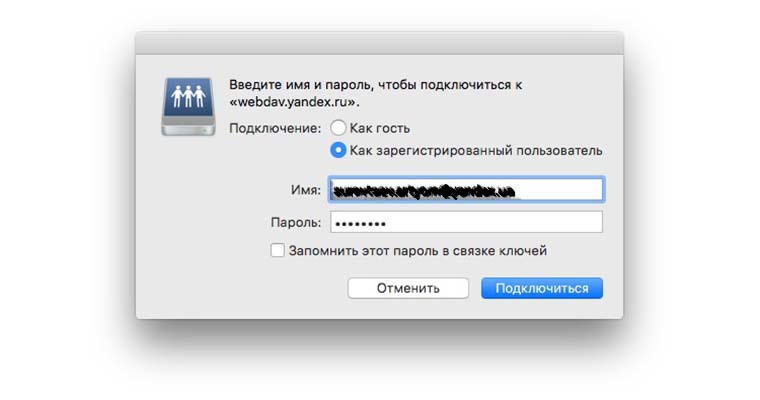
Самый популярный отечественный облачный сервис официально поддерживает работу через WebDAV. Для подключения используем адрес https://webdav.yandex.ru.
Для авторизации вводим электронную почту и пароль от ящика, к которому привязано облако.
При использовании двухфакторной аутентификации потребуется ввести пароль приложения со страницы управления доступом.
Облако Mail.ru
Другой наш почтово-облачный сервис не собирается реализовывать нормальную работу через WebDAV. Возможность подключаться к своему хранилищу по данному протоколу начали тестировать с 2014 года. Адрес https://webdav.cloud.mail.ru/ был периодически доступен для работы.
На момент написания статьи функция так и не была реализована, а попытка подключиться по указанному пути не увенчалась успехом.
Box.com
Не самый распространенный сервис, предлагающий услуги облачного хранения данных, имеет возможность подключения через WebDAV. Принцип подключениям аналогичный предыдущим. Используем адрес https://dav.box.com/dav, логин и пароль от своей учетной записи.
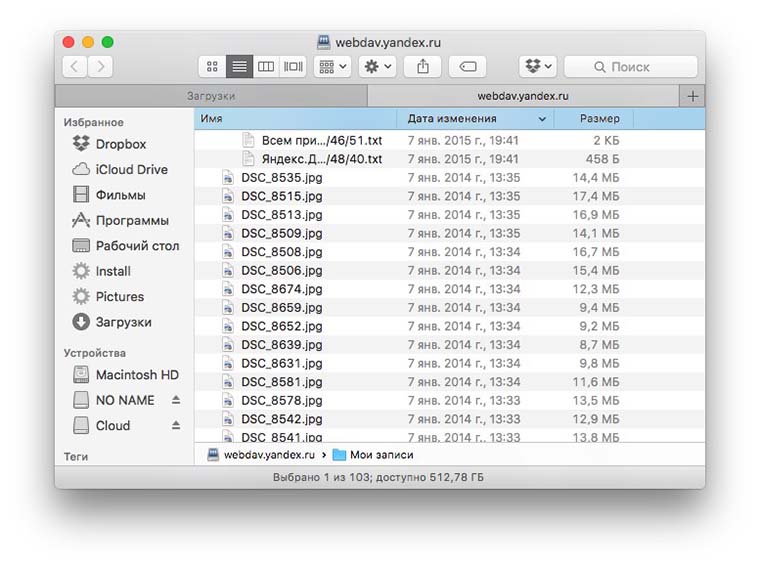
Описанная технология в полной мере не сможет покрыть потребности привередливых пользователей, но в определенных случаях она окажется довольно полезной. Другие менее популярные облачные сервисы отлично ладят с WebDAV и могут быть подключены таким образом.
(4 голосов, общий рейтинг: 4.75 из 5)
�� Хочешь ещё? Читай больше в Telegram
�� Ищешь ответ на вопрос? Приходи на Форум
Штатными средствами без дополнительных программ. Недавно мы знакомили вас с интересными приложениями, которые позволяют получать быстрый доступ к файлам из облачного хранилища без синхронизации данных на Mac. Протокол WebDAV также позволит отказаться от стандартных клиентов облачных сервисов. Он поможет сэкономить ресурсы компьютера: не потребуется полная или выборочная синхронизация файлов на диске, клиенты не будут сидеть.
Артём Суровцев
Люблю технологии и все, что с ними связано. Верю, что величайшие открытия человечества еще впереди!
Подключение к серверу WebDAV и отключение от него на Mac

Для доступа к серверу WebDAV с компьютера Mac используйте команду «Подключиться к серверу» в Finder.
Подключение к серверу WebDAV

- В Finder на Mac выберите «Переход» > «Подключение к серверу».
- Введите адрес сервера в поле «Адрес сервера». Адрес сервера WebDAV должен иметь следующий вид: http://servername.com/path/
- Нажмите «Подключиться».
Отключение от сервера WebDAV
- В Finder на Mac выберите сервер.
- Нажмите при нажатой клавише Control, затем выберите «Извлечь».
Если Вы изменили сетевые настройки в разделе настроек «Сеть» во время подключения к серверу WebDAV, необходимо отключиться от этого сервера, а затем подключиться к нему снова.
См. такжеСерверы и общие компьютеры, к которым Вы можете подключаться на Mac
Яндекс Диск на Mac OS и iOS
Дошли руки до установки Яндекс Диска — 10 Гб бесплатного облачного хранилища, почему бы и нет. Вообще говоря, Яндекс продвигает этот сервис как способ синхронизировать данные между Windows/Mac/iOS/Android устройствами, но мне особо не с чем синхронизировать, а приложение для iOS вообще отвратительное, ниже поясню почему.
Сразу после регистрации дают 3 Гб места, еще 7 можно получить за несложные действия: установить программу на компьютер, закинуть пару файлов и рассказать другу о Яндекс Диске. Подталкивают к использованию, взамен предлагают пряник — умницы. Итого 10 Гб бесплатно.

Скачал установщик для Mac OS (15 мб), открыл dmg, перетащил в Программы, запустил. Спрашивают логин/пароль от Яндекса и место размещения синхронизируемой папки, на этом все.

Яндекс.Диск сам добавился в Избранное в Файндере. В строке меню появилась иконка с зеленым индикатором. После установки и первого запуска программы, как и обещали, добавили 3 Гб пространства. Поехали дальше.
Если забросить в папку Я.Д. файлы, то индикатор становится синим и начинает крутиться. Тут же добавили еще 2 Гб. Отдельного приложения для Яндекс Диска под iOS нет и появление его весьма сомнительно. Сервис интегрирован в приложение Яндекс Почта, а почтой Яндекса я вообще не пользуюсь.
Маленький вердикт: Яндекс Диск — это Dropbox. Так же синхронизирует, тоже есть выделенная папка, так же есть «публичные ссылки» на файлы. Нюансы есть, вероятно, но на моем уровне пользования сервисами я их не замечу.
Это все мои облачные хранилища: Dropbox, Bitcasa, SkyDrive и теперь вот Яндекс.Диск.

По теоретической полезности лидирует, понятно, «бесконечная» Bitcasa, далее идет тщательно прокачанный до 23 бесплатных гигабайт Dropbox, дальше Яндекс, в конце Live Mesh (SkyDrive), который под файлы дает только 5 Гб, еще 20 под онлайновые документы SkyDrive уже не тот, см. ниже.
Кстати, SkyDrive недавно обновился до версии 2, в результате чего мой Windows Live Mesh устарел, теперь для доступа к SkyDrive есть новое приложение, интегрированное в Finder — буду обновляться. Там же есть версии для iPhone/iPad.
UPDATE — Новый SkyDrive располнел до 25 Гб бесплатно и вышел на второе место после условно-бесплатного (бета) лидера в лице Bitcasa.
А еще очень скоро начнет работать облачный сервис Google Drive. И это только верхушка айсберга. Сколько же их развелось.
Подключение сетевого диска в Mac OS

Откройте Finder. Нажмите клавиши Command+K, чтобы открыть окно «Подключение к серверу». Введите путь к сетевому диску, к которому вы хотите подключиться.
Путь должен быть в следующем формате: протокол//имя компьютера (или ip). Протокол в начале можно не указывать.
После ввода пароля, если он требуется, ОС предложит указать папку подключения.
Для непонятливых предлагаю посмотреть видео:
Чтобы сетевой диск был доступен при включении компьютера, его необходимо добавить в «Объекты входа«.
Нажмите на меню Apple, выберите «Системные настройки«:

затем — «Пользователи и группы».
Откройте «Объекты входа», затем кликните на кнопку “+”, чтобы добавить сетевой диск.

Выберите диск и нажмите «Добавить».
Есть диск не отображается, то откройте Finder, настройки (нажав Command+).
Выберите вкладку «Общие» и поставьте галочку для «Подключенные сервера». Теперь ваш диск должен появиться.

Категория: Администрирование