Как изменить цели активности в Apple Watch
Откройте приложение «Настройки» на Apple Watch. Коснитесь «Тренировка», а затем измените параметры «Начало тренировки» и «Окончание тренировки».
Как поменять цели активности на часах
Откройте приложение «Активность». Прокрутите экран вниз с помощью колёсика на часах. Коснитесь «Изменить цель подвижности». Поменяйте значение, используя «+» и «−».
Как настроить цели на Apple Watch
Установка напоминаний об активности:
- Откройте на iPhone приложение Watch.
- Перейдите на вкладку «Мои часы» и выберите «Активность».
- Выберите уведомления и напоминания. Например, уведомления о тренировках отправляются на основе прогресса.
Как изменить цели активности айфон
С помощью пальца или колёсика Digital Crown пролистайте вниз экрана и нажмите Изменить цель движения. Здесь можно изменить цели подвижности, упражнений и разминок. Используйте значки плюса и минуса для увеличения или уменьшения целей. Если одну из целей вы менять не хотите, просто нажмите Далее и OK, чтобы закончить.
Как правильно настроить кольца активности
Как настроить кольца активности на Apple Watch:
- Открыть на Apple Watch приложение «Активность»;
- Прокручивать список, пока не появится кнопка «Изменить цели»;
- С помощью «+» и «-» на экране, или с помощью кругового колесика справа от часов изменить значения на более подходящие;
- Нажать кнопку «OK» для внесения изменений.
Как заполнить все кольца активности
Чтобы заполнить кольцо целиком, нужно разминаться хотя бы один раз в час и повторить это двенадцать раз за день. Кольца подходят для измерения общей подвижности на протяжении дня. А для эффективного контроля конкретных физических упражнений лучше использовать программу «Тренировка».
Как сбросить активность на Apple Watch
На iPhone откройте приложение Apple Watch. Перейдите на вкладку «Мои часы», затем нажмите «Конфиденциальность» > «Сбросить данные калибровки фитнеса».
Как изменить цель активности в приложении фитнес
Откройте приложение «Активность». → Прокрутите вниз до конца и нажмите «Изменить цели». Сначала вам будет предложено изменить цель подвижности. Вы можете сделать это, нажав значки «минус» или «плюс» по обе стороны от номера цели.
Как работают кольца Apple Watch
В приложении «Активность» отображаются три кольца. На красном кольце «Подвижность» показано, сколько калорий Вы сожгли. На зеленом кольце «Упражнения» показано время Вашей интенсивной физической нагрузки. На голубом кольце «С разминкой» показано, сколько раз в день Вы вставали и двигались не менее 1 минуты в час.
Чем отличаются активные калории от всего
Активные калории — количество энергии, которое вы потратили в процессе какой-либо тренировки (плавание в бассейне, йога, бег и тд). Здесь программа учитывает только те калории, которые были потрачены для прохождение этой нагрузки.
Что такое кольца активности
В «Активности» вы увидите три цветных кольца: «Подвижность», «Упражнения» и «С разминкой». Цель стоит простая — заставлять каждый день кольца делать полный оборот, закрывать их. Способ сам по себе увлекательный, но вместе с тем поможет вам обеспечить нужную для организма активность.
Как изменить стиль часов на айфоне
Пару секунд удерживайте палец на экране блокировки или «шторке» уведомлений Нажмите «Настроить» внизу экрана и нажмите на окошко «Экран блокировки» Тапните по часам Во всплывающем окне выберите шрифт из восьми предложенных вариантов
Как настроить цель активности
Открыть приложение «Активность». Прокрутить экран вниз с помощью колёсика на часах. Коснуться «Изменить цели». Поменять значение, используя «+» и «−».
Сколько нужно сжигать активных калорий в день
Девушкам, ведущим активный образ жизни, требуется около 2000 килокалорий в сутки, а мужчинам, занимающимся спортом, — 2500 килокалорий.
Как настроить шаги в Apple Watch
Откройте приложение «Здоровье» и перейдите на вкладку «Обзор». Нажмите категорию, например «Активность». Нажмите подкатегорию, например «Шаги». Нажмите «Добавить данные» в верхнем правом углу.
Как сделать кастомный циферблат на Apple Watch
Настройка циферблата на Apple Watch:
- Нажмите колесико Digital Crown, чтобы перейти к циферблату.
- Нажмите на дисплей и удерживайте нажатие.
- Смахните влево или вправо, чтобы выбрать циферблат, затем нажмите «Изменить».
- Смахните влево или вправо, чтобы выбрать элемент затем поверните Digital Crown, чтобы изменить его.
Что означает красная точка на Apple Watch
При получении уведомления на циферблате часов появляется значок в виде красной точки. Чтобы прочесть его, смахните циферблат вниз.
Как сделать чтобы циферблат на Apple Watch всегда горел
Нажмите раздел «Экран и яркость». Прокрутите вниз, а затем нажмите «Всегда вкл.».
Как настроить пульсовые зоны Apple Watch
Изменение пульсовых зон:
- Откройте приложение «Настройки» на Apple Watch.
- Откройте «Тренировка» > «Пульсовые зоны».
- Коснитесь «Вручную», коснитесь зоны (2, 3 или 4), затем введите нижние и верхние значения.
Как открыть пункт управления на Apple Watch
Как открыть или закрыть Пункт управления:
- Открытие Пункта управления. На циферблате — смахните вверх. На любом другом экране — коснитесь нижнего края экрана и удерживайте палец, а затем смахните вверх. Примечание.
- Закрытие Пункта управления. Смахните вниз от верхнего края экрана или нажмите колесико Digital Crown.
Как считает шаги Apple Watch
Откройте приложение на часах Apple Watch и выберите «Ходьба на улице». Для отслеживания подвижности приложение «Активность» учитывает движения руки и данные акселерометра, а приложение «Тренировка» может использовать данные акселерометра, пульсометра и модуля GPS.
Как поставить цель на айфон
Настройка целей по чтению в приложении «Книги» на iPhone:
- Коснитесь «Читаю сейчас», затем смахните вниз к параметру «Цели по чтению».
- Коснитесь «Скорректировать цель».
- Перетяните счетчик вверх или вниз, чтобы задать количество минут, которые Вы планируете читать за день, затем коснитесь «Готово».
Сколько калорий в суточной норме
Рекомендуется не переходить минимальную границу калорий в день — для женщин 1200 ккал, для мужчин 1800 ккал. Существуют специальные диеты с пониженной калорийностью, но перед их применением лучше проконсультироваться со специалистом.
Как выбрать тренировку на Apple Watch
В приложении «Тренировка» можно просматривать и добавлять новые типы тренировок:
- Откройте приложение «Тренировка» на Apple Watch.
- Прокрутите вниз и выберите «Добавить тренировку».
- Выберите нужную тренировку.
Как быстро закрыть кольцо подвижности
За день достаточно будет сделать 12 минутных разминок, чтобы закрыть кольцо. Часы подскажут легкой вибрацией на запястье, что вы уже засиделись и вам пора немного размяться. Для этого в приложении Watch на вашем iPhone активируйте опцию «Напоминания о разминке». И если вы уже привстали, то немного пройдитесь.
Apple Watch и iPhone: как редактировать фитнес-цели с iOS 16
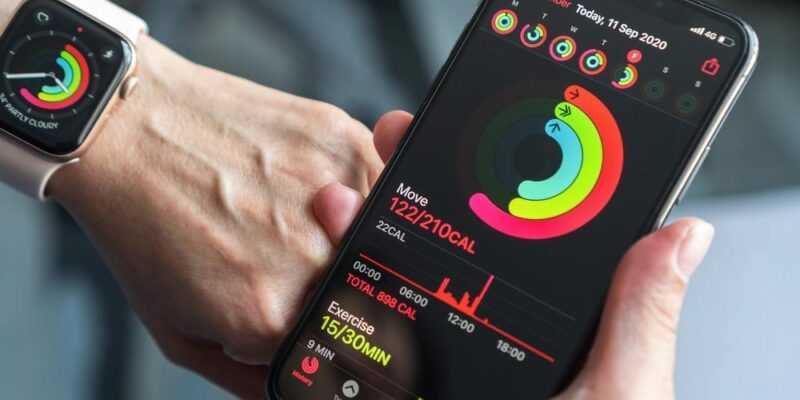
Apple сильно помогает нам в спорте, создав систему с закрытием колец активности. Но иногда нам нужен отдых, или наоборот, мы хотим испытать свои физические возможности. Для этого можно отредактировать свои фитнес-цели прямо с Apple Watch или iPhone.
Всего существует три кольца: красное «Подвижность», зеленое «Упражнения» и синее «С разминкой». Когда вы настраиваете часы, ваша цель «Подвижность» автоматически устанавливается на основе ваших демографических данных, таких как рост, вес, возраст и пол. Целевые значения упражнений и стоячих упражнений по умолчанию составляют 30 минут и 12 часов соответственно. Раньше эти кольца были доступны только владельцам Apple Watch, но, начиная с iOS 16, компания сделает приложение Fitness доступным для всех пользователей iPhone.

Это хорошие цели, но они могут быть нереалистичными для того физического уровня, на котором вы находитесь. Гораздо полезнее ставить достижимые цели, если вы новичок, чтобы не терять мотивацию. Между тем, если вы тот, кто много тренируется, изменение ваших целей может быть «хаком», чтобы избежать проигрышей, когда вы больны, или помочь безопасно восстановиться после выздоровления. Скорректируйте свои цели, чтобы они соответствовали вашему образу жизни.
Apple Watch
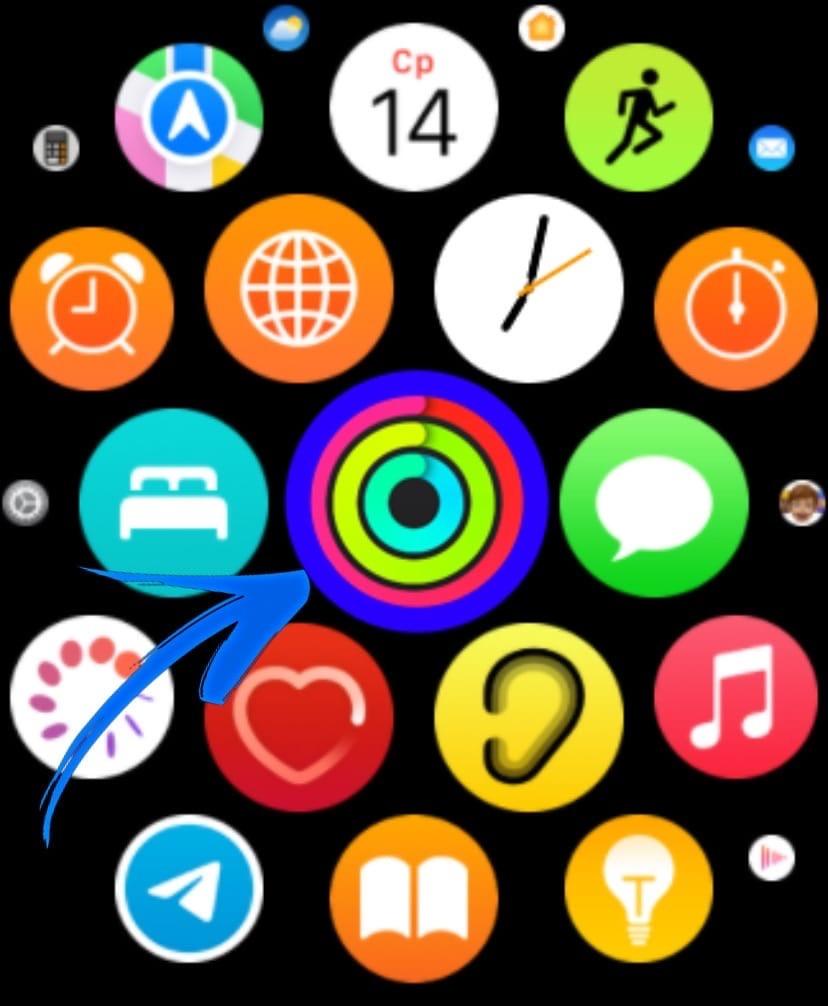
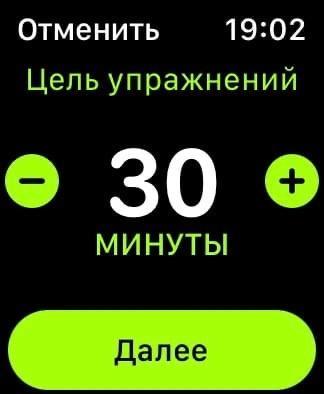
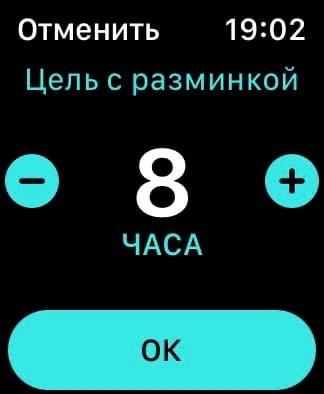
Откройте приложение «Активность». → Прокрутите вниз до конца и нажмите «Изменить цели».
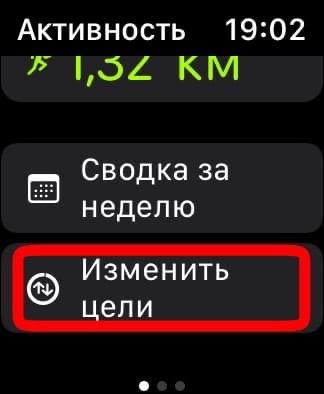
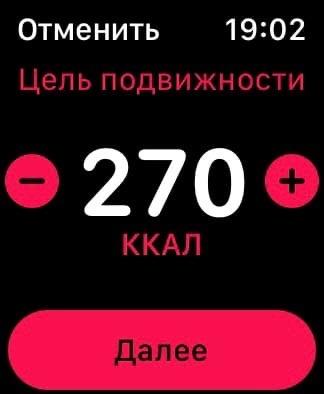
Сначала вам будет предложено изменить цель подвижности. Вы можете сделать это, нажав значки «минус» или «плюс» по обе стороны от номера цели. Когда вы закончите — или если вы не хотите менять эту цель — нажмите «Далее». Повторите те же действия для целей «Упражнения» и «С разминкой».
iPhone
Откройте приложение «Фитнес» на телефоне. У вас должна быть установлена как минимум iOS 16, если у вас нет Apple Watch.
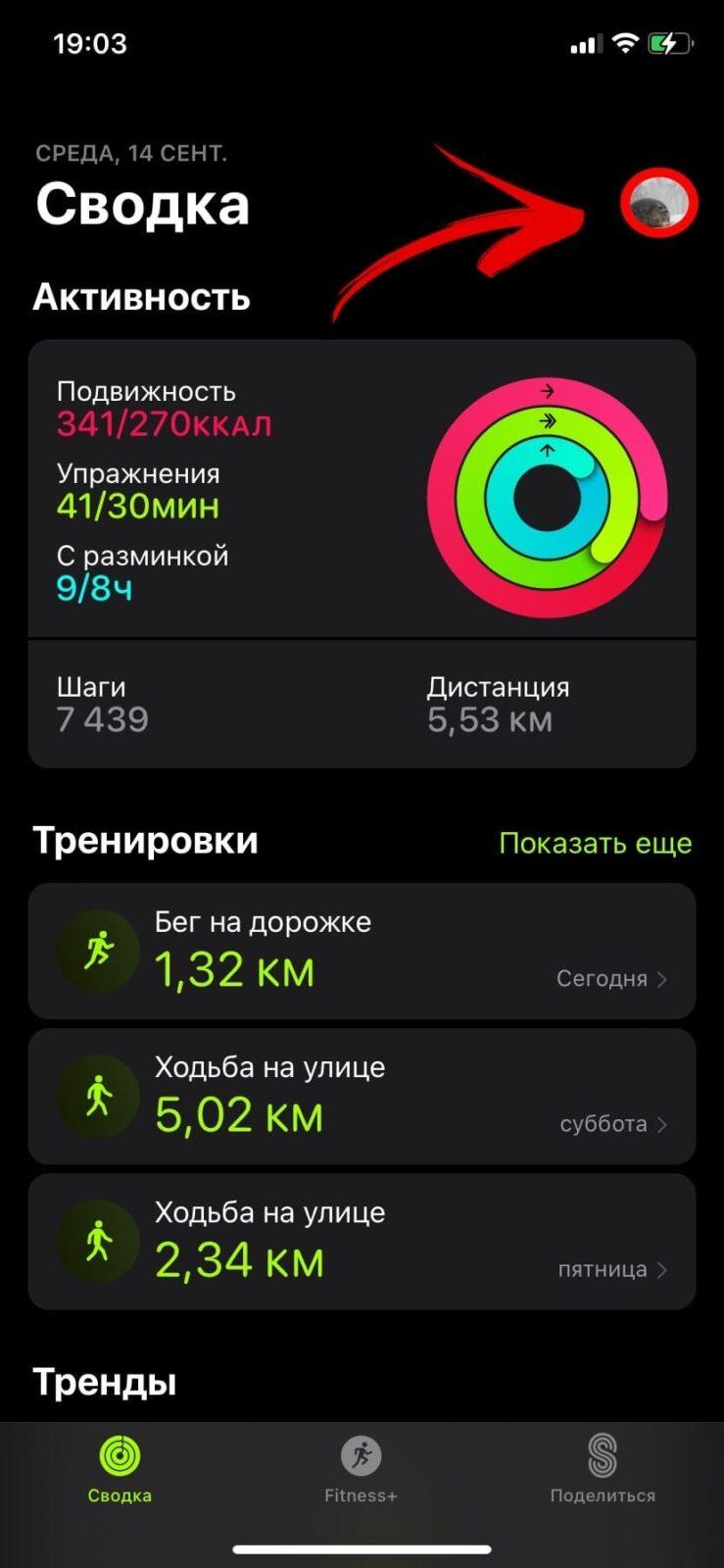
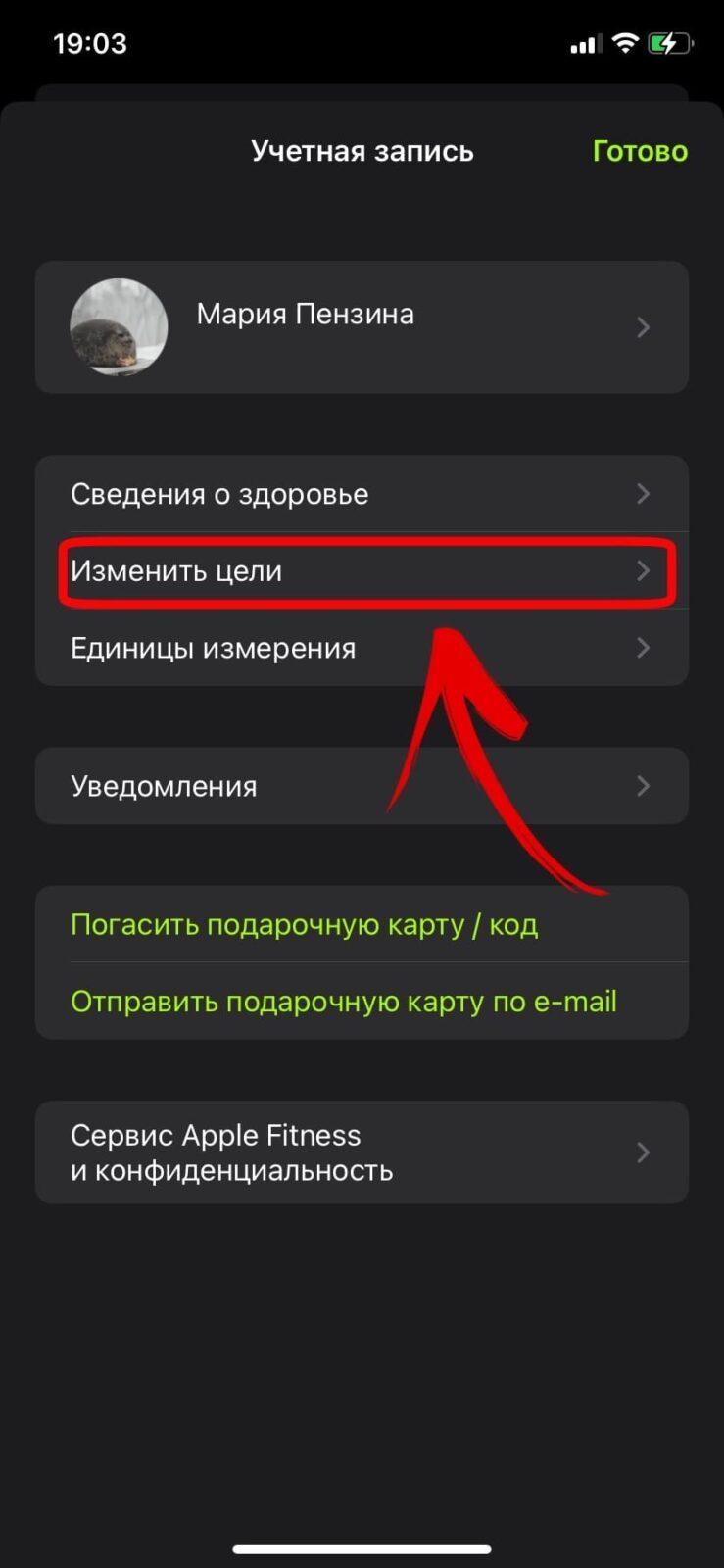
Нажмите на изображение своего профиля в правом верхнем углу. → Коснитесь «Изменить цели».
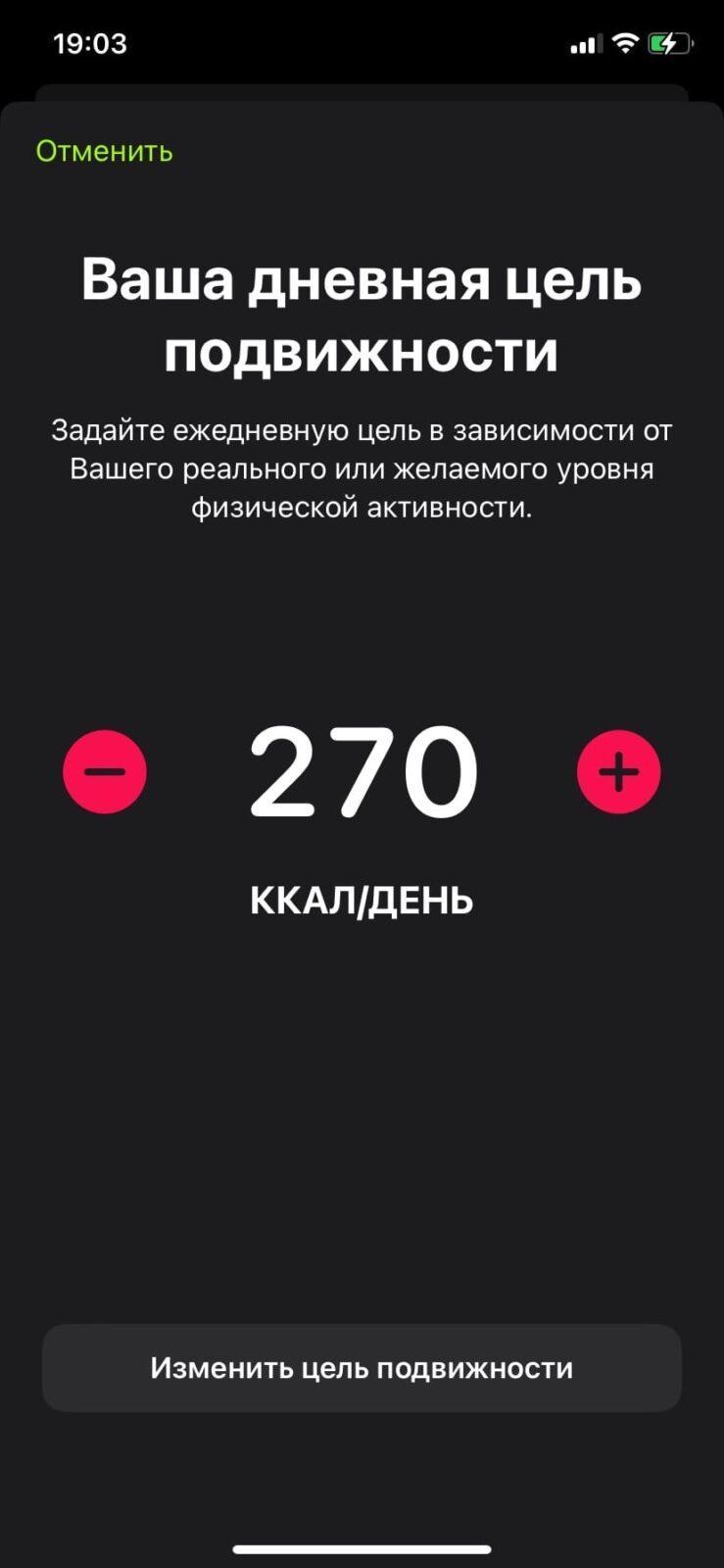
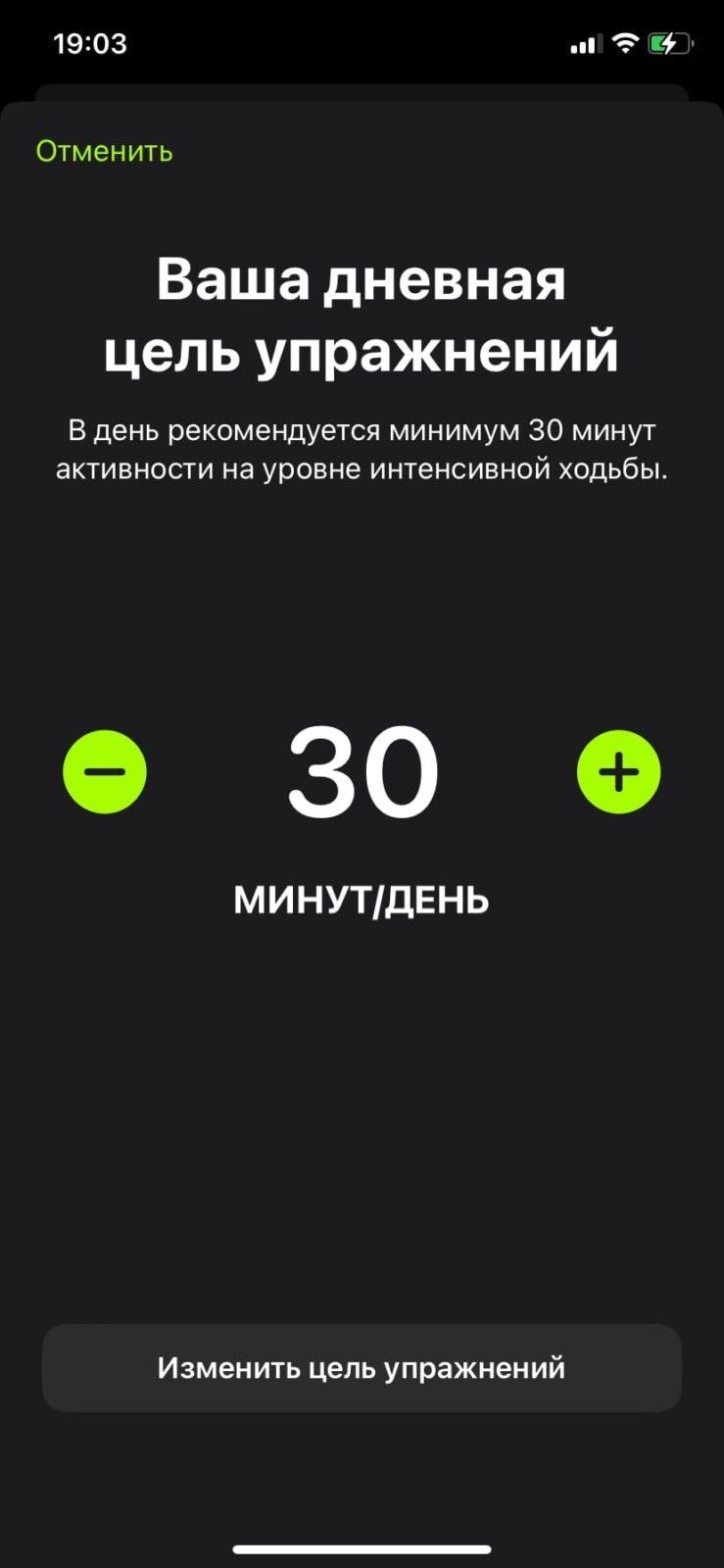
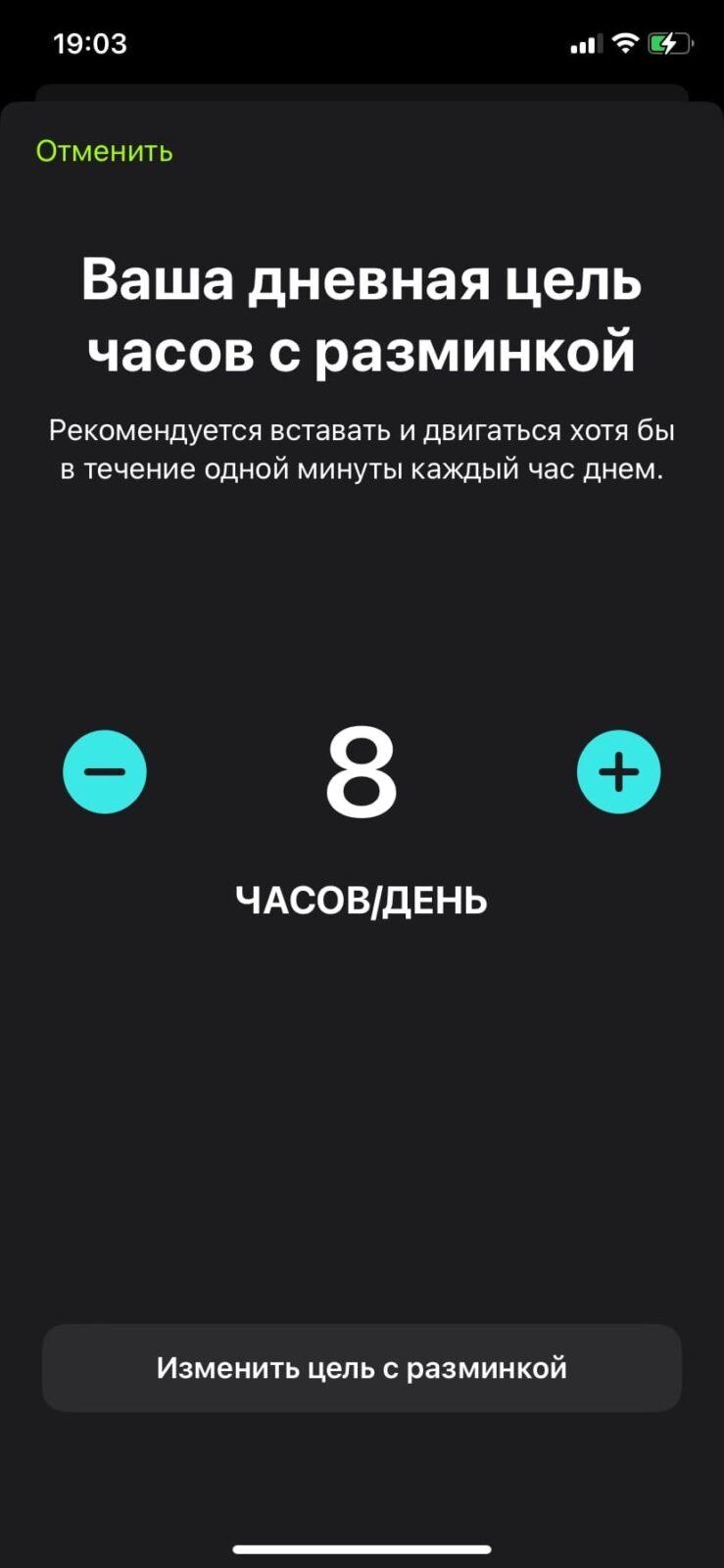
Сначала вам будет предложено изменить цель подвижности. Вы можете сделать это, нажав значки «минус» или «плюс» по обе стороны от номера цели. Когда вы закончите — или если вы не хотите менять эту цель — нажмите «Изменить цель подвижность». Повторите те же действия для целей «Упражнения» и «С разминкой».
Как изменить цель активности в Apple Watch
iWatch – «умные» часы от самого известного производителя электронной техники, которые пользуются огромной популярностью во всём мире.
Эти устройства предназначены прежде всего для тех, кто ведёт активный образ жизни.
Они не только позволяют всегда оставаться на связи, но также обладают большим количеством полезных функций, дающих возможность отслеживать разные виды активности пользователя.
Специально для этого существует приложение, которое так и называется – «Активность».
Оно даёт следующие возможности:
- Отслеживание времени занятий;
- Фиксация изменения показателей;
- Контроль времени своей подвижности.
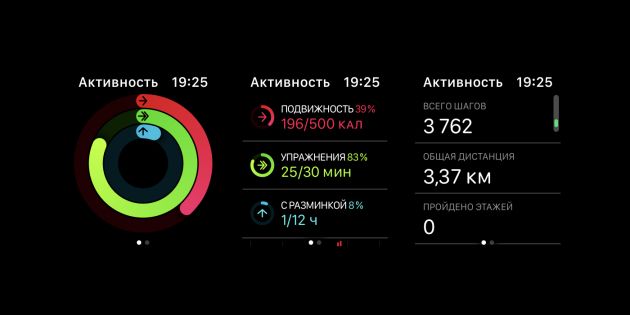
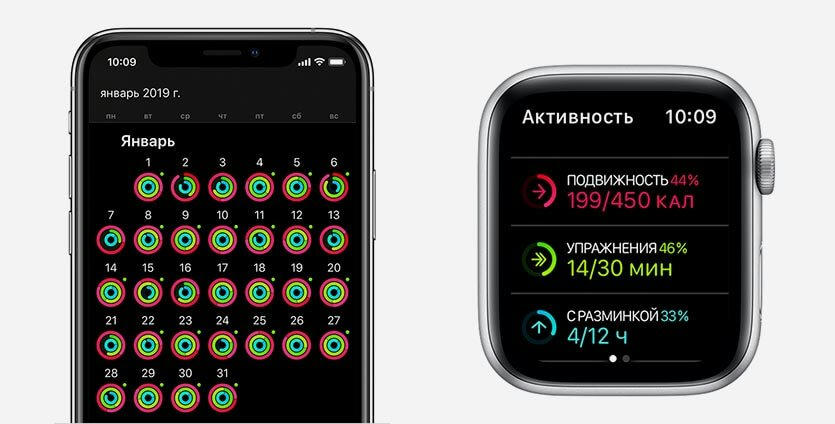
Информация о физической деятельности – число «сожжённых» калорий, сделанных шагов, проведённых в движении секунд. На экране эти данные отображаются в виде кругов (рядом также указывается процентное число).
Например, информация о подвижности может быть следующей: успешность – 40%, так как было сожжено 160 калорий из запланированных 400.
То же самое касается запланированного времени на физические упражнения.
Например, если они выполняются только на протяжении 10 минут вместо запланированных полчаса, приложение покажет цифру – 33%.
Отчёт составляется с учётом всех показателей. В зависимости от результатов и поставленных целей устройство предложит новые задачи. Для этого необходимо знать, как настраивать цель активности.
Для пользователей Apple Watch будут не только контролером, но также верным помощником.
О необходимости выполнить поставленные задачи будут напоминать соответствующие оповещения.
Они будут поступать на устройство после установки одноимённого приложения на мобильный телефон Apple, который синхронизирован с часами.
То есть предварительно требуется выполнить синхронизацию этих двух гаджетов.
Как настроить цели активности в Apple Watch?
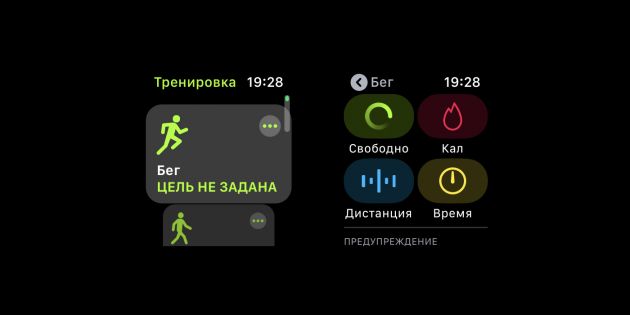
После первого этапа настроек и установки соединения телефона с часами нужно указать необходимость контролирования маршрута физических упражнения, а затем уже можно переходить к общим настройкам.
И на следующем этапе настраивается активность (это следует делать при стремлении к высокому уровню физической деятельности или при регулярных занятиях в фитнес-клубе).
Приложение позволяет указать суточную цель активности: устанавливается желаемое число калорий, расходуемых за сутки.
Как только данный этап настроек будет завершён, можно переходить к установке цели подвижности.
На заключительном этапе телефон предложит установку на iWatch программ, которые уже имеются в нём самом – на дисплее отобразится соответствующая опция.
Можно применить проверенные и популярные приложения для занятия фитнесом – их показатели тоже будут отображаться в кругах с указанием соответствующего процентного числа.
Как только будут установлены приложения, начнётся синхронизация. Придётся подождать некоторое время (обычно на это уходит несколько минут). После синхронизации на дисплее часов появится диаграмма в форме круга.
Изменение цели
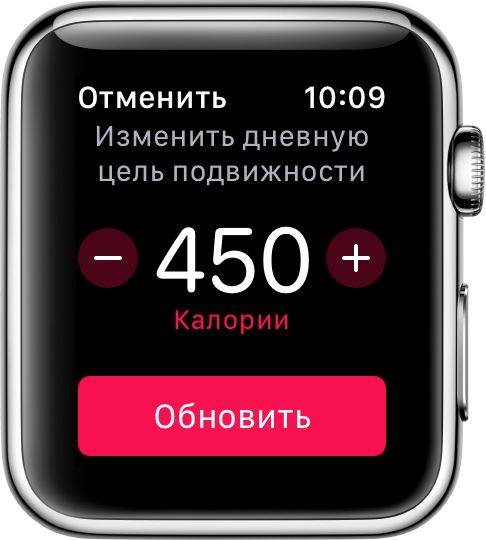
Если через какое-то время после настройки цели пользователь поймёт, что требуется изменить параметры (увеличить или уменьшить), то он легко может это сделать, надавив с усилием на экран, после этого выбрав опцию «Изменение цели подвижности», а затем выставив необходимый параметр, используя знаки «плюс» для увеличения и «минус» для уменьшения.
Другие статьи
- Apple Watch быстро разряжаются
- Apple Watch не заряжаются
- Не приходят уведомления на Apple Watch
- Apple Watch 5 отключаются даже при полном заряде батареи
- Как изменить цель активности в Apple Watch
- Где находится значок i на Apple Watch
- Force Touch на Apple Watch перестал функционировать
- Apple Watch не включаются
- Извлечь воду из Apple Watch
- Не обновляются Apple Watch
© 2018 — 2022
Apple-Watch-Remont.ru
Активность на Apple Watch: что означает и как настроить
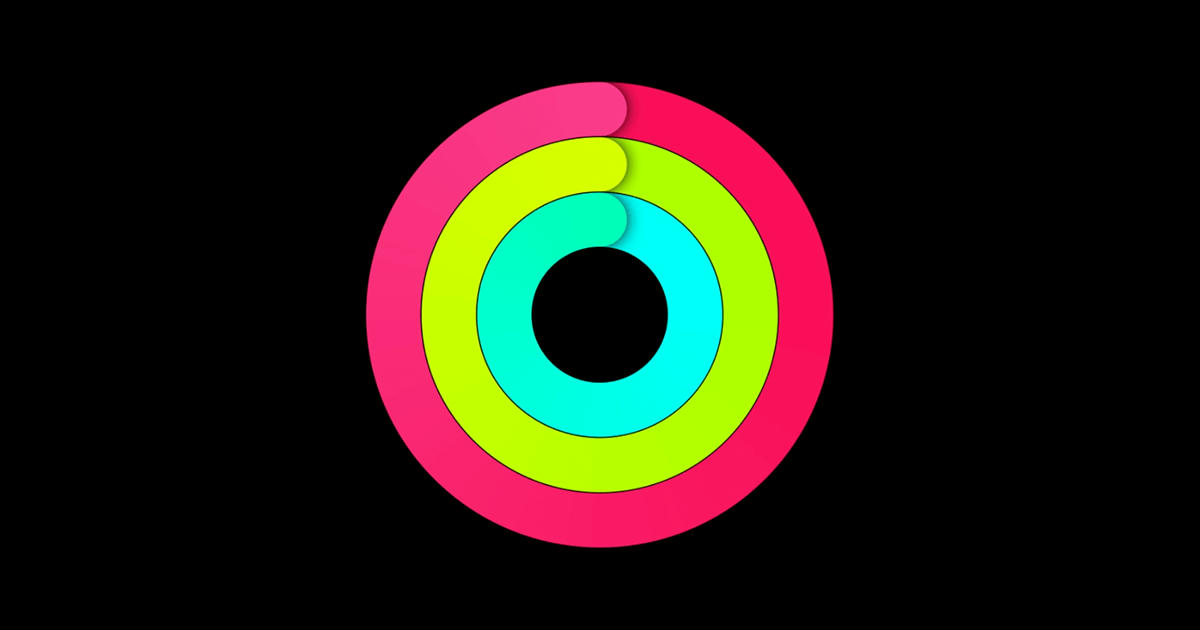
Пожалуй, ни один владелец Apple Watch не может представить свою жизнь без приложения Activity, потому что тогда покупка гаджета просто теряет смысл. Да, многие пользователи скажут, что они используют часы только для уведомлений или для других функций, но я уверен, что каждый из них хотя бы раз обращал внимание на показатели этого приложения. Но мало кто из пользователей понимает, для чего он предназначен и что показывают эти пресловутые кольца активности. Я предлагаю нам раз и навсегда разобраться в этом и, наконец, ответить на вопрос для себя: что означает каждое из колец?
Не сбрасывайте со счетов активность приложения на ваших Apple Watch.
Зачем нам нужны кольца активности?
Я пользуюсь Apple Watch около двух лет и уже настолько привык к этим часам, что даже не чувствую их на запястье. Кажется, что вотчи вросли в мою руку и стали ее продолжением. Конечно, перед использованием часов есть инструкция, в которой рассказывается, зачем нужны кольца активности, что означает фраза «Пора разминаться» и так далее. Однако это было так давно, что со временем я забыл, зачем это вообще было нужно. Я думаю, что многие владельцы умного гаджета поддержат меня в этом.
В приложении активности есть три кольца: красное, зеленое и синее. Когда я только что купил Apple Watch, я установил красное кольцо на максимум (не помню, почему), зеленое с учетом ежедневных тренировок и синее в зависимости от времени, проведенного за рабочим столом. Я не поленился, я подсчитал время, которое я провожу, сидя за компьютером или читая различного рода литературу, и очистил количество» часов», чтобы задача закрытия колец не превратилась в пытку. Почему я так тщательно подошел к расчету синего кольца и пренебрег остальным, остается для меня загадкой.
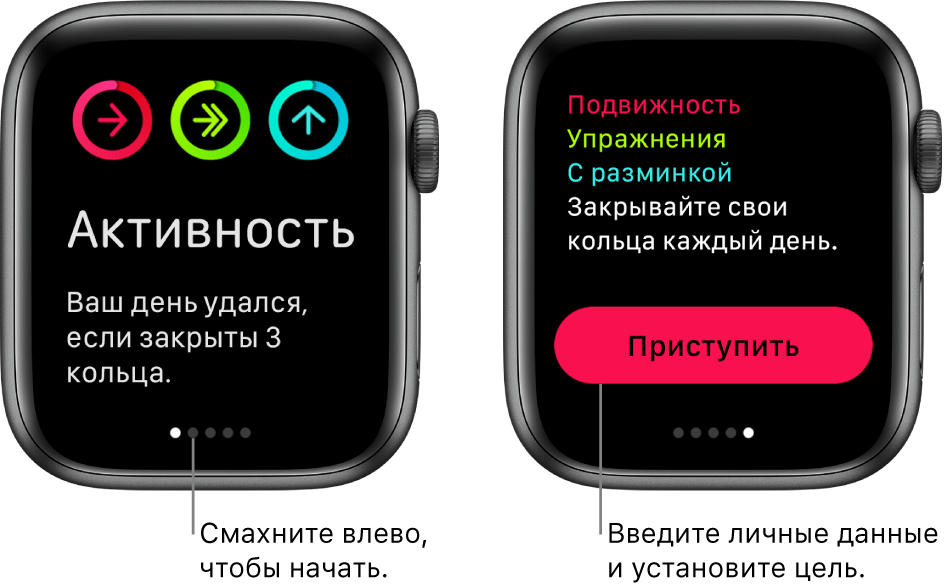
Звонки активности Apple Watch.
Что означают активные калории в Apple Watch
Поняв вопрос, я понял, что красное кольцо указывает на количество сожженных калорий. Apple Watch способны подсчитать, сколько активных калорий вы тратите в течение дня. Более того, активные часы учитывают калории, которые вы сожгли во время вождения. Например, играть с детьми во дворе или просто убираться в квартире. Таким образом, чем чаще вы подвергаете себя физической нагрузке, тем быстрее закрывается красное кольцо. Таким образом, Apple пытается побудить нас к более активному образу жизни, потому что он определяет, среди прочего, ваше здоровье. Недавно мы уже говорили о том, почему вам следует обращать внимание на показатели приложения «Здоровье» на вашем iPhone. Я рекомендую прочитать его.
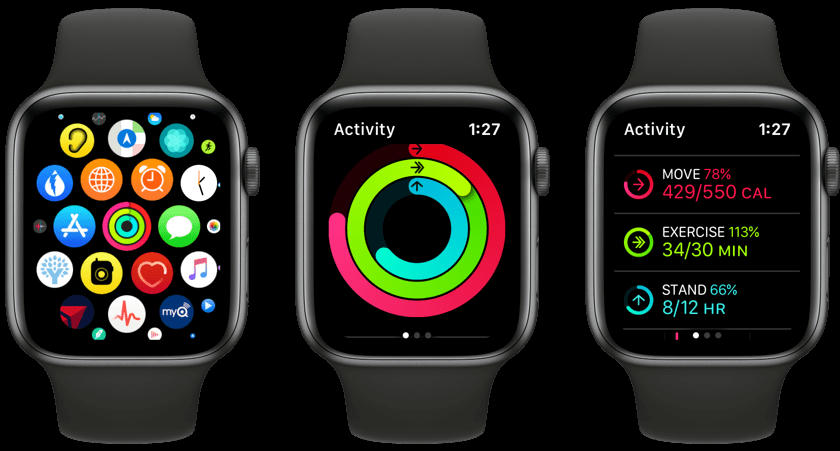
Красное кольцо показывает количество сожженных калорий.
Когда я замечаю, что активности недостаточно, чтобы хоть немного замкнуть кольцо, я пытаюсь выполнить некоторые упражнения, которые помню с уроков физкультуры. Звездочка и челночный пробег во дворе частного дома лидируют.
Это тоже интересный факт. Часы буквально заставляют нас двигаться. Если Apple увидит, что вы сегодня проявили недостаточную активность, часы каким-то образом побудят вас замкнуть кольцо фразами «Вы все еще можете это сделать» или «Хорошее начало». Таким образом, постепенно вы поймете, сколько калорий вам нужно сжигать в день, и вы всегда будете поддерживать себя в хорошей форме. В то же время каждую неделю часы предлагают новую «Цель мобильности», чтобы вы всегда оставались мотивированными. И, должен сказать, это работает действительно хорошо. Проверено на себе.
В настройках Apple Watch вы можете изменить скорость активности.
Если вы чувствуете, что не» вписываетесь в норму», вы всегда можете изменить ее в настройках. Для этого вам необходимо:
- Открыть приложение «Активность».
- Прокрутите экран вниз с помощью колесика на часах.
- Нажмите «Изменить цели».
- Измените значение, используя » + «и»−».
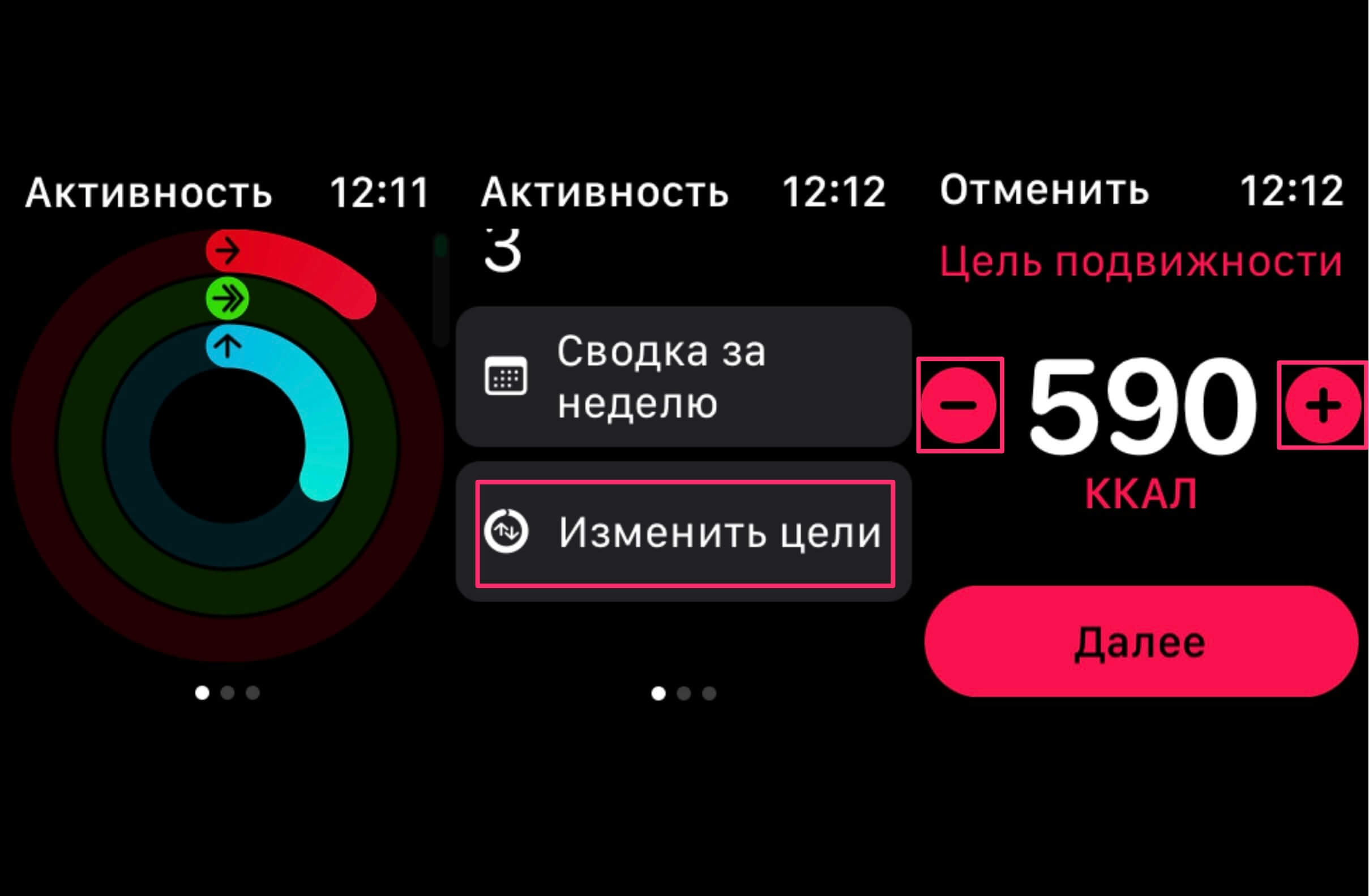
Как изменить норму сжигаемых калорий в Apple Watch.
«Подпишитесь на нас в Яндексе. Дзен, там ты найдешь много полезной и интересной информации из мира Apple».
Упражнения с кольцом в Apple Watch
Зеленое кольцо представляет раздел «Упражнения». Часы хотят, чтобы вы занимались спортом не менее 30 минут в день. Эти 30 минут можно разделить на весь день или пойти на интенсивную тренировку один раз, кольцо все равно закроется. Вы, наверное, уже заметили, что дизайн Обучающего приложения также выполнен в зеленых оттенках. Итак, Apple тонко намекает нам о том, как замыкается зеленое кольцо.
Всего 30 минут физической активности в день снижают риск инсульта, диабета, сердечно-сосудистых заболеваний и появления лишнего веса. А еще это улучшает сон, улучшает настроение и снижает уровень стресса — так сама Apple говорит о минутах активности.
Кроме того, в серии Apple Watch Nike дизайн всех эксклюзивных циферблатов также выполнен в этом цвете, что косвенно говорит о том, что владелец часов является спортсменом и проводит много времени на тренировках. Дизайн Apple Watch разработан таким образом, что все, что касается зеленого цвета, так или иначе связано со спортом. Кстати, обратите внимание, что приложение Nike Run+ Club также выполнено в зеленых тонах. Мы уже говорили об этом в предыдущих статьях.
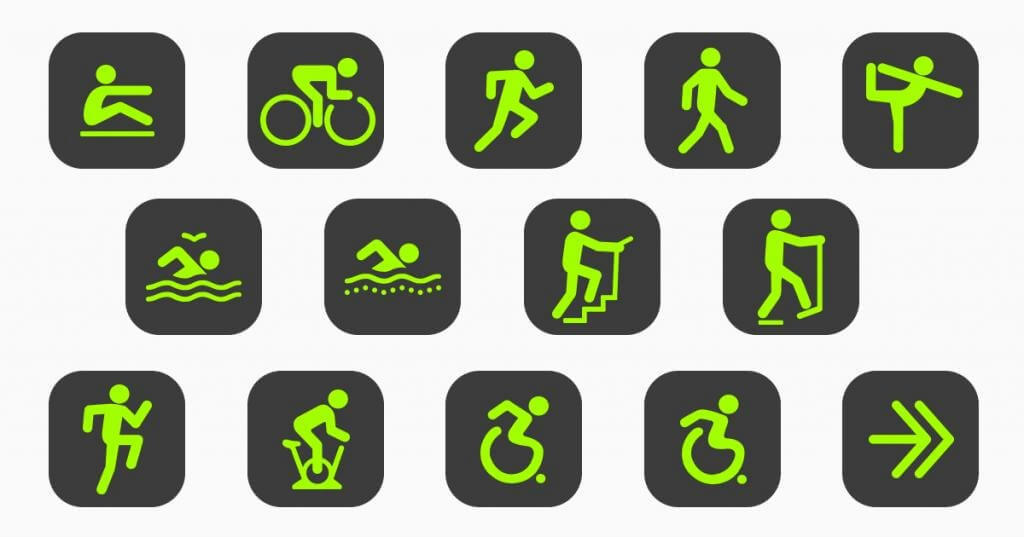
Все, что касается зеленого кольца, помечено соответствующим цветом.
Как отключить автоматическое распознавание тренировок на Apple Watch
Независимо от того, насколько хороши Apple Watch, их алгоритмы не идеальны. После 2 лет использования часов я заметил, что они прекрасно распознают, когда я мою руки или нахожусь в шумной комнате. За все это время я не встретил ни одного ложного срабатывания.
Но я не могу сказать этого о режиме автоматического распознавания обучения. Иногда, когда я занимаюсь спортом, Apple Watch этого не понимают. А бывает и так, что тренировка уже закончилась, и часы только что поняли, что я решил посвятить время спорту. Поэтому я предлагаю отключить режим распознавания обучения, чтобы он вам не мешал. Для этого:
- Откройте приложение Watch на iPhone
- Перейдите на вкладку «Мои часы» в нижней строке
- Перейдите к пункту обучения и нажмите на него
- Затем выключите тумблер Начала тренировки
- Готово
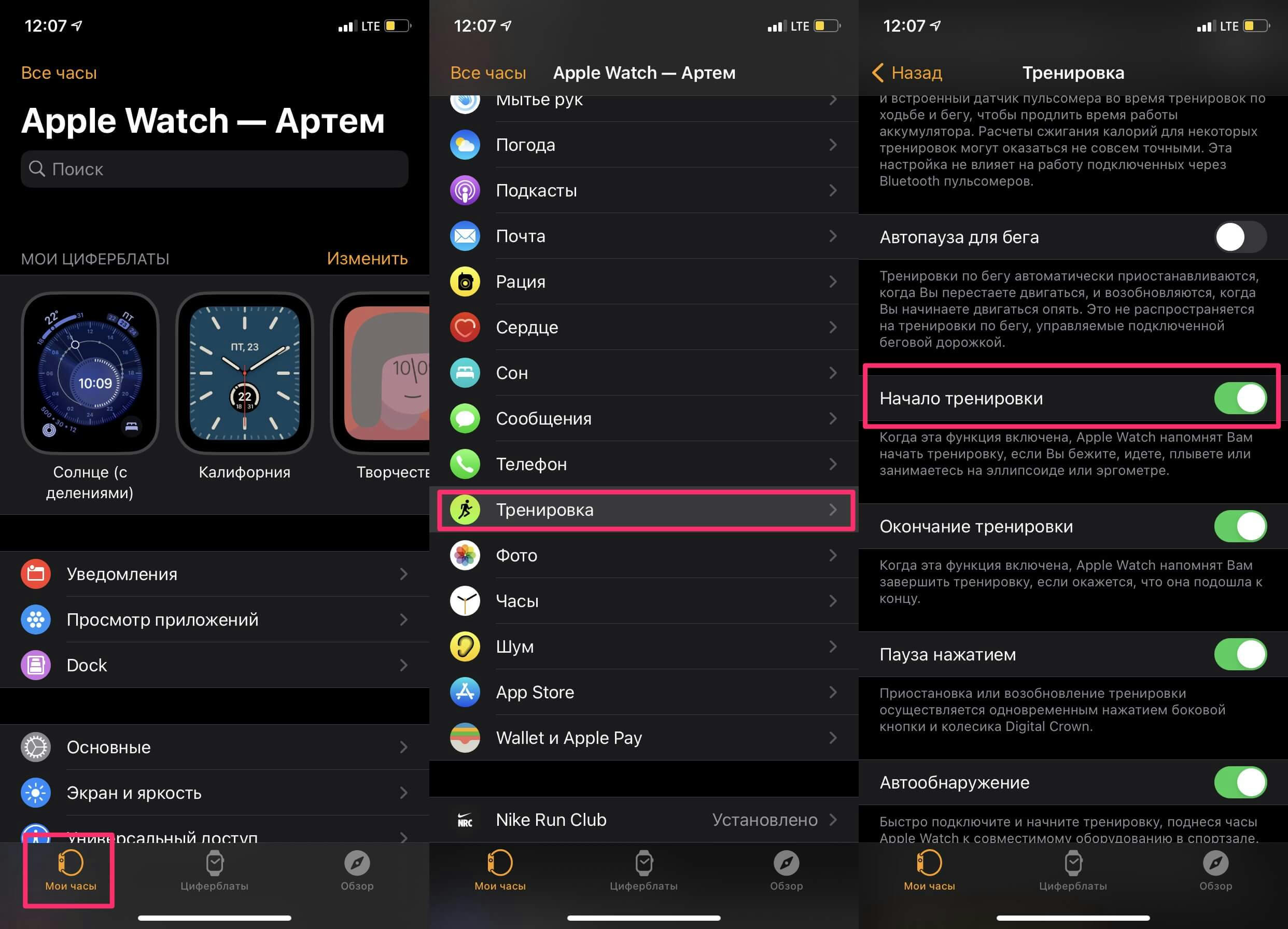
Как отключить автоматическое распознавание тренировки в Apple Watch.
Кольцо для разминки на Apple Watch
Синее кольцо называется «С разминкой» (иногда Apple предлагает не лучший перевод), и закрыть его не так просто, как с другими кольцами. Что нужно, чтобы завершить красно-зеленое кольцо? Просто бегаю вокруг. Вот и все, больше тебе ничего не понадобится. С синим кольцом все немного по-другому. Чтобы полностью закрыть его, вам нужно будет сделать 12 разминок в течение дня.
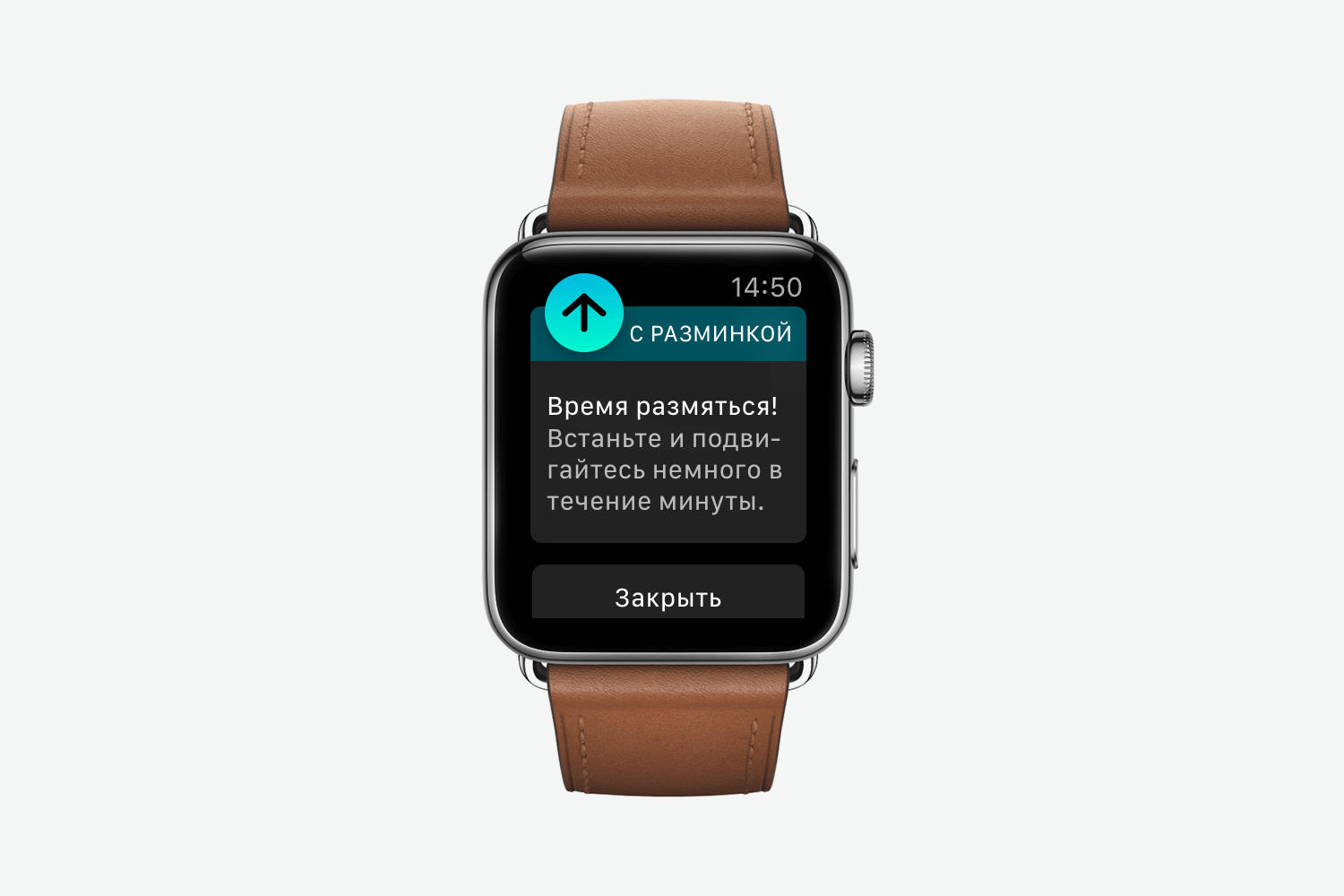
Уведомление «Пора разогреваться» на часах Apple Watch.
Врачи не рекомендуют оставаться в одном положении более 40 минут (если вы, конечно, не спите). С точки зрения медицинской терминологии, это называется «вынужденной ситуацией». Водитель автомобиля много сидит на работе, что связано с некоторыми заболеваниями, рабочий на заводе стоит за станком. Согласно трудовым нормам, через определенное время нужно разогреться. Во многих организациях есть целые отделы, которые следят за этим. Их сфера деятельности называется «Охрана труда».
«Apple Watch с помощью синего кольца делают примерно то же самое. Каждые 40 минут на ваши часы приходит уведомление с сообщением «Пора разминаться». Это означает, что вы пробыли здесь слишком долго. «
Я действительно люблю Apple Watch. Они заботятся обо мне, как о второй матери, и стараются каждый день на благо моего здоровья. А как вы относитесь к этому гаджету? У вас есть часы Apple Watch? Используете ли вы приложение «Активность»? Обязательно расскажите нам об этом в нашем чате Telegram или в комментариях ниже.