Как найти запись zoom в облаке

Ознакомьтесь с нашим продуктом
Мы можем ознакомить Вас с системой и провести удаленную презентацию продукта с понедельника по пятницу с 10:00 до 16:00 по московскому времени. Ответим на все Ваши вопросы – порекомендуем, как лучше сделать, и более того, предоставим Вам возможность использовать систему далее самостоятельно.
Чтобы встреча была продуктивной – желательно заполнить все поля формы.

Узнайте как использовать Zoom для Ваших задач
Заполните форму и наши специалисты подберут для Вас индивидуальное решение.
Испытайте возможности Zoom Room
Укажите удобные для Вас дату и время, чтобы испытать Zoom Room на собственном опыте
У Вас остались вопросы? Свяжитесь с нами, мы с радостью поможем Вам!
Запись конференции Zoom.
Запись конференции Zoom имеет множество преимуществ для вас и вашей аудитории. Вы можете легко вернуться к записи, чтобы просмотреть встречу или поделиться видео с теми, кто не присутствовал на ней.
Запись конференции Zoom имеет множество преимуществ для вас и вашей аудитории. Вы можете легко вернуться к записи, чтобы просмотреть встречу или поделиться видео с теми, кто не присутствовал на ней.
- Локальная запись доступна всем пользователям Zoom. Файл записи будет сохранен на жестком диске вашего локального компьютера.
- Облачная запись, включенная на всех платных учетных записях, сохраняет вашу запись в Zoom Cloud, где ее можно просматривать, совместно использовать и загружать.
Также вы можете найти ссылки на все записи в клиенте Zoom, перейдя на вкладку «Встречи», а затем вкладку «Записанные» в верхней части левой панели. Там вы увидите список всех прошлых встреч, которые вы записали локально или в облаке.
Когда запись будет у вас, вы можете сделать несколько вещей, чтобы привести ее в желаемую форму и поделиться ею с другими:
Редактировать свою запись
Вам можете отредактировать запись встречи, это поможет создать более лаконичный и сжатый конечный продукт. Так что не беспокойтесь о заминках в начале мероприятия, вы всегда сможете вырезать эту часть.
Если вы записали особенно длинную встречу, вы можете отредактировать запись и разбить ее на файлы меньшего размера для облегчения распространения. Помните, чем дольше встреча, тем больше файл записи.
Форматы записи Zoom — MP4 и M4A — легко редактировать практически в любом программном обеспечении для редактирования видео.
Добавить субтитры к записи
Если вы хотите сделать свои записи более доступными, добавив субтитры или создав транскрипцию, сначала вам нужно убедиться, что в вашем аккаунте включена транскрипция аудио. Затем на любой встрече или веб-семинаре, который вы записываете в облако, звук будет автоматически расшифрован.
Как только аудиозапись станет доступна, вы автоматически получите второе электронное письмо с ссылкой (это может занять немного больше времени, чем запись встречи).
Но на данный момент, опция доступна только на английском языке.
Поделиться записью
Если вы хотите охватить более широкую аудиторию, вы можете загрузить свою запись на видеохостинг, например YouTube, или на свой собственный сайт.
Если вы хотите поделиться только с избранной аудиторией, вы можете отправить ссылку на облачную запись. Вам будет доступно несколько вариантов защиты записи, например разрешение просматривать ее только авторизованным пользователям, запрос пароля или добавление даты истечения срока действия.
Для локальных записей мы рекомендуем загрузить видеофайл в облачную службу обмена файлами, чтобы вы могли легко поделиться им.
2 феноменальных метода, как эффективно записывать Zoom на iPhone и ПК

Размещено от Лиза Оу / 03 фев, 2023 16:00
Иногда видеоконференции носят конфиденциальный характер, особенно если речь идет о работе. В этом случае вам понадобится платформа для видеоконференций, чтобы обеспечить дискуссию. Одной из ведущих площадок по этому вопросу является Zoom. Это поможет вам творчески обсудить вашу тему или презентацию с ее уникальными функциями. Он позволяет своим пользователям создавать или присоединяться к виртуальным встречам в любое время. Еще одна хорошая вещь в этом инструменте заключается в том, что вы можете использовать его текстовый чат, обмениваться файлами и многое другое. В этом случае вы можете легко представить обсуждение, не печатая текст на экране компьютера.

Кроме того, знаете ли вы, как записывать встречи Zoom с помощью iPhone и компьютера? Если нет, эта статья поможет вам узнать, как записывать Zoom на iPhone и ПК. Вы узнаете больше о собраниях Zoom, когда продолжите читать эту статью. Не упустите этот шанс. Прокрутите вниз.
- Часть 1. Как записать собрание Zoom в качестве организатора
- Часть 2. Как записать собрание Zoom без разрешения хоста с помощью FoneLab Screen Recorder
- Часть 3. Часто задаваемые вопросы о записи конференции Zoom
Часть 1. Как записать собрание Zoom в качестве организатора
Многим людям интересно, как записывать свои встречи в Zoom, если они являются организаторами. Нет никакой разницы, являетесь ли вы только участником или участником конференции. Подумайте о том, чтобы начать запись, прежде чем обсуждать тему. Для этого вам необходимо ознакомиться с интерфейсом Zoom. Самое главное, было бы лучше, если бы вы нашли встроенный рекордер экрана для этой платформы. Если вы не видите значок записи на собрании Zoom, вам необходимо активировать его. Вы знаете, как выполнить процесс активации? Если нет, прочитайте приведенное ниже руководство, чтобы использовать встроенный экранный рекордер для собрания Zoom.

FoneLab Screen Recorder позволяет вам захватывать видео, аудио, онлайн-уроки и т. Д. На Windows / Mac, и вы можете легко настраивать размер, редактировать видео или аудио и многое другое.
- Записывайте видео, аудио, веб-камеру и делайте скриншоты на Windows / Mac.
- Предварительный просмотр данных перед сохранением.
- Это безопасно и просто в использовании.
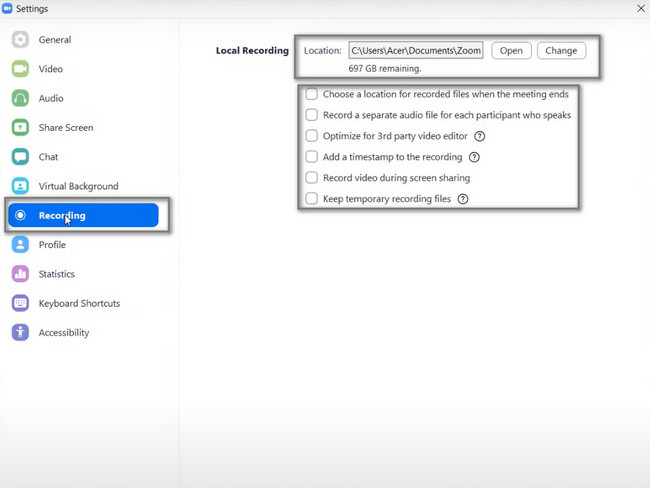
Шаг 1 Перейти на платформу Настройки чтобы настроить встроенный инструмент для вашей встречи Zoom. Он расположен в правом верхнем углу основного интерфейса. После этого выберите запись значок слева от него среди всех параметров. Вы увидите множество вариантов записи вашей встречи Zoon. Вы должны установить флажки для вариантов, которые хотите добавить во встроенный инструмент.
Примечание. Вы также можете настроить местоположение вашего видео после записи, щелкнув значок Местонахождение раздел. Выберите папку устройства для сохранения записанного видео после процесса. Нажмите на Изменить кнопку, как только вы закончите настройку.
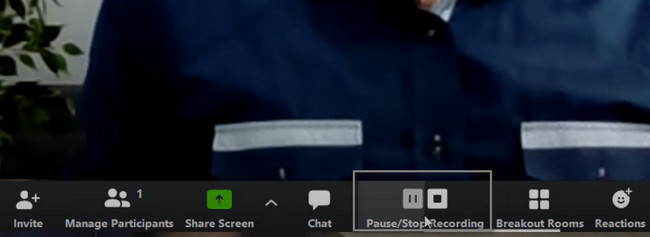
Шаг 2 В нижней части Zoom вы увидите его уникальные функции. В этом случае вы можете общаться во время обсуждения, приглашать новых участников, отправлять реакции через смайлики и многое другое. Если вы хотите поделиться своим текущим экраном компьютера во время собрания, нажмите кнопку Поделиться экраном кнопка. В этом случае участники будут видеть то, что у вас на экране. После этого, как только вы будете готовы записать экран, нажмите кнопку Запись Кнопка в центре Zoom.

Шаг 3 Если вы хотите приостановить запись, нажмите кнопку пауза кнопка внизу по центру Zoom. С другой стороны, как только вы собираетесь завершить сеанс записи вашей встречи Zoom, нажмите Stop рядом с кнопкой Пауза. В этом случае устройство сохранит записанное видео в одной из папок устройства. Вам нужно только найти его на своем компьютере, как только вы захотите его посмотреть.
Запись вашей встречи Zoom с помощью встроенного инструмента занимает много вашего времени. Откройте для себя программное обеспечение ниже, чтобы узнать, как записывать собрания Zoom на ПК без разрешения организатора. Не упустите шанс использовать лучший инструмент для записи экрана ниже.
Часть 2. Как записать собрание Zoom без разрешения хоста с помощью FoneLab Screen Recorder
Это программное обеспечение является ведущим, если вы хотите, чтобы инструмент записывал ваш экран без ограничений. FoneLab Screen Recorder никогда не разочарует вас, если вы загрузите его на свой компьютер. Этот инструмент превзойдет ваши ожидания. Он имеет функции, которые могут значительно улучшить ваш опыт записи собраний Zoom. Еще одна хорошая вещь в этом инструменте заключается в том, что вы можете захватить только часть экрана.
FoneLab Screen Recorder позволяет вам захватывать видео, аудио, онлайн-уроки и т. Д. На Windows / Mac, и вы можете легко настраивать размер, редактировать видео или аудио и многое другое.
- Записывайте видео, аудио, веб-камеру и делайте скриншоты на Windows / Mac.
- Предварительный просмотр данных перед сохранением.
- Это безопасно и просто в использовании.
По этой причине вам не нужно обрезать видео потому что программа не будет записывать весь экран. С другой стороны, он также имеет функции для захвата экрана, если вы предпочитаете это. Чтобы изучить этот превосходный инструмент, выполните следующие действия.
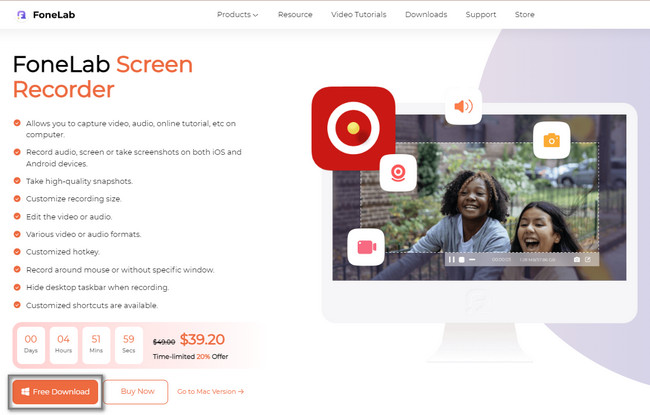
Шаг 1 Нажмите Бесплатная загрузка значок в главном интерфейсе, чтобы загрузить отличный инструмент для записи на экран собраний Zoom. После этого дождитесь окончания процесса загрузки. Щелкните загруженный файл в нижней части компьютера. В этом случае необходимо немедленно настроить инструмент. Установить > Запустить > Запустить программное обеспечение на вашем компьютере.
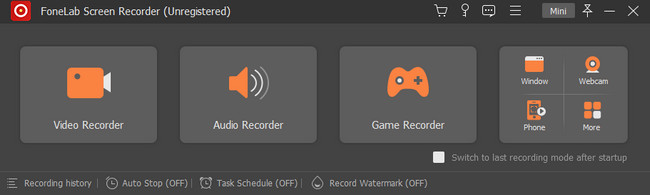
Шаг 2 Запустите конференцию Zoom. Вы увидите Видеокамера значок в левой части инструмента. Поскольку вы будете записывать собрание Zoom, вы должны щелкнуть по нему немедленно. В этом случае программное обеспечение позволит вам использовать свои функции, связанные с записью вашего экрана.
Примечание. Если вы используете свой iPhone или другие мобильные телефоны, вы должны выбрать Телефон значок в правой части инструмента. По этой причине вы можете подключить или отразить свой телефон к компьютеру. Вы увидите руководство, как только выберете конкретную мобильную операционную систему.
Шаг 3 Нажмите кнопку «Пользовательский» в левой части инструмента. Использовать Регулируемая рама и найдите встречу Zoon, которую хотите записать. После этого включите веб-камеру, системный звуковой микрофон, чтобы получить к ним доступ. Отметьте REC кнопку, чтобы начать запись.
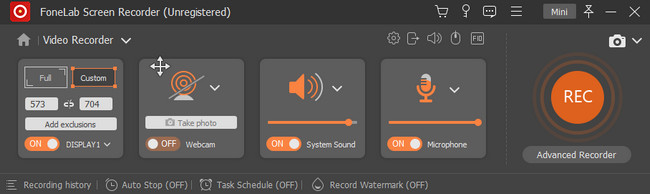
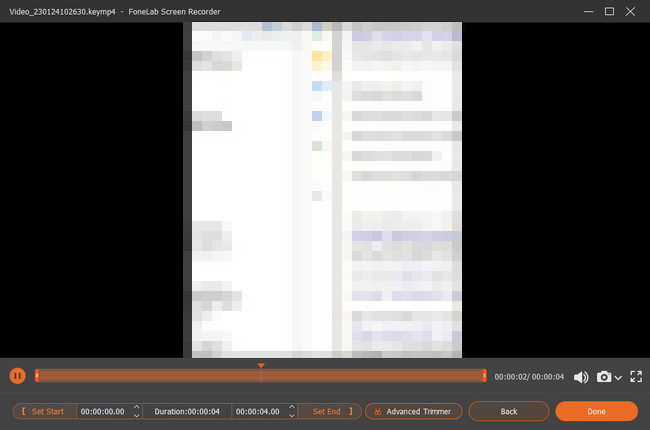
Шаг 4 Нажмите Красный ящик кнопку, чтобы закончить запись. Если вы хотите сохранить запись на свой компьютер, нажмите кнопку Готово кнопку в нижней части программного обеспечения.
FoneLab Screen Recorder позволяет вам захватывать видео, аудио, онлайн-уроки и т. Д. На Windows / Mac, и вы можете легко настраивать размер, редактировать видео или аудио и многое другое.
- Записывайте видео, аудио, веб-камеру и делайте скриншоты на Windows / Mac.
- Предварительный просмотр данных перед сохранением.
- Это безопасно и просто в использовании.
Часть 3. Часто задаваемые вопросы о записи конференции Zoom
Вопрос 1. В чем разница между локальной записью и облачной записью?
Когда вы получаете разрешение хоста, вам предоставляется два варианта записи: запись на этот компьютер или запись в облако. Локальная запись доступна как для бесплатных, так и для платных подписчиков. Функция облачной записи автоматически включается для платных подписчиков.
Вопрос 2. Как записать встречу Zoom на телефоне Android?
Если вы хотите записать собрание Zoom на устройстве Android, вам нужно полагаться на Облачная запись особенность. Это позволяет вам просматривать, делиться и загружать файл записи собрания Zoom из вашей учетной записи Zoom. Вы должны это знать, вы не можете записывать локально с устройства Android. Более того, вы должны быть организатором собрания, чтобы сделать облачную запись. Если вы гость, вам нужно полагаться на стороннее приложение для записи Zoom, чтобы сделать запись.
Вопрос 3. Как записать встречу Zoom на iPhone?
iOS-устройство оснащено встроенный экранный рекордер что позволяет с легкостью записывать встречи Zoom на iPhone. Вы можете открыть Настройки приложение и нажмите Центр управления > Настройка элементов управления включить и добавить Экранная запись характерная черта. Если вы хотите записать собрание Zoom, вы можете вызвать Центр управления а затем использовать Экранная запись особенность, чтобы записать это гладко.
Вопрос 4. Могу ли я записать Zoom-совещание без разрешения организатора на Android?
Большинство телефонов Android имеют встроенную функцию записи экрана. Если на мобильном телефоне, который вы используете в настоящее время, его нет, вам необходимо загрузить ведущее средство записи экрана для Android. Вам нужно только выбрать в своем магазине Google Play. Вы также можете использовать FoneLab Screen Recorder для записи экрана. Вам нужно только отразить свой телефон на компьютере.
Вопрос 5. Как записать собрание Zoom на Mac QuickTime со звуком?
Посмотрите на график Finder на вашем Mac найдите панель поиска, затем введите QuickTime. Запустите собрание Zoom, которое вы хотите записать. После этого нажмите файл кнопку рядом со значком QuickTime Player. Выбрать Новая экранная запись кнопку в раскрывающемся окне, чтобы отобразить инструменты записи. Нажмите на Запись кнопку, чтобы начать процесс записи на вашем Mac. Однако обратите внимание, что вы не можете записывать внутренний звук с помощью QuickTime. Рекомендуется использовать FoneLab Screen Recorder инструмент вместо этого.
Эти 2 метода, описанные выше, являются лучшими способами записи Zoom на ваш мобильный телефон и ПК. Однако, FoneLab Screen Recorder является наиболее эффективным для использования на всех ваших устройствах. Его замечательные функции помогут вам добиться наилучшего результата среди всех устройств записи экрана онлайн или офлайн. Не ждите больше времени. Загрузите его сейчас, чтобы изучить программное обеспечение!
FoneLab Screen Recorder позволяет вам захватывать видео, аудио, онлайн-уроки и т. Д. На Windows / Mac, и вы можете легко настраивать размер, редактировать видео или аудио и многое другое.
- Записывайте видео, аудио, веб-камеру и делайте скриншоты на Windows / Mac.
- Предварительный просмотр данных перед сохранением.
- Это безопасно и просто в использовании.
Статьи по теме
- Запись онлайн встреч — Как записать аудио, видео и экраны веб-камеры
- Может Join.me записать конференц-звонок на вашем ПК и Mac? — Вот ответ, который вы должны знать
- Как записать видеовстречу в Google Hangouts
Ваши данные под защитой: как работать в Zoom безопасно

Во время пандемии коронавируса Zoom стал самым популярным сервисом для проведения видеоконференций. По данным New York Times, ежедневно приложение скачивают до 600 тысяч раз. С помощью Zoom врачи в Китае посещают собрания и ведут консультации, инструкторы в США проводят классы йоги и боевых искусств, а студенты Гарварда занимаются с преподавателями. Даже правительство Великобритании использует Zoom для ежедневных встреч. Одновременно с ростом интереса стали появляться новости о том, что на вебинары через Zoom врываются посторонние, а видеозаписи воруют. В этой статье расскажем о настройках сервиса, которые помогут спокойно провести видеовстречу, не позволят хакерам завладеть важными данными и сберегут ваши нервы.
Записывайте встречи на компьютер — хакеры
не перехватят ваши данные
Проблема. В апреле стало известно, что в открытом доступе оказались 15 тысяч сессий в Zoom — и глубоко личные беседы, и корпоративные совещания. Видео включали сеансы психотерапии, школьные занятия, консультации с врачами и совещания компаний малого бизнеса, на которых обсуждали финансовые отчёты. Об это пишет Washington Post. Создатели Zoom сообщили, что их сервера никто не взламывал. Личные данные оказались в открытом доступе, потому что люди записывали разговоры, сохраняли их на сервер Zoom и делились ссылками на запись в интернете: отправляли в мессенджерах, публиковали на стене в Facebook. Вторая причина — люди сохраняли записи в отдельном онлайн-хранилище без пароля. Их можно было легко найти через поиск. Решение. Чтобы ваши беседы не увидели посторонние, сохраняйте запись на компьютер, а не в облако. В Zoom есть такая возможность. Нажмите Запланировать конференцию. Вы попадете на страницу настроек. Найдите раздел Параметры конференции → Записывать конференцию автоматически → На локальный компьютер. Теперь сервис загрузит запись в папку, которую вы укажете.

Чтобы ваши данные не украли мошенники, сохраняйте записи на компьютер. Для этого при настройке конференции выставите соответствующую опцию
Установите пароль для конференции — к ней
не смогут подключиться посторонние
Проблема. Пользователи Zoom жалуются на онлайн-троллей, которые подключаются к вебинару и устраивают бардак. Например, ругаются матом и включают порнографические ролики. Решение. Чтобы на ваш вебинар не пришли посторонние, включите доступ по паролю. Даже если ссылка на трансляцию утечет в интернет, саботажники не войдут. На видеовстречу попадут лишь избранные — кому вы сообщили комбинацию цифр.

Чтобы на видеовстречу не попали случайные люди, при создании трансляции поставьте галочку напротив «Требуется пароль конференции» и придумайте пароль
Создайте зал ожидания — участники не попадут
на вебинар без разрешения
Проблема. Бывает так: человек создает конференцию в Zoom, отправляет приглашения участникам и опаздывает. Когда он заходит в вебинарную комнату, кто-то уже листает его презентаци или рисует на виртуальной доске. А если вы не установили пароль для конференции, к ней может подключиться интернет-тролль и творить все что угодно, пока вас нет. Решение. Чтобы гости не попали на вебинар раньше вас, включите зал ожидания. Он работает по тому же принципу, что и в аэропорту — люди собирают в отдельном помещении и ждут, когда их пустят на самолет. Когда вы войдете в вебинарную комнату, останется впустить участников: всех сразу или некоторых.

При создании вебинара в включите в настройках зал ожидания, чтобы пользователи не подключались к трансляции раньше вас
Заблокируйте гостям звук и видео — никто не помешает вашему выступлению
Проблема. По умолчанию Zoom включает у всех участников вебинара видео и микрофон. Иногда доходит до смешного. Ведущий начинает рассказ, и тут кто-то неожиданно подключается к трансляции, начинает кашлять на фоне или громко прихлебывать чай. Приятного мало. Решение. В настройках конференции отключите у слушателей звук и видео. Когда они подключатся к вебинару, смогут только писать чат. Вам не помешают.
Заблокируйте гостям звук и видео в настройках конференции, чтобы никто вам не перебивал во время выступления
Важно: если участники изучат настройки, они все равно смогут включить камеру и микрофон. Zoom не блокирует их, а просто отключает. Если это произошло, придется блокировать пользователей вручную
На вебинаре работайте с напарником — он будет удалять дебоширов
Проблема. Ведущему во время онлайн-трансляции приходится заниматься несколькими вещами одновременно: листать презентацию, рассказывать слушателям материал, следить за таймингом. Смотреть в чат не успеваешь. А там в это время кто-то выясняет отношения, пишет оскорбления или публикует пошлые картинки. Решение. Чтобы подобного не произошло, нужен напарник. Он модерирует беседу в чате, делится полезными ссылками, отвечает на простые вопросы и записывает сложные, чтобы подробнее разобраться чуть позже. Также он может отключать звук у слушателей и блокировать нарушителей.

Чтобы добавить напарника, укажите его почту в разделе «Альтернативные организаторы». Главное требование — у него должна быть учетная запись в Zoom
Вы можете спокойно заниматься свои делом и не отвлекаться на каждое сообщение от слушателей.
Выводы
- Чтобы к вашему вебинару не подключились посторонние, настройте вход по паролю.
- В настройках конференции отключите у гостей камеру и микрофон, чтобы никто не перебивал вас во время вебинара.
- Создайте зал ожидания, чтобы участники не попали на вебинар раньше вас.
- Сохраняйте запись встречи на компьютер. Тогда ей не смогут завладеть хакеры.
- По возможности работайте на вебинаре с напарником. Он будет модерировать чат и удалять нарушителей.
Поставит на автопилот развитие сотрудников.
Быстрый старт онлайн‑обучения за 1 день.

Коммерческий редактор и журналист. Рассказываю о трендах и новых подходах в онлайн-обучении. Помогаю бизнесу освоить инструменты iSpring и создавать электронные курсы, чтобы развивать сотрудников дистанционно.
Как найти запись zoom в облаке
Dieser Artikel ist ein Ausschnitt aus unserem eBook Aufnehmen, Abtippen, Analysieren – Wegweiser zur Durchführung von Interview & Transkription.
Das Buch gibt es als kostenloser Download: Jetzt alles zu Transkription & Co erfahren!
Die fünf wichtigsten Tipps für Remote-Interviews
- Interviewpartner entscheiden lassen: Die Auswahl des Tools sollte von den technischen Gegebenheiten und Präferenzen des Interviewpartners abhängig gemacht werden.
- Simple is beautiful: Wenn man selbst oder der Interviewpartner z.B. noch nie Skype oder Zoom bedient hat, dann sollte auf einfachere Verfahren wie das Telefon zurückgegriffen werden. Je mehr Programme und Funktionen genutzt werden, desto mehr Fehlerquellen gibt es.
- Kein Remote-Interview ohne Testlauf: Ein vollständiger Testlauf inklusive einem Abhören der Testaufnahme ist wichtig. Einige Störquellen (z.B. Interferenzen bei Mobiltelefonen) können erst bei der Aufnahme festgestellt werden.
- Datenschutz beachten: Bei der Aufnahme über einen Drittanbieter (z.B. Skype oder Zoom) werden Daten teilweise in Clouds im Ausland gespeichert, womit einige Interviewpartner nicht einverstanden sind. Alle Teilnehmer sollten dem explizit zustimmen oder alternativ eine andere Variante (z.B. Telefoninterview) gewählt werden.
- Gut vorbereiten: Lesen Sie am besten vorab das kostenlos erhältlich eBook von abtipper.de für viele weitere hilfreiche Hinweise und Test aller in Frage kommender Anbieter und Tools durch!
Inhaltsverzeichnis dieses Artikels
- Remote-Interviews: Vor- und Nachteile
- Technische Voraussetzungen für die Durchführung von Remote-Interviews
- Festnetz-Telefonat aufzeichnen
- Telefonkonferenz aufzeichnen
- Smartphone-Apps zur Aufnahme von Telefoninterviews
- Skype aufzeichnen
- Google Hangouts aufzeichnen
- Zoom aufzeichnen
- Anschauungsmaterial online zeigen
- Schriftliche Remote-Interviews
- Datenschutz bei Remote-Interviews
Remote-Interviews: Vor- und Nachteile
Klassischerweise ist der Standard in der qualitativen Sozialforschung das persönliche Interview, bzw. das Face-to-Face Interview. Dieses wird aufgrund seiner leichten Zugänglichkeit meistens gewählt, auch in der Marktforschung oder z.B. für Abschlussarbeiten von Studenten.
Nichtsdestotrotz werden Remote-Interviews immer beliebter. Auch außerhalb von Corona-Zeiten bieten sie zahlreiche Vorteile gegenüber den klassischen Face-to-Face-Interviews. Bei der Wahl der Untersuchungsmethode sollte man sich dieser Vorteile, aber auch der Nachteile bewusst sein:
Vorteile von
Remote-Interviews
Nachteile von
Remote-Interviews
- (Physische) Abwesenheit des Interviewers beeinflusst die Antworten des Befragten weniger oder gar nicht (sogenannter Bias/Interviewereffekt oder soziale Erwünschtheit)
- Reduzierte nonverbale Informationen wie Körpersprache (bei Telefonaten gar keine nonverbalen Signale)
- Geringerer Aufwand bei der Vorbereitung (keine Reisekosten, kein Reiseaufwand etc.)
- Physische Anwesenheit des Interviewers erhöht Motivation bei Befragten (Hemmschwelle für Abbruch ist bei Remote-Interviews deutlich niedriger)
- Einfachere Terminfindung
- Anfängliche Distanz kann schwerer überbrückt werden (bei Face-to-Face-Interviews z.B. ganz einfach durch Handschlag zur Begrüßung und Getränk anbieten)
- Interviews auch über größere geografische Distanzen möglich (dadurch: Erhöhung der Anzahl der potenziellen Interviewpartner)
- Ablehnende Haltung gegenüber Technologie oder fehlendes Knowhow bei Interviewpartner (viele bevorzugen persönliches Gespräch)
- Gesprächspartner kann Interview von Zuhause führen und ist durch den vertrauten Rahmen entspannter
- Technische Voraussetzungen müssen bei Interviewer und Interviewpartner gegeben sein
- Höhere Anonymität möglich, insbesondere bei Telefoninterviews
- Viele Störquellen möglich (z.B. durch mangelhafte Internetverbindung)
Grundsätzlich lassen sich Remote-Interviews durchaus als guter Ersatz für die klassischen Face-to-Face Interviews bezeichnen. Auch hier können valide Daten erhoben werden und durch die höhere Variabilität
bei der geografischen Komponente ergeben sich wesentlich größere Möglichkeiten bei der Auswahl der potenziellen Interviewpartner. Wichtig ist dabei jedoch ein grundlegendes technisches Wissen, um die Interviews durchzuführen. Auf diesen Aspekt soll im nachfolgenden Kapitel näher eingegangen werden.
Technische Voraussetzungen für die Durchführung von Remote-Interviews
Genauso wie bei persönlichen Interviews vor Ort gibt es auch bei Remote-Interviews zahlreiche Voraussetzungen für die Umsetzung.
Am Einfachsten: Schriftlich oder per Telefon

Grundsätzlich lässt sich unterscheiden zwischen einem telefonisch geführten Interview und einem Interview über einen der zahlreichen Online-Konferenz Anbieter, wie Skype oder Zoom. Bei telefonischen Interviews benötigt man nur das Telefon selbst und eine Möglichkeit zur Aufnahme des Gespräches. Was genau dabei beachtet werden muss, wird weiter unten erläutert. Alternativ kann das Interview auch per Post oder E-Mail geführt werden. Dafür ist nur wenig technisches Know-How erforderlich.
Online-Konferenzen: Mit Computer und Headset

Für die Durchführung eines Remote-Interviews mit einem Tool für Online-Konferenzen ist die wichtigste Voraussetzung natürlich erst einmal das Vorhandensein eines Computers und das entsprechende Programm wie Skype o.ä.
Darüber hinaus gibt es allerdings noch zwei weitere entscheidende Faktoren für die Aufnahme eines guten Interviews. Der erste ist die Verwendung eines geeigneten Headsets bzw. von Kopfhörern. Dies ist besonders wichtig, damit während des Gespräches der Ton nicht über die Lautsprecher des Laptops wiedergegeben wird und dadurch ein Echo-Effekt entsteht. Zudem ist die Tonqualität bei Kopfhörern meist deutlich besser und störende Umgebungsgeräusche werden ausgeblendet, sodass man sich auf das Gespräch fokussieren kann. Es empfiehlt sich Kopfhörer zu nutzen, die auch ein eingebautes Mikrofon enthalten, da die im Computer verbauten Mikrofone meist nur eine durchschnittliche Aufnahmequalität bieten.
Video-Konferenzen: Webcam mit ausreichender Bildqualität

Die zweite zentrale Voraussetzung ist das Vorhandensein einer Kamera, um die Situation des persönlichen Gesprächs bestmöglich nachzubilden. In nahezu allen Laptops ist bereits eine Webcam mit ausreichender Bildqualität verbaut. Nutzt man dagegen einen Desktop-PC muss eine externe Webcam angeschafft werden. In beiden Fällen sollte die Bildqualität so hoch sein, dass man sein Gegenüber sehr gut erkennen kann. Empfehlenswert ist eine Auflösung von mindestens 1920×1080 Pixeln (Full HD) und eine Bildrate von 30 Bildern pro Sekunde (FPS).
Außerdem raten wir, den Computer für die Dauer des Gespräches mit einem LAN-Kabel direkt mit dem Router zu verbinden, da die WLAN-Qualität unter Umständen stark schwanken kann und dies den Gesprächsverlauf negativ beeinflusst. Generell ist eine stabile Internetverbindung natürlich eine Grundvoraussetzung, wenn das Interview über das Internet geführt wird.
Zudem ist es sinnvoll, vorher immer einen Testlauf durchzuführen, um zu prüfen, ob die Funktionalität von Audio- und Videotechnik gegeben ist. Neben den bereits genannten technischen Aspekten sollten bei einem Remote-Interview auch folgende Bestandteile berücksichtigt werden:
-
Dresscode: Wählen Sie die passende Kleidung für den jeweiligen Gesprächspartner
Festnetz Telefonat aufzeichnen
Für die Aufnahme von Remote-Interviews mit einem Gesprächspartner gibt es eine sehr simple Methode, die ohne die Nutzung von Computern, Software oder Internet auskommt.

Zurück zum Inhaltsverzeichnis
Dafür ruft man den Interviewpartner einfach per Festnetz oder Mobilfunk an, stellt das eigene Telefon auf Lautsprecher, legt ein Aufnahmegerät (Diktiergerät oder Mobiltelefon) daneben und nimmt so das Gespräch auf.
Bei allen handelsüblichen Festnetz- und Mobiltelefonen ist bereits ein Lautsprecher fest eingebaut, so dass man das Telefon problemlos auf laut stellen kann und so eine Aufnahme ermöglicht. Die entsprechende Funktion lässt sich meist durch die Taste mit einem stilisierten Lautsprecher ein- und ausschalten.
Einige ältere Festnetztelefone besitzen möglicherweise keine solche Funktion. Der Ton ohne Lautsprecher nur aus der Hörmuschel ist in diesen Fällen zu leise für eine vernünftige Aufnahme, weswegen die hier geschilderte Aufnahmemöglichkeit dann nicht möglich ist.
Direkt neben den Lautsprecher des Telefons legt man dann einfach ein Aufnahmegerät und nimmt mit diesem das Gespräch auf. Empfehlenswert ist hier, über das Festnetz zu telefonieren und ein Diktiergerät für die Aufnahme zu verwenden.
Man kann natürlich auch mit einem Handy anrufen, dieses auf laut stellen, ein weiteres Smartphone danebenlegen und mit diesem das Gespräch aufnehmen. Hier gibt es aber das Risiko, dass es manchmal zu Störgeräuschen (Interferenzen) kommen kann, wenn sich die Funkwellen der Geräte überlagern und gegenseitig stören. Diese Störungen können so gravierend sein, dass eine spätere Transkription und Auswertung deutlich erschwert wird. Während man die Aufnahme vornimmt, kann man nicht sicher feststellen, ob es in dem individuellen Fall zu solchen Störgeräuschen kommt, dies lässt sich erst beim Abhören der Aufnahme herausfinden. Es ist in diesem Fall daher sehr empfehlenswert, ein Probetelefonat und eine Probeaufnahme durchzuführen, um diese manchmal auftretenden Störgeräusche auszuschließen.
Diese sehr simple Aufnahmeoption von Remote-Interviews eignet sich vor allem für Einzelinterviews, bei denen non-verbale Signale des Interviewpartners weniger relevant sind. Sollte dies nicht der Fall sein oder es sich um Gruppengespräche handeln, ist die gerade beschriebene Methode weniger empfehlenswert.
Vorteile der Aufnahme von Festnetz-Telefonaten
Nachteile der Aufnahme von Festnetz-Telefonaten
Telefonkonferenzen aufzeichnen

Eine Telefonkonferenz ist schnell eingerichtet und einfach umzusetzen. Hierfür finden sich zahlreiche, zum Teil kostenlose Anbieter im Internet. Es gibt dafür viele geeignete Anbieter, die Zertifikate von TÜV oder anderen vergleichbaren Institutionen aufweisen. Die besten Anbieter stellen wir Ihnen nachfolgend vor.
Für eine Telefonkonferenz reichen schon ein einfaches Festnetztelefon oder Handy. Um die Konferenzschaltung zu starten, muss diese zunächst bei einem geeigneten Anbieter angemeldet werden. Dazu wird in der Regel nur ein Name und eine E-Mail-Adresse benötigt, bei kostenpflichtigen Anbietern sind weitere Angaben, wie eine Rechnungsanschrift, nötig.
Wenn die Freischaltung durch den Telefonkonferenz-Anbieter erfolgt ist, bekommt man einen sogenannten Telekonferenz-Raum zugewiesen. In diesem virtuellen Raum können sich alle Teilnehmer einwählen. Dazu wird den Teilnehmern eine Einwahlnummer und eine Konferenz-PIN bereitgestellt. Mit diesen Daten kann sich schließlich jeder in die Konferenz, mit dem Telefon oder Handy, einwählen.
Bei vielen Anbietern startet die Konferenz erst, wenn sich mindestens zwei Teilnehmer eingewählt haben. Für die Organisation bietet es sich an, wenn eine Person die Konferenzleitung übernimmt. Für diesen kann, je nach Anbieter, auch eine eigene Konferenzleiter-PIN angefordert werden.
Die Konferenzleitung kann zudem die Funktion des Moderators einnehmen, der Aufgaben übernimmt, wie die Eröffnung des Gesprächs und die Vorstellung und Benennung der einzelnen Sprecher. Dadurch wird auch die spätere Sprecherzuordnung bei der späteren Transkription erleichtert (siehe auch den separaten Artikel zu Gruppendiskussionen ). Der Moderator behält außerdem die Zeit im Auge, koordiniert die Redebeiträge und fasst am Ende der Konferenz die wichtigsten Punkte noch einmal zusammen.
Falls die Telefonkonferenz aufgezeichnet wird, sollten alle Teilnehmer vorher darüber informiert werden. Des Weiteren sollte abgesprochen werden, wer die Kosten für die Konferenz übernimmt, die Teilnehmer, der Konferenzleiter oder die Firma.
Als Anbieter für eine Telefonkonferenz empfehlen wir:
easyAudio ( https://easy-audio.de/ )
- Kosten von 9 Cent pro Minute und Teilnehmer
- Ohne Vertragsbindung, auch ohne Anmeldung nutzbar
- Einfach und übersichtlich
- Für bis zu 20 Teilnehmer
- Webkonferenz möglich (Bildschirm teilen)
- Moderator-PIN möglich
- Aufzeichnungsfunktion möglich
Der unkomplizierte Anbieter: Mit easyAudio kann die Telefonkonferenz direkt gestartet werden. Dafür muss auf der Website nur der Button „jetzt starten“ geklickt werden und man erhält umgehend eine PIN (3 Tage nutzbar) und eine Einwahlnummer. Eine Anmeldung ist nicht notwendig, aber möglich, wenn dauerhaft ein Konferenzraum gebucht werden soll. Dies bietet den Vorteil, dass die PIN unbegrenzt gültig ist, die Moderator Funktion freigeschaltet wird, eine kostenlose Webkonferenz, also das Teilen von Bildschirminhalten sowie Chat-Funktionen eingerichtet wird und die Aufzeichnungsfunktion aktiviert wird. Insgesamt sind alle Dienste des Anbieters einfach zu händeln und die Telefonkonferenz kann schnell und unkompliziert beginnen.
meetyoo ( https://meetyoo.com/de/produkte/business-meeting/ )
- Kosten von 9 Cent pro Minute und Teilnehmer (BusinessMeeting Flex)
- Webkonferenz möglich (Bildschirm teilen)
- Weltweite Einwahlnummern
- Für bis zu 50 Teilnehmer
- Einwahl mit Extra Sicherheits-PIN
- Kostenlose Aufzeichnungsfunktion
Der professionelle Anbieter: meetyoo richtet sich vor allem an Unternehmen und bietet verschiedene Tarife, bei denen der Preis pro Minute oder pro Monat anfällt. Monatsabos sind monatlich kündbar. In allen Tarifen ist es möglich die Konferenz online zu steuern, den Bildschirm zu teilen, die Telefon- oder Webkonferenz aufzuzeichnen, die Konferenz über Outlook zu planen und Teilnehmer einzuladen, sich mit dem Computer einzuwählen. Auf Anfrage können auch Konferenzen mit mehr als 50 Teilnehmern organisiert werden. Meetyoo bietet somit alle wichtigen Funktionen, die für eine Konferenz nötig sind und kann, nach Absprache, individuell um weitere Funktionen erweitert werden.
SmartConference ( https://www.smartconference.de/ )
- Telefonkonferenzen zum Festpreis (29,90 Euro/ Monat, monatlich kündbar)
- Einfache und schnelle Onlinebestellung
- Für bis zu 25 Teilnehmer
- Weltweite Einwahlnummern
- Kostenlose Aufzeichnungsfunktion
Der übersichtliche und kompakte Anbieter: Mit SmartConference wird dauerhaft ein Raum für Telefonkonferenzen bereitgestellt. Dieser Raum ist dann jederzeit verfügbar. Die Zugangsdaten werden unmittelbar nach der Bestellung gesendet, die PIN ist dabei dauerhaft gültig. Im Tarif inbegriffen sind außerdem eine Aufzeichnungsfunktion und eine online Konferenzsteuerung. Bei SmartConference erfolgt die Einrichtung einer Konferenz einfach und schnell. Die Funktionen sind übersichtlich und leicht verständlich.
Darüber hinaus gibt es natürlich auch kostenlose Anbieter, wie z.B. meetGreen. Gerade in Zeiten, wo diese Dienste viel genutzt werden, kann es jedoch zu Einschränkungen, bis hin zur Einstellung der Dienste kommen, was aktuell während der Corona-Krise bereits teilweise geschehen ist.
Smartphone-Apps zur Aufnahme von Telefoninterviews

Für die Aufnahme von Telefoninterviews sollten ähnliche Maßnahmen getroffen werden wie bei Interviews, die vor Ort aufgenommen werden. Dazu gehört zum Beispiel auch, dass das Mobiltelefon während der Aufnahme in den Flugmodus geschaltet werden sollte. Grundsätzlich sollte der Gesprächspartner über die Aufzeichnung in Kenntnis gesetzt werden und alles rund um das Thema Datenschutz abgesprochen sein.
Apps für die Aufzeichnung von Telefoninterviews gibt es viele. Wir haben einige getestet und stellen hier die besten vor.
Für iPhone/ iOS empfehlen wir:
Anruf Recorder (iOS)
- Download gratis (im App Store unter ( https://apps.apple.com/de/app/anruf-recorder-intcall/id521680097 )
- Für Anrufe muss Prepaid-Guthaben gekauft werden (bei Installation 30 US-Cent gratis)
Der Anruf Recorder für iOS Geräte bietet zahlreiche Funktionen, etwa eine Auswahl an verschiedenen Formaten und die automatische Löschfunktion für Audio-Dateien. Während des Gesprächs können wichtige Stellen markiert werden.
Die App nutzt beim Telefonieren nicht die reguläre Leitung des Mobilfunkanbieters, sondern baut eine Verbindung zum VoIP-Server des App-Herstellers auf. Die Aufnahmen werden auf dem Mobilgerät gespeichert und können dort abgespielt werden. Außerdem kann die Aufzeichnung per E-Mail verschickt werden und wird mittels „iTunes Dateifreigabe“ auf den Computer transferiert. Des Weiteren kann die Aufnahme zu „Dropbox“, „Google Drive“ und weiteren Diensten exportiert oder über „WhatsApp“ geteilt werden.
Es werden sowohl nationale als auch internationale Anrufe unterstützt, allerdings ist für jeden Anruf ein Guthaben erforderlich, sodass die Nutzung der App mit weiteren Kosten verbunden ist. Die Preise variieren je nach Standort und für Auslandstelefonate.
TapeACall (iOS)
- Download gratis (im App Store unter https://apps.apple.com/us/app/tapeacall-call-recorder/id573751328 )
- Für Anrufe muss ein Abo (29,99 US-Dollar pro Jahr) abgeschlossen werden
Die App TapeACall für iOS Geräte ist leicht in der Anwendung und bietet alle wichtigen Funktionen, um Anrufe professionell aufnehmen zu können. Wenn ein Abo abgeschlossen wurde, kann unbegrenzt telefoniert und aufgezeichnet werden. Es können sowohl eingehende als auch ausgehende Anruf aufgezeichnet werden. Dabei wird ein sogenanntes 3-Wege-Telefonat erzeugt, zwischen Anrufern, Angerufenem und dem TapeACall Service. Dazu kann während des Telefonats die App geöffnet und die Aufzeichnung begonnen werden. Die Aufzeichnungen stehen dann innerhalb weniger Sekunden per Link als herunterladbare MP3 Dateien zur Verfügung. Darüber hinaus können sie über die üblichen Wege (E-Mail, WhatsApp, Dropbox, Google Drive etc.) geteilt werden. Die App unterstützt Anrufe weltweit ohne zusätzliche Kosten. Damit gestalten sich die Kosten im Vergleich zum Anruf Recorder deutlich übersichtlicher.
Unter anderem auch aus diesem Grund empfehlen wir für Aufzeichnungen mit iOS Geräten die TapeACall App. Für eine einmalige Aufzeichnung kann es jedoch auch sinnvoll sein, den Anruf Recorder zu nutzen, da hier kein Jahresabo abgeschlossen werden muss, sondern nur individuell ein Guthaben gekauft werden muss.
Für Aufzeichnungen von WhatsApp Anrufen auf iOS Geräten kann außerdem die App TechSmith Capture heruntergeladen werden (unter https://apps.apple.com/de/app/techsmith-capture/id1266321056 ). Der Drittanbieter ist kostenlos. Damit kann sowohl der Bildschirm als auch Audio aufgenommen werden.
Für Android empfehlen wir:
Anruf Aufzeichnen – Cube ACR (Android)
- Kostenloser Download (im Play Store unter https://play.google.com/store/apps/details?id=com.catalinagroup.callrecorder )
- Enthält Werbung
- Premium-Abo ohne Werbung möglich (ab 1,98 Euro)
Anruf-Aufzeichnen – Cube ACR ist eine kostenlose App für Android Geräte. In der Standardversion wird Werbung eingeblendet. Für eine werbefreie Version kann das Premium-Abo gebucht werden. Dieses bietet außerdem zusätzliche Funktionen, wie das Speichern in mehreren Formaten, das automatische Sichern und Wiederherstellen auf dem Cloud-Speicher, die Einrichtung einer PIN-Sperre, das Markieren eines Aufnahmebereichs via Schütteln des Handys u.v.m. Auch ohne ein Premium-Abo bietet die App alle notwendigen Funktionen, um Telefonanrufe aufzuzeichnen. Neben Anrufen über das Telefon, werden zudem eine Vielzahl an Diensten unterstützt, wie u.a. Skype, Viber, WhatsApp, Hangouts, Facebook und WeChat.
Die Aufzeichnung kann automatisch beginnen, wenn in der App ein entsprechendes Häkchen gesetzt wurde. Außerdem kann die Aufnahme auch nur auf bestimmte Kontakte beschränkt werden und andere Kontakte ausgeschlossen werden. Eine zusätzliche Funktion ist die Verbesserung der Telefonqualität, indem Stimmen lauter gestellt werden.
Alles in allem verfügt die App über ein übersichtliches und benutzerfreundliches Design und bietet kostenlos alle Funktionen, die für eine qualitativ gute Aufzeichnung von Telefonanrufen nützlich sind.
Skype aufzeichnen
Eine Möglichkeit zur Aufnahme von Remote-Interviews ist die Aufzeichnung von Anrufen oder auch Videoanrufen über Skype.

Vorteilhaft dafür ist, wenn alle Teilnehmer Skype-Nutzer sind, notwendig ist dies jedoch laut Skype nicht. Voraussetzung ist zudem ein Computer oder Mobilgerät mit Mikrofon und Lautsprecher sowie eine Internet- oder Datenverbindung. Die Installation von Skype ist unter diesem Link kostenlos möglich: https://www.skype.com/de/thank-you-skype/ .
Skype ist für Windows, Mac OS X und Linux verfügbar. Zudem kann Skype auf Android (z.B. im Google Play Store) und iPhone (z.B. im App Store) Mobilgeräten installiert werden.
Skype ist sehr verbreitet und ermöglicht Anrufe rund um den Globus über WLAN oder eine mobile Datenverbindung. Meist sind diese sogar kostenlos. Es ist einfach zu nutzen und bietet viele zusätzliche Funktionen, wie zum Beispiel eine Übersetzer-Funktion. Eine Anschaffung ist somit auch über die Aufnahme von Interviews hinaus sinnvoll.
Die Aufzeichnung ist cloudbasiert, sodass kein Speicherplatz auf dem eigenen Gerät verbraucht wird. Was das für den Datenschutz bedeutet, wird weiter erläutert. Grundsätzlich wird jedoch jeder Anrufteilnehmer über den Start der Aufzeichnung benachrichtigt, sodass keine Aufnahme heimlich geschehen kann. Wird während des Interviews ein Desktopbildschirm geteilt, wird dies ebenfalls mit aufgenommen.
Sobald ein Teilnehmer die Aufzeichnung anhält, den Anruf beendet oder den Gruppenanruf verlässt, wird die Aufzeichnung beendet und die abgeschlossene Aufzeichnung in dem Skype-Chat gepostet, in dem der Anruf stattfand. In dem Chat ist die Aufzeichnung dann für 30 Tage verfügbar. Während dieser Zeit kann die Aufzeichnung lokal heruntergeladen und gespeichert werden. Maximal können 24 Stunden aufgezeichnet werden, ansonsten ist es möglich, den Anruf in mehrere Dateien aufzuteilen.
Bei einem Interview mit zwei Personen kann ein Gesprächspartner einfach den anderen anrufen und unten beschriebene Schritte befolgen, um den Anruf aufzuzeichnen. Bei einem Anruf zwischen mehreren Personen ist es sinnvoll, eine Besprechung zu starten. Dabei wird von Skype ein Link generiert, der an weitere Teilnehmer verschickt bzw. geteilt werden kann. Anschließend kann der Anruf beginnen. Dieser kann auch für einen bestimmten Tag zu einer bestimmten Uhrzeit angelegt werden.
So wird die Aufnahme gestartet:
- Während des Anrufs auf die drei Punkte (…) klicken, um weitere Optionen zu öffnen.
- Auf dem Desktop: Aufzeichnung starten klicken.
- Auf dem Mobilgerät: Auf den Kreis tippen.
- Ein Banner wird eingeblendet, das darüber informiert, dass die Aufzeichnung beginnt.
So wird die Skype-Aufzeichnung gespeichert:
- Im Chat:
Auf dem Desktop: Auf weitere Optionen klicken.
Auf dem Mobilgerät: Anrufaufzeichnung anhalten. - Die Aufzeichnung als MP4-Datei herunterladen und speichern:
Auf dem Desktop: Speichern unter Downloads auswählen, um die Datei im Downloads-Ordner zu speichern oder Speichern unter auswählen, um einen Speicherort zu bestimmen.
Auf dem Mobilgerät: Speichern auswählen, um die Aufzeichnung in „Eigene Aufnahmen“ zu speichern.
So gelingt die Freigabe einer Skype-Anrufaufzeichnung:
- Im Chat:
Auf dem Desktop: Auf weitere Optionen klicken.
Auf dem Mobilgerät: Anrufaufzeichnung anhalten. - Weiterleiten auswählen, um die Aufzeichnung für einen anderen
Chat freizugeben.
Weitere Optionen:
- Nachrichten auswählen
- Entfernen
- Melden (als Missbrauch oder Spam)
Google Hangouts aufzeichnen
Mit Google Hangouts kann man über WLAN oder eine mobile Datenverbindung telefonieren und SMS versenden.
Voraussetzung dafür ist ein Google-Konto, ein Computer oder Mobilgerät mit einem Mikrofon und Lautsprecher sowie eine Internet- oder Datenverbindung. Darüber hinaus kann eine Chatunterhaltung geführt oder ein Hangout-Videoanruf gestartet werden.
Inzwischen wird das klassische Hangouts zu zwei Produkten weiterentwickelt: Hangouts Chats und Hangouts Meet. Die Umstellung soll in der zweiten Jahreshälfte 2020 erfolgen. Hangouts Meet ist ein Tool für Videokonferenzen, das auf Computern und Smartphones anwendbar ist.
So gelingt die Aufzeichnung mit Google Hangouts:
- Google Drive aktivieren. Hier wird die Aufzeichnung gespeichert.
- Aufzeichnung für Meet aktivieren. Wenn die Einstellung nur auf bestimmte Personen angewendet werden soll, die Konten der Nutzer in einer Organisationseinheit zusammenfassen oder die Personen einer Konfigurationsgruppe hinzufügen.
- Die entsprechende Einstellung muss von einem G Suite-Administrator (mehr dazu im folgenden Abschnitt) aktiviert werden, damit andere Personen sie sich später ansehen können.
- Kursleiter können eine Videokonferenz aufzeichnen, wenn sie in ihrem G Suite-Konto, beispielsweise in Gmail, angemeldet sind. Für Kursteilnehmer gilt das nicht.
In der Aufzeichnung werden der aktive Sprecher und alle präsentierten Inhalte gezeigt. Andere Fenster oder Benachrichtigungen sind nicht zu sehen.
Die Aufzeichnungen werden im Google Drive-Ordner des Organisators unter „Meet-Aufzeichnungen“ gespeichert. Der Organisator und auch ggf. die Person, die die Aufzeichnung gestartet hat, erhalten eine E-Mail mit einem Link zur Aufzeichnung. Dieser Link wird auch in den Kalendertermin eingefügt.
Alle beteiligten Personen werden benachrichtigt, wenn die Aufzeichnung gestartet oder beendet wird.
Als Administrator bei G-Suite anmelden:
- In einem beliebigen Webbrowser die URL admin.google.com aufrufen.
- Auf Konto hinzufügen klicken.
- Auf der Anmeldeseite die E-Mail-Adresse und das Passwort für das Administratorkonto eingeben.
Der Administrator verfügt über spezielle Berechtigungen und kann Dienste für andere Nutzer der Organisation verwalten.
Zoom aufzeichnen

Ein noch nicht so bekannter, jedoch sehr leistungsfähiger Anbieter für Remote-Interviews ist Zoom ( www.zoom.us ).
Die Grundfunktionalität ist mit der von Skype vergleichbar, wobei Teilnehmer eines Gesprächs kein eigenes Zoom-Konto benötigen.
Als Moderator kann man nach der einmaligen Registrierung einen Link zu einer Besprechung generieren und mit diesem ein oder mehrere weitere Teilnehmer einladen. Die Besprechung ist dann mit Audio- oder Videospur möglich und auch übliche Funktionen zum Teilen des eigenen Bildschirms für andere oder parallele Chats sind gegeben.
Gespräche über Zoom lassen sich wie in folgendem Video erklärt aufnehmen:
Vorteile von Zoom
Nachteile von Zoom
- Teilnehmer benötigen kein eigenes Zoom-Konto
- Gruppengespräche mit mehr als 40 Minuten und Aufnahmen von mit mobilen Geräten geführten Interviews nur ab der Pro-Version für 13,99 Euro pro Monat (monatlich kündbar)
- Einzel- und Gruppengespräche mit Audio und Video möglich, einfache Handhabung für Moderator und Teilnehmer
- Gesprächspartner benötigen Hardware (Computer oder Mobiltelefon) mit ausreichend schnellem Internetanschluss
- Sehr stabile Verbindung ohne Unterbrechungen, gute Ton- und Videoqualität
- Unbekannter als andere Anbieter, daher möglicherweise mehr Bedenken auf Seiten des Gesprächspartners als bei anderen populäreren Anbietern (z.B. Skype)
Anschauungsmaterial online zeigen

Bei Remote-Interviews ist eine persönliche Interaktion eingeschränkt, mögliche Missverständnisse werden nicht sofort durch non-verbale Signale sichtbar. Eine gute Vorbereitung ist daher wichtig.
Relevante Hintergrundinformationen, z.B. ein Interviewleitfaden, sollten im besten Fall vorab per E-Mail ausgetauscht werden. So kann der Gesprächspartner diese Unterlagen ausdrucken und sich gut vorbereiten.
Während des Interviews kann man bei der Nutzung von Videokonferenz-Tools wie Skype oder Zoom seinen Bildschirm mit dem Gegenüber teilen. So kann dieser weitere Materialien sehen, ohne dass ihm diese als Datei zur Verfügung gestellt werden müssen. Ebenfalls ist es für den Interviewpartner möglich, seinen Bildschirm zu teilen, um so eigene Unterlagen an den Interviewer zur Illustration seiner Antworten heranzuziehen.
Schriftliche Remote-Interviews

Manchmal ist ein direktes Gespräch per Telefon oder Video nicht möglich oder nicht gewünscht. Dies kann z.B. der Fall sein, wenn die technischen Voraussetzungen nicht gegeben sind oder der Gesprächspartner schlichtweg die Notwendigkeit einer spontanen Antwort auf Fragen vermeiden möchte.
Eine sehr klassische Form des Remote-Interviews ist dann die schriftliche Variante, bei der die Fragen dem Gegenüber zugeschickt und von diesem schriftlich beantwortet werden. Dies ist ganz klassisch per Post oder auch per E-Mail oder über ein Chat-Tool wie WhatsApp möglich. Rückfragen können dann in einer weiteren schriftlichen Runde geklärt werden.
Teilweise wird diese schriftliche Variante auch mit einem Interview kombiniert, wenn z.B. Fakten oder Hintergrundinformationen erst über einen schriftlichen Austausch geklärt werden und dann das persönliche Gespräch für die Interpretation dieser verwendet wird.
Erfahrungsgemäß besteht bei dieser Art des Interviews ein Risiko für erhebliche Verzögerungen in den Antworten bis hin zu einem gänzlichen Gesprächsabbruch durch den Interviewpartner. Es ist daher nur in spezifischen Ausnahmefällen, bei denen die Rahmenbedingungen dies vorgeben, empfehlenswert.
Datenschutz bei Remote-Interviews

Zunächst einmal gelten bei Remote-Interviews natürlich ebenfalls die Datenschutzvorgaben für vor Ort geführte Interviews. Die Unterzeichnung der Einverständniserklärung kann dabei problemlos auch auf digitalem Übermittlungsweg, z.B. per E-Mail, erfolgen.
Die Besonderheit bei Remote-Interviews besteht nun jedoch darin, dass die dafür genutzte Software ein zusätzliches Medium darstellt, das notwendigerweise ebenfalls Zugriff auf die gesammelten Daten erhält. Die vertraulichen Informationen verbleiben nun nicht mehr ausschließlich beim Interviewer, sondern sind ebenfalls für das Unternehmen zugänglich, das die Software bereitstellt. Demzufolge kann ein Interviewer seinem Gesprächspartner niemals einen hundertprozentigen vertraulichen Umgang mit den erhobenen Daten garantieren.
Besonders bei Internet-basierten Anbietern wie z.B. Zoom gab es in den letzten Wochen immer wieder Berichte über Verfehlungen beim Datenschutz bzw. der Weitergabe von Daten an andere Unternehmen (z.B. Facebook). Laut eigenen Angaben des Unternehmens sind diese Schwachstellen mittlerweile behoben, siehe ausführlichere Darstellung hier .
Nichtsdestotrotz lassen sich Programme wie Skype oder Zoom natürlich trotzdem für Remote-Interviews nutzen. Dabei ist es allerdings wichtig, dass man vorab auf die gesonderten Datenschutzrichtlinien der Hersteller hinweist. Diesen müssen die Nutzer beim Start der Software ohnehin zustimmen, sodass dies bereits erfolgt ist, wenn der Gesprächspartner das Programm z.B. für private Zwecke nutzt.
Problematisch ist jedoch, dass bei den gängigen Anbietern die Aufnahmen für einen gewissen Zeitraum gespeichert werden. Zudem handelt es sich dabei um Unternehmen, die Ihren Firmensitz in der USA haben und somit nicht der DSGVO unterliegen. Allerdings ist bei allen die Konformität mit dem EU-US Datenschutzschild und dem Schweizer-US Datenschutzschild gegeben. Darüber hinaus kann mit dem jeweiligen Anbieter ein separater Auftragsverarbeitungsvertrag, der den Voraussetzungen von Art. 28 DSGVO entspricht, abgeschlossen werden, um die Datenschutzkonformität abzusichern.
Wenn kein persönliches Interview möglich ist und besonders kritische oder brisante Interviewinhalte besprochen werden sollen, dann gibt es auch dafür entsprechende Software-Anbieter, die besonderen Wert auf Datensicherheit legen. Hier empfehlen wir z.B. den vom Deutschen Forschungsnetz entwickelten Konferenzdienstleister „DFNConf“, für den jedoch die Zugehörigkeit zu einer Forschungseinrichtung zwingend Voraussetzung ist. Andere Alternativen mit verschlüsselter Kommunikation und erhöhtem Fokus auf Datenschutz sind die beiden Tools „Jitsi-Meet“ und „Nextcloud Talk“.
Aufgrund der weniger starken Verbreitung der Anbieter muss man hier jedoch auf viele Funktionen verzichten. In diesen Fällen kann das Interview auch per Telefon oder schriftlich geführt werden, dann gibt es keinen Drittanbieter, bei dem die Daten gespeichert werden können.
Alles in allem lassen sich Interviews in allen gängigen Kontexten problemlos auch als Remote-Interview mit der entsprechenden Software durchführen. Wichtig ist dabei jedoch immer, den Gesprächspartner explizit auf die geltenden Datenschutzrichtlinien des jeweiligen Anbieters hinzuweisen. Unter Umständen ist auch der Abschluss eines separaten Auftragsverarbeitungsvertrags mit dem Unternehmen, das die Software bereitstellt, sinnvoll.
Weitere Fragen und Antworten
✅ Wie kann man ein Telefoninterview aufnehmen?
1) Man stellt das Telefon auf „laut“ und legt ein Diktiergerät zur Aufnahme daneben.
2) Man nutzt eine Handy-App, mit der man ein Telefonat aufzeichnen kann (z.B. TapeACall (iOs) oder Anruf Aufzeichnen (Android)
3) Man nutzt einen Telefonkonferenzanbieter mit Aufnahmefunktion (z.B. meetyoo)
Eine Aufnahme von einem Telefonat ist nur dann zulässig, wenn der Gegenüber damit einverstanden ist.
✅ Wie kann man Skype aufnehmen?
– Während des Anrufs auf die drei Punkte (…) klicken, um weitere Optionen zu öffnen.
– Auf dem Desktop: Aufzeichnung starten klicken.
– Auf dem Mobilgerät: Auf den Kreis tippen.
– Ein Banner wird eingeblendet, das darüber informiert, dass die Aufzeichnung beginnt.
Eine Aufnahme eines Skype-Videos ist nur dann zulässig, wenn der Gegenüber damit einverstanden ist.
✅ Wie kann man Zoom aufnehmen?
– Als Moderator klicken Sie unten rechts auf das Symbol (Kreis), um die Aufzeichnung zu starten.
– Als Teilnehmer ist eine Aufnahme nur dann möglich, wenn Ihnen der Moderator eine Berechtigung dafür erteilt.
Eine Aufnahme von Zoom ist nur dann zulässig, wenn alle Teilnehmer damit einverstanden sind.
✅ Ist eine Einverständniserklärung zur Aufzeichnung eines Interviews nötig?
Eine schriftliche Einverständniserklärung zur Aufzeichnung eines Interviews ist nicht unbedingt nötig. Es reicht auch z.B. eine mündliche Erläuterung am Anfang, die vom Interviewpartner mündlich bestätigt wird.
Vor allem, wenn die Interviews aber noch weiterverwendet werden, z.B. im Rahmen einer Veröffentlichung, ist eine schriftliche Vereinbarung sinnvoll. In dieser sollte genau geklärt werden, was mit den Daten geschieht, wo diese gespeichert und weiterverwendet werden und wann diese wieder gelöscht werden.

abtipper.de ist Marktführer für die Verschriftlichung von Audio- & Videodateien. Unsere Vorteile:

Festpreise ab 0,19 €/Minute
Qualifizierte Fachkräfte
Absolute Vertraulichkeit
Top-Referenzen:
Fragen Sie ein unverbindliches Angebot an