iOS 15 возвращает популярное средство выбора набора номера из iOS 13 и более ранних версий с особенностями
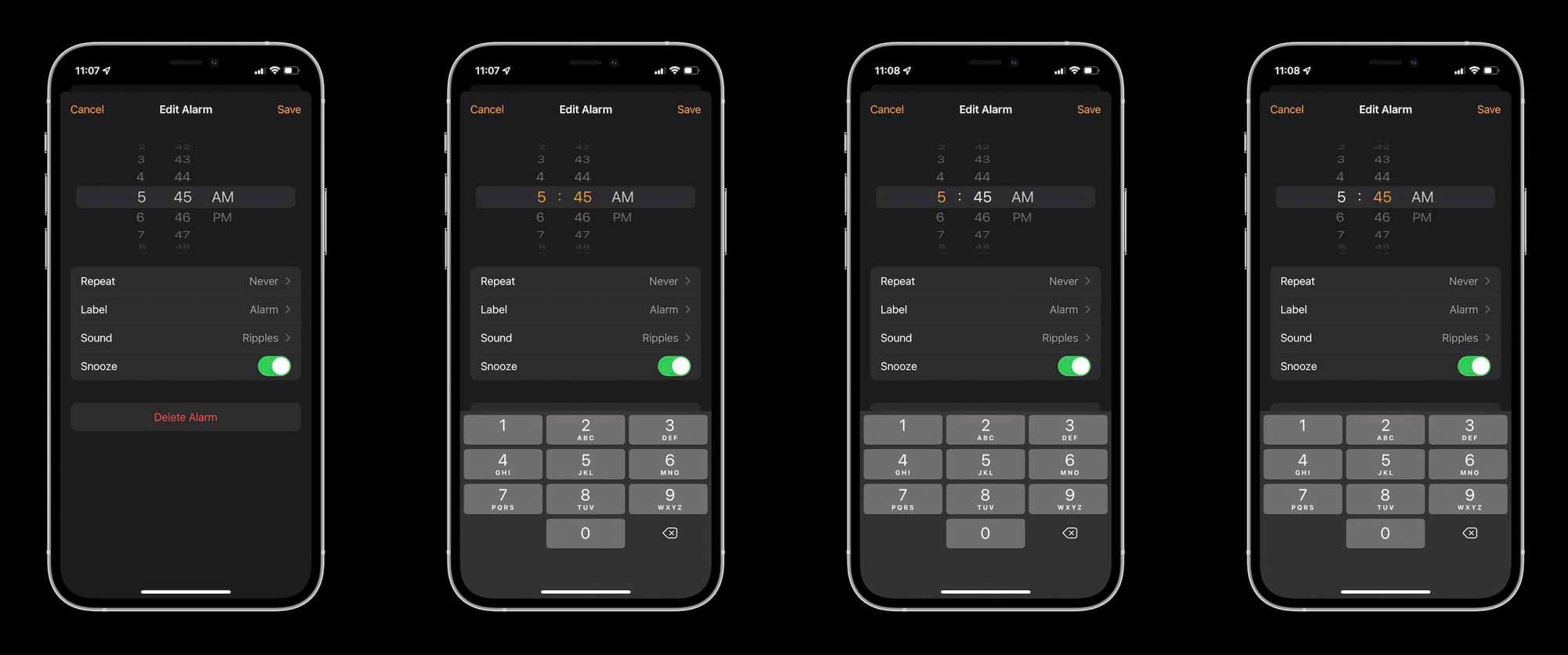
В системе iOS 14 появилось новое средство выбора номера, которое сильно отличалось от проверенной и надежной версии, которая была у нас в предыдущие годы. Теперь, с iOS 15, мы рады видеть, что Apple вернула свое популярное средство выбора набора, но с небольшим поворотом для тех, кто предпочитает ввод с цифровой клавиатуры.
В iOS 14 произошел большой сдвиг в области выбора набора номера. Вместо большого выбора набора в виде колеса он принял небольшой гибридный подход, который включал как ввод с цифровой клавиатуры, так и несколько скрытое средство выбора набора.
Многие пользователи сочли средство выбора iOS 14 менее удобным и интуитивно понятным в использовании с возможностью выбора часов или минут или того и другого для редактирования с помощью цифровой клавиатуры. А из-за того, что панель набора номера настолько мала, быстро и легко вводить номера не так быстро и просто.
Новое средство выбора набора номера с изюминкой
К счастью, Apple решила вернуть проверенную временем большую панель выбора набора из iOS 13 и более ранних версий. Вы найдете его во всей системе в iOS 15, и он имеет еще более чистый дизайн, чем когда-либо.
Но вместе с возвращением большого циферблата есть кое-что новое — вы также можете нажать на него, чтобы открыть цифровую клавиатуру (спасибо, что заметили codemonkey85!). Таким образом, новый сборщик представляет собой гибридный подход, в котором старый избранный является по умолчанию / первым доступен с, но цифровая клавиатура находится всего в одном касании:
Нажмите на выбор набора, чтобы использовать цифровую клавиатуру. Часы и минуты будут выбраны по умолчанию, или коснитесь поля часа или минут, чтобы настроить индивидуально.
Взгляните на обновленное средство выбора набора в календаре (iOS 14 слева, iOS 15 посередине и справа):
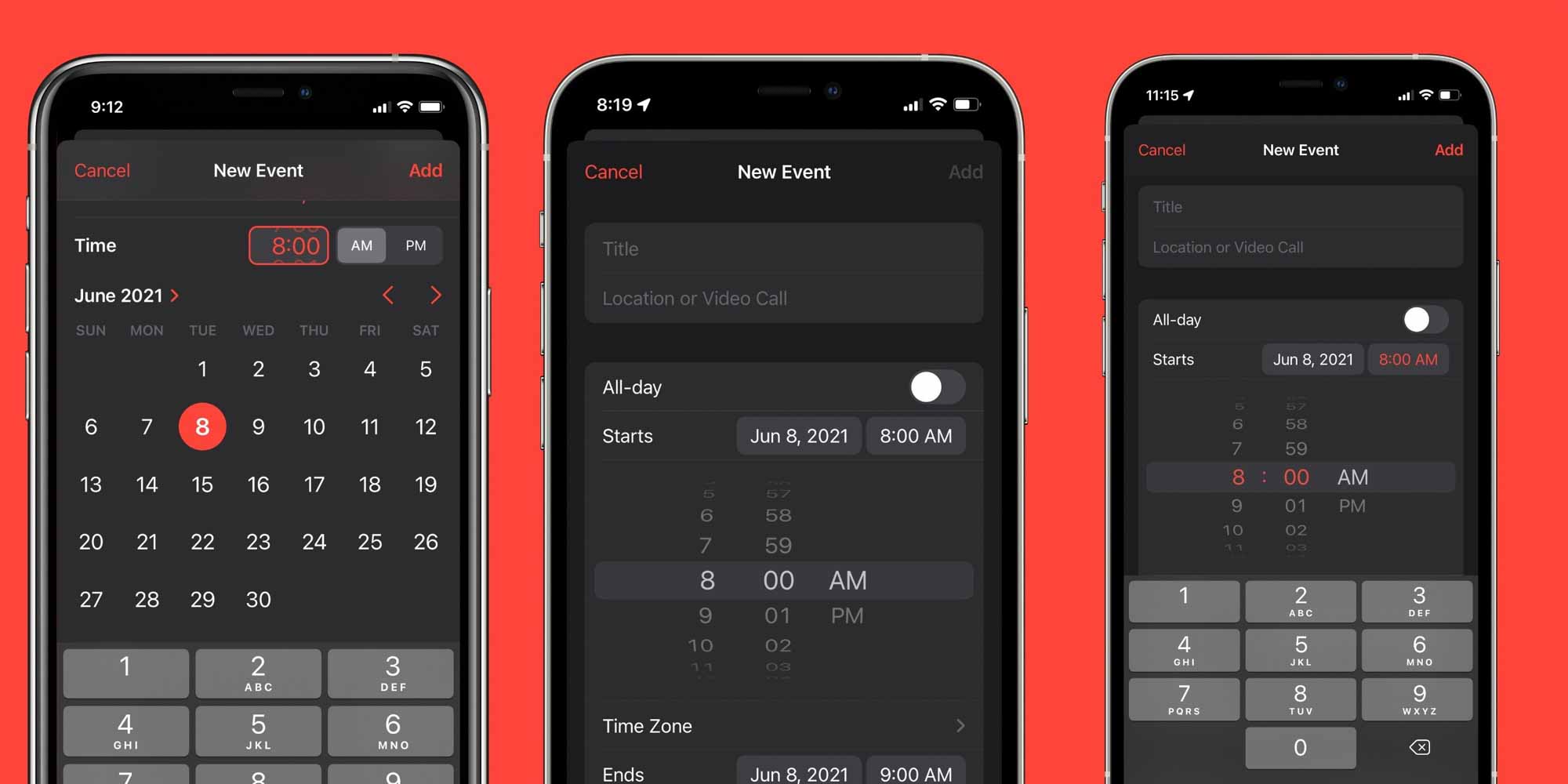
Вы также часто найдете обновленное средство выбора номера в других приложениях Apple, таких как напоминания, а также в сторонних приложениях.
Вы взволнованы, увидев возрождение старого средства выбора набора в обновленном виде? Или вы предпочли дизайн iOS 14? Дайте нам знать в комментариях!
Как на iPhone настроить быстрый вызов контактов. Нашли 6 удобных способов

В закладки
Одной из главных функций смартфона были и остаются звонки другим пользователям. Это могут быть телефонные, аудио- или видеовызовы. К сожалению, разработчики из Купертино уделяют слишком мало внимания стандартной звонилке iOS и элементарного быстрого набора по зажатию кнопки (как в кнопочных телефонах) на iPhone не предусмотрено.
Есть сразу несколько способов упростить вызовы абонентам, с которыми вы общаетесь чаще всего. Кроме банального добавления в избранное и поиска через Spotlight в iOS есть несколько других вариантов.
1. Осуществляйте вызов при помощи Siri
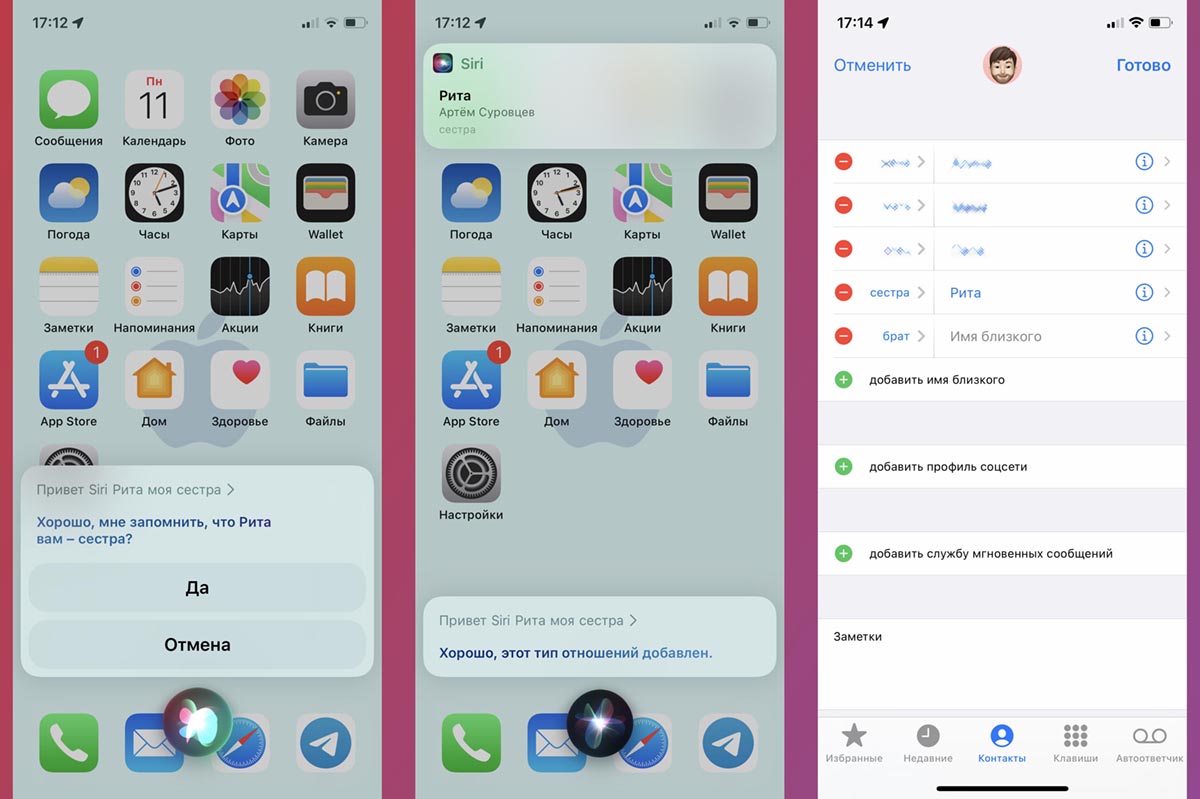
Вместо долгих поисков по телефонной книге или нескольких тапов по виджетам можно осуществить быстрый голосовой запрос на звонок, аудио- или видеовызов по FaceTime.
Для этого вызовите Siri любым доступным способом, а затем попросите позвонить нужному абоненту. При наличии объемной телефонной книги может потребоваться уточнить имя абонента, но и здесь есть небольшой секрет.
iOS умеет хранить данные о родственных отношениях между контактами. Просто скажите “Сири, Коля мой брат” или “Сири, Таня моя сестра” и ассистент введёт соответствующие данные в систему. В дальнейшем вам не придется произносить имя абонента для вызова, нужно будет лишь попросить дозвониться отцу, матери, брату или бабушке.
Вручную добавить необходимых родственников можно в своей карточке Настройки – Siri и Поиск – Моя информация. Во время редактирования создайте новое поле Добавить имя близкого, укажите контакт и степень родства.
2. Используйте стандартный виджет Контакты
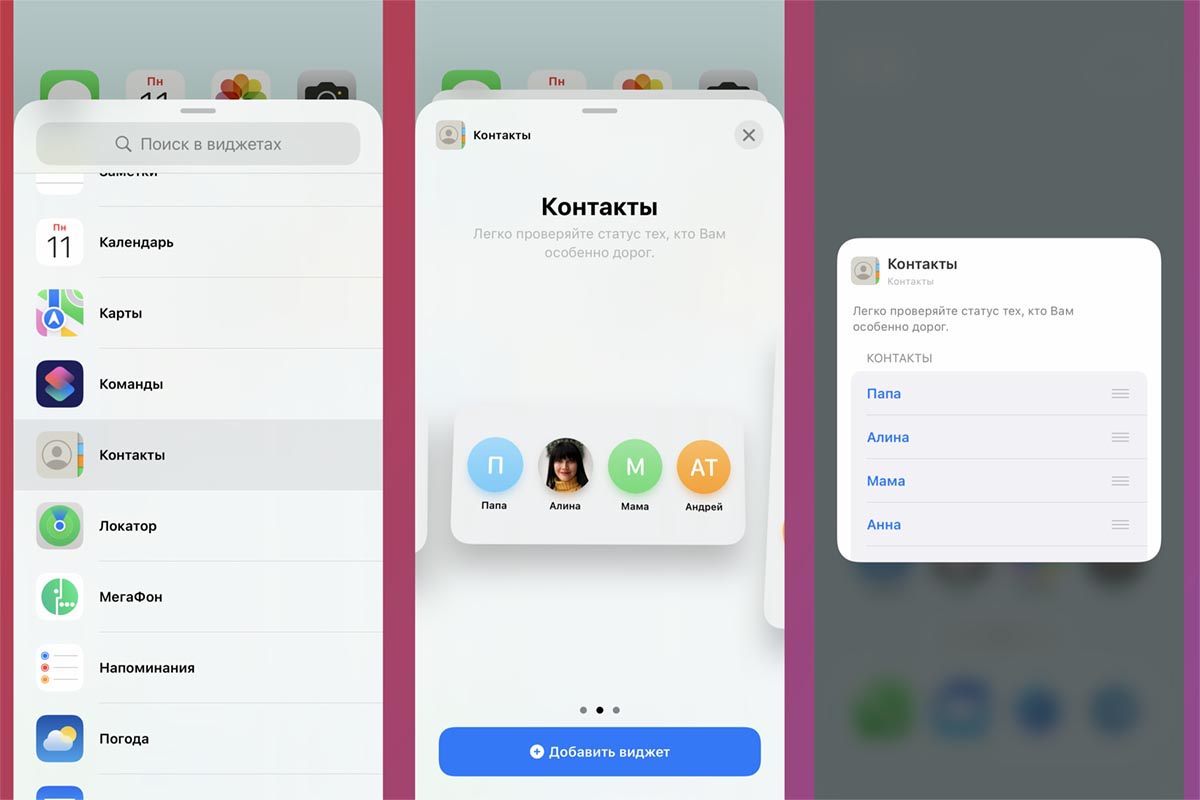
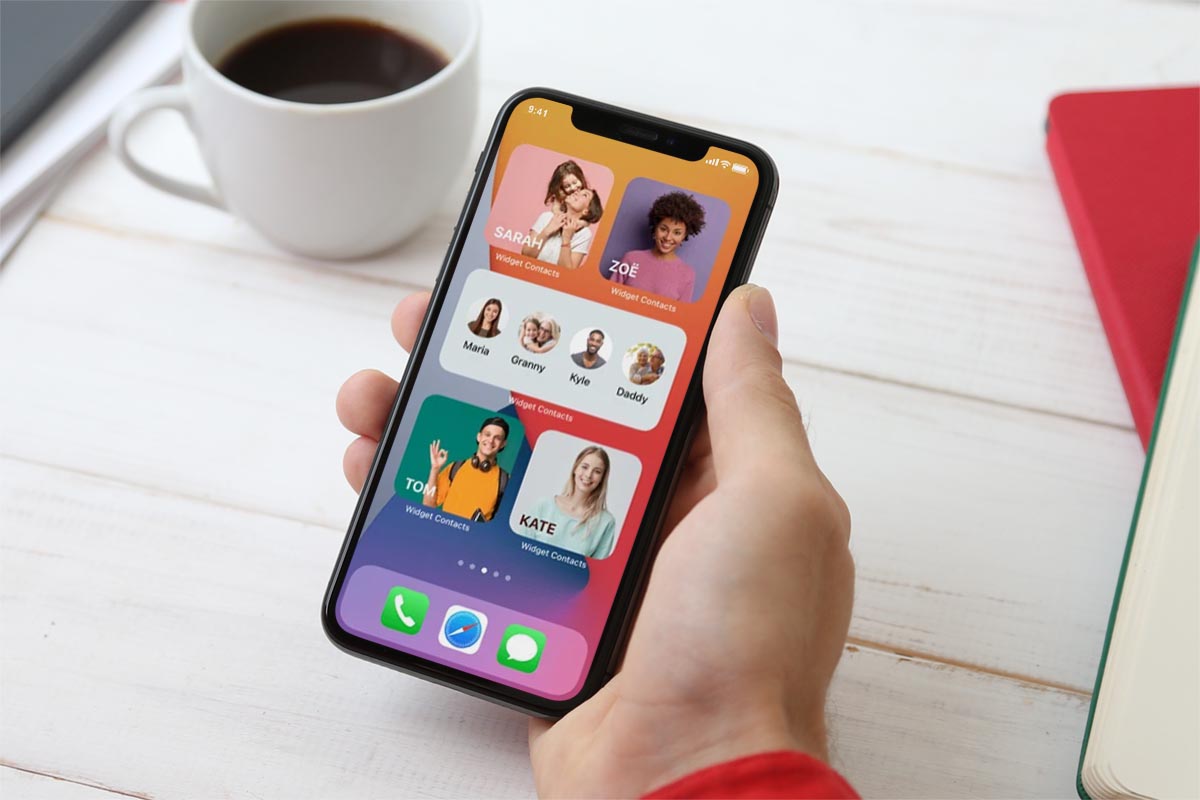
Любимый многими пользователями виджет для быстрого дозвона избранным абонентам пропал с релизом iOS 14. Через год купертиновцы одумались и создали обновленную информационную панель, которая немного отличается от своего предшественника.
Вызывать контакты не настолько удобно как раньше, но способ все равно быстрее поиска в телефонной книге.
Задержите палец на пустом месте рабочего стола чтобы войти в режим редактирования. Нажмите “+” и добавьте новый виджет на рабочий стол. На выбор доступно три карточки разных размеров.
Не забывайте, что виджеты одного размера можно объединять в стопку, перетаскивая друг на друга. Это позволит экономить место на рабочем столе и добавлять несколько панелей для вызова избранных абонентов.
3. Добавьте ярлык на рабочий стол
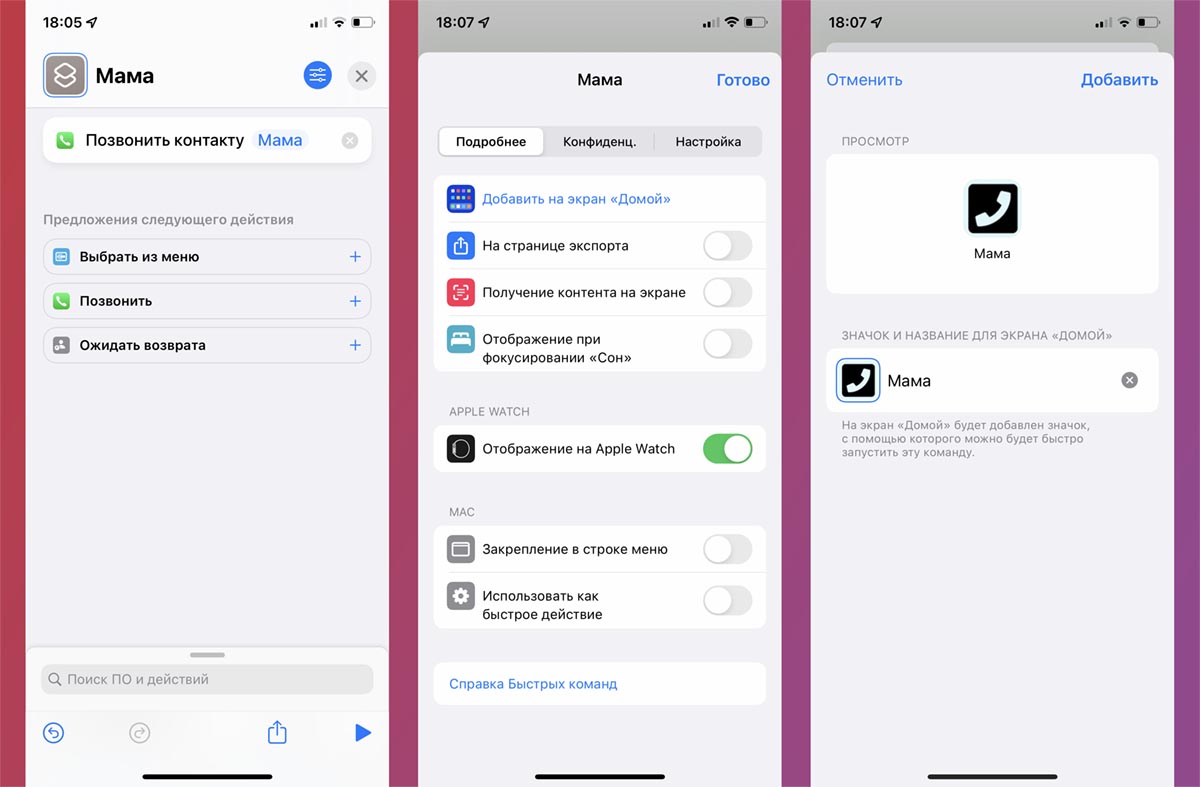
Приложение Apple для автоматизации Быстрые команды позволяет создавать ярлыки для аудио- или видеовызовов абонентам без дополнительных действий и диалоговых окон.
▶ Запустите приложение Быстрые команды и создайте новый скрипт.
▶ В поле выбора действий введите Позвонить и выберите из списка подходящее действие. Это может быть телефонный вызов, звонок по FaceTime или через сторонний мессенджер.
▶ В параметрах команды нажмите Добавить на экран Домой.
▶ Укажите название ярлыка и подходящую иконку. Можно и вовсе добавить фото абонента из галереи устройства.
Ярлык будет помещен на рабочий стол, с его помощью сможете быстро вызывать указанного абонента. Чтобы избавиться от баннеров приложения Быстрые команды, воспользуйтесь нашей инструкцией.
4. Создайте собственный виджет для Быстрых команд
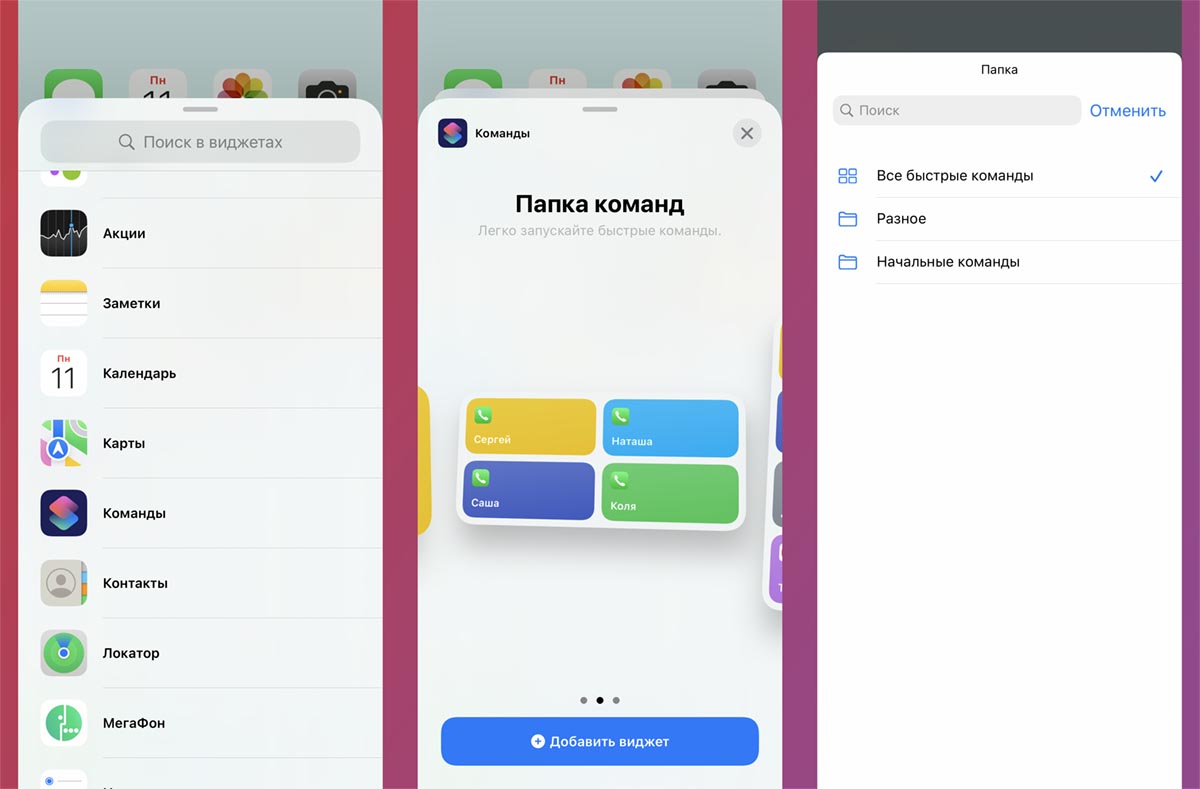
Кроме простого добавления ярлыков на рабочий стол приложение позволяет формировать собственный виджет для запуска автоматизаций. В него можно размещать и кнопки вызова абонентов.
Создайте нужные автоматизации для вызова абонентов, как в предыдущем способе. Однако, вместо добавления ярлыка для каждого скрипта добавьте виджет приложения Команды на рабочий стол.
В настройках информационной панели сможете выбрать отображаемые автоматизации. При необходимости можете объединить их в одну папку. Этот виджет удобнее стандартного, ведь вместо перехода к карточке абонента будет осуществлять вызов выбранным способом.
5. Воспользуйтесь сторонними приложениями
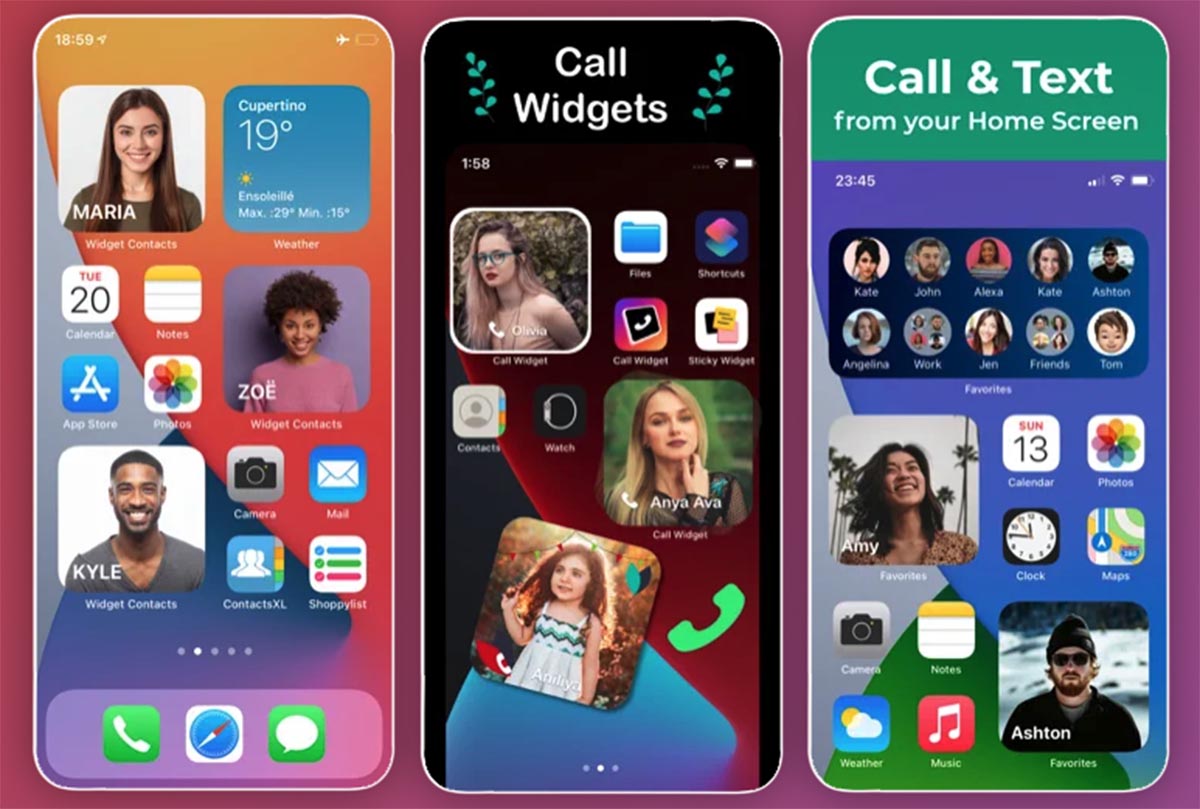
В App Store существует множество приложений, которые добавляют виджет с контактами на рабочий стол iOS 14-15.
Подобные утилиты обычно отличаются лишь внешним видом виджетов и параметрами кастомизации. Рекомендуем обратить внимание на такие приложения:
◉ Favorites Widget Pro – программа с самыми вместительными виджетами.
◉ Call Widget: Speed Dial Pro – приложение с большими настраиваемыми карточками.
◉ Widget Contacts – аналог стандартных виджетов iOS 15, но с небольшим количеством настроек.
◉ QuickContact. One Touch Call – многофункциональное приложение для любителей настроить все под себя.
6. Настройте панель виджетов для экрана блокировки
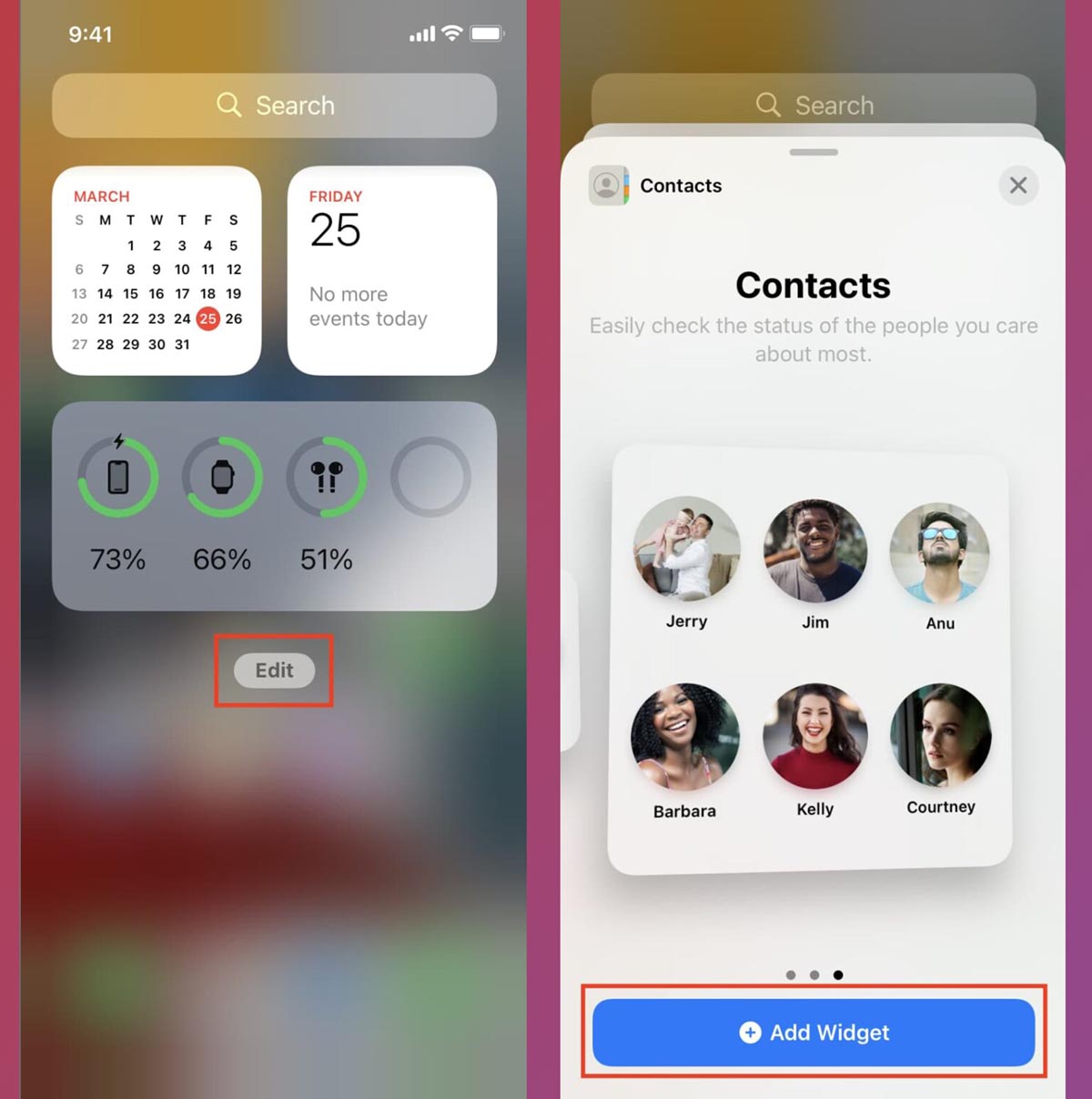
Не забывайте, что при использовании виджетов, их можно добавлять не только на рабочий стол, но и на экран блокировки.
Это значительно ускоряет вызов нужных абонентов и не требует разблокировки смартфона с дальнейшим поиском виджета на одном из рабочих столов.
Просто выберите понравившийся виджет из сторонних приложений, стандартный виджет Контакты или виджет Команды с добавленными ярлыками и перетяните его на боковую панель виджетов слева. Так сможете пользоваться виджетом даже на экране блокировки iOS.
Вот так можно упростить набор телефонных номеров, вызовы по FaceTime или звонки через мессенджеры. Делитесь своими способами упрощения этого рутинного процесса в комментариях.
Как использовать быстрый набор на iPhone?
Из этой статьи вы можете узнать, как использовать быстрый набор на iPhone. «Избранное» — это название функции быстрого набора iPhone. Вместо того, чтобы привязывать телефонные номера к номерам на клавиатуре, это список, расположенный в меню «Телефон».
В списке будут отображаться имена ваших контактов, что позволит вам не вспоминать, какие телефонные номера связаны с какими кнопками. Вы можете связаться с руководителями вашей компании или VIP-клиентами без необходимости прокручивать весь список контактов после того, как привыкнете к нему.
Как использовать быстрый набор на iPhone?

Создать избранное
- Выберите значок «Контакты» на рабочем столе вашего iPhone, затем кнопку «Телефон». Выберите контакт, который вы хотите добавить, из списков «Последние» или «Голосовая почта» вашего iPhone, если вы знаете, что он там есть.
- Выберите контакт, который хотите добавить в избранное, коснувшись его имени в списке контактов или синей стрелки рядом с именем этого человека в списках «Последние» или «Голосовая почта».
- Нажмите кнопку «Добавить в избранное». Если у этого контакта несколько телефонных номеров, убедитесь, что вы выбрали нужный, прежде чем добавлять его.
- Чтобы добавить новые контакты в избранное, коснитесь «Все контакты» и прокрутите список имен, пока не найдете те, которые хотите добавить. Чтобы добавить дополнительные имена, повторите шаги со 2 по 4 для каждого контакта, который вы хотите включить в список избранного.
- Нажмите «Телефон» (если вы находитесь на главной странице), а затем символ «Избранное», чтобы получить доступ к списку. Простое нажатие на имя вызовет избранное.
Изучение ценности NFT Трампа
Хотите знать, как принимать платежи картой по телефону?
Управляйте избранным
- Чтобы удалить избранное, перейдите на страницу «Избранное» и нажмите кнопку «Удалить» рядом с именем избранного. Когда вы удалили все свои избранные, выберите «Готово».
- Чтобы изменить порядок избранного, нажмите кнопку «Изменить», затем перетащите значок из трех горизонтальных линий рядом с именем избранного в нужное место в списке. Когда вы закончите упорядочивать избранное, нажмите кнопку «Готово».
- Нажмите синюю стрелку рядом с именем контакта в списке избранного, чтобы открыть страницу «Информация» для этого человека.
2 лучших способа настроить быстрый набор на iPhone

Ваш iPhone позволяет вам общаться с любимыми людьми различными способами. Но если вы предпочитаете звонить, вы можете узнать, как ускорить процесс. Хотя iPhone не предлагает функцию быстрого набора в приложении «Телефон», вы все равно можете быстро набрать номер несколькими способами, упомянутыми ниже.
Хотя проще просто использовать стороннее приложение, но за счет ваших данных. Поэтому мы прибегнем к решениям, которые предполагают использование собственных опций и инструментов. Это сохранит ваши данные на вашем iPhone. Без дальнейших церемоний, давайте начнем.
1. Добавить контакт в избранное
Быстрый набор обычно поддерживает только ограниченное количество контактов, которые вы можете назначить. Таким образом, iPhone позволяет вести список важных контактов на вкладке «Избранное» в приложении «Телефон». Вы можете добавлять контакты в этот список и звонить им напрямую. Конечно, более длинный список потребует от вас небольшой прокрутки, но такой список лучше, чем список Избранного.
Чтобы добавить контакт в список избранного, выполните следующие действия.
Шаг 1: Откройте приложение «Телефон» на своем iPhone. Нажмите на вкладку «Избранное» в левом нижнем углу.

Шаг 2: Нажмите на кнопку «Плюс» в верхнем левом углу, чтобы просмотреть список контактов.

Шаг 3: Используйте строку поиска вверху или прокрутите вниз вручную, чтобы найти контакт, который вы хотите быстро набрать. После обнаружения нажмите на имя контакта.


Шаг 4: В разделе «Добавить в избранное» выберите «Позвонить».

Выбранный контакт появится на вкладке Избранное. Вы можете повторить описанные выше шаги, чтобы добавить больше контактов в этот список. После добавления нажмите на имя контакта, чтобы позвонить ему напрямую.

2. Используйте приложение «Ярлыки».
Приложение «Ярлыки» на вашем iPhone позволяет выполнять сложные задачи одним касанием. Вы можете использовать его, чтобы создать ярлык для вашего любимого контакта и добавить его на главный экран вашего iPhone. Этот вид действует аналогично быстрому набору, и вы можете позвонить контакту напрямую, просто нажав на значок ярлыка. Вот как это настроить.
Шаг 1: Откройте приложение «Ярлыки» на своем iPhone. Если вы удалили его, вы можете снова загрузить его из App Store.
Ярлыки для iPhone
Шаг 2: Перейдите на вкладку «Мои ярлыки» в левом нижнем углу. Нажмите на кнопку плюс в правом верхнем углу.
Связанный : Remo MORE — отличный инструмент для оптимизации компьютеров и мобильных устройств для новичков

Шаг 3: Введите подходящее имя для ярлыка вверху и нажмите кнопку «Добавить действие».


Шаг 4: В поле «Поиск приложений и действий» введите Телефон. Когда вы это сделаете, приложение предложит несколько контактов в разделе «Вызов». Нажмите на контакт, для которого вы хотите настроить быстрый набор, и перейдите к шагу 6.
Если нужного контакта нет, коснитесь значка «плюс» рядом с «Позвонить».

Шаг 5: Затем нажмите кнопку «Контакт» вверху, чтобы выбрать контакт, который вы хотите использовать для быстрого набора. Вы можете использовать инструмент поиска вверху или прокрутить список, чтобы найти контакт. Найдя контакт, нажмите на имя контакта, чтобы добавить его.


Шаг 6: Коснитесь значка фильтра в правом верхнем углу и выберите «Добавить на главный экран» на следующем экране.


Шаг 7: В разделе «Предварительный просмотр» вы увидите значок, который появится на главном экране. Нажмите кнопку «Добавить» в правом верхнем углу, и приложение создаст ярлык быстрого набора для контакта.


Ярлык должен появиться на главном экране. Вы можете нажать на значок ярлыка, чтобы позвонить человеку напрямую.

При желании вы также можете заменить значок быстрого набора фотографией вашего контакта. Это может быть удобно, если вы хотите создать несколько ярлыков быстрого набора на главном экране. Для этого коснитесь значка ярлыка в разделе «Имя и значок главного экрана» на шаге 7. Вы можете либо сделать новую фотографию, либо загрузить ее из библиотеки.


После выбора фотографии нажмите «Добавить» в правом верхнем углу.


Точно так же вы можете повторить описанные выше шаги, чтобы добавить больше контактов на главный экран. После этого вы можете изменить порядок значков на главном экране, чтобы настроить эти ярлыки для быстрого доступа.
Делайте все быстро
Оба эти метода достаточно быстрые и простые. Если вы хотите настроить быстрый набор для нескольких человек, добавление контактов в Избранное — лучший вариант для вас. Однако, если вы настраиваете быстрый набор для пожилых людей, вы можете использовать приложение «Ярлыки», чтобы добавить контакты на главный экран для более удобного доступа. Дайте нам знать, какой метод вам нравится больше всего в комментариях ниже.