Добавление песен в очередь воспроизведения в веб‑версии Apple Music

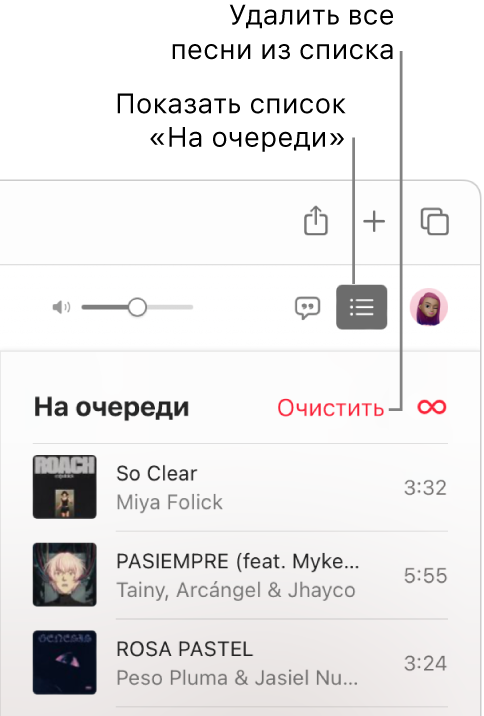
В списке «На очереди» можно просматривать список песен, которые будут играть следующими, а также добавлять в очередь воспроизведения песни и видео. Например, при прослушивании плейлиста можно нажать «На очереди» и выбрать альбом, который начнет воспроизводиться после проигрываемой песни. Когда воспроизведение альбома завершится, Apple Music возобновит воспроизведение плейлиста.
Использование очереди воспроизведения
- На сайте music.apple.com/ru можно воспроизводить музыку из Вашей медиатеки или прослушивать в потоковом режиме музыку из Apple Music.
Примечание. Список «На очереди» становится доступен после воспроизведения хотя бы одной песни.

Использование автовоспроизведения

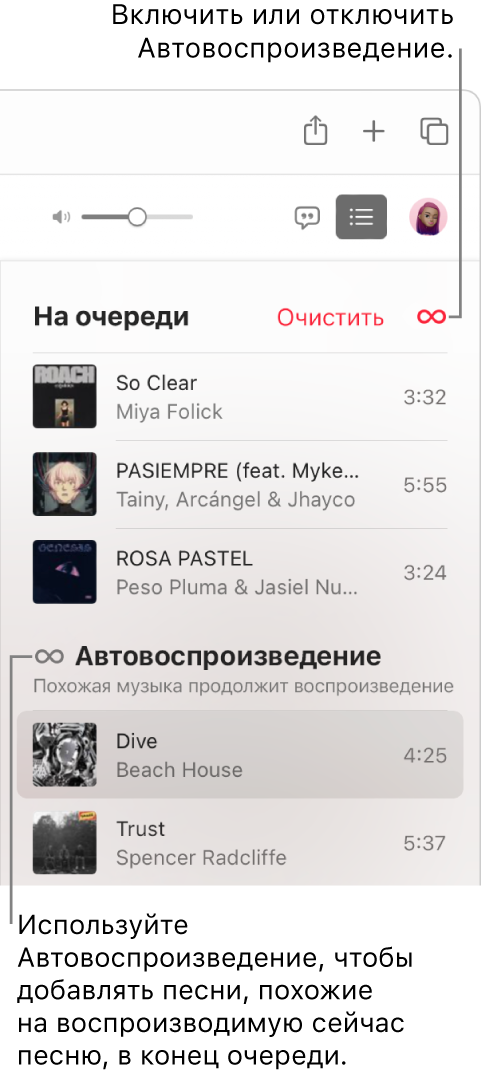
Если у Вас есть подписка на Apple Music и Вы не знаете, какую музыку послушать, включите автовоспроизведение. Когда Вы слушаете что-либо, функция автовоспроизведения добавляет похожие песни и воспроизводит их в конце очереди. Когда при прослушивании песни включено автовоспроизведение, его значок отображается в списке «На очереди».
-
На сайте music.apple.com/ru
можно воспроизводить музыку из Вашей медиатеки или прослушивать в потоковом режиме музыку из Apple Music.
Примечание. Список «На очереди» становится доступен после воспроизведения хотя бы одной песни.
Нажмите кнопку «На очереди» , затем нажмите кнопку «Автовоспроизведение»  вверху очереди, чтобы включить автовоспроизведение. Когда автовоспроизведение включено, цвет кнопки меняется. Чтобы выключить эту функцию, нажмите кнопку еще раз.
Примечание. Если выключить автовоспроизведение на устройстве, которое использует Вашу учетную запись Apple ID (таком как iPhone), автовоспроизведение выключится и на остальных устройствах, на которых выполнен вход с той же учетной записью Apple ID.
Добавление музыки в очередь воспроизведения и управление очередью
- На сайте music.apple.com/ru найдите желаемую композицию в Apple Music или в своей медиатеке, нажмите кнопку «Еще» (она может иметь следующий вид:
 или
или  ), затем выполните одно из указанных действий.
- Добавление композиции в начало очереди воспроизведения. Выберите «Воспроизвести далее».
- Добавление композиции в конец очереди воспроизведения. Выберите «Воспроизвести позже».
- Нажмите кнопку «На очереди» и выполните нужные действия.
- Удаление песни из очереди. Наведите курсор на песню, затем нажмите кнопку «Удалить»
 .
. - Удаление всех песен из очереди. Нажмите ссылку «Очистить» вверху очереди.
- Удаление песни из очереди. Наведите курсор на песню, затем нажмите кнопку «Удалить»
Совет. Чтобы добавить песню или альбом из медиатеки в список «На очереди», перетяните объект на кнопку или список «На очереди» . Чтобы сразу начать воспроизведение песни или альбома из медиатеки, перетяните объект в центр верхней части окна Музыки, пока не появится цветная рамка.
Если на Вашем компьютере или устройстве установлены приложения «Музыка» или iTunes, то открыть их можно напрямую из веб‑версии Apple Music. Для этого просто перейдите по ссылке в левом нижнем углу.
Как остановить автоматическое воспроизведение Apple Music? (Руководство на 2023 год)
Это автоматически. Когда вы подключаете свой iPhone, Apple Music воспроизводится автоматически. Это может раздражать, потому что бывают случаи, когда вы просто хотите подключить свой iPhone, чтобы зарядить его. Вам не нужно, чтобы он автоматически подключался к Apple CarPlay и проигрывал музыку через динамики, как это иногда бывает.
Эта статья покажет вам как остановить автоматическое воспроизведение Apple Music когда вы подключаете свой iPhone к машине. Продолжайте читать, чтобы узнать о различных способах сделать это.
Часть 1. Почему мой iPhone воспроизводит музыку сам по себе?
Функция автоматического воспроизведения Apple Music должна быть удобной функцией. В большинстве случаев так оно и есть. Однако бывают случаи, когда это не так удобно. Один конкретный случай, когда автоматическое воспроизведение не так удобно, — это когда вы подключаете свой телефон к машине, и ваши песни или аудиокниги начинают воспроизводиться.
Когда вы спешите, прослушивание ваших песен или аудиокниг, вероятно, не является приоритетом. Хотя автоматическая игра предназначена для удобства, в ней есть неудобная сторона. Вам бы его выключить. Но как остановить автоматическое воспроизведение Apple Music? Мы познакомим вас с несколькими способами.
Часть 2. Как остановить автоматическое воспроизведение музыки?
Прежде чем углубляться в различные способы запретить автоматическое воспроизведение Apple Music, попробуйте сначала уменьшить громкость автомобильной стереосистемы. Это может быть очень простое решение, но оно работает. Дело в том, что вы можете забыть это сделать, особенно если спешите.
Другой вариант — удалить приложение Apple Music на вашем iPhone. Если эти простые решения не то, что вы ищете, продолжайте читать. Вы узнаете больше о различных способах, как остановить автоматическое воспроизведение Apple Music.
Вариант № 1: отключить CarPlay на iPhone
Eсть CarPlay функцию на вашем iPhone. Попробуйте отключить эту функцию, чтобы запретить автоматическое воспроизведение Apple Music.
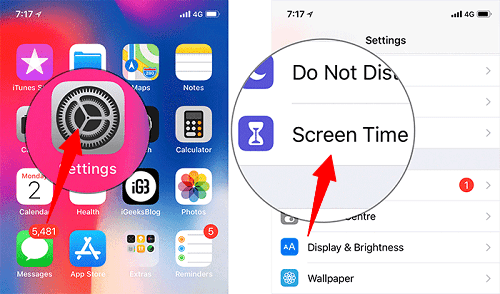
Шаг 1. Нажмите на значок настроек
Найдите значок «Настройки» и нажмите на него. Прокрутите вниз и найдите Экранное время. Он имеет значок песочных часов и находится прямо под «Не беспокоить». Нажмите «Экранное время».
Шаг 2. Нажмите «Контент и ограничения конфиденциальности».
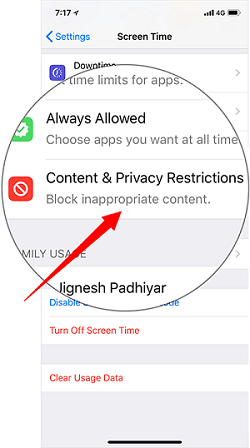
Прокрутите вниз на следующей странице и найдите Content & Privacy Restrictions. Нажмите здесь. Введите пароль.
Шаг 3. Нажмите «Разрешенные приложения».
После того, как вы введете свой пароль, вы попадете на страницу «Контент и ограничения конфиденциальности». Нажмите «Разрешенные приложения». Это прямо в разделе «Покупки в iTunes и App Store».
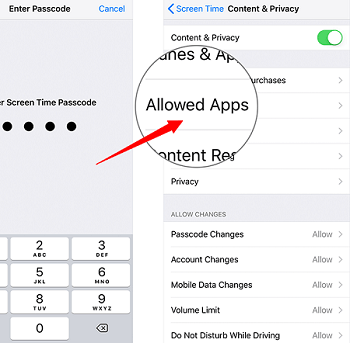
Шаг 4. Отключите CarPlay
Как только вы нажмете «Разрешенные приложения», вы увидите, что CarPlay включен. Вы можете отключить это, отключив эту функцию. Просто сдвиньте кнопку в выключенное положение или пока зеленый цвет не исчезнет.
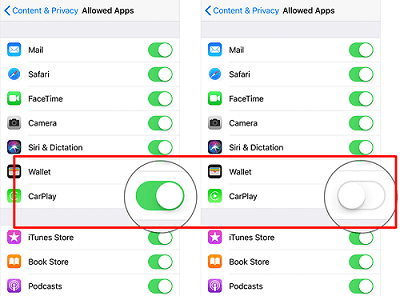
Подключите телефон снова и проверьте. Apple CarPlay не должен воспроизводиться автоматически. Вы сможете заряжать свой iPhone, не слушая музыку, льющуюся из динамиков.
Вариант № 2: Создайте расслабляющий плейлист и хорошо его назовите
Это, вероятно, творческое решение, но оно также работает. Вы можете создать расслабляющий плейлист, чтобы музыка не беспокоила вас при автоматическом воспроизведении. Ключевым моментом здесь является маркировка плейлиста таким образом, чтобы это был первый плейлист, который будет воспроизводиться при подключении вашего iPhone.
- Откройте приложение Apple Music, убедитесь, что значок библиотеки в нижней части экрана окрашен в красный цвет. Если это не так, щелкните по нему.
- Вы увидите список воспроизведения в верхней части экрана. Нажмите здесь. Вы попадете на другой экран.
- Вы увидите красную кнопку в центре экрана. Нажмите на нее, чтобы создать новый плейлист.
- Вы попадете на другую страницу, где вам нужно будет пометить свой новый плейлист. Обязательно пометьте его буквой A, чтобы он был первым списком воспроизведения, который будет автоматически воспроизводиться. Затем начните добавлять расслабляющие песни в свой новый плейлист.
Вариант № 3: обратиться за помощью к Siri
Вы также можете обратиться за помощью к Siri. Она может выключить музыку без необходимости перемещаться по системе.
- Перейдите в «Настройки» на вашем iPhone. Найдите Siri и поиск. Выключите и включите Слушайте «Привет, Siri».
- Нажмите на синюю кнопку «Продолжить». Затем следуйте инструкциям на следующих страницах. После того, как вы выполнили инструкции на страницах, вы попадете на страницу, где «Привет, Siri» готово. Нажмите синюю кнопку «Готово».
- Теперь вы можете проверить, активирована ли Siri, просто сказав «Привет, Siri». После активации Siri вы всегда можете использовать ее, чтобы остановить автоматическое воспроизведение Apple Music.
Совет: если у вас есть другие проблемы при использовании Apple Music, как ваши песни не могут быть воспроизведены, вы можете проверить ссылку и найти решение.
Часть 3. Перенесите песни на iPhone, чтобы избежать ошибки
Знаете ли вы, что вы можете загружать и переносить свои песни из Apple Music на свой iPhone? Таким образом, вам не придется полагаться на приложение Apple Music. Как остановить автоматическое воспроизведение Apple Music? Это метод раз и навсегда! Просто удалите приложение Apple Music на iPhone, чтобы остановить автоматическое воспроизведение песен.
СОДЕРЖАНИЕ DumpMedia Конвертер Apple Music это простая в использовании программа, которая загружает ваши песни. Как только ваши песни загружены, вы можете легко перенести их на свой iPhone, чтобы вам не нужно было полагаться на Apple Music.
Вы можете подумать, что невозможно перенести песни на ваш iPhone из-за DRM. Ну, ты ошибаешься. Хотя песни из Apple Music защищены DRM, DumpMedia Apple Music Converter удаляет его. Да, он удаляет его, пока загружает и конвертирует ваши песни.
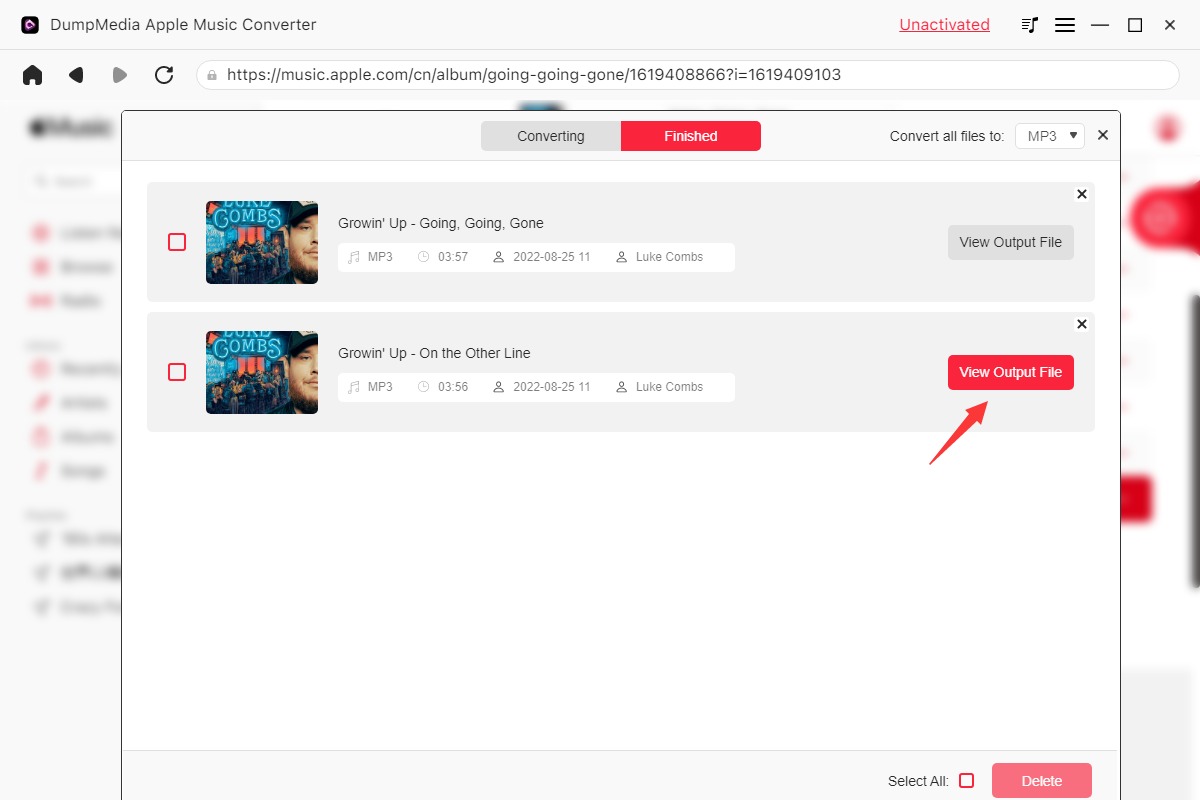
Совет. Если вы хотите узнать, как конвертировать песни Apple Music в формат MP3, вы можете прочитать эту статью: https://www.dumpmedia.com/apple-music-converter/convert-apple-music-to-mp3.html
Часть 4. Вывод
Как остановить автоматическое воспроизведение Apple Music? Предотвратить автоматическое воспроизведение Apple Music довольно просто. Существуют различные способы борьбы с ним. И вы можете полностью избежать этой ошибки с помощью DumpMedia Apple Music Converter поможет вам сохранить все песни из Apple Music для автономного воспроизведения, поэтому вы не будете полагаться на это приложение.
Как бы вы справились с автоматическим воспроизведением Apple Music? Не стесняйтесь поделиться своими мыслями с нашими читателями.
Как предотвратить открытие Apple Music на iPhone и Mac
Это действительно немного раздражает, когда музыка внезапно начинается, даже если вы ничего не делаете, верно? Большинство пользователей Apple Music наверняка знают об этом. В этом случае лучше всего искать возможные пути решения проблемы. предотвратить открытие Apple Music. Но, конечно, решения не могут быть предоставлены, если вы не знаете причины, которые должны быть устранены.
В следующих разделах будут обсуждаться причины и решения, чтобы вы могли избежать автоматического воспроизведения Apple Music, особенно если вы не выполняли никаких команд для этого.
Часть 1. Остановите автоматическое воспроизведение Apple Music на iOS / Android
Автоматическое воспроизведение Apple Music при открытии устройств iOS или Android, возможно, вызвано вышеуказанными факторами или некоторыми ошибками и сбоями. Чтобы Apple Music не открывалась при открытии устройства, см. приведенный ниже список наиболее эффективных решений.
1. Проверьте свои наушники/AirPods
Apple AirPods могут определять, когда вы их носите, но их можно обмануть, взяв их в руку или даже положив в темный карман. Помещение их в футляр гарантирует, что они не включатся сами по себе и автоматически запускают воспроизведение музыки. Столкнулись с той же проблемой, если пытаетесь подключить Bluetooth-наушники или наушники, произведенные не компанией Apple? Попробуйте их отключить.
2. Отключите автовоспроизведение Apple Music.
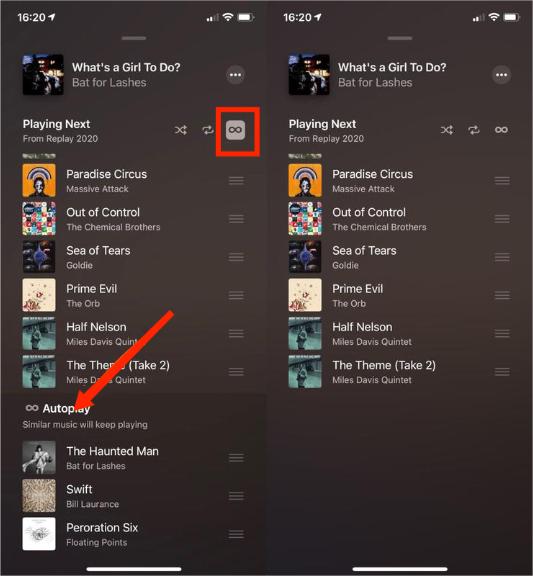
После того, как все песни в альбоме или плейлисте закончат воспроизведение, функция Apple Music «Автовоспроизведение» будет воспроизводить музыку из вашей коллекции или случайную музыку. Второй метод, который вы можете попробовать, если пытаетесь выяснить, как остановить автоматическое воспроизведение Apple Music, — отключить автозапуск. Остановка автовоспроизведения означает, что после завершения песни или альбома Apple Music не продолжит работу. Описанные здесь решения предназначены для подключения к AirPods, наушникам, Bluetooth колонки, или даже внутри вашего автомобиля.
Чтобы отключить автозапуск на iOS и Android, нажмите кнопку автозапуска (выглядит как символ бесконечности) в правом верхнем углу экрана. Если вы отключите автозапуск на одном из своих устройств, то автозапуск отключится на любом устройстве, на котором выполнен вход с использованием вашего Apple ID.
3. Отключите Bluetooth на iOS/Android.
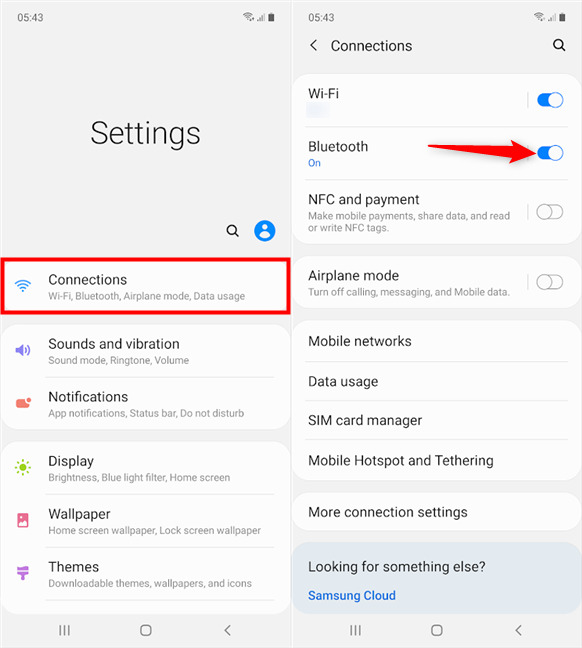
Если Apple Music продолжает автоматически воспроизводиться каждый раз, когда вы садитесь в машину, самый простой способ предотвратить открытие Apple Music — отключить Bluetooth на вашем устройстве, чтобы предотвратить установление соединения. Вы также можете отключить Bluetooth в автомобиле, если вы не используете его ни для чего другого.
4. Отключить передачу обслуживания iPhone
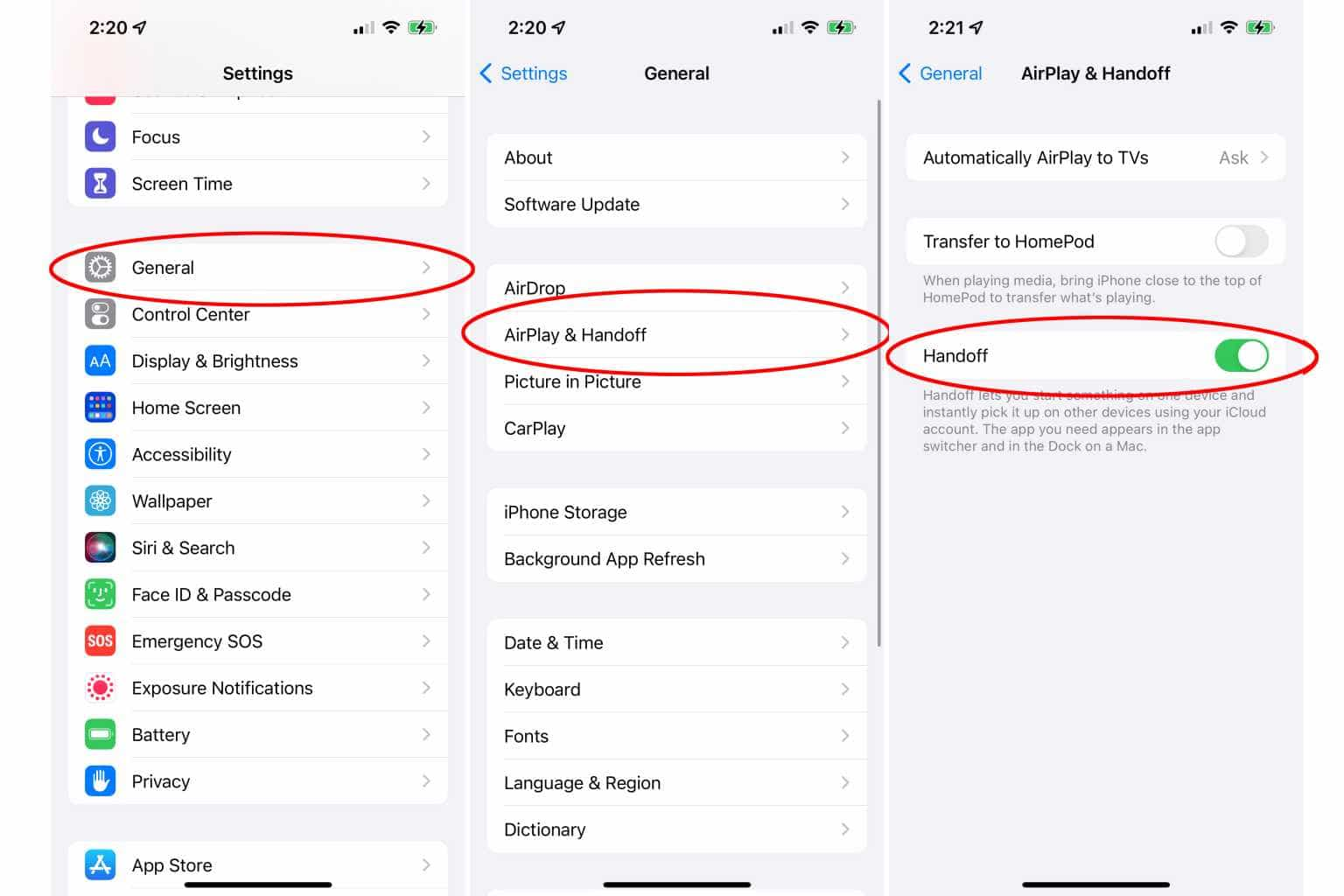
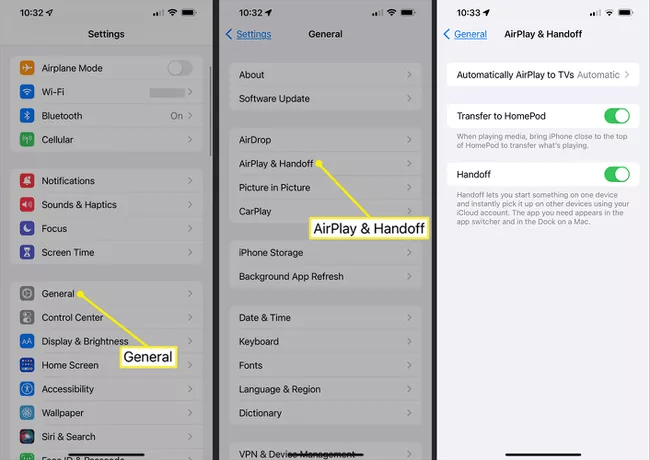
Благодаря Handoff вы можете начать работу на одном устройстве, затем переключиться на другое устройство поблизости и продолжить работу с того места, на котором остановились. Если приложение Apple Music когда-либо было установлено на вашем Mac или в вашем автомобиле, Apple Music будет автоматически воспроизводиться на этих устройствах, как только iPhone их обнаружит. Функция Handoff включена по умолчанию. Вы можете настроить, отключить или изменить параметры Handoff. На iPhone или iPad: перейдите в «Настройки» > «Основные» > «AirPlay и Handoff», затем включите функцию «Handoff».
5. Обновите приложение Apple Music или ОС вашего мобильного устройства.
Последняя версия Apple Music может решить проблему автоматического воспроизведения Apple Music. Так что держите Apple Music всегда в актуальном состоянии. Для Android перейдите в магазин Google Play. Для iPhone откройте App Store. Затем нажмите «обновления» и посмотрите, есть ли новая версия Apple Music. Если да, нажмите на него, чтобы обновить приложение Apple Music.
Вам также следует обновить свой телефон или планшет до последней версии. Каждое обновление добавляет некоторые интересные функции или устраняет несколько ошибок из предыдущей операционной системы. Текущая основная версия iOS — iOS 16. Android 13 является последней версией Android.
Часть 2. Остановите автоматическое воспроизведение Apple Music на Mac
То, что вы можете сделать, чтобы предотвратить открытие Apple Music на ваших мобильных устройствах, почти такое же, как и то, как решить эту проблему на компьютерах Mac. Но чтобы более подробно объяснить, как вы это делаете на своем Mac, продолжайте читать обсуждение, представленное ниже.
1. Отключите автовоспроизведение Apple Music.
- Начните играть песню.
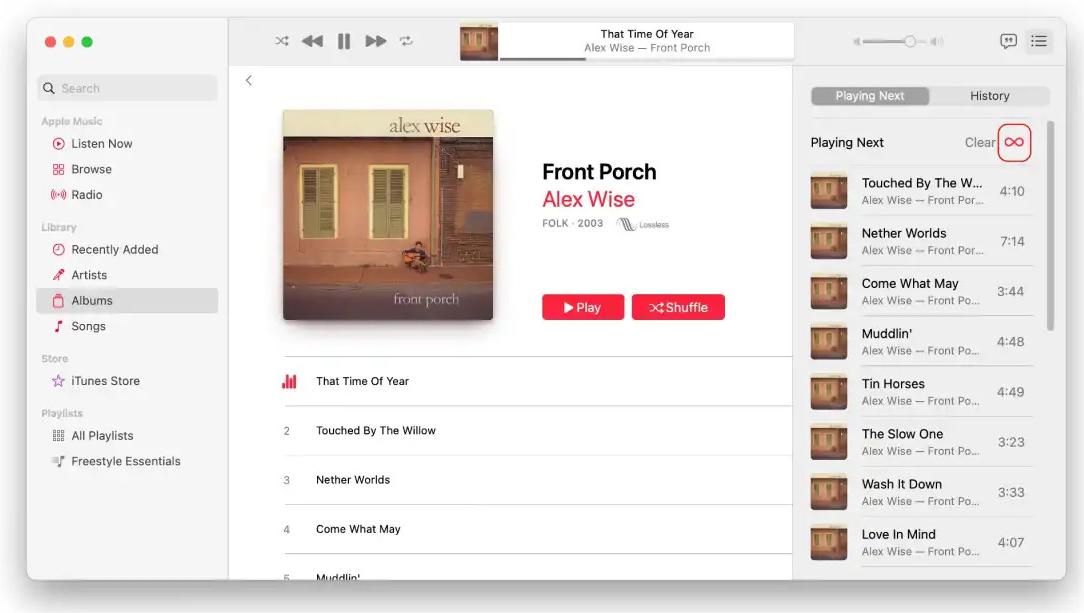
- Нажмите значок «Воспроизведение дальше» (значок, который выглядит как маркированный список) в правом верхнем углу приложения «Музыка». Это открывает столбец песен для воспроизведения. В этом списке вы можете увидеть раздел для автозапуска.
- В верхнем заголовке столбца нажмите кнопку «Автозапуск», чтобы отменить выбор.
- Список исчезнет, и появится текст «Нет предстоящих песен».
2. Проверьте элементы входа на Mac
Элементы входа или программы запуска — это приложения или функции, которые автоматически включаются при запуске. Если Apple Music добавлена к элементам входа в систему, она начнет воспроизводиться автоматически при загрузке Mac. Удалите его, чтобы Apple Music не открывалась автоматически.
3. Отключите Handoff на Mac
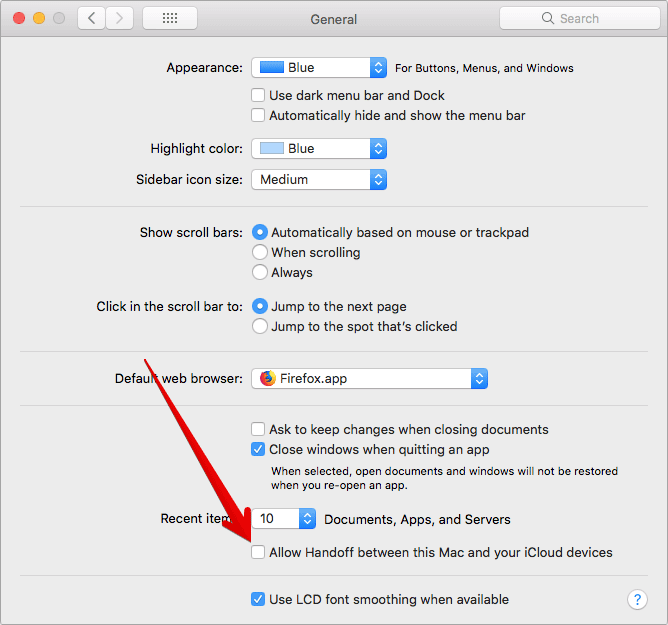
Как мы упоминали выше, чтобы предотвратить открытие Apple Music, вам необходимо отключить функцию Handoff на Mac.
- Mac с macOS Ventura или более поздней версии: выберите меню Apple > «Системные настройки», нажмите «Основные» на боковой панели, затем нажмите «AirDrop & Handoff» справа. Отключите параметр «Разрешить передачу обслуживания между этим Mac и вашими устройствами iCloud».
- Mac с более ранними версиями macOS: выберите меню Apple > «Системные настройки», нажмите «Основные», затем отключите «Разрешить передачу обслуживания между этим Mac и вашими устройствами iCloud».
4. Обновите свой компьютер Mac
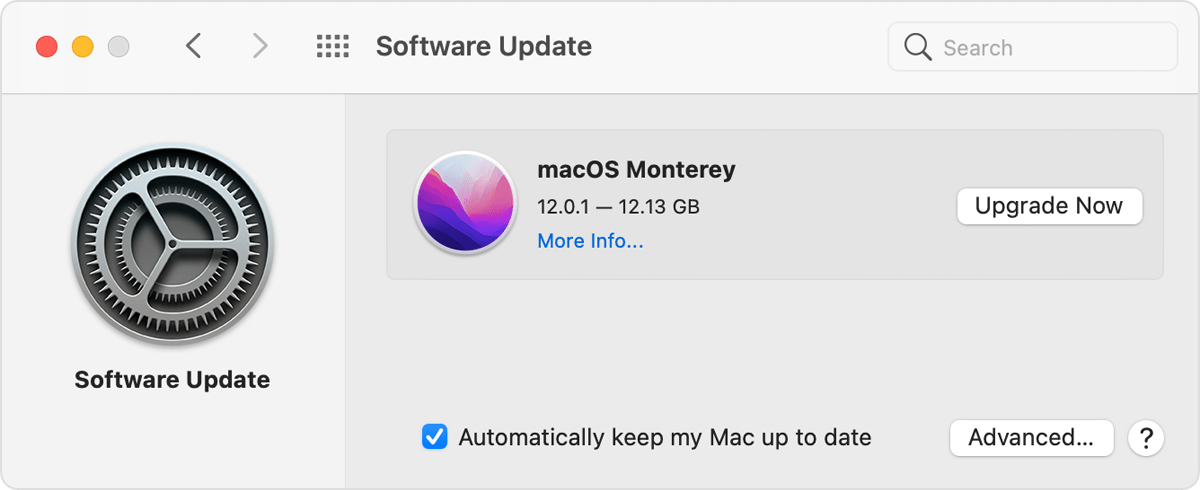
Если все упомянутые выше решения не сработали и у вас не осталось другого решения, последнее, что нужно сделать, — это убедиться, что вы используете последнюю версию macOS. Обновленная macOS может решить все проблемы, возникающие в приложении. Перед обновлением до macOS рекомендуется сделать резервную копию вашего Mac. В меню Apple в углу экрана выберите «Системные настройки». Затем нажмите «Обновление программного обеспечения» в окне «Системные настройки». Наконец, нажмите «Обновление программного обеспечения», чтобы установить его.
Часть 3. Бонус: загрузите Apple Music для автономного воспроизведения на любых устройствах
В обсуждении выше мы узнали о причинах и решениях, как предотвратить открытие Apple Music. В этой части давайте поговорим о том, как вы можете загрузить любую песню Apple Music, которую вы любите, на другие музыкальные проигрыватели, чтобы потоковая передача была более удобной.
Чтобы сделать это возможным, я рекомендую использовать AMusicSoft Конвертер Apple Music. С помощью этого музыкального конвертера вы можете конвертировать и загружать песни в форматы MP3, FLAC, WAV, AAC, M4A и AC3. Но, конечно, этот процесс не происходит напрямую, потому что в них присутствует управление цифровыми правами (DRM). Поскольку у вас есть AMusicSoft, вам не о чем беспокоиться, потому что это может удалить DRM из Apple Music легко. Кроме того, вы можете иметь лучшее качество звука даже после процесса преобразования. Так что вам не нужно много платить за подписку на музыкальные сервисы. Вы по-прежнему можете наслаждаться любимыми песнями Apple Music в высоком качестве.
Если у вас уже есть преобразованные песни, вы можете перенести их на другие музыкальные проигрыватели без каких-либо ограничений. Это означает, что в любом музыкальном проигрывателе к полученному формату после конвертации можно было обращаться без ограничений. Например, вы можете наслаждаться конвертированным Файлы Apple Music на PS4 или ваши любимые устройства, такие как Apple Watch, Google Home, MP3-плеер и другие.
С помощью очень простых шагов, всего за несколько минут, вы уже можете иметь песни для потоковой передачи. Чтобы быть более конкретным, он работает до 16 раз быстрее. См. руководство ниже, чтобы преобразовать песни Apple Music.
Шаг 1: Откройте браузер и найдите AMusicSoft Официальный сайт. Отсюда нажмите кнопку «Загрузить» под приложением Apple Music Converter. Затем установите и запустите его после этого.
Шаг 2: Теперь добавьте песни в конвертер, поставив галочку в минибоксе перед названием каждой песни в вашей коллекции.

Шаг 3: Выберите формат вывода среди доступных. Выделите также конечную папку.

Шаг 4: Нажмите кнопку «Преобразовать» и дождитесь завершения процесса.

Шаг 5: Выберите вкладку Converted выше и посмотрите все готовые песни.

Часть 4. Заключение
Что ж, это подводит итог нашей дискуссии о том, как предотвратить открытие Apple Music. Вы узнали, каковы общие причины и решения, если вы когда-либо сталкивались с такой проблемой. Я надеюсь, что вышеупомянутые способы помогли вам решить вашу проблему, чтобы вы могли в полной мере насладиться прослушиванием любимых песен на Spotify.
Вы можете видеть, что на рынке есть много музыкальных конвертеров, но лучший из них AMusicSoft Конвертер Apple Music. Это программное обеспечение гарантирует вам лучшие конечные файлы. кроме того, он предоставляет вам бесплатные обновления и услуги по обслуживанию клиентов. Не беспокойтесь, потому что это приложение доступно по цене и имеет бесплатную версию.
Люди Читайте также
- Что лучше, YouTube Music или Apple Music?
- Лучшие способы конвертировать Apple Music в MP3 бесплатно онлайн
- Можете ли вы получить Apple Music на Android? [Sloved 2022]
- Возможна ли Apple Music PS4? Новые ответы на 2022 год
- Как использовать музыку Apple CarPlay? Лучший гид 2022 года
- «У Roku есть Apple Music» — 4 рекомендуемых способа использования!
- Руководство по использованию Audible Offline на Apple Watch
- Основные преимущества и недостатки Apple Music, о которых вам нужно знать
Старшие пользователи Apple Music, Spotify, Amazon Music. Делитесь разными советами и решениями.
Последнее обновление: июнь 1, 2023
Как остановить автоматическое воспроизведение Apple Music?
Хотя Apple Music очень известна как один из лучших музыкальных провайдеров, при использовании этой платформы все же есть некоторые проблемы, которые необходимо решить. Одной из обнаруженных ошибок является автоматическое воспроизведение музыки, даже если не выполняются никакие команды. Итак, в этом посте мы сосредоточимся на как остановить автоматическое воспроизведение Apple Music.
Давайте посмотрим на эффективные методы, как предотвратить эту ошибку. Кроме того, узнайте об инструменте, который может помочь вам транслировать ваши самые любимые продукты Apple Music на любые устройства без ограничений в том, что вы хотите делать, например, воспроизводить их на нескольких музыкальных проигрывателях любого типа, авторизованных или нет.
Часть 1. Как мне запретить iPhone автоматически воспроизводить музыку в машине?
Большинство автомобильных стереосистем сейчас поддерживают Bluetooth. Это означает, что им можно управлять и контролировать его с помощью другого устройства, например вашего iPhone. Как видите, это сделало потоковую передачу очень легкой и простой в управлении. Однако каждый раз, когда вы заводите машину, стереосистема автоматически воспроизводит последнюю песню на вашем iPhone.
Поскольку этого не произойдет, если ваш iPhone изначально не был подключен к вашей стереосистеме, эту проблему можно решить, просто управляя настройками вашего устройства.
Скажите Siri, чтобы остановить воспроизведение музыки
Если у вас есть сетевое подключение на вашем iPhone, вы всегда можете использовать Приложение Siri. Если песни автоматически воспроизводятся в вашем автомобиле, просто скажите Siri отключить музыкальное приложение и остановить музыку. Siri очень помогает, когда дело доходит до многих вещей. Это может помочь при включении и выключении музыкального приложения, если команда верна.
Полностью выйдите из приложения Apple Music на вашем iPhone
Если музыкальное приложение, подключенное к вашей автомобильной стереосистеме, является приложением Apple Music, прямо перед тем, как сесть в машину, вы можете выйти из упомянутого музыкального приложения. Это просто очень просто, и вы можете сделать это, просто используя свой iPhone. Это поможет вам в том, как остановить автоматическое воспроизведение Apple Music в вашем автомобиле.
Отключите функцию автоматического воспроизведения Apple Music в своем автомобиле
Помимо использования настроек iPhone, вы также можете решить проблему, связанную с тем, как запретить автоматическое воспроизведение Apple Music, используя только настройки вашего автомобиля. При этом вы можете выбрать один из трех вариантов ниже.
Отключите функцию автоматического воспроизведения в настройках вашего автомобиля.
К сожалению, не на всех автомобилях есть такая настройка. Итак, вы должны проверить, есть ли он в настройках вашего автомобиля. Необходимо просмотреть все параметры музыки и подключения, чтобы найти функцию, которая конкретно к ней относится. Если вы нашли его на своем устройстве, быстро отключите его, чтобы музыка не проигрывалась автоматически, как только вы садитесь в машину.
Установите громкость вашей автомобильной стереосистемы на ноль
Перед тем, как покинуть машину и выключить двигатель, также эффективно установить громкость стереосистемы на ноль, чтобы всякий раз, когда вы садитесь в машину и запускаете двигатель, вы не раздражались, даже если песня начала играть. , никаких звуков не слышно.
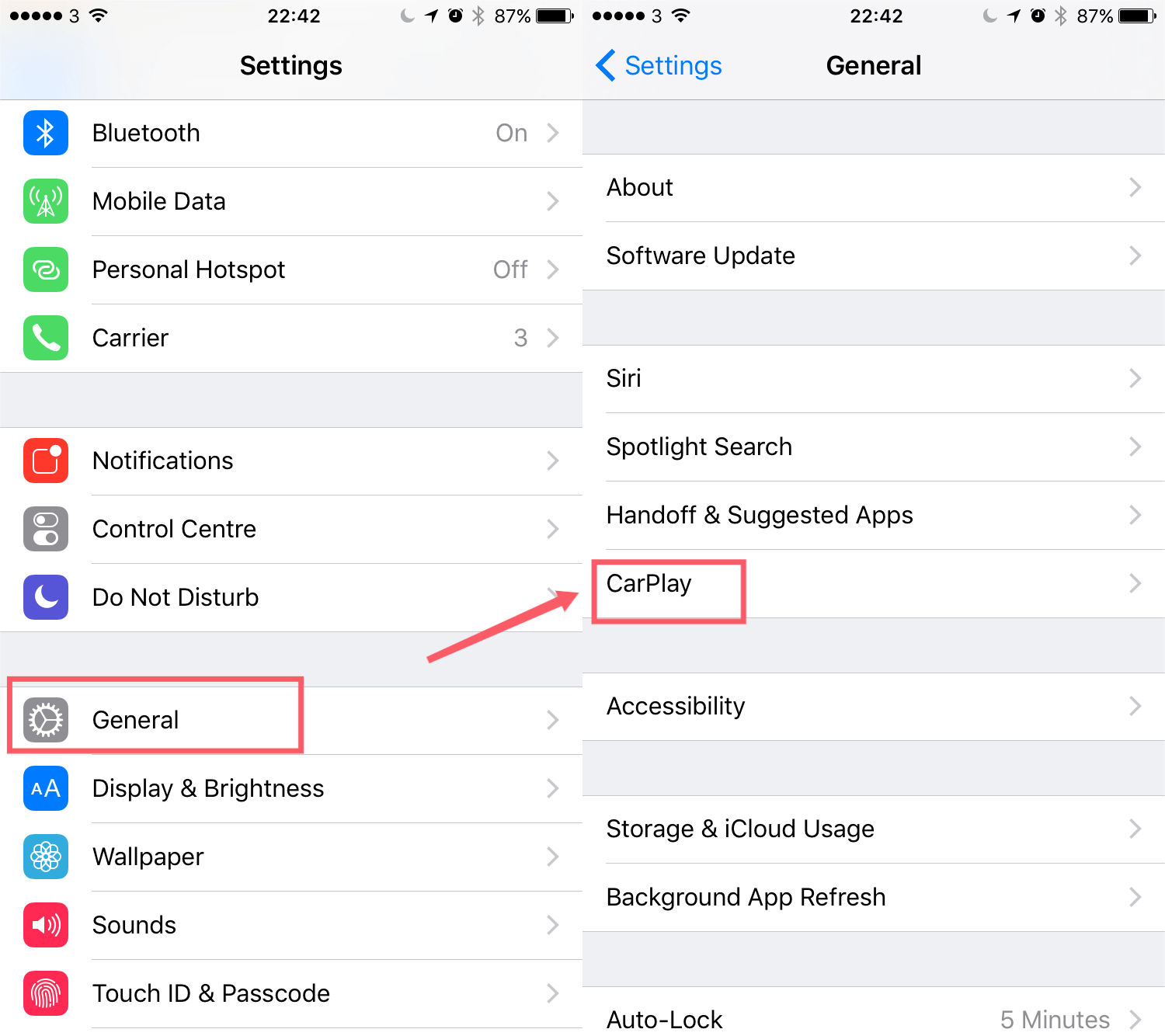
Отключить функцию CarPlay
Вы также можете решить проблему, как остановить автоматическое воспроизведение Apple Music через раздел «Ограничения» вашего приложения «Настройки». Когда вы откроете его, нажмите кнопку «Общие», а затем перейдите в раздел «Ограничения». Сразу после этого нажмите «Включить ограничения» и введите свой пароль, чтобы увидеть другие настройки, в частности функцию CarPlay. Убедитесь, что эта функция отключена.
Часть 2. Как остановить автоматическое воспроизведение Apple Music с помощью таймера
Еще один способ остановить автоматическое воспроизведение Apple Music — использовать функцию таймера в приложении «Часы». На самом деле, таймер не поможет вам в музыкальных приложениях, но его можно использовать и в других медиа. Следуйте инструкциям ниже, чтобы узнать, как использовать таймер, чтобы остановить автоматическое воспроизведение музыки.
- Откройте используемое устройство и перейдите к приложению «Часы». Для тех, кто использует iPhone или iPad, приложение часов можно легко увидеть через центр управления. Это можно узнать, просто проведя пальцем от верхней или нижней части главного экрана. Это зависит от модели вашего устройства.
- После отображения результатов коснитесь значка «Часы» и перейдите в окно «Таймер». Для этого просто нажмите на вкладку Таймер, которая находится в правом нижнем углу экрана.
- Затем вам будет показан набор продолжительности времени. Вы можете установить конкретный отрезок времени, который вам нужен.
- В нижней части под продолжительностью времени вы можете увидеть кнопку «Когда таймер заканчивается». Щелкните дальше.
- Это покажет вам новое окно, в котором вы должны нажать кнопку «Остановить воспроизведение».
- Затем, как вы можете видеть, в правой верхней части экрана есть кнопка «Установить». Нажмите эту кнопку, чтобы завершить настройки.
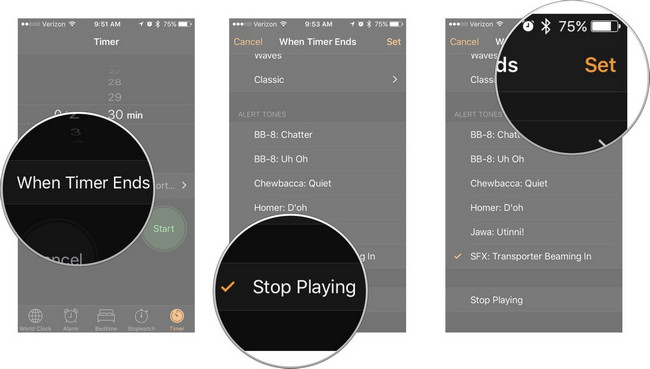
После того, как все эти шаги будут выполнены успешно, все, что воспроизводится, автоматически остановится, как только установленная вами продолжительность достигнет конца. Чтобы добавить, используемое вами устройство будет заблокировано, и ваше устройство не будет постоянно разряжаться.
Часть 3. Как остановить автоматическое воспроизведение Apple Music через Bluetooth
Поскольку большинство устройств теперь могут быть подключены и связаны друг с другом через функцию Bluetooth, это также может быть основной причиной того, почему ваша музыка воспроизводится без предупреждения. Итак, если это произойдет с вами, вы должны сначала отключить функцию Bluetooth. Это должно быть сделано и на ваших сотовых данных. Убедитесь, что он тоже был выключен. Функцию Bluetooth можно легко найти с помощью Центра управления вашего iPhone или iPad.
В качестве бонуса к тому, как остановить автоматическое воспроизведение Apple Music, вы также можете использовать Функция передачи обслуживания. Отключение этой функции поможет вам предотвратить воспроизведение музыки без команды. Просто следуйте приведенной ниже процедуре о том, как это сделать с помощью этой функции.
- Сначала коснитесь приложения «Настройки» на вашем iPhone.
- В открывшемся новом окне нажмите «Общие», а затем нажмите «Передача».
- Рядом с этой опцией находится кнопка переключения, которую можно переключать, чтобы включать и выключать эту функцию. Убедитесь, что кнопка выключена, чтобы избежать автоматического воспроизведения музыки на вашем устройстве.
Часть 4. Бонусный совет: слушайте Apple Music на любых устройствах
В предыдущем обсуждении мы рассмотрели, как остановить автоматическое воспроизведение Apple Music. Теперь давайте сосредоточимся на том, как вы можете слушать элементы Apple Music на любом устройстве, которое хотите, не думая о каких-либо факторах, которые могут ограничить вас в этом.
Чтобы сделать это, вы должны сначала убедиться, что DRM удален из песен. Это защитный носитель, который используется, чтобы гарантировать, что предметы не могут быть произведены нелегально, кроме как первоначальным создателем и дистрибьютором. Для Удаление DRM процесс, вы можете использовать AMusicSoft Конвертер Apple Music. Помимо своих особенностей, AMusicSoft также может загружать и преобразовывать файлы в доступные выходные форматы. Эти форматы включают MP3, WAV, FLAC, AAC, M4A и AC3. Как только песни будут преобразованы в одну из них, воспроизведение и слушать Apple Music в автономном режиме возможно даже на неавторизованных устройствах.
AMusicSoft Apple Music Converter также должен быть узнаваем по рабочей скорости, которая в 16 раз выше. Это, безусловно, поможет вам сократить количество времени, которое вы потратите на ожидание завершения процесса. Кроме того, вы должны похвалить этот инструмент за возможность создавать файлы с высококачественным звуком.
Теперь, вот как использовать AMusicSoft Apple Music Converter для конвертации и загрузки песен Apple Music.
- Запустите любой доступный браузер на своем компьютере и перейдите на официальный сайт AMusicSoft. На вкладке «Продукты» загрузите приложение Apple Music Converter.
- Затем добавьте элементы Apple Music, выбрав их из своей коллекции. Отметьте минибокс перед названием каждой песни, чтобы включить их в процесс преобразования.
- Выберите выходной формат, который вы будете использовать, а затем также выберите конечную папку для сохранения полученных файлов.

- Нажмите кнопку «Преобразовать», чтобы начать процесс преобразования.
- Наконец, загрузите уже преобразованные музыкальные файлы. Вы можете найти их в разделе «Преобразованные» выше.
Часть 5. Вывод
К концу этого поста вы узнали, как остановить автоматическое воспроизведение Apple Music. Все методы, которые обсуждались в первой части, эффективны, но когда вы их сделали и ничего не произошло, вы всегда можете попробовать еще несколько раз, пока песни не перестанут воспроизводиться автоматически. С другой стороны, если вы хотите транслировать свои любимые альбомы и плейлисты Apple Music, вы всегда можете использовать AMusicSoft Конвертер Apple Music. Благодаря имеющимся у него функциям, в частности функциям преобразования и загрузки, вы сможете воспроизводить их в любом музыкальном проигрывателе по вашему выбору.
Люди Читайте также
- Песня Apple Music недоступна в регионе? Что я должен делать?
- Apple Music на Roku: вещи, которые вы должны знать
- Узнайте о «Могу ли я воспроизводить Apple Music на Alexa»
- Избавьтесь от проблемы «Apple Music не работает на iPhone»
- Как запретить Apple Music воспроизводить случайные песни?
- «Отменяется ли Apple Music сама по себе», возможно ли это?
- «Можете ли вы сохранить песни Apple Music после пробной версии» — узнайте, как!
- Как предотвратить изменение библиотеки Apple Music 2022
Старшие пользователи Apple Music, Spotify, Amazon Music. Делитесь разными советами и решениями.
Последнее обновление: сентябрь 6, 2022