[Solved]HSTS blocking access to many web sites.
Эта тема была удалена. Только пользователи с правом управления темами могут её видеть.
bobamamda 0 отредактировано leocg I use Opera 63.0 with HTTPS installed. My computer is a Mac Mini using OSX 10.11.6 (El Capitan). Something called HSTS suddenly started blocking access to many web sites today — Thursday, October 3 — with no prior warning or indication or anything. I am now unable to access some of my most important and most frequently accessed sites.
Can anyone help me? I get this instead:
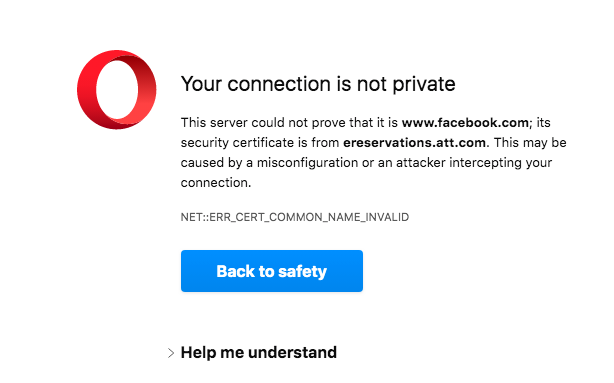 Or I get this: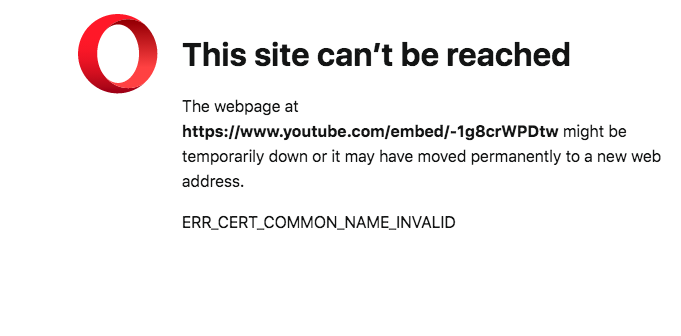
bobamamda 0 отредактировано Nobody have any ideas or suggestions?
leocg Moderator Volunteer @bobamamda 0 отредактировано @bobamamda-0 Well, you just waited for a day. Do you use any antivirus or some other program that intercept your internet traffic? If I saw the message in the first screen shot, i would have started looking for malware on my computer.
bobamamda 0 @leocg отредактировано @leocg Thanks for responding.
I use Malwarebytes and Avast.
I received no warning from Avast while I was trying to access any web sites.
When I read you entry here, I ran Malwarebytes and came up clean.
There had been no change in any of my software settings in a long time.
Как отключить hsts в опере
Краткий обзор того, что такое HSTS и как его очистить в двух самых популярных браузерах.
Первоначально HSTS был создан в ответ на уязвимость, представленную Мокси Марлинспайком в докладе BlackHat Federal в 2009 году под названием «Новые приемы для устранения SSL на практике». Особую уязвимость, от которой защищает HSTS, иллюстрирует инструмент Marlinspike SSLStrip.
К сожалению, некоторые настройки HSTS могут непреднамеренно вызывать ошибки браузера. Например, если вы используете Chrome, вы можете столкнуться с:
«Ошибка конфиденциальности: ваше соединение не защищено» (NET::ERR_CERT_AUTHORITY_INVALID).
Если вы пытаетесь открыть тот же сайт в другом браузере и не сталкиваетесь с теми же проблемами, это может быть связано с тем, как настройки HSTS повлияли на исходный браузер. В этом случае вам нужно будет очистить их. Вот как очистить настройки HSTS в Google Chrome и Mozilla Firefox.
Очистить и забыть настройки HSTS в популярных браузерах.
Настройки HSTS включают параметр «max-age», который сообщает браузеру, как долго кэшировать и запоминать настройки перед повторной проверкой. Чтобы немедленно устранить ошибку, вам необходимо удалить локальные настройки HSTS вашего браузера для этого домена. Инструкции о том, как это сделать, приведены ниже.
Эти настройки необходимо очистить в каждом браузере. Как разработчик, вы можете столкнуться с этой ошибкой при тестировании конфигурации HSTS. В Chrome вы можете получить эту ошибку на локальном хосте. Если вы развернули HSTS на действующем сайте для конечных пользователей, исправить ошибки, которые они допускают, может оказаться невозможным в зависимости от размера вашей аудитории. Каждому пользователю необходимо удалить свои локальные настройки HSTS или дождаться истечения срока их действия в соответствии с установленным «максимальным возрастом».
Также обратите внимание, что если веб-сайт по-прежнему использует заголовок HSTS, ваш браузер сохранит его, как только вы снова посетите этот сайт. Поэтому вы должны сначала прекратить отправку этого заголовка, если вы не хотите, чтобы ошибка повторилась.
Ни в Chrome, ни в Firefox нет уникального кода ошибки HSTS, но промежуточные страницы ошибок будут содержать информацию о HSTS.
Удалить настройки HSTS
Обратите внимание, что эти инструкции в основном полезны для разработчиков, которые тестировали HSTS и теперь должны удалить настройки. Для веб-сайта, который вы не контролируете, удаление локальных настроек HSTS вашего браузера не поможет, если веб-сайт по-прежнему обслуживает заголовок HSTS, поскольку ваш браузер просто будет снова сохранять настройки при каждом посещении/обновлении.
Если вы определили, что ошибка связана с кэшированными настройками HSTS, выполните следующие инструкции, чтобы устранить ошибку:
Как удалить настройки HSTS в Chrome:
Это пользовательский интерфейс Chrome для управления локальными настройками HSTS вашего браузера.
- Во-первых, чтобы убедиться, что настройки HSTS домена записаны Chrome, введите имя хоста в разделе «Запросить домен» в нижней части страницы. Нажмите «Запрос». Если в поле «Запрос» отображается сообщение «Найдено с настройками» ниже, это значит, что настройки HSTS домена сохранены в вашем браузере.
- Введите то же имя хоста в разделе «Удалить домен» и нажмите
Как удалить настройки HSTS в Firefox:
Мы рассмотрим два разных метода удаления настроек HSTS в Firefox. Первый метод должен работать в большинстве случаев, но мы также включили ручной вариант, если это необходимо.
Ручной метод для Firefox
Если описанные выше шаги не помогли, вы можете попробовать следующий метод.
Начните с поиска папки вашего профиля Firefox с помощью проводника вашей операционной системы. Вы можете найти эту папку в Firefox, перейдя по ссылке about:support
Посередине страницы в разделе «Основные сведения о приложении» вы увидите папку «Профиль». Нажмите «Открыть папку».
Теперь закройте Firefox, чтобы браузер не перезаписал настройки, которые мы собираемся изменить.
Найдите домен, для которого вы хотите очистить настройки HSTS, и удалите его из файла. Каждая запись существует с доменным именем. Удалите всю запись от начала желаемого имени домена до следующего домена в списке. В качестве альтернативы вы можете переименовать существующий файл из .txt в .bak (чтобы сохранить существующий файл на всякий случай) и позволить Firefox создать совершенно новый файл при следующем запуске.
Вот пример простого листинга HSTS:
Как уже упоминалось, форматирование этого файла может быть запутанным. Ниже пример из моего профиля. Настройки каждого домена показаны уникальным цветом, чтобы сделать разделение более четким. В этом случае часть настроек для предыдущего домена отображается красным цветом:
Примечание. Re-Hashed — это функция, регулярно проводимая на выходных в Hashed Out, где мы выбираем старую публикацию для повторного просмотра. На этой неделе мы рассмотрим ответ на один из вопросов, который нам задают чаще всего: как исправить ошибки подключения SSL на телефонах Android.
Каждое это решение не работает или помогает на несколько минут, и проблема вернется (ошибка 101 на gmail).
Я выполняю приведенную ниже инструкцию, и gmail работает нормально 30 минут без ошибок.
Я совмещаю сертификат OperaGX с сертификатом другого браузера — для безопасности, когда у меня такой же.
На втором этапе я сохраняю сертификат (у меня возникла проблема) на диск
Нажмите на значок замка (слева от URL-адреса) -> нажмите «Сертификация» -> в новом окне перейдите на вкладку «Подробности» -> «Копировать в файлы». -> сохранить на диск
Третий шаг — импортировать сертификат в Opera на вкладке «Безопасность» -> управлять сертификатами -> в:
«промежуточные центры сертификации» и
«доверенные корневые центры сертификации»
(названия вкладок я взял из гугл переводчика — у меня PL версия Opera)
да, у меня такая же проблема
Также была эта проблема. Перейдите по адресу: opera://settings/system и включите «Использовать DNS-over-HTTPS вместо системных настроек DNS».
После этого у меня все снова заработало как обычно.

@burnout426 Я собирался сказать, что это не сработало для меня, но потом понял, что мне, вероятно, следует закрыть и снова открыть Opera. и это исправлено при перезапуске. Большое спасибо за то, что поделились этим.
Мне тоже помогло. Спасибо!
¿Gmail не работает в Opera GX (15.04.2021)?
- Перейдите в opera://settings/system и включите параметр «Использовать DNS-через-HTTPS вместо системных настроек DNS»
@burytomorow Я использую Windows 8.1, и обновления Windows не было, только Opera GX. Кроме того, начиная со вчерашнего дня я могу предположить, что некоторые веб-сайты не загружаются должным образом в Opera GX, но нормально загружаются в Firefox и Google Chrome.
@zeozzz Это решение мне не подходит. (Я использую Windows 8.1.)
ERR_FAILED
и я не могу получить, но иногда
он просто начинает работать
Поэтому я изучил это немного подробнее, так как это только начало влиять на меня сегодня.

Как я понимаю, требуемый ключ SSL был исключен из цепочки сертификатов. Быстрый поиск в Google дает нам,
Несколько ключевых моментов:
Хорошая новость заключается в том, что если вы являетесь владельцем веб-сайта и столкнулись с этой проблемой, есть способ ее решить. И плохая новость заключается в том, что если вы посетитель веб-сайта, вы мало что можете сделать.
Сама ошибка означает, что ключи, которые вы пытались закрепить, не привязаны к закрепленному сертификату. Кроме того, эти ключи не являются взаимозаменяемыми, и невозможность привязать правильный ключ к правильному сертификату может привести к поломке веб-сайта.
В любом случае это все, что я могу добавить на данный момент, трудно определить больше, не глядя на код.
Мой Opera Gx только что обновился до версии 73.0.3856.434, и на данный момент Gmail работает нормально без обходного пути. Кто-то еще?
@lcerica Зашел сюда, чтобы опубликовать и это!

поэтому я обычно использовал Opera GX, и я пошел проверить свою электронную почту, а затем я получил пустой экран с логотипом Opera, что мне делать, что-нибудь помогает.
Я официально все перепробовал, но теперь даже VPN не работает.
Я просто хочу сказать, что если разработчики Opera сделают еще одно обновление, оно лучше исправит эту проблему. Все решения были лишь временным решением, VPN не продержался и дня.
Если вы включили HSTS на своем сайте, вам придется удалить его из браузера после повторного отключения. В противном случае ваш сайт будет продолжать загружаться через SSL. Есть два способа сделать это. Первый устанавливает заголовок .htaccess, который сбрасывает его для всех пользователей:
Сброс заголовка HSTS с помощью .htaccess
Если вы установите нулевой срок действия заголовка HSTS в .htaccess, срок действия заголовка HSTS должен истечь немедленно.
Очистка из браузера
Также можно просто удалить его из браузера:
- Закройте Safari.
- Удалите файл ~/Library/Cookies/HSTS.plist.
- Повторно откройте Safari.
Удаление из списка предварительной загрузки… Не делайте этого. Отправьте свой сайт только в том случае, если вы уверены, что хотите остаться.
Роджер
Статьи по теме
Присоединяйтесь к нашему списку рассылки – 8 советов и рекомендаций в вашей почте в течение следующих 8 недель!
Ваш сайт на SSL всего в один клик
Плагины
© Really Simple Plugins
CoC 70461155
Attoomweg 6B 9743 AK (NL)
Начать
О нас
- Команда
- Деловые запросы
- Очень простая социальная сеть
- Действительно простой SSL на страницу
- Миграционная служба
- Заявление о конфиденциальности
- Политика в отношении файлов cookie
- Условия использования
Популярные статьи
Техническое хранение или доступ строго необходимы для законных целей, позволяющих использовать конкретную услугу, явно запрошенную подписчиком или пользователем, или с единственной целью осуществления передачи сообщения по сети электронной связи.
Техническое хранение или доступ необходимы для законных целей хранения настроек, которые не запрашиваются подписчиком или пользователем.
Техническое хранилище или доступ, которые используются исключительно для статистических целей. Техническое хранилище или доступ, который используется исключительно для анонимных статистических целей. Без повестки в суд, добровольного согласия со стороны вашего интернет-провайдера или дополнительных записей от третьей стороны информация, хранящаяся или извлекаемая только для этой цели, обычно не может быть использована для вашей идентификации.
Техническое хранилище или доступ необходимы для создания профилей пользователей для отправки рекламы или отслеживания пользователя на веб-сайте или на нескольких веб-сайтах в аналогичных маркетинговых целях.
Техническое хранение или доступ строго необходимы для законных целей, позволяющих использовать конкретную услугу, явно запрошенную подписчиком или пользователем, или с единственной целью осуществления передачи сообщения по сети электронной связи.
Техническое хранение или доступ необходимы для законных целей хранения настроек, которые не запрашиваются подписчиком или пользователем.
Техническое хранилище или доступ, которые используются исключительно для статистических целей. Техническое хранилище или доступ, который используется исключительно для анонимных статистических целей. Без повестки в суд, добровольного согласия со стороны вашего интернет-провайдера или дополнительных записей от третьей стороны информация, хранящаяся или извлекаемая только для этой цели, обычно не может быть использована для вашей идентификации.
Техническое хранилище или доступ необходимы для создания профилей пользователей для отправки рекламы или отслеживания пользователя на веб-сайте или на нескольких веб-сайтах в аналогичных маркетинговых целях.
Invicti Web Application Security Scanner — единственное решение, обеспечивающее автоматическую проверку уязвимостей с помощью Proof-Based Scanning™.
Наша аудитория поддерживает Geekflare. Мы можем получать партнерские комиссионные за покупку ссылок на этом сайте.

Обеспечьте безопасность приложений правильно! Обнаружение, защита, мониторинг, ускорение и многое другое…
Проще говоря, данные браузера — это палка о двух концах, у которой есть свои преимущества и недостатки. Если его недостатки для вас перевешивают преимущества, вы можете настроить свой браузер на автоматическое удаление данных браузера при выходе, по истечении определенного интервала времени или по команде.
Ниже вы найдете пошаговые инструкции по автоматическому удалению данных браузера в Chrome, Opera, Firefox, Edge и Safari.
Удалить данные Chrome
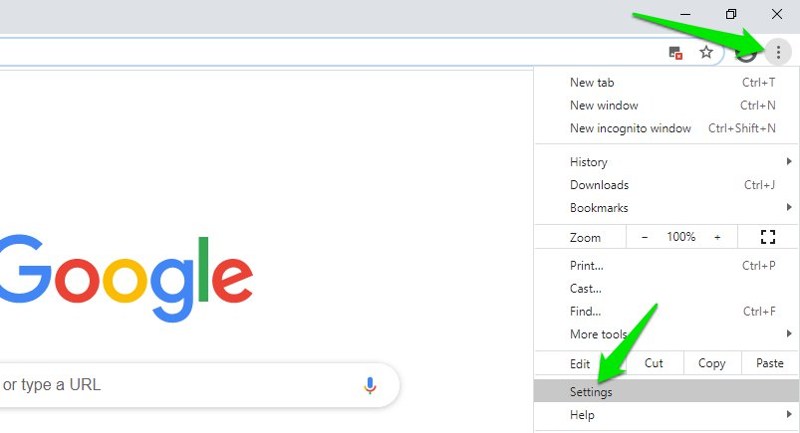
Теперь перейдите в раздел «Конфиденциальность и безопасность» на левой панели и нажмите «Файлы cookie и данные сайта».
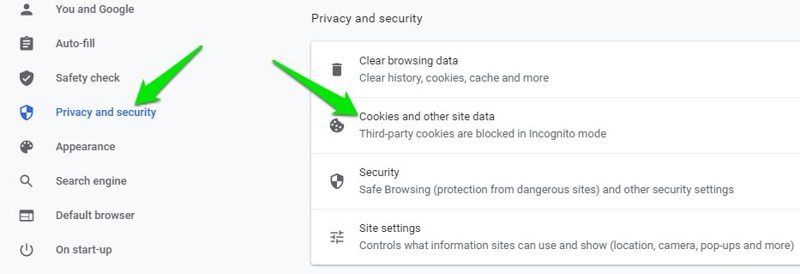
Автоматически удалять все данные Chrome.
В магазине Chrome есть много расширений, которые могут автоматически удалять данные браузера в зависимости от различных факторов. Мне лично нравится Clean All для этой цели, так как, в отличие от других, он предлагает несколько способов удаления данных просмотра. Вы можете использовать его для автоматической очистки данных на основе заданного интервала, при запуске и по команде.
Чтобы удалить данные по команде, нажмите кнопку расширения и выберите период времени и данные, которые вы хотите удалить. После этого нажмите «Очистить» внизу, чтобы удалить все выбранные данные, накопленные за выбранный период времени. Расширение запоминает ваши настройки, поэтому вам нужно будет только нажать кнопку «Очистить», чтобы удалить выбранные данные в следующий раз.

Чтобы получить доступ к другим методам удаления, перейдите в настройки расширения и прокрутите вниз. Здесь вы можете автоматически удалять выбранные данные через определенный промежуток времени или при каждом запуске Chrome.

В отличие от встроенной функции автоматического удаления других браузеров, расширения не могут удалять данные при выходе, так как они должны закрываться вместе с Chrome (чтобы избежать запуска фонового процесса). Хотя удаление данных при запуске Chrome работает так же, как и всякий раз, когда кто-то другой запускает Chrome, данные будут автоматически удалены. Однако он немного более уязвим, потому что если кто-то вручную получит доступ к локальным данным Chrome или откроет его с помощью другого приложения, он увидит эти данные.
Удалить данные Firefox
Firefox имеет возможность автоматически удалять данные браузера при выходе уже более десяти лет, и он был значительно улучшен, чтобы выбирать пользовательские данные для удаления.
Вот как получить к нему доступ:
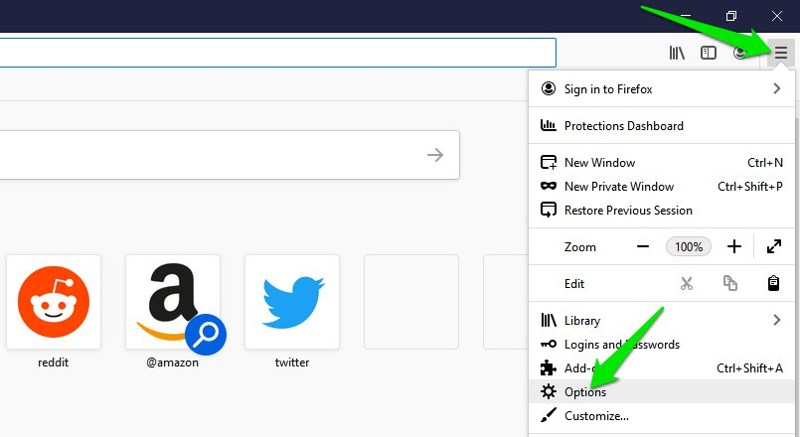
Нажмите на главное меню Firefox в правом верхнем углу и выберите в нем Параметры.
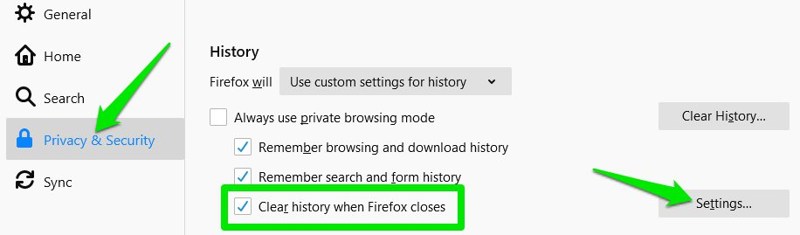
Здесь выберите «Конфиденциальность и безопасность» на левой панели, а затем установите флажок «Очистить историю при закрытии Firefox» в разделе «История». Это активирует опцию.
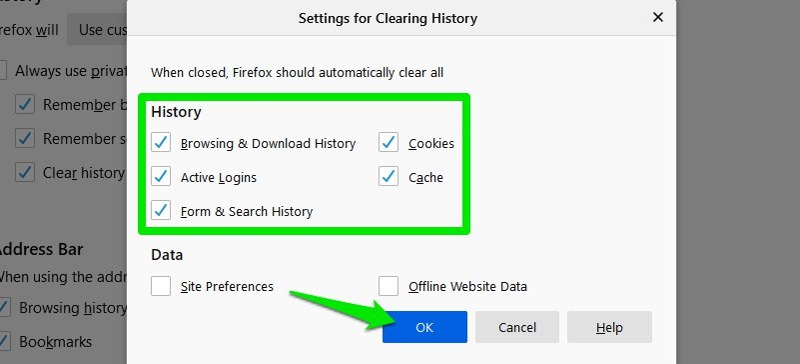
Чтобы настроить данные, которые вы хотите удалить, нажмите «Настройки» рядом с этой опцией, и вы увидите все удаляемые данные для выбора.
Удалить данные Edge
Новая версия Microsoft Edge на базе Chromium имеет аналогичную Firefox возможность удаления данных браузера при выходе. Давайте посмотрим, как его использовать:
Перейдите в главное меню Edge в правом верхнем углу и выберите в нем Настройки.
Здесь выберите раздел «Конфиденциальность, поиск и службы» на левой панели, а затем нажмите «Выбирать, что очищать при каждом закрытии браузера».
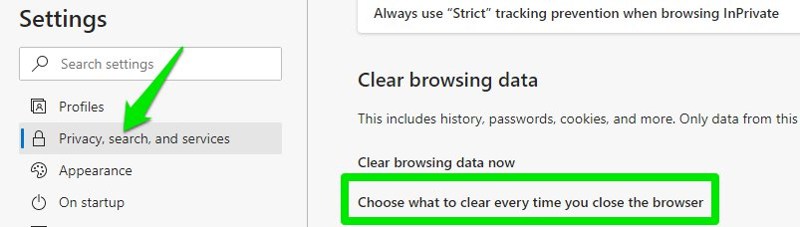
Теперь включите опцию данных, которую вы хотите очистить при закрытии Edge. Вы также увидите объем данных, хранящихся в каждом параметре данных.
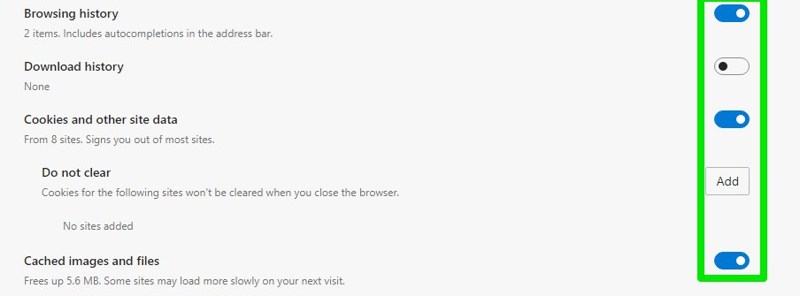
Удалить данные Opera
Нажмите на меню Opera в левом верхнем углу и выберите в нем Настройки.
Теперь нажмите «Конфиденциальность и безопасность» в меню «Дополнительно», а затем нажмите «Файлы cookie и данные сайта».
Автоматически удалять все данные Opera.
Для Opera доступно не так много хороших расширений, которые автоматически удаляют данные браузера. Поэтому я рекомендую использовать расширение Opera Install Chrome Extensions, которое позволит вам установить расширение Chrome в Opera. Затем вы можете установить это же расширение Clean All для Chrome в Opera и использовать его.
Однако, если вы не хотите использовать расширение Chrome в Opera, то Privacy Cleaner — неплохое расширение для Opera, которое позволит вам удалять данные браузера по команде.
Чтобы использовать расширение, все, что вам нужно сделать, это перейти в настройки расширения и выбрать данные, которые вы хотите удалить, и период времени, с которого вы хотите удалить данные. Теперь всякий раз, когда вы нажимаете на значок расширения, все выбранные данные будут немедленно удалены.
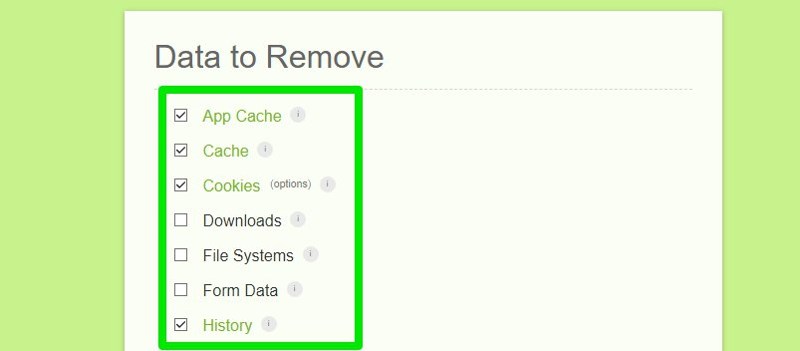
Удалить данные Safari
В Safari также есть встроенная функция автоматического удаления истории и поиска. Однако он позволяет автоматически удалять данные только через определенный интервал времени. Если это работает для вас, вот как это включить:
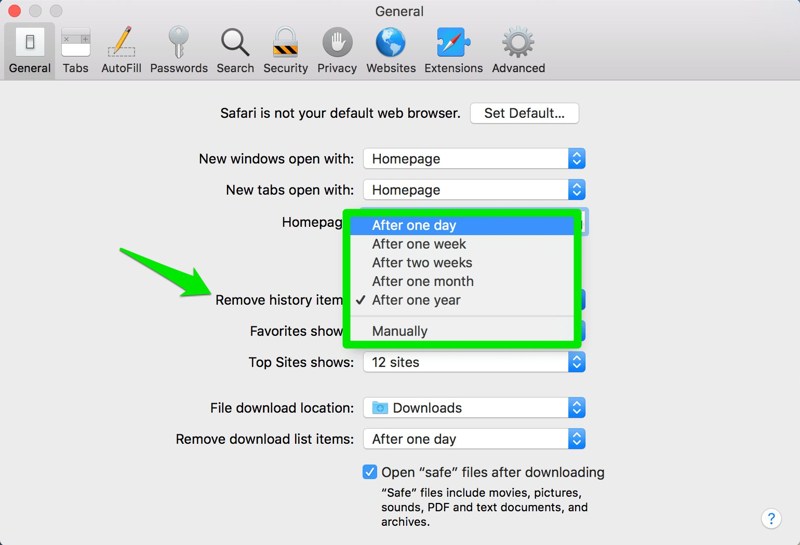
Перейдите в «Настройки» на панели инструментов Safari и перейдите на вкладку «Общие».
Здесь щелкните раскрывающееся меню рядом с Удалить элементы истории и выберите период времени, после которого вы хотите, чтобы данные были удалены. Вот и все; теперь вся ваша история просмотров будет удалена по истечении указанного периода.
Заключение
Microsoft Edge и Firefox определенно лидируют в предоставлении этой функции и дают полный контроль над данными, которые вы хотите удалить при выходе. Хотя, если вы не возражаете против использования стороннего расширения, то Clean All на самом деле намного мощнее, чем нативные функции указанных браузеров.
Читайте также:
- Как просмотреть историю подключений в teamviewer
- Гитара в fl studio 20 где найти
- Как изменить дату рождения на ноутбуке
- Когда закончится дефицит PlayStation 5?
- Можно ли в медиазапросах указывать диапазон значений от 375 до 768 пикселей
Strict-Transport-Security
HTTP Strict-Transport-Security — заголовок ответа (часто используется аббревиатура HSTS (en-US)), позволяющий web-сайтам уведомить браузер о том, что доступ к ним должен быть осуществлён только посредством HTTPS вместо HTTP.
| Header type | Response header (en-US) |
|---|---|
| Forbidden header name | no |
Syntax
Strict-Transport-Security: max-age= Strict-Transport-Security: max-age=; includeSubDomains Strict-Transport-Security: max-age=; preload
Директивы
Время, в секундах, которое браузер должен помнить, что сайт доступен только с помощью HTTPS.
Если этот опциональный параметр задан, то правило также применяется ко всем саб-доменам сайта.
Смотри Предзагрузка Strict Transport Security для большей информации. Не часть спецификации.
Описание
Если сайт поддерживает доступ с помощью HTTP и перенаправляет на HTTPS, посетители могут изначально коммуницировать с незащищённой версией сайта до перенаправления, если, к примеру, введут http://www.foo.com/ или даже просто foo.com. Это открывает возможности для атак посредников. Перенаправление может быть использовано для перевода посетителей на сайт злоумышленников вместо защищённой версии оригинального сайта.
HTTP Strict Transport Security заголовок сообщает браузеру, что тот никогда не должен загружать сайт через HTTP и всегда должен автоматически конвертировать все попытки доступа к сайту с помощью HTTP в HTTPS.
Примечание: Strict-Transport-Security заголовок игнорируется браузером, если сайт может быть доступен с помощью HTTP, потому что атакующий может перехватить HTTP соединение и внедрить заголовок или убрать его. Когда сайт доступен по HTTPS без ошибок сертификата, браузер знает, что сайт может работать по HTTPS и примет Strict-Transport-Security заголовок.
Пример сценария
Вы залогинились через бесплатную точку доступа WiFi в аэропорту и начали серфить в сети, посещая ваш сервис online-банкинга для того, чтобы проверить баланс и оплатить пару счетов. К сожалению, точка доступа на самом деле хакерский ноутбук, и они перехватывают ваш оригинальный HTTP запрос и перенаправляют вас на клонированную версию вашего банковского сайта. Теперь ваша личная информация доступна хакерам.
Strict Transport Security разрешает эту проблему; пока вы подключены к вашему банковскому сайту с помощью HTTPS и тот использует Strict Transport Security, ваш браузер знает, что должен автоматически использовать только HTTPS, который не позволяет хакерам производить подобные атаки посредников.
Как ведёт себя браузер
При первом доступе к сайту с помощью HTTPS и возврате Strict-Transport-Security заголовка, браузер сохраняет эту информацию, чтобы в дальнейшем при загрузке сайта через HTTP тот автоматически использовал HTTPS.
Когда время истечения, заданное Strict-Transport-Security заголовком, заканчивается, следующая попытка загрузки сайта с помощью HTTP будет воспринята, как обычная без автоматического использования HTTPS.
Каждый раз, когда браузер получает Strict-Transport-Security заголовок, он обновляет время истечения этого сайта, так что сайт может обновлять эту информацию и предотвратить его завершение. Если необходимо отключить Strict-Transport-Security, установите max-age в 0 (через https соединение) и тот моментально завершит Strict-Transport-Security заголовок, открывая доступ через http.
Предзагрузка Strict Transport Security
Google поддерживает HSTS preload service. Следуя инструкциям и удачно отправив свой домен, браузер никогда не подключится к вашему домену через незащищённое соединение. Так как сервис хостится Google, все браузеры должны изъявить о намерении использовать (или на самом деле начать пользоваться) предзагруженным списком. Однако, это не часть HSTS спецификации и не должно считаться официальным.
- Информация о списке HSTS предзагрузки в Chrome : https://www.chromium.org/hsts
- Консультация о списке HSTS предзагрузки от Firefox: nsSTSPreloadList.inc
Пример
Все текущие и будущие субдомены будут HTTPS по max-age на 1 год. Это блокирует доступ к страницам или субдоменам, которые могут быть доступны только по HTTP.
Strict-Transport-Security: max-age=31536000; includeSubDomains
Specifications
| Specification |
|---|
| HTTP Strict Transport Security (HSTS) # section-6.1 |
Browser compatibility
BCD tables only load in the browser
See also
- Blog post: HTTP Strict Transport Security has landed!
- Blog post: HTTP Strict Transport Security (force HTTPS)
- OWASP Article: HTTP Strict Transport Security
- Browser test site: HSTS and HPKP test
- Features restricted to secure contexts (en-US)
Found a content problem with this page?
- Edit the page on GitHub.
- Report the content issue.
- View the source on GitHub.
This page was last modified on 11 окт. 2023 г. by MDN contributors.
Your blueprint for a better internet.
Инструкции по очистке HSTS (Настройки браузера)

После отключения SSL-сертификата на сайте и удаления перенаправления в .htaccess и настройках CMS мой браузер всё равно продолжает перенаправлять с HTTP на HTTPS. Как убрать это перенаправление? Приведенная ниже информация поможет Вам очистить настройки HSTS (HTTP Strict Transport Security) для веб-сайта в вашем браузере.
Откройте Google Chrome
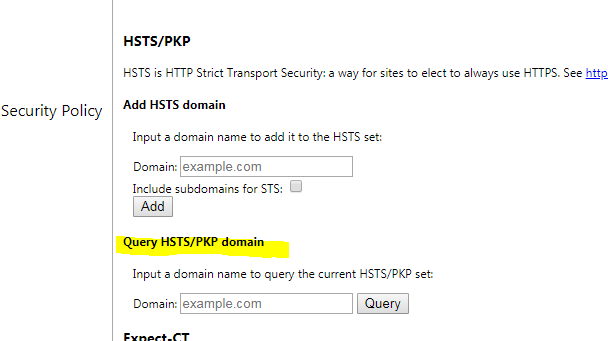
Перейти на страницу chrome://net-internals/#hsts
В поле Query HSTS/PKP введите имя домена ( inceptive.ru ), для которого вы хотите удалить настройки HSTS. Это должно вернуть данные сайта.

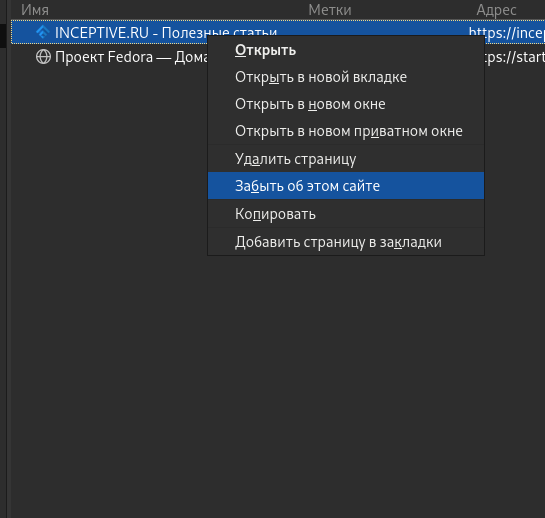
Вариант 1:
- Закройте все открытые окна Firefox
- Откройте историю просмотров, нажав Ctrl + Shift + H (Cmd + Shift + H на Mac)
- Перейдите на сайт, для которого вы хотите очистить настройки HSTS.
- Теперь щелкните этот сайт правой кнопкой мыши и выберите « Забыть об этом сайте» . Имейте в виду, что это приведет к удалению всех данных сайта, присутствующих в Firefox.
Вариант 2:
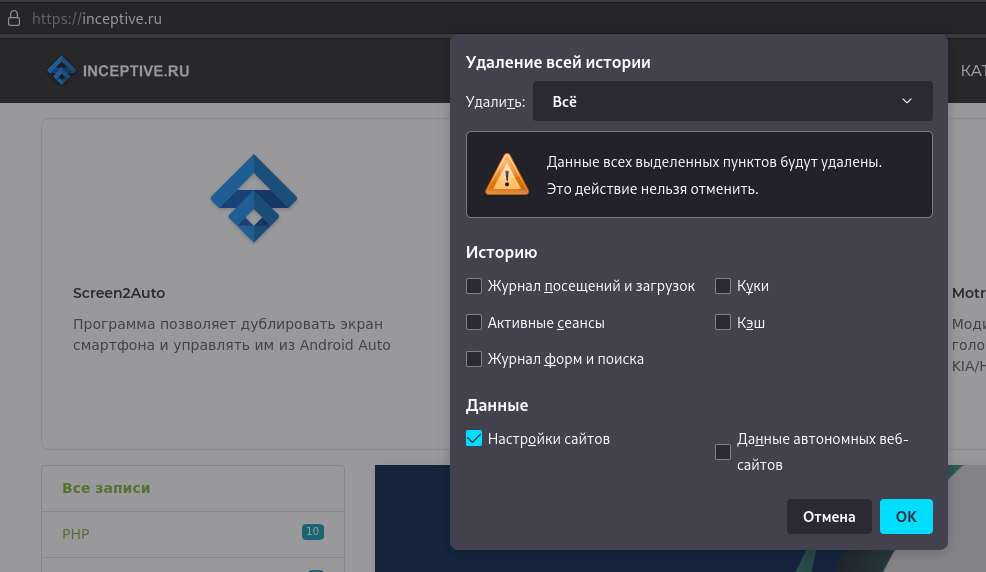
- Откройте Firefox, щелкните значок Библиотека и выберите Журнал> Удалить историю...
- В окне Удалить историю установите в раскрывающемся меню значение Всё.
- Затем разверните меню «Подробности» и снимите флажки со всех опций, кроме «Настройки сайта».
- Нажмите кнопку « ОК» , чтобы очистить все настройки сайта, включая настройки HSTS .
- Перезагрузите Firefox и посмотрите, будет ли проблема решена при следующем запуске.
Safari
Закройте Safari.
Удалите файл ~/Library/Cookies/HSTS.plist file.