Как сделать меню в роблокс студио

FAQ по Roblox Studio
Автор admin На чтение 2 мин Просмотров 2 Опубликовано 02.04.2023
Чтобы создать меню в Roblox Studio, вам нужно выполнить следующие шаги:
- Откройте Roblox Studio и создайте новый проект.
- Нажмите на кнопку «Game Explorer» в правом верхнем углу экрана.
- Нажмите на папку «StarterGui», чтобы открыть ее.
- Щелкните правой кнопкой мыши на папке «StarterGui» и выберите «Insert Object».
- Выберите «ScreenGui», чтобы создать новый экран GUI.
- Дайте название вашему новому экрану GUI в окне «Properties».
- Выберите созданный вами ScreenGui в Game Explorer и выберите «Insert Object».
- Выберите «Frame» для создания нового объекта фрейма.
- Разместите фрейм в центре экрана GUI.
- Нажмите на фрейм правой кнопкой мыши и выберите «Insert Object».
- Выберите «TextButton» для создания кнопки.
- Повторите шаги 10-11 для создания остальных кнопок вашего меню.
- Назначьте каждой кнопке соответствующий текст и/или изображение в окне «Properties».
- Напишите скрипт для обработки нажатий на кнопки.
Это основы создания меню в Roblox Studio. Однако, в зависимости от того, какой тип меню вы хотите создать, могут потребоваться дополнительные шаги и настройки.
Пример скрипта для обработки нажатий на кнопки меню:
-- Обработчик нажатий на кнопки local function onButtonClicked(button) if button.Name == "Button1" then print("Кнопка 1 нажата") elseif button.Name == "Button2" then print("Кнопка 2 нажата") elseif button.Name == "Button3" then print("Кнопка 3 нажата") end end -- Получение всех кнопок на экране GUI local screenGui = game:GetService("StarterGui"):WaitForChild("ScreenGui") local buttons = screenGui.Frame:GetChildren() -- Назначение обработчика нажатий на каждую кнопку for _, button in ipairs(buttons) do if button:IsA("TextButton") then button.MouseButton1Click:Connect(function() onButtonClicked(button) end) end end
Этот скрипт получает все кнопки на экране GUI и назначает им обработчик нажатий, который выводит в консоль сообщение о том, какая кнопка была нажата. Вы можете изменить этот скрипт в соответствии с вашими потребностями и требованиями вашего меню.


Как создать игру в Roblox
Каждый пользователь Roblox может испытать силы в разработке игр. Для этого на платформе имеется специальный конструктор. Простые инструменты позволяют воплотить в жизнь любую задумку. В этом гайде вы узнаете, как создать игру в Roblox с нуля.

Реклама 18 +
Как создать игру в Roblox
Онлайн-платформа Roblox открывает перед геймерами массу возможностей. Ее каталог включает более 40 миллионов плейсов. Помимо самих игр, пользователей ждут кастомизация аватаров и общение с другими юзерами. Но главное — каждый желающий может стать настоящим разработчиком.
Для этого на платформе есть собственный конструктор игр. Он называется Roblox Studio. Скачивание и установка программы осуществляется бесплатно. Вам не придется донатить, чтобы заняться проектировкой плейсов.
В библиотеке Roblox Studio имеются многочисленные шаблоны, модели и текстуры. Для создания первого плейса можно использовать готовые макеты. Некоторые карты уже содержат прописанный скрипт геймплея. А значит, разработка игры займет минимум времени даже у новичка.
Конструктор работает на языке программирования Lua. Он считается одним из самых простых скриптовых языков. А благодаря бесплатным туториалам освоить основы Lua можно за 15 минут. Все это делает Роблокс Студию идеальной стартовой платформой для начинающих разработчиков.
Как установить Roblox Studio
Создание игр в Роблокс начинается с установки Roblox Studio. Для этого авторизуйтесь на caйте roblox.com.
На верхней панели найдите кнопку Create.
Как создать позу в Roblox Studio: подробное руководство
Хотите научиться создавать уникальные и интересные позы для своих персонажей в Roblox Studio? В этой статье вы найдете подробные инструкции и советы по созданию поз в Roblox Studio, которые помогут вам выразить свою креативность и добавить индивидуальность своим персонажам.
Roblox Studio — удивительный инструмент, который позволяет пользователям создавать свои собственные игры и виртуальные миры. Одним из самых захватывающих и важных аспектов этого инструмента является создание поз для персонажей.
Создание поз в Roblox Studio позволяет придавать уникальный вид и характер вашим персонажам, делая их более выразительными и интересными. Вы можете создать позу, которая выражает радость, грусть, ярость или любое другое эмоциональное состояние.
Чтобы создать позу в Roblox Studio, вам необходимо использовать инструмент Animation Editor. Он предоставляет вам широкий спектр возможностей для создания различных поз и анимаций для ваших персонажей. Вы можете контролировать движение разных частей тела персонажа, изменять их положение, поворот и многое другое.
Шаг 1: Откройте Roblox Studio и выберите ваш проект. Затем нажмите на кнопку «Animation» в верхнем меню.
Примечание: Если у вас нет готового проекта, вы можете создать новый, нажав на кнопку «New» на панели инструментов.
Шаг 2: В окне Animation Editor выберите персонажа, для которого вы хотите создать позу. Вы можете выбрать персонажа из списка или создать нового, добавив модель персонажа из библиотеки.
Шаг 3: Используйте инструменты на панели инструментов Animation Editor, чтобы изменять позицию, поворот и масштаб различных частей тела персонажа. Вы можете выбрать конкретную часть тела, например, руку или ногу, и изменить ее положение и направление.
Шаг 4: Продолжайте изменять позиции и повороты различных частей тела, чтобы создать желаемую позу для вашего персонажа. Вы можете просматривать анимацию в режиме реального времени, чтобы видеть, как она выглядит.
Шаг 5: Когда вы закончите создание позы, нажмите на кнопку «Save» на панели инструментов Animation Editor, чтобы сохранить анимацию. Вы можете назвать ее и выбрать папку для сохранения.
Виды задач по математике: подробный обзор
Теперь вы знаете, как создать позу в Roblox Studio! Используйте свою фантазию и экспериментируйте с разными позами, чтобы создать уникальные и интересные персонажей в своих играх.
Основы создания позы в Roblox Studio
1. Откройте Roblox Studio: Для создания поз вам необходимо открыть Roblox Studio на вашем компьютере. Запустите приложение и создайте новый проект или выберите существующий.
2. Выберите модель персонажа: В Roblox Studio вы можете выбрать модель персонажа из библиотеки или создать собственную. Выберите модель персонажа, к которому вы хотите добавить позу.
3. Откройте модель персонажа в редакторе: Чтобы открыть модель персонажа в редакторе, щелкните на ней правой кнопкой мыши и выберите «Редактировать». Это откроет редактор модели персонажа.
4. Редактируйте позу персонажа: В редакторе модели персонажа вы можете изменять позы, используя различные инструменты и настройки. Вы можете изменить положение конечностей, повернуть тело или изменить выражение лица персонажа.
5. Сохраните изменения: После того, как вы внесли необходимые изменения в позу персонажа, сохраните свою работу. Нажмите кнопку «Сохранить» или используйте комбинацию клавиш Ctrl + S. Ваши изменения будут применены к модели персонажа.
6. Проверьте позу в игре: Чтобы проверить позу в игре, сохраните и опубликуйте ваш проект. Запустите игру и убедитесь, что поза персонажа отображается правильно. Если есть необходимость, вы можете вернуться в редактор и внести дополнительные изменения.
Теперь вы знаете основы создания поз в Roblox Studio. Используйте этот процесс для создания уникальных поз для вашего персонажа и добавьте свой характер и стиль в свою игру на Roblox.
Изучение интерфейса

Roblox Studio предоставляет мощные инструменты для создания различных поз и анимаций в играх. Прежде чем приступить к созданию позы, необходимо изучить основной интерфейс Studio.
Главное окно Studio разделено на несколько панелей, каждая из которых имеет свою специфическую функцию:
| Explorer | Панель Explorer позволяет просматривать и редактировать различные объекты в игре, такие как модели, скрипты и анимации. |
| Toolbox | Панель Toolbox содержит набор инструментов, которые можно использовать для создания и редактирования объектов в игре. |
| Properties | Панель Properties позволяет просматривать и изменять свойства выбранного объекта, такие как позиция, размер, цвет и т.д. |
| Output | |
| View | Панель View предоставляет возможность изменять вид и масштаб сцены, а также управлять камерой. |
Кроме основных панелей, Studio также имеет панели для работы с анимациями, скриптами, материалами и множество других функций, которые можно использовать при создании поз и анимаций.
Как убрать капчу в Тильде: простые способы и советы
Зная основной интерфейс Studio, вы готовы приступить к созданию поз и анимаций в Roblox. В следующем разделе мы рассмотрим процесс создания поз в Studio более подробно.
Выбор персонажа для создания позы
Прежде чем приступить к созданию позы в Roblox Studio, необходимо выбрать подходящего персонажа для этой цели. Выбор персонажа может иметь огромное значение, так как от его анатомии и пропорций будет зависеть результат работы.
Roblox Studio предоставляет несколько вариантов персонажей, каждый из которых имеет свои особенности и стиль:
- R6-персонаж: классический персонаж, состоящий из шести частей тела (голова, корпус, левая и правая руки, левая и правая ноги). Он имеет более простую анатомию и ограниченные анимационные возможности, но может быть подходящим выбором для начинающих или для создания более простых поз.
- R15-персонаж: более продвинутый персонаж, состоящий из пятнадцати частей тела (голова, шея, корпус, поясница, левая и правая плечи, левый и правый локти, левая и правая кисти, левый и правый бедра, левое и правое колено, левая и правая стопа). Он имеет более реалистичную анатомию и больше анимационных возможностей, что делает его предпочтительным выбором для создания сложных и реалистичных поз.
При выборе персонажа для создания позы стоит учесть характеристики и особенности каждого варианта, а также уровень своих навыков и желаемый результат работы. Не бойтесь экспериментировать и выбирать тот вариант, который лучше всего подходит для вашей идеи.
Определившись с выбором персонажа, можно приступать к созданию позы в Roblox Studio.
Создание базовой статической позы
Чтобы создать базовую статическую позу, выполните следующие шаги:
- Откройте Roblox Studio и выберите вкладку «Модели» в панели инструментов.
- Нажмите кнопку «Создать модель» и выберите любую модель, которая вам нравится.
- Расширьте модель и выберите «Части» в списке.
- Нажмите кнопку «Добавить» и выберите «Партикл» из выпадающего списка.
- Расположите партикл в позиции, которая будет соответствовать базовой позе. Например, если вы хотите, чтобы персонаж стоял прямо, вы можете разместить партикл в нижней части модели, чтобы он касался земли.
- Настройте партикл в соответствии с вашими предпочтениями. Вы можете изменить его размер, цвет и другие параметры.
- Повторите предыдущие шаги для других частей персонажа, если необходимо.
- Сохраните модель и базовая статическая поза будет создана.
Как использовать палетку в математике: полезные советы и техники
Теперь вы можете использовать базовую статическую позу для создания других поз. Вы можете изменять положение и угол каждой части модели, чтобы создать различные позы для вашего персонажа.
Не забудьте сохранять свою работу, чтобы не потерять изменения, сделанные в Roblox Studio.
Выбор положения тела и конечностей

При создании позы в Roblox Studio важно учитывать положение тела и конечностей персонажа, чтобы добиться желаемого эффекта. Для этого можно использовать различные инструменты и функции.
Один из способов выбора положения тела и конечностей — использование функции SetPrimaryPartCFrame. Эта функция позволяет задать положение и поворот основной части модели (например, туловища персонажа или объекта).
Еще одним способом является использование инструмента Move, Rotate и Scale. С их помощью можно перемещать, поворачивать и изменять размеры частей модели, чтобы создать нужное положение тела и конечностей.
Кроме того, можно использовать инструменты Align и Mirror для выравнивания и зеркального отражения различных частей тела и конечностей.
Важно помнить, что создание реалистичной позы требует учета физики и анатомии человеческого тела. Необходимо учитывать правильное положение суставов и движения конечностей, чтобы поза выглядела естественно и правдоподобно.
Закрепление позы для использования

После того, как вы создали позу в Roblox Studio, вам нужно закрепить ее для дальнейшего использования. Это позволит вам использовать позу в игре или поделиться ею с другими разработчиками.
Для закрепления позы вам понадобится выполнить следующие шаги:
| Шаг 1: | Выберите модель или персонаж, к которому вы хотите применить позу. |
| Шаг 2: | Откройте окно «Explorer» в Roblox Studio и найдите модель или персонаж. |
| Шаг 3: | Нажмите правой кнопкой мыши на модель или персонаже и выберите «Add» -> «Pose» -> «YourPoseName». |
| Шаг 4: | Позиция, поворот и масштаб позы будут автоматически применены к модели или персонажу. |
| Шаг 5: | Повторите шаги 1-4 для каждой позы, которую вы хотите закрепить. |
Теперь ваша поза полностью закреплена и готова к использованию в игре. Вы можете применить позу к другим моделям или персонажам, следуя тем же самым шагам. Если вы хотите поделиться позой с другими разработчиками, вы можете сохранить ее в виде модели и отправить им файл.
Не забывайте сохранять свою работу в Roblox Studio, чтобы не потерять все изменения, внесенные в позы и модели.
Как открыть explorer в роблокс студио
Roblox Studio представляет собой инструмент для создания игр в мире Roblox. Он предназначен для начинающих разработчиков. Здесь нет необходимости использовать специальное программное обеспечение для 3D-моделирования. Сама программа доступна на Mac и ПК.
Как установить Roblox
Установить Roblox Studio, бесплатный пакет программного обеспечения, используемый для создания игр Роблокс, можно на официальном сайте. Вместе с программой пользователь получает и базовый набор плагинов. Но этим можно не ограничиваться — Roblox Studio также поддерживает пользовательские плагины.
Установка программы стандартная, а сама программа — бесплатная. Уже при первом запуске можно создать свой первый проект. Лучше сразу создать учетную запись и авторизоваться, в таком случае вы сможете публиковать свои проекты. Сами инструменты для разработки здесь простые и понятные, поэтому с созданием игры сможет разобраться даже новичок.
Начало работы
При создании нового проекта можно выбрать одну из готовых локаций. Это очень удобно, ведь в таком случае не нужно будет начинать строить игровую сцену с нуля. Доступны сцены замка, деревни, поля и другие. Если же вы хотите создать свой уникальный ландшафт, можно выбрать пустой проект.
Интерфейс
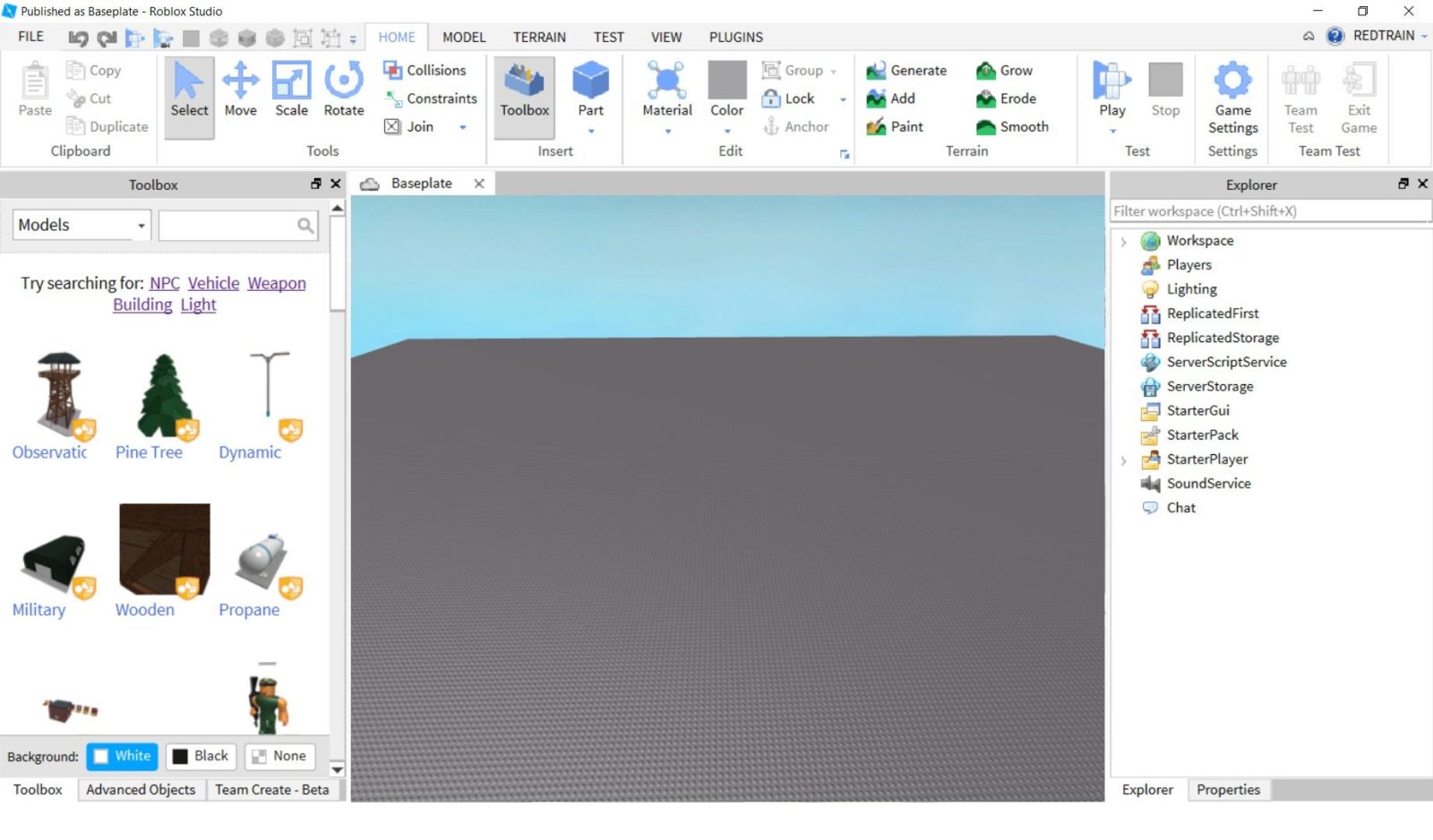
После того как выбранный проект загрузится, начинается знакомство с интерфейсом. Его можно разделить на несколько зон:
- Explorer. Здесь отображаются все файлы, которые будут в проекте. В пункте можно сортировать всевозможные объекты и перемещать их в папки.
- Properties. В этом пункте можно найти все свойства выбранного объекта. Некоторые из них вариативны, в то время как другие изменять нельзя.
- Toolbox. Тут находятся инструменты, которые будут использоваться в работе. Также можно найти готовые модели для размещения на сцене.
В самом верху, над всеми перечисленными окнами, находятся клавиши для добавления объектов, наложения эффектов и редактирования.
Объекты
Добавить новые объекты на сцену можно при помощи вкладки Part, которая находится в верхней панели. В Роблокс есть 4 основных типа объектов, которые используются при построении игрового мира:
Дополнительно можно вызвать такие объекты как CornerWedgePart, TrussPart и MeshPart. Важно обратить внимание на одну особенность. Итак, когда вы впервые помещаете объект в игровой мир, он остается подвижным. Если не закрепить его, то в процессе игры игрок сможет запросто перемещать и ронять его, даже если это будет огромная стена. Чтобы не допустить этого, нужно закрепить объект.
Для этого следует выбрать его на сцене и нажать клавишу Ancher, после чего объект становится статичным. Можно выбрать группу объектов в локации и закрепить все сразу.
MeshPart
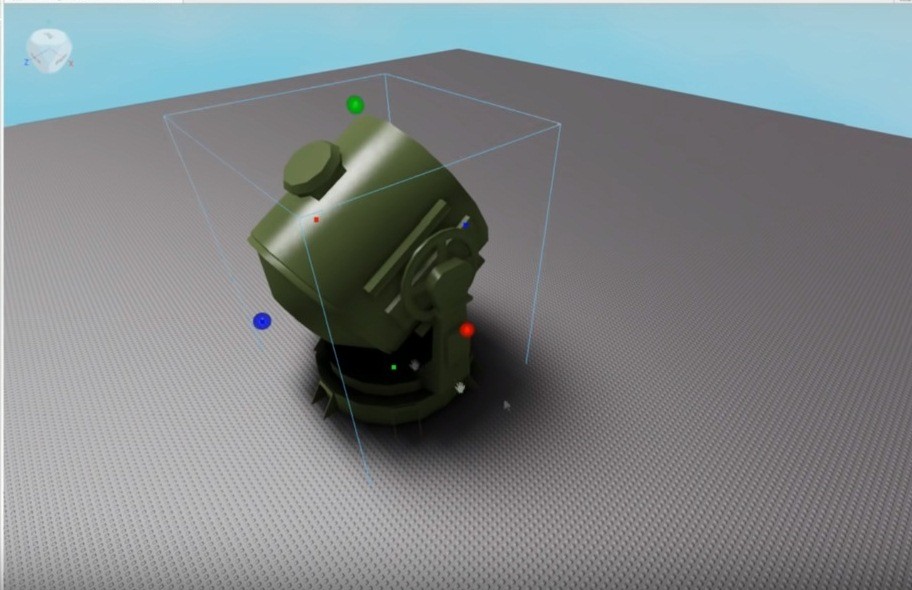
Объект, загруженный при помощи MeshPart
В Роблокс объекты MeshPart используются для загрузки трехмерных моделей. При этом можно использовать как модели, созданные своими руками, так и готовые решения, загруженные из сети.
Детальные модели могут не загрузиться сразу. В таком случае их нужно будет загружать по частям, придавать свойства каждой отдельной части или группе элементов, а затем объединять в один объект при помощи группировки. С MeshPart можно работать так же, как и с другими предметами.
Работа с объектами
Работа с объектами осуществляется посредством клавиш в верхней панели. Здесь можно изменять размер, положение предметов, находящихся на сцене. Все объекты трехмерны, поэтому имеют положение по трем осям. Изменять размер можно как по каждой отдельной оси, например делая предмет выше или шире, так и по всем сразу, пропорционально увеличивая его. Для этого нужно зажать клавишу Shift и потянуть за одну из точек. Основные инструменты для работы с объектами:
- Перемещение. Позволяет изменять положение объекта в пространстве.
- Трансформация. Делает возможным изменение размера и конфигурации объекта с изменением пропорций или их сохранением.
- Вращение. Позволяет вращать объекты вокруг центральной точки.
- Выбор материала. Добавляет объекту визуальные свойства материала.
- Выбор цвета. Позволяет выбрать цвет предмета.
- Выбор текстуры. Задает определенную текстуру поверхности.
Некоторые из этих пунктов будут рассмотрены подробнее. С объектами можно выполнять и другие простые действия. Например, нужно сделать дверной проем в какой-то стене. Для этого нужно создать параллелепипед подходящего размера и формы, разместить его прямо в стене.
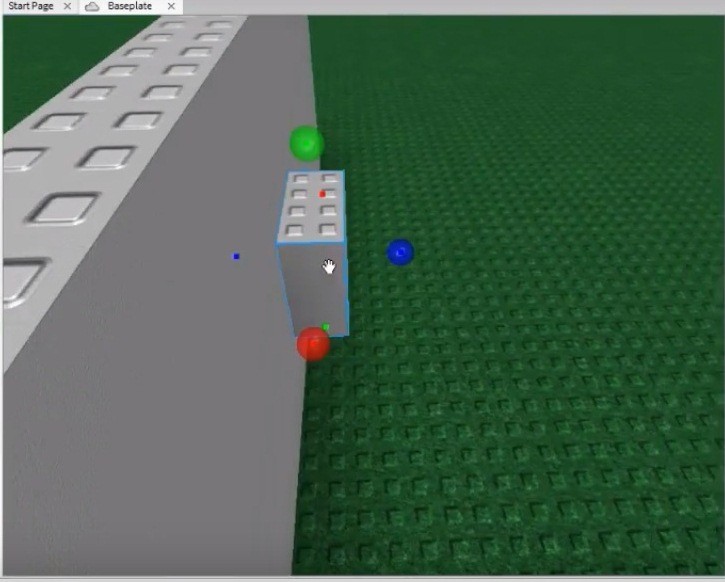
После этого нажмите Negate. Вы увидите, как небольшой объект стал пустым. Далее нужно выбрать объект, из которого вырезается кусок, и нажать Union.
Текстуры и эффекты
Массу готовых текстур можно найти в библиотеке на официальном сайте Роблокса. Для использования их не нужно скачивать. Достаточно добавить выбранному объекту пустую текстуру. После этого следует найти подходящую текстуру в библиотеке и скопировать ее номер — он есть в адресной строке браузера.
Далее открыть опции текстуры объекта и вставить этот номер напротив строки Texture. Чтобы добиться необходимого визуального эффекта, текстуру можно масштабировать. Текстуры переносятся квадратами, которые заполняют площадь выбранного объекта. Для масштабирования нужно изменять параметры двух параметров: ширины и длины. Они находятся сразу над графой Texture в опциях Роблокса.
На объекты можно накладывать всевозможные эффекты. Они играют только визуальную роль. К эффектам относятся:
- Огонь. Заставляет объект гореть.
- Дым. Объект начинает дымиться.
- Взрыв. Объект взрывается. Если все остальные эффекты сразу применяются на объекте, независимо от его расположения, то взрыв по умолчанию расположен на точке 0;0;0. Чтобы наложить его на объект, нужно скопировать координаты предмета и перенести их в настройки эффекта.
- Частицы. С таким эффектом объект начинает испускать частицы, устремляющиеся вверх. Особенность в том, что на эти частицы можно накладывать текстуры.
- Звуковые эффекты. В движке есть несколько звуковых эффектов, каждый из которых отличается параметрами звучания и воспроизведения.
Цвет и другие параметры каждого отдельного визуального эффекта можно изменять при помощи настроек.
Готовые модели

Во вкладке Toolbox можно найти готовые модели. Для удобства поиска их можно отфильтровать на теги. Это могут быть неигровые персонажи, декорации, здания, растительность и другие объекты.
В дальнейшем их можно настраивать, изменяя текстуры, цвет, размер и другие настройки, оставляя только ключевые свойства. Это удобные шаблоны, которые позволяют сэкономить массу времени.
Создание ландшафта
Для создания ландшафта нужно нажать клавишу Menu в командной строке и выбрать Editor. В окне инструментов появляется несколько опций:
- Generate. При выборе этого пункта открывается новое окно, в котором нужно выбрать размер карты и объекты, которые должны быть в локации. После этого программа генерирует ландшафт.
- Add. Позволяет добавить возвышенности.
- Subtract. Уменьшает высоту объекта.
- Paint. Позволяет буквально разукрашивать территории, не меняя рельеф, например добавлять снег на верхушки гор или песок на берега водоемов.
- Grow. Поднимает территорию.
- Erode. Опускает объекты ландшафта.
- Smooth. Сглаживает рельеф объекта, например если гора получилась слишком угловатой, этот инструмент поможет сгладить ее.
- Regions. Позволяет работать сразу с целыми областями. Благодаря этой опции можно скопировать целый регион на карте, переместить его или изменить его размер.
В большинстве инструментов можно изменять размер кисти, текстуру (песок, горная порода, земля, трава и пр.), а также другие параметры. Часто удобно сначала сгенерировать ландшафт, а потом просто отредактировать его, используя эти инструменты. Сам редактор ландшафтов в этом движке простой и наглядный. Никакого программирования и сотен страниц кода, а все изменения видны сразу.
После создания самого ландшафта можно поместить сюда готовые модели из Toolbox или собственные объекты.
Создание игры
Шаг 1. Создадим элемент, который будет играть роль ствола дерева. Нажмите Part, а затем Block. Создастся прямоугольный параллелепипед.

Шаг 2. Масштабируйте будущий ствол. Выделите объект и, используя трансформацию, измените размер. Вместо прямоугольника можно использовать цилиндр. В таком случае ствол будет округлым.
Шаг 3. Теперь создайте сферу. Нажмите Part, появится шар. Переместите его на вершину будущего ствола и масштабируйте.

Да, пока это не очень похоже на дерево. Нужно поработать с материалами, цветом и текстурой. Сначала задайте цвета. Ствол будет коричневым, а крона — зеленой. Далее нужно добавить текстуру дерева на ствол, а травы — на крону.
Любой объект, включая это примитивное дерево, будет динамичным, поэтому его нужно закрепить. Если этого не сделать, игроки смогут взаимодействовать с ним, ронять и двигать, разбивать на части.
В Roblox есть огромная база готовых моделей, поэтому вам не обязательно наполнять свой игровой мир собственными элементами, можно взять уже готовые в Toolbox. На первых этапах это поможет сэкономить время.
Тем не менее, с точки зрения практики, лучше создавать собственные объекты. В таком случае вы быстрее разберетесь с интерфейсом. Но это не значит, что готовыми решениями на сайте или в Toolbox стоит пренебрегать. Просто важно знать, как сделать такой объект, прежде чем брать уже готовый.
Выбирая текстуры и скрывая некоторые элементы, можно превратить цилиндр, скажем, в веревку. Для этого нужно взять цилиндр, вытянуть его вверх и задать текстуру веревки. Да, внешне он уже будет выглядеть, как канат, но подниматься по нему вверх игроки пока не смогут. Чтобы это стало возможным, нужно взять TrussPart, вытянуть его вверх на высоту веревки и заключить в него цилиндр, но не по центру, а сместив ближе к стороне, с которой у игроков будет доступ к веревке. Затем нужно скрыть TrussPart и запустить игру. Попробуйте подняться вверх: должно казаться, что вы поднимаетесь по веревке, хотя вы будете использовать для этого другой, скрытый парт.
Отдельно создавать своего персонажа в Роблоксе не нужно, как и прописывать игровую механику. Его внешний вид можно настроить в личном кабинете на сайте Roblox.
Насколько бы простым ни был движок с точки зрения создания игрового мира, без сценариев даже самый красивый ландшафт останется просто трехмерной картинкой.
Сценарии и программирование
Чтобы в игре происходили определенные действия, понадобится прописать скрипты. В Roblox используется свой язык программирования — Lua. Он простой и интуитивно понятный. Для изучения скриптов и самого языка можно воспользоваться как множественными видеоуроками, так и официальными ресурсами на сайте Roblox.
При создании нового скрипта первая строчка уже будет заполнена. Строка кода будет означать, что при выполнении скрипта будет выведена надпись «Hello, world!». Это бесполезная функция, которая не будет отображаться в самой игре, поэтому ее можно удалить.
Каждый скрипт должен начинаться со строки, описывающей объект, для которого он пишется. Здесь прописывается его Workspace и имя. В Lua учитываются большие и маленькие буквы.
Вывод
Roblox обладает множеством уникальных функций и инструментов. Здесь проще, чем где бы то ни было, создаются игры. Это отличная платформа для начинающих с простыми, интуитивно понятными элементами редактора и легким языком программирования.
Сегодня я вам расскажу как сделать меню в вашем плейсе! А перед началом этого урока, у Косвера будет проходить набор учителей Roblox Studio. Ну ладно, погнали!
Смотрим на вверх и находим папку «Models». И нажимаем «Properties». А теперь в «Explorer»
ищем папку «Starter Gui». Нажимаем на неё
правой кнопкой мыши. Заходим в «Insert Object». И выберем папку «Screen Gui». Потом нажимаем на неё правой кнопкой мыши. Заходим снова в «Insert Object». И сейчас выбираем папку «Frame».
Выбираем такие параметры:
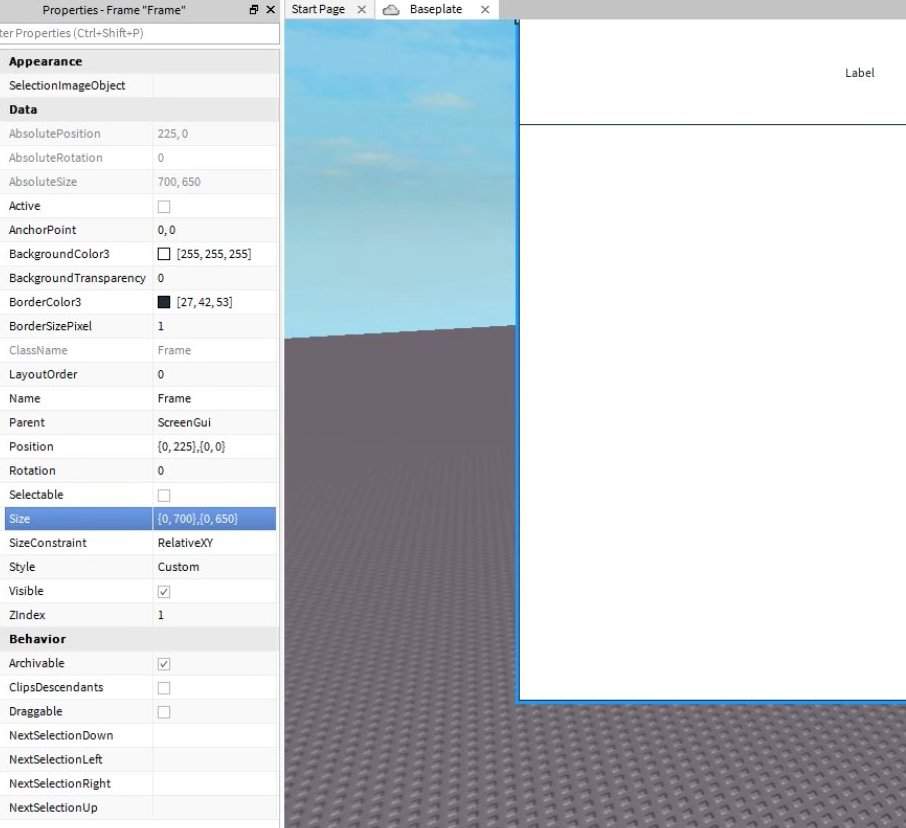
Потом нажимаем на «Frame» и заходим в «Insert Object». И выбираем папку «Text Label». И выбираем такие параметры:
Можно пролистать вниз, потом можно изменить сам заголовок,шрифт.
Потом снова нажимаем на «Text Label» и ищем «Insert Object». Ищем папку «Text Button».
Эту папку мы ставим на такие параметры:
Листаем в низ, и переименовываем эту папку как «START» и ставим «Text Size» на 30. А этот параметр мы ставим на 3.
Мы возвращаемся к папке «Frame». И ставим её на оранжевый цвет (Вы ставьте свой цвет).
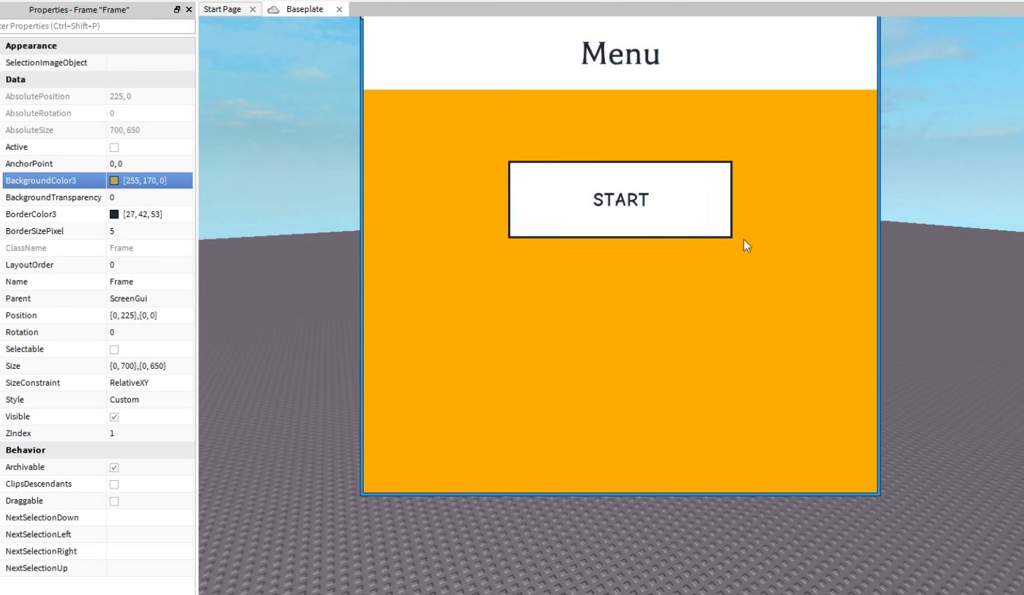
Наш старый,добрый «Screen Gui». Нажимаем на него правой кнопкой мыши. Ищем «Insert Object».
И находим папку «Script». И пишем этот скрипт:
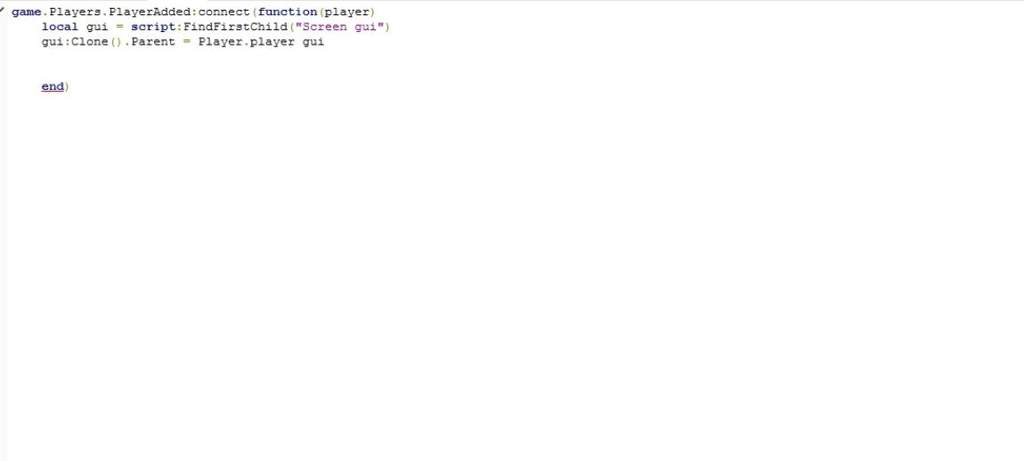
Потом мы закрываем этот скрипт. Нажимаем правой кнопкой мыши по «Text Button». Нажимаем на него и заходим в «Insert Object».
Ищем папку «Script». И пишем этот скрипт.

Теперь в вашем плейсе есть Меню! Ну ладно, буду прощаться. Ну всем удачи мои строители! И всем пока!
Он использует концепции строительства, которые вы найдете в такой игре, как Minecraft, но продвигает их дальше объединяя структуры, стили игрового процесса и даже стили искусства. Но, в отличие от Minecraft, в это нелегко прыгнуть, и загрузка Roblox Studio в первый раз может быть ошеломляющей. Вот несколько советов, которые помогут вам начать путь к тому, чтобы стать одним из лучших дизайнеров.
Советы по Roblox Studio
Будьте готовы ошибаться
Поиграйте с макетом приложения
Как только вы больше познакомитесь с Roblox Studio, стоит реорганизовать интерфейс, чтобы он лучше соответствовал вашим потребностям. Если вы знаете, что используете одни инструменты больше, чем другие, сделайте их приоритетными. При использовании Roblox Studio важно чувствовать себя комфортно, и понятный интерфейс является его неотъемлемой частью.
Включить привязку к сетке
Управлять многими инструментами, которые вы используете, будет проще, если вы включите опцию «Привязка к сетке» в дополнительных настройках. Обычно они находятся в нижней левой части интерфейса Studio. Эта опция означает, что ваша мышь будет прыгать от части к части, а не парить более эзотерически. Это значительно поможет вам при создании ваших первых творений.
Изучите свои горячие клавиши
Многие горячие клавиши, доступные в Roblox Studio, такие же, как и в других программах. Например, Ctrl + N открывает новое место, а Ctrl + O открывает файл, который уже существует. Однако есть несколько специальных горячих клавиш, которые помогут вам создавать свои миры более эффективным способом. Их стоит сохранить в памяти, если вы планируете стать мастером строительства.
- Ctrl + 1: использование инструмента «Выбор».
- Ctrl + 2: использование инструмента «Перемещение».
- Ctrl + 3: использование инструмента «Масштаб».
- Ctrl + 4: использование инструмента «Поворот».
- Ctrl + G: группирует выбранные элементы.
- Alt + L: блокирует или разблокирует объект.
- Ctrl + Shift + G: объединяет детали в одну деталь.
- Ctrl + Shift + N: отрицает деталь, что позволяет делать отверстия.
Есть еще масса, которую нужно изучить, но они наиболее полезны, помимо обычных подозреваемых, таких как Ctrl + S, для сохранения (что всегда является важной частью знаний).
Начни с простого
Сначала создайте Обби
Слово «Обби» означает «Полоса препятствий» в Roblox. Это может показаться неудобным сокращением, но это лучший тип игры, с которым можно возиться, когда вы только начинаете. Из-за более простой природы проектирования полосы препятствий по сравнению с чем-то более сложным, например, со стрелком, гораздо легче разобраться в основах.
Попробуйте плагины
Для Roblox Studio доступно множество полезных плагинов. Многие из них служат схожим целям, но есть и другие, которые дополняют друг друга. Одним из самых популярных плагинов среди сообщества является Studio Build Suite. Он добавляет несколько новых инструментов, которые значительно упрощают использование Roblox Studio, что важно, когда вы часами совершенствуете свое мастерство.
Переключение между движением 1 шпильки и 0,2 шпильки
Вы можете изменить способ перемещения объектов в Roblox Studio, изменив шаг перемещения шпильки на вкладке МОДЕЛЬ. Перемещение может варьироваться от 1 гвоздика до 0,2. Это полезно, когда вы хотите внести более мелкие и более подробные настройки. Как правило, вы захотите придерживаться одного режима шпильки, но при работе с конкретными частями каждого объекта часто лучше использовать режим шпильки 0,2.
Планируйте свои сборки
Испытайте свои творения
Наконец, убедитесь, что вы действительно тестируете все, что вы создаете, прежде чем делать это общедоступным. Как ваш персонаж выглядит в движении? Имеет ли этот объект желаемый масштаб? Сможете ли вы действительно пройти новый уровень в своем платформере? Любой разработчик игр скажет вам, что тестирование вашего творения жизненно важно для обеспечения плавного и приятного опыта, и если вы не проверите должным образом, вы обнаружите, что ваши с любовью созданные предметы игнорируются всеми.
Начинаем последовательное изучение Roblox и языка программирования Lua. Короткие видеоуроки будут интересны начинающим ученикам, которые хотят постепенно перейти от простого к сложному.
Roblox Studio — многопользовательская онлайн-платформа, которая позволяет пользователям создавать свои собственные. Мы собрали плейлист пошаговых уроков в этой популярной игровой среде. Будет интересно, поехали!
Уроки Roblox Studio — Создание 3D-игр — Урок 0: Установка Roblox
Уроки Roblox Studio — Создание 3D-игр — Урок 1: Создание карты
Уроки Roblox Studio — Создание 3D-игр — Урок 2: Основы языка Lua. Начинаем делать игру
Уроки Roblox Studio — Создание 3D-игр — Урок 3: Создание игрового уровня. Продолжаем делать игру
Уроки Roblox Studio — Создание 3D-игр — Урок 4: Создание первого уровня игры
Уроки Roblox Studio — Создание 3D-игр — Урок 5: Создание диалогов
Уроки Roblox Studio — Создание 3D-игр — Урок 6: Создание компонентов GUI
Уроки Roblox Studio — Создание 3D-игр — Урок 7: Начинаем создавать 3D-игру
Уроки Roblox Studio — Создание 3D-игр — Урок 8: Продолжаем создавать 3D-игру
Уроки Roblox Studio — Создание 3D-игр — Урок 9: Повтор изученного материала. Создание новой игры
Плейлист видеоуроков постоянно дополняется, подписывайтесь на канал и следите за обновлениями.
Нужен наставник? Записывайся на онлайн-уроки программирования для детей в школе «Пиксель»: онлайн-курс Roblox программирование для детей.
Читайте также:
- Call of duty modern warfare 2019 как установить на xbox
- Как установить спутниковую карту на планшет
- Как сделать лист в экселе главным
- Как заблокировать ютуб eset nod
- Lxde изменить разрешение экрана