100% успешный способ восстановить WhatsApp с iCloud на Android
Если вы только что сменили свое устройство с iOS на Android, возможно, вы ищете решение для сообщений в WhatsApp. Вы можете использовать это пространство для хранения своих фотографий, видео и резервного копирования WhatsApp. Однако у WhatsApp нет официального метода восстановления резервной копии WhatsApp с iCloud на Android.
Не волнуйтесь, в этом блоге вы узнаете о различных способах переноса резервной копии icloud WhatsApp на устройство Android. Метод включает в себя несколько довольно простых шагов, которые вам необходимо выполнить.
- Часть 1. Есть ли официальный способ переноса / восстановления резервной копии iCloud WhatsApp на Android
- Часть 2: Как восстановить резервную копию WhatsApp из iCloud на Android с помощью электронной почты (вероятность успеха 50%)
Часть 1. Есть ли официальный способ переноса / восстановления резервной копии iCloud WhatsApp на Android
WhatsApp или Apple не представили официального способа переноса резервной копии чата с одного устройства на другое. Вам всегда придется прибегать к помощи сторонних приложений и выполнять несколько шагов для успешной передачи резервной копии WhatsApp из iCloud на Android. Эти приложения могут быть бесплатными или вам придется оформить премиум подписку. Это займет ваше время, и вам придется платить за то же самое. Другого способа, официально предоставленного WhatsApp или Apple Inc., нет.
Альтернативный способ переноса резервной копии icloud WhatsApp на Android
Перенос данных WhatsApp из iCloud на Android требует больших усилий. Но с Tenorshare iCareFone Transfer вы можно легко перенести WhatsApp с icloud на android. Часть 1: Есть ли официальный способ переноса / восстановления резервной копии iCloud WhatsApp на Android
WhatsApp или Apple не представили официального способа переноса резервной копии чата с одного устройства на другое. Вам всегда придется прибегать к помощи сторонних приложений и выполнять несколько шагов для успешной передачи резервной копии WhatsApp из iCloud на Android. Эти приложения могут быть бесплатными или вам придется оформить премиум подписку. Это займет ваше время, и вам придется платить за то же самое. Другого способа, официально предоставленного WhatsApp или Apple Inc., нет.
Альтернативный способ переноса резервной копии icloud WhatsApp на Android
Перенос данных WhatsApp из iCloud на Android требует больших усилий. Но с Tenorshare iCareFone Transfer вы можно легко перенести WhatsApp с icloud на android.
Шаги по переносу WhatsApp с icloud на устройство Android:
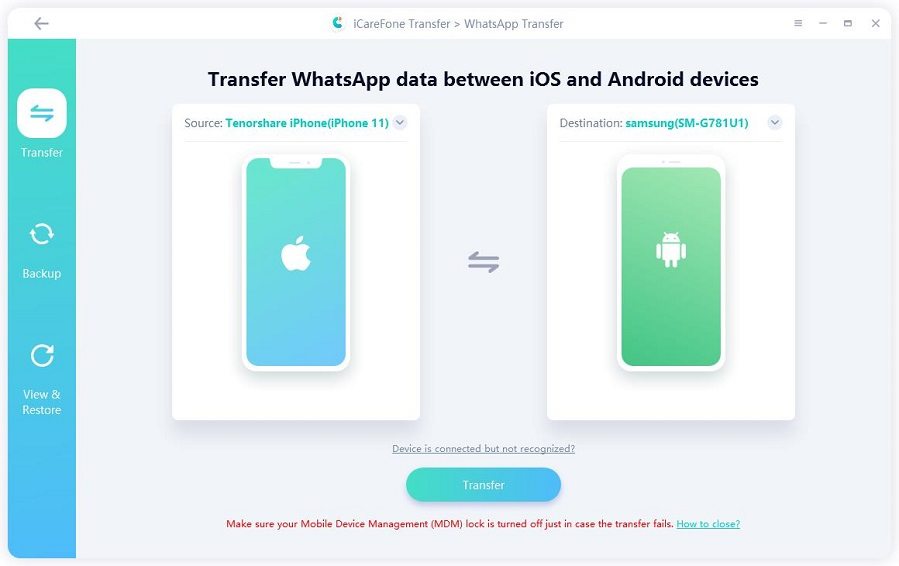
- Загрузите и установите iCareFone Transfer на свой компьютер. Подключите два ваших устройства, нажмите «Передача».
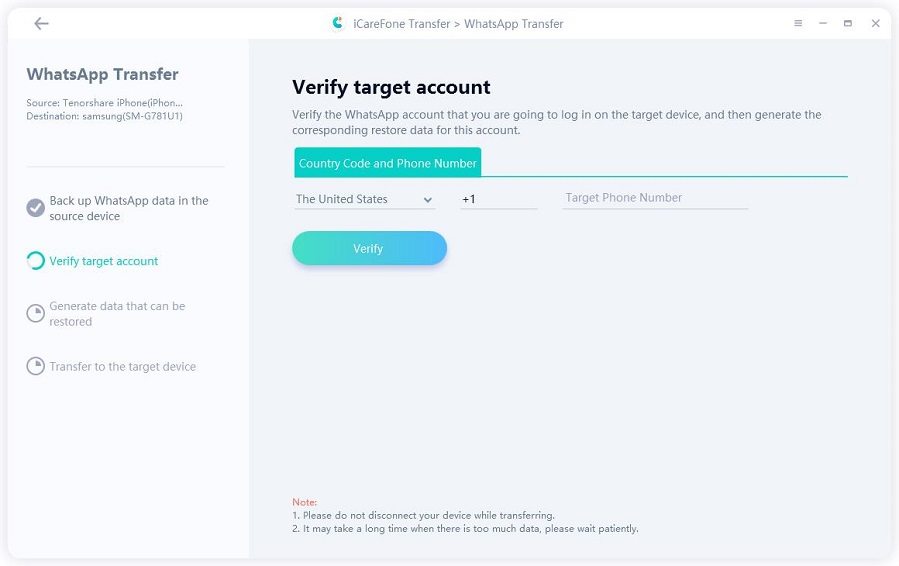
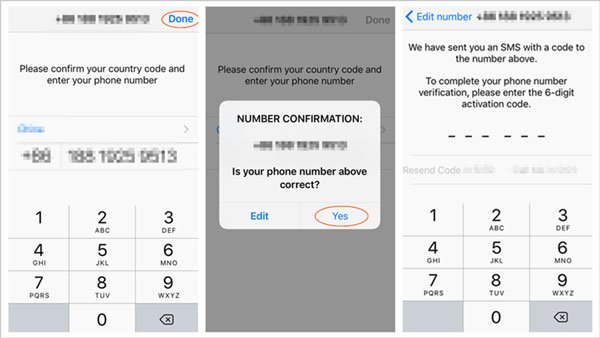
После перехода ко второму шагу перейдите к подтверждению учетной записи WhatsApp, введя номер телефона и получив код подтверждения.
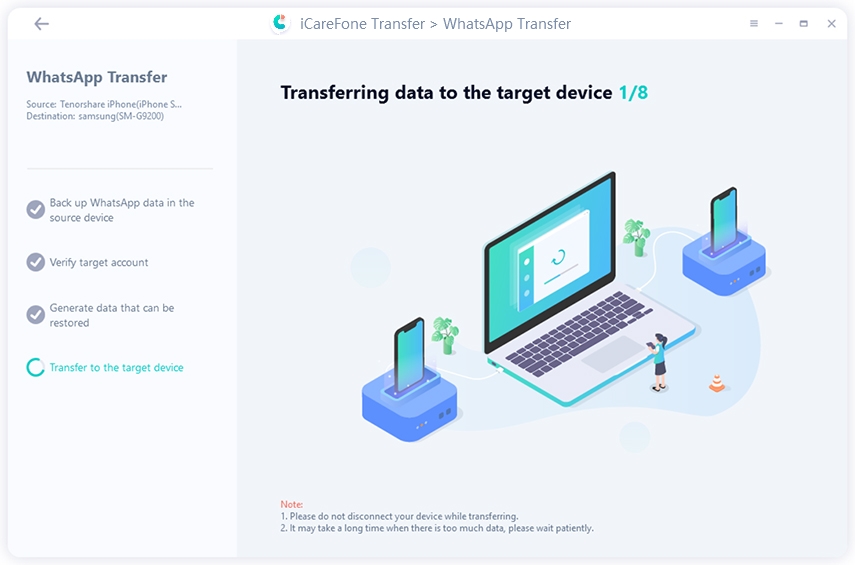
После ввода кода подтверждения Tenorshare iCareFone Transfer автоматически перенесет резервную копию WhatsApp из iCloud в Android.
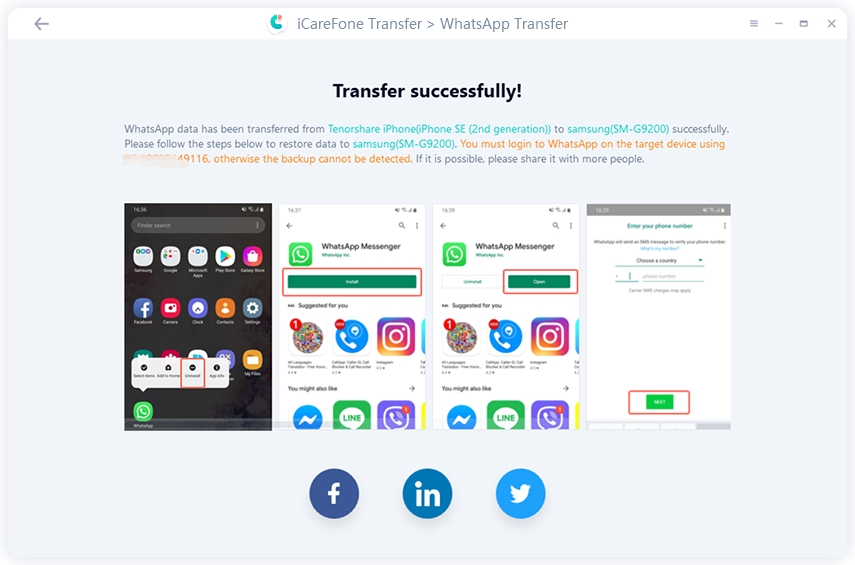
Через несколько минут передача данных прошла успешно, и теперь вы успешно защитили свои данные WhatsApp!
Часть 2: Как восстановить резервную копию WhatsApp с iCloud на Android с помощью электронной почты (вероятность успеха 50%)
Вы также можете перенести резервную копию WhatsApp из iCloud на Android по электронной почте. Вот шаги, которые необходимо выполнить, чтобы легко восстановить сообщения WhatsApp из iCloud на Android.
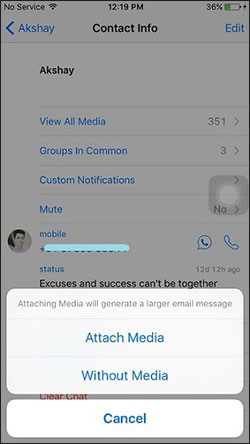
- Откройте WhatsApp на своем устройстве и найдите чаты, которые хотите восстановить. Выберите любой из контактов и нажмите на него, прокрутите вниз и выберите там же вариант «Экспорт чата».
- Выберите свои предпочтения, как если бы вы хотели загружать мультимедиа с чатами или нет. Вы увидите вариант, показанный на скриншоте ниже.
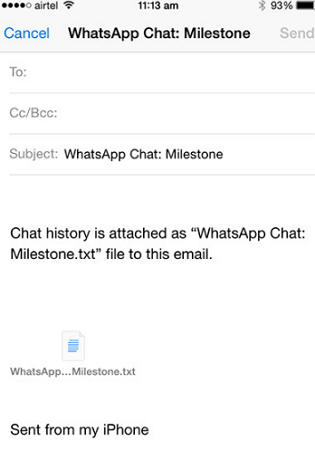
После того, как вы сделали резервную копию своих чатов, теперь вы можете перенести данные WhatsApp из iCloud на Android, используя целевой адрес электронной почты. Вы можете отправить его на свое устройство Android и легко читать чаты, открыв его в файле TXT.
Вот недостатки использования этого метода для импорта резервной копии icloud WhatsApp на Android —
- Вы не можете синхронизировать эти чаты в своем приложении WhatsApp.
- Весь процесс занимает много времени
- У вас будут отдельные файлы для каждого контакта.
Все это добавит хлопот. Но это бесплатный способ восстановить и сохранить ваши чаты в надежном месте.
Заключительные слова
Это все, что вам нужно знать о том, как перенести резервную копию iCloud WhatsApp на Android различными способами . Мы надеемся, что это сработает для вас, и вы сможете создать резервную копию своих чатов. Убедитесь, что вы выполнили указанные выше действия, чтобы успешно восстановить WhatsApp из iCloud на Android.
Управляйте своими сообщениями WhatsApp
- Гибко перенести WhatsApp с iPhone 13 на Android;
- Гибко перенести WhatsApp из iPhone на iPhone 13;
- Резервное копирование WhatsApp iPhone на ПК / Mac свободно и легко;
- Восстановить резервную копию Whatsapp на iPhone, iPad, Android;
Обновление 2020-12-17 / Обновление для WhatsApp
Как перенести историю WhatsApp с iCloud на телефон Android
Платформы iOS и Android предлагают фантастические возможности миру смартфонов. Можно утверждать, что эти платформы всегда будут сосуществовать, и пользователи могут столкнуться с необходимостью время от времени переключаться между устройствами. Ваше устройство iOS также может быть повреждено, украдено или просто устареть, и Android для изменения никогда не является надуманной идеей. Однако переход с iOS на Android и наоборот сопряжен с рядом проблем. Один особенно сложный процесс — это перенос данных приложения, фотографий, текстовых сообщений и контактов.

Перенос истории WhatsApp с iCloud на android не должен быть слишком сложным, особенно потому, что для решения этой проблемы доступно несколько программ. Однако не каждая программа, которая обещает без особых усилий помочь вам перенести WhatsApp с iCloud на Android, на самом деле будет работать. По-прежнему очень важно просмотреть и сравнить ваши варианты перед установкой приложений на новое устройство Android. Вот краткий обзор двух безопасных и эффективных методов, используемых для восстановления WhatsApp-backup с iCloud на android.
Передача Истории WhatsApp с iPhone на Android с iCloud
Отличительной особенностью WhatsApp является то, что вы всегда можете сделать резервную копию своей истории, включая сообщения чата, контакты, изображения профиля и мультимедиа, отправленные через платформу. Это позволяет создавать резервные копии каждый день, каждую неделю или даже ежемесячно. Вы также можете отказаться от резервного копирования. Чтобы восстановить WhatsApp-backup с iCloud на android, вы должны сначала разрешить WhatsApp периодически создавать резервные копии ваших данных на iCloud. Это требует следующих шагов.
Шаг 1, Откройте WhatsApp на вашем устройстве iOS, а затем настройка.
Шаг 2, Продолжать Чат , а затем Резервная копия.
Шаг 3. Нажмите Создать копию разрешить WhatsApp создавать резервные копии всех ваших чатов в iCloud.
Чтобы восстановить WhatsApp-резервную копию с iCloud на Android, выполните следующие действия.
Шаг 1, Установите WhatsApp на ваше устройство Android и войдите в ту же учетную запись, которая использовалась на вашем устройстве iOS.
Шаг 2, WhatsApp обычно предоставляет подсказку для восстановления сообщений из резервной копии, отображая Найдена резервная копия сообщения.
Шаг 3. Выбирать Восстановить начать восстановление вашей резервной истории. Обязательно внимательно следуйте инструкциям по восстановлению.
Перенос чатов WhatsApp с iCloud на Android с помощью Switch Mobile Transfer
Второй вариант, который у вас есть, это специальная программа, разработанная для переноса WhatsApp с iCloud на android. Это решение более эффективно и может использоваться для облегчения передачи данных между различными платформами. Переключить мобильный перевод это одна из таких программ, которая может помочь вам передавать данные WhatsApp между iOS, Android, Symbian и даже платформами Windows Phone. Он также может восстановить из различных резервных копий, включая Google, Blackberry 7 / 10, iCloud, iTunes Kies и OneDrive обратно на ваш телефон. Для переноса WhatsApp с iCloud на android с помощью Switch Mobile Transfer относительно легко и нужно выполнить следующие шаги.
Шаг 1, Скачайте, установите и запустите программу Switch Mobile Transfer на вашем ПК или ноутбуке.
Шаг 2, После открытия подключите устройство Android к компьютеру с помощью USB-кабеля.
Шаг 3. Выбирать Восстановить из резервных копий Услуги, а затем выберите ICloud, Это предложит вам войти в свой iCloud. Переключатель Mobile Transfer позволяет выборочное / частичное восстановление или полное восстановление.

Шаг 4, Продолжите вход в iCloud и затем восстановите свою историю WhatsApp из резервной копии.

Switch Mobile Transfer позволит вам выбрать путь для хранения полученных сообщений. Выберите ваше устройство Android. Программа работает со всеми устройствами под управлением Android 9.0, и вам не нужно иметь оба устройства (iOS и Android) для восстановления истории WhatsApp.
Перенос резервной копии WhatsApp Android iOS iPhone Samsung Huawei
ПОЛНОСТЬЮ перенесём Вашу резервную копию WhatsApp с любого Android смартфона на iPhone или наоборот!
Поддерживаемые бренды: Samsung, Huawei, Honor, Xiaomi, Redmi, OnePlus, Oppo, Vivo, Motorola, Google и многие другие!
БЫСТРО! КАЧЕСТВЕННО! БЕЗ ПОТЕРИ ДАННЫХ!
Цена зависит от объёма данных
Стоимость услуги: 2,500р (до 5 Гб), 2,800р (более 5 Гб)
В зависимости от объема чатов перенос может занимать от 2 часов
Google Диск, выступающий в роли облачного хранилища для Android устройств, и iCloud, для устройств от компании Apple, — это отличный способ резервного копирования сообщений и чатов WhatsApp. Они просто находятся в облаке, и Вы можете получить к ним доступ из любого уголка мира и с помощью любого из Ваших устройств.
Единственная проблема заключается в том, почему Вы не можете перенести резервную копию WhatsApp с Google Диска на облачное хранилище iCloud и наоборот напрямую. Всё дело в том, что протоколы шифрования Google Диска не совпадают с протоколами облачного хранилища iCloud. Поэтому перенести резервную копию WhatsApp с Google Диска непосредственно в iCloud и наоборот невозможно, учитывая различные форматы этих механизмов хранения.
Специально для Вас у нас есть решение проблемы, которое поможет Вам преодолеть этот мост переводов!
Адрес оказания услуги
- торговый центр Голубиная падь
- Часть 1: перенесите WhatsApp на новый iPhone с помощью резервного копирования iCloud
- Часть 2. Перенос WhatsApp с iPhone на iPhone через резервную копию WhatsApp
- Часть 3. Перенос WhatsApp с iPhone на iPhone через WhatsApp.
- Часть 4: перенесите WhatsApp на новый iPhone с помощью iTunes для резервного копирования и восстановления
- Часть 5: перенесите WhatsApp на новый iPhone с помощью электронной почты
- Передача данных по телефону
- 6 способы отправки (больших) видео с Android на iPhone [обновлено]
- Методы 4 для переноса iBooks с iPad на компьютер
- Как импортировать контакты CSV на iPhone [с / без iTunes iCloud]
- Как перенести данные с LG на Samsung
- Как сохранить сообщения Kik на iPhone или Android
- Полное руководство по Android Backup File Extractor
- Быстрые способы исправления фотографий 7 не загружаются с iCloud [Обновлено]
- 7 способов исправить iTunes, который постоянно запрашивает пароль Apple ID на ПК / iPhone
- Простые способы 3 для синхронизации сообщений iPhone с MacBook Air / Pro
- Apple ID VS iCloud — разница между Apple ID и iCloud
- [Решено] Проверьте 6 решений, чтобы исправить не удается добавить музыку на iPhone
- iMessage для Windows — 3 эффективных способа использования приложения iMessage в Windows
- Как с легкостью восстановить удаленные фотографии с ноутбука / настольного компьютера Acer
- Как исправить Smart Switch не работает
- Лучшие проверенные способы 4 для быстрого экспорта плейлистов iTunes
- Полное руководство для эффективной отправки файлов с Android на iPhone
- Самый простой способ получить iPhone Emojis для Android смартфонов и планшетов
- Учебник по перемещению приложений на SD-карту на Android-смартфонах и планшетах
- Центр загрузок
- Апексофт Магазин
- Компания
- О Нас
- Свяжитесь с нами
- Пользовательское соглашение
- Персональные данные
- Лицензионное соглашение
- Продукт
- Восстановление данных iPhone
- Android Восстановление данных
- Передача iPhone
- iPhone Eraser
- Восстановление данных
- Поддержка
- Центр поддержки
- Решения
- Карта сайта
- FAQ
Учебник по быстрой передаче WhatsApp с iPhone на новый iPhone
WhatsApp — одна из самых популярных служб обмена мгновенными сообщениями и передачи голоса по IP. С помощью номера телефона вы можете бесплатно отправлять текстовые сообщения, голосовые вызовы, видео, изображения и другие документы своим друзьям и семье. Хотя это кроссплатформенный сервис, люди в основном используют его на смартфоне. В настоящее время во всем мире более полутора миллиардов активных пользователей регулярно получают доступ к WhatsApp. Однако проблема заключается в том, что при обновлении до нового iPhone и входе в WhatsApp ваши сообщения не будут передаваться на новое устройство, потому что это не тот способ, которым WhatsApp сохраняет сообщения.

Если вы не передадите сообщения WhatsApp на новый iPhone вручную, они будут храниться на исходном устройстве локально. Это может быть причиной, почему многие люди спрашивают, как перенести WhatsApp на новый iPhone. Когда мы говорим о передаче данных с iPhone на iPhone, первым инструментом, который появляется у вас на уме, может быть iCloud или iTunes. Это правда, что эти услуги могут помочь вам перенести WhatsApp с iPhone на iPhone. И вы можете узнать о том, как это сделать с помощью этих сервисов, в этом руководстве. Более того, мы предоставим больше возможностей, чтобы помочь вам быстро и просто перенести WhatsApp на новый телефон.
Часть 1 : Перенесите WhatsApp на новый iPhone с помощью резервного копирования iCloud
iCloud — один из самых простых способов перенести WhatsApp на новый iPhone. Но это не позволяет вам создавать резервные копии WhatsApp отдельно. А для iCloud нужна хорошая сеть Wi-Fi для передачи WhatsApp между iPhone.
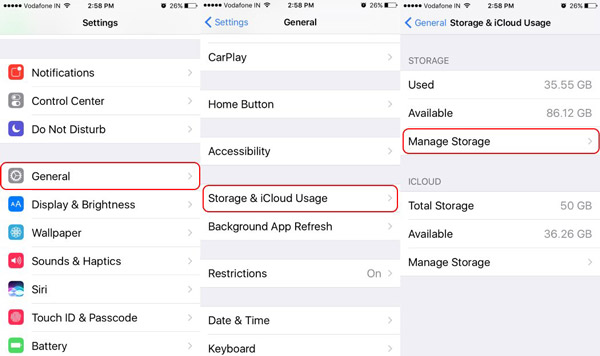
Шаг 1 : Обязательно подключите предыдущий iPhone к сети Wi-Fi. Запустите приложение «Настройки iOS» с главного экрана, коснитесь своего имени. Откройте экран настроек iCloud, перейдите в «Хранилище»> «Управление хранилищем», выберите имя iPhone и затем нажмите «Показать все приложения». Убедитесь, что переключатель WhatsApp установлен в положение «ВКЛ».
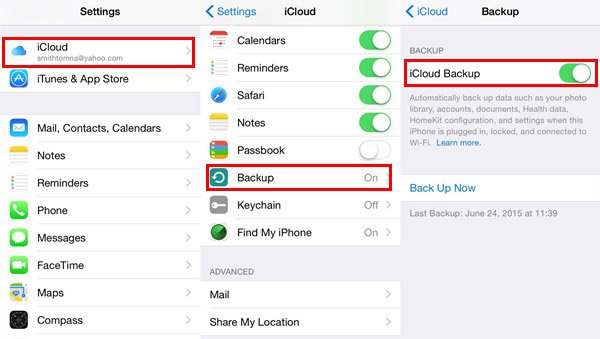
Шаг 2 : Вернитесь к экрану настроек iCloud, выберите «Резервное копирование», затем включите «Резервное копирование iCloud» и нажмите «Создать резервную копию сейчас», чтобы сделать резервную копию iCloud, включая приложение WhatsApp и все сообщения.
Шаг 3 : Затем включите новый iPhone, например iPhone 7. Следуйте инструкциям на экране, чтобы настроить новый iPhone, например язык, местоположение и другие параметры, пока не увидите экран «Приложения и данные». Здесь перед вами несколько вариантов. Выберите «Восстановить из резервной копии iCloud» в списке и нажмите «Далее», чтобы продолжить.
Во время настройки вашего нового iPhone вы должны подключить новое устройство к сети Wi-Fi.
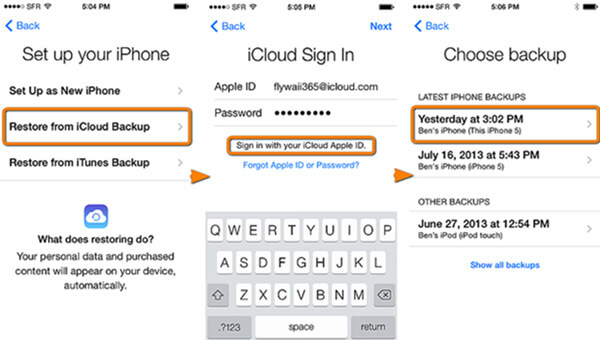
Шаг 4 : При появлении запроса введите Apple ID и пароль, связанные с предыдущим iPhone, в новое устройство, нажмите «Войти с вашим iCloud Apple ID» и выберите последний файл резервной копии. Дождитесь завершения процесса и выполните остальные шаги по настройке. Теперь WhatsApp переносится на новый iPhone вместе с другими приложениями.
Часть 2 : Перенесите WhatsApp с iPhone на iPhone через резервную копию WhatsApp
В дополнение к службам резервного копирования Apple, WhatsApp имеет встроенную функцию резервного копирования, которая может передавать WhatsApp с iPhone на iPhone, включая историю чатов. По сравнению с iCloud резервное копирование чата в WhatsApp позволяет передавать только сообщения WhatsApp между устройствами. Помните, что эта функция работает в интернет-среде.
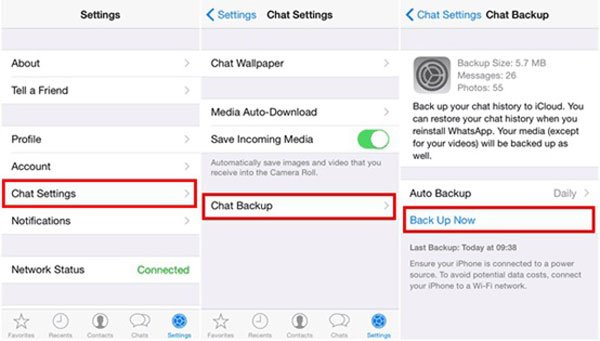
Шаг 1 : Запустите приложение WhatsApp на своем предыдущем iPhone, войдите в свой номер телефона или учетную запись, нажмите на опцию «Настройки» в нижней части экрана и перейдите в «Настройки чата»> «Резервное копирование чата». Коснитесь параметра «Создать резервную копию сейчас», чтобы начать резервное копирование истории чата в iCloud.
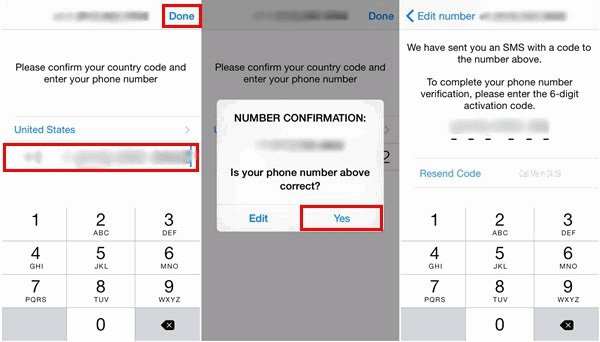
Шаг 2 Затем перейдите к новому iPhone и обязательно войдите в тот же Apple ID. Загрузите и установите WhatsApp после установки. Откройте его и зарегистрируйтесь по номеру телефона. Когда это будет сделано, WhatsApp сможет обнаружить резервную копию в вашей учетной записи iCloud.
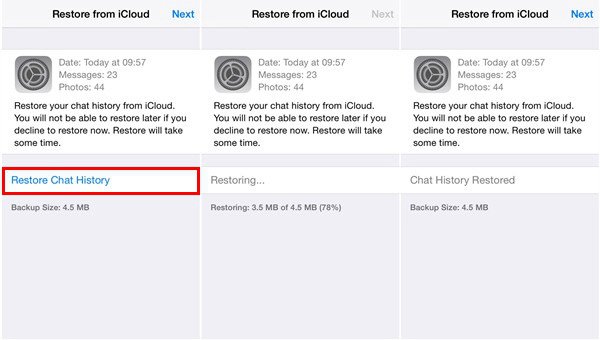
Шаг 3 : После нажатия на кнопку «Восстановить историю чата» WhatsApp будет перенесен с iPhone на iPhone. Если у вас много сообщений, процесс восстановления может занять некоторое время.
Как видите, таким способом можно переносить WhatsApp с iPhone на iPhone, даже если вы смените номер телефона. Если вы не можете найти резервную копию WhatsApp на новом iPhone, вам следует проверить, есть ли у вас вход в ту же учетную запись iCloud на новом устройстве.
Здесь вы можете узнать: как добавить пароль на WhatsApp защищать сообщения
Часть 3 : Перенесите WhatsApp с iPhone на iPhone через WhatsApp
Независимо от того, у служб резервного копирования Apple или у функции резервного копирования WhatsApp есть свои недостатки. Например, iCloud не может выборочно переносить WhatsApp на новый iPhone. А функция резервного копирования WhatsApp также использует вашу учетную запись iCloud. Есть ли способ перенести WhatsApp с iPhone на iPhone без iCloud или iTunes? В этой части вы можете узнать о двух переводах WhatsApp.
Способ 1: перенос WhatsApp с iPhone на iPhone с помощью резервного копирования и восстановления данных iOS
Apeaksoft Резервное копирование и восстановление данных iOS является одним из лучших программ для резервного копирования iPhone на рынке. Когда вы используете его для переноса WhatsApp с iPhone на iPhone, вы можете пользоваться следующими функциями:
1. Выберите только для резервного копирования WhatsApp и сохраните файл резервной копии на вашем компьютере.
2. Или сделайте резервную копию всего iPhone в один клик.
3. В дополнение к WhatsApp, поддерживает более широкий спектр типов данных, таких как контакты, SMS, MMS, история звонков, вложения сообщений, мультимедийные файлы, приложения и многое другое.
4. Добавьте пароль, чтобы защитить резервную копию iPhone и личную информацию.
5. Перенос WhatsApp на новый iPhone путем выборочного восстановления из резервной копии iPhone.
6. Работает для iPhone 15/14/13/12/11/XS/XR/X и более ранних поколений.
Чтобы помочь вам понять процедуру, мы используем iPhone 5 в качестве предыдущего устройства и iPhone 7 в качестве целевого устройства.
Как сделать резервную копию WhatsApp для переноса на iPhone 7
Шаг 1 , Подключите iPhone 5 к лучшей передаче WhatsApp
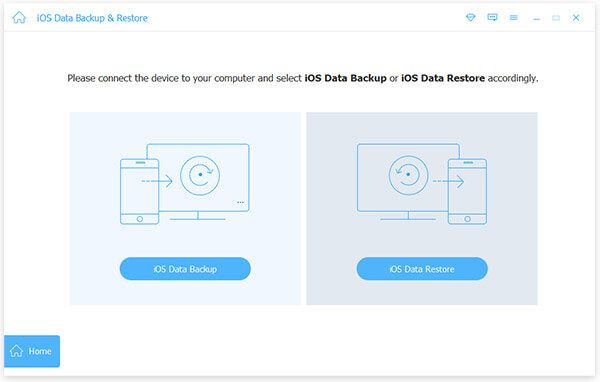
Загрузите правильную версию iOS Data Backup & Restore в соответствии с операционной системой и установите ее на свой компьютер. Подключите iPhone 5 к компьютеру и запустите приложение, чтобы он распознал предыдущий iPhone.
Шаг 2 , Выберите WhatsApp в окне типа данных
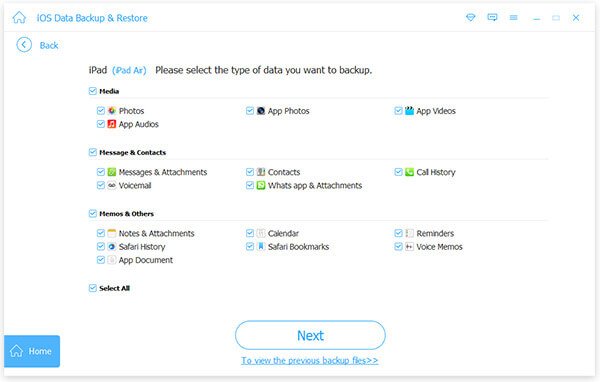
В домашнем интерфейсе нажмите кнопку «Резервное копирование данных iOS», чтобы открыть следующее окно. Выберите «Стандартное резервное копирование» и нажмите кнопку «Пуск», чтобы продолжить. В окне типа данных установите флажки напротив «WhatsApp и вложения» и других желаемых типов данных.
Шаг 3 , Резервное копирование WhatsApp в один клик
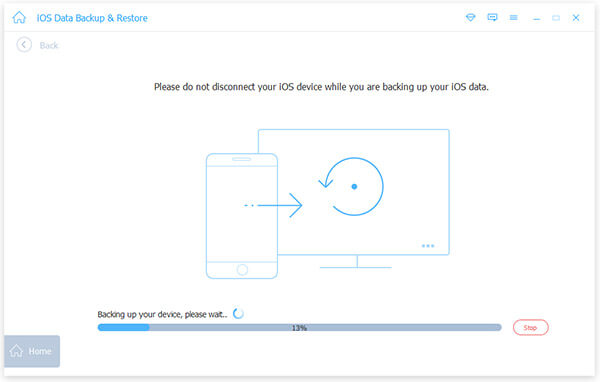
Если вы готовы, нажмите кнопку «Далее», выберите место назначения для сохранения файла резервной копии и начать резервное копирование iOS на компьютер, Когда это будет сделано, удалите свой iPhone 5.
Как восстановить WhatsApp на новый iPhone 7
Шаг 1 , Откройте резервную копию iPhone на компьютере
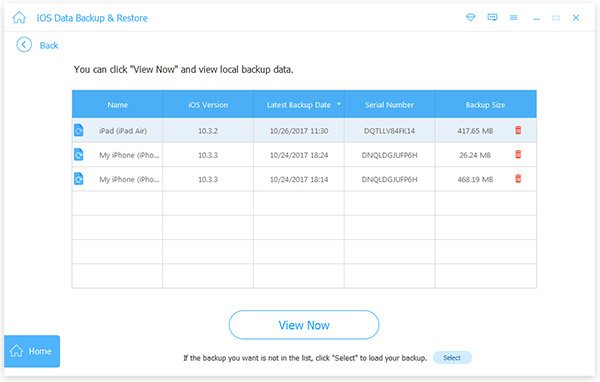
С помощью кабеля USB подключите iPhone 7 к компьютеру и запустите резервное копирование и восстановление iOS. Выберите «Восстановление данных iOS» в домашнем интерфейсе, выберите последний файл резервной копии в списке и нажмите «Просмотреть сейчас», чтобы открыть его.
Шаг 2 , Перенос WhatsApp на новый iPhone 7
Выберите «WhatsApp» и «Вложения WhatsApp» на левой боковой панели. Теперь вы можете просматривать все чаты WhatsApp справа. Выберите желаемые чаты WhatsApp и нажмите кнопку «Восстановить на устройство», чтобы перенести WhatsApp на новый iPhone 7.
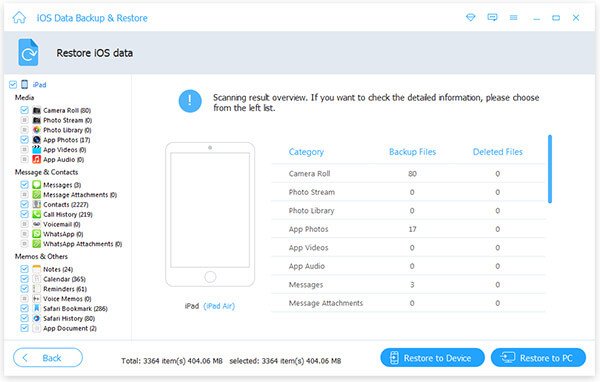
Проверьте этот пост, чтобы узнать больше о том, как восстановить удаленные сообщения WhatsApp на iPhone и Android
Way 2: перенесите WhatsApp на новый iPhone через iPhone Transfer
Чтобы мгновенно перенести WhatsApp с iPhone на другое устройство iOS, попробуйте Apeaksoft Передача iPhone, Его преимущества включают в себя:
1. Передача WhatsApp с iPhone на iPhone в один клик.
2. Предварительный просмотр разговоров и вложений WhatsApp на исходном iPhone перед передачей.
3. Выберите определенные разговоры или сообщения для передачи.
4. Нет повреждения текущих данных на целевом iPhone во время передачи WhatsApp.
5. Храните сообщения и вложения WhatsApp в исходных условиях.
6. Совместим со всеми моделями iPhone.
Одним словом, это самый простой способ перенести WhatsApp с iPhone на iPhone в Windows 11/10/8/7/XP и macOS.
Как быстро перенести WhatsApp с iPhone на iPhone
Шаг 1 , Подготовка к передаче WhatsApp
iPhone Transfer имеет одну версию для Windows и Mac OS соответственно. Загрузите и установите нужную версию передачи WhatsApp на свой компьютер. Подключите оба предыдущих и новых iPhone к компьютеру с помощью USB-кабелей.
Шаг 2 , Предварительный просмотр WhatsApp перед передачей
Откройте приложение iPhone Transfer и щелкните имя предыдущего iPhone слева. Затем выберите опцию «SMS» под исходным устройством, чтобы отобразить все сообщения WhatsApp справа, и найдите и выберите нужные разговоры WhatsApp.
Шаг 3 , Передача WhatsApp с iPhone на iPhone
После выбора перейдите в меню «Экспорт в» в верхней части окна и выберите «Экспорт на [целевое устройство]», чтобы экспортировать сообщения WhatsApp на новый iPhone. Затем удалите со своего компьютера как предыдущий, так и новый iPhone.
Часть 4 : Перенесите WhatsApp на новый iPhone с помощью резервного копирования и восстановления iTunes
Так же, как iCloud, iTunes имеет возможность переносить WhatsApp на новый iPhone с помощью резервного копирования. Если вам не нравится iCloud или у вас нет хорошей сети Wi-Fi, iTunes — альтернативный вариант сделать это.
Шаг 1 : С помощью кабеля Lightning подключите исходный iPhone к компьютеру и запустите последнюю версию iTunes. После того, как он распознает устройство, нажмите значок «iPhone» в верхнем левом углу и выберите опцию «Сводка» слева.
Шаг 2 : Найдите раздел «Резервные копии» справа, выберите «Этот компьютер» и нажмите кнопку «Создать резервную копию сейчас», чтобы запустить резервное копирование всего iPhone, включая WhatsApp. Когда процесс завершится, отключите исходный iPhone от компьютера.
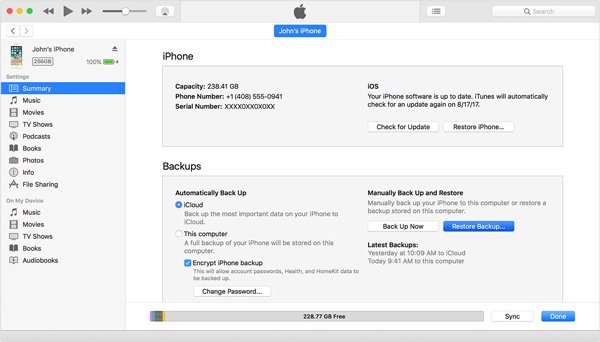
Шаг 3 : Теперь у вас есть два варианта. Если вы просто получили новый iPhone без настройки, сразу переходите к шагу 4. В противном случае свяжите целевой iPhone с вашим компьютером и позвольте iTunes обнаружить устройство. Нажмите кнопку «Восстановить резервную копию» на вкладке «Сводка», а затем выберите последний файл резервной копии для передачи WhatsApp с iPhone на iPhone.
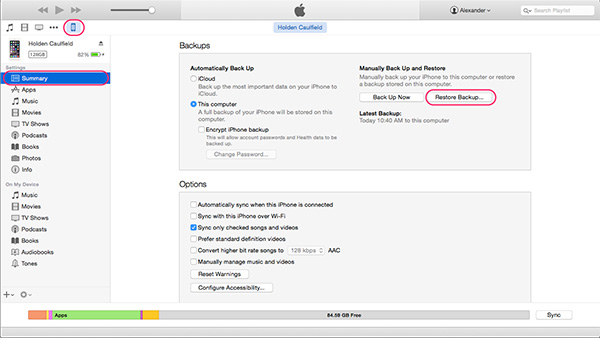
Шаг 4 : На новом iPhone следуйте процедуре настройки. И когда вы дойдете до экрана «Приложения и данные», выберите «Восстановить из резервное копирование ITunes»и нажмите» Далее «, чтобы продолжить. Подключите новый iPhone к компьютеру и нажмите» Восстановить резервную копию «на вкладке» Сводка «в iTunes. Обязательно выберите последний файл резервной копии и перенесите WhatsApp на новый iPhone.
Часть 5 : Перенесите WhatsApp на новый iPhone с помощью электронной почты
Честно говоря, iCloud и iTunes — это простой способ перенести WhatsApp на новый iPhone. Ты должен резервное копирование и восстановление данных WhatsApp наряду со всеми другими приложениями, файлами и настройками. Другими словами, вы должны перенести весь контент на новый iPhone. Если вы просто хотите передать несколько разговоров в WhatsApp, лучше использовать электронную почту.
Шаг 1 : Откройте WhatsApp на предыдущем iPhone, перейдите на вкладку «Чаты» и найдите чат WhatsApp, который вы хотите перенести на новый iPhone. Коснитесь чата и проведите по нему влево, чтобы отобразить параметры меню.
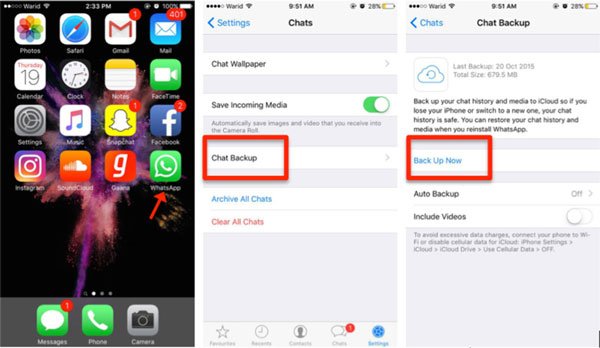
Шаг 2 : Нажмите «Еще», чтобы активировать строку меню, а затем выберите «Беседа по электронной почте». Затем вам будет представлено всплывающее диалоговое окно с вопросом, хотите ли вы «Прикрепить медиа» или «Без медиа». Примите решение перейти к следующему шагу. Введите свой адрес электронной почты и нажмите кнопку «Готово», чтобы сохранить чат в своей учетной записи электронной почты.
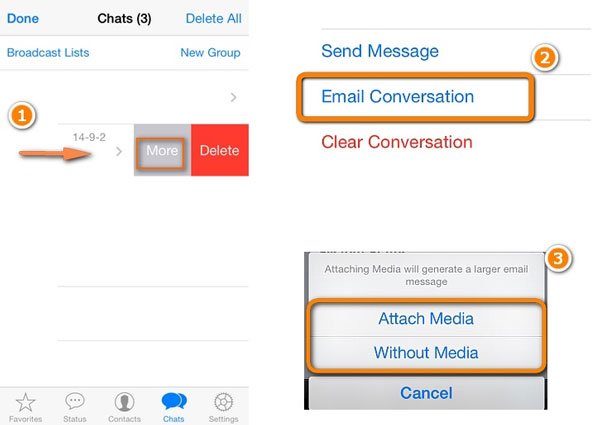
Шаг 3 : Если вы хотите перенести несколько разговоров WhatsApp на электронную почту, перейдите в «Настройки»> «Настройки чата» и выберите опцию «Электронный чат». Затем вы можете выбрать нужные разговоры в WhatsApp и выбрать «Прикрепить мультимедиа» или «Без мультимедиа» в соответствии с вашими потребностями. Наконец, введите свою учетную запись электронной почты и нажмите кнопку «Отправить».
Шаг 4 Теперь вы можете получить доступ к своей учетной записи электронной почты на новом iPhone и полностью перенести WhatsApp на новый iPhone.
Этот способ позволяет просматривать сообщения WhatsApp по электронной почте на новом iPhone, но вы не можете синхронизировать историю чата WhatsApp обратно в приложение WhatsApp на новом устройстве.
Заключение
В этом руководстве мы рассказали о нескольких способах переноса WhatsApp на новый iPhone в разных ситуациях. iCloud может перемещать WhatsApp и другой контент с предыдущего устройства на новый iPhone через сеть Wi-Fi. iTunes позволяет делать это через USB-кабель. Электронная почта может передавать определенные разговоры WhatsApp на новый iPhone. И мы также поделились двумя лучшими вариантами. Apeaksoft iOS Data Backup & Restore может помочь вам перенести WhatsApp на компьютер и перенести его на новый iPhone в любое время. А Apeaksoft iPhone Transfer позволяет одновременно передавать определенные сообщения WhatsApp с iPhone на iPhone.