Как установить карту памяти на Samsung Galaxy A3
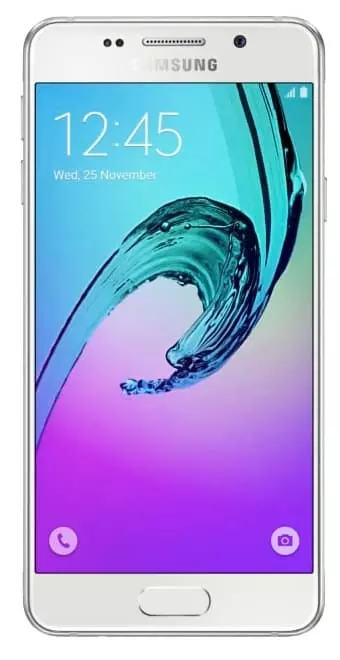
Одним из главных достоинств смартфона Samsung Galaxy A3 является поддержка карт памяти формата MicroSD. Данная возможность позволяет расширить внутреннее хранилище при помощи внешнего накопителя. Установить SD-карту на Samsung Galaxy A3 довольно просто, но у некоторых пользователей все равно возникают сложности. Кроме того, важно не только поставить карточку, но и выполнить ее настройку.
Установка карты памяти
Из-за того, что карточка MicroSD характеризуется очень маленьким размером, а телефон Samsung Galaxy A3 внешне не выдает наличия разъема, бывает трудно отыскать место установки накопителя. Поэтому рекомендуется действовать по инструкции:
- Осмотрите корпус устройства и найдите лоток. Как правило, его можно идентифицировать по небольшому отверстию, расположенному поблизости (только не перепутайте его с микрофоном). Также лоток немного выделяется своими гранями.
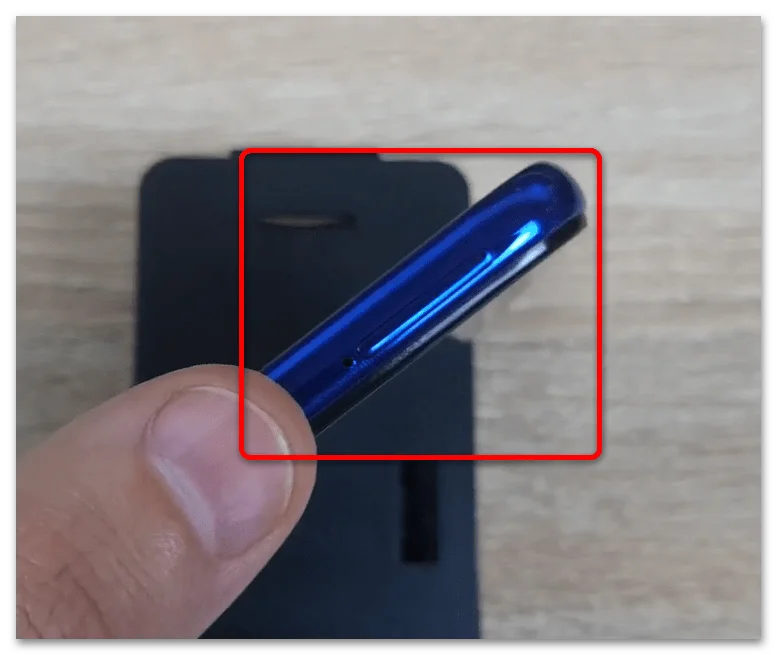
- В комплекте с Samsung Galaxy A3 идет специальная скрепка для извлечения лотка. Посмотрите, не завалялась ли она в коробке от смартфона. Если ее нет, можно воспользоваться иголкой соответствующего диаметра. Вставьте скрепку в отверстие до характерного щелчка.
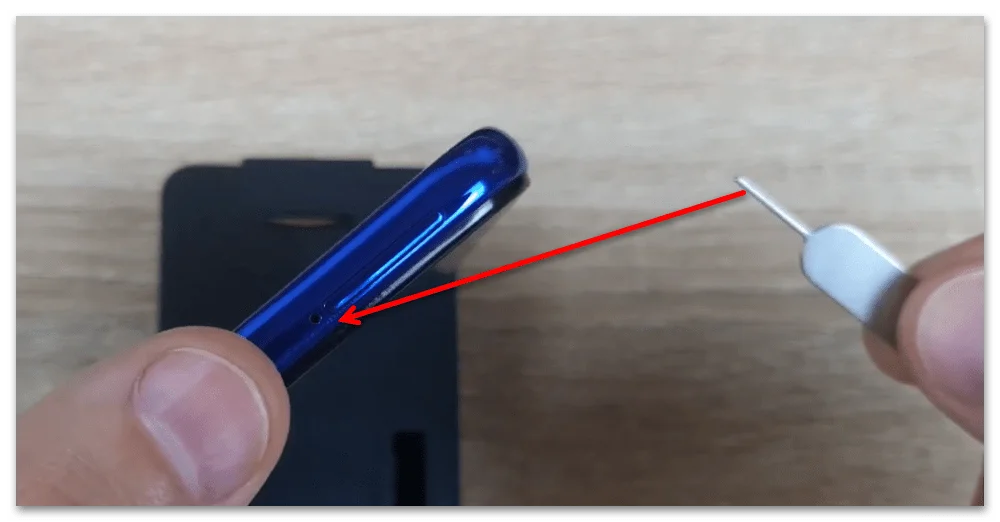
- Одновременно с щелчком произойдет выдвижение слота. Автоматически он выдвигается только на 10-20%. Далее его нужно потянуть, чтобы полностью извлечь.
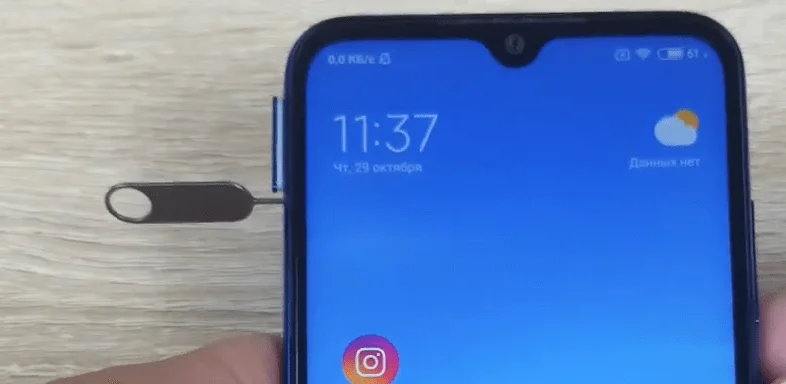
- Осмотрите лоток. Он должен иметь специальную площадку для установки MicroSD-карты. Как правило, она чуть больше площадки для SIM.
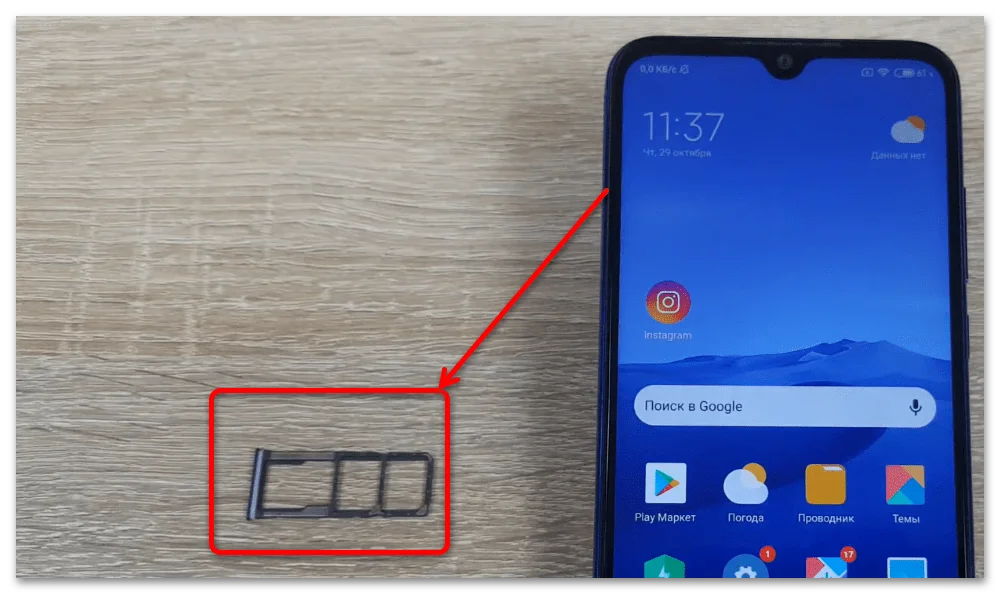
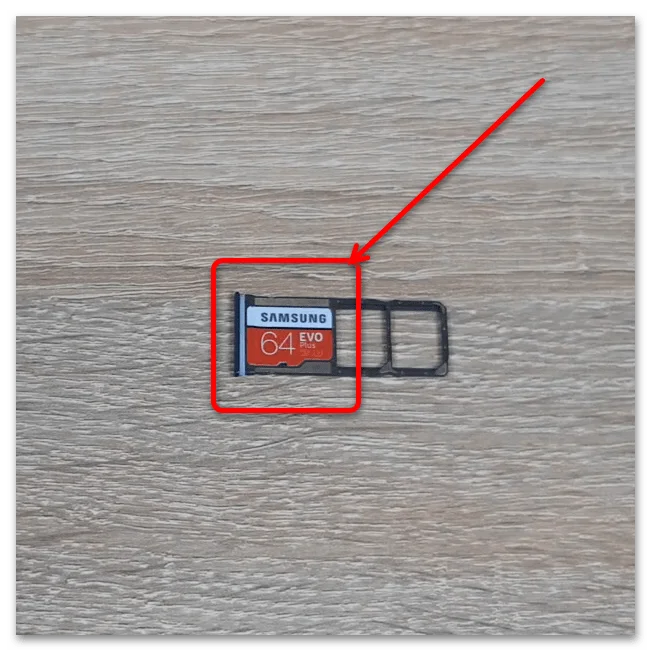
- Положите на него карту памяти чипом вниз в соответствии с конструктивными особенностями лотка.
- Вставьте лоток до щелчка.
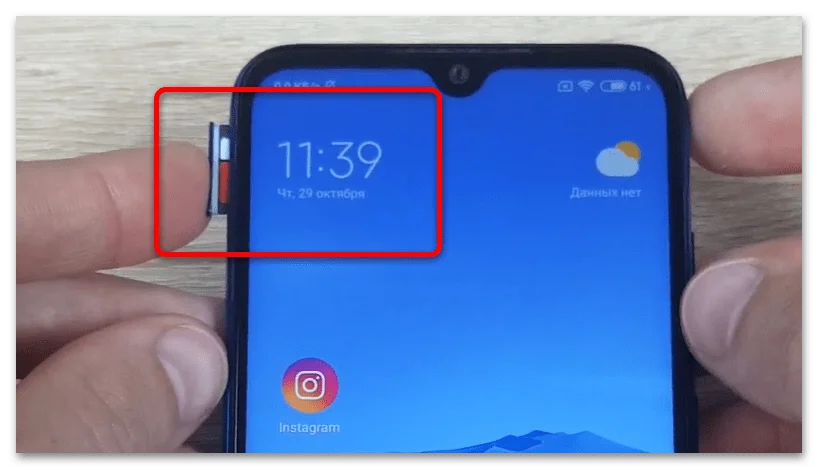
После выполнения указанных шагов на экране Samsung Galaxy A3 должно появиться уведомление об установке внешнего накопителя. Не торопитесь начинать им пользоваться, так как необходимо также провести подготовительные действия.
Необходимые действия перед использованием
Несмотря на то, что после установки карта памяти уже готова к использованию, перед началом эксплуатации ее рекомендуется отформатировать. Операция выполняется по следующей инструкции:
- Откройте настройки Андроид.
- Перейдите в раздел «Хранилище».
- Выберите используемую SD-карту.
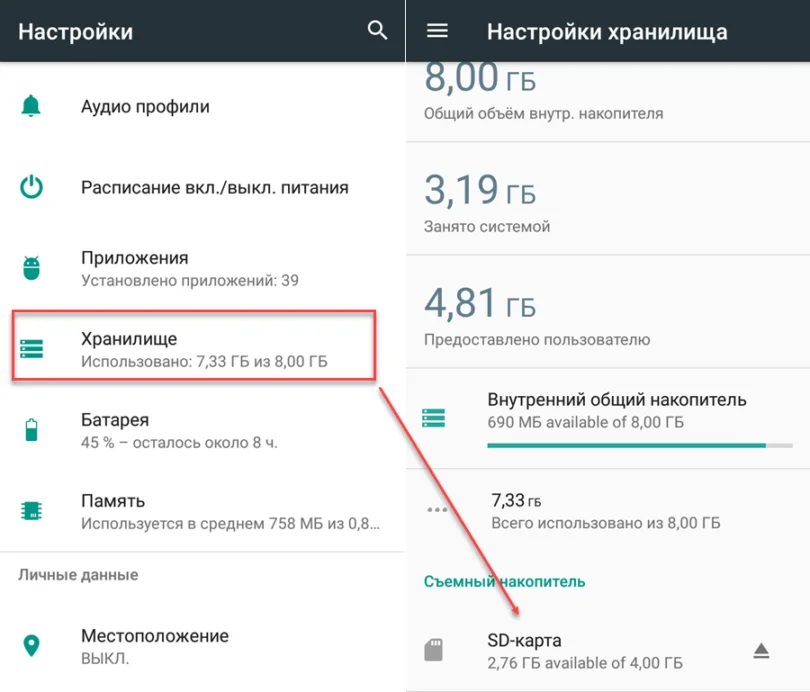
- Нажмите на кнопку «Форматировать» и подтвердите действие.
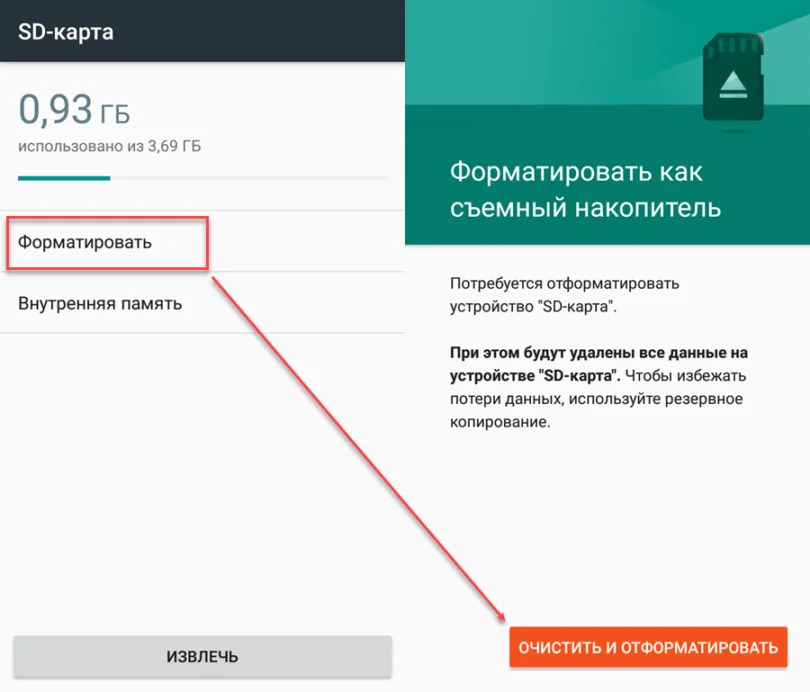
Обратите внимание, что в ходе форматирования с карты стираются все данные. Поэтому не заполняйте внешний накопитель перед началом эксплуатации.
Решение возможных проблем
Хотя в том, чтобы установить карту памяти на Samsung Galaxy A3, нет ничего сложного, в ходе ее эксплуатации могут возникнуть разные проблемы. Главная из них – телефон не видит SD-карту. У произошедшего может быть две причины:
- вы установили карту памяти большего объема, чем поддерживает смартфон;
- накопитель неисправен.
В обоих случаях шансов на исправление ситуации практически нет. Но некоторые действия предпринять все-таки стоит. Во-первых, посетите сайт производителя, чтобы уточнить, карты памяти какого объема поддерживает Samsung Galaxy A3. Если она превышает лимит, то смартфон не сможет ее распознать.
Если объем соответствует критериям, то попробуйте подключить внешний накопитель к ПК и произведите форматирование через «Этот компьютер».
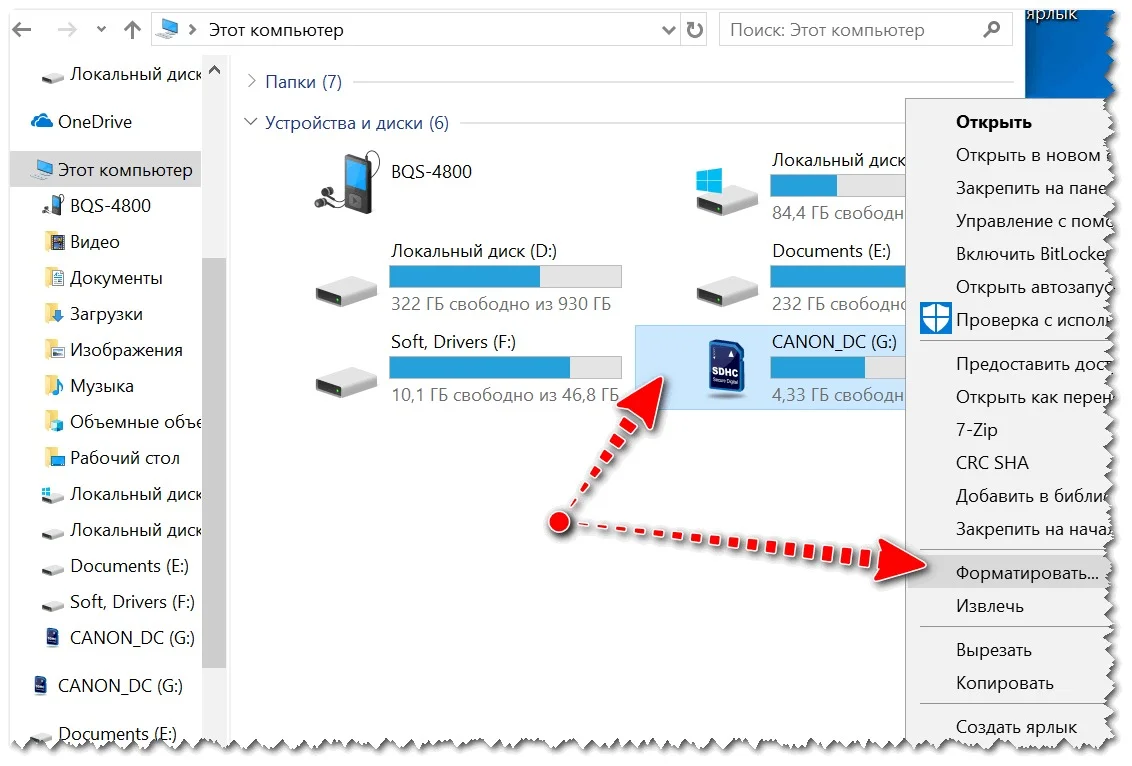
Аналогичным образом следует действовать в том случае, если Samsung Galaxy A3 сначала видит накопитель, но через некоторое время перестает его распознавать. К сожалению, проблема решается только форматированием, из-за которого стираются все данные.
Поделитесь страницей с друзьями:
Выбор места хранения для устройства Android
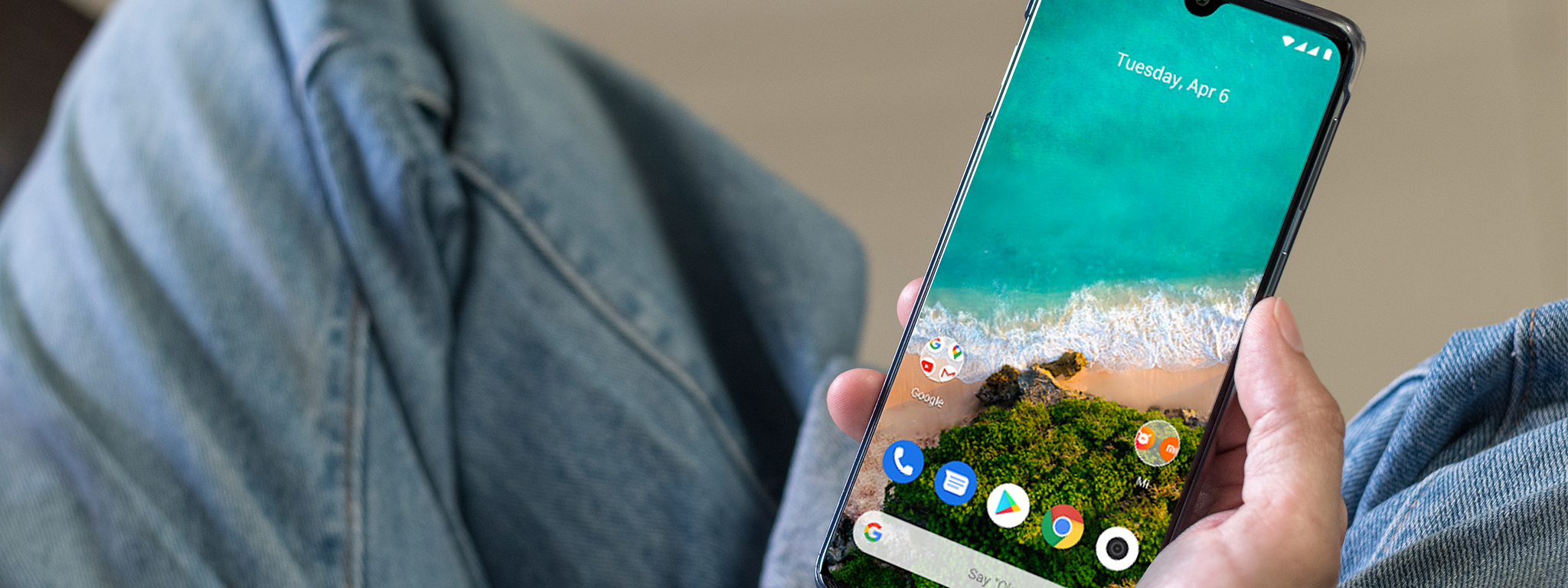
Android — ведущая мобильная операционная система с миллионами приложений в магазине Google Play. Одним из преимуществ владения устройством Android (например, телефоном, планшетом, дроном, видеорегистратором, мобильной игровой консолью) является возможность увеличить емкость хранилища. Добавить хранилище настолько просто, что это по силам любому неспециалисту: просто вставьте карту памяти microSD или USB-накопитель в соответствующий разъем устройства, и готово! Теперь емкость вашего устройства будет больше, чем вы могли себе представить. Пользователям необходимо дополнительное пространство для приложений, видео, фотографий, фильмов и документов, чтобы можно было легко хранить и перемещать файлы между устройствами без необходимости подключения к Интернету.
Если вы уже использовали карты памяти SD или microSD, вы знаете, что их выбор очень широк: есть варианты с разными емкостями, классификациями и сценариями применения. Как узнать, какую из них следует купить? Прежде чем перейти к конкретным деталям, рассмотрим общие сведения.
Ищите маркировку класса A1 или A2 на карте памяти. Это означает, что карта памяти предназначена для использования и хранения приложений. Эти обозначения используются в относительно новой спецификации классов производительности приложений. Она была разработана организацией SD Association специально для карт памяти SD и microSD, которые предназначены для ситуаций с интенсивным использованием приложений, например на устройствах Android. Скорость работы этих карт памяти подходит для использования в мобильных устройствах как для хранения мультимедиа, так и для выполнения приложений.
Вы можете поинтересоваться, в чем состоит разница между хранением видео, аудио и фотографий и выполнением приложений. Хранение осуществляется с постоянной скоростью последовательной записи. Данные принимаются с постоянной высокой скоростью и сохраняются в упорядоченном виде. При выполнении приложений биты данных записываются случайным образом и размещаются там, где есть свободное место. Поэтому процесс называется произвольным чтением/записью.
И класс A1, и класс A2 подходят для пользователей Android, поскольку обеспечивают скорость произвольных операций чтения и записи, подходящую для использования приложений, а также стабильную скорость последовательной записи не менее 10 МБ/с.
Первое, что нужно сделать при выборе карты памяти microSD для устройства Android, — это убедиться, что карта имеет рейтинг класса A1 или A2. Другие карты памяти вам не подойдут.
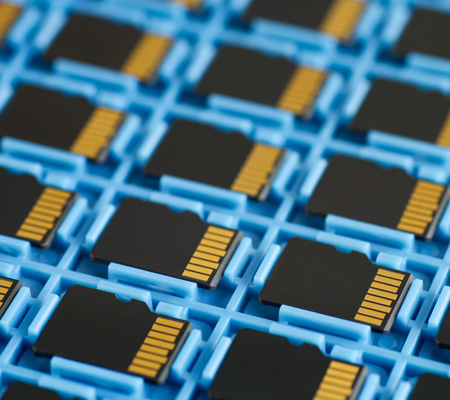
Емкость карт памяти microSD может составлять до 512 ГБ. Однако в этом случае «больше» не обязательно означает «лучше». Если вы потеряете карту или она сломается, вы лишитесь более половины терабайта файлов, документов и других важных данных! Довольно высокая цена за удобство хранения всего на одной карте памяти.
В семействе карт памяти microSD есть два типа, различающиеся диапазоном емкости: Secure Digital High Capacity (SDHC) и Secure Digital Extended Capacity (SDXC). Карты памяти SDHC имеют диапазон емкости от 2 ГБ до 32 ГБ, а SDXC — от 32 ГБ до 512 ТБ. Для ориентира: на карту памяти емкостью 32 ГБ помещается более 5300 фотографий с разрешением 18 мегапикселей или почти 3 часа видео с качеством 720p и частотой 30 кадров в секунду.
Карты памяти microSD (как и стандартные карты SD) обеспечивают определенный диапазон скоростей, при этом для большинства карт есть несколько классификаций. Естественно, что ваш выбор будет определяться назначением дополнительного хранилища. Карты памяти класса U1 или U3 отлично подходят для общих, повседневных задач, а также для хранения данных приложений. Однако, если вам нравится снимать видео с разрешением 4K, вам больше подойдут карты памяти класса U3/V30, V60 или даже V90.
Хотя большинство пользователей выбирают карты памяти microSD, другим вариантом хранилища являются хорошо известные USB-накопители. На большинстве устройств Android есть разъем microUSB или USB-C®. Приобретая флеш-накопитель, убедитесь, что на нем есть соответствующий штекер. Если вы хотите подключать к смартфону только флеш-накопитель, потребуется только один разъем. Однако некоторые флеш-накопители имеют два разъема: на их другом конце есть разъем USB-A, позволяющий легко подсоединять накопитель к ноутбуку или ПК.
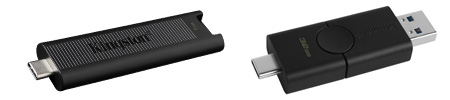
Карты памяти microSD компактны и удобны в использовании. Просто вставьте карту в свое устройство и забудьте о ней. USB-накопители — это внешние устройства, полностью отделенные от вашего устройства. Поэтому, если вы повредите или потеряете устройство, ваши данные будут надежно сохранены.
Внешнее хранилище — одно из самых больших преимуществ обладания устройством Android (и любой пользователь Android почти всегда сообщит вам об этом!). Но независимо от того, какое устройство хранения данных вы решите приобрести, важно сначала проверить и убедиться, что ваше устройство Android поддерживает его.
2 Ultimate Data Recovery Tools для восстановления данных с карты памяти Samsung

Обновлено Бои Вонг / 07 марта 2023 г. 09:15
Все мои важные документы для учебы находятся на карте памяти моего телефона Samsung. Внезапно они исчезли, и я не мог найти их больше везде. Они нужны мне срочно. Пожалуйста, помогите мне с моей проблемой. Спасибо!
Ваши файлы отсутствуют по многим возможным причинам. Вероятно, они повреждены или непреднамеренно удалены. Если вы впервые сталкиваетесь с проблемой, вы наверняка не знаете, что делать. Какой бы ни была причина, этот пост поможет вам восстановить их. Вы можете использовать 2 отличных инструмента ниже для восстановления данных с карты Samsung microSD. Пожалуйста, прочитайте руководство ниже и выполните соответствующие действия.

- Часть 1. Как восстановить данные с карты памяти Samsung с помощью FoneLab Data Retriever
- Часть 2. Как восстановить данные с карты памяти Samsung с помощью FoneLab Android Data Recovery
- Часть 3. Часто задаваемые вопросы о восстановлении данных с карты памяти Samsung
Часть 1. Как восстановить данные с карты памяти Samsung с помощью FoneLab Data Retriever
Множество восстанавливаемых сценариев FoneLab Data Retriever поддерживает. Например, вы удаляете на телефоне редко используемые файлы. К сожалению, вы случайно удалили все файлы. Используя это программное обеспечение, вы можете вернуть их обратно всего за несколько секунд. Он поддерживает множество данных, таких как документы, изображения, видео, аудио, электронные письма и т. д.

FoneLab Data Retriever — восстанавливайте потерянные / удаленные данные с компьютера, жесткого диска, флэш-накопителя, карты памяти, цифровой камеры и многого другого.
- С легкостью восстанавливайте фотографии, видео, контакты, WhatsApp и другие данные.
- Предварительный просмотр данных перед восстановлением.
Кроме того, он имеет режим глубокого сканирования для более глубокого сканирования ваших файлов. В этом случае программа может дать вам больше файлов, чем ожидалось. Вам нужно только использовать инструмент соответствующим образом, чтобы получить наилучший результат. Прочтите руководство для восстановление поврежденной SD-карты Samsung и другие сценарии.
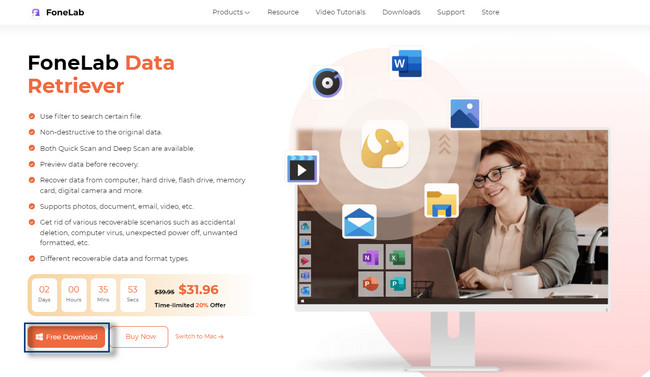
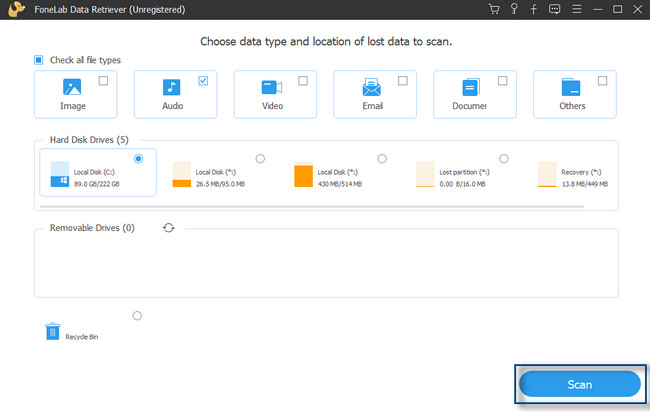
Шаг 1 Нажмите Бесплатная загрузка , чтобы получить FoneLab Data Retriever. После этого установите скачанный файл на свой компьютер. Позже запустите его мгновенно, чтобы начать восстановление ваших файлов.
Шаг 2 Вы увидите множество вариантов, которые можно использовать для процесса восстановления. В верхней части основного интерфейса выберите тип данных, который вы хотите восстановить. Вы можете поставить галочки над ними, если добавите их в процесс сканирования, который будете выполнять. Кроме того, под Съемные диски, выбрать Карта памяти вашего телефона Samsung, который вы хотите сканировать вместе со своими файлами.
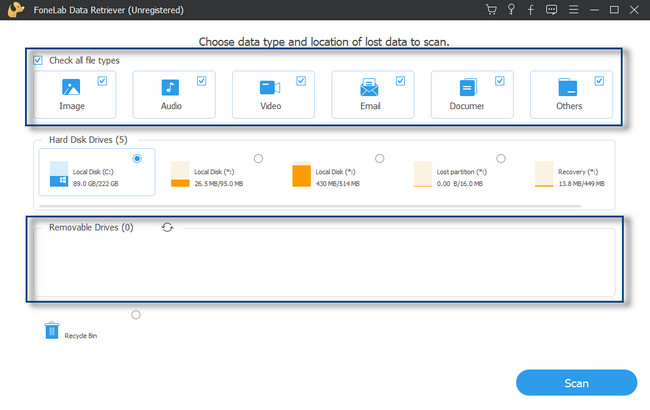
Шаг 3 Если вас устраивает выбор типа данных и местоположения ваших файлов, нажмите кнопку Сканировать кнопка. Программа будет искать файлы на вашей карте памяти, которые были удалены, несохранены и т.д. Вам нужно только дождаться завершения работы инструмента для сканирования файлов.
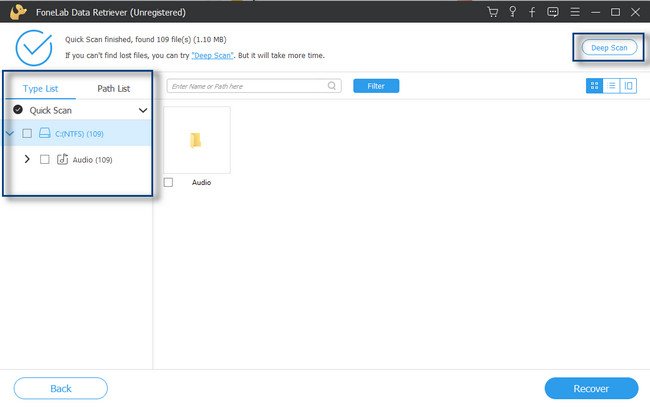
Шаг 4 Инструмент уведомит вас о проценте выполнения процесса сканирования. После этого он покажет вам количество найденных файлов. Кроме того, ваши файлы появятся в левой части инструмента. Он включает их тип файла или формат. Если вы еще не удовлетворены результатом, вы можете нажать кнопку Глубокий анализ кнопка. Это займет больше времени, но, безусловно, даст вам больше результатов.
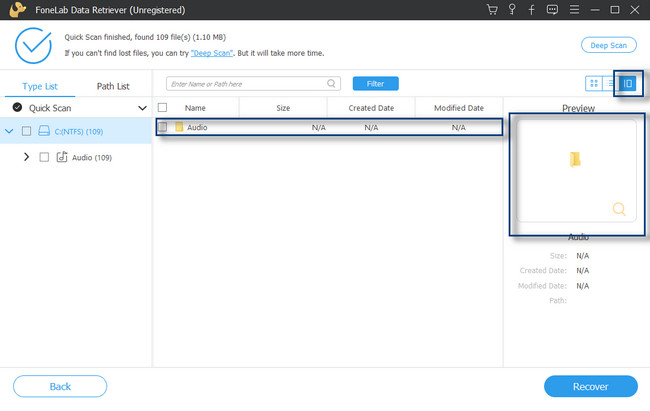
Шаг 5 В центре инструмента вы увидите файлы, которые вы можете восстановить. Вы можете нажать на Содержание чтобы увидеть предварительный просмотр файлов, чтобы увидеть их содержимое. В этом случае вам не нужно отмечать каждый, чтобы увидеть содержимое файла.
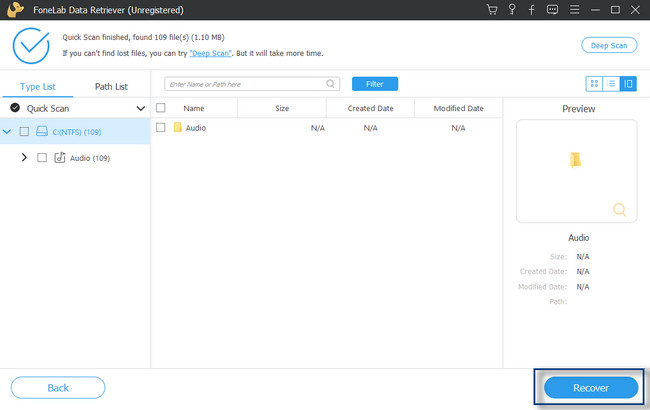
Шаг 6 В нижней правой части программы нажмите кнопку Восстановить. После нажатия кнопки вы не можете прерывать процесс в любой форме. Подождите, пока программа завершит восстановление файлов. Позже перепроверьте файл на карте памяти.
FoneLab Data Retriever поддерживает различные сценарии, такие как поврежденные SD-карты Samsung Galaxy S7 и другие. Вы также можете использовать FoneLab Android Data Recovery. Хотите узнать их отличия? Прокрутите вниз, чтобы узнать больше о другом лучшем инструменте восстановления.
FoneLab Data Retriever — восстанавливайте потерянные / удаленные данные с компьютера, жесткого диска, флэш-накопителя, карты памяти, цифровой камеры и многого другого.
- С легкостью восстанавливайте фотографии, видео, контакты, WhatsApp и другие данные.
- Предварительный просмотр данных перед восстановлением.
Часть 2. Как восстановить данные с карты памяти Samsung с помощью FoneLab Android Data Recovery
Это программное обеспечение является одним из самых простых в использовании инструментов для восстановления данных с SD-карт Android. FoneLab Android Восстановление данных поддерживает многие телефонные устройства Android, такие как HTC, LG, Motorola, Sony, HUAWEI и Samsung. Кроме того, это программное обеспечение поддерживает ОС Android 5.0 и выше. Ты можешь восстановить данные с SD-карт Samsung, отформатированных, повреждены и многое другое.

С FoneLab для Android вы восстановите утерянные / удаленные данные iPhone, включая фотографии, контакты, видео, файлы, журнал вызовов и другие данные с вашей SD-карты или устройства.
- С легкостью восстанавливайте фотографии, видео, контакты, WhatsApp и другие данные.
- Предварительный просмотр данных перед восстановлением.
- Доступны данные телефона Android и SD-карты.
Более того, это программное обеспечение может помочь вам вернуть файлы с вашего мобильного телефона в любом случае. Вам нужно только правильно использовать его инструменты для достижения наилучших результатов. С помощью приведенного ниже руководства у вас будет самый плавный процесс восстановления. Двигаться дальше.
Шаг 1 Загрузите FoneLab Android Data Recovery на свой компьютер. После этого нажмите «Установить»> «Установить»> «Запустить»> «Запустить на нем мгновенно». Позже выберите Android Восстановление данных раздел среди всех вариантов программного обеспечения для ваших файлов. В этом случае вы увидите руководство по подключению мобильного телефона к компьютеру.
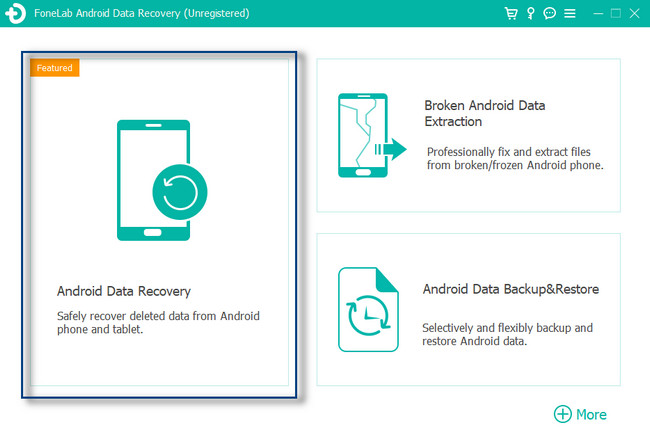
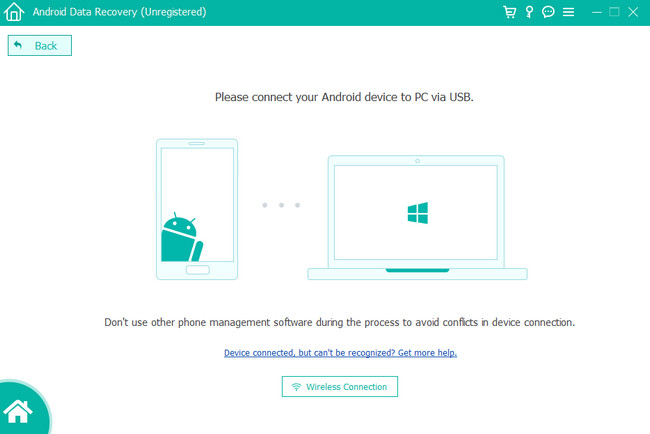
Шаг 2 На вашем Samsung разрешите или включите режим отладки по USB. После этого подключите мобильный телефон к компьютеру с помощью USB, чтобы восстановить файлы карты памяти.
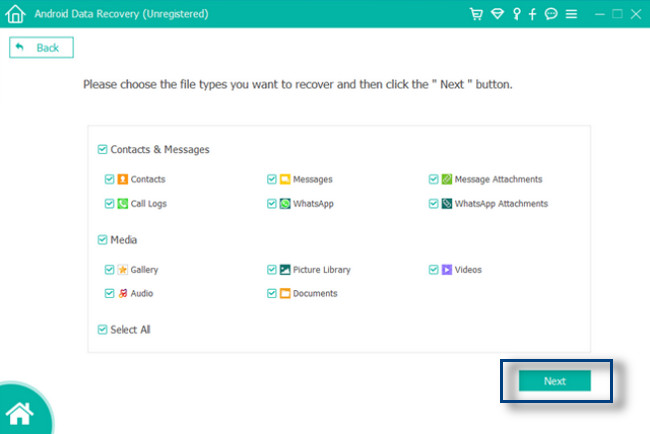
Шаг 3 Выберите файлы, которые вы хотите восстановить. Вы можете выбрать Контакты и сообщения, Медиа или Выбрать все раздел. После этого нажмите кнопку Следующая кнопку для перехода к следующему окну программы.
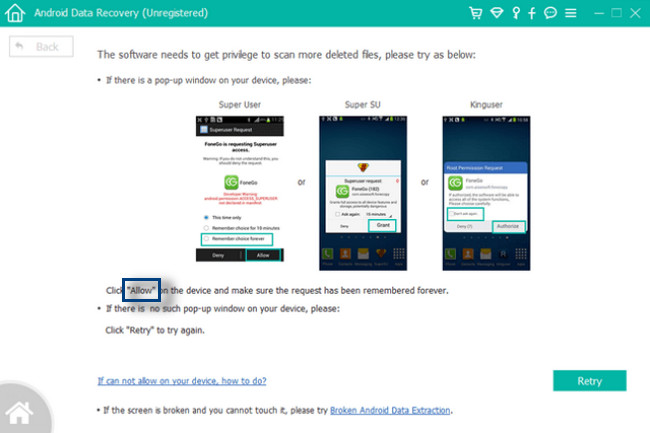
Шаг 4 На вашем мобильном телефоне появится всплывающее уведомление, и программа запросит разрешение на сканирование ваших данных. Лучше всего поставить галочку Разрешить Кнопка в верхней части основного интерфейса.
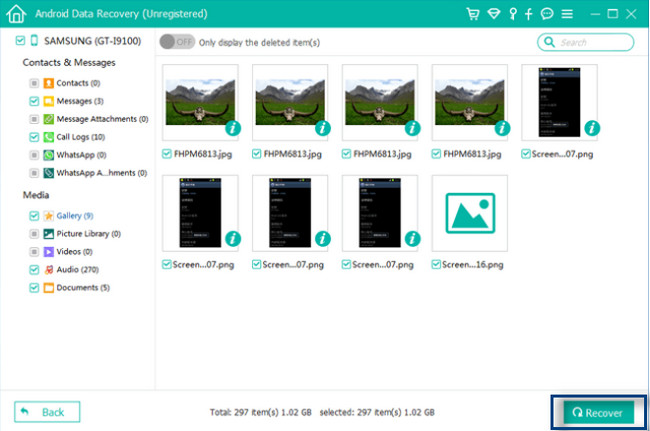
Шаг 5 Выберите файлы, которые вы хотите восстановить. После этого нажмите кнопку Recover кнопка. Позже вы увидите, как инструмент сканирует и извлекает выбранные вами файлы. Вы не можете прерывать процесс, потому что вы можете не получить желаемых результатов. После этого отсоедините USB-кабель и попробуйте найти файлы, которые вы хотите увидеть.
С FoneLab для Android вы восстановите утерянные / удаленные данные iPhone, включая фотографии, контакты, видео, файлы, журнал вызовов и другие данные с вашей SD-карты или устройства.
- С легкостью восстанавливайте фотографии, видео, контакты, WhatsApp и другие данные.
- Предварительный просмотр данных перед восстановлением.
- Доступны данные телефона Android и SD-карты.
Часть 3. Часто задаваемые вопросы о восстановлении данных с карты памяти Samsung
Есть ли у Samsung служба восстановления моих файлов?
Да. В большинстве случаев люди используют Samsung Recovery Solution для потерянных файлов. Программное обеспечение предназначено для восстановления, восстановления и резервного копирования компьютеров. Кроме того, если вы используете карту памяти вашего телефона Samsung, вы можете выполнять ярлыки. Вам нужно только одновременно нажать и удерживать кнопки уменьшения громкости и питания. После этого отпустите Питания кнопку, чтобы увидеть логотип Samsung. Продолжайте удерживать Уменьшение громкости кнопку и выберите режим восстановления.
Удаляет ли режим восстановления все на Samsung?
Нет. Режим восстановления на Samsung позволяет стереть кеш или сбросить настройки вашего устройства. Например, завис мобильный телефон. Вы можете использовать режим восстановления, чтобы обновить свой мобильный телефон. Кроме того, вы можете удалить файлы по методу, если выберете сброс настроек.
С FoneLab для Android вы восстановите утерянные / удаленные данные iPhone, включая фотографии, контакты, видео, файлы, журнал вызовов и другие данные с вашей SD-карты или устройства.
- С легкостью восстанавливайте фотографии, видео, контакты, WhatsApp и другие данные.
- Предварительный просмотр данных перед восстановлением.
- Доступны данные телефона Android и SD-карты.
FoneLab Data Retriever это лучший инструмент для восстановления данных с поврежденной SD-карты Samsung и других. Помимо этого, вы также можете рассмотреть FoneLab Android Восстановление данных. Есть еще много о лучшем программном обеспечении для восстановления данных 2. Загрузите их сейчас, чтобы испытать плавные процессы для ваших файлов!
Статьи по теме
- Как восстановить фотографии Android с легкостью
- Как восстановить контакты Android легко и безопасно
- Как получить текстовые сообщения Android
- Получить Android WhatsApp Chat без резервного копирования
Как на Самсунге сохранять на карту памяти фото, контакты и др данные
Если у вас есть смартфон Samsung, вам, возможно, захочется использовать карту памяти для расширения места для хранения, создания резервных копий данных или передачи файлов между устройствами. Карта памяти — это небольшое съемное устройство, на котором можно хранить фотографии, видео, музыку, документы и многое другое. В этой статье мы покажем вам, как использовать карту памяти на смартфоне Samsung, включая способы вставки, форматирования, сохранения файлов на ней и перемещения файлов с нее.
Как вставить карту памяти в смартфон Samsung
Прежде чем вы сможете использовать SD-карту памяти на смартфоне Samsung, вам нужно вставить ее в устройство. Местоположение слота карты памяти может различаться в зависимости от модели вашего телефона, но обычно оно находится сбоку или сверху устройства. Вам понадобится инструмент для извлечения SIM-карты или скрепка, чтобы открыть слот. Вот шаги по вставке SD-карты в смартфон Samsung:
- Выключите телефон и снимите заднюю крышку, если это необходимо.
- Найдите слот карты памяти и вставьте инструмент для извлечения SIM-карты или скрепку в небольшое отверстие рядом с ним.
- Аккуратно нажмите на инструмент, пока лоток не выскочит.
- Положите SD-карту на лоток с золотыми контактами вниз и выровняйте вырезанный край с отверстием.
- Подвигайте лоток обратно в отверстие до щелчка.
- Включите телефон и подождите, пока он не распознает карту памяти.
Вы можете проверить, обнаружил ли ваш телефон SD-карту, перейдя в Настройки > Уход за устройством > Память. Вы должны увидеть карту памяти в разделе Переносимое хранилище.
Как отформатировать SD-карту на смартфоне Samsung
Если вы используете новую карту памяти или такую, которая ранее использовалась на другом устройстве, вам может потребоваться отформатировать ее перед использованием на смартфоне Samsung. Форматирование карты памяти стерет все данные с нее и сделает ее совместимой с вашим телефоном. Однако форматирование также удалит все файлы, которые вы можете захотеть сохранить, поэтому убедитесь, что вы сделали резервные копии ваших данных перед форматированием. Вот шаги по форматированию карты памяти на смартфоне Samsung:
- Перейдите в Настройки > Уход за устройством > Память.
- Коснитесь Переносимое хранилище, а затем коснитесь названия карты памяти.
- Коснитесь Формат и затем коснитесь Форматировать SD-карту.
- Подтвердите свое действие, коснувшись Удалить все.
- Подождите завершения процесса форматирования.
По Теме: Как сделать скриншот на смартфоне Vivo
После завершения форматирования вы сможете начать использовать вашу карту памяти для хранения и передачи файлов.
Как сохранять файлы на карту памяти на смартфоне Samsung
Есть два способа сохранения файлов на карту памяти на смартфоне Samsung: вручную или автоматически. Вручную сохранять файлы означает, что вам нужно выбирать файлы, которые вы хотите переместить или скопировать на карту памяти. Автоматическое сохранение файлов означает, что вы можете настроить телефон на автоматическое сохранение определенных типов файлов, таких как фотографии или видео, непосредственно на SD-карту, без вашего участия. Вот шаги для обоих методов:
Вручную сохранять файлы
Чтобы вручную сохранить файлы на карту памяти, вам нужно использовать приложение Мои файлы на вашем телефоне. Это приложение позволяет вам просматривать и управлять всеми файлами на вашем телефоне и карте памяти. Вот шаги для вручного сохранения файлов:
- Откройте приложение Мои файлы и коснитесь Внутреннее хранилище.
- Перейдите в папку, в которой находятся файлы, которые вы хотите сохранить.
- Выберите файлы, которые вы хотите сохранить, коснувшись и удерживая их.
- Коснитесь Переместить или Копировать внизу экрана.
- Коснитесь SD-карта и перейдите в папку, в которой вы хотите сохранить файлы.
- Коснитесь Переместить сюда или Копировать сюда внизу экрана.
Вы также можете использовать другие приложения, такие как Галерея или Музыка, чтобы сохранить файлы непосредственно на карту памяти из этих приложений. Просто коснитесь Поделиться или Дополнительные параметры, а затем выберите Сохранить на SD-карте или Переместить на SD-карту в меню.
По Теме: Как Переместить WhatsApp на SD-карту
Автоматическое сохранение файлов
Чтобы автоматически сохранять файлы на карту памяти, вам нужно изменить некоторые настройки в камере вашего телефона или других приложениях, создающих файлы. Например, если вы хотите автоматически сохранять фотографии и видео, снятые с помощью камеры вашего телефона, вот шаги:
- Откройте приложение Камера и коснитесь Настройки.
- Коснитесь Местоположение хранения и выберите SD-карту.
Теперь каждый раз, когда вы делаете фотографию или видео с камерой, они будут сохранены на SD-карту памяти. Вы можете сделать то же самое для других приложений, таких как Запись голоса или WhatsApp, перейдя в их настройки и выбрав карту памяти как место хранения.
Как передавать файлы с карты памяти на смартфоне Samsung
Если вы хотите передать файлы с SD-карты на своем смартфоне Samsung на другое устройство, такое как компьютер или другой телефон, у вас есть несколько вариантов. Вы можете использовать USB-кабель, беспроводное соединение или считыватель карт памяти. Вот шаги для каждого варианта:
Использование USB-кабеля
Для передачи файлов с использованием USB-кабеля вам нужно подключить телефон к другому устройству с помощью совместимого кабеля. Затем вам нужно выбрать режим передачи файлов на вашем телефоне и использовать файловый менеджер на другом устройстве для доступа к карте памяти. Вот шаги:
- Подключите телефон к другому устройству с помощью USB-кабеля.
- Смахните вниз с верхней части экрана и коснитесь уведомления, которое говорит «USB заряжает это устройство».
- Выберите Режим передачи файлов или Передача мультимедийных файлов из меню.
- На другом устройстве откройте файловый менеджер и найдите имя или модель вашего телефона.
- Дважды щелкните на имени вашего телефона, а затем дважды щелкните на SD-карте.
- Перейдите в папку, в которой находятся файлы, которые вы хотите передать.
- Выберите файлы, которые вы хотите передать, и перетащите их в нужное место на другом устройстве.
Использование беспроводного соединения
Для передачи файлов с использованием беспроводного соединения вам нужно использовать приложение, которое поддерживает беспроводный обмен файлами, такое как Samsung Smart Switch, Google Drive или Dropbox. Эти приложения позволяют вам загружать файлы с карты памяти в облачное хранилище или другое устройство через Wi-Fi или Bluetooth. Вот шаги:
- Откройте приложение, которое вы хотите использовать для беспроводной передачи файлов, и войдите в свою учетную запись, если это необходимо.
- Выберите файлы, которые вы хотите передать с карты памяти, и коснитесь Загрузить, Отправить, Поделиться или аналогичную опцию.
- Выберите место, куда вы хотите передать файлы, такое как другое устройство или облачное хранилище.
- Следуйте инструкциям на экране, чтобы завершить передачу.
По Теме: Вот как работает Google Magic Eraser на ваших смартфонах Android и Apple
Использование считывателя карт памяти
Для передачи файлов с использованием считывателя карт памяти вам нужно извлечь ее из телефона и вставить ее в считыватель, совместимым с другим устройством. Затем вам нужно использовать файловый менеджер на другом устройстве для доступа к карте памяти. Вот шаги:
- Выключите телефон и извлеките ее из слота.
- Вставьте карту памяти в считыватель, совместимый с другим устройством.
- Подключите считыватель к другому устройству с помощью USB-кабеля или вставьте его в соответствующий слот, если это возможно.
- На другом устройстве откройте файловый менеджер и найдите Устройство съемного диска или SD-карту.
- Перейдите в папку, в которой находятся файлы, которые вы хотите передать.
- Выберите файлы, которые вы хотите передать, и перетащите их в нужное место на другом устройстве.
Заключение
Карта памяти — это полезный аксессуар для вашего смартфона Samsung, который может помочь вам хранить больше файлов, создавать резервные копии данных или передавать файлы между устройствами. В этой статье мы показали вам, как использовать карту памяти на смартфоне Samsung, включая способы вставки, форматирования, сохранения файлов на ней и перемещения файлов с нее. Мы надеемся, что эта статья была полезной и информативной для вас. Если у вас есть какие-либо вопросы или отзывы, пожалуйста, оставьте комментарий ниже.