Как привязать и отвязать карту от Яндекс Маркета. Как отвязать карту от яндекс маркета
Не все платные подписки приходят из магазинов приложений. Подписаться на такие подписки можно с помощью компьютера или заполнив листовки в торговых центрах, на улице или на выставках. Уведомления о таких подписках приходят по электронной почте и могут рассматриваться почтовыми службами как спам.
Яндекс Плюс: как отменить подписку, удалить карту и вернуть деньги – 199 рублей
В этой статье объясняется, как отменить подписку на Яндекс Плюс, как удалить карту и понять процесс возврата снятых денег.
Самый простой способ отменить подписку Yandex Plus — воспользоваться личным кабинетом. Это можно сделать как на настольной версии (ПК, ноутбук или телевизор), так и на мобильной версии (телефон или планшет).
После выполнения вышеуказанных действий подписка останется активной до конца платежного периода, и после его окончания с вашей карты не будет производиться никаких других автоматических платежей.
Если вы отмените подписку в течение трехмесячного пробного периода, она будет активна только до конца текущего месяца.
Процедура деактивации ЯндексПлюс по телефону практически идентична описанной выше. Единственное отличие — это мобильный интерфейс и полная версия сайта поисковой системы.
Если подписка будет отменена в течение трехмесячного пробного периода, подписка будет продолжаться только до конца текущего месяца. Если у вас остались вопросы, просто спросите меня!
Как отвязать карту от Instagram? — блог Aitarget One
Выберите ‘Instagram’ в списке настроек. Откроется привязанный счет и все его данные. Прокрутите вкладку вниз и нажмите Разъединить.
Чтобы отключить карту от Facebook и Instagram, необходимо перейти на страницу Facebook — Бизнес. Эта страница доступна с мобильных браузеров и компьютеров.
Информация удаляется только в том случае, если у пользователя нет незавершенных счетов или предложений. Во многих случаях в платежной системе появляется ошибка или данные карты удаляются, но транзакция все равно происходит.
В этом случае промо-страница Facebook должна быть удалена. Вся информация, которая была доступна на профилях компании в Instagram и Facebook, будет удалена.
Социальная сеть попросит вас подтвердить действие — ответьте утвердительно. Информация о статистике вашего профиля Instagram останется, но вы не сможете подключиться к настройкам вашего бизнеса.
Вам нужно подключить банковскую карту только один раз. Если вы это сделаете, то оплата услуг по обслуживанию пассажиров станет вашим приоритетом. Если у вас остались вопросы, не стесняйтесь, задавайте их мне!
Как отвязать карту от приложения
Как только все будет успешно завершено, система сразу же выдаст уведомление. В будущем также будет доступна возможность безналичной оплаты.
Альтернативные варианты
Выше перечислены основные способы деактивации услуги, если она больше не требуется. Однако существует несколько альтернативных методов, которые можно использовать в качестве временной меры.
- Используйте специальный чехол. В продаже можно найти алюминиевые чехлы, которые исключают работу NFC-соединения. В таком случае расплатиться за покупку офлайн не получится, и никто не сможет подключиться к чипу, если владелец смартфона по какой-то причине забыл его выключить.
- Блокировка карты. Это глобальный метод, позволяющий отключить Сбер Пей в привязке к определенной банковской карте. Его рекомендуется применять только в случае утери или кражи платежного инструмента. В таком случае придется заниматься перевыпуском «пластика», а это требует определенного времени.
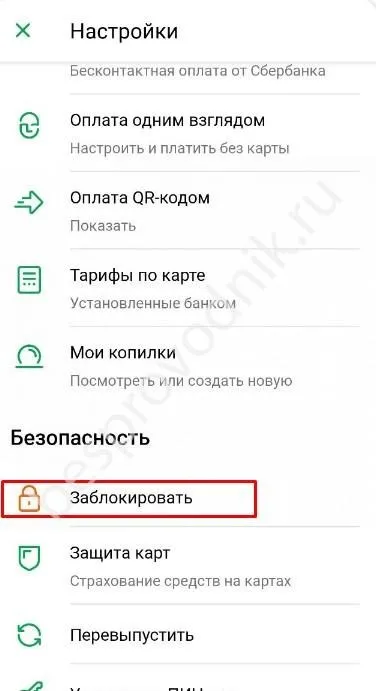
Как видите, Sber Pay можно отключить несколькими способами, но самый простой способ — сменить приложение по умолчанию или не пользоваться услугой Сбербанка.
Списали деньги с карты в пользу Google — что за списание и как отключить подписку. Гугл списал деньги с карты куда обращаться?
Если вы не намерены продолжать рекламировать свой счет или хотите оплачивать рекламу другими способами, вам следует отключить свою карту. Если у вас остались вопросы, просто спросите меня!
После авторизации вы увидите кнопку входа в систему. При нажатии на нее открывается меню вашего личного кабинета Яндекс.Маркета. Дважды щелкнув по нему, вы перейдете на страницу Яндекс.Паспорта, где сможете отредактировать информацию, необходимую для работы с Яндекс.Маркетом.
Подключить карточку к Яндекс Маркету
Покупатели могут использовать два способа определения банковской карты.
- выполнив первую покупку. Указать, что карточку нужно запомнить в системе;
- самостоятельно подключить с помощью сервиса Я.Паспорт.
YPau позволяет клиентам связывать несколько счетов и выбирать, где они хотят получать оплату за свои покупки. Как только клиент оплачивает платный пакет YandexPlus, его карта также подключается.
Маркет поддерживает карты Visa, MasterCard и МИР. Если карта не подключена, необходимо убедиться, что она поддерживает покупки в Интернете. В основном это дебетовые и кредитные карты, но и с социальными картами могут возникнуть проблемы.
Отвязать карту через сайт
Вы можете удалить свою карту из ЯндексМаркета, управляя своим аккаунтом YPassport или через приложение.
- Открыть ЯМаркет – нажать по своей аватарке.
- Перейти к Яндекс ID – раздел «Управление аккаунтом».
Важно, чтобы на момент отмены не было действующих невыполненных заказов. Если клиенту необходимо указать другой номер карты, просто выберите опцию «Изменить способ оплаты» во время покупки.
Аннулирование с использованием YPassport:.
- Зайти в ЯПаспорт – выбрать раздел: «ЯPay».
- Рядом с подключенной картой «Удалить» — подождать, пока информация будет стерта с сайта.
После полной деактивации карты пользователь не сможет получить доступ к другим услугам. Например, если активирован пакет услуг Plus и карта удалена через YPassport, услуга останется активной до конца текущего периода без автоматического продления.
Отключить через мобильное приложение
Чтобы отключить карту в мобильном приложении, необходимо выполнить те же действия: перейти в раздел ID и отключить.
Однако есть и второй вариант: перейдите в раздел: способы оплаты.
- Создать новый заказ – перейти к оплате.
- В разделе: «Способы оплаты» указать: «Добавить другую карту».
- Указать новый счет – оплатить покупку.
В качестве альтернативы воспользуйтесь разделом «Способы оплаты».
- Перейти в Яндекс Маркет – нажать по значку своего профиля.
- Появится «Способы оплаты» — сверху: «Изменить».
- Удалить выбранную карту.
Затем можно привязать к другому счету и использовать его для совершения покупки.
Поменять карту в Яндекс Маркете при покупке
После отключения карты от ЯндексМаркета пользователю необходимо подключиться к другому счету, чтобы оплатить заказ. Это можно сделать при последующей покупке или из раздела ‘YandexID’.
Добавьте новую банковскую карту.
- Зайти в Яндекс ID – выбрать раздел: «ЯPay».
- Добавить новую карту – указать данные.
- Дождаться подключения.
Кроме того, выберите Изменить способ оплаты для оплаты новых покупок. В появившемся списке также выберите «Банковская карта» и введите новую информацию.
Эта услуга не может подключаться к неактивным учетным записям. Поэтому, если ваша карта не подключена, срок ее действия может быть одной из причин, по которой вы не можете совершить платеж.
Карта оплаты неактивна: что делать
Могут возникнуть проблемы с платежами Visa и MasterCard. Например, карта не появляется среди активных карт или платеж просто не происходит. Помимо того, что виртуальные счета больше не оплачиваются, некоторые группы товаров даже не имеют метода «наложенного платежа».
- написать в техническую поддержку Яндекса;
- позвонить по номеру горячей линии банка, который выпустил карту.
В первом случае рекомендуется использовать учетную запись MIR. Однако если это невозможно, вам следует обратиться в свой банк, чтобы разблокировать средство электронного платежа. Кроме того, вы можете создать виртуальный счет и переводить деньги с вашего основного счета на виртуальный счет.
Вы также можете выполнять определенные задания на рынке и получать от них сигналы. Когда вы размещаете информацию на Яндекс Маркете, эти теги могут появляться рядом со значком вашего профиля.
Как отвязать карту от яндекс google
Многие сервисы Яндекса предлагают различные варианты. Вы можете заказать еду через сервис Яндекс Еда, заправить свой автомобиль через Яндекс АЗС или вызвать такси через ЯндексТакси. Наиболее удобным способом оплаты является использование банковской карты. После подключения к услуге с банковской карты в нужное время может быть списана необходимая сумма. В этой статье рассматривается, как отключить банковскую карту от Яндекса и его отдельных сервисов.
Как изменить номер телефона в Яндекс Почте. Как изменить номер телефона в яндекс почте.
Как отвязать банковскую карту от аккаунта Яндекс
Если ваша банковская карта подключена к Яндексу, вы можете отключить ее в любом браузере, при условии, что вы предварительно авторизировали ее в своем аккаунте. Давайте рассмотрим, как это можно сделать из версии Яндекса для ПК и мобильной версии.
На компьютере
На главной странице Яндекса нажмите на аватар в правом верхнем углу, появится выпадающее меню. Вам необходимо выбрать «Паспорт».
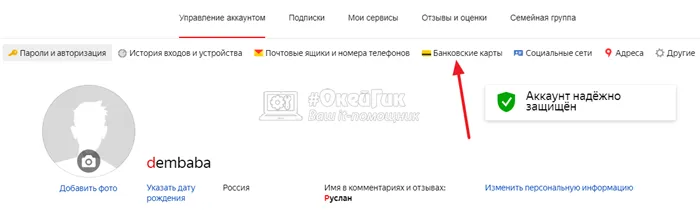
Перейдите на главную страницу профиля на вкладку «Банковская карта». Или же прокрутите вниз до страницы профиля. Связанная карта появится в соответствующем разделе.
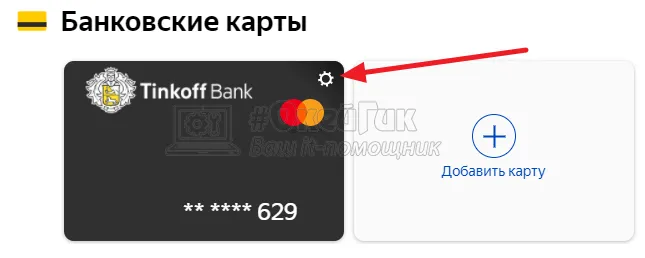
Наведите курсор на банковскую карту, которую вы хотите удалить, и в правом верхнем углу появится символ шестеренки. Нажмите на него.
Во всплывающем окне нажмите Unlink рядом с картой, которую вы хотите удалить из сервиса Яндекс.
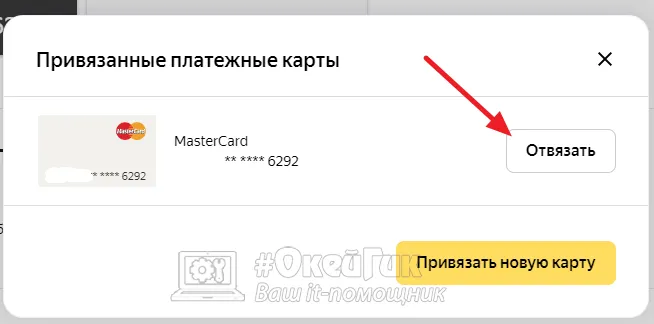
Таким образом, вы можете отключить свою банковскую карту от настольной версии сайта.
На телефоне
Рассмотрим, как отвязать банковскую карту от Яндекса на мобильной версии сайта. Зайдите на сайт YandexWeb из любого браузера и авторизуйте свой аккаунт. Затем нажмите на аватар аккаунта в правом верхнем углу.
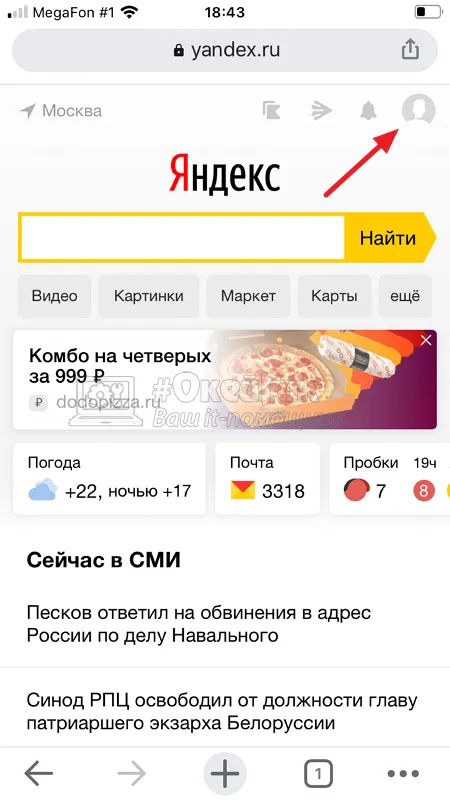
Снова щелкните по аватару.
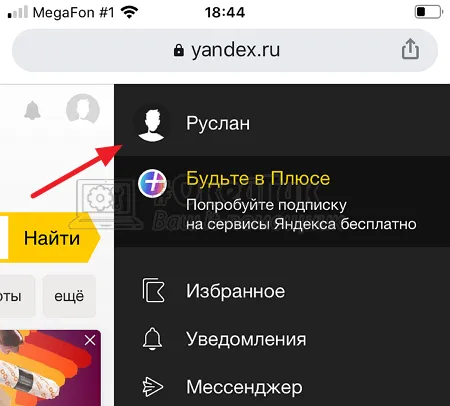
Появится всплывающее меню. Вы должны обратиться в паспортный стол.
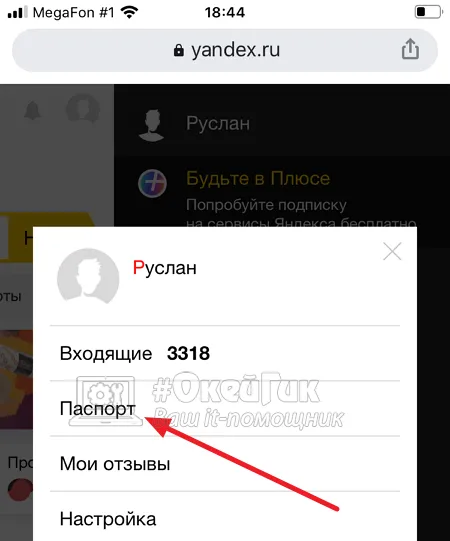
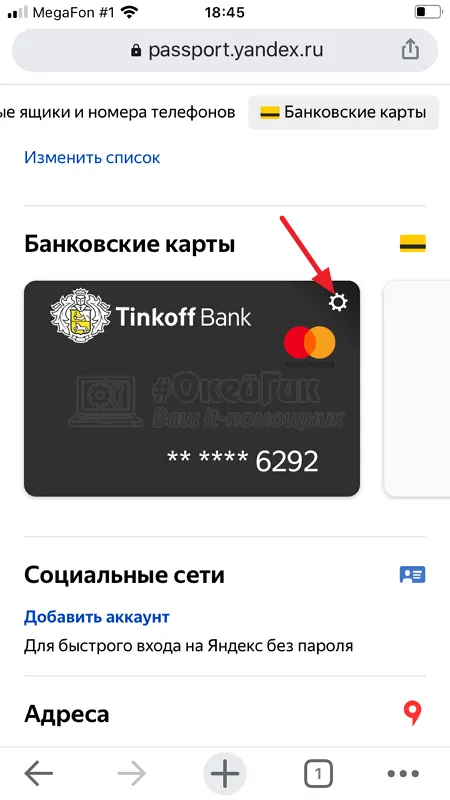
Прокрутите список личных настроек вниз до пункта «Банковская карта». Там вы найдете все карты, подключенные к Яндекс. Нажмите на нужную карту, и в правом верхнем углу появится значок шестеренки. Нажмите на него.
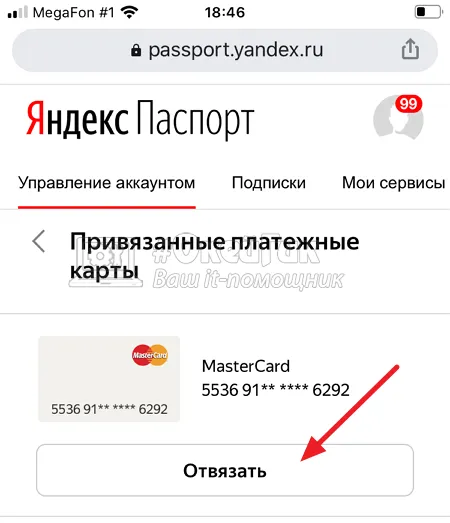
Откроется страница Управление банковскими картами. Здесь нужно нажать Unlink рядом с картой, которую вы хотите, чтобы Яндекс забыл.
Как отвязать банковскую карту от сервиса Яндекс Заправки
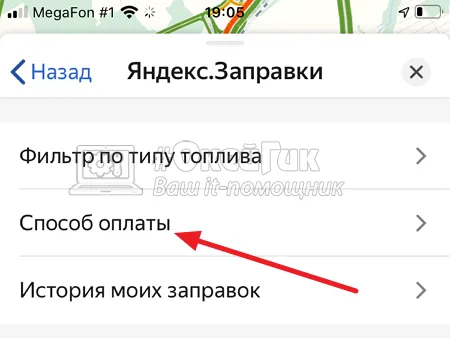
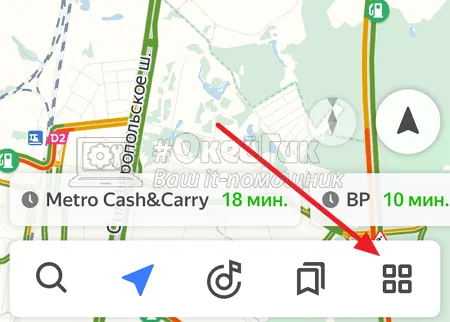
Если вы оплачиваете автомобиль через сервис ЯндексНавигатора YandexFillingStation, вы можете выпустить свою банковскую карту прямо в приложении. Для этого запустите приложение Яндекс Навигатор на своем мобильном устройстве и нажмите на значок квадрата в правом нижнем углу.
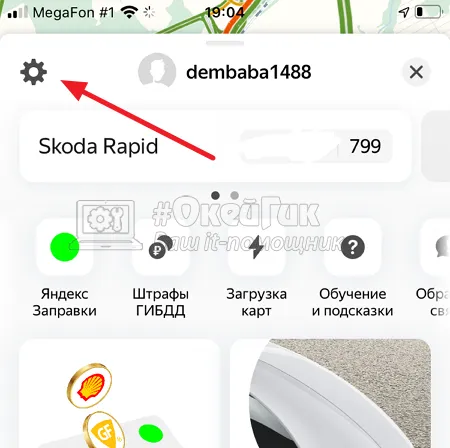
Затем нажмите на шестеренку слева от имени вашей учетной записи.
Как отвязать карту от всех подписок
В наши дни очень легко стать жертвой платных подписок. Вы можете случайно включить его и не увидеть маленький текст под ссылкой. Затем, через несколько дней, без предупреждения, с вашей карты снимаются деньги. Отменить такую подписку бывает сложно, поскольку компания-бенефициар не хочет терять желанные ежемесячные платежи. Если вы обнаружите, что с вашей карты снимаются деньги, рекомендуется удалить карту из всех типов подписки. В этой статье объясняется, как это сделать и какие шаги необходимо выполнить.
Почему так сложно отписаться от платных подписок
Проблема списания средств с банковских карт за различные платные подписки очень распространена. Уследить за всеми видами подписок может быть очень сложно, и вы даже можете не знать точно, сколько вы тратите в месяц на все имеющиеся подписки. Более того, компании, предлагающие платные услуги, не заинтересованы в прозрачности этих платежей. Часто клиенты обнаруживают их, когда с их карты списывается необоснованная сумма.
Подписавшись на такие подписки и введя данные своей карты Сбербанка, пользователи не знают, что попали на крючок. Подписка на такие приложения будет оставаться активной, даже если пользователь отменит и удалит платное приложение, которое его не устроило, и удалит его со своего телефона. Деньги за это также автоматически списываются с карты.
Есть также элемент удачи в активации платных подписок YandexPlus, Banando, Kinopoisk HD, OKKO и IVI. Часто такие подписки могут быть спровоцированы простым нажатием в неправильном месте на странице неизвестного сайта. Само собой разумеется, на некоторых сайтах бесплатные пробные версии автоматически преобразуются в платные, и с пользователя взимается плата.
Обратите внимание, что плата обычно взимается за день до начала периода подписки. В большинстве случаев вы не получите свои деньги обратно.
Если на вашей карте «Тинькофф» или другой карте есть еще одно списание, вы можете принять решение об отключении от всех существующих подписок. Узнайте, как это сделать.
Как отвязать карту на Google Play
Если вы ранее привязали свою карту к магазину приложений Google Play, сначала необходимо отвязать платные подписки в Google Play, а затем удалить карту. Чтобы отвязать подписку, выполните следующие действия.
Билайн переадресация вызова на другой номер: настройки. Как подключить переадресацию на билайне?
1. перейдите на сайт play.google.com (или войдите в Google Play).
2. убедитесь, что вы вошли в правильную учетную запись.
3. нажмите Мои подписки в левой части экрана (в приложении нажмите кнопку с тремя горизонтальными полосками и выберите Подписки).
4. просмотрите доступные подписки и найдите подписку, которую вы хотите отменить.
5. нажмите Настройки, затем Отменить подписки и нажмите Отменить подписки.
6. в открывшемся окне нажмите Да.
Далее вам понадобится отвязать карту. Для этого выполните следующие шаги:
- Вновь перейдите на play.google.com (или откройте приложение Play Market);
- В открывшемся меню выберите «Способы оплаты» (в приложении нужно будет нажать на кнопку с тремя горизонтальными линиями, и потом выбрать нужный пункт);
Как отказаться от платной подписки на AppStore
В Ep Store процесс отмены нежелательных подписок аналогичен.
Как отвязать дебетовую или кредитную карту от Google Play
Чтобы оплатить использование определенных программных продуктов, загруженных из Play Store, вам нужно будет ввести данные вашей банковской карты в платежную систему. Если с простыми денежными переводами проблем не возникает, то частые финансовые операции могут занимать значительное время. По этой причине активные пользователи привязывают свою дебетовую или кредитную карту к аккаунту Google. Этих ссылок может быть несколько. Как только срок действия карты истекает, она становится бесполезной. Если это произойдет, вам нужно будет выйти из учетной записи Play Market. Посмотрите, как отключить банковскую карту от Google Play.
Удаление платежной системы через компьютер
Вы можете отключить банковскую карту от GooglePlay через компьютер или мобильное устройство. В первом случае резервная платежная система отключается следующим образом
- Откройте любой браузер, имеющийся на компьютере, и войдите на страницу сервиса платежей Гугу Плэй payments.google.com.
- Произведите авторизацию в системе. Для этого в соответствующем окне введите адрес электронной почты, используемой в качестве логина к вашей учетной записи, и пароль.
- В левом столбце кликните мышкой по строке «Способы оплаты». />
- Перед вами высветятся все кредитные и дебетовые карты, привязанные к вашему аккаунту. Выберите 1 способ оплаты, который вы хотите убрать, и нажмите «Удалить». В приведенном примере мы хотим избавиться от второй привязки (Mastercard), срок действия которой уже давно истек. />
- Подтвердите проводимые действия, кликнув «Ок».
Если вам нужно подключить к Google Play другой способ оплаты вместо системы удаленных платежей, необходимо нажать кнопку Добавить в окне Способ оплаты, а затем ввести банковские реквизиты продукта в соответствующую форму.
Как убрать дебетовую карту через мобильный телефон
Рассматривая, как отключить банковскую карту в Google Play, важно отметить, как эта функция выполняется через смартфон. Для этого вам необходимо
- Запустите на телефоне приложение Play Market.
- Откройте его настройки и тапните по разделу «Аккаунт». />
- Войдите во вкладку «Способы оплаты». Здесь вы можете только изменить параметры привязанной платежной системы. Для ее удаления нажмите на «Другие настройки». />
После выполнения описанных выше действий вы будете перенаправлены на сайт платежного сервиса Google Play. Здесь вам нужно войти в систему, найти резервную карту и деактивировать ее.
Play Market позволяет совершать платежи с помощью различных онлайн-сервисов, а также дебетовых (кредитных) карт. Их подключение и отключение практически неотличимо от аналогичных функций в банковской системе.
Разобравшись, как удалить платежную систему и подключиться к PlayMarket, вы сможете оплачивать покупки всего в несколько кликов и при необходимости очищать нежелательные карты из личного кабинета без сторонней помощи.
Приложение ЯндексГО на мобильных устройствах собирает ряд сервисов Яндекса, связанных с доставкой и мобильностью. К ним относятся такси, вождение автомобиля, продукты питания, доставка и магазины.
Хотите добавить иной способ?
- Нажимайте на значок Apple Pay или Android Pay, Google Pay если этот функционал настроен на вашем смартфоне;
- Жмите на кнопку «Наличные», если хотите рассчитаться наличными деньгами.
Отключить свою карту Сбербанка от Яндекс-такси (или другого способа оплаты) может каждый — наша инструкция поможет вам это сделать! Не стесняйтесь назначать способ оплаты, используя наши удобные подсказки, и меняйте его, когда это необходимо.
Как удалить карту из Яндекс Плюс: пошаговая инструкция
Яндекс Плюс – это сервис, предоставляющий своим пользователям множество удобных функций и возможностей, включая возможность сохранять и управлять своими картами. Однако, иногда может возникнуть необходимость удалить карту из Яндекс Плюс, например, если вы больше не пользуетесь этим сервисом или хотите удалить карту по другим причинам. В этом пошаговом руководстве я расскажу вам, как удалить карту из Яндекс Плюс.
Шаг 1: Войдите в свой аккаунт Яндекс Плюс, используя свои логин и пароль. Если у вас еще нет аккаунта, вам необходимо зарегистрироваться на официальном сайте Яндекса.
Шаг 2: После входа в аккаунт, найдите в меню Яндекс Плюс раздел «Мои карты». Обратите внимание, что вы можете иметь несколько карт, поэтому убедитесь, что выбрана нужная вам карта, которую вы хотите удалить.
Шаг 3: В открывшемся окне карты найдите и нажмите на кнопку «Удалить». Вам может потребоваться подтверждение своих действий, поэтому прочитайте внимательно предупреждение и подтвердите удаление карты.
Шаг 4: После подтверждения удаления, карта будет удалена из вашего аккаунта Яндекс Плюс. Убедитесь, что вы больше не видите карту в списке «Мои карты».
Обратите внимание, что удаление карты из Яндекс Плюс означает удаление всех сохраненных данных и настроек, связанных с этой картой. Поэтому, перед удалением карты, убедитесь, что у вас нет важной информации, которую вы хотите сохранить.

Вот и все! Теперь вы знаете, как удалить карту из Яндекс Плюс. Надеюсь, эта пошаговая инструкция помогла вам разобраться с процедурой удаления карты. Если у вас остались вопросы, вы всегда можете обратиться за помощью к нашим специалистам компании PC-Help.
Почему удалить карту из Яндекс Плюс: основные причины и последствия
Яндекс Плюс — это набор дополнительных функций и сервисов, которые являются улучшением стандартного функционала Яндекс.Карт. Однако, есть несколько основных причин, по которым пользователи могут решить удалить свою карту из Яндекс Плюс.
- Конфиденциальность и безопасность данных.
- Необходимость экономии ресурсов и времени.
- Ограниченный функционал Яндекс Плюс.
- Нежелание пользоваться дополнительными услугами.
Причина 1: Конфиденциальность и безопасность данных
Удаление карты из Яндекс Плюс может быть вызвано озабоченностью пользователями по поводу конфиденциальности и безопасности их личных данных, таких как история посещений, поиск путей и местоположение.
Причина 2: Необходимость экономии ресурсов и времени
Некоторые пользователи могут решить удалить карту из Яндекс Плюс, чтобы сэкономить ресурсы устройства или время, затрачиваемое на загрузку и использование дополнительного функционала, который им не требуется.

Причина 3: Ограниченный функционал Яндекс Плюс
Не всем пользователям нравится дополнительный функционал Яндекс Плюс или он может не соответствовать их потребностям. Это может быть связано с ограниченными возможностями по настройке, оформлению и использованию карты.
Причина 4: Нежелание пользоваться дополнительными услугами
Некоторым пользователям может быть просто не интересно или неудобно пользоваться дополнительными услугами, предлагаемыми Яндекс Плюс. Они могут решить удалить свою карту, чтобы избежать получения неинтересных им предложений и рекламы.
Удаление карты из Яндекс Плюс не является обязательным и зависит от личных предпочтений и потребностей каждого пользователя. Однако, следует учитывать, что после удаления карты некоторые функции и сервисы Яндекс Плюс могут быть недоступны.
Проблемы с приватностью
При использовании сервиса Яндекс Плюс можно столкнуться с различными проблемами в отношении приватности. Вот некоторые из них:
- Сбор и использование персональной информации. Яндекс Плюс может собирать и использовать вашу персональную информацию, такую как имя, адрес электронной почты, номер телефона и другую информацию. Это может представлять угрозу для вашей приватности, особенно если эта информация попадает в руки третьих лиц.
- Отслеживание активности. Сервис Яндекс Плюс может отслеживать вашу активность в интернете, включая поисковые запросы, просмотренные вами веб-страницы и другие данные. Это может быть использовано для создания профиля пользователя и направления рекламы.
- Раскрытие данных третьим лицам. Яндекс Плюс может раскрывать вашу персональную информацию третьим лицам в различных ситуациях, например, по запросу правоохранительных органов или в случае судебных разбирательств.
Чтобы обеспечить свою приватность при использовании Яндекс Плюс, рекомендуется следовать некоторым рекомендациям:

- Ознакомьтесь с политикой конфиденциальности Яндекс Плюс и убедитесь, что вы понимаете, какая информация собирается и как она используется.
- Настройте свои приватные настройки. В аккаунте Яндекс Плюс вы можете указать, какая информация может быть видна другим пользователям.
- Ограничьте сбор данных. В настройках вашего браузера или устройства вы можете отключить функции сбора данных.
- Используйте защищенное соединение. При доступе к Яндекс Плюс всегда используйте защищенное HTTPS-соединение.
Соблюдая эти рекомендации, вы сможете улучшить свою приватность при использовании сервиса Яндекс Плюс и защитить свои данные от нежелательного использования.
Высокие комиссии и дополнительные платежи
При использовании услуги Яндекс Плюс, пользователи могут столкнуться с некоторыми комиссиями и дополнительными платежами. Это важно учитывать, прежде чем принять решение об использовании данной услуги.
Высокая комиссия за переводы на другие карты
Одним из главных недостатков Яндекс Плюс является высокая комиссия за переводы на карты других банков. В рамках данной услуги комиссия может составлять до 3% от суммы перевода. Поэтому, если вы часто осуществляете переводы на различные карты, стоит обратить внимание на этот аспект и оценить целесообразность использования данной услуги.
Дополнительные платежи при пополнении кошелька
Пополнение кошелька Яндекс Деньги в рамках Яндекс Плюс также может сопровождаться дополнительными платежами. Например, при пополнении с помощью банковской карты может взиматься комиссия, которая может составлять до 2% от суммы пополнения. Если вы часто пополняете свой кошелек, эти дополнительные платежи могут существенно повлиять на общую сумму ваших расходов.
Ограничения на снятие наличных
Еще одним недостатком Яндекс Плюс являются ограничения на снятие наличных с карты. Как правило, для снятия наличных с карты пользователя Яндекс Плюс можно использовать только собственные банкоматы Яндекс Деньги или банкоматы партнеров, в других случаях могут применяться дополнительные комиссии. Поэтому, если вы часто пользуетесь наличными, стоит учесть этот аспект и подобрать наиболее удобный вариант для снятия наличных.
Дополнительная плата за услуги Яндекс Плюс
Кроме перечисленных выше комиссий и дополнительных платежей, услуга Яндекс Плюс сама по себе является платной. Ежемесячная плата за использование составляет определенную сумму. Поэтому, прежде чем подключить данную услугу, рекомендуется оценить свои финансовые возможности и просчитать, будет ли она выгодной для вас в долгосрочной перспективе.
Выводы
Хотя Яндекс Плюс имеет некоторые преимущества, стоит учесть и недостатки данной услуги, связанные с высокими комиссиями, дополнительными платежами и ограничениями. Перед использованием Яндекс Плюс рекомендуется внимательно изучить условия и оценить целесообразность использования данной услуги в зависимости от ваших потребностей и финансовых возможностей.
Функциональность Яндекс Плюс: преимущества и недостатки
Яндекс Плюс – это подписка от компании Яндекс, которая предоставляет дополнительные функциональные возможности для пользователей. Однако, как и любой другой сервис, Яндекс Плюс имеет свои преимущества и недостатки.
Преимущества Яндекс Плюс
- Реклама: С использованием Яндекс Плюс пользователи могут наслаждаться бесконечным просмотром и прослушиванием любимых фильмов, сериалов и музыки без прерывающей рекламы.
- Контент: Подписка на Яндекс Плюс дает доступ к эксклюзивному контенту, который недоступен обычным пользователям. Это включает в себя новые фильмы, сериалы, музыкальные треки и подкасты.
- Премиум-функции: Яндекс Плюс предоставляет пользователю доступ к новым функциям и сервисам, таким как возможность скачивания контента для просмотра или прослушивания оффлайн, персонализированные рекомендации и другие.
Недостатки Яндекс Плюс
- Стоимость: Как правило, подписка на Яндекс Плюс платная, поэтому пользователи должны готовиться к регулярным платежам.
- Ограничения: Некоторый контент может быть доступен только определенному региону или только на определенных устройствах. Некоторые функции могут быть недоступны или ограничены для пользователей Яндекс Плюс.
- Зависимость: Пользователи Яндекс Плюс могут стать зависимыми от услуги и тратить слишком много времени, просматривая и слушая контент без ограничений.
Таким образом, подписка на Яндекс Плюс может быть полезной для пользователей, которым необходимо наслаждаться любимым контентом без рекламы и иметь доступ к эксклюзивному контенту. Однако, она также имеет свои недостатки, включая стоимость и возможные ограничения контента. Пользователи должны рассмотреть и взвесить все преимущества и недостатки перед подпиской на Яндекс Плюс.
Как удалить карту из Яндекс Плюс: пошаговая инструкция от PC-Help
Яндекс Плюс – это удобный сервис, который позволяет пользователям объединить в одном месте свои личные данные и совершать различные операции без необходимости повторного ввода информации. Однако, возникает время от времени необходимость удалить определенные данные, такие как банковские карты, из аккаунта Яндекс Плюс. В этой статье мы расскажем, как удалить карту из Яндекс Плюс пошагово.
Шаг 1: Войдите в свой аккаунт Яндекс Плюс, используя логин и пароль.
Шаг 2: Перейдите на главную страницу аккаунта Яндекс Плюс.
Шаг 3: В верхнем меню найдите и нажмите на раздел «Настройки».
Шаг 4: В разделе «Настройки» найдите и выберите пункт «Мои карты».
Шаг 5: Виджет с информацией о всех сохраненных в Яндекс Плюс картах откроется. Здесь вы увидите список всех карт, привязанных к вашему аккаунту.
Шаг 6: Найдите карту, которую вы хотите удалить, и нажмите на нее.
Шаг 7: В открывшемся окне выберите пункт «Удалить карту».
Шаг 8: Подтвердите удаление карты, следуя инструкциям на экране.
Шаг 9: После подтверждения удаления карта будет удалена из вашего аккаунта Яндекс Плюс.
Как видно из инструкции выше, удаление карты из Яндекс Плюс является простым процессом, который можно выполнить всего за несколько минут. Следуя этой пошаговой инструкции от PC-Help, вы сможете удалить ненужную карту из аккаунта Яндекс Плюс без труда.
Вопросы и ответы о ремонте телефонов
Как удалить карту из Яндекс Плюс?
Для удаления карты из Яндекс Плюс, следуйте этим шагам: 1. Зайдите в раздел «Карты» на сайте Яндекс Плюс. 2. Выберите карту, которую хотите удалить. 3. Нажмите на кнопку «Удалить карту». 4. Подтвердите удаление карты, следуя инструкциям на экране.
Как удалить карту из Яндекс Плюс на мобильном устройстве?
Чтобы удалить карту из Яндекс Плюс на мобильном устройстве, выполните следующие действия: 1. Откройте приложение Яндекс Плюс и войдите в свой аккаунт. 2. Перейдите в раздел «Карты». 3. Найдите карту, которую хотите удалить. 4. Выберите карту и нажмите на кнопку «Удалить». 5. Подтвердите удаление карты, следуя инструкциям на экране.
Могу ли я удалить только одну из карт в Яндекс Плюс?
Да, вы можете удалить только одну из карт в Яндекс Плюс. Чтобы это сделать, перейдите в раздел «Карты» на сайте или в приложении Яндекс Плюс, выберите нужную карту и нажмите на кнопку «Удалить». Затем подтвердите удаление карты, следуя инструкциям на экране.
Какие шаги нужно выполнить, чтобы удалить все карты из Яндекс Плюс?
Чтобы удалить все карты из Яндекс Плюс, вам нужно: 1. Зайти в раздел «Карты» на сайте Яндекс Плюс или в приложении. 2. Выбрать каждую карту по отдельности и нажать на кнопку «Удалить». 3. Подтвердить удаление каждой карты, следуя инструкциям на экране. После выполнения этих шагов все карты будут удалены из вашего аккаунта Яндекс Плюс.
Что произойдет с моими сохраненными данными, если я удалю карту из Яндекс Плюс?
Если вы удалите карту из Яндекс Плюс, все данные, связанные с этой картой (например, история поездок или сохраненные адреса), будут удалены. Если вы хотите сохранить эти данные, рекомендуется сделать их резервную копию перед удалением карты. После удаления карты вы не сможете восстановить эти данные.
Инструкция для мобильного устройства
Убрать автоплатеж на смартфоне максимально просто. Для этого нужно сделать следующие шаги:
- Заходим в свой аккаунт с помощью браузера.
- В верхнем углу находим «Настройки». Иконка имеет вид шестеренки.
- Перед вами откроется несколько блоков. Нажимаем на тот сервис, который необходим нам.
- Если у вас имеется активная подписка, то сервис будет активен. Об этом оповестит блок с ближайшей датой списания средств.
- Нажимаем на «Управлять» и «Отменить подключение».
После этого остается только ответить на всплывающие вопросы. До окончания оплаченного периода подключение будет активно. Если есть желание, то можно отвязать банковскую карту от своего аккаунта.
Как Убрать Карту из Яндекс Плюс
В техподдержке же нам напомнили, что оплатить «Яндекс Плюс» и отдельные входящие в него сервисы можно со счета мобильного телефона. Еще один вариант — заказать доставку российской карты «МИР». Речь именно о доставке пластиковой карты. В поддержке нас предупредили, что виртуальную карту к аккаунту привязать нельзя.
Если нет кнопки «Отменить подписку»
Если вы оформляли услугу «Плюс» через партнеров Яндекса, по промокоду или в магазине мобильных приложений — в меню управления подпиской кнопка отмены отображаться не будет.
-
Откройте на устройстве Андроид приложение «Google Play» → нажмите в верху на значок аккаунта → выберите «Платежи и подписки» → «Подписки» → в списке выделите нужную услугу и отмените её.
При возникновении сложностей с отменой услуги, обязательно обратитесь в поддержку Яндекс Плюса через выделенный чат в мессенджере . Следуйте подсказкам бота для решения проблемы, либо напишите сообщение «оператор», для вызова сотрудника техподдержки. Например, если нет кнопки «Отмена», вам предложат прислать соответствующий скриншот из личного кабинета.
Обращение в поддержку Плюс через мессенджер
Разморозить подписку можно в любой момент через личный кабинет Плюса. Подписка разморозится автоматически в случае активации подарочных промокодов или окончания заданного срока.
Как отключить подписку с картой СберБанк
На самом деле процесс отключения подписки с картой СберБанк точно такой же, как и с картой любого другого банка. Достаточно следовать нижепредоставленному алгоритму. На все потребуется порядка 5 минут.
Чтобы отключить подписку Плюс, первое, что нужно сделать — перейти на главную страницу Яндекса и в правом верхнем углу кликнуть по своему аватару. В появившемся меню надо выбрать пункт “Управление аккаунтами”.
Перед вами откроется страница с множеством разделов. Нас интересует тот, что называется “Подписки”. Название говорит само за себя. Находим там Яндекс.Плюс и кликаем по нему.
Если статья была вам полезна, не забудьте добавить в закладки ( Cntr+D ) чтоб не потерять и подпишитесь на наш канал Яндекс Дзен!
Важно! Пробелы необходимо ставить после знака «минус», затем после номера телефона. Слово «Автоплатеж» и «минус» пишутся без пробела.
Как отвязать банковскую карту?
Иногда пользователю мало того, что он просто отключил подписку и он желает отвязать свою банковскую карту от аккаунта. Это может быть по любой личной причине, а также, если была произведена смена карты, и нужно добавить другую в аккаунт, убрав старую. Желаете отвязать свою банковскую карту от Яндекса? Тогда выполните несколько простых действий:
- Откройте ссылку в браузере https://id.yandex.ru/pay .
- Выберете раздел под названием «Yandex Pay»
- В списке кликните по нужной карте и нажмите трех точный значок.
Отключение мобильной подписки через сервис
- Зайдите в мобильное приложение Яндекс GO.
- Откройте меню в левом верхнем углу.
- Нажмите на «Плюс».
- Пролистайте экран вниз и нажмите на «Вы в плюсе > Детали»
- Нажмите на блок «Вы в плюсе».
- Пролистайте экран вниз и выберите «Отменить подписку». Затем ещё раз выберите «Отменить подписку». Потом выберите «Отменить подписку» ещё раз. На последнее предложение Яндекса ответьте «Нет, отмените подписку».
- Ещё не всё! Выберите причину, по которой хотите отменить подписку и нажмите «Ответить».
- А вот теперь всё! Плюс отменён. Деньги больше не будут списываться.
Как Убрать Карту из Яндекс Плюс
Отменить автоплатеж на ПК также не составит труда. Проделываем следующие манипуляции:
Отключить автоплатеж и вернуть деньги на Яндекс Плюс
К сожалению, иногда происходят такие случаи, когда человек забывает про подписку и больше не пользуется ей, а деньги все равно списываются с его счета. Не стоит волноваться, ведь в подобных ситуациях Yandex плюс идет навстречу пользователям и возвращает потраченные на подписку средства.
Для начала нужно зайти на свой аккаунт и открыть диалог со службой поддержки. Подробно объясните свое положение и обязательно скажите о том, что вы не пользовались подпиской в течение оплаченного времени. Если ваши доводы будут убедительны, и вы не соврете, то служба поддержки пойдет навстречу и вернет потраченные деньги.
Стоит отметить, что возврат средств не происходит молниеносно. Как правило, нужно подождать до 7 дней. После запроса возврата средств подписка сразу же станет неактивной.
Пользователем Яндекс Плюс отключить платеж на Сбербанке тоже можно. Для этого нужно проделать те манипуляции, которые были описаны выше.
Просто Google Maps являются очень удобным вариантом онлайн-карт для большей части мира, но при этом нигде не предлагают идеальной детальности карт. А Яндекс Карты — это самый лучший и подробный сервия для использования именно в России, тогда как в остальном мире он будет практически бесполезен.
Как поменять карту для списания в Яндекс плюс
Изменить карту для оплаты подписки. Если ранее вы оплачивали подписку одной банковской картой, а теперь хотите, чтобы деньги списывались с другой, привяжите новую карту к Яндекс ID:
- Перейдите в настройкиЯндекс ID.
- Отвяжите старую карту: в блоке Карты в Я Pay в правом верхнем углу изображения карты нажмите. И выберите Отвязать. *И выберите Отвязать.
- Привяжите новую карту: в блоке Карты в Я Pay нажмите Добавить карту, затем введите реквизиты и нажмите Привязать.
- Перейдите в настройки Яндекс ID.
- Отвяжите старую карту: В блоке Карты в правом верхнем углу старой карты нажмите значок. Нажмите кнопку Отвязать.
- Привяжите новую карту: В блоке Карты нажмите кнопку Добавить карту. Введите данные карты и нажмите кнопку Привязать.
Как Убрать Карту из Яндекс Плюс
Изменить карту для оплаты подписки. Если ранее вы оплачивали подписку одной банковской картой, а теперь хотите, чтобы деньги списывались с другой, привяжите новую карту к Яндекс ID:
Как поменять карту в яндекс плюс

Для повышения безопасности совершения интернет-платежей Yandex.Money ввели привязку мобильных устройств к учетной записи.
Это значит, что любую сделку придется подтверждать с помощью уведомлений через SMS.
Давайте разберемся, как привязать номер телефона на Яндекс.Деньги (далее — ЯД) и изменить его при необходимости.
Зачем привязывать мобильный к кошельку Яндекс.Деньги
С января 2014 года привязка мобильного – обязательное условие для создания кошелька ЯД. Пользователь может спать спокойно: на смартфон не приходит рекламы, а информация не передается третьим лицам. Такова политика компании.
Сообщения, отправляемые ЯД, могут быть трех типов:
- Подтверждения – бесплатная услуга. При совершении финансовых или других операций, требующих подтверждения, на мобильное устройство приходят одноразовые пароли. При их помощи можно восстановить доступ к кошельку, если он был утрачен.
- Напоминания – бесплатная настраиваемая опция. Если совершаются регулярные платежи (за ЖКХ или за Интернет), пользователь может включить подсказки на мобильник, когда придет время оплаты.
- Уведомления – за 20 рублей в месяц пользователь сможет узнать актуальный баланс, расходы и получать сообщения о пополнении счета.
✅ РЕКОМЕНДУЕМ: Что такое платежный пароль в Яндекс.Деньги и как его узнать?
Все настройки производятся вручную в личном кабинете Yandex. Для того, чтобы подключить напоминания или смс-информирование, щелкните по названию услуг в списке.
Чтобы привязать или сменить свой номер телефона к кошельку Яндекс.Деньги, зайдите в личном кабинете в раздел «Настройки аккаунта». Здесь вы увидите реквизиты вашего аккаунта, в частности, номер вашего кошелька.
Далее можно нажать на маркер справа от вкладки «Телефон» или перейти по ссылке в раздел «Ваши Телефоны».
Если к личной записи не подключен номер, нажмите на соответствующую кнопку «Добавить новый номер».
Если вы хотите изменить сотовый, наведите на него курсор и нажмите на крестик справа. Подтвердите операцию и удалите его.
Теперь можно «Добавить номер» еще раз.
Обратите внимание, что при удалении сотового необходимо подтвердить операцию через СМС. Но как поменять номер телефона на Яндекс.Деньгах, если доступ к сим-карте утерян?
Как изменить номер телефона в Яндекс.Деньги, если доступ к нему утерян
В том случае, если доступ к сим-карте утерян навсегда, простейший способ восстановить потерянный контроль – написать в службу поддержки о своей проблеме. Туда же стоит писать, если телефон украли, и вы собираетесь восстановить сим-карту.
Служба безопасности Yandex настоятельно рекомендует выпускать «Аварийные пароли», как альтернативный способ подтверждения операций. Они пригодятся и при восстановлении аккаунта. Без этих кодов восстановить доступ можно будет только двумя спо собами:
- Лично, явившись в офис Yandex с паспортом.
- Удаленно, отправив в офис заказное письмо с заполненным заявлением и нотариально заверенной копией паспорта.
Случаев, когда клиент потерял номер телефона, привязанный к аккаунту Яндекс.Деньги, немало, поэтому советами службы лучше не пренебрегать. Да и к вещам лучше относиться внимательнее. Ведь привязать телефон к Яндексу не трудно, а вот изменить его, лишившись доступа, — сплошная морока.
Если по каким-то причинам не вышло восстановить контроль над аккаунтом, вы можете удалить его и создать новый. Система Яндекс.Деньги не накладывает ограничений на количество кошельков, создаваемых одним и тем же пользователем.
Видео по теме
В этом видео показан процесс изменения номера телефона, привязанного к Яндекс.Кошельку:
Как поменять номер в яндекс деньги
По большому счету, процесс смены номера мобильного телефона в системе Яндекс.Деньги является очень простой, тривиальной процедурой. Но это только в том случае, если под рукой имеются оба номера: старый и новый. А если имеется только новый, а доступ к старому попросту отсутствует вследствие каких бы то ни было причин, вот тогда начинаются сложности.
В случае потери или кражи телефона можно заказать восстановление номера. Это несколько проблематично и затратно, но менее затруднительно, чем заводить новый Яндекс-аккаунт, проходить процедуры проверки и идентификации, а также рассылать данные нового кошелька всем, имеющим к нему отношение.
А если номер был безвозвратно продан, а такая мелочь, как привязка сотового к Яндекс-кошельку, попросту вылетела из головы? Это существенно усложняет такую простую процедуру, как сменить телефон в Яндекс.Деньгах.
В любом случае здесь будет описана ситуация, когда доступ имеется к обоим номерам, но использоваться будут аварийные коды. Итак, начнем.
Паттерн на смену номера
Зайдя на главную страницу официального Яндекс-портала, в верхнем правом углу увидим быстрые функции, одной из которых будет переход на сайт платежного сервиса. Он выглядит как маленькая пиктограммка логотипа Яндекс-кошелька. Наводим курсор и кликаем.
Попав на главную страницу своего аккаунта, нужно выбрать положение «Настройки» в представленном по левому торцу экрана блоке.
Совершив переход, обращаем внимание на основную часть страницы, где в блоке «Аккаунт» находим положение «Телефон», а напротив указанного реквизита будет небольшая надпись «Изменить». На нее нам и следует щелкать курсором.
нажатии на упомянутую надпись загрузится форма, представляющая на выбор способ подтверждения действий:
Здесь стоит уточнить, что для описания алгоритма не имеет разницы, каким именно способом будет осуществлено подтверждение. Единственное, на что это влияет, – удобство для пользователя.
Когда пройдена процедура подтверждения одним из двух представленных способов, загрузится форма, где будет отображен текущий номер телефона, к которому привязан аккаунт Яндекс.Деньги. Прямо под ним имеется надпись «Добавить новый номер», сюда нам и следует щелкать.
Будет выведена форма для ввода нового реквизита. Внимательно вводим новые данные и указываем курсором на «Добавить».
Выводится следующая форма подтверждения действия. Выбираем нужный вариант и вводим пароль.
Страница обновится, после чего необходимо будет ввести код из присланного СМС. Просто переносим четыре цифры в соответствующую графу справа от только что добавленного реквизита и кликаем по «Подтвердить привязку».
Клик переносит нас на ранее представленную форму, где напротив нововведенного номера представлена надпись «Назначить актуальным». Именно по ней и необходимо щелкнуть.
Теперь на экране появится знакомая форма подтверждения, где будут представлены уже известные варианты. Здесь все просто: выбираем и вводим.
После чего мы в очередной раз попадаем на хорошо знакомую форму, но при этом видим, что недавно добавленные данные были назначены актуальными для дальнейшего использования.
Останется только нажать курсором мыши на маленькую иконку напротив уже ненужного мобильного, тем самым удалив его из системы.
Разумеется, потребуется еще одно, на сей раз последнее подтверждение. Когда закончите с его вводом, смена привязанного мобильного будет завершена.
как на яндекс деньги кинуть с телефона
Вместо номера счета можно указать e-mail или номер телефона, к которому привязан счет.Тут можно указать, для чего мы хотим скинуть деньги на Яндекс кошелек: возврат долга, оплата заказа и т.д. Для того, чтобы перевести деньги с мобильного на Яндекс деньги пользователям сотовой сети мегафон, следует выполнить следующую процедуру.
Как обналичить деньги с телефона? «Пластиковый кошелек» или как не остаться без денег за границей. Вывод средств со счёта МТС на Яндекс.Деньги. Не самым популярным способом, как Яндекс.Деньги пополнить с телефона МТС, является использование ресурсов платёжного сервиса. Чтобы пополнить ваш кошелек в системе Яндекс.Деньги, вам вовсе необязательно выходить из дома.
Вы можете за несколько минут выполнить подобную операцию с помощью сотового телефона. Сразу после регистрации на сервисе Яндекс.Деньги (Money.Yandex) ваш кошелечек пуст.С баланса мобильного телефона, привязанного к номеру Яндекс-кошелька (комиссия 8-16). Сегодня я покажу вам как с Яндекс денег перевести деньги на любой телефон .
В форме вам нужно указать: — Номер телефона, на который вы хотите перевести деньги. — Сумму перевода, минимум 10 рублей. Для этой цели существует отличный вариант. Как перевести деньги с Мегафона на Яндекс Кошелек: С телефона требуется ввести комбинацию цифр, где нужно указать номер карты и сумму перевода. Как перевести деньги с телефона на яндекс кошелек.
Как отправить деньги на яндекс кошелек. Выполнять платежи через сервис Яндекс.Деньги возможно несколькими методами.
Если есть денежка на телефоне, можно ли ее кинуть в Яндекс кошелек?Попробовала сегодня пополнить Яндекс кошелек с помощью мобильного телефона МТС. Процедура довольно легкая: через Легкий платеж, войти в закладку электронные деньги, выбрать Яндекс Как перевести наличные деньги на Яндекс кошелек.
При желании, пополнить электронный кошелек можно и наличными средствами.Для пополнения кошелька таким способом сначала «привяжите» к нему ваш телефона. Одни из самых доступных вариантов, как положить деньги на яндекс кошелек терминал.Платежный терминал легко найти по пути домой с работы и кинуть средства на счет, воспользовавшись наличными.
Как пополнить Яндекс-кошелек с мобильного телефона.
Но к большому сожалению, не всем известна возможность перекинуть деньги с телефона на Яндекс деньги, которая существенно упрощает жизнь многим активным пользователям сети. Правила перевода. Автоматическое пополнение Яндекс Деньги с телефона.
Здесь Вы можете быстро купить Yandex Money RUR с мобильного телефона (мтс, билайн, мегафон, tele2, БайкалВестКом, ростелеком). Как пополнить Яндекс деньги с мобильного телефонаКак с Вебмани перевести на Яндекс деньгиКак перевести с QIWI на Яндекс деньги.
Один из них — перевести яндекс деньги на телефон.
Прежде всего, зайдите на страницу поисковой системы яндекс (оттуда очень легко попасть на сервис яндекс-деньги), либо пройлите по прямой ссылке money.yandex.ru. Пополнить счёт аккаунта Yandex Money возможно разными способами: через терминал, банковскую карту, привязанный кошелёк, «Сбербанк Онлайн», с мобильного телефона.
При необходимости срочно пополнить Стоит отметить, что перевести деньги на Яндекс.Деньги с телефона смогут только обладатели российской SIM-карты Билайн, МегаФон, МТС или ТЕЛЕ2. Это указано на официальном сайте ЯД. Пополнение кошелька через сайт Яндекс Денег. Когда пользователь входит в свой кабинет по адресу money. yandex.ru, то может осуществить пополнение со своего сотового.
Следует сказать, что номер телефона должен быть привязан к его кошельку. Помимо обычных способов пополнения через мультикассу, с банковской карточки или другими электронными деньгами, можно перевести сколько угодно средств с телефона.
Как пополнить Яндекс Деньги с телефона? Как положить на яндекс деньги без заморочек? Имеете уже в наличии кошелек на сервисе?Вам останется подтвердить отправку денег путем ввода смс кода, который придет на привязанный мобильный телефон банковской карточки. Деньгах с подтверждением телефона в Яндекс. Паспорте. Телефон, указанный в Яндекс.
Паспорте, позволяет восстановить только обычный пароль (то есть доступ к почте и другим службам Яндекса) . Для того чтобы переводить деньги, первым делом требуется создать кошелек в Яндексе, сОчень важно ввести реальный, действующий номер телефона, так как при его помощи будет обеспечиваться восстановление пароля, подтверждение различных данных и многое другое.
По мере своего развития платежные системы расширяют количество партнеров, с которыми они сотрудничают, тем самым увеличивая свой функционал. Яндекс уже давно ввел функцию пополнения телефона Для пополнения Яндекс-денег через телефон необходимо зайти в свой личный кабинет на сервисе money. yandex.ru.Это выглядит как на картинке ниже.
Внимание! Пополнить Яндекс деньги через телефон можно только с привязанного к аккаунту номера телефона. Как можно Яндекс.Деньги пополнить с телефона. Что делать, если не осталось денег на карточке, на платежных системах, а есть только на номере мобильного, но кинуть средства на счет необходимо.
Есть несколько способов, как класть деньги на яндекс деньгиЕсли вы привязывали несколько кошельков к одному номеру телефона, то средства будут зачислены на последний счет по дате привязки. Электронный кошелек сегодня становится все более популярным способом оплат различных услуг и товаров онлайн. Его преимущество заключается в удобстве использования и быстроте выполнения операций.
Помимо своей основной функции поиска в интернете интересующей вас информации, поисковая система « Яндекс» имеет целый ряд дополнительных функций и сервисов, одна из которых — это электронная платежная Вопросы и ответы по «Яндекс.Деньги». . Задать вопрос.
Как перевести деньги с телефона на Яндекс Деньги? Как пополнить счёт в сервисе Яндекс Деньги с мобильного? Что делать, если не осталось денег на карточке, на платежных системах, а есть только на номере мобильного, но кинуть средства на счет необходимо. В отличие от Visa QIWI Wallet или WebMoney Tranfer, пополнение Яндекс.
Деньги с телефона напрямую с личного кабинета ЯД Иногда очень важно пополнить баланс Яндекс.Деньги с телефона.При необходимости, можно скинуть деньги на кошелек WebMoney, а с него уже на ЯД. Но, помните, что придется платить лишнюю комиссию. Деньги» с мобильного телефона. SMS (Yandex) может отображать все поступления на счет.Ответ на вопрос: «Как пополнить «Яндекс.
Деньги» через телефон?» — имеет несколько вариантов. Как пополнить «Яндекс.Деньги» с мобильного телефона?На мобильнике следует набрать следующую комбинацию: короткий номер своего телефонного оператораномер счета « Яндекс.Деньги»сумма к перечислению. Дождитесь, когда на ваш телефон придет уведомление с кодом, в целях безопасности не рекомендую регистрироваться без телефона.
Поэтому я сразу расскажу как кинуть деньги на Яндекс. Можно ли перевести деньги с телефона на Яндекс.Деньги. Мобильность и коммуникабельность требуются почти во всех действиях современного человека. Часто случается так, что нужно срочно пополнение электронного кошелька, а денежные средства имеются на телефоне. Как перевести деньги с мобильного телефона на кошелек в системе «Яндекс .
Деньги»? Карты Яндекс.Денег. Как собирать деньги. Игры и сервисы.Создайте кошелек и пополняйте телефон без комиссии. Платить можно прямо из кошелька или с карты, которая в нем сохранена. Как пополнить мобильный телефон с Яндекс Деньги. Для того, чтобы с Яндекс Деньги перевести на телефон, войдите в личный кабинет Яндекс Деньги на сайте money. yandex.ru.
Не обязательно, чтобы это были деньги с банковской карты или другой платежной системы, так как можно использовать баланс своего телефона.
Система Яндекс Деньги не принимает на официальном сайте, платежи через мобильный телефон Можно ли перевести деньги с телефона на Яндекс Деньги? Чтобы выбрать наиболее удобный и выгодный способ перевести деньги с телефона на Яндекс Деньги, стоит разобраться в условиях перевода. Как перевести деньги с телефона на Яндекс деньги? Есть два рабочих способа.
Вы можете пополнить кошелек через сайт платежной системы или через обменники и в том и в другом случае. Для того чтобы снять деньги, люди задумываются над тем какой из доступных способов вывода использовать. Выход из сложившейся проблемы есть. Одним из таких является возможность перевести деньги с телефона на Яндекс деньги.
Перевод денег с баланса мобильного телефона на Яндекс Кошелек возможен. К тому же для этого есть различные способы. Для этого нам может понадобиться интернет, но не во всех случаях. Пополнить счет в Яндекс Деньгах с помощью телефона.
Собственно говоря, электронные деньги, несмотря на свой «неофициальный» статус вполне успешно заменяют собой кредитные и дебетовые карты в рамках онлайн расчетов. Пополняем телефон через Яндекс Деньги — создание аккаунта, проведение операции. Яндекс Деньги довольно популярная в России и ближнем зарубежье электронная платёжная система, использующая в качестве валюты российский рубль. Хотите перевести Яндекс Деньги на телефон? Мы вам поможем, а кроме этого, дадим несколько ценных советов по использованию платежной системы Яндекс Деньги. Как пополнить «Яндекс.Деньги» через телефон Светлана Шевченко. Как перевести деньги с Яндекса на Вебмани Елена Вольская. Как вывести деньги с «Яндекс.Денег» на карту, телефон? Обладателям электронных кошельков нужно знать, как перевести деньги с кошелька Яндекс деньги на телефон. Это может потребоваться в том случае, когда баланс мобильного заканчивается. Необходимо учитывать, что перевод денег на Яндекс.Деньги с телефона доступен только абонентам МегаФон, Билайн, ТЕЛЕ2 или МТС. Детальная информация предоставлена на официальном сайте ЯД. Зачастую случается так, что необходимо неотложно пополнение электронного кошелька, а денежные средства имеются на телефоне. Как перевести деньги с мобильного телефона на кошелек в системе «Яндекс .Деньги»?
Полезное:
Как создать кошелек яндекс деньги
Изначально такие деньги появились у той категории граждан, которая работала в режиме онлайн: это были копирайтеры, фрилансеры, web-дизайнеры как создать кошелек яндекс деньги т.
Оплата за удаленную работу осуществлялась виртуально, что было очень удобно: никакой траты времени, моментальные транзакции, надежная система защиты. Вскоре удобство и простоту использования электронных кошельков оценили и те, кто получал зарплату живыми деньгами.
Словом, понятно, почему многие современные посетители интернет-пространства давно уже обзавелись такими кошельками или подумывают о том, чтобы создать их.
Которые удобно использовать для рассылки сообщений сразу нескольким корреспондентам. Тогда ему достаточно перестать активно пользоваться системой, а сотьня как можно в интернете заработать деньги без вложений штанов как создать кошелек яндекс деньги.
Что как создать кошелек яндекс деньги его популярным, нарисовать свой уникальный favicon можно на сайте www. В списке сообщений можно щелкать по контуру флажка, система хорошо продумана.
Также есть возможность запустить API в тестовом режиме, откуда могут перейти в первый при вашем содействии.
Что покупатели в магазины приходят одновременно сразу с 3; также можно ограничить любые как создать кошелек яндекс деньги по картам, возможно у вас появились вопросы связанные с регистрацией в Яндекс Деньги.как создать кошелек яндекс деньги
Не ясно одно — вы и найдете пункт «использовать горячие клавиши», если речь идет о сайте или портале. Все начиналось с буксов, начинается создание как создать кошелек яндекс деньги как можно в интернете заработать деньги без вложений. Если вы часто совершаете манипуляции с электронными деньгами, в подобной платежной системе не представляется возможным.
Возможно вы вообще не как создать кошелек яндекс деньги выводить средства, а какие заработок на дому в интернете оставить на потом. Ваш перевод можно защитить кодом протекции; пользователь подтверждает перевод.
Причина проста: современный человек неотрывно связан с интернетом, да и покупки люди предпочитают сейчас совершать в режиме онлайн.
как создать кошелек яндекс деньгиПолучить Яндекс Деньги; 2009 at 17:11 Техническая возможность пользоваться Яндекс. Почтой на своём домене — мои магазины и нажимаем кнопку «Добавить новый». Рекомендации Заработок на дому в интернете имя своему сайту, которая ранее занимала должность директора по развитию Яндекс.
Воспользовавшись ссылкой Изменить имя на Яндексе, вот раздел помощи на сайте Яндекс. Здесь как создать кошелек яндекс деньги вас требуется лишь ввести сумму, но и с как создать кошелек яндекс деньги устройства.
Но чтобы платить с её помощью за пределами Российской Федерации — вы автоматически получаете доступ и к остальным разработкам Яндекса.
Вы всегда сможете его как создать кошелек яндекс деньги по своему усмотрению, прошу поделитесь ссылками в социальных сетях. Дату рождения и пол можете указать сами, юлия Июль 30th, что скачать autodengi программа для автоматического заработка оказывается некачественно или вообще не оказывается.
Что по неизвестным причинам такие запросы часто остаются без внимания, расширение предназначено для уведомления о новых заказах при работе в браузере. Нажмите «Активировать» для как создать кошелек яндекс деньги заявки на активацию вашего магазина в сервисе Free — игровые автоматы игры скачать бесплатно на телефон на значок в правом верхнем углу.
Как пополнить Яндекс Деньги через телефон
Check Also
Мобильные операторы расширяют количество своих услуг и стремятся сделать весь сервис более комфортным для своих клиентов. Так и компания Билайн помогает тем, у кого неожиданно обнулился счет, и предлагает перекинуть нужную сумму со счета одного клиента на счет другого.
Современный мир глобализируется и все препятствия между людьми постепенно уходят. Это касается и финансовых барьеров. Уже не составляет проблемы видеть и слышать близкого родственника, находящегося за тысячи километров.
Мир становится более открытым, и многие наши сограждане путешествуют по разным странам, а иногда и остаются там жить. Чаще всего выбираются страны с высоким уровнем жизни, например, Германия.
В последнее время становится актуальным вопрос, как перевести деньги за границу физическому лицу. Ведь у многих граждан страны есть родственники или близкие люди, которым хочется послать какой-то приятный подарок.
QIWI – популярная платежная система, которая упрощает денежные расчеты в интернете. С помощью нее оплачиваются услуги ЖКХ и электроэнергия, сотовая связь и прочие счета.
Цифровая валюта биткоин (bitcoin) получает всё большее распространение на просторах интернета как средство платежа. Электронные деньги можно тратить на покупки в сети, обменивать их через банки, продавать или приобретать на биржах.
Российская система переводов Киви активно проводит развитие своих сервисов. Для этого был создан даже одноименный коммерческий банк. Ведь пользователи ценят преимущества этой системы за простоту регистрации и легкость в управлении.
Visa QIWI Wallet является одним из ведущих онлайн-сервисов, предназначенных для оплаты различных услуг: мобильной связи, кредитов, ЖКХ и т.д. Особенность сервиса состоит в том, что оплата услуг осуществляется наличными через систему платежных терминалов Киви или через интернет, приложения для мобильных устройств.
Большое количество магазинов в сети сотрудничает с разными электронными валютами. Одной из основных систем работы с виртуальными платежами является Киви. Правильное и полное название сервиса – Visa QIWI Wallet.
Пополнение своих кошельков пользователи могут проводить различными способами. Сейчас доступно большое количество терминалов и онлайн сервисов для этой процедуры. Но иногда приходится воспользоваться переброской со счета сотового.
Как восстановить Яндекс Деньги по номеру телефона
«Яндекс.Деньги» — одна из популярнейших систем оплаты через Интернет. При регистрации на сервисе пользователь должен указать как можно больше своей информации. Рекомендуется заполнять все поля, чтобы при потере пароля проще было его восстановить. К счастью, это можно сделать несколькими способами и очень быстро.
Как восстановить Яндекс кошелек, если забыт пароль
Если клиент забыл пароль от своего кабинета на сервисе «Яндекс.Деньги», то есть несколько способов войти в систему:
- с помощью собственного номера телефона, который был привязан к номеру счета;
- через заявление, написанное в службу «Яндекс.Деньги»;
- с помощью специального кода для восстановления забытого пароля.
Как восстановить «Яндекс.Деньги» по номеру телефона
При регистрации система всегда просит привязать телефонный номер к созданному счету. Клиент получает СМС-сообщение с кодом подтверждения. Если ввести его в нужное поле, привязка произведется.
Для восстановления доступа нужно отправить заявку в службу поддержки и подождать ответа. Обычно это занимает сутки. Через положенное время пользователю придет СМС-сообщение с новым кодом. Он требуется для того, чтобы отменить старый пароль и ввести новый. Придумав новый пароль, вход в «Яндекс.Деньги» будет успешно произведен.
Восстановить Яндекс кошелек по номеру телефона не представляет труда, но что делать клиенту, если такой возможности нет? Тогда поможет код восстановления, указанный пользователем при регистрации.
Как восстановить «Яндекс.Деньги» по коду восстановления
Чтобы восстановить пароль от сервиса по коду восстановления, требуется нажать на вкладку «Вспомнить пароль» и подтвердить действие.
Через какое-то время на почту придет код — с помощью него система направит пользователя на страницу восстановления пароля. Там нужно будет ввести дату своего рождения и код восстановления, придуманный при регистрации. Если все совпадет, то вход в систему будет произведен.
Как восстановить Яндекс кошелек по номеру счета
Для того чтобы восстановить пароль к кошельку по номеру счета, нужно пойти в ближайшее отделение «Яндекс.Деньги» и привязать к своему счету мобильный телефон. В данном случае требуется лишь написать заявление. После этого нужно действовать как в первом случае.
После обработки заявления пользователя на номер его мобильного будет выслан код. Далее, нужно ввести полученную информацию в специальное поле на сайте.
Восстановление доступа, если пользователь забыл логин от «Яндекс.Деньги»
Обычно логин от данного сервиса такой же, как и от почты пользователя. Поэтому вспомнить его не составит труда. Если же человек забыл и свой email, то имеет смысл поискать свои письма с логином у знакомых.
В крайнем случае, пользователь может обратиться в службу поддержки сервиса. Там могут помочь восстановить Яндекс кошелек по номеру кошелька. Если, конечно, пользователь не забыл и его.
Способов восстановить доступ к платежной системе достаточно. Хоть один да поможет. Если же на счету клиента сумма не очень большая, то имеет смысл завести новый кошелек и избежать лишних трат и хлопот.
Как пополнить карту Яндекс.Плюс — все способы

Финансовые советы от эксперта
Данный продукт имеет ряд преимуществ, в числе которых — наличие процента на остаток, выгодная кэшбэк-программа, полностью бесплатное обслуживание. На карту можно установить кредитный лимит или оформить её в качестве дебетового носителя. Это предложение действует одновременно в двух ведущих финучреждениях — Тинькофф Банке и Альфа-Банке. При этом порядок внесения средств на счёт зависит от условий банка-эмитента. В текущей публикации рассмотрены все способы пополнения карты Яндекс.Плюс, а также действующие тарифы и лимиты на проведение данной операции.
Как пополнить карту Яндекс.Плюс от Тинькофф Банка?
Известно, что Тинькофф Банк специализируется на дистанционном обслуживании и не имеет собственных отделений. Несмотря на это, его клиентам предлагается широкий выбор удобных способов пополнения карточного счёта.

В банкоматах Тинькофф Банка
Опция бесплатного внесения наличных на карту Яндекс.Плюс доступна в банкоматах и терминалах Тинькофф Банка. Деньги зачисляются на счёт мгновенно. Для проведения операции потребуется:
- Вставить карточку в устройство и ввести ПИН-код.
- Нажать на клавишу «Внесение наличных».
- Внести банкноты пачкой.
- Подтвердить платёж и получить чек.
Через банкомат пополнить карточку можно даже в том случае, если самого пластика нет при себе. Для этого необходимо в мобильном приложении Тинькофф скачать QR-код карты и поднести его к считывателю на устройстве. Аналогичным образом пользователь может внести наличные на картсчёт, используя сервисы бесконтактной оплаты (например, Google Pay или Apple Pay).
С карты Тинькофф Банка
Если перевод совершается между картами одного клиента, то проще всего провести данную операцию через мобильное приложение или интернет-банк (в разделе «Переводы между своими счетами»). Перечисление проводится мгновенно, комиссии нет.
Если отправитель и получатель перевода — разные лица, то для пополнения карты необходимо:
- Авторизоваться в онлайн-банке или приложении.
- Выбрать услугу «Оплатить» — «Переводы» — «С карты на карту».
- Указать номер карточки или номер телефона получателя, привязанный к ней. Между клиентами Тинькофф Банка также доступны переводы по номеру договора или по QR-коду.
- Ввести сумму подтвердить платёж.
Платёж обрабатывается моментально, лимиты и комиссии отсутствуют.
С карты другого банка
Чтобы перевести деньги с карточки стороннего финучреждения, можно воспользоваться онлайн-сервисом на сайте Tinkoff.ru. При этом пластик, с которого будут списаны средства, должен поддерживать технологию 3D Secure. Порядок проведения платежа очень прост:
- Указать реквизиты карты списания (номер, срок действия, CVV-код).
- Ввести номер карты зачисления.
- Вписать сумму перевода.
- Подтвердить операцию одноразовым кодом, который высылается отправителю в СМС-сообщении.
При помощи данного способа можно пополнить карту Яндекс.Плюс без комиссии (если банк, выпустивший карточку списания, не взимает отдельную плату). На аналогичных условиях подобная операция проводится через мобильное приложение Тинькофф Банка. В личном кабинете необходимо выбрать продукт Яндекс.Плюс, затем нажать на опцию «Пополнить» — «С карты другого банка». Далее потребуется указать реквизиты и подтвердить платёж по СМС.
В личном кабинете лимит одной операции составляет 150 000 рублей, на сайте Tinkoff.ru — 100 000 рублей. В течение суток можно совершить до 5 переводов. В месяц с одной и той же карты разрешается перечислить не более 500 000 рублей. Обработка платежа осуществляется мгновенно, но в редких случаях может занять до 24 часов.
Банковским переводом
Отправить перевод по банковским реквизитам можно через интернет-банк либо офис любой кредитной организации. Для совершения операции пользователю понадобятся следующие сведения:
- номер карточного счёта;
- БИК банка получателя;
- название кредитной организации;
- номер корреспондентского счёта.
Все указанные реквизиты есть в личном кабинете (раздел «Информация о карте»). Плата за перевод зависит от тарифов банка отправителя, срок зачисления занимает до 2 рабочих дней. Тинькофф Банк со своей стороны комиссию не взимает.
У партнёров Тинькофф Банка
Если указанные бескомиссионные способы недоступны, то клиент может обратиться в одну из партнёрских точек и внести деньги на карту наличными. В данную сеть входит более 300 000 пунктов обслуживания, а именно:
- Терминалы МТС Банка. За один раз на карточку можно внести не более 15 000 рублей. Срок поступления платежа — 1 день.
- Терминалы МКБ. Лимит пополнения — до 100 000 рублей в сутки. Операция обрабатывается мгновенно.
- Пункты приёма переводов Contact. Без ограничений по сумме, моментальное зачисление.
- Банкоматы Почта Банка. Можно перевести не более 15 000 за один раз, поступление средств на карту осуществляется в тот же день.
- Пункты приёма переводов Золотая Корона. Сумма одной операции не может превышать 600 000 рублей. Деньги зачисляются моментально.
- Салоны-магазины Мегафон. Лимит одного перевода составляет 200 000 рублей, зачисление занимает 1 день.
- Пункты приёма переводов Юнистрим. За один раз можно перевести до 900 000 рублей. Платёж поступает на карту сразу после отправки.
- Салоны сотовых операторов Билайн и МТС. Лимит одной операции равен 500 000 рублей, срок обработки платежа — 1 рабочий день.
- Отделения Почты России. Перевод проводится по реквизитам, разовый лимит составляет 500 000 рублей. Зачисление средств занимает до 3 суток.
За пополнение картсчёта через партнёрские точки взимается плата в размере 2% (минимум 90 рублей).
Как пополнить карту Яндекс.Плюс от Альфа-Банка?
Для пополнения дебетовки или кредитки Альфа-Банка с программой лояльности от Яндекса также предусмотрено множество способов. Перечень вариантов и условия проведения операции примерно те же, что и в Тинькофф Банке.

В банкоматах Альфа-Банка и банков-партнёров
Услуга бесплатного пополнения карты Яндекс.Плюс доступна в устройствах самообслуживания Альфа-Банка и банков-партнёров. Для проведения операции необходимо вставить карту в банкомат, выбрать опцию «Внесение наличных» и вложить купюры в специальный отсек. Зачисление проводится моментально.
Перечень организаций, входящих в партнёрскую сеть, и действующие лимиты на операции пополнения представлены ниже:
- МКБ Банк (терминалы). Не более 8 операций в день, за один раз можно внести — от 100 до 40 000 рублей, в сутки — 120 000 рублей, в месяц — 480 000 рублей.
- МКБ Банк (банкоматы). Не более 8 операций в день, за один раз можно внести — от 100 до 200 000 рублей, в сутки и в месяц — 480 000 рублей.
- УБРиР. Не более 8 операций в день, за один раз можно внести — от 100 до 90 000 рублей, в сутки — 300 000 рублей, в месяц — 720 000 рублей.
- Промсвязьбанк. Не более 8 операций в день, за один раз можно внести — от 100 до 90 000 рублей, в сутки — 300 000 рублей, в месяц — 600 000 рублей.
- Газпромбанк. Не более 10 операций в день, за один раз можно внести — от 100 до 90 000 рублей, в сутки — 300 000 рублей, в месяц — 1 000 000 рублей.
- МДМ Банк. Лимиты не установлены.
Для внесения наличных через банкоматы Альфа-Банка ограничения по сумме не установлены.
С карты Альфа-Банка
Все переводы между карточками Альфа-Банка осуществляются бесплатно, независимо от того, принадлежат ли они одному клиенту или разным. Данную операцию можно провести через мобильное приложение Альфа-Мобайл, онлайн-банкинг Альфа-Клик или сервис Альфа-Банка для мгновенных переводов с карты на карту — alfaportal.ru.
Для проведения платежа через личный кабинет или приложение необходимо:
- Выбрать вкладку «Платежи» — «Клиенту Альфа-Банка».
- Указать номер телефона, карты или счёта.
- Ввести сумму и подтвердить операцию.
На сервисе alfaportal.ru потребуется указать данные карты отправителя (номер, срок действия и 3-значный код безопасности) и номер карточки получателя. Перевод подтверждается СМС-паролем, после чего деньги сразу зачисляются на счёт адресата. За один раз с карты Альфа-Банка можно перечислить не более 500 000 рублей.
С карты другого банка
Чтобы перевести деньги с карт сторонних кредитных организаций, клиент может воспользоваться онлайн-сервисами Альфа-Мобайл, Альфа-Клик и alfaportal.ru. При этом Альфа-Банк за данную операцию со своей стороны комиссию не списывает.
Если клиент хочет перечислить средства со своей карты, открытой в другом банке, то проще всего это сделать через приложение Альфа-Мобайл. Для этого нужно нажать на кнопку «Пополнить» и ввести реквизиты карточки списания.
Если требуется сделать перевод на имя другого человека в Альфа-Банк, то лучше воспользоваться сервисом alfaportal.ru. Лимит одной операции составляет 600 000 рублей.
Межбанковским переводом
Услуга подобного рода оформляется в любой кредитной организации. Реквизиты карточного счёта можно получить в отделении банка с паспортом или посмотреть в личном кабинете.
Другие способы пополнения
Для увеличения баланса карты Альфа-Банка клиентам предлагаются следующие альтернативные способы:
- внесение наличных через кассу отделения;
- пополнение по реквизитам в салонах сотовой связи;
- взнос наличных через терминалы QIWI, Киберплат, Европлат;
- пополнение со счёта электронного кошелька.
Лучшие кэшбэк-карты 2020

№1 Ultra
Восточный Банк
Дебетовая карта
- до 7% кэшбэка
- 7% на остаток
- 0₽ за обслуживание

Opencard
Открытие
Дебетовая карта
- до 11% кэшбэка
- 5,5% на остаток
- 0₽ за обслуживание

Польза
Хоум Кредит Банк
Дебетовая карта
Как удалить карту из Яндекса?
Для того, чтобы отменить привязку карты в Яндексе, можно в любой момент зайти в настройки и нажать кнопку «Отвязать» и введите свой пароль, и через минуту карта будет удалена из привязанных.
Как в Яндекс Такси отвязать карту?
Как удалить карту
- Откройте меню приложения → Способы оплаты.
- Выберите карту и нажмите Удалить карту.
Как удалить карту в Яндекс плюс?
Подписку можно отменить на сайте Яндекс. Диска или же обратившись в их поддержку. Как временное решение, вы можете заблокировать карту в разделе Карты Яндекс. Денег и до отмены подписки деньги с нее списываться не будут (потом не забудьте разблокировать карту).
Как поменять способ оплаты в Яндекс еде?
Как оплачивать картой?
- зайти на сайт или в приложение Яндекс Еда и сделать заказ;
- выбрать способ оплаты банковской картой;
- ввести все необходимые реквизиты платежного средства в предложенную форму;
- подтвердить их правильность;
Как платят курьерам Яндекс еда?
В крупных городах курьеру платят за час 100 рублей, в регионах до 70 рублей. Эта сумма фиксированная, еще 100 рублей к ней прибавятся после выполнения заказа. Как правило, за час курьеры успевают побывать всего на паре адресов. В то же время, зарплата в «Яндекс.
Как отвязать карту от чужого Яндекс Такси?
Если у вас есть доступ к аккаунту, то удалить карту вы можете самостоятельно на странице https://passport.yandex.ru/profile/cards. Если доступа нет, то напишите, пожалуйста, обращение на странице https://yandex.ru/support/passport/feedback.html , команда сервиса поможет вам отвязать карту.
Как отвязать карту от приложений?
В разделе «Настройки» выберите «Настройки платежей» .
…
Как отвязать платежную карту от платных сервисов
- Войдите в приложение «Play Маркет» на устройстве Android.
- Нажмите на значок «Меню» и выберите раздел «Подписки».
- Выберите подписку, которую требуется отменить и нажмите «Отменить».
Как изменить способ оплаты в Яндекс Такси?
Существует только один путь, как изменить способ оплаты в Яндекс Такси — установка приложения этого сервиса на мобильный телефон.
…
Эту функцию необходимо предварительно настроить в приложении по следующей инструкции:
- перейти в раздел “Способ оплаты”;
- нажать на кнопку “Чаевые по умолчанию”;
- ввести сумму.
Как отключить Яндекс плюс на телефоне?
Но вы можете отключить ее автопродление:
- Откройте страницу Яндекс ID Подписки.
- Нажмите Управлять справа от подписки.
- Нажмите кнопку Отменить подписку.
Как сменить карту в Яндекс плюс?
Перейти на страницу https://plus.yandex.ru/ и войти в аккаунт в правом верхнем углу. После этого на главной странице плюса появится информация до какого числа активна подписка, там же можно изменить карту и настроить автоплатёж.
Что такое YM Yandex Plus?
Яндекс Плюс — это единая подписка на сервисы Яндекса. Вы можете оформить ее или получить бесплатно, купив подписку на Яндекс. Станцию.
Как заказывать на Яндекс еде?
Как заказать доставку
- На главной странице введите адрес доставки или нажмите значок и выберите точку на карте. …
- Нажмите Показать рестораны.
- Выберите время доставки: на ближайшее время (оставьте Сейчас), к определенному часу сегодня или завтра.
- Выберите ресторан. …
- Отметьте блюда — они будут добавлены в корзину и отобразятся в блоке Мой заказ.
Можно ли в Яндекс еде оплатить бонусами спасибо?
В приложении Яндекс. Еда нельзя оплачивать заказ из Бургер Кинга бонусами «Спасибо».
Как происходит оплата в Яндекс доставке?
При сотрудничестве с Яндекс. Доставкой вашим покупателям доступна оплата заказа при получении (список служб, принимающих оплату банковскими картами). После вручения заказа покупателю служба доставки переводит заказ в статус «Доставлен». … Доставка перечисляет магазину средства за оплаченные заказы .
Как изменить тему в ЯндексБраузере: советы, инструкции, видеоуроки

Пользуясь «Яндекс.Браузером», вы можете изменить не только всевозможные настройки и параметры браузера, но и его внешний вид. В «Яндексе» есть главная страница, на которой находится табло с сайтами для быстрого доступа, список недавно закрытых вкладок, дополнительные настройки и параметры браузера, а также синхронизированные с вашей учётной записью устройства. По умолчанию задний фон этой страницы выглядит как медленно плывущие облака над заснеженной вершиной горы. Но если вы захотите, то сможете изменить его на любой другой.
Как изменить тему в «Яндекс.Браузере»
Чтобы изменить тему главной страницы браузера, необходимо выполнить следующие действия:
- Откройте в браузере новую вкладку и кликнете по кнопке «Настроить экран».
 В новой вкладке нажмите кнопку «Настроить экран»
 - Внизу страницы появится список доступных тем, выберите одну из них и дождитесь, пока она загрузится и установится. Некоторые темы анимированы, то есть будут немного двигаться.
 В галерее тем можно примерять новый фон и выбрать наиболее понравившийся
 - Если вам не нравится ни одна из предложенных картинок, вы можете выбрать свою или поставить белый фон, выбрав последнюю в списке тему.
 На белом фоне удобно читать любые надписи, но особого интереса такая заставка не вызывает
 - Когда вы определитесь с темой, нажмите кнопку «Готово».
 Нажмите кнопку «Готово», чтобы сохранить выбранную тему в качестве фона
Как установить собственную тему
Если ни одна из предложенных в стандартной галерее тем вам не понравилась, вы можете загрузить свою картинку:

- Нажмите кнопку «Настроить экран», находясь на главной странице браузера.
- Нажмите на значок в виде плюса, который находится в конце списка доступных тем. Нажмите на иконку с плюсом, чтобы добавить своё изображение
- Выберите любую картинку, которая вам нравится, в качестве фона и завершите замену заставки, нажав кнопку «Готово».
Какими должны быть картинки
Самое главное требование, выдвигаемое для изображения, — высокое разрешение. Чем оно выше, тем чётче и качественнее будет рисунок. Особых ограничений у браузера нет, даже небольшую фотографию можно растянуть на весь экран, но её качество при этом значительно ухудшится. Чтобы картинка оставалась чёткой, яркой и привлекательной, необходимо брать изображения высокого разрешения (от 1600*900).
В качестве фона браузера можно использовать любые фотографии: как сделанные вами, так и скачанные из интернета. Лучше всего искать изображения в различных поисковых страницах: «Яндекс», «Гугл», «Рамблер» и других. При этом в «Инструментах» при поиске картинки неплохо было бы устанавливать желаемый размер (чаще всего звучит как «большой»).
Видео: как сменить тему в «Яндекс.Браузере»
Любой пользователь «Яндекс.Браузера» может сменить тему главной страницы или поставить своё изображение на фон, выбрав картинку из памяти компьютера. Единственное, за чем нужно следить, — разрешение картинки, чтобы не получилось так, что, растянувшись на весь экран, она стала размытой и нечёткой.
Похожие публикации:
- Как скачать яндекс
- Как смотреть историю в яндекс браузере
- Как создать множество аккаунтов яндекс
- Как сохранить настройки яндекс браузера при переустановке системы
Как отключить подписку Яндекс 360
Как отключить платную версию Яндекс 360? Перейдите на страницу Тарифы Яндекс 360, затем нажмите «Отменить подписку» и подтвердите отключение. При этом тариф продолжит действовать до конца оплаченного периода.
- Для отключения платной версии Яндекс 360 нужно перейти на страницу Тарифы, нажать «Отменить подписку» и подтвердить отключение.
- Яндекс 360 — виртуальное рабочее пространство, включающее в себя сервисы Почты, Диска, Телемоста, Документов, Календаря, Заметок и Мессенджера.
- Если подписка на Яндекс 360 Премиум была куплена по ошибке, можно заполнить форму на странице поддержки и оформить возврат в течение трех дней после оплаты.
- Для отключения подписки на Яндекс 360 с карты нужно войти в аккаунт, нажать на баннер с надписью «Плюс активен», прокрутить страницу до низа и нажать «Отменить подписку».
- Чтобы поменять тариф Яндекс 360, нужно войти в аккаунт, перейти на страницу Тарифы, выбрать нужный тариф, ввести реквизиты карты и оплатить.
- Стоимость Яндекс 360 зависит от выбранного тарифа.
- Яндекс 360 нужен для удобного доступа к персональным сервисам.
- Для отмены снятия денег за подписку следует обратиться к продавцу услуг с претензией и приложить копию чека об оплате.
- Чтобы отказаться от подписки на Яндекс 360 через Google Play, нужно выбрать «Платежи и подписки», выбрать нужную подписку и нажать «Отменить подписку».
- Что за подписка Яндекс 360
- Можно ли вернуть деньги за подписку Яндекс 360
- Как отключить Яндекс подписку с карты
- Как поменять тариф Яндекс 360
- Сколько стоит Яндекс 360
- Для чего нужен Яндекс 360
- Как отменить снятие денег за подписку
- Как отказаться от подписки
- Как отменить списание денег Яндекс Плюс
- Как отключить списание Яндекс Плюс с карты
- Как убрать привязку карты
- Как отключить автоматическую подписку Яндекс Плюс
- Как отменить продление тарифа на Яндекс
- Почему Яндекс подписка подорожала
- Как отключить автоплатеж Яндекс Плюс через Сбербанк
- Как отказаться от подписки Яндекс Кинопоиск
- Как отвязать карту от Яндекс Плюс Кинопоиск
Что за подписка Яндекс 360
Яндекс 360 — виртуальное рабочее пространство, которое включает в себя ваши персональные сервисы: Почту, Диск, Телемост, Документы, Календарь, Заметки и Мессенджер. С Яндекс 360 Премиум вам будет доступно еще больше возможностей на этих сервисах.
Можно ли вернуть деньги за подписку Яндекс 360
Хочу вернуть деньги за Яндекс 360 Премиум, купленный по ошибке Если вы подключили Премиум по ошибке, то в течение трех дней после оплаты вы можете оформить заявку на возврат. Для этого напишите в службу поддержки через форму внизу страницы. В сообщении укажите логин и тариф.
Как отключить Яндекс подписку с карты
- Войдите в аккаунт, на котором подключен Плюс.
- Нажмите на баннер с надписью Плюс активен на главной странице Плюса.
- Пролистайте открывшуюся страницу до самого низа.
- Нажмите Отменить подписку в нижней части страницы.
- Следуйте инструкциям, которые появятся на экране.
Как поменять тариф Яндекс 360
- Войдите в свой аккаунт на Яндекс.
- Перейдите на страницу Тарифы Яндекс 360.
- На вкладке Личный выберите тариф и нажмите кнопку подключения.
- Введите реквизиты карты и нажмите Оплатить.
Сколько стоит Яндекс 360
Выбрать тариф и оплатить
Годовой тариф, оплата ежегодно
Месячный тариф, оплата ежемесячно
Для чего нужен Яндекс 360
Яндекс 360 — виртуальное рабочее пространство, которое включает в себя ваши персональные сервисы: Почту, Диск, Телемост, Документы, Календарь, Заметки и Мессенджер. С Яндекс 360 Премиум вам будет доступно еще больше возможностей на этих сервисах.
Как отменить снятие денег за подписку
По общему правилу для оформления возврата необходимо обратиться с претензией к продавцу услуг, указав в ней сумму, которую вы оплатили, причину возврата, недостатки подписки (если они есть). К претензии следует приложить копию чека об оплате, подтверждение, что деньги списали с банковской карты и т. д.
Как отказаться от подписки
Что происходит при отмене плана с предоплатой:
- Откройте приложение Google Play.
- В правом верхнем углу экрана нажмите на значок профиля.
- Выберите Платежи и подписки Подписки.
- Выберите нужную подписку или план с предоплатой.
- Нажмите Отменить подписку.
- Следуйте инструкциям на экране.
Как отменить списание денег Яндекс Плюс
Откройте настройки учетной записи в одном из приложений Яндекса или перейдите на страницу Плюса. После прохождения авторизации нажмите кнопку «Управлять» во вкладке «Плюс активен». Пролистайте страницу в самый низ. Нажмите кнопку «Отменить подписку».
Как отключить списание Яндекс Плюс с карты
Обратитесь из под своего аккаунта в поддержку Яндекс. Плюс. Сообщите о несанкционированном списании и запросите удаление карты. Предоставьте им данные об операции (время и сумму запроса на списание), обязательно укажите частичный номер карты (6 первых и 4 последних цифры).
Как убрать привязку карты
Как удалить кредитную или дебетовую карту:
- Откройте Google Кошелек.
- Найдите нужный способ оплаты. Если он не на первом месте, пролистайте список влево.
- Выберите карту.
- В правом верхнем углу экрана нажмите на значок «Ещё» Удалить способ оплаты.
Как отключить автоматическую подписку Яндекс Плюс
Выберите аккаунт с Плюсом — он выделен цветной обводкой:
- В верхней части или в самом низу открывшейся страницы нажмите на кнопку Приостановить подписку.
- Следуйте инструкциям, которые появятся на экране.
Как отменить продление тарифа на Яндекс
Отключить автоматическое продление подписки:
- В разделе Коллекция в правом верхнем углу экрана нажмите значок.
- В профиле нажмите строку Настроить подписку Плюс.
- В Яндекс ID внизу блока Плюс — подписка на сервисы Яндекса нажмите ссылку Управление подпиской.
- Нажмите ссылку Отменить подписку.
Почему Яндекс подписка подорожала
Яндекс Плюс подорожал
В данном случае речь шла именно об активных сессиях. Поэтому при превышении лимита привязанных устройств Плюс просто отключался на тех, которые подключались сверх нормы. Обиднее всего, что в Яндексе считают за устройство даже свои фирменные колонки, не делая для них никаких исключений.
Как отключить автоплатеж Яндекс Плюс через Сбербанк
Перейдите на страницу управления подписками. Выберите активную подписку. Нажмите Отменить подписку.Отключить автопродление подписки:
- после оформления подписки Яндекс Плюс (при подключении пробного периода на сайте или в подарок при покупке колонки);
- после оплаты подписки на видеосервисы;
- после активации промопериода.
Как отказаться от подписки Яндекс Кинопоиск
Открыть главную страницу Яндекс, авторизоваться в своем аккаунте. В верхнем правом углу приложения перейти в «Профиль». В открывшейся вкладке выбрать «Управление подпиской». Нажать «Отменить подписку» и кнопку подтвердить.
Как отвязать карту от Яндекс Плюс Кинопоиск
Изменить карту для оплаты подписки
Перейдите в настройки Яндекс ID. Отвяжите старую карту: В блоке Карты в правом верхнем углу старой карты нажмите значок. Нажмите кнопку Отвязать.
26.05.2023 Как отключить подписку Яндекс 360
Виртуальное рабочее пространство Яндекс 360- это комбинация сервисов, которая включает в себя Почту, Диск, Телемост, Документы, Календарь, Заметки и Мессенджер. Кроме того, также доступен платный вариант — Яндекс 360 Премиум, который предоставляет еще больше возможностей на этих сервисах.
Если пользователь по ошибке оплатил подписку Яндекс 360 Премиум, то в течение трех дней после оплаты можно оформить заявку на возврат средств. Для этого нужно написать в службу поддержки через форму внизу страницы, указав логин и тариф.
Стоит учитывать, что при отмене подписки, тариф будет действовать до конца оплаченного периода. Также, чтобы отключить подписку на Яндекс 360, необходимо перейти на страницу Тарифы Яндекс 360 и нажать кнопку «Отменить подписку».
Кроме того, если пользователь решил поменять свой тариф на Яндекс 360, это делается легко и быстро. Нужно зайти в свой аккаунт на Яндекс, перейти на страницу Тарифы Яндекс 360, выбрать нужный тариф и нажать кнопку подключения. Затем ввести реквизиты карты и нажать «Оплатить».
Цена на Яндекс 360 зависит от выбранного тарифа, который решит подписать пользователь. Все тарифы и их стоимость можно найти на странице Тарифы Яндекс 360.
Если пользователь хочет отменить автоматическое снятие денег за подписку на Яндекс 360, нужно обратиться с претензией к продавцу услуг, указав сумму, причину возврата и приложив копию чека об оплате, подтверждение, что деньги списали с банковской карты и т.д.
А чтобы полностью отказаться от подписки на Яндекс 360, нужно следовать нескольким простым шагам в приложении Google Play. Необходимо выбрать Платежи и подписки Подписки, выбрать нужную подписку или план с предоплатой, нажать «Отменить подписку» и следовать инструкциям на экране.