Как узнать версию Java в Windows 10
Получить базовые сведения об установленной платформе Java можно непосредственно из ее интерфейса, а именно – из панели управления Java.
- Откройте панель управления Java через поиск Windows или классическую «Панель управления».
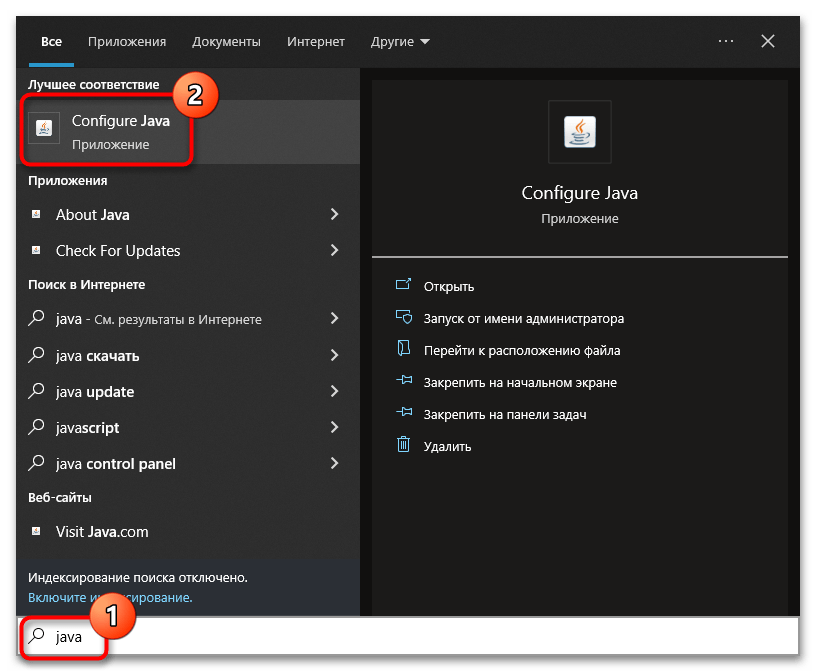
- В открывшемся окне панели нажмите «About…».

- Появится окошко, в котором будет указана версия и сборка платформы.

Способ 2: Консоль «PowerShell»
Удобно для получения номера версии и сборки Java использовать встроенную консоль «PowerShell».
-
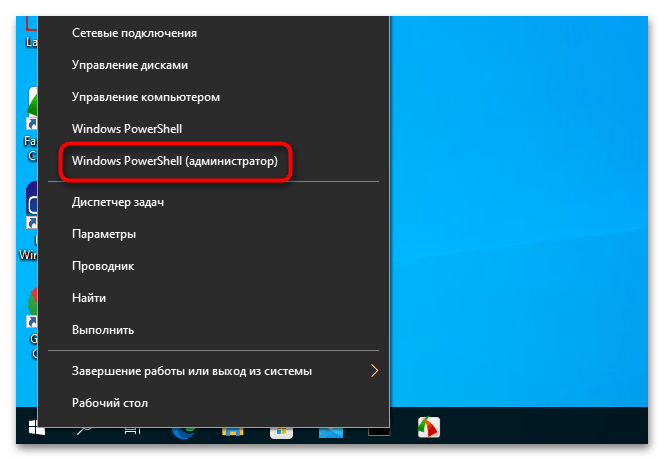
Вызовите контекстное меню кнопки «Пуск» и выберите в нем опцию «PowerShell (администратор)».
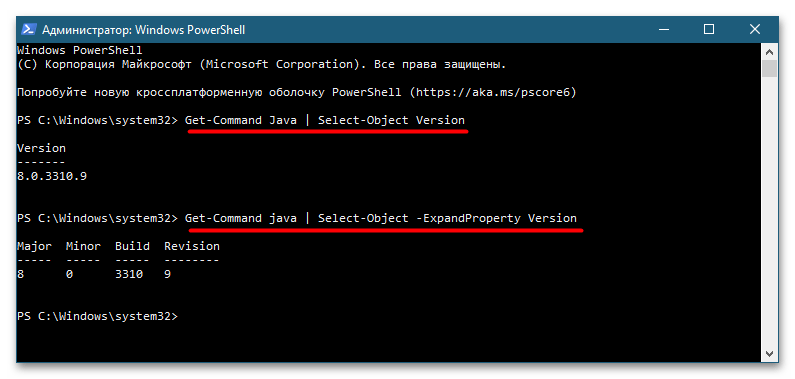
В результате в консоль будут выведены номер версии, обновления, сборки и ревизии.
Способ 3: Командная строка
В классической «Командной строке» команда получения номера версии платформы Java еще проще, чем в «PowerShell», но здесь есть один нюанс.
-
Откройте «Командную строку» от имени администратора из поиска Windows или другим известным способом.


Обратите внимание на формат вывода: номер версии указывается второй цифрой, вначале идет 1 независимо от версии. Например, результат «1.8.0_331» станет означать, что на компьютере установлена версия платформы 8.0, сборка 331.
Способ 4: Панель управления
Номер версии и сборки также указан в окне апплета «Программы и компоненты», там же указывается название поставщика и дата установки платформы.
-
Откройте апплет «Программы и компоненты» командой appwiz.cpl в окошке «Выполнить» (Win + R).
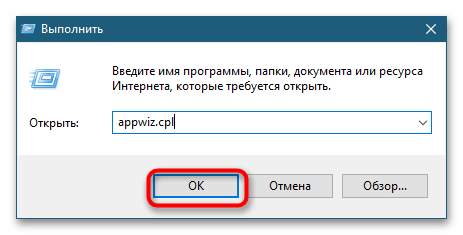
Найдите в списке элемент «Java» и посмотрите версию и номер сборки.

Способ 5: Проводник
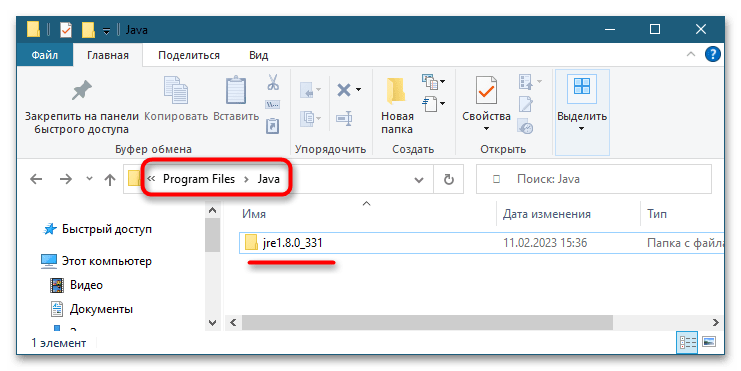
Наконец, узнать номер версии и сборки платформы можно с помощью обычного «Проводника». Если пользователь не менял путь установки, папку Java можно будет найти в расположении C:\Program Files\Java .
В этом каталоге располагается папка с файлами установки, в названии которой указывается номер версии и сборки в том же формате, в котором их выводит «Командная строка», смотрите Способ 3.
Как узнать версию Java
Как определить версию Java, установленную на компьютере
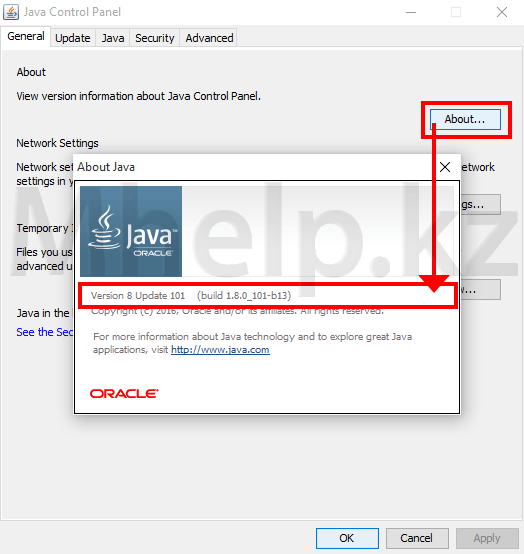
Открываем Панель управления Java, в появившемся окне нажимаем кнопку About.
Видим, что в данном случае, установленная в системе версия Java — 8.101
Как узнать номер последней версии Java
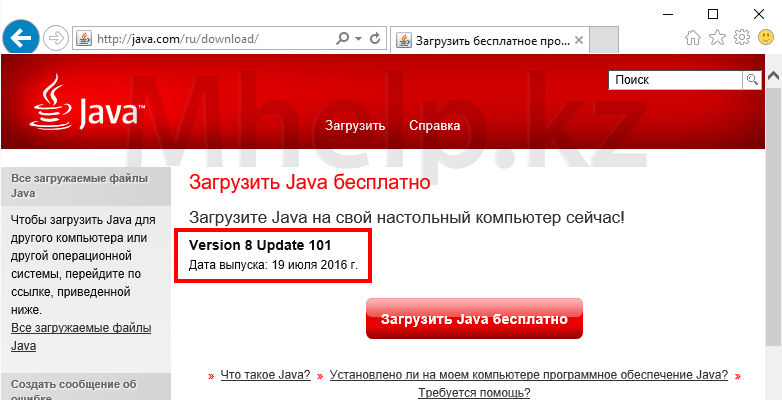
Переходим на страницу загрузки, на официальном сайте Java — ссылка
В открывшемся окне браузера, видим самую последнюю на данный момент версию — Version 8 Update 101, т.е. версия 8.101.
Видеоурок: Как узнать версию Java на компьютере
Полезные ссылки
Статья: Как скачать, установить или обновить Java — ссылка
Скачать самую последнюю версию Java можно здесь — ссылка
Скачать любую старую версию Java получится вот здесь — ссылка
- Рубрики
- Java
- Linux
- MikroTik (RouterOS)
- Windows
- Гос. порталы РК (прочее)
- Государственные Закупки РК
- Кабинет Налогоплательщика РК
- Казначейство Клиент РК
- Комитет Статистики РК
- Ноутбуки
- Общие статьи
- Поговорить
- Принтеры и МФУ
- Программмы
- Прочее оборудование
- Сети и Интернет
- СОНО НП
- Электронное Правительство РК
- Электронные Счета фактуры (ИС ЭСФ)
- ЭЦП
Не удается получить доступ к элементам приложения Java
В этой статье приведены решения проблемы, из-за чего вы не можете получить доступ к элементам классического приложения Java в Microsoft Power Automate для компьютеров.
Применимо к: Power Automate
Исходный номер базы знаний: 5014922Симптомы
Microsoft Power Automate для компьютеров не может получить доступ к элементам классического приложения Java.
Проверка проблемы
Убедитесь, что вы не можете записать элемент приложения с помощью средства записи или действия «Добавить элемент пользовательского интерфейса» в Designer.
Причина 1. Java не установлен на компьютере
Разрешение
Чтобы устранить эту проблему, убедитесь, что у вас установлен Java. Это можно проверка, выполнив следующие действия:
- Откройте командное окно или терминал и введите : > java –version .
- Если Java не установлен на компьютере, появится сообщение об ошибке:
Java не распознается как внутренняя или внешняя команда, операемая программа или пакетный файл.
Причина 2. Включен мост доступа Java
Разрешение
Чтобы устранить эту проблему, убедитесь, что мост доступа Java отключен в панель управления.
Перейдите к панель управления>Обходимо>, чтобы оптимизироватьвизуальное отображение>Моста доступа Java от Oracle, Inc. Предоставление доступа к приложениям Java со специальными возможностями, а затем отключите (снимите флажок Включить мост доступа Java).
Причина 3. Некоторые файлы недоступны в папках Java компьютера после установки Power Automate для компьютеров
Разрешение
Определенные файлы должны существовать в папках Java компьютера после установки Power Automate для компьютеров.
Выполните следующие действия, чтобы проверка установленной версии Java и пути установки на компьютере.
- Введите Configure Java (Настроить Java ) в строке поиска Windows.
- Откройте панель управления Java и перейдите на вкладку Java .
- Выберите Вид.
- Проверьте значения в столбце Путь . Строка с архитектурой , равной x86, относится к 32-разрядной установке Java, а строка со значением x64 относится к 64-разрядной установке Java.
Вы можете проверка следующие файлы:
- Для установки 64-разрядной версии Java:
- ФайлMicrosoft.Flow.RPA.Desktop.UIAutomation.Java.Bridge.Native.dll должен быть заменен в папке C:\Program Files\Java\jre1.8.0_271\bin. (jre1.8.0_271 можно заменить установкой Java компьютера.)
- Файл accessibility.properties должен быть заменен в папке C:\Program Files\Java\jre1.8.0_271\lib. (jre1.8.0_271 можно заменить установкой Java компьютера.) При редактировании файла с помощью блокнота он должен иметь следующее значение:
assistive_technologies=com.sun.java.accessibility.AccessBridge, microsoft.flows.rpa.desktop.uiautomation.JavaBridge - Файл access-bridge-64 должен быть вставлен в папку C:\Program Files\Java\jre1.8.0_271\lib\ext. (jre1.8.0_271 можно заменить установкой Java компьютера.)
Обратная связь
Были ли сведения на этой странице полезными?
Начало работы с Java. Установка в Windows, Linux, macOS
В рамках данного урока мы установим последнюю актуальную версию JDK на Windows, Linux и macOS, чтобы начать работать с Java.
JDK (сокр. от англ. «Java Development Kit») — это набор программных инструментов, необходимых для разработки Java-приложений. При скачивании JDK, автоматически загружается и JRE (а значит, и JVM). В JDK, помимо JRE, также содержится ряд инструментов разработки — компиляторы, отладчики, JavaDoc и т.д.
Загрузка и установка JDK
Скачать последнюю версию JDK для Windows, Linux и macOS можно с официального сайта Oracle.
Windows
Сначала нужно выбрать нужную ОС — Windows, а затем выбрать подходящий способ установки (с помощью установщика (x64 Installer; x64 MSI Installer) или архива (x64 Compressed Archive)):

Если не знаете, что выбрать — нажимайте на x64 Installer (он наиболее часто используемый).
Для установки JDK с помощью x64 Installer достаточно запустить установщик и последовать шагам:

Шаг №1: Начало установки

Шаг №2: Для изменения места установки JDK нужно указать новый путь, нажав кнопку «Change…»

Шаг №3: Завершение установки
Linux
В Linux-системах установить JDK можно разными способами, но самый простой — использовать пакетный менеджер дистрибутива и установить OpenJDK. OpenJDK — бесплатная и открытая реализация языка Java.
Для установки OpenJDK на Debian-based дистрибутиве нужно последовательно выполнить следующие команды в терминале:
sudo apt-get update
sudo apt-get install default-jdkПримечание: Для установки OpenJDK на другие Linux-системы можно воспользоваться возможностями соответствующих пакетных менеджеров.
macOS
Загрузить актуальную версию JDK для macOS можно с официального сайта Oracle. Для этого нужно выбрать подходящий способ установки (установщик; сжатый архив) с нужной архитектурой процессора (х64; ARM64):

Для установки с помощью установщика (DMG Installer) достаточно запустить его и проделать следующие стандартные шаги:

Шаг №1: Подготовка к установке

Шаг №2: Подготовка к установке

Шаг №3: Конец установки
Установка переменных окружения: JAVA_HOME и PATH
После установки JDK важно настроить переменные окружения JAVA_HOME и PATH.
Переменная окружения JAVA_HOME нужна, чтобы операционная система могла корректно находить установленную версию JDK и использовать ее для компиляции и запуска Java-приложений. Она должна указывать на директорию, в которой находится JDK, и обычно задается в качестве пути к корневой директории JDK. Без установки этой переменной окружения может возникнуть ряд ошибок при компиляции и запуске Java-приложений.
Переменная окружения PATH нужна для того, чтобы операционная система могла находить исполняемые файлы, необходимые для запуска Java-приложений, такие как javac (компилятор Java) или java (интерпретатор Java). Переменная PATH содержит список директорий, в которых операционная система ищет исполняемые файлы при запуске команды из командной строки. При установке JDK эти директории могут быть добавлены автоматически в переменную PATH, но если этого не произошло, то необходимо добавить их вручную.
Windows
Установить переменные окружения JAVA_HOME и PATH в Windows можно с помощью командной строки. Чтобы открыть командную строку достаточно набрать cmd в поисковой строке Windows и нажать Enter.
Для настройки переменной PATH следует ввести команду:
setx PATH «%PATH%;Полный\путь\к\Java\bin»
Таким образом мы добавим путь к папке bin установки Java в конец переменной окружения PATH.
Для настройки переменной окружения JAVA_HOME нужно ввести команду:
setx JAVA_HOME «Полный\путь\к\Java»
Примечание: В обеих командах нужно заменить Полный\путь\к\Java на полный путь к установленной версии Java (JDK). Например:

После выполнения обеих команд нужно перезапустить командную строку, чтобы изменения вступили в силу. Чтобы убедиться, что изменения были внесены успешно, выполните следующие команды:
echo %PATH%
echo %JAVA_HOME%
Linux
При глобальной установке JDK в Linux, обычно он устанавливается по пути: /usr/lib/jvm. Чтобы правильно настроить переменные окружения JAVA_HOME и PATH, важно определить, какая версия JDK используется в системе по умолчанию. Это можно сделать с помощью следующей команды:
ls -lh /usr/lib/jvm
В данном случае символическая ссылка default-java указывает на java-1.11.0-openjdk-amd64 — текущую используемую версию Java (JDK) по умолчанию.
Теперь, чтобы установить переменные окружения JAVA_HOME и PATH, достаточно последовательно ввести следующие команды в терминале:
export JAVA_HOME=/usr/lib/jvm/версия-jdk
export PATH=$JAVA_HOME/bin:$PATHЗаменив версия-jdk на ту версию JDK, которая используется по умолчанию. Например:
После этого, JAVA_HOME и PATH будут настроены только в рамках текущей сессии оболочки командной строки. А значит, при перезапуске нужно будет устанавливать значения переменных вручную. Чтобы решить эту проблему, большинство оболочек поставляются с файлом конфигурации, который содержит коды и команды, которые оболочка должна выполнять при каждом запуске. В случае с bash — это bashrc (для zsh используется zshrc и т.д.).
Следующие команды добавят процедуру установки JAVA_HOME и PATH для bash:
echo ‘export JAVA_HOME=/usr/lib/jvm/версия-jdk’ >> ~/.bashrc
echo ‘export PATH=$JAVA_HOME/bin:$PATH’ >> ~/.bashrcЧтобы убедиться, что JAVA_HOME и PATH настроены успешно, выполните следующую команду:
source ~/.bashrc (или перезапустите окно терминала)
echo $PATH
echo $JAVA_HOMEmacOS
Перед установкой переменных окружения нужно определить используемую оболочку командной строки в системе. Это можно сделать, введя в терминале команду:
У меня используется оболочка zsh, но также может использоваться bash, тогда бы результат выполнения команды был:
Следующим шагом будет проверка существования конфигурационного файла оболочки командной строки. Чтобы проверить, существует ли конфигурационный файл оболочки zsh, следует ввести команду:
Для bash эта команда выглядит так:
ls -al ~/.bash_profile
Если конфигурационный файл оболочки отсутствует, результат выполнения команды будет подобен примеру выше. Для создания конфигурационного файла, находясь в корневой директории, следует выполнить команду:
touch ~/.zshrc (для zsh)
touch ~/.bash_profile (для bash)
Для установки переменных окружения JAVA_HOME и PATH в macOS с оболочкой командной строки zsh следует выполнить команды:
echo ‘export JAVA_HOME=$(/usr/libexec/java_home)’ >> ~/.zshrc
echo ‘export PATH=$JAVA_HOME/bin:$PATH’ >> ~/.zshrcДля bash они будут выглядеть так:
echo ‘export JAVA_HOME=$(/usr/libexec/java_home)’ >> ~/.bash_profile
echo ‘export PATH=$JAVA_HOME/bin:$PATH’ >> ~/.bash_profile
Чтобы применить изменения, выполняем команду:
source ~/.zshrc (для zsh)
source ~/.bash_profile (для bash)
Проверяем, прошло ли все успешно:
Результат будет соответствовать вашим настройкам. Например:

Проверка установки Java (JDK)
Для проверки установки JDK в командной строке (в Windows) или в терминале (в Linux или macOS) следует выполнить команду:
java —version && javac —version
Данная команда отобразит текущую версию установленной JDK и компилятора Java, что позволит убедиться, что установка JDK была выполнена успешно.


Если версии не отображаются или результатом является сообщение об ошибке, то, возможно, неправильно были настроены переменные окружения: JAVA_HOME и PATH. В таком случае, рекомендуется повторно проверить настройки переменных окружения и перезапустить терминал или командную строку, чтобы изменения вступили в силу.