Битрикс: удобство и ненависть
Речь пойдет о многоизвестной CMS 1С-Битрикс: Управление сайтом. Тема дитя франкенштейна (CRM Битрикс24) не Затрагивается. Прочитал очень много статей на тему Битрикса на хабре и увидел что его либо смешивают с грязью либо рассказывают какой он крутой. Собственно цель данной статьи — попытка поставить точку в данных обсуждениях. Вся информация представлена исключительно на базе собственного опыта с двух сторон — Клиента (кто купил CMS) и Разработчика (кому работать с этой покупкой). Итак, поехали:
1. Битрикс как платформа для конечного пользователя (покупателя CMS)
- Удобство и шаблонизация. Например — в Вашем штате 10 контент менеджеров. Отправьте их на курсы для контентов, которые придумала сама фирма 1С-Битрикс. В 90% задач вопросов у контентов не возникнет. А контент, который пришел к Вам со стороны и уже работал с админкой сразу готов приступить к работе без всяких доп курсов и объяснений (это если Ваш сайт собран правильно и в нём нет кучи кастомизаций админской части).
- Готовность решения. По сути, заплатив 35к рублей (редакция с интернет-магазином) конечник получит практически готовый инструмент продаж. Минимум 80% общих задач (сюда входят «хотелки») и 100% коммерческих задач (презентация и продажа товаров, организация работы инструмента и т.д.), который должен решать интернет-магазин или сайт-презентационка уже есть в стандартных компонентах (которые поставляются с самой CMS без дополнительных вложений средств).
- Легкий поиск исполнителя для поддержки. Неважно как будет организована поддержка — in-house или подряд. На рынке куча программистов и веб-студий различного пошиба, которые готовы заниматься разработкой.
- Отсутствие адекватной поддержки. Все же общались с ТП Битрикса, да? =) Кто не общался — сообщаю: время реагирования на запрос до 8ми часов. С 9 до 18. с Понедельника по пятницу. Если у Вас нет программиста в штате и Вы решитесь установить обновление в пятницу вечером и что-то пойдет не так — Ваш сайт Вы увидите в лучшем случае в понедельник. Но это не точно.
- Дороговизна разработки. Да, подрядчиков на любой вкус и цвет. Кто знает как правильно работать с БУС — поменьше. Кто работает честно — еще меньше. А те, кто остались стоят дорого =) Если Вам без разницы представляет ли Ваш сайт из себя помойку (со стороны backend), то в принципе ничего страшного, можно и сэкономить. А вот когда пойдет вопрос о расширении функционала и оптимизации скорости работы — Вы с трудом найдете исполнителя, готового разгребать эту помойку за небольшие деньги.
- Слишком много маркетинга. Лучшее что ест в Битриксе — маркетинговое продвижение. Оно настолько офигенно, что более 50% рынка работают на 1С-Битрикс. Но как говорится — мягко стелят, да жестко спать. Самое смешное что маркетинг почти всегда правдив (нет, я серьезно), но преподнесена информация так, будто БУС — панацея от всех проблем. Простите, но нет. Прежде чем Вы адаптируете сайт под все задачи бизнеса — Вы потратите 6ти, а то и 7ми значные цифры бюджета.
- Решения Маркетплейса. И как же классная и удобная штука, в которой можно купить модуль, решающий Ваши задачи за 1000 рублей попал в минусы Битрикса? Легко и элементарно. В Маркетплейсе 90% решений — ширпотреб, созданный с одной из двух целей: срубить бабла или пропиариться. Объясняю по пунктам:
- 1С-Битрикс не несёт ответственности за использование решений из маркетплейса
- Разработчик продаёт решение «как есть»
- Доработка решения всегда стоит дороже самого решения
- Решения почти всегда НЕ оптимизированы под нагрузку
Суть я думаю ясна =)
2. Битрикс, как платформа для разработки
- Скорость разработки и простота кастомизации. Кто работал с исходником — уже понял про что речь: можно быстро и просто накидать решение для любой задачи на базе готовых компонентов. Если Вы делаете новостной раздел — берете дефолтный компонент news и просто меняете файл шаблона вывода. Профит. Нужно вывести каталог с определенной выборкой и доп данными — легко, берем компонент catalog, копируем в другую папочку и правим несколько строк кода, выпиливая всё, что не пригодится. Быстро и вкусно. 98% задач заказчика решается таким методом
- Почти отличное API. Вот тут конечно вопрос спорный, но большинство классов и методов старого ядра описаны в документации с примерами. С новым D7 все похуже, но это вопрос времени (пожалуйста без сарказма о 10ти годах =) ).
- Известность и широкое использование. Опять же БУС — более 50% процентов рынка российских CMS. Можно сколько угодно его хаить, но маркетинг Битрикса сделал всё для того, чтобы программисты не остались без работы. Да еще и с хорошей зарплатой
- Скорость работы background’a. Новое АПИ действительно показывает хорошие результаты по скорости работы. Некоторые методы практически сравнимы с прямыми SELECT’ами с БД.
- Бред в исходнике. Думаю тут спорить никто не будет. Начинаю от использования глобальных переменных, вплоть до совмещения старого и нового API
- Описание API. Чтобы разрабатывать на битриксе корректно с точки зрения самого битрикса — нужно знать и использовать его API. Узнавать работу методов и классов, ковыряясь часами в исходнике — не лучшая реклама платной платформы.
- Отсутствие нормальных обновлений. По сути последние два года полноценно обновляются только те модули, которые активно пиаряться и используются — инет-магазин и каталог. Всё. Остальные только оптимизируются под рекомендуемое ПО (аля поддержка php7, mariadb10.1).
- Наплевательская политика техподдержки. Тут только примером. Пару лет назад Битрикс выкатил огромнейшую презентацию компонента оформления заказа. Не безызвестный sale.order.ajax. И какой он красивый и какой он быстрый и удобный. Вот только никому не сказали что это всё относиться только к шаблону компонента. А он был написан так же, как сейчас пишется Б24 — на js. Нет, разобраться конечно можно, там же всего более 8000 строк кода (только в визуальной части, про 6000+ строк кода в файле class.php). Когда посыпались от разработчиков вопросы в сторону ТП (КАК с этим работать, хотя бы дайте описание) — те открестились легко и непринужденно — мы не описываем шаблоны компонентов. Занавес.
- Безопасноть. Как писалось в статье и её комментариях у Битрикса достаточно проблем есть на текущий момент. Даже комментарии излишни я думаю
Послесловие
Битрикс — достаточно удобная платформа для быстрой разработки, если у Вас много денег и желания разбираться в чужом коде. Или мало денег и Вы готовы довольствоваться коробочным решением. Она даёт унифицированные решения, которые решают из коробки большую часть задач современного бизнеса. Но не стоит забывать что маркетинг живет отдельно от реалий бизнеса и требований современной разработки.
Что такое Битрикс 24 (Bitrix24): обзор функциональных возможностей

Мы уже достаточно давно работаем с сервисом Битрикс 24, но все еще не перестаем удивляться тому, насколько грамотно разработчики системы подошли к ее развитию, удобству и комфорту использования как в малом бизнесе, так и в крупных холдингах.
Битрикс24 отличает гибкость настроек. Решение в равной степени подходит разным отраслям бизнеса и рынкам, при этом оно очень простое в освоении.
В этой статье мы хотим поделиться с вами, в чем же преимущество Bitrix24 относительно конкурентов? Каков спектр возможностей есть у сервиса, именующегося CRM №1 в России?
Что такое Битрикс 24?
Социальный интранет Битрикс 24 — это облачный сервис для совместной работы, объединяющий классические инструменты управления проектами с корпоративной социальной сетью.
Привычные всем задачи, проекты, календари, CRM, совместная работа с документами ведутся в едином рабочем пространстве с помощью групп и обсуждений, мгновенных сообщений и ленты новостей. Ваши сотрудники теперь – не просто имена в справочнике физических лиц, а реальные личности, достигающие результата в команде профессионалов.
В качестве социальной сети компании сервис позволяет легко общаться между сотрудниками и получать мгновенную реакцию, обсуждать проекты и действия. Вы будете иметь доступ к файлам и документам своей организации круглосуточно.
Bitrix24 позволяет эффективно координировать деятельность организации в целом и каждого сотрудника в частности. С помощью сервиса вы сможете:
- управлять всеми рабочими процессами;
- ставить задачи сотрудникам с пояснениями и сроками;
- оценивать и комментировать действия и новости сотрудников, получать обратную связь;
- просматривать новостную ленту, создавать тематические группы (по отделам и др.);
- хранить файлы и документы в одном месте, регулировать доступ к ним по должностям сотрудников;
- контролировать рабочий график сотрудников;
- получить круглосуточный и защищенный доступ ко всей внутренней информации компании с любого устройства;
- создавать фотогалереи и многое другое.
Дизайн сервиса Битрикс 24
Мы считаем, что помимо функциональных возможностей, современному пользователю не менее важен внешний вид программного продукта. Дизайн должен быть удобным, наглядным и простым, позволяющим быстро найти нужную информацию.
В случае с Битрикс 24 интерфейс сервиса напоминает социальную сеть. Если вы посмотрите на общий вид главной страницы (рис.1), то увидите, что все необходимые инструменты находятся под рукой.

Рис.1. Главная страница Bitrix24
В левой части расположено меню с основным функционалом (рис.1). К слову, его можно редактировать по своему усмотрению как каждому сотруднику, так и администратору, задав одно меню для всех пользователей.
По центру расположена «Живая лента» (рис.1), где публикуются основные новости компании, опросы, объявления, важные сообщения и многое другое. Это позволяет каждому сотруднику быть в курсе событий компании, быть частью корпоративной культуры. Также любую новость или опрос можно прокомментировать, обсудить с коллегами, дать обратную связь.
В правой части главной страницы портала вы можете увидеть раздел «Мои задачи» (рис.1), а также чаты с другими сотрудниками или клиентами, в которые можно перейти по нажатию одной кнопки.
Все просто и понятно – это одно из ключевых преимуществ дизайна портала Битрикс 24 и первая причина столь высокой популярности сервиса. Вторая – это мощный функционал, о котором мы и расскажем далее.
Битрикс 24 функциональные возможности
Для удобства разделим функционал Битрикс 24 на несколько ключевых блоков:
- Блок CRM
- Блок «Задачи и проекты»
- Отчеты в CRM
- Интеграция с «1С»
Это четыре основных блока, определяющих работу в сервисе. На них мы и остановимся поподробнее.
Блок CRM в Битрикс 24
Несомненным преимуществом блока CRM в Битрикс 24 является его многофункциональность, информативность, простота в понимании базовых принципов работы менеджера с клиентом.
Работа в CRM-системе Битрикс 24: что это?
CRM имеет набор «сущностей» (рис.2), с которыми и ведется работа. Это: лиды, сделки, счета, контакты, компании и товары.

Рис.2. Блок CRM в приложении Битрикс 24
Гибкость проявляется уже в том, что вы можете изменять вид «Карточки клиента», пользуясь как ее новой версией, так и старой (рис.3). Помимо этого, вы можете, например, убрать раздел «Лиды», если сценарий работы вашей компании не предусматривает их использование.

Рис.3. Старая версия раздела «Карточка клиента» в Bitrix24
Это лишь небольшой процент возможностей изменения схемы работы с CRM блоком в Битрикс 24, для полного перечисления таких функций можно было бы написать отдельную статью. Тем не менее, стоит учесть, что вы также можете изменять, скрывать или добавлять любое поле или раздел в карточке клиента по своему усмотрению (рис.4).

Рис.4. Карточка клиента в Bitrix24
При подключении телефонии и почты к порталу в правой части карточки будут отображены в точности все дела, которые менеджер вел с клиентом: звонки, письма, документы и прочее (рис.5).

Рис.5. История работы с клиентом в CRM Битрикс 24
Стоит добавить пару слов о главном, по нашему мнению, преимуществе блока CRM в Битрикс 24 – это учет источников появления новых клиентов. Их множество. Например, вы можете подключить к порталу «Открытые линии».
«Открытые линии» – это интеграция сервиса с социальными сетями и мессенджерами, которые сегодня используют многие компании для привлечения и общения с клиентами, а также продаж. Помимо «Открытых линий» источники появления клиентов могут быть разные: e-mail, звонки, заявки через веб-форму. И во всех случаях запрос будет занесен в CRM автоматически. Ни один из новых клиентов не будет потерян, как зачастую бывает, если менеджер не успел ответить на звонок или же пропустил электронное письмо.
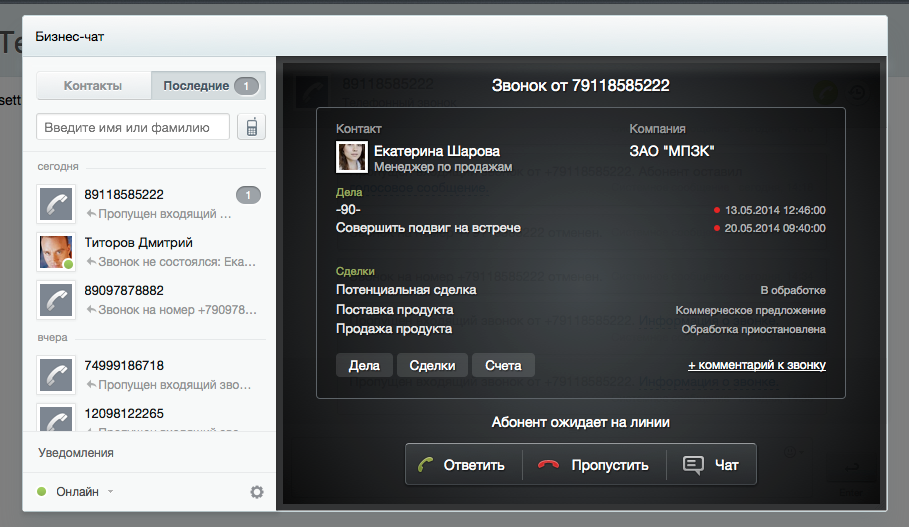
В случае, если клиент обратится повторно, система это поймет за счет встроенной функции проверки дубликатов и не позволит бесконечно дублировать контакты. Более того, при звонке клиента, уже имеющегося в базе CRM, система выведет всю информацию о нем (рис.6).

Рис.6. Звонок клиента в программе Битрикс 24
В заключение к преимуществам блока CRM в Битрикс 24 стоит отнести функционал «роботов», позволяющих автоматизировать действия за счет смены статуса сделки с клиентом. Как это работает?
Допустим, у вас есть клиент, которому менеджер должен отправить коммерческое предложение. В случае с настройкой робота менеджеру необходимо лишь сменить статус клиента на заранее оговоренный (стандартно это статус «Предложение»). После этого файл с предложением отправится на email, указанный в карточке клиента. И это только одно действие из массы других, которые могут выполнять роботы в CRM.
Роботы в Битрикс 24 могут стать супероружием отдела продаж, если уметь их правильно настраивать. Часть рутинных, повторяющихся задач можно переложить на робота-помощника и заняться более важными делами или выпить чашечку кофе.
Посмотрите бесплатный вебинар, где мы рассказываем, как эффективно применять их на практике и какую пользу они могут принести не только вашему отделу продаж, но и бизнесу в целом. Поделимся простыми примерами автоматизации продаж с Битрикс24.
Именно многозадачность блока CRM определяет ее преимущество в сфере автоматизации продаж с помощью Битрикс 24.
Блок «Задачи и проекты»
Этот блок можно выделить вторым по значимости из основного функционала Битрикс 24. Его назначение состоит в обмене информацией как между сотрудниками компании, так и при работе менеджеров с клиентами.
Как это работает? Вы создаете задачу (рис.7), указываете ее название и описание, а также ответственного исполнителя.

Рис.7. Новая задача в Битрикс 24
Здесь также есть некая вариативность под разные ситуации. Вы можете назначить соисполнителя в случае, если задачу требуется выполнить нескольким сотрудникам. Если потребуется контролировать выполнение задачи – добавьте наблюдателя. Это свойственно приоритетным задачам, требующим контроля руководством.
Помимо этого, вы можете выставить крайний срок выполнения, привязать задачу к клиенту в CRM, сделать ее регулярной или назначить обязательную проверку задачи после ее выполнения.
Вид задач в Битрикс 24 довольно обширен: от простых текстовых задач до сложных типов с чек-листами и множеством файлов.
Что же касается второго блока «Проекты». Он необходим в работе с большим количеством задач по определенному клиенту, которые ведутся группой сотрудников.
Как это работает? Создайте новый «Проект» (рис. 8).

Рис.8. Создание нового проекта в Битрикс 24
В странице проекта можно вести обсуждение и отслеживать статус выполнения поставленных задач, обмениваться файлами. Проект обладает своей «Живой лентой», системой конфиденциальности и удобной функцией группировки постановлений, которые выполняет менеджер в течение рабочего дня.
С Битрикс 24 сотруднику не придется тратить время на поиск нужной задачи из списка, все сгруппировано и расставлено по полочкам.
Еще один немаловажный момент, о котором стоит рассказать, ¬– это счетчики задач (рис.9). С их помощью вы можете видеть, какие из задач требуют оперативной реакции от менеджера.

Рис.9. Счетчики задач в Битрикс 24
Отчеты в CRM
Еще одним важным инструментом в Битрикс 24 является система отчетов.
Отметим тот факт, что в системе представлены как типовые отчеты, так и функционал для создания персональных отчетов на основании любой из сущностей CRM: лиды, сделки, контакты, компании (рис.10).

Рис.10. Отчеты в CRM Битрикс 24
Стоит отметить важное преимущество – в отчетах есть настраиваемые права доступа (рис.11).

Рис.11. Настройка прав доступа в отчетах Битрикс24
Например, сотруднику с правом доступа «Менеджер» доступны только отчеты по его собственной деятельности. При этом отчет «Воронка продаж» составляется по сделкам, закрепленным за ним. В случае с правом доступа «Начальник отдела» появляется возможность открыть отчеты и «Воронку продаж» его подчиненных. Сотрудникам с правами доступа «Директор» и «Администратор» доступны отчеты по всем должностям компании.
Помимо возможности создавать свои отчеты, вы можете воспользоваться приложениями сервиса Marketplace. Приложений огромное количество, они удобны и полезны для каждого из рабочих блоков Битрикс 24.
Интеграция с «1С»
Заключительным блоком мы рассмотрим возможность интеграции Битрикс 24 и «1С».
Множество организаций сегодня используют продукты фирмы «1С». При этом, обладая обычно и CRM системой, менеджеры заносят данные сразу в две программы. Это невыгодно с точки зрения затраченного времени, возможных ошибок при внесении данных и прочих проблем. Однако компания «1С-Битрикс» успешно решила данное неудобство, разработав модуль синхронизации между Битрикс 24 и конфигурациями «1С».
Как это работает?
Для каждой конфигурации «1С» предусмотрен свой сценарий интеграции. Например, «1С:Бухгалтерия» обменивается счетами, «1С:Управление торговлей» – сделками (на стороне Битрикс24) и заказами (на стороне «1С»), а «1С:УНФ» – и тем и тем.
Синхронизация двусторонняя и может работать в одном из трех режимов:
- в режиме реального времени: любые изменения на стороне «1С» или Битрикс24 запустят процесс синхронизации;
- в ручном режиме: обмен данными запускается вручную на стороне «1С»;
- по расписанию: обмен будет происходить с выбранной вами периодичностью. Например, один раз в день.
Рассмотрим простой алгоритм типовой интеграции на примере «1С:Управление торговлей» и функционала заказов:
- заказ создается на стороне Битрикс24 в виде сущности «Сделка»;
- по достижении определенного настраиваемого статуса сделка отправляется в «1С» в виде заказа клиента;
- после оплаты счета данные из «1С» синхронизируются с Битрикс24, затем происходит обмен.
Интеграция с «1С» поможет вашим менеджерам не отвлекаться от важных задач и не тратить время на лишние действия сразу в двух системах. Эта функция позволит обрабатывать сделки в один клик, увеличить продуктивность работы и более эффективно автоматизировать бизнес.
«1С-Архитектор бизнеса» является сертифицированным партнером «1С-Битрикс» и имеет богатый опыт разработки веб-проектов и сложных программных решений на базе продуктов компании. Мы знаем, как создать удобную и мощную систему управления внутренними коммуникациями компании и вывести командную работу на новый уровень.
Получите бесплатную консультацию по внедрению Битрикс 24 под ключ в вашей компании!
В нашей статье мы рассмотрели лишь часть возможностей Битрикс24, а они довольно обширны. Помимо стандартных модулей CRM-системы в плане ведения работы с клиентами, проведения сделок, выставления счетов, отправки документов, сбора статистики, система позволяет автоматизировать алгоритмы работы компании, с удобством выполнять поставленные задачи и смотреть в будущее продаж с высоко поднятой головой.
Сервис отличают простой и интуитивно понятный интерфейс, а также многофункциональность, так необходимая в современных методах ведения бизнеса. В этом, на наш взгляд, и кроется причина столь высокой популярности Битрикс24.
К слову, сегодня в сервисе зарегистрировано более 6 000 000 компаний. Попробуйте и вы! Подключите Битрикс24 прямо сейчас с тарифом «Проект» бесплатно в нашей компании.
Как работать в Битрикс24
Для этого мы подготовили инструкцию по работе с Битрикс24, которая подскажет как правильно использовать СRM-систему и получать от этого максимальный эффект.
Структура компании
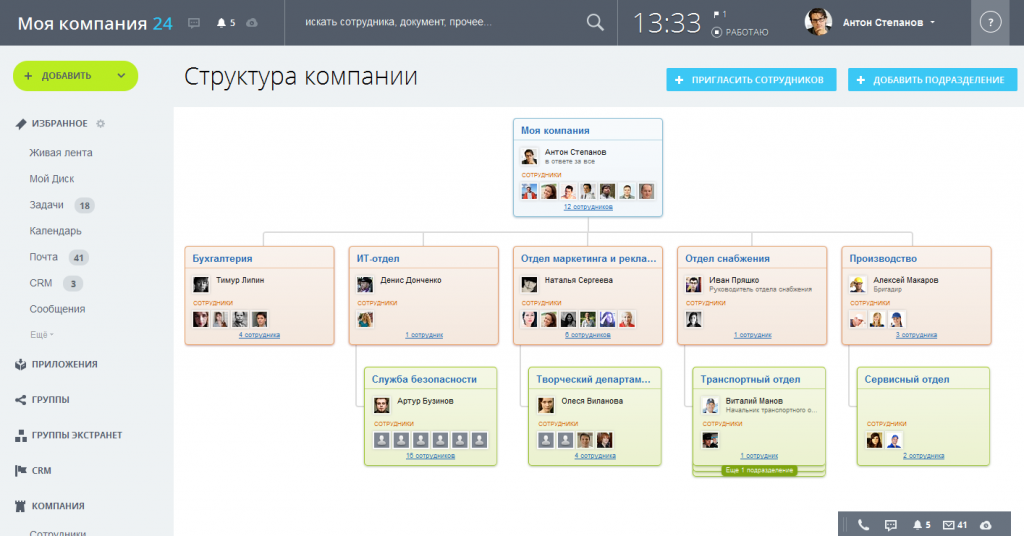
Распределить права и обязанности пользователей поможет вкладка «Структура компании». Укажите руководителей и создайте подразделения организации. Пропишите название для каждого отдела и добавьте сотрудников и руководителей.
Настройка CRM
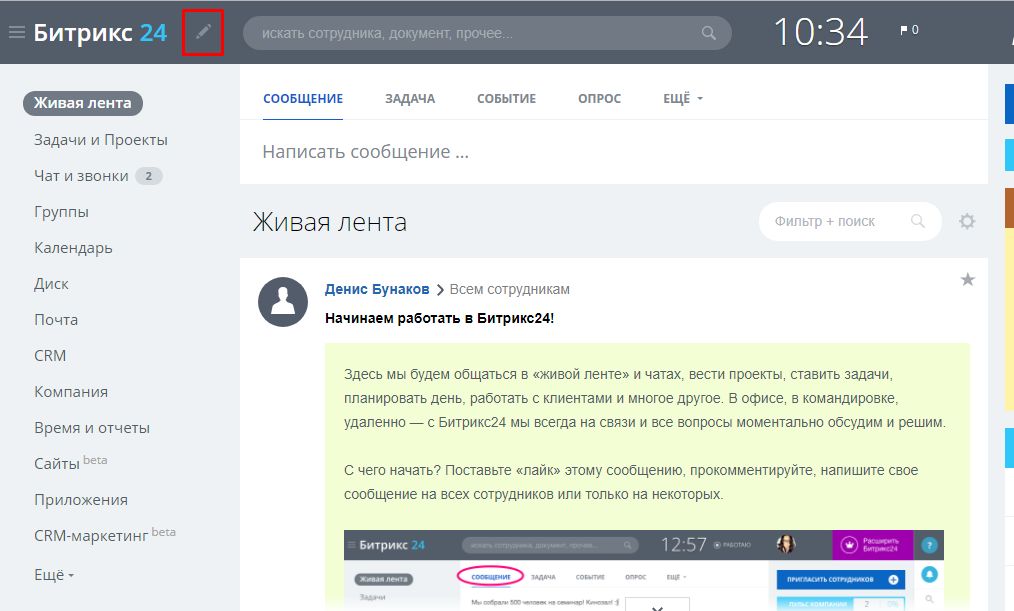
Следующий этап – настройка портала. Укажите название компании в разделе «Настройки портала», которое будет отображаться в верхнем левом углу CRM. Установите формат времени и рабочий график организации. Отключите сервисы, которые не потребуются в работе и настройте права доступа для сотрудников.
Битрикс24.Телефония
Основные настройки завершены и самое время начать работу в «Битрикс24.Телефония». Откройте раздел «Телефония» – «Настройки». Привяжите номер к порталу для звонков из браузера, а если у вас есть АТС подключите ее к CRM.
Бизнес-процессы
Пульс компании
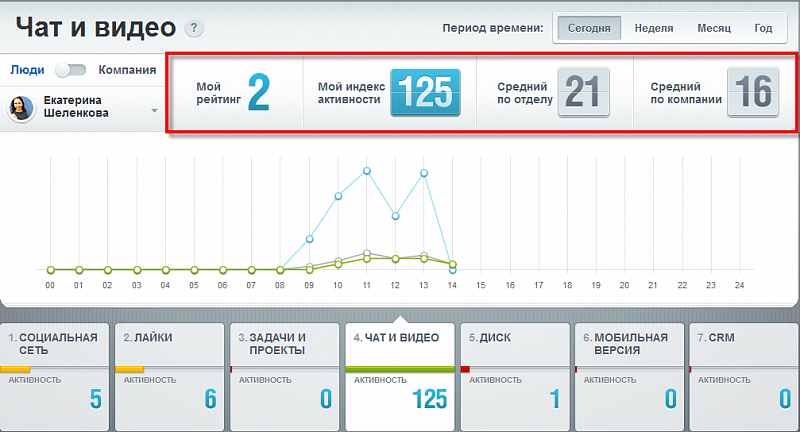
Бизнес-чат
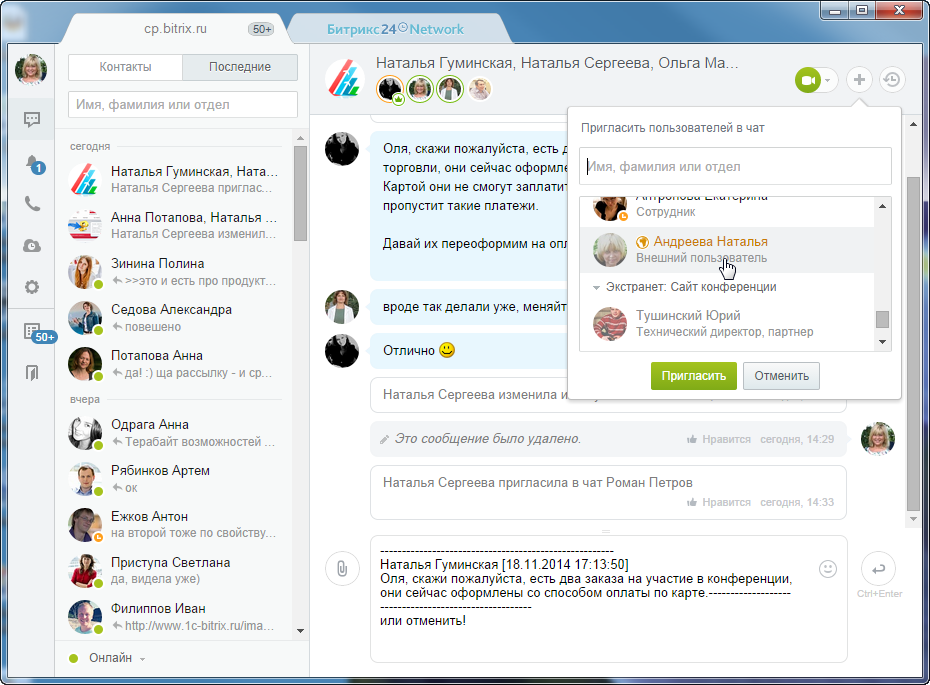
В «Битрикс24» можно объединять сотрудников в различные команды в зависимости от решаемых задач, распределять и настраивать права доступа к ним, приглашать для общения подрядчиков и других партнеров.
CRM
CRM — это система управления взаимоотношениями с клиентами. Полностью автоматизирует продажи и ведет покупателя от первого контакта до успешной сделки. CRM помогает быстро сформировать клиентскую базу. В единую систему поступают заявки из всех источников: соцсетей, мессенджеров, онлайн-чатов, форм обратной связи на сайте. Там сохраняются контакты и вся история общения с клиентом: звонки, беседы, встречи.

Видно, на какой стадии находится сделка, какой менеджер ее ведет и какие действия он предпринимал. В CRM есть готовые шаблоны счетов, договоров и актов. Поддерживаются разные системы оплаты: Сбербанк Онлайн, Robokassa, ЮKassa, Альфа-Клик, QIWI, Paypal и другие.
2 490 ₽ 1 990 ₽
Задачи и проекты
«Битрикс24» помогает систематизировать совместную работу над проектами любой сложности. Что можно делать в системе:
- добавлять новые задачи, назначать исполнителей, ставить сроки;
- загружать чек-листы, технические задания и другие файлы;
- планировать работу с помощью встроенных инструментов: Скрам, Канбан-доска, диаграмма Ганта;
- распределять задания по важности, объединять их в проекты;
- получать аналитику;
- контролировать выполнение задач.

Роботы и триггеры помогают сотрудникам быстрее выполнять задачи и не тратить время на рутинные операции. Например, можно настроить автоматическую рассылку писем клиентам в определенное время или уведомления о просроченных задачах для персонала.
Сайт и магазины
В «Битрикс24» можно за пару минут создать собственный многостраничный сайт, лендинг и интернет-магазин. Ресурс по умолчанию интегрирован с CRM, содержит онлайн-чат, форму для заявки и обратного звонка. Каждая заявка, полученная на сайте, отправляется в CRM. Там на ее основании создается CRM-карточка сделки. Менеджеру остается провести ее по всем этапам воронки продаж до успешного заключения. Вы не упустите ни одного клиента и вам не придется постоянно проверять свою электронную почту в поиске новых обращений. Для создания сайта в системе предусмотрен встроенный конструктор. В нем можно выбрать подходящий шаблон, добавить текст и картинки, поменять фон.

Автоматизация бизнес-процессов
Роботы и триггеры в «Битрикс24» автоматизируют рутинные операции. Особенно это важно для крупных предприятий, где в день поступают сотни заявок. Роботы могут выполнять вместо менеджеров большинство задач, в том числе:
- отправлять рассылки клиентам;
- публиковать посты в новостной ленте;
- менять статусы выполнения заданий;
- формировать счета на оплату и т. д.
Роботы помогают сотрудникам соблюдать дедлайны. Система напоминает менеджеру, что срок выполнения подходит к концу, и уведомляет, если задача уже просрочена.
Чтобы лучше понять, как работает «Битрикс24», рекомендуем посмотреть видео для начинающих:
Как новичку работать с главным меню «Битрикс 24»
К любому инструменту «Битрикс24» можно перейти одним кликом из главного меню. По умолчанию оно представлено в свернутом виде.
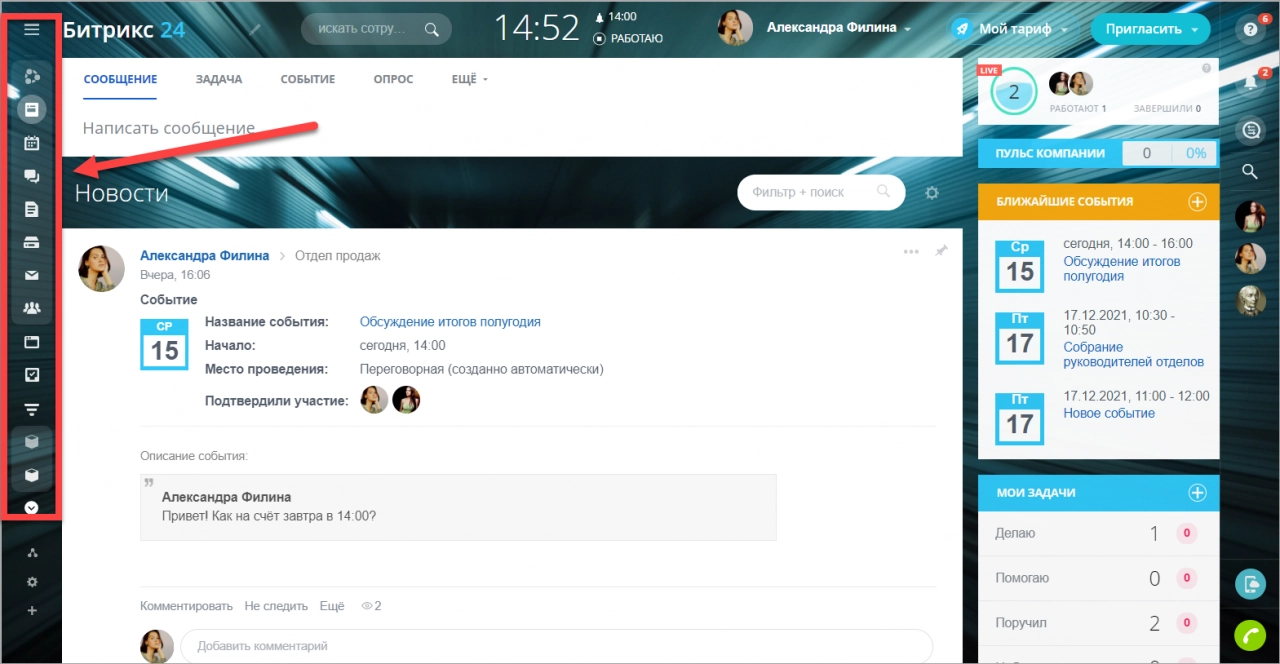
Чтобы развернуть меню, наведите мышку на левую часть экрана.
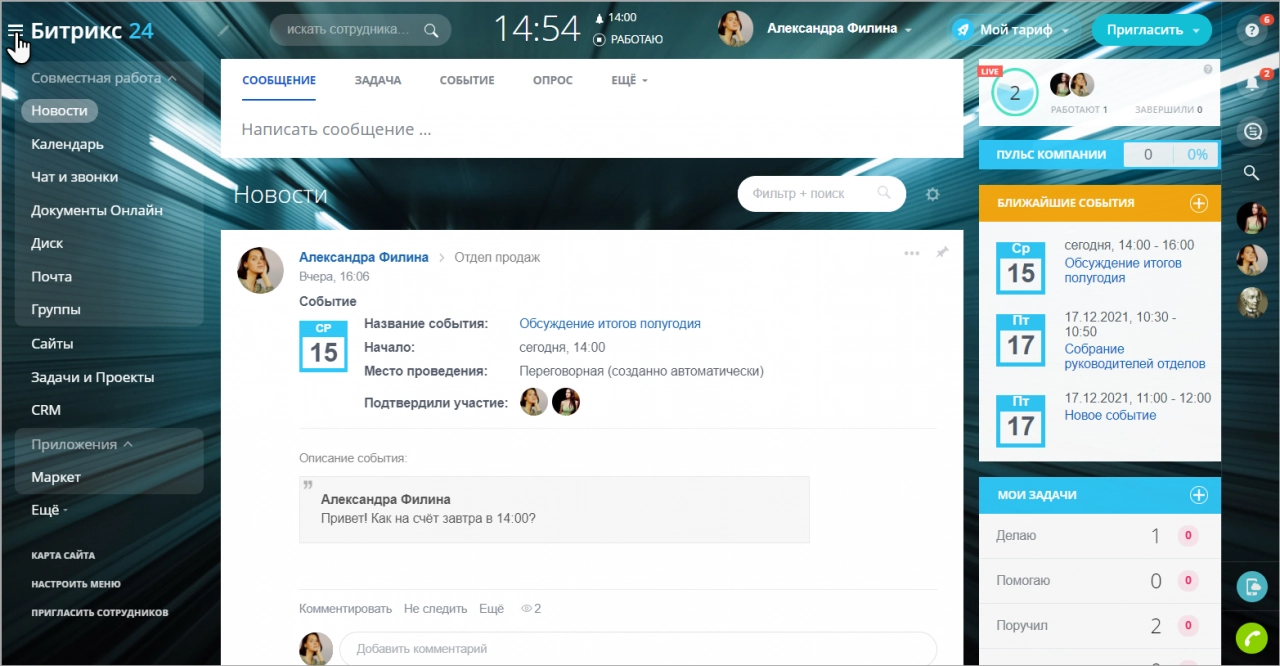
На боковой панели представлены все инструменты, которые мы описали ранее. Нажмите на нужный раздел, чтобы посмотреть, какие функции в нем содержатся. Например, блок «Совместная работа» включает инструменты: «Новости», «Календарь», «Чат и звонки» и т. д. Чтобы открыть полный список функций, выберите пункт «Карта сайта».
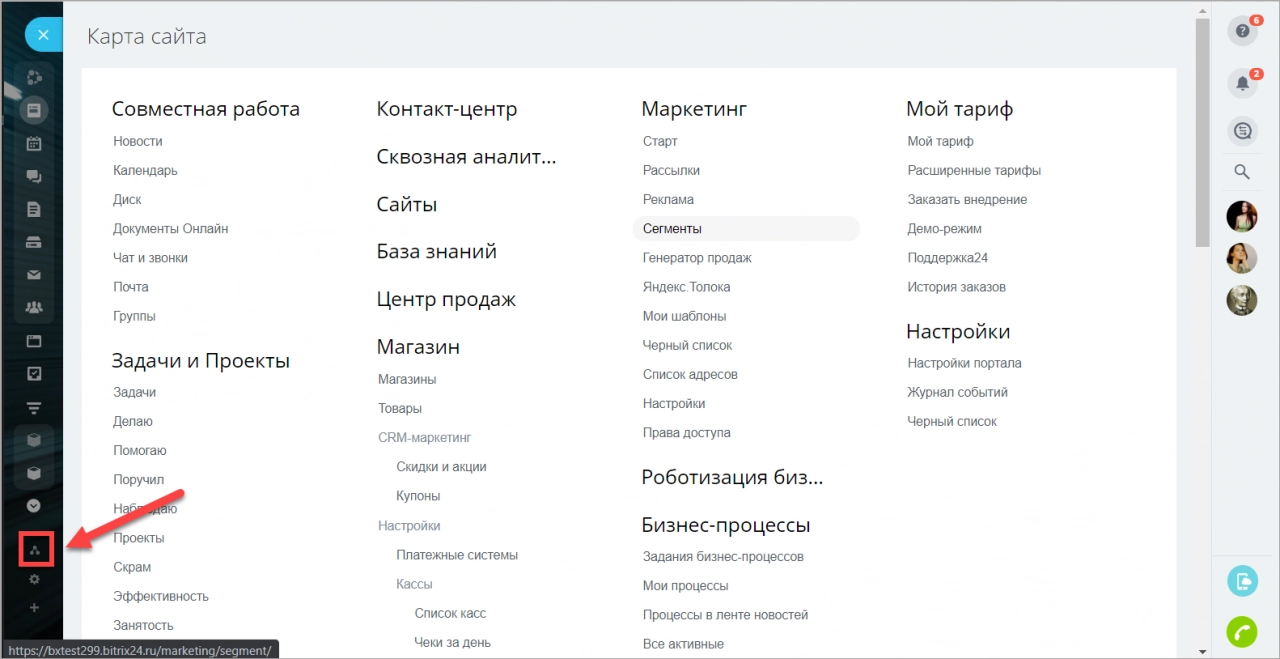
Меню можно изменить под себя. Для этого нажмите на кнопку «Настроить меню» и выберите нужную команду, например, «Сменить главный инструмент».
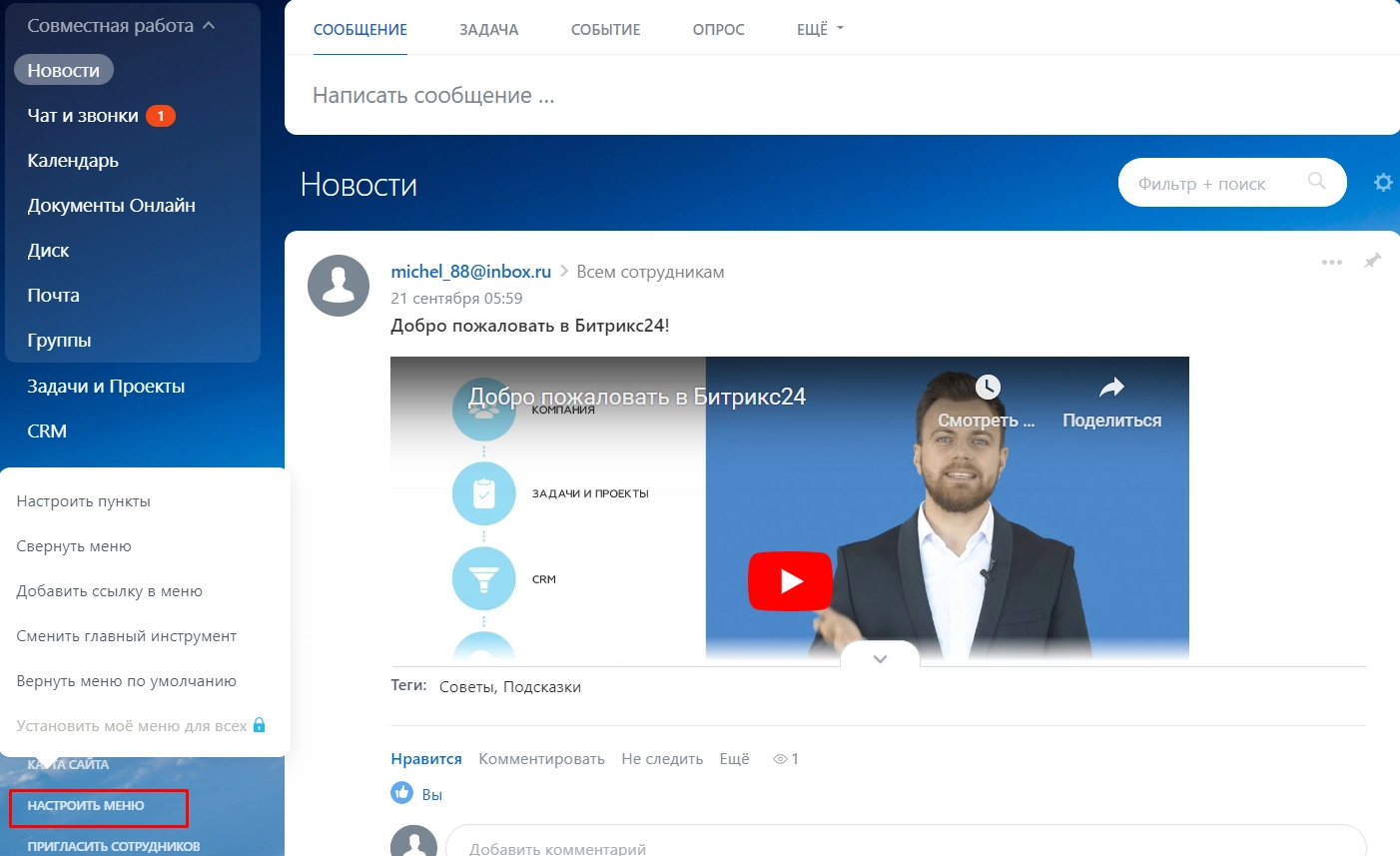
В качестве главного инструмента выберите раздел, с которым вы работаете, например, CRM. Он отображается в начале списка в меню, а остальные доступны в разделе «Еще».
Инструкция по работе с задачами в «Битрикс 24»
Задачи в «Битрикс24» могут создавать руководители, сотрудники и даже приглашенные экстранет-пользователи, которые не числятся в штате компании. Этот инструмент помогает планировать работу, контролировать сроки и ход выполнения проекта. Предлагаем пошаговую инструкцию по работе с задачами в «Битриксе 24».
Задайте свой вопрос специалисту в Whats App и получите ответ в течение 2 минут!
Отвечаем быстро и по существу. Задать вопрос
Создание задачи
Как создать новую:
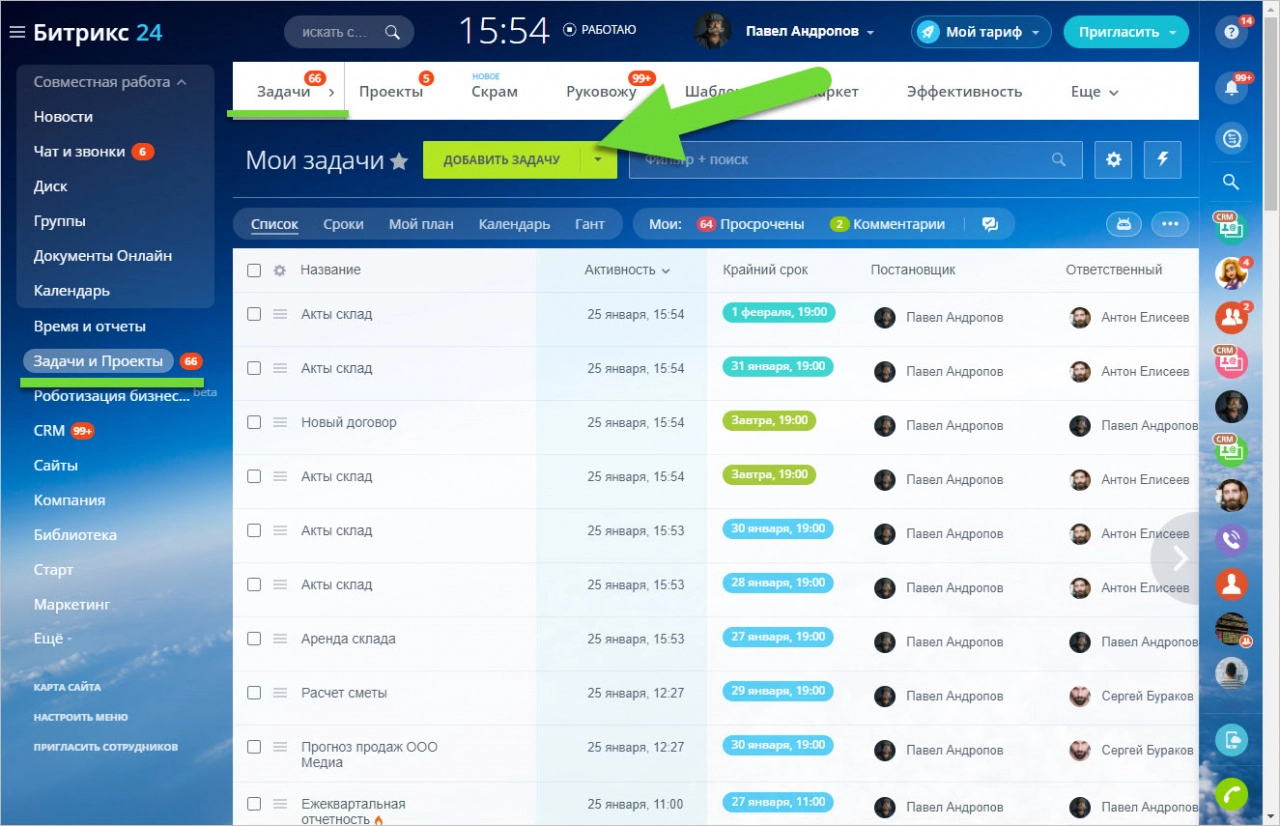
- Перейдите в раздел «Задачи и проекты».
- Нажмите на кнопку «Добавить задачу».
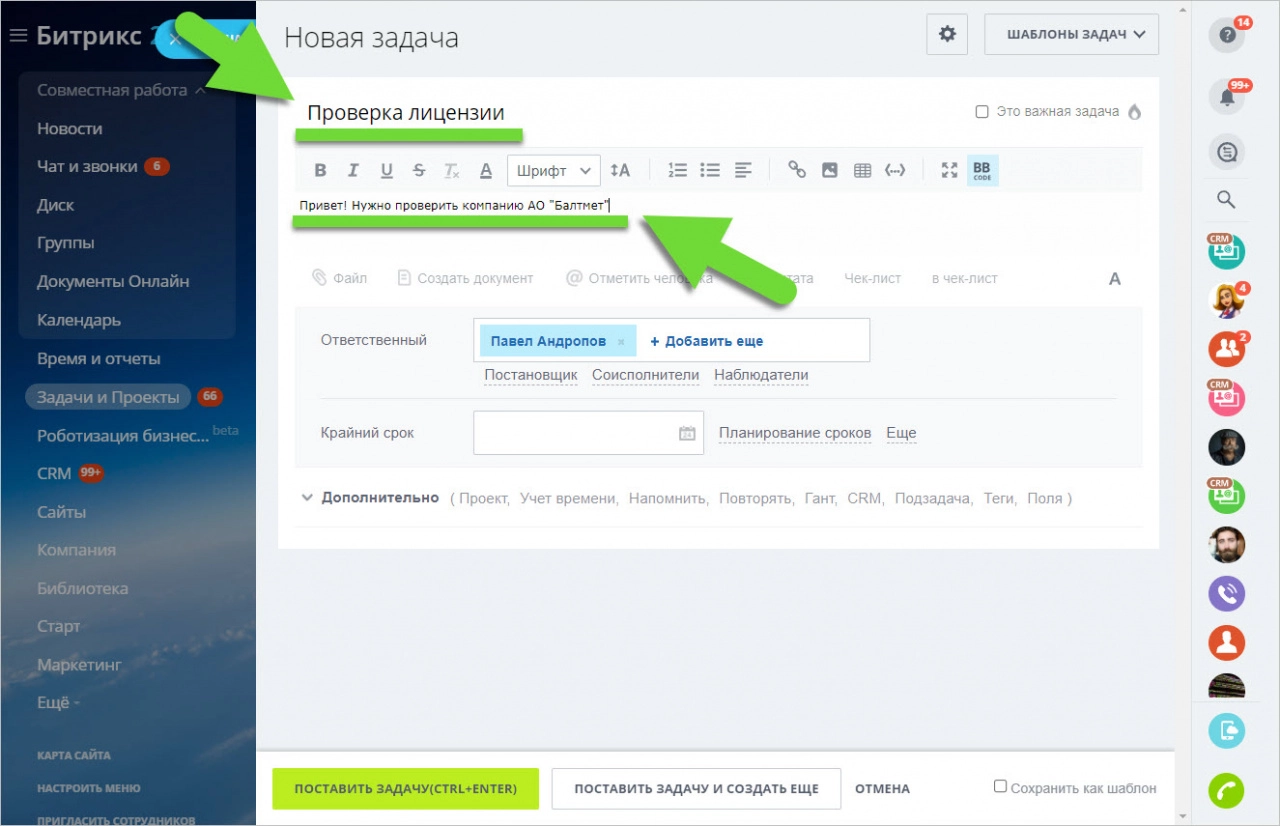
Укажите название и подробно опишите суть работы по этому заданию.
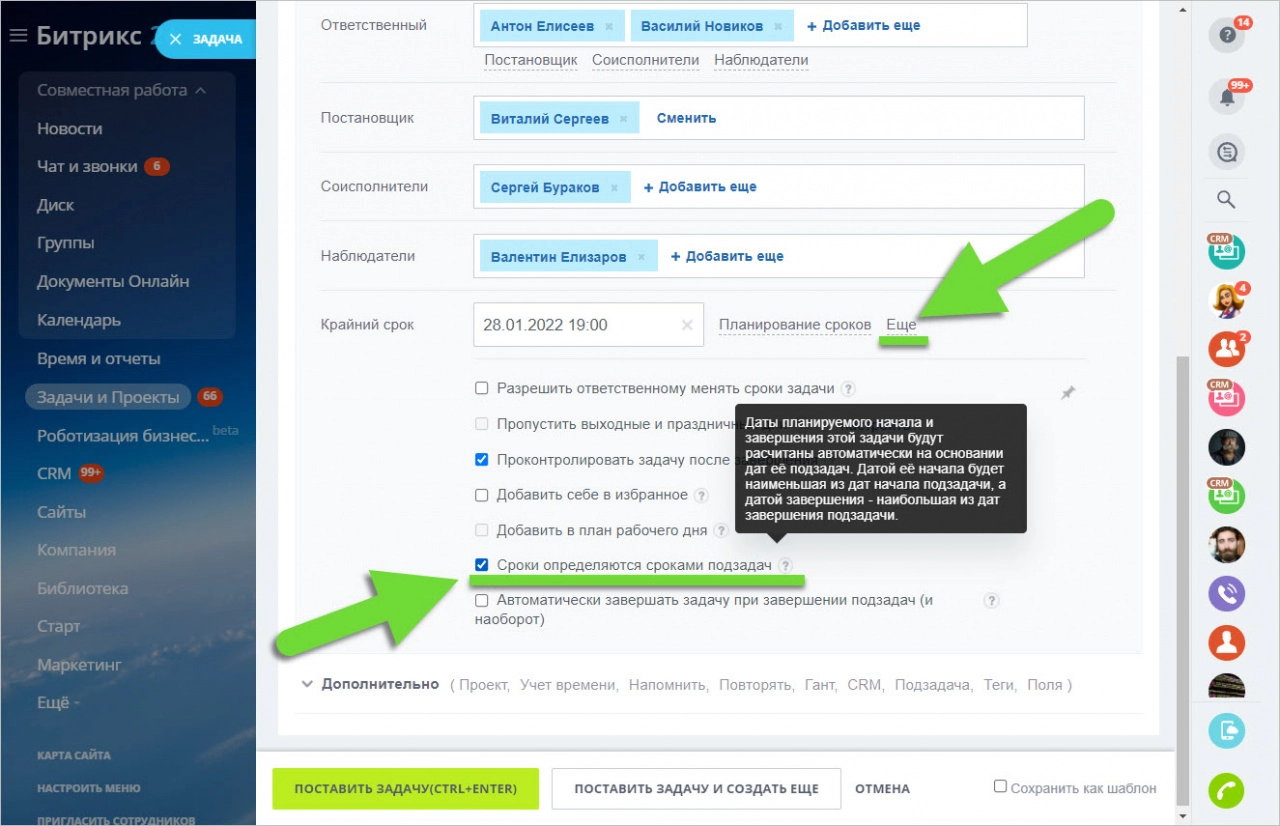
В разделе «Дополнительно» можно «привязать» задачу к конкретному проекту, подключить для нее учет времени, активировать функцию напоминания, добавить теги для удобного поиска и запросить отчет по результатам выполнения.
После всех настроек нажмите на кнопку «Поставить задачу».
Работа с задачами
После постановки задачи она появится в списке у ответственного сотрудника (в разделе «Задачи и проекты»).
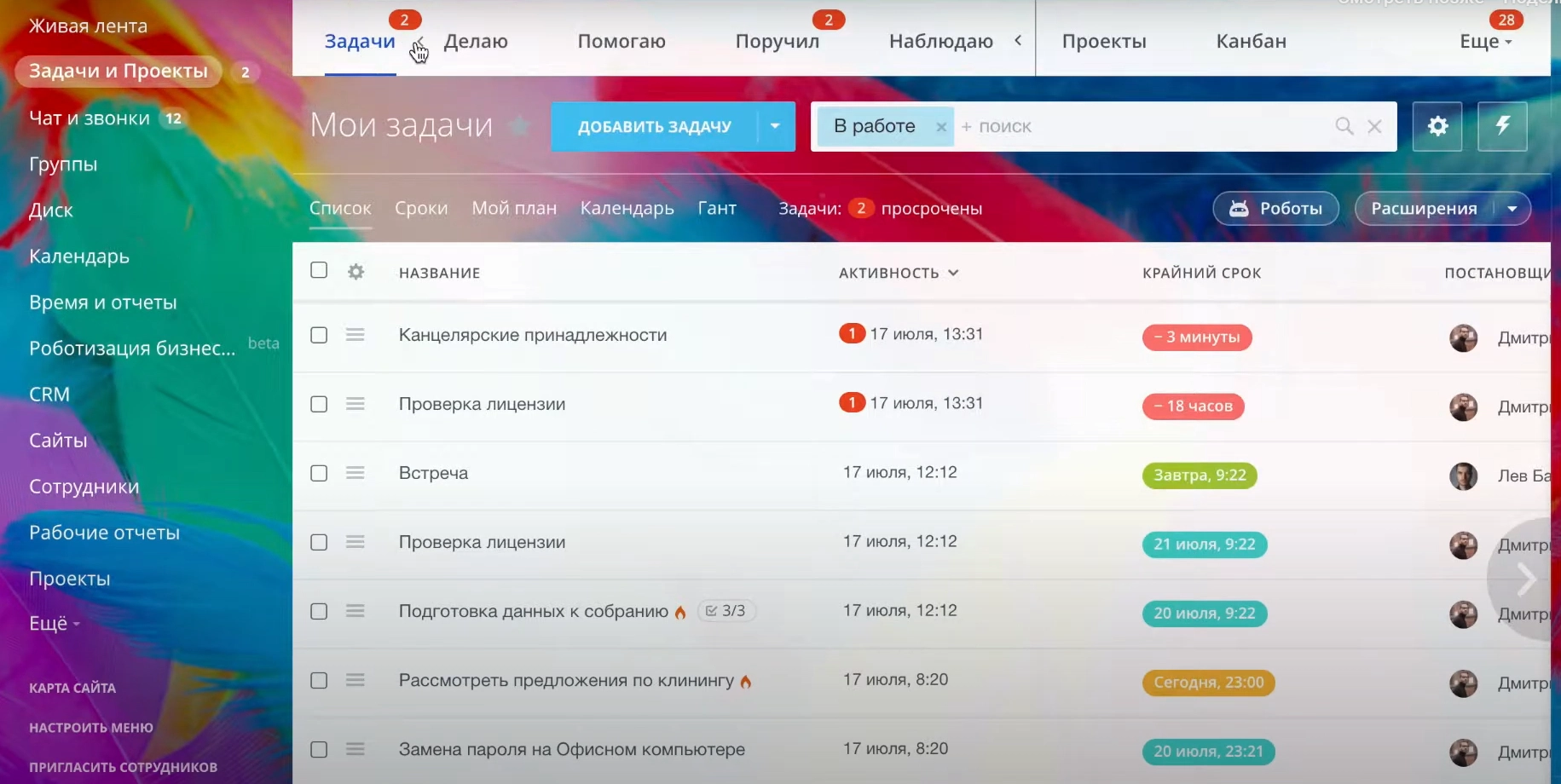
На верхней панели инструментов можно отфильтровать задачи по роли: «Делаю», «Помогаю», «Поручил», «Наблюдаю».
Чтобы запустить задачу, нажмите на кнопку «Начать выполнение».
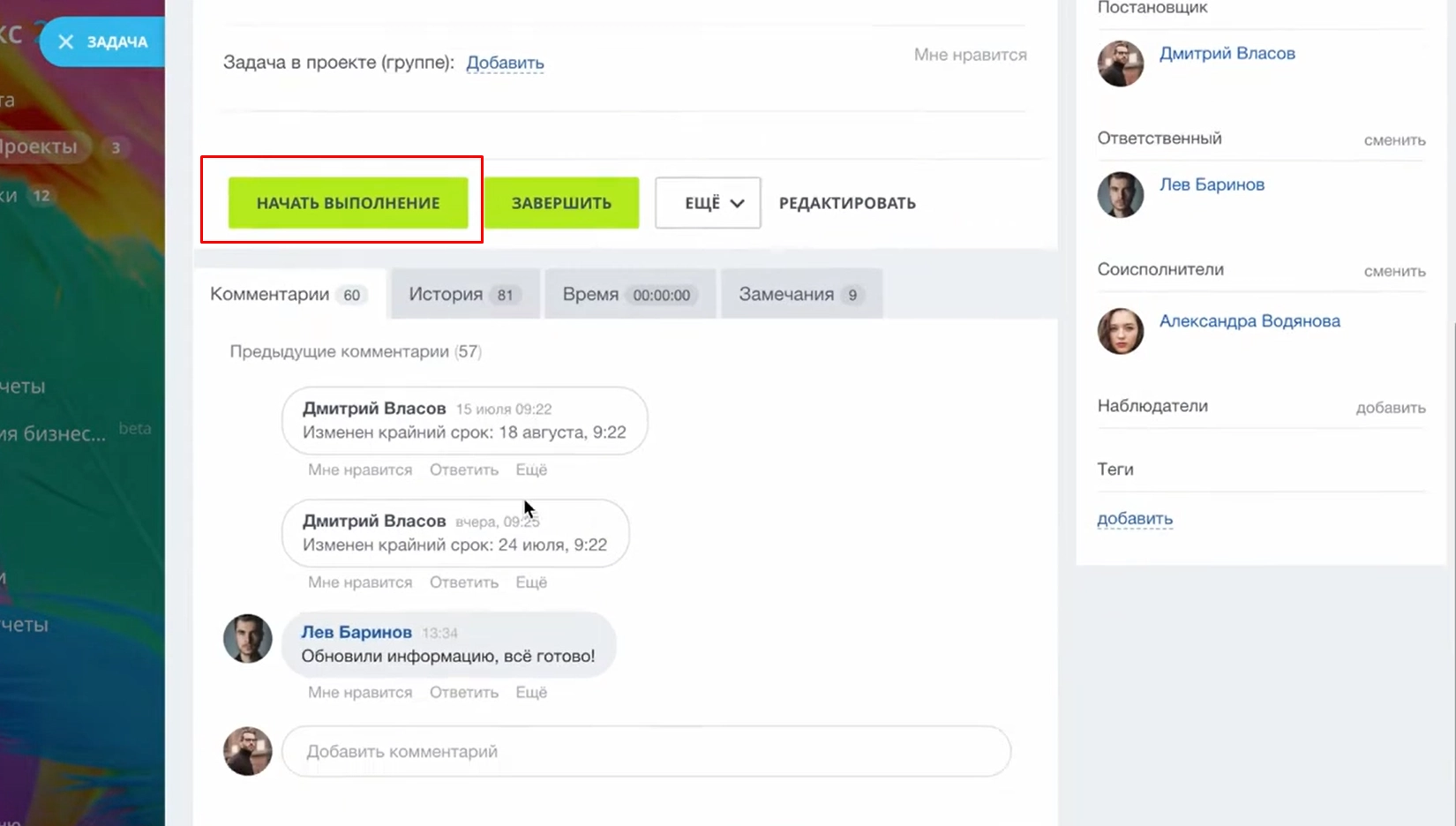
Чтобы отчитаться о проделанной работе или задать вопросы, нажмите на ссылку «Добавить комментарий». К сообщению можно прикрепить файл. Документы и комментарии доступны всем участникам задачи.
Когда задание сделано, нажмите на кнопку «Завершить». Сотрудник, который поставил задачу, получит уведомление в личном кабинете о том, что вы закончили работу.
Настроим «Битрикс24» под ваш бизнес за 1 день!
Оставьте заявку и получите консультацию в течение 5 минут.
Пошаговая инструкция по работе в CRM «Битрикс 24»: лиды, сделки и счета
«Битрикс24» содержит инструменты для учета клиентов — от первого контакта до сделки и оплаты счета. Сначала вы получаете контактные данные. Далее приступаете к работе с потенциальным покупателем, постепенно проводите его по всем стадиям воронки продаж и в случае успеха заключаете сделку.
Лиды
Лид — это потенциальный клиент, у которого еще не сформирована окончательная потребность в ваших товарах или услугах. У лида, как и любого другого элемента в CRM, есть карточка. В ней находятся поля, куда можете записать любую информацию: название компании, контактные данные, место встречи и т. д.
Лиды можно автоматически получать с помощью CRM-форм и виджета на сайте, электронной почты и телефонии. Если клиент вам написал или позвонил, «Битрикс24» создаст лид и подставит нужный источник в системе.
Другой способ — добавить лид вручную. Обычно используется, если вам передали контакты клиента или он сам пришел в офис. Рассмотрим, как добавлять лиды вручную:
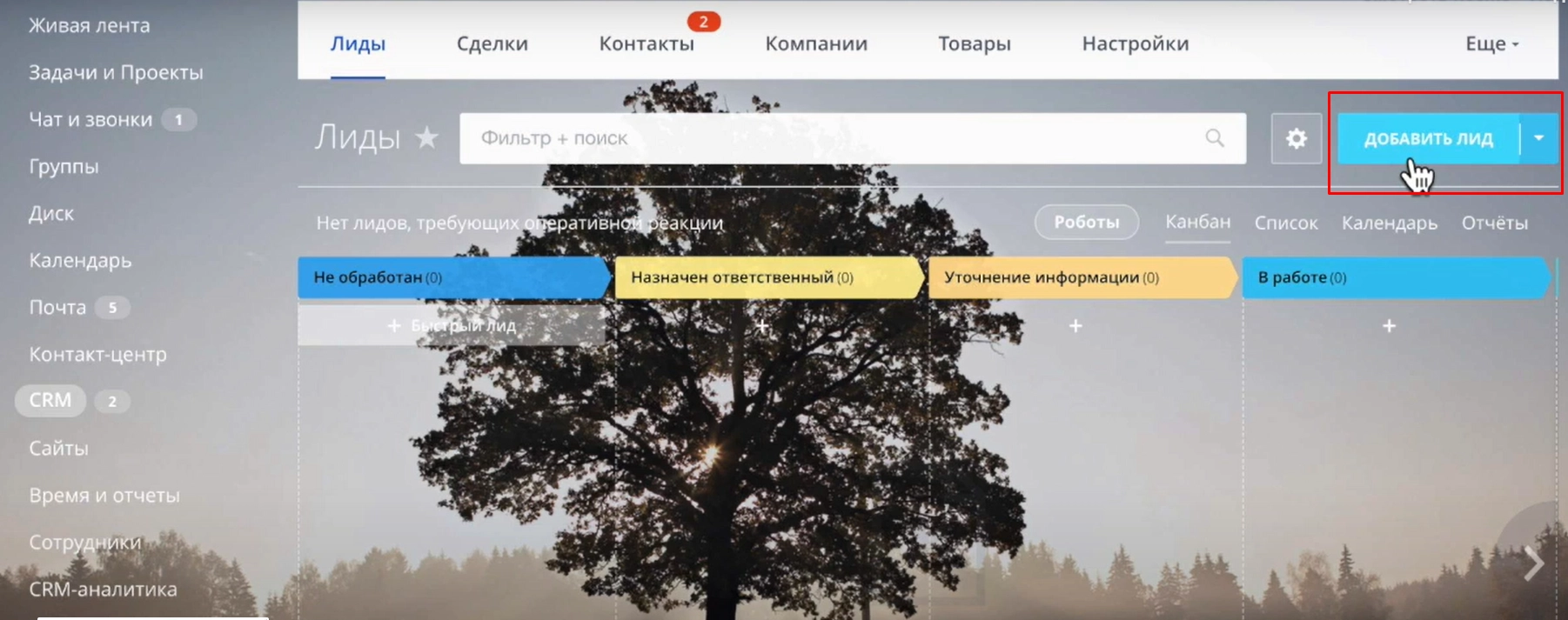
- Перейдите в раздел CRM.
- Откройте вкладку «Лиды» и нажмите на кнопку «Добавить лид».
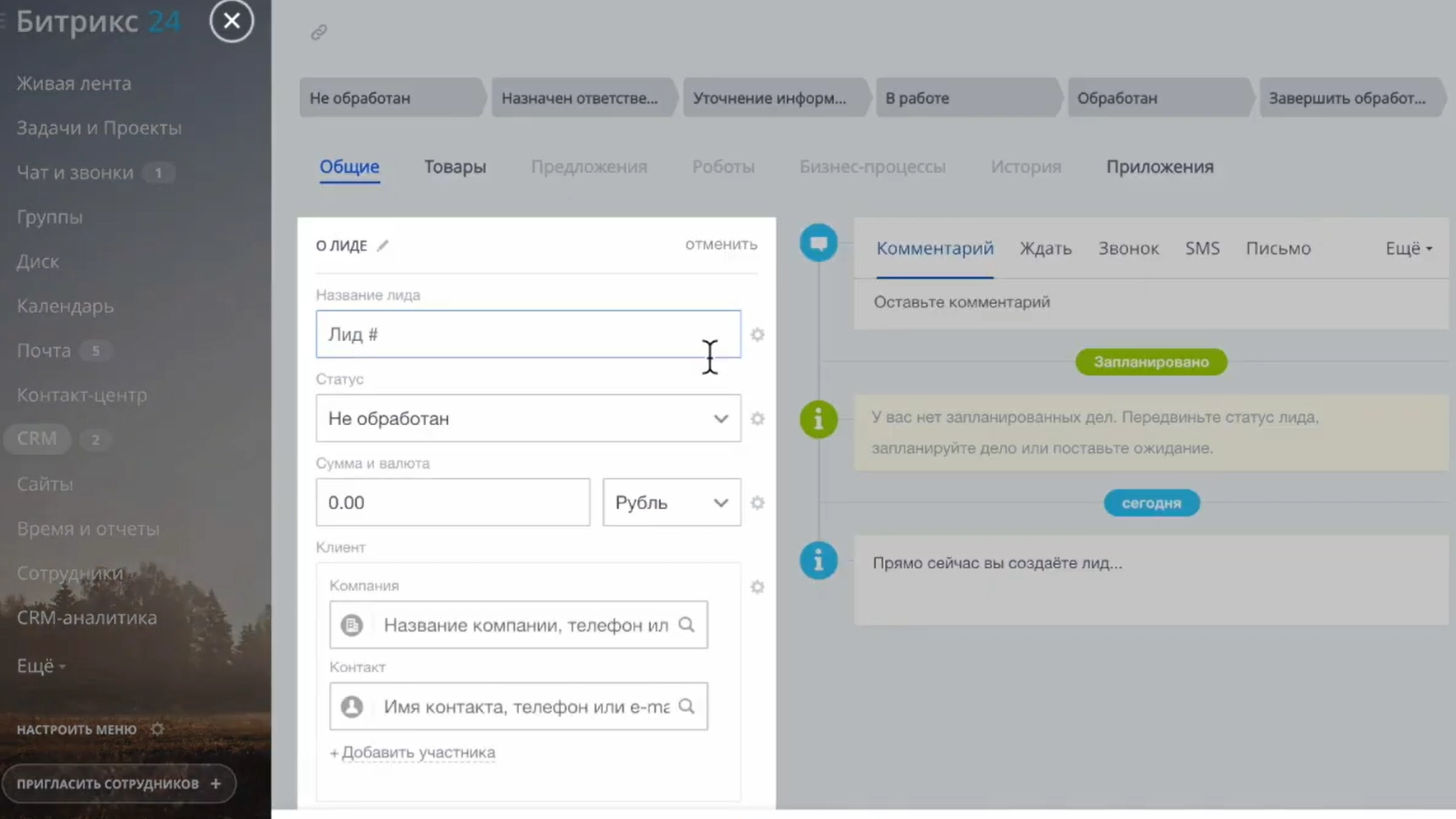
Заполните форму: название, статус (не обработан, в работе и т. д.), сумма (товара, услуги). Привяжите лид к конкретной компании или контакту, если клиент обращается повторно.
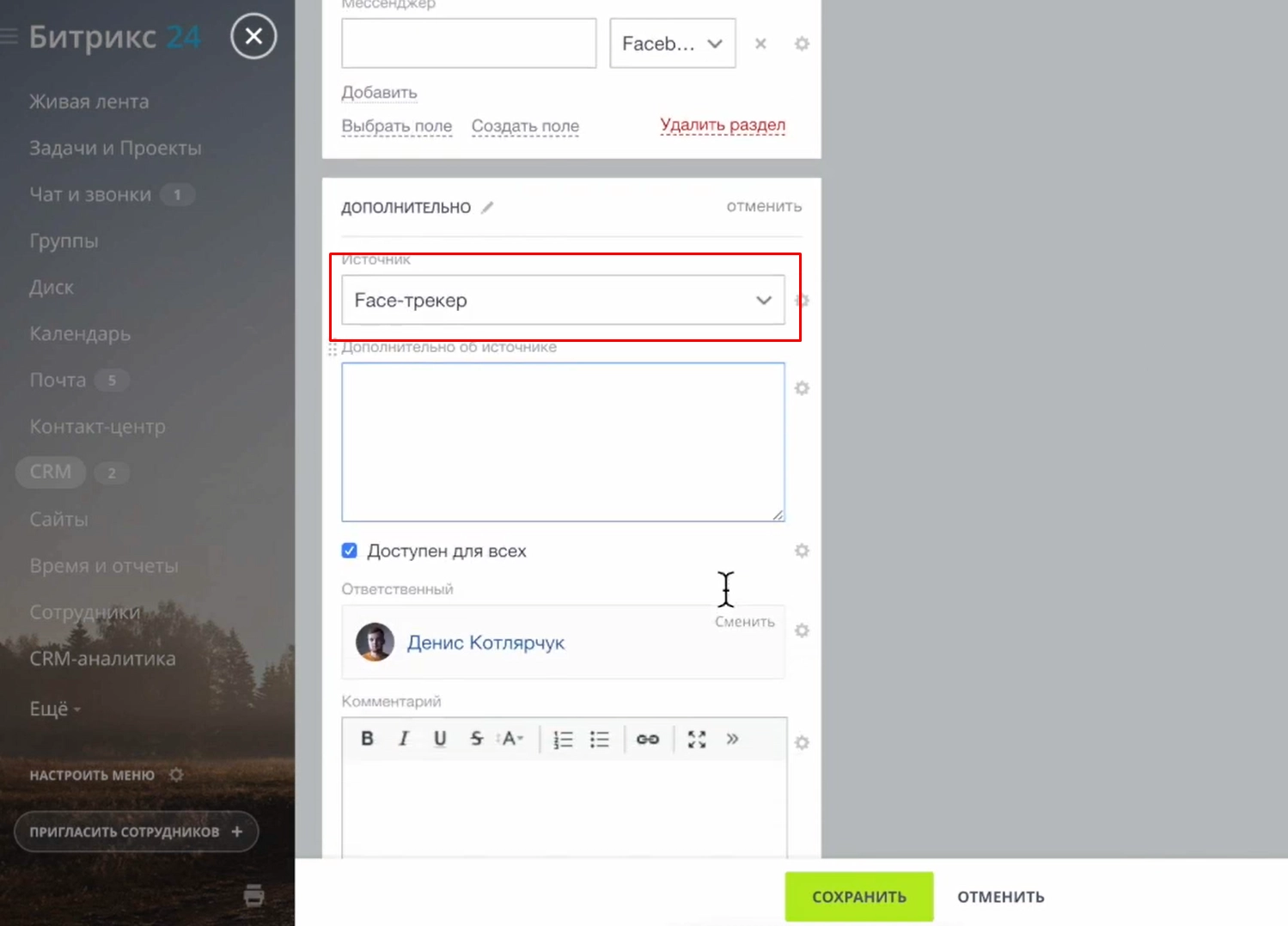
В одноименной вкладке вы увидите полный список созданных вами лидов, а также добавленных автоматически, где вы указаны в качестве ответственного.
С лидами можно работать в режиме «Канбан». Для этого нужно нажать на соответствующую кнопку на верхней панели инструментов.
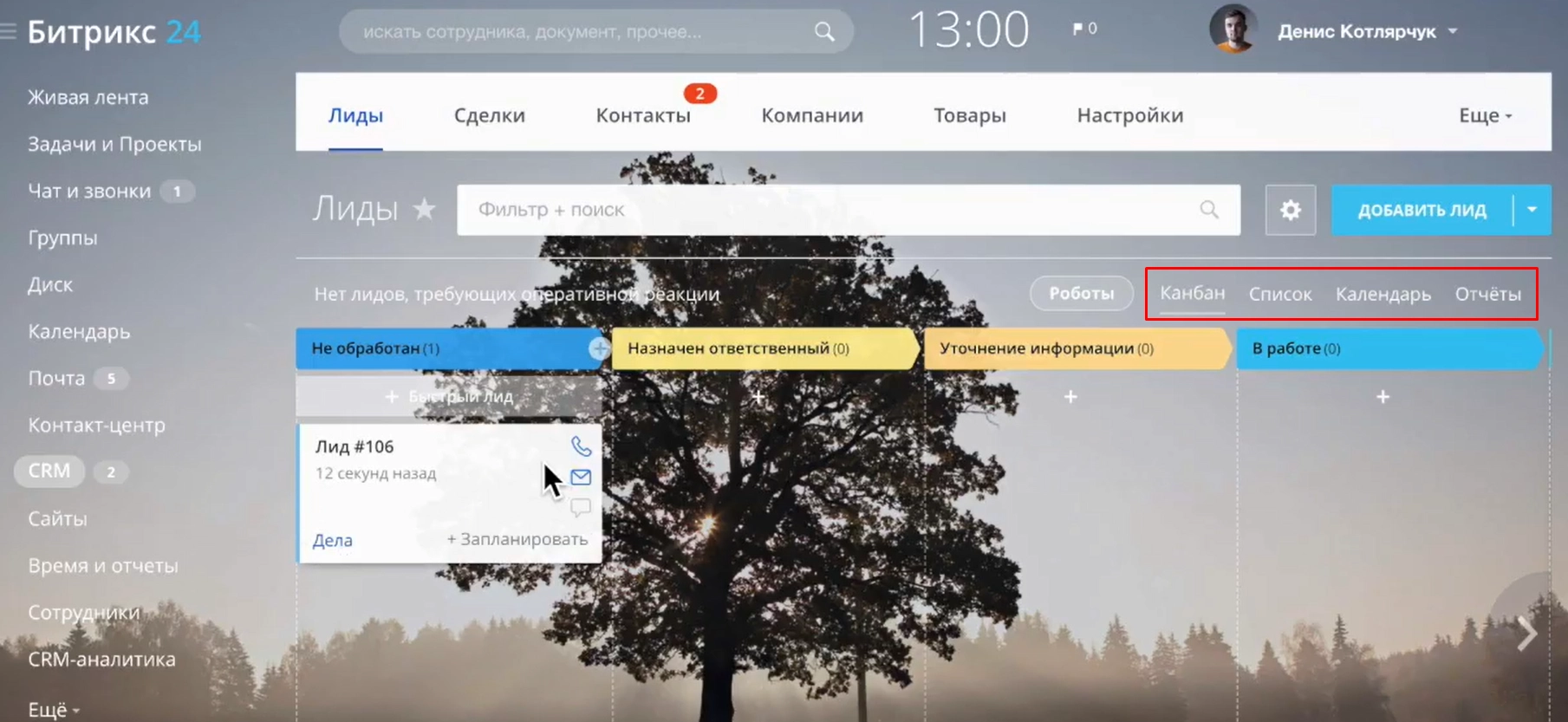
Канбан-доска помогает систематизировать работу с потенциальными клиентами. Она показывает, на какой стадии сейчас находится лид: не обработан, назначен ответственный, уточнение информации и т. д. Можно задать любое количество стадий и назвать их по своему усмотрению. Когда один этап работы завершен, исполнитель сам перетаскивает лид в следующий столбец левой кнопкой мыши.
На последнем этапе нужно зайти в карточку лида и нажать на кнопку «Завершить обработку лида».
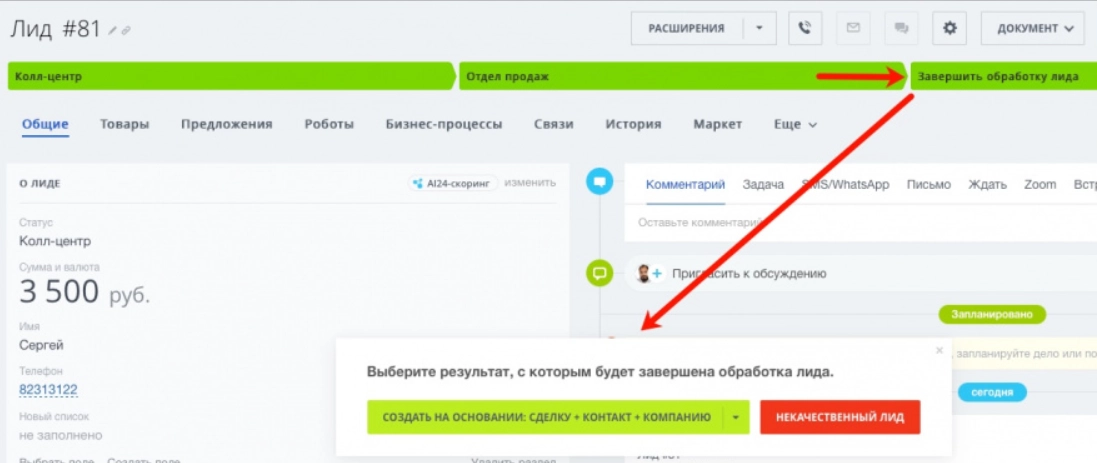
Если решили продолжить работу с этим клиентом, нажмите на кнопку «Создать на основании: сделку + контакт + компанию». Информация из карточки лида загрузится в каждый из трех справочников, автоматически будет создана новая сделка.
Сделки
Они находятся в соответствующей вкладке раздела CRM. Для сделок доступны два варианта отображения: «Список» и «Канбан». Список удобнее для поиска информации, например, сделок определенного сотрудника, а Канбан — для оценки ситуации с продажами. На Канбан-доске, как и в случае с лидами, можно добавить любое количество этапов.
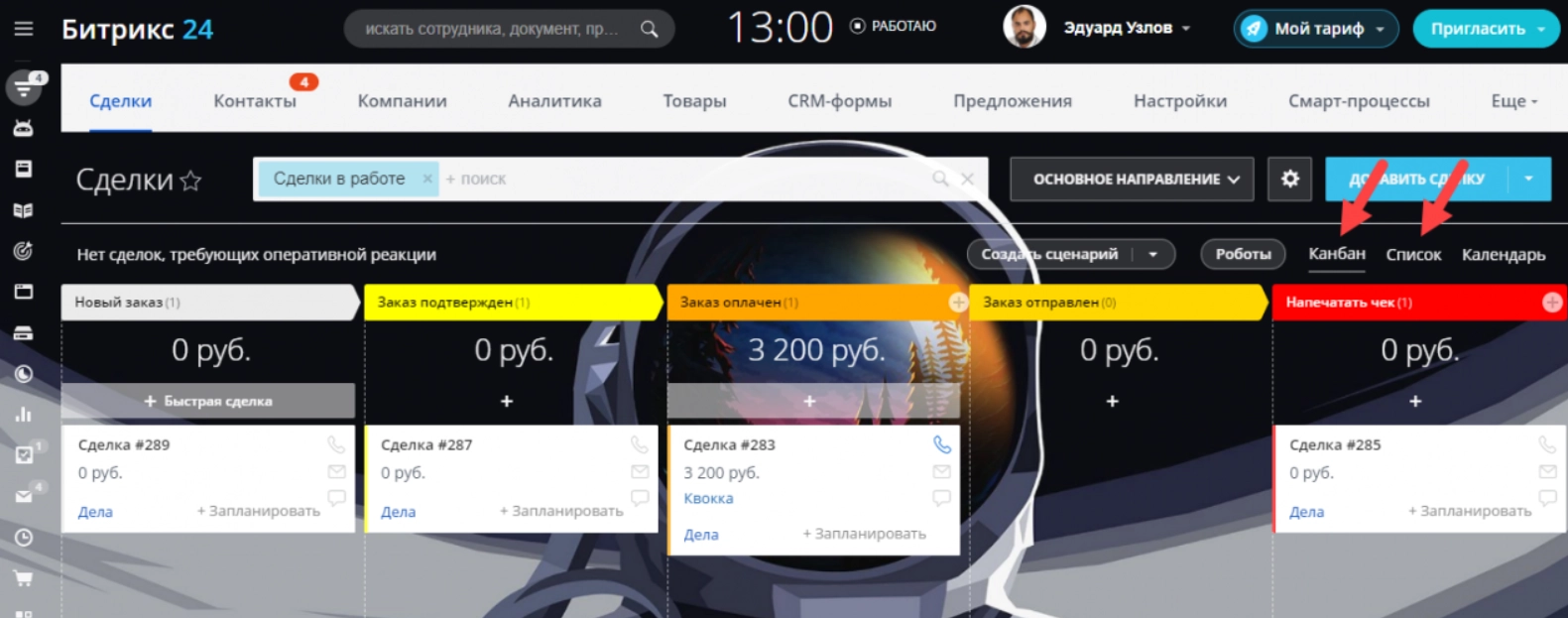
Можно создать сделку напрямую из лида или добавить ее отдельно. В разделе «Сделки» нажмите на кнопку «Создать» или на плюсик под соответствующим пунктом меню.
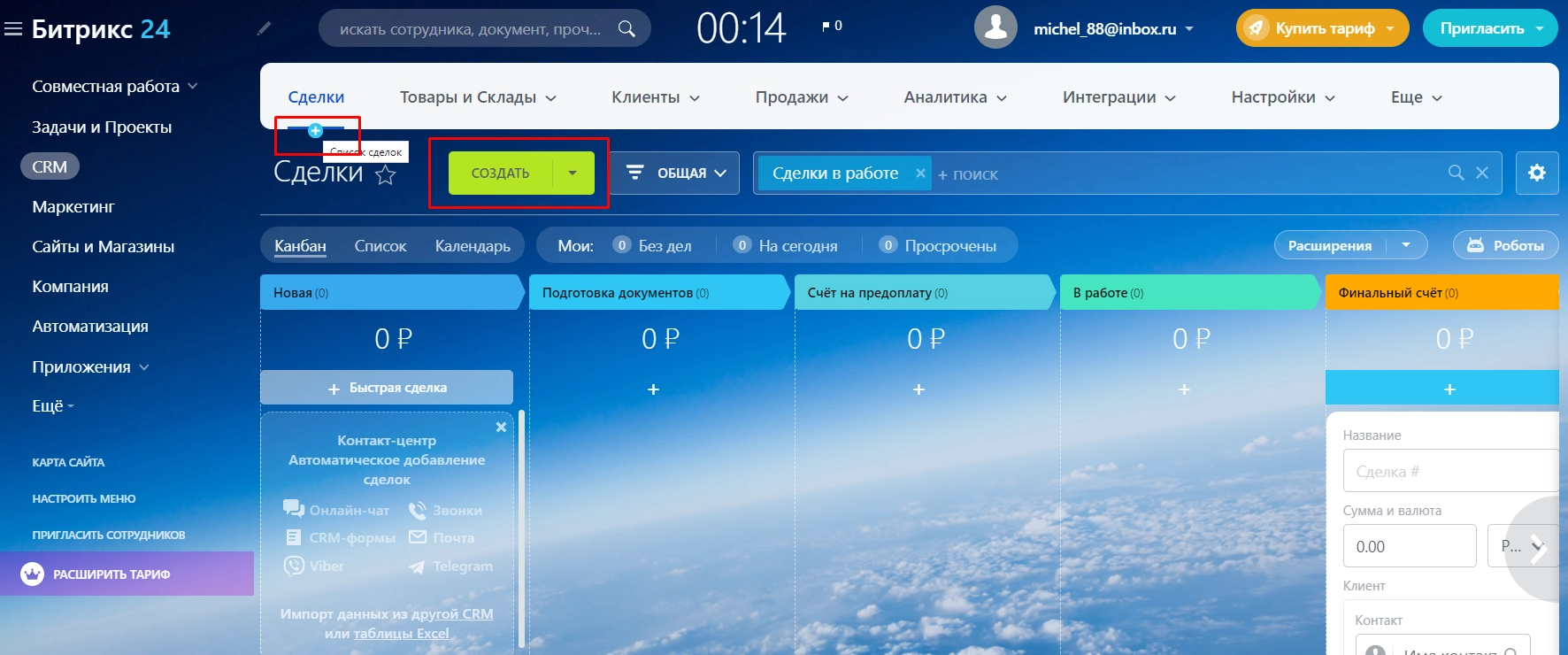
Форма для создания сделки такая же, как и у лида. В нее добавляются те же данные.
Счета
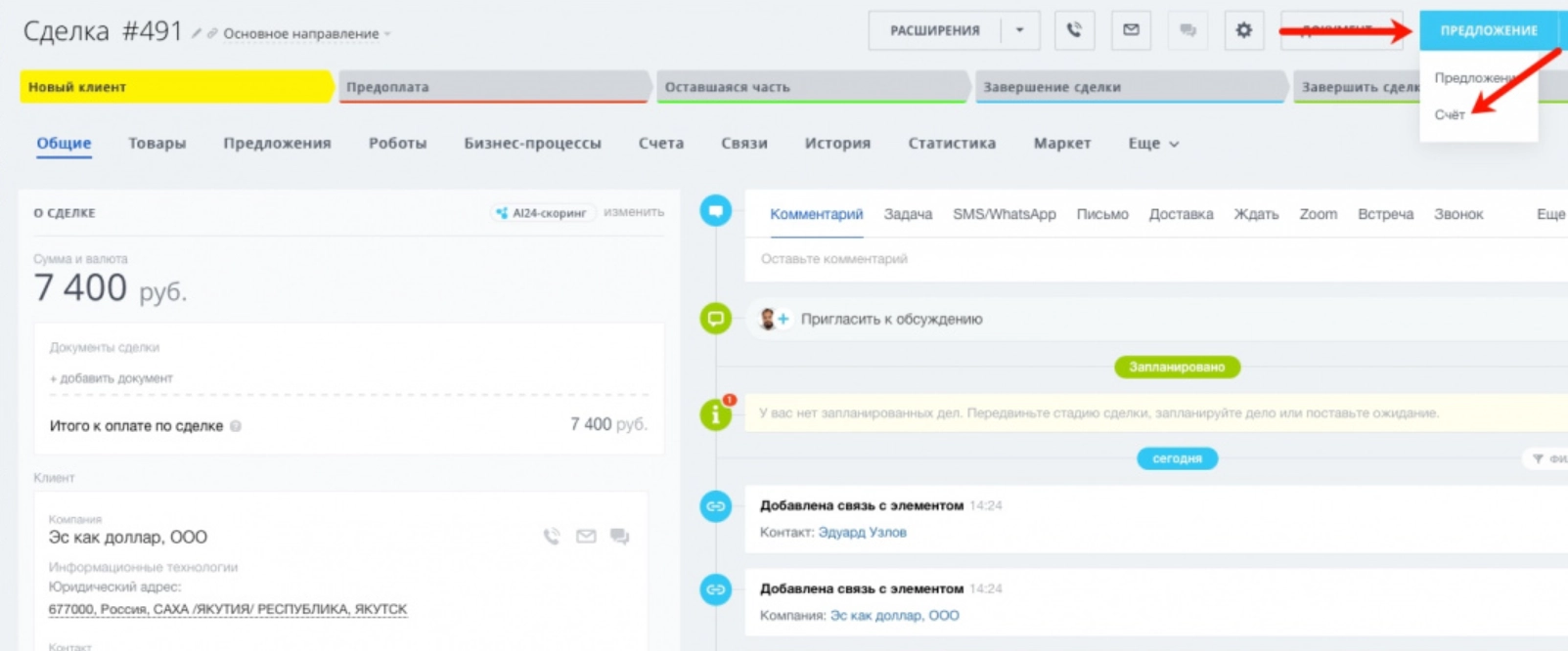
Завершающий этап работы со сделкой — создание и отправка счета. Откройте сделку, для которой хотите создать документ на оплату. Нажмите на кнопку «Предложение» в правом верхнем углу и выберите «Счет».
В карточке счета вы увидите сделку, на основании которой он создан, и контактные данные клиента. Нажмите на кнопку «Документ» и выберите нужный шаблон.
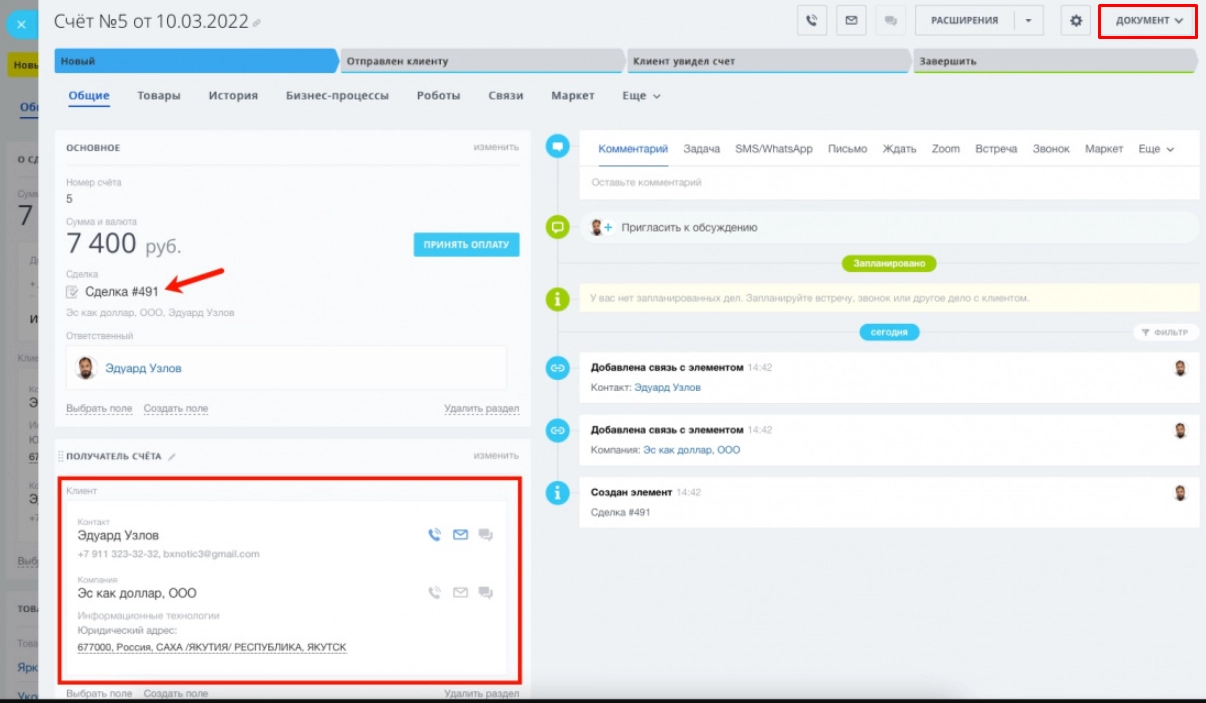
Документ формируется за пару секунд. Его можно скачать в формате .pdf или .docx.