Как настроить авторизацию Яндекс
Авторизация Яндекса – это процесс входа в систему Яндекс с использованием вашего аккаунта, который дает доступ к множеству сервисов и функций. Настройка авторизации может быть полезна, если вы хотите сохранить и синхронизировать свои данные, создавать резервные копии или управлять настройками безопасности.
Прежде чем настраивать авторизацию Яндекс, убедитесь, что у вас уже есть аккаунт. Если у вас его еще нет, вам нужно будет зарегистрироваться на официальном сайте Яндекса. После успешной регистрации вам будет предоставлена учетная запись с указанным именем пользователя и паролем.
Для настройки авторизации Яндекс вам понадобится открыть браузер и перейти на сайт Яндекса. Затем нажмите на кнопку «Войти», расположенную в правом верхнем углу главной страницы. В появившемся меню выберите «Авторизоваться через Яндекс» и введите свой логин и пароль. После этого нажмите кнопку «Войти».
Авторизация Яндекс: зачем нужна и как настроить
Настройка авторизации Яндекс может быть выполнена несколькими способами в зависимости от конкретных требований и нужд пользователя. Вот пошаговая инструкция о том, как настроить авторизацию Яндекс:
| Шаг 1: | Откройте веб-браузер и перейдите на сайт Яндекса. |
| Шаг 2: | На главной странице Яндекса нажмите на кнопку «Войти». |
| Шаг 3: | Введите свой логин и пароль в соответствующие поля. |
| Шаг 4: | Нажмите на кнопку «Войти». |
| Шаг 5: | Если у вас есть двухэтапная аутентификация, введите код, полученный по SMS или через приложение. |
| Шаг 6: | После успешного входа в ваш аккаунт Яндекса вы сможете использовать различные сервисы и настройки, доступные только авторизованным пользователям. |
Таким образом, авторизация Яндекс является важной процедурой для доступа к полному спектру сервисов и функций, предлагаемых Яндексом. Следуя приведенной выше инструкции, вы сможете настроить авторизацию Яндекс и начать использовать все преимущества этой популярной платформы.
Шаг 1: Создайте аккаунт на Яндексе
Прежде чем настроить авторизацию на Яндексе, вам необходимо создать аккаунт на этой платформе. Для этого выполните следующие шаги:
Шаг 1: Откройте официальный веб-сайт Яндекса.
Шаг 2: Нажмите на кнопку «Создать аккаунт», которая находится в правом верхнем углу страницы.
Шаг 3: В появившемся окне заполните все обязательные поля, такие как имя, фамилия, адрес электронной почты и пароль.
Шаг 4: Подтвердите создание аккаунта, следуя инструкциям на экране. Это может включать ввод проверочного кода, отправленного на указанный вами адрес электронной почты.
Шаг 5: После успешного создания аккаунта вы сможете войти в свою учетную запись на Яндексе, используя указанный вами адрес электронной почты и пароль.
Теперь у вас есть аккаунт на Яндексе и вы готовы приступить к настройке авторизации.
Зайдите на сайт Яндекса и нажмите «Зарегистрироваться»
На главной странице Яндекса найдите кнопку «Зарегистрироваться» или «Создать аккаунт» и нажмите на нее. Обратите внимание, что название кнопки может меняться в зависимости от текущего дизайна сайта, но ее функционал остается прежним.
После нажатия на кнопку «Зарегистрироваться» вы будете перенаправлены на страницу регистрации, где вам потребуется ввести необходимую информацию для создания аккаунта. Введите ваше имя, фамилию, желаемый логин и пароль, а также другие запрашиваемые данные.
После заполнения всех полей нажмите кнопку «Зарегистрироваться» или «Продолжить», чтобы завершить процесс регистрации. Обязательно ознакомьтесь с условиями использования Яндекса и, при необходимости, отметьте галочкой согласие с ними перед окончательной регистрацией.
Заполните регистрационную форму и подтвердите свой аккаунт
Для настройки авторизации Яндекс сначала вам потребуется создать аккаунт на платформе. Чтобы начать регистрацию, перейдите на официальный сайт Яндекса.
На главной странице вы увидите кнопку «Создать аккаунт». Нажмите на нее, и откроется регистрационная форма.
В форме заполните все необходимые поля. Вам потребуется указать ваше имя, фамилию, дату рождения, пол, номер мобильного телефона (для подтверждения аккаунта) и придумать пароль.
Пароль должен быть надежным, содержащим как минимум 8 символов и включать буквы разных регистров, цифры и специальные символы. Старайтесь использовать уникальный пароль для вашего аккаунта Яндекса, чтобы повысить его безопасность.
После заполнения всех полей нажмите кнопку «Зарегистрироваться».
На указанный вами номер мобильного телефона придет проверочный код. Введите его в соответствующее поле на сайте Яндекса и нажмите кнопку «Подтвердить».
Поздравляем, вы успешно создали аккаунт на Яндексе и подтвердили его! Теперь вы можете приступить к настройке авторизации и использованию всех сервисов Яндекса.
Шаг 2: Настройте метод авторизации
После входа на сайт Яндекс.Авторизации перейдите на страницу настроек приложения. Для этого выберите нужное приложение из списка «Мои приложения», или создайте новое приложение, нажав на кнопку «Создать приложение».
На странице настроек приложения перейдите на вкладку «Метод авторизации». Здесь вы можете выбрать способ авторизации, который будет использоваться в вашем приложении. Доступны следующие методы авторизации:
- OAuth 2.0: позволяет пользователям авторизоваться с помощью аккаунта Яндекса или других популярных сервисов.
- OAuth 1.0a: предыдущая версия протокола OAuth, которая используется в некоторых старых приложениях.
- Логин и пароль: пользователи должны вводить свои учетные данные (логин и пароль) на вашем сайте.
- OpenID: позволяет пользователям авторизоваться с помощью аккаунта Яндекса или других сервисов, поддерживающих протокол OpenID.
Выберите подходящий метод авторизации, и следуйте инструкциям для его настройки. Если вы не уверены, какой метод выбрать, рекомендуется использовать OAuth 2.0, так как он является наиболее удобным и безопасным.
Зайдите в настройки аккаунта и выберите «Авторизация»
Чтобы настроить авторизацию Яндекс, вам нужно зайти в настройки своего аккаунта. Для этого откройте страницу Яндекса и введите свои логин и пароль. После успешной авторизации вы попадете на главную страницу своего аккаунта.
Чтобы перейти к настройкам аккаунта, в верхнем правом углу страницы нажмите на иконку в виде круга с фотографией (если вы ее загрузили) или инициалами вашего имени (если вы не загрузили фото).
В открывшемся меню выберите пункт «Настройки аккаунта».
На странице настроек аккаунта найдите раздел «Авторизация». Он может находиться на разных вкладках, в зависимости от версии интерфейса Яндекса.
Выберите нужный пункт «Авторизация» и настройте параметры авторизации в соответствии с вашими предпочтениями.
Обратите внимание, что настройки авторизации могут отличаться в зависимости от используемого сервиса Яндекса (почта, диск, календарь и т.д.). Поэтому вам может потребоваться настраивать авторизацию отдельно для разных сервисов.
Сохраните изменения после настройки авторизации и закройте страницу настроек аккаунта. Теперь вы успешно настроили авторизацию Яндекс!
Как сделать авторизацию Яндекса?
Яндекс Аккаунт — регистрация и как пользоваться сервисом
Здравствуйте, уважаемые читатели блога KtoNaNovenkogo.ru. «Паспорт» от площадки Яндекс – многофункциональный ресурс, расположенный по ссылке passport.yandex.ru.
Он служит для систематизации всех данных зарегистрированных пользователей и упрощения работы с каждым из его сервисов.
Без регистрации на Passport не обойтись практически любому пользователю Яндекса, ибо большинство его сервисов требуют авторизации. Разберемся подробнее, как пользоваться данным сайтом.

Возможности «Паспорта»
Прежде всего, сервис Яндекс.Паспорт позволяет сохранить все данные о пользователе в одном месте. Вы можете легко управлять услугами и подписками (например, сервиса Яндекс Плюс), редактировать собственные данные и усиливать безопасность аккаунта.

В профиле вы увидите большой перечень настроек, с помощью которых можно менять свой пароль, проверять историю входов в аккаунт, добавлять или удалять номера телефонов и почтовые ящики.

Ваш «Паспорт» содержит в себе также все ссылки на основные соцсети. Словом, это полное досье на пользователя ресурса Yandex.
Регистрация на Яндексе
Перед тем как купить подписку на Яндекс Музыке, завести кошелек на Яндекс Деньгах или почтовый ящик на Яндекс Почте, любой пользователь проходит небольшой процесс регистрации. Для этого потребуется подготовить рабочий телефон с сим-картой. Сам процесс займет у вас не более десяти минут.

Откройте главную страницу и нажмите «Регистрация». Затем заполните форму и подтвердите свой номер мобильного.

Не забудьте запомнить или записать данные, которые вы ввели: логин и пароль.
Привязка мобильного номера к аккаунту
Номер телефона может использоваться в качестве логина (что это?). Он позволяет усилить защиту аккаунта. При необходимости, вы сможете быстро восстановить свои данные (если, например, забудете пароль).
Несмотря на то, что к Паспорту можно привязать сразу несколько номеров, защищённым может быть только один. Именно он и отвечает за восстановление.

Все номера, которые привязаны к аккаунту, можно просмотреть на странице «Номера телефонов».

Чтобы добавить номер в Паспорт, вы должны:
- Открыть список уже добавленных номеров.
- В специальное поле введите свой номер (он должен начинаться на +7) и нажмите «добавить». Не забывайте, что один номер может быть привязан не более, чем к десяти профилям Яндекс.
- Вам придет СМС-подтверждение. Вводите код из него. Также заполните форму для пароля, чтобы подтвердить, что вы являетесь владельцем УЗ. Нажмите на «Подтвердить».

Если пароль аккаунта и код введены корректно, номер телефона будет моментально привязан. Не потребуется совершать каких-либо дополнительных действий.
Процесс авторизации (вход в аккаунт)
Чтобы начать работу с сервисами Яндекса, вам необходимо войти в Паспорт (авторизоваться). Сделать это можно, просто введя свой логин и пароль на любом сайте или приложении Яндекса. Есть еще вариант авторизации с помощью социальной сети.

Между аккаунтами можно переключаться, кликнув по своему имени в верхней части экрана. Вам не нужно будет каждый раз вводить пароль. Всего можно добавить не более пятнадцати аккаунтов.

Двухфакторная аутентификация
Двухфакторная аутентификация (что это?) позволяет усилить степень защиты вашего аккаунта. Чтобы включить ее, вам потребуется установить Яндекс.Ключ. Каждый раз вам будет выдаваться новый одноразовый пароль.

Чтобы пройти авторизацию в других приложениях (например, почтовом клиенте) – введите при входе пароль для приложений. Его также можно быстро найти в Яндекс Ключе. На отдельных сервисах для входа может использоваться QR-код (что это?).

Для получения пароля откройте Яндекс Ключ и введите пин-код (он задается при подключении двухфакторной аутентификации).

Затем скопируйте сгенерированную комбинацию. Срок ее действия – не более тридцати секунд.

Напомним, что пин-код Яндекс не проверяет. Из этого следует, что все сгенерированные после указания неверного кода пароли также не будут работать. Чтобы повторно зайти в приложение, нужно перезапустить его.
Вход в аккаунт Яндекса через соцсети
Если вы зарегистрированы в Твиттере, ВК, Одноклассниках или иных социальных сетях, можно просто зайти в Яндекс без регистрации. Вводить пароль и логин также не потребуется. Откройте форму входа и кликните по той социальной сети, через которую хотите зайти.

Перед вами откроется новое окно, где нужно будет ввести данные для соц. сети (например, если вы не авторизовались в ней с данного ПК ранее) и разрешить доступ к данным. Чтобы создать новый аккаунт на Яндексе, нажмите на кнопку с надписью «Я новый пользователь».
Для новой учетной записи можно будет в любое время завести пароль и логин. Например, чтобы создать почтовый ящик на Яндексе. В «Паспорте» будет отображаться то имя, которое вы указали в социальной сети, а также общедоступные данные из профиля.
Еще по теме: Как сделать заказ на Яндекс маркете?
Как восстановить доступ к аккаунту
Если вы забыли данные для входа (логин и пароль), попробуйте воспользоваться подтвержденной электронной почтой или номером мобильного. Не забывайте про секретный (контрольный) вопрос. Для того, чтобы восстановить доступ к Яндекс, следуйте указаниям соответствующей страницы. (https://passport.yandex.ru/passport?mode=restore)

Если вы не имеете доступа к резервной почте и номеру мобильного указанного при регистрации, то единственный оставшийся вариант – заполнить специальную анкету (https://passport.yandex.ru/restoration/form). После автоматической проверки Яндекс.Паспортом, доступ может быть восстановлен автоматически. Если этого не произошло, ожидайте ответа оператора.
Желательно заполнять анкету именно с того IP, с которого вы чаще всего заходили в аккаунт. Аналогичная ситуация – с устройством. Если после подачи анкеты вы видите сообщение об ошибке, еще раз уточните введенные данные (логин, почту и так далее). Ответьте на все вопросы анкеты, даже если помните данные смутно.
Работа с сервисом «Яндекс.Паспорт»
Как и было сказано выше, аккаунт хранит в себе много возможностей. Например, чтобы изменить настройки, перейдите во вкладку «Управление аккаунтом». Здесь собраны основные функции, применимые к вашему профилю.

Чтобы сменить свое имя или аватар (что это?), наведите на них курсор мыши, или нажмите «изменить персональную информацию» справа от них. Выберите новую картинку или введите новое имя для своего профиля.

Во вкладке «Мои сервисы» собраны все доступные вам приложения Яндекса. К таковым относится Диск, Деньги, Музыка, Афиша, Маркет, Карты и Видео. Вы можете управлять своими отзывами, посмотреть баланс кошелька, приобрести дополнительные гигабайты памяти.

Помимо этого, свои отзывы и оценки вы можете увидеть в третьей вкладке. Там расположены все ваши мнения, оставленные о местах на картах, покупках в Маркете, фильмах и играх. Особо отличившиеся пользователи награждаются специальными значками.

Словом, Паспорт хранит все сведения, которые вы передали Яндексу. Поэтому работа с сайтом значительно упрощается. Разобраться во множестве настроек можно быстро, поэтому сразу после регистрации вы будете легко ориентироваться в разнообразии функция.
Яндекс.Паспорт – отличное решение разработчиков. И дело даже не в том, что все настройки были собраны на одной странице. Вы сразу видите, какие данные о вас есть у Яндекса, и при желании можете избавиться от некоторых из них. Достаточно просто откорректировать то, что устарело или не соответствует действительности.
Аутентификация через Yandex
Сегодня мы продолжим разговор, посвящённый созданию аутентификации пользователей через социальные сети и сервисы. На этот раз под наш прицел попадает Yandex.
Если кто пропустил предыдущие выпуски, то их можно найти по следующим ссылкам:

Заметка. Как и в предыдущих статьях, пример, созданный в данном уроке, предназначен для работы на локальном сервере.
Шаг 1. Добавление нового приложения
Для начала нам необходимо добавить новое приложение на Yandex. Сделать это можно, пройдя по вот этой ссылке. Заполняем форму:

Название будет «Yandex Auth». В Правах кликаем на «Яндекс.Логин» и выбираем все подпункты: адрес электронной почты, дата рождения, имя пользователя, ФИО, пол. Если пользователь заполнил эти данные в своём профиле, то в последствии, мы получим к ним доступ. Callback URI выбираем: http://localhost/yandex-auth . Таким образом, на локальном сервере поместим наши файлы в каталог «yandex-auth». Нажимаем на кнопку «Создать».
На следующей странице нам отобразится блок со специальными параметрами:

Отсюда мы можем извлечь такие параметры, как `Id приложения`, и`Пароль приложения`. Запишем их в специальные переменные в файле index.php:
Шаг 2. Генерация ссылки для аутентификации
Для генерации ссылки нам потребуется адрес аутентификации и специальные параметры:
С помощью функции http_build_query, передав массив параметров, мы получим чередование ключей и значений, как в url адресе. Итак, генерируем ссылку и выводим на экран. Тут же, в очередной раз, я воспользовался функцией urldecode. Если этого не сделать, то в сгенерированной ссылке могут появиться закодированные символы слешей, знаков двоеточия и так далее. Если же мы пропустим данную строку через функцию urldecode, то получим:
Ссылка для аутентификации готова. Если мы сформировали все параметры верно и получили правильный url, то пройдя по ссылке, будем перенаправлены по адресу, указанному в настройках приложения (‘http://localhost/yandex-auth’). Как и в предыдущих случаях (при работе с Вконтакте, Одноклассниками и Mail.ru), к этому адресу будет прикреплён специальный параметр code:
Шаг 3. Получение токена
Если к нам пришёл параметр code, то можем начать процедуру аутентификации. Он нам нужен для того, чтобы получить специальный токен доступа, с помощью которого, в дальнейшем, мы достанем информацию о пользователе.
В первую очередь, снова сформируем параметры для этого запроса. Нам потребуется передать параметры: `grand_type`, равный значению «authorization_code» — код активации; `code` — url параметр, пришедший от Yandex-а; `client_id` — id приложения; `client_secret` — пароль приложения:
Далее нам нужно отправить POST запрос на адрес https://oauth.yandex.ru/token, передав перечисленные параметры. В PHP выполнить POST запрос можно с помощью создания curl-а:
При успешном выполнении запроса в переменную $tokenInfo будет записан ответ от Yandex-а в JSON формате. Данная строка содержит 2 параметра: access_token, который мы будем использовать в следующих запросах для извлечения информации о пользователе, token_type — тип токена:
Для того чтобы мы далее могли работать с данными параметрами, декодируем JSON строку с помощью функции json_decode и помещаем данные в массив, передав в качестве второго аргумента true.
Еще по теме: Как правильно установить ставку в Яндекс директ?
Шаг 4. Получение информации о пользователе
Теперь, когда у нас есть параметры access_token, мы можем сделать запрос к Yandex API и получить информацию о пользователе:
В параметр format передаём значение json — формат возвращаемых данных; в oauth_token записываем access_token — токен доступа, который мы достали по POST запросу в предыдущем шаге.
Для получения информации о пользователе сформированные параметры нам нужно отправить GET запросом по адресу https://login.yandex.ru/info:
В результате, если всё было сделано успешно, то получим JSON ответ. Преобразуем его сразу же в массив:
Если в массиве есть ключ id, то записываем пришедший массив в переменную $userInfo :
Шаг 5. Извлечение информации о пользователе
Достаём данные о пользователе из переменной $userInfo:
Шаг 6. Дальнейшие шаги
После этого всё, что нам осталось сделать, так это создать сессию и поместить в неё информацию о нашем пользователе.
На странице выхода из системы просто удаляем сессию с помощью функци и unset .
Подробную информацию о Yandex OAuth вы сможете найти на сайте Yandex API. Ну вот и всё. С отечественными соц сетями и сервисами мы закончили, а начиная со следующей статьи, приступим к созданию аутентификации через зарубежные социальные сети.
Данный урок подготовлен для вас командой сайта ruseller.com
Источник урока: www.ruseller.com
Автор: Станислав Протасевич
Урок создан: 18 Марта 2013
Просмотров: 37275
Правила перепечатки
5 последних уроков рубрики «PHP»
Фильтрация данных с помощью zend-filter
Когда речь идёт о безопасности веб-сайта, то фраза «фильтруйте всё, экранируйте всё» всегда будет актуальна. Сегодня поговорим о фильтрации данных.
Контекстное экранирование с помощью zend-escaper
Обеспечение безопасности веб-сайта — это не только защита от SQL инъекций, но и протекция от межсайтового скриптинга (XSS), межсайтовой подделки запросов (CSRF) и от других видов атак. В частности, вам нужно очень осторожно подходить к формированию HTML, CSS и JavaScript кода.
Подключение Zend модулей к Expressive
Expressive 2 поддерживает возможность подключения других ZF компонент по специальной схеме. Не всем нравится данное решение. В этой статье мы расскажем как улучшили процесс подключение нескольких модулей.
Совет: отправка информации в Google Analytics через API
Предположим, что вам необходимо отправить какую-то информацию в Google Analytics из серверного скрипта. Как это сделать. Ответ в этой заметке.
Подборка PHP песочниц
Подборка из нескольких видов PHP песочниц. На некоторых вы в режиме online сможете потестить свой код, но есть так же решения, которые можно внедрить на свой сайт.
Авторизация в Яндексе стала гибче
Яндекс официально объявил о значительном обновлении в своей системе авторизации. Отныне авторизоваться на любом сервиса Яндекса можно без регистрации и ввода пароля. Теперь пользователям Яндекса доступна авторизация через одну из популярных социальных сетей (« ВКонтакте »), « Одноклассники », Facebook , Twitter , а также через Google или Mail.ru .
С точки зрения рядового пользователя нынешнее нововведение означает, что процесс входа на любой сервис Яндекса сократится до двух кликов, причем вход может быть осуществлен как с компьютера, так и с мобильного устройства. Примечательно, что даже почта от Яндекса будет доступна без ввода логина и пароля. Еще более удивительно, что почта Яндекса теперь доступна и пользователям без регистрации. Исходя из этого, можно сказать, что теперь без регистрации пользователи смогут публиковать посты на Я.ру, и добавлять комментарии на Яндекс.Маркете.
Справедливости ради, надо сказать, что пользователи, не имеющие аккаунта в Яндексе, при первом входе через аккаунт стороннего сайта получат учетную запись созданную автоматически. При автоматическом создании учетной записи Яндекс будет использовать данные, указанные пользователем на стороннем сайте. При этом пользователь не сообщает Яндексу свой пароль.
В том случае, если у пользователя ранее имелся логин на Яндексе, он получит возможность привязать к нему свой профиль (или профили) с другого сайта и забыть про родной пароль от учетной записи на Яндексе. Помимо этого у пользователя будет возможность отключить любой из своих профилей для авторизации на Яндексе.
« Удобно, когда можно зарегистрироваться где-то в одном месте и спокойно заходить на различные сайты, используя свою учетную запись. Несколько месяцев мы тестировали эту систему авторизации и вот теперь открываем его для всех пользователей » — сказал о нынешнем обновлении менеджер проекта Виктор Карпов.
Авторизация на Яндексе через сторонние сайты основывается на технологии OAuth , которая позволяет предоставить сайту доступ к данным другого сайта, не сообщая при этом логин и пароль пользователя.
Более подробное описание авторизации, через сторонние сайты можно прочесть в блоге Яндекса.
Двухфакторная аутентификация в Яндекс
Всем снова здравствуйте. Согласитесь, самое важное, во время работы в интернете — это безопасность. Ей нужно уделять особое внимание. Во время регистрации на важном сайте следует создать надежный пароль или воспользоваться картой паролей. Поскольку чем сложней будет комбинация букв и цифр, тем трудней будет злоумышленникам его взломать. Однако, бывают случаи, когда хакерам удается получить доступ к вашему аккаунту, например, к вашей личной почте. Это очень печально: важная информация может оказаться в недобрых руках и ею могут воспользоваться против вас, переписка с вашими партнерами может и вовсе быть удалена и т.д. Одним словом, ваш аккаунт нужно беречь как зеницу ока.
Еще по теме: Как сделать гиперссылку в Яндексе?
Для повышения безопасности многие сервисы предлагают двухфакторную аутентификацию. Сегодня мы рассмотрим, что это такое на примере Яндекс почта.
При включении этой функции, злоумышленник, даже если верно подберет ваш основной пароль, не сможет попасть в ваш почтовый ящик. Поскольку для этого нужно будет указать случайный одноразовый пароль, который генерирует специальное приложение на вашем смартфоне или планшете. Сейчас мы постараемся подробно рассказать, как подключить двухфакторную аутентификацию в Яндекс. В дальнейшем подобный обзор будет по Google Mail и Mail.ru.
Итак, для подключения этой функции нам понадобится смартфон или планшет. Заходим в свой почтовый ящик Яндекс почты. Если у вас еще нет его, создайте. Как? Читайте в этой статье.
После того, как мы вошли в аккаунт, кликаем по своей учетной записи и выбираем пункт «Управление аккаунтом»
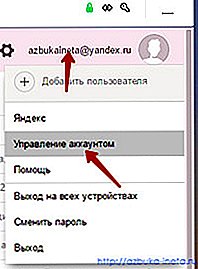
Откроется Яндекс паспорт со всевозможными настройками. В блоке «Управлением доступом» переходим по ссылке «Настроить двухфакторную аутентификацию»
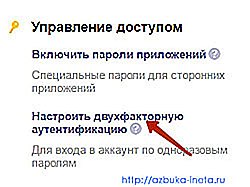
Теперь нам предстоит пройти 4 шага.
1 шаг. Подтверждение номера вашего телефона.

Ваш аккаунт после включения новой функции будет привязан к вашему номеру телефона. Поэтому указывайте тот номер, к которому вы имеете свободный доступ. После этого нажимаем на кнопку «Получить код»
Через пару секунд придет смс-сообщение, где будет указан код, который мы вводим в поле…
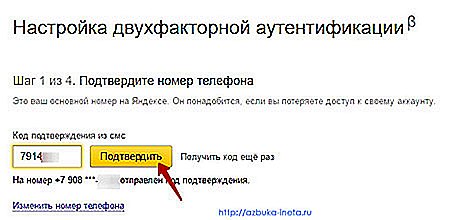
… и нажимаем «Подтвердить»
Шаг 2. Пин-код.

Для того, чтобы приложение смогло сгенерировать одноразовый пароль, вам нужно ввести пин-код, тот, который мы сейчас укажем. Внимание. Запомните этот код и никому его не сообщайте. Даже если у вас украдут телефон, не зная вашего пин-кода злоумышленники не смогут воспользоваться этим приложением.
Вводим пин-код, затем повторяем. Для открытия символов, нажмите на глазик. Так вы сможете убедиться, что набрали все правильно. И жмем «Создать».
Шаг 3. Мобильное приложение Яндекс Ключ.

На этом этапе нам нужно установить то самое приложение, которое и будет создавать одноразовые пароли. Нажимаем на кнопочку «Получить ссылку на телефон».
Буквально сразу придет сообщение со ссылкой.

Переходим по ней. Телефон на базе Android автоматически откроет сервис Google Play с предложением установить приложение Яндекс Ключ. Устанавливаем его.
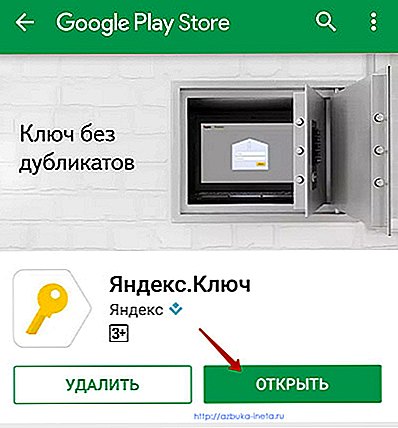
Открываем Яндекс Ключ. После нескольких ознакомительных страниц вам предложат просканировать QR-код. Приложение попросит разрешение на доступ к вашей камере. Соглашаемся. Далее наводим камеру на экран монитора, так чтобы квадратик с QR-кодом попал в объектив камеры. Приложение автоматически просканирует и добавит ваш аккаунт. Если сканирование не удалось, можно вести секретный ключ. Для его просмотра кликните по ссылке «Показать секретный ключ» под QR-кодом. В приложении также выберите способ введения секретного ключа.
Теперь переходим к следующему шагу.
Шаг 4. Ввод одноразового пароля из Яндекс ключа.

Запускаем наше приложение на нашем гаджете. Сейчас нужно будет ввести свой пин-код. И после этого вы увидите тот самый случайный одноразовый пароль.

Пароль обновляется каждые 30 секунд. Поэтому успейте ввести его в поле до обновления и нажать кнопку «Включить».
Все, мы подключили двухфакторную аутентификацию для своего аккаунта в Яндекс.

Давайте проверим, как это работает. Выходим из текущего аккаунта.

Теперь можно войти в свой аккаунт 2 способами. 1) вводим свой логин (или адрес электронной почты Яндекс) и далее вводим НЕ тот пароль, которым мы раньше использовали, постоянный, а ТОТ, который мы получаем в мобильном приложении Яндекс ключ после ввода пин-кода. И нажимаем кнопку Войти. Второй способ подразумевает вход с помощью QR-кода. Нажимаем на иконку в виде qr-кода (справа от кнопки Войти).
После чего мы попадаем на эту страницу

Следуем указаниям: запускаем Яндекс Ключ, вводим наш пин-код и далее выбираем «Войти по QR-коду»
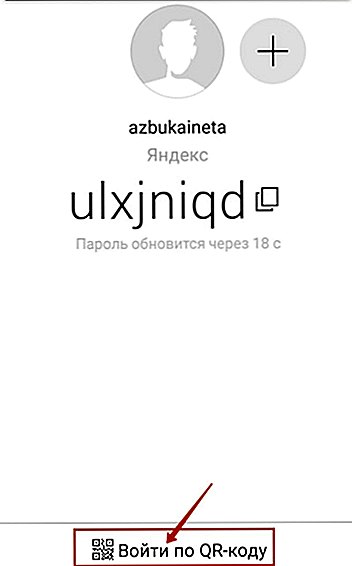
Затем наводим камеру планшета или телефона на QR-код. Приложение сканирует код, и мы получаем доступ к своей почте.
Как отключить двухфакторную аутентификацию в Яндекс
Если по каким-то причинам вы решили отключить двухфакторную аутентификацию, то это можно сделать быстро и легко. Входим в свой почтовый ящик, переходим в Управление аккаунтом (где и как это сделать смотрите в начале данной статьи) и выключаем данную функцию.

На следующем шаге нам нужно ввести одноразовый пароль из приложения Яндекс Ключ
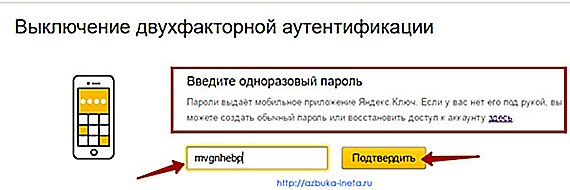
Вводим его и подтверждаем.
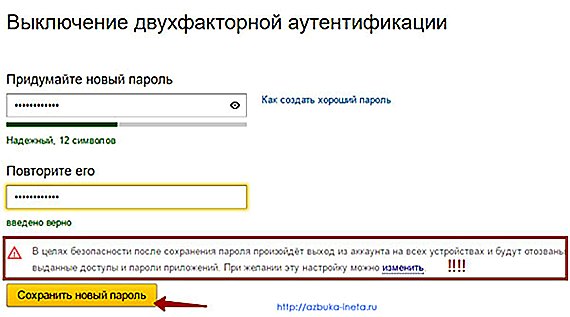
Создаем новый пароль (на этот раз постоянный), повторяем его и сохраняем.
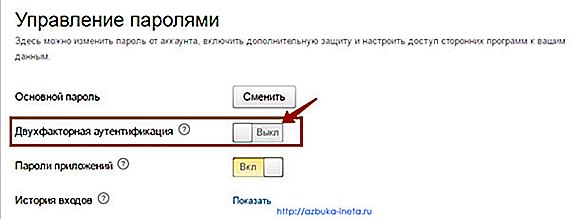
Все, теперь наша двухфакторная аутентификация отключена. Для входа будет использоваться постоянный пароль, созданный на предыдущем шаге.
Итак, сегодня мы рассмотрели, как сделать более безопасным наш аккаунт в Яндекс почте, подключив к нему двухфакторную аутентификацию. А вы используете эту функцию? Поделитесь в комментариях.
А на сегодня это все. До новых встреч!
У каждого человека должна быть мечта. Мечта — это то, что движет человеком. Когда ты маленький, ты мечтаешь вырасти. Мечта должна сначала стать целью. Потом вы должны добиться своей цели. И у вас должна появиться новая мечта!
Подписыватесь на наш Telegram-канал, чтобы не пропустить свежие статьи с нашего сайта
Если вам понравилась наша статья, поделитесь с вашими друзьями.
Что такое детский аккаунт Яндекс и как его создать
28 ноября Яндекс представил обновление своего поиска. По большому счету, апдейт представляет из себя компиляцию функций, постепенно внедрявшихся ранее: закадровый перевод видео и трансляций, главная страница ya.ru, объединение запросов в темы и так далее. Одновременно с этим нашлось место масштабному нововведению, которым стал детский аккаунт Яндекс. Он призван не только обезопасить поиск, но и оградить ребенка от потенциально опасного контента в сервисах компании. Давайте разбираться, как сделать детский аккаунт Яндекс, и чем он отличается от детского профиля в КиноПоиске и Яндекс Музыке.
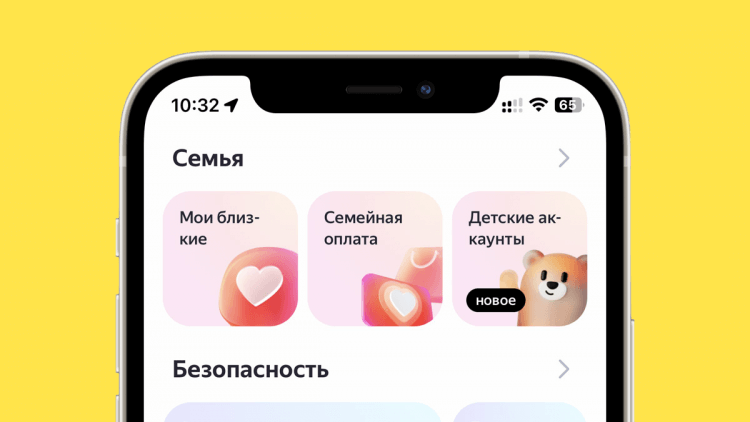
Детский аккаунт предназначен для поиска и других сервисов Яндекс
Детский аккаунт Яндекс — что это
Детский профиль Яндекс работает как в поисковике, так и в стриминговых сервисах компании. Имея такой аккаунт, ребенок (до 14 лет) не увидит шок-контент и контент для взрослых в поисковой выдаче. В Яндекс Музыке он не услышит песни, содержащие нецензурную лексику, а на КиноПоиске будут отображаться только фильмы и сериалы в соответствии с возрастными ограничениями, установленными родителем.
Детский аккаунт оградит ребенка от потенциально опасного контента
Детский аккаунт Яндекс наравне с другими учетными записями входит в семейную группу и получает доступ ко всем преимуществам Плюс Мульти за исключением тех, которые ограничены возрастным цензом. По умолчанию каждый взрослый участник семейной группы имеет право редактировать детский профиль, но при необходимости эту опцию можно отключить, оставив ее на откуп администратору. Ограничений на количество аккаунтов ребенка в Яндексе нет, но учтите, что подписка Плюс Мульти рассчитана только на 4 профиля, а семейная группа — на 8.
⚡ Подпишись на Androidinsider в Дзене, где мы публикуем эксклюзивные материалы
Детский профиль в КиноПоиске
Ранее Яндекс уже экспериментировал с функциями родительского контроля. Так, не первый год существует детский профиль на КиноПоиске. В отличие от детского аккаунта, ограничения работают только внутри стриминговой платформы. Если вы решите создать учетную запись для ребенка, сначала посмотрите, как удалить детский профиль в КиноПоиске:
- Запустите приложение КиноПоиск на любом устройстве.
- Перейдите в раздел «Профиль», а затем — «Управление профилями».
- Выберите профиль ребенка.
- Нажмите кнопку «Удалить профиль» и подтвердите свое действие.
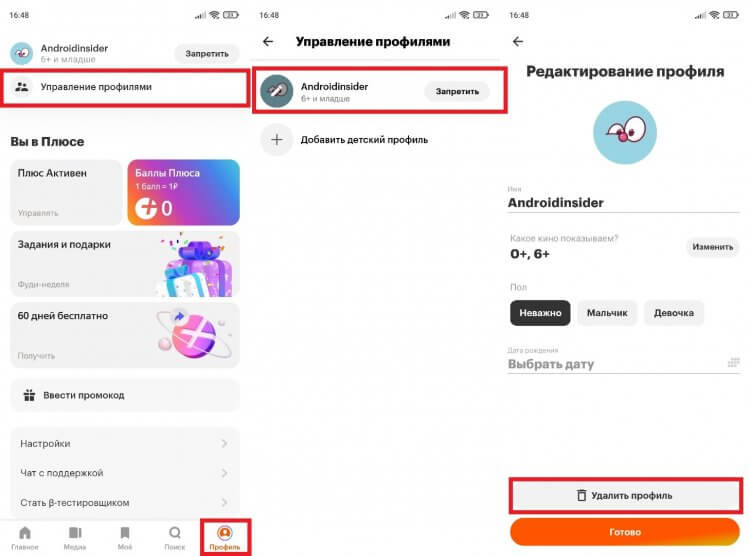
Детский профиль КиноПоиск и Детский аккаунт Яндекс — не одно и то же
При наличии собственной учетной записи ребенка детский профиль не требуется, но его создание допускается. Профиль ребенка в КиноПоиске является в некотором смысле бутафорией, так как при использовании сервиса он может беспрепятственно войти в родительскую учетку. С детским аккаунтом Яндекса такое провернуть не получится.
Как создать детский аккаунт Яндекс
Сделать детский аккаунт Яндекс можно как из уже существующей учетной записи, так и путем создания новой. Первый делом рассмотрим второй вариант, который, скорее всего, вам и требуется. Взгляните, как создать детский аккаунт Яндекс:
- Откройте вкладку «Семья» в настройках своего Яндекс ID или перейдите по ссылке.
- Нажмите кнопку «Создать детский аккаунт».
- Введите имя и дату рождения ребенка.
- Придумайте логин и пароль для его учетной записи.
- Подтвердите создание аккаунта вводом одноразового кода, который придет на ваш номер телефона в виде SMS-сообщения.
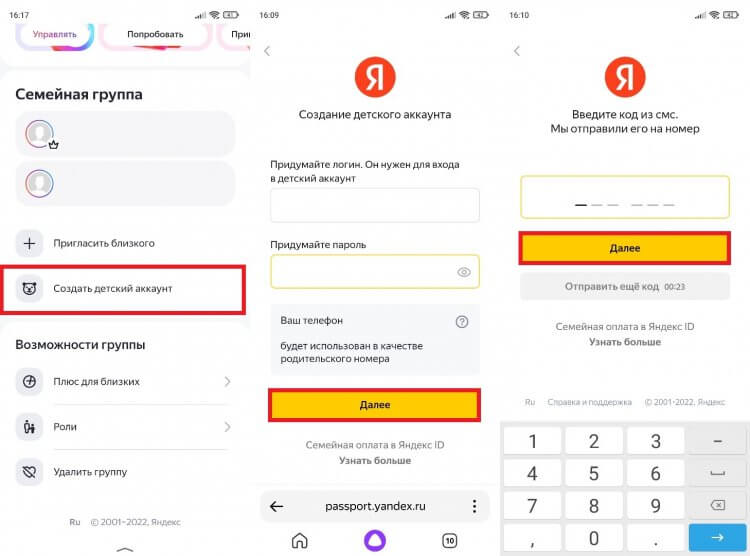
Детский аккаунт будет привязан к номеру взрослого
Далее остается пройти авторизацию в созданной учетной записи на устройстве ребенка. Рекомендуется сделать это во всех приложениях Яндекса, которые используются на смартфоне или планшете.
�� Загляни в телеграм-канал Сундук Али-Бабы, где мы собрали лучшие товары с АлиЭкспресс
Как превратить аккаунт Яндекс в детский
Если у вашего ребенка есть Яндекс ID, то вы можете преобразовать уже существующий профиль в детский. Но для этого понадобится пригласить ребенка в семейную группу, если это не было сделано ранее, а также подтвердить изменение статуса учетной записи на его устройстве. Вот, как сделать детский аккаунт Яндекс:
- Откройте настройки семейной группы в Яндекс ID.
- Перейдите в раздел «Роли».
- Нажмите кнопку «Превратить аккаунт в детский».
- Выберете нужный профиль и отправьте приглашение любым удобным способом (например, через мессенджер).
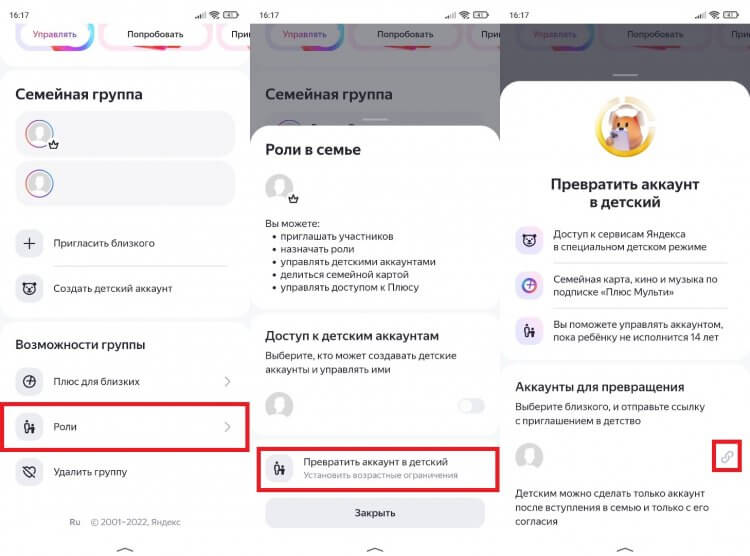
Предварительно необходимо привязать аккаунт ребенка к своему номеру, а также добавить его в семейную группу, нажав кнопку «Пригласить близкого»
Теперь необходимо открыть ссылку на устройстве ребенка и подтвердить преобразование его профиля в детский, авторизовавшись в учетной записи. Сразу после этого для него будут действовать соответствующие возрастные ограничения.
⚡ Подпишись на Androidinsider в Пульс Mail.ru, чтобы получать новости из мира Андроид первым
Как настроить детский аккаунт Яндекс
На данный момент у аккаунта Яндекс для ребенка не так много настроек, но они все-таки есть. Если вы хотите изменить возрастные ограничения или исправить другие параметры учетной записи, сделайте следующее:
- Откройте настройки семейной группы.
- Выберете профиль ребенка.
- Выполните необходимые изменения.
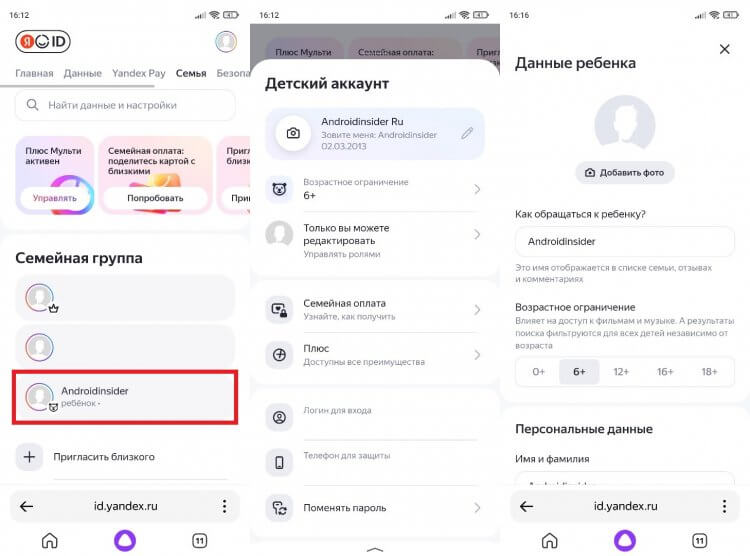
По умолчанию редактировать детский аккаунт может любой взрослый участник группы
Здесь вы сможете не только изменить возрастные ограничения, но и запретить редактирование детского профиля другими участниками семейной группы. Кроме того, аккаунту ребенка можно предоставить доступ к одной из привязанных к Яндекс ID банковских карт и установить лимиты. Наконец, администратор группы имеет право изменить любую информацию, связанную с детским аккаунтом, будь то имя, дата рождения или пароль.
Как удалить детский аккаунт Яндекс
При желании вы можете в любой момент удалить детский аккаунт Яндекс. Для этого действуйте по инструкции:
- Откройте семейные настройки в Яндексе.
- Выберете детский профиль.
- Нажмите кнопку «Удалить аккаунт».
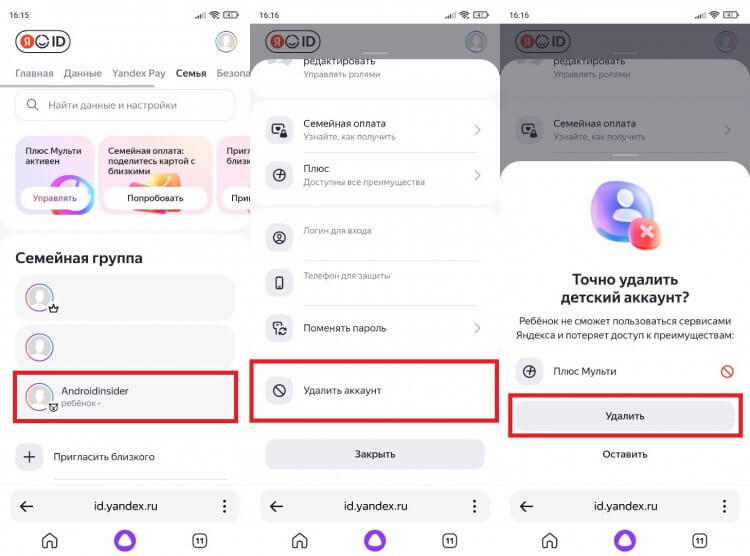
Ребенок будет исключен из семейной группы, а его аккаунт — удален
После нажатия кнопки удаления учетная запись ребенка будет заблокирована. То есть он не сможет авторизоваться в своем профиле в сервисах Яндекса, а при попытке сделать это увидит сообщение «Аккаунт заблокирован».
❗ Поделись своим мнением или задай вопрос в нашем телеграм-чате
Восстановить детский аккаунт Яндекс можно только в течение 30 дней с момента удаления. Причем для этого нужно обратиться в службу поддержки. Будем следить за развитием новой функции и надеяться, что в будущем появится более удобный инструмент удаления и восстановления аккаунта ребенка в Яндексе.

Теги
- Новичкам в Android
Как удалить аккаунт ВКонтакте: все проверенные способы
Хотя – сюрприз! – на самом деле соцсеть ваши данные не уничтожит, а скроет.

Дата публикации: 11 июля 2022
Время чтения: 9 минут

Сергей Ломакин Редакция «Текстерры»
Удалить аккаунт «ВКонтакте» может понадобиться по разнообразным причинам. Например, вы больше не хотите пользоваться этой социальной сетью или забыли пароль от текущего аккаунта (его все равно можно будет удалить!) и хотите зарегистрировать новый. Или, например, вы давно не ведете аккаунт. Может быть и такое, что требуется удалить аккаунт умершего родственника в соцсети.
Во всех этих случаях понадобится удалить аккаунт «ВКонтакте» навсегда. Давайте посмотрим, как это можно сделать с компьютера и смартфона.
Что видят пользователи вместо удаленного аккаунта
Удалённый профиль «ВКонтакте» не имеет аватара и записей. После клика по такому профилю, вы увидите сообщение о том, что страница была удалена.
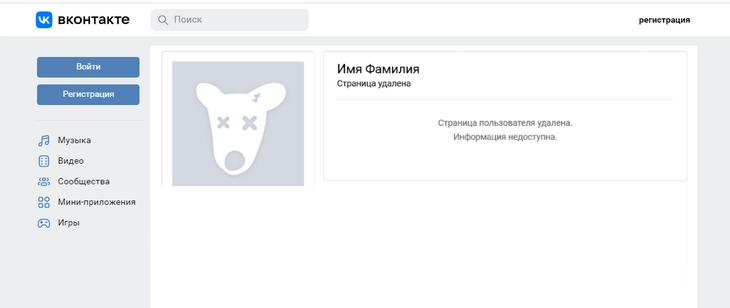
Данные страницы больше не будут видны другим пользователям
На самом деле данные страницы не удаляются мгновенно, они только скрываются. Окончательное удаление данных пользователя происходит лишь по прошествии 210 дней.
Продвинем ваш бизнес
В Google и «Яндексе», соцсетях, рассылках, на видеоплатформах, у блогеров
Как удалить аккаунт «ВКонтакте» с телефона
В 2022 году в мобильном приложении для смартфонов на базе Android / iOS удалить аккаунт не получится. Но, вы можете открыть браузер на смартфоне и воспользоваться инструментом удаления аккаунта (нужна авторизация).
Откроется окно удаления страницы. Выберите причину для удаления своей страницы:
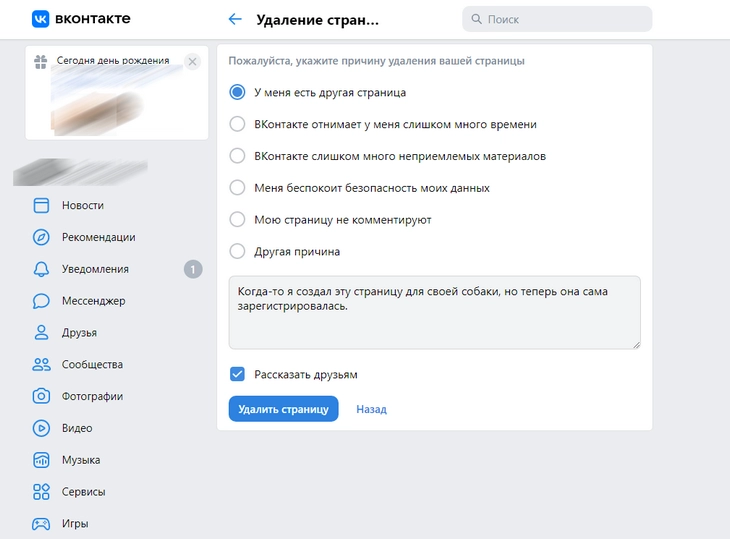
Мы удаляем дубль страницы, поэтому выбрали вариант «У меня есть другая страница»
Доступны следующие основания для удаления:
- Есть другая страница.
- «ВКонтакте» отнимает слишком много времени.
- «ВКонтакте» слишком много неприемлемых материалов.
- Беспокоит безопасность данных.
- Страницу не комментируют.
- Другая причина.
После выбора причины, нажмите кнопку «Удалить страницу». Если ссылка для деактивации аккаунта не открылась, попробуйте кликнуть по выделенной на картинке ниже иконке:

Нажмите эту иконку в правом нижнем углу экрана
Откроется новый экран, где нужно нажать на шестеренку в правом верхнем углу:
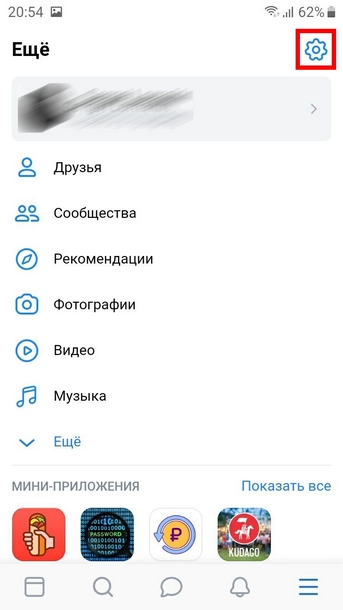
Нажмите на шестеренку, чтобы удалить аккаунт ВК на мобильном
Теперь нажмите на строчку «Аккаунт»:
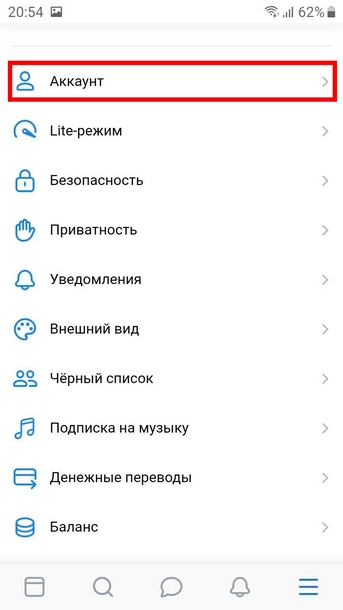
Нажмите на иконку с аккаунтом
Скроллим страницу вниз. Находим строку «Вы можете удалить свою страницу» и нажимаем на неё:
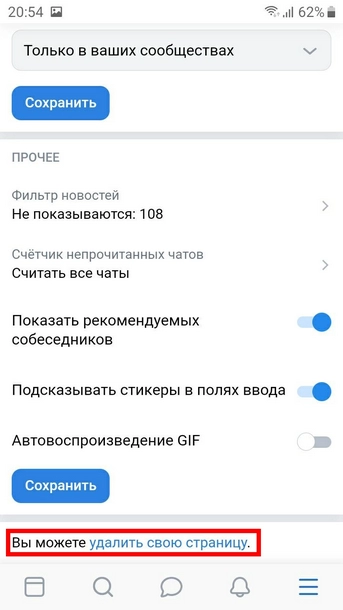
Нажмите на ссылку, чтобы удалить страницу ВК черезе телефон
Выбираем причину и подтверждаем удаление нажатием синей кнопки «Удалить страницу» внизу экрана:
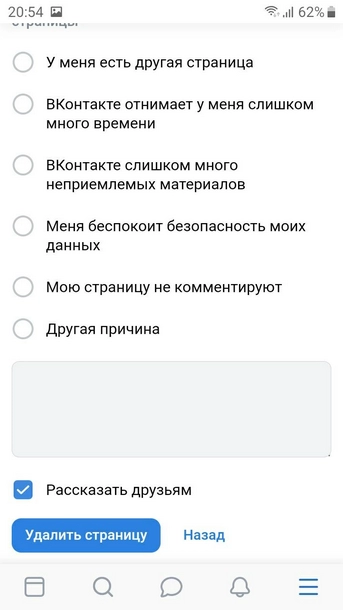
Выбираем причину удаления страницы ВК и подтверждаем удаление
В течение 210 дней возможно восстановить работоспособность аккаунта, который вы отправили на удаление.
Как удалить аккаунт «ВКонтакте» с компьютера
Чтобы это сделать, пройдите авторизацию в аккаунте «ВКонтакте» как обычно. Затем, кликните по своей аватарке в правом верхнем углу и перейдите в настройки:
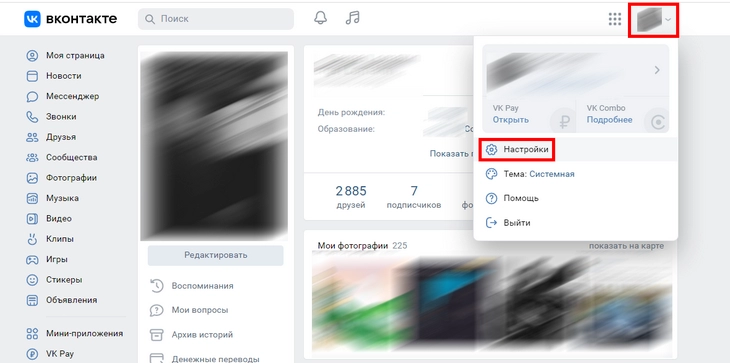
Нажмите на аватар вверху страницы
В настройках нужно открыть вкладку «Общие»:
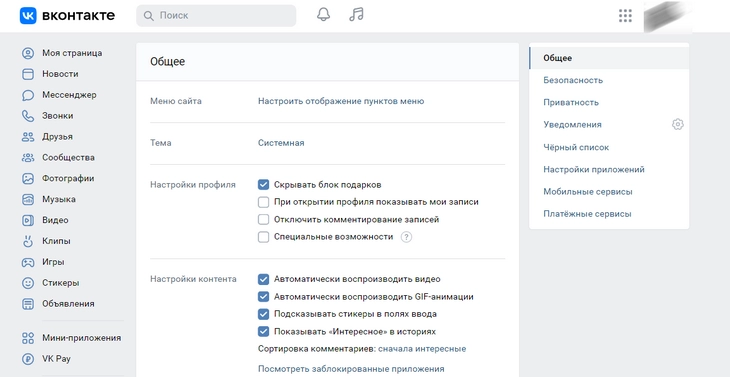
Настройки во вкладке «Общие»
Пролистайте вниз и нажмите «Вы можете удалить свою страницу»:
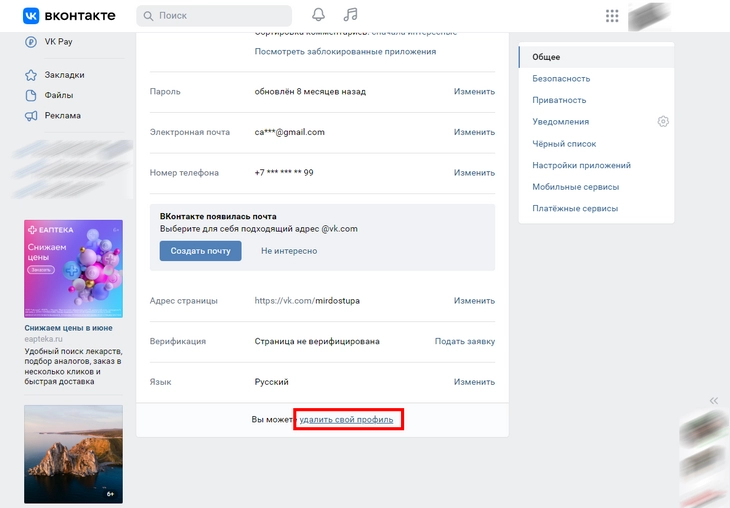
Нажмите на ссылку, чтобы удалить страницу ВК
Выберите причину для удаления аккаунта и подтвердите её нажатием кнопки «Удалить страницу»:
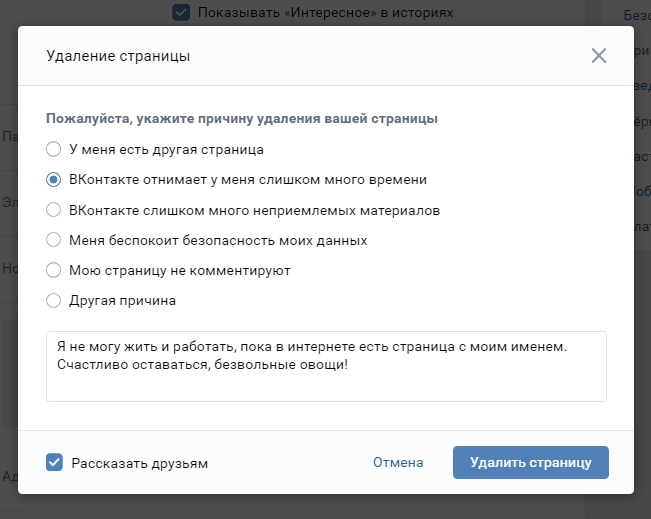
Выберите причину удаления страницы
Другие способы удаления аккаунта
Если вы по каким-то причинам не хотите удалять аккаунт простым способом, можете воспользоваться другими методами.
Изменение настроек приватности аккаунта
Этот способ можно использовать для того, чтобы скрыть данные страницы от всех пользователей. Или, например, вы не хотите удалять контент своего профиля «ВКонтакте», но при этом хотите сделать страницу невидимой для всех. Для этого выполните следующие действия:
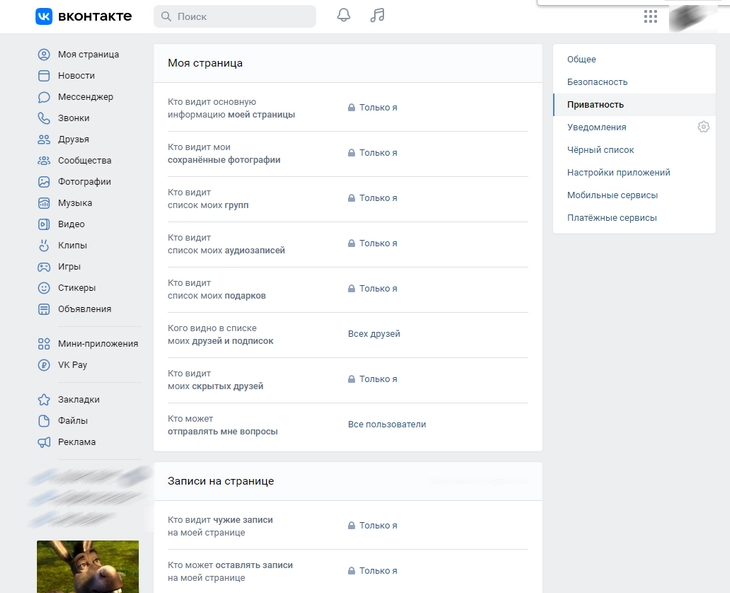
- Пройдите авторизацию в своём аккаунте.
- Откройте настройки. В разделе «Приватность» установите значение «Только я» для всех строк:
Максимально ограничиваем настройки приватности своей страницы
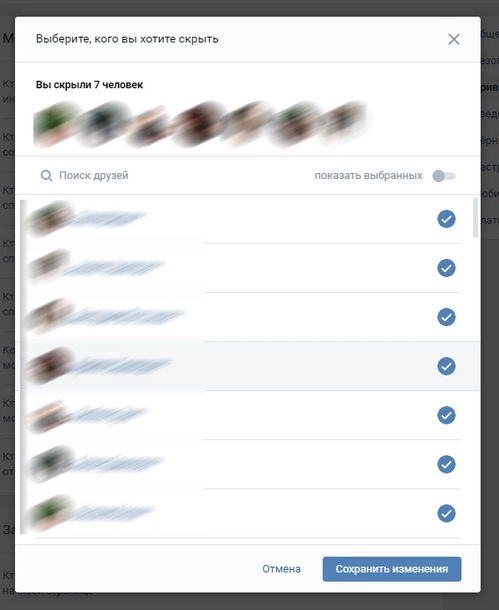
- В строке «Кого видно в списке моих друзей и подписок, установите значение «Всех друзей»:
Отметьте всех друзей в списке
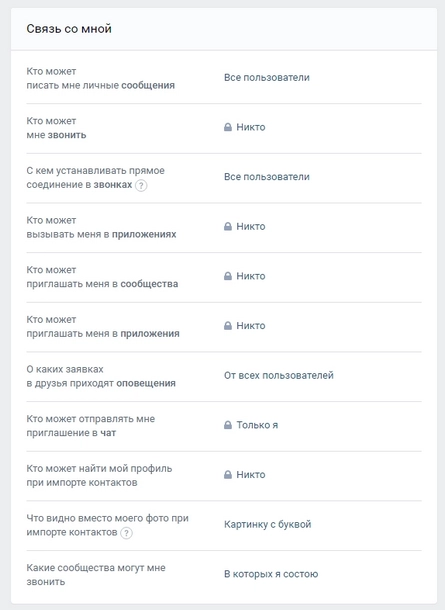
- В пункте «Связь со мной» установите значение «Никто» везде, где это возможно:
В разделе «Связь со мной» установили «Никто» для большинства строк
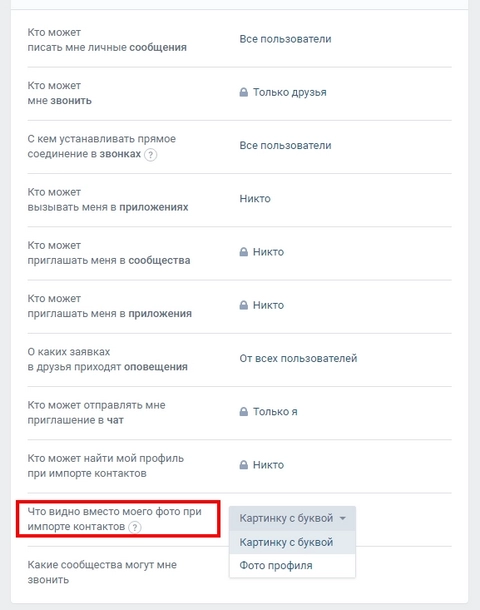
- В строке «Что видно вместо моего фото при импорте контактов», установите значение «Картинку с буквой»:
Выбираем картинку с буквой
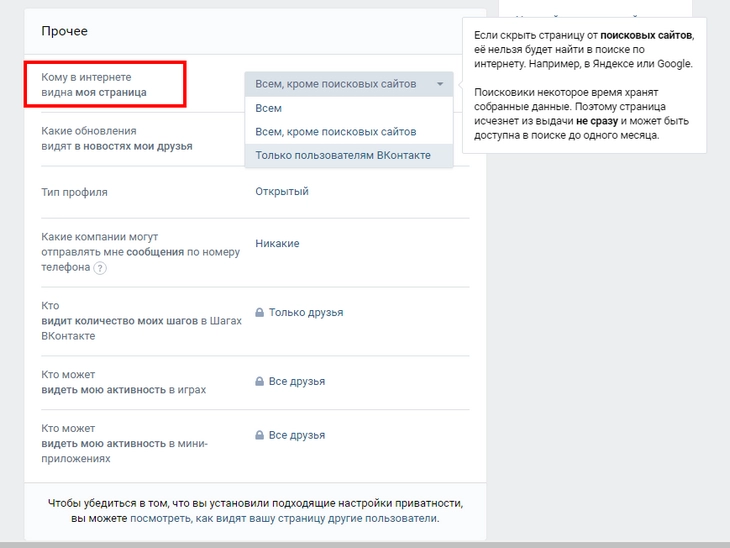
- В разделе «Прочее» напротив строки «Кому в интернете видна моя страница» установите значение «Только пользователям «ВКонтакте»:
Профиль увидят только пользователи VK
Теперь важно не заходить в свой аккаунт 90 дней. В течение этого периода аккаунт будет деактивирован автоматически.
При желании вы можете также удалить все посты на своей странице и все фотографии, но делать это не обязательно. Аккаунт и так будет скрыт в течение 90 дней.
Нарушение правил «ВКонтакте»
Если вы бунтарь и не привыкли жить по правилам, можно удалиться из «ВКонтакте» нестандартным способом. Для этого: рассылайте спам по сообществам или в личных сообщениях. Очень скоро на ваш аккаунт пожалуются другие пользователи и на него обратят внимание админы «ВКонтакте». Он будет заблокирован навсегда (формально он будет удалён).
Бонус: самые популярные вопросы про удаление аккаунта «ВКонтакте»
Мы собрали 7 самых популярных вопросов, которые связаны с удалением аккаунта VK.
Где гарантии, что ВК действительно удалил страницу, а не скрыл ее?
Таких гарантий нет. Физическое удаление данных, хранящихся на серверах, создавало бы ошибки фрагментации и другие сбои, ведь они хранятся в сжатом виде (данные пользователей находятся в специальных хранилищах). Так что, скорее всего, данные после удаления страницы просто скрываются, но никто их не удаляет на физическом уровне.
Смогут ли органы получить данные из моего удаленного аккаунта?
Некоторые преценденты (например, дело Марии Мотузной) доказывают, что VK не только не удаляет данные на физическом уровне, но и то, что такие данные могут передаваться правоохранительным органам – даже после удаления аккаунта.
Можно ли удалить аккаунт, если к нему утрачен доступ?
Да, можно. Но только при соблюдении определённых условий.
Заблокировать аккаунт «ВКонтакте», доступ к которому утрачен, можно только в том случае, если в профиле были указаны подлинные данные.
При этом администратор «ВКонтакте» должен убедиться в том, что бывший владелец аккаунта – именно вы. Для этого необходимо приложить две фотографии:
- Фотография вашего лица с формируемой заявкой на заднем фоне.
- Фотография любого документа удостоверяющего личность (например, паспорта).
Откройте страницу и выберите пункт «Заблокировать старый профиль». Затем вставьте ссылку на свой старый профиль, который нужно заблокировать и следуйте инструкциям:
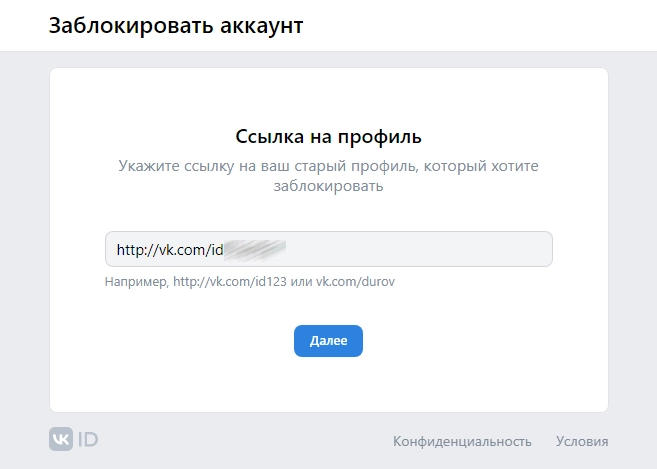
Вставьте ссылку и нажмите «Далее», чтобы удалить старую страницу
Как удалить профиль «ВКонтакте» умершего человека
Он позволяет полностью удалить профиль умершего человека или ограничить к нему доступ, но без удаления страницы. В первом случае аккаунт станет невидимым для всех пользователей «ВКонтакте», во втором – в профиле появится надпись «Страница умершего человека», а также будет скрыто время последнего посещения.
Для быстрого изменения профиля умершего человека должны быть выполнены несколько пунктов:
- Вы должны состоять в списке друзей усопшего.
- Вы должны быть близким человеком или родственником усопшего.
- В профиле усопшего должны быть указаны подлинные персональные данные.
- В профиле усопшего должна быть его фотография.
Если все критерии справедливы для вашего случая, то удаление профиля умершего человека пройдёт максимально быстро. В противном случае система предложит создать тикет в поддержке «ВКонтакте», чтобы удалить профиль умершего или ограничить к нему доступ:
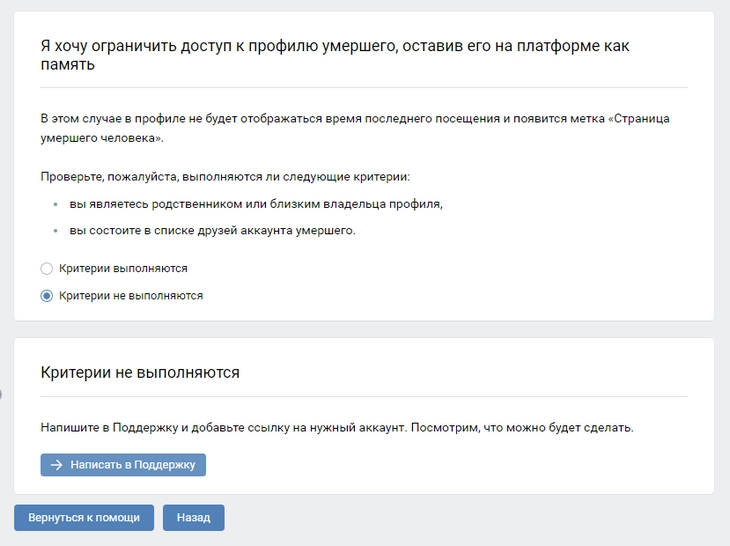
Если профиль не соответствует критериям, придется написать в техподдержку
Для удаления профиля умершего человека, который не состоит в вашем списке друзей / не имеет фотографии / не имеет подлинных данных на странице – предоставьте дополнительный документ умершего (военный билет, загранпаспорт, водительское удостоверение или любой другой документ с ФИО и фотографией усопшего).
Для ограничения доступа к профилю умершего, который не состоит в вашем списке друзей / не является близким или родственником – составьте обращение в техподдержку «ВКонтакте» вручную. При этом понадобится отправить ссылку на аккаунт умершего пользователя:
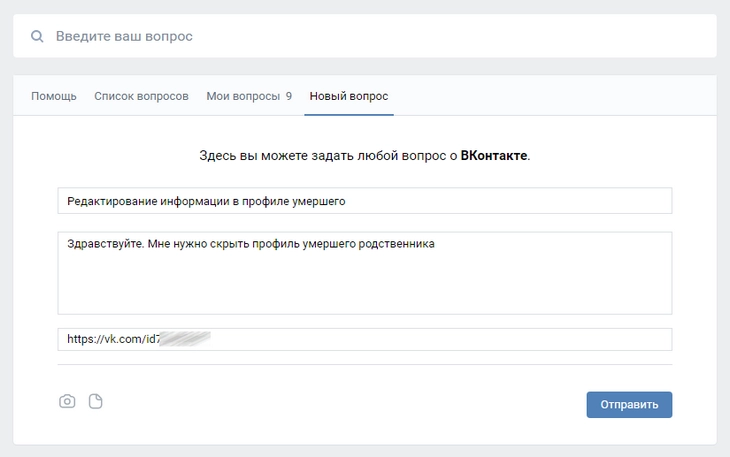
Пример обращения в техподдержку для удаления профиля усопшего человека
Я обнаружил клон моей страницы или страницу, которая содержит мои фотографии. Как удалить её?
В этом случае нужно написать в поддержку «ВКонтакте» и составить тикет с вежливым требованием удаления фейкового аккаунта. Кроме того, можно просто зайти на фейковую страницу и нажать кнопку «Пожаловаться». Выберите вариант «Клон страницы» и отправьте жалобу:
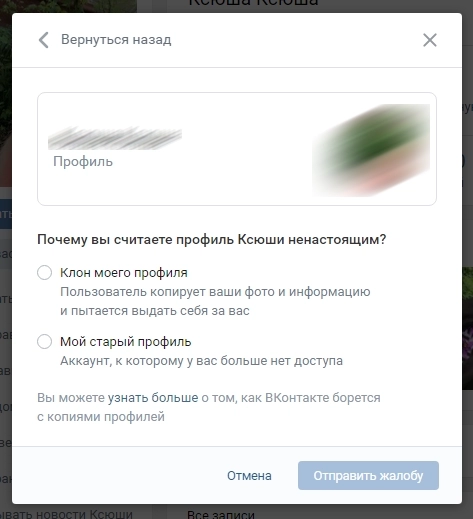
Можно пожаловаться на свой старый профиль или на пользователя, который без разрешения копирует ваши фотографии
Несколько месяцев назад я удалил страницу, но теперь хочу её восстановить. Возможно ли это?
Если страница удалена не более 7 месяцев назад, то восстановить её можно в один клик. Пройдите авторизацию в своём аккаунте как обычно и нажмите строку «Восстановить свою страницу».

Пример страницы, которая была удалена и у которой есть возможность восстановления
Если прошло более семи месяцев, то восстановить данные профиля можно только через обращение в поддержку «ВКонтакте». Создайте тикет и укажите, что вы хотите восстановить страницу, которая была удалена более семи месяцев назад:
Я хочу удалить аккаунт «ВКонтакте» навсегда, но не могу в него войти
Чтобы удалить аккаунт, вам в любом случае придётся в нём авторизоваться.
Если вы не помните данные для входа и ваш аккаунт не был привязан к номеру телефона (или он недоступен) – воспользуйтесь этим инструментом.
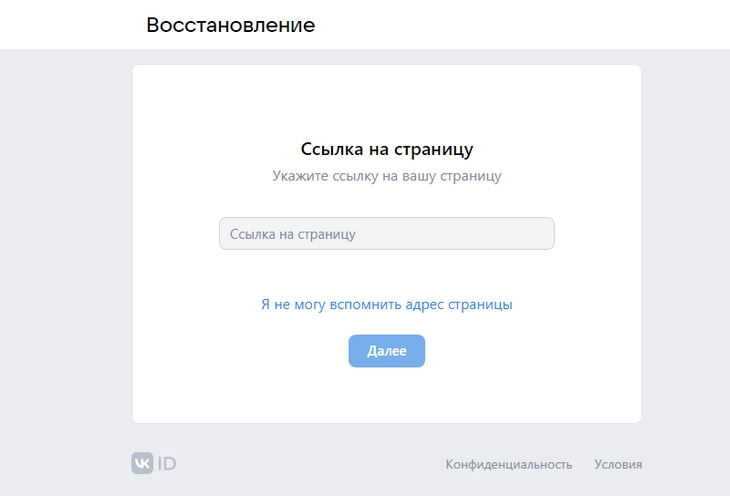
Чтобы восстановить доступ к своей странице понадобится указать её URL
Если вы не помните данные для входа и ваш аккаунт был привязан к номеру телефона – воспользуйтесь этим инструментом, чтобы изменить пароль

Для восстановления доступа к странице, привязанной к телефону, нужно указать номер