Как сделать Google Chrome браузером по умолчанию
Google Chrome – самый популярный браузер среди пользователей ПК благодаря своей стабильности, скорости работы, удобному строгому интерфейсу и синхронизации с фирменными сервисами. В связи с этим большинство пользователей используют именно его в качестве основного веб-обозревателя на компьютере. Сегодня мы рассмотрим, каким образом Хром можно сделать браузером по умолчанию.
Установка Google Chrome браузером по умолчанию
На компьютере может быть установлено любое количество веб-обозревателей, но только один может стать решением по умолчанию. Как правило, у пользователей падает выбор на Google Chrome, но именно здесь и возникает вопрос, каким образом его можно установить в качестве основного браузера. Существует несколько способов, позволяющих решить поставленную задачу. Сегодня мы подробно рассмотрим каждый из них.
Способ 1: При запуске
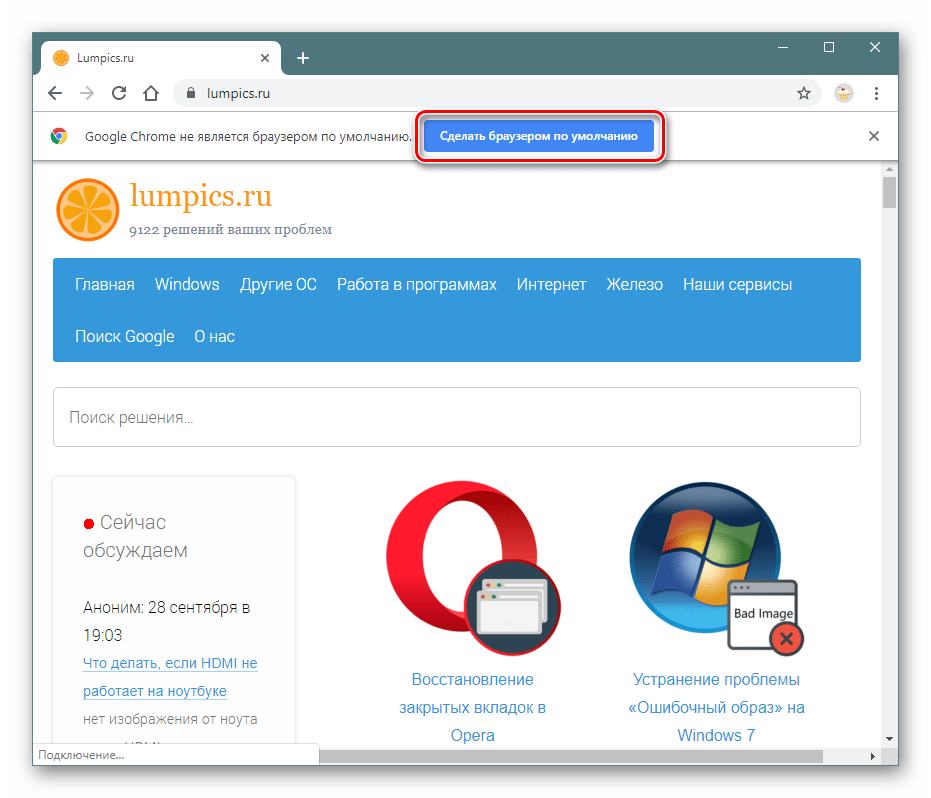
Как правило, если Google Chrome не установлен в качестве обозревателя по умолчанию, то при каждом его запуске в виде всплывающей строки будет отображаться сообщение с предложением сделать его основным. Когда вы увидите подобное окно, просто щелкните по кнопке «Сделать браузером по умолчанию».
Способ 2: Настройки
Если в браузере вы не видите всплывающей строки с предложением установить его в качестве основного, данную процедуру можно выполнить через настройки Google Chrome.
-
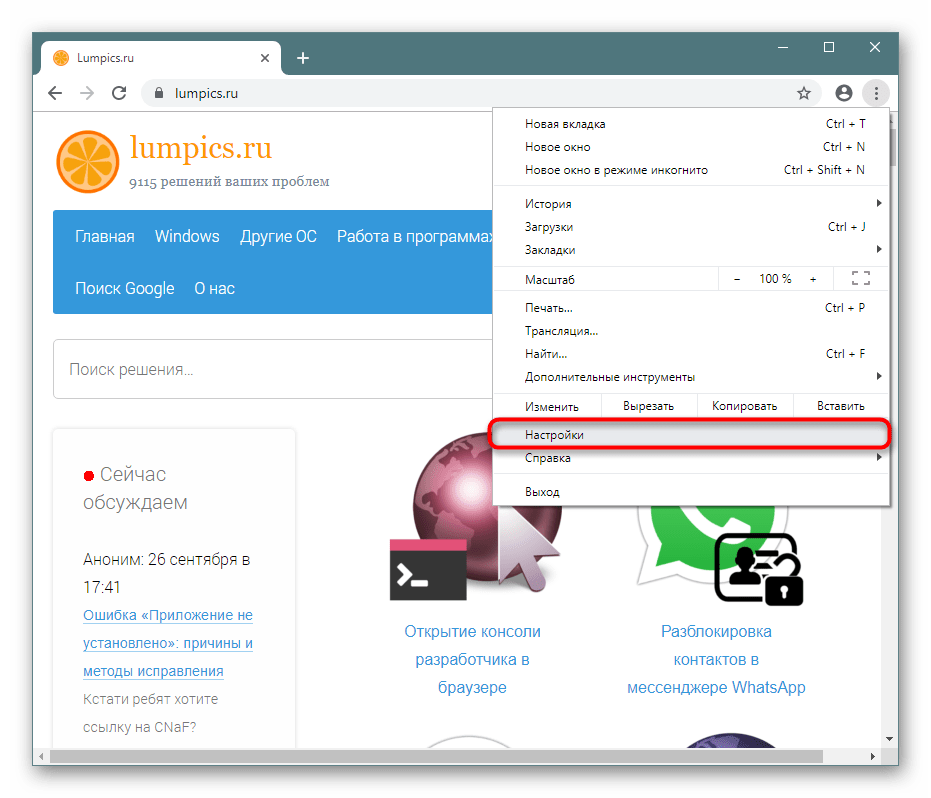
Для этого щелкните в верхнем правом углу по кнопке меню и в отобразившемся списке выберите пункт «Настройки».
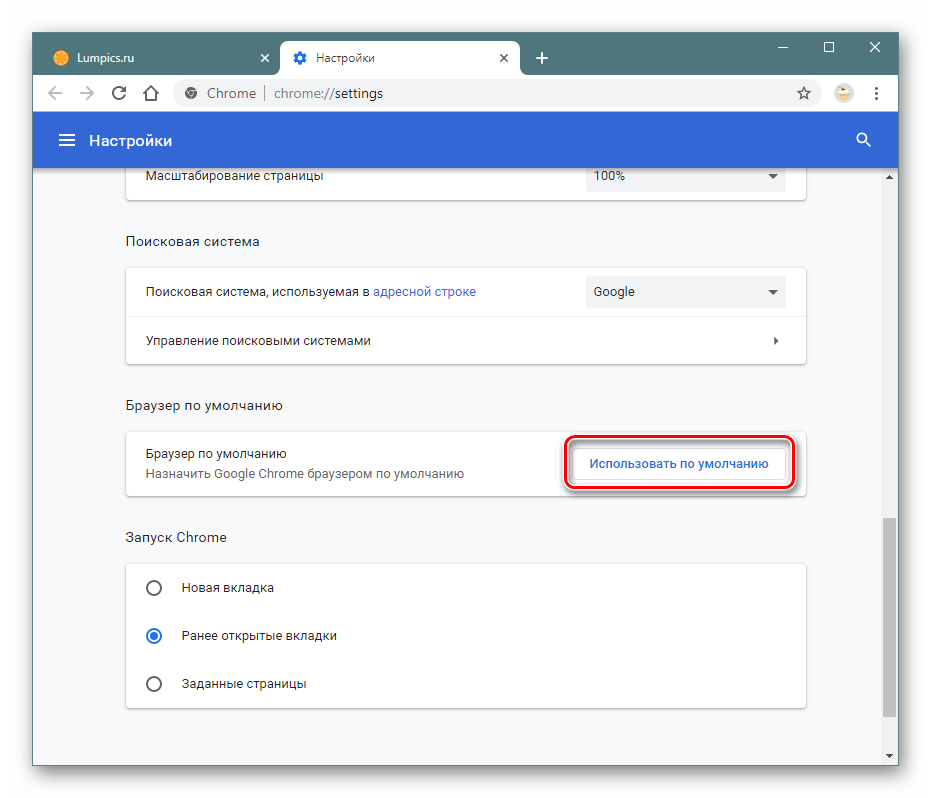
Прокрутите в конец страницы и в блоке «Браузер по умолчанию» щелкните по кнопке «Использовать по умолчанию».
Способ 3: Свойства операционной системы
Через настройки операционной системы также можно выполнить назначение Хрома основным. Пользователям «семерки» подойдет первая инструкция, а для тех, у кого установлена Windows 10, оба варианта будут актуальны.
Вариант 1: «Панель управления»
Как и большинство настроек, эту можно изменить через «Панель управления».
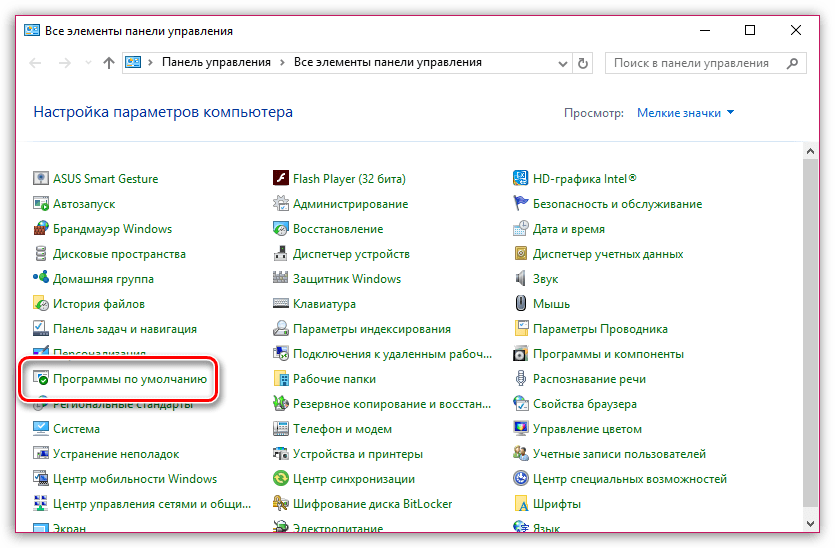
- Откройте меню «Панель управления» и перейдите к разделу «Программы по умолчанию».
- В новом окне откройте раздел «Задание программ по умолчанию».
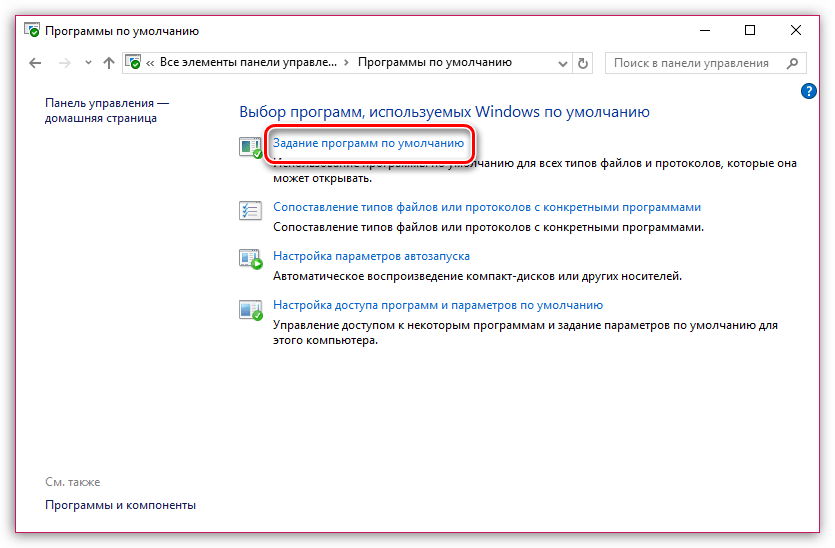
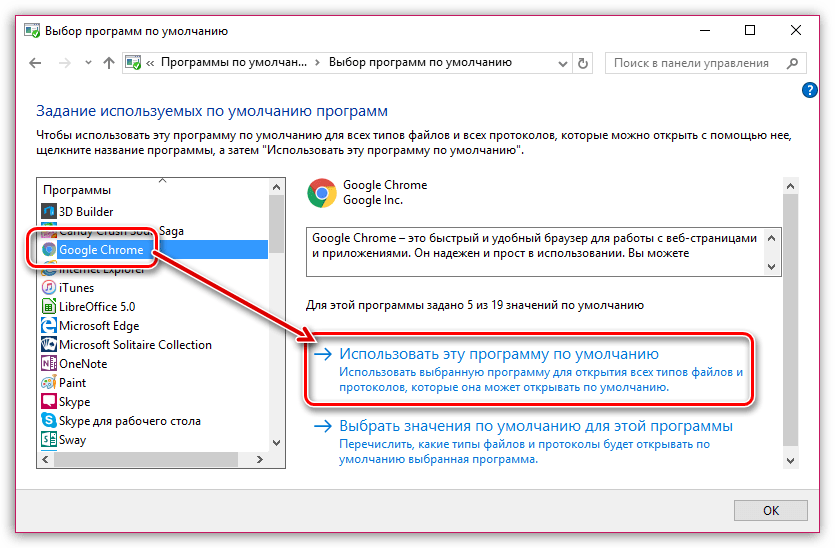
- Подождите, пока отобразится список инсталлированных на компьютер программ. В левой области найдите Google Chrome, выделите его одним щелчком левой кнопкой мыши, а в правой выберите пункт «Использовать эту программу по умолчанию».
Вариант 2: Параметры системы
В ОС Windows 10 основные настройки компьютера располагаются в меню «Параметры». Через него также можно изменить и основной браузер.
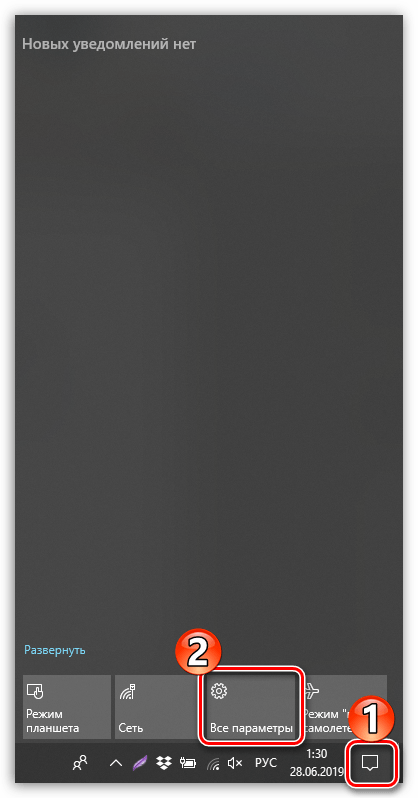
- Откройте «Параметры». Для этого вызовите центр уведомлений в правом нижнем углу браузера и выберите иконку «Все параметры» либо сразу нажмите сочетание клавиш Windows + I.
- В появившемся окне откройте раздел «Приложения».
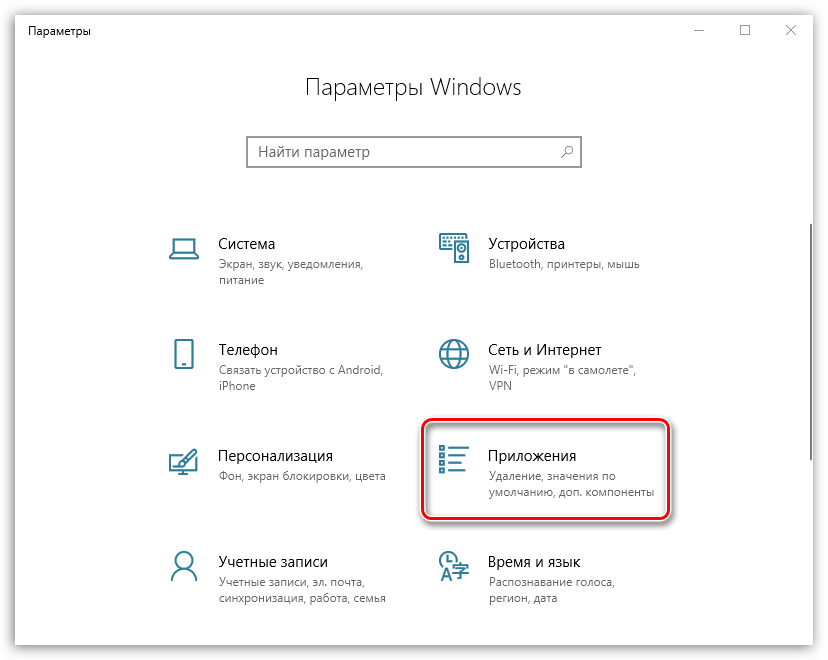
- В левой части окна откройте «Приложения по умолчанию». В блоке «Веб-браузер» кликните по наименованию текущего приложения и установите вместо него Google Chrome.

Воспользовавшись любым из предложенных способов, вы сделаете Google Chrome веб-обозревателем основным, благодаря чему все ссылки автоматически будут открываться именно в нем.
Браузер по умолчанию: как его поменять, а то все ссылки открываются в Microsoft Edge (Internet Explorer)

Доброго дня!
Обычно, у подавляющего большинства пользователей, кроме стандартного Internet Explorer / Edge, установлен хотя бы еще один браузер (Chrome, Opera, Firefox и др.). Однако, система часто по умолчанию открывает любые ссылки именно в Edge (что ни есть удобно ��).
Например, работаете вы с документами в Office — нажали по ссылке и попадаете не в свой основной рабочий браузер (и так каждый раз). Тоже самое может быть и при чтении каких-то электронных книг, журналов (где есть сноски), вызове справки в ПО, и т.д.
В этой заметке предложу несколько способов, как можно изменить в системе браузер, который по умолчанию открывает все ссылки и справки. Думаю, это может быть весьма полезно в обычной повседневной работе на ПК/ноутбуке. ��
Выбор браузера по умолчанию
Windows 11
В Windows 11 в отличие от др. ОС — для каждого формата и типа контента (а это: htm, html, pdf, mht, webp, xht, xhtml, ftp и пр.) — нужно будет задать свой браузер! �� Странное решение, и всё же.
Для начала необходимо открыть параметры системы — либо сочетание Win+i , либо Win+R плюс команда ms-settings: . Затем перейти в раздел «Apps / Default Apps» (приложения по умолчанию) и в списке найти нужное вам приложение.
В моем случае я кликаю по Google Chrome, т.к. хочу его назначить браузером по умолчанию (чтобы именно в нем открывались все ссылки на ПК). ��
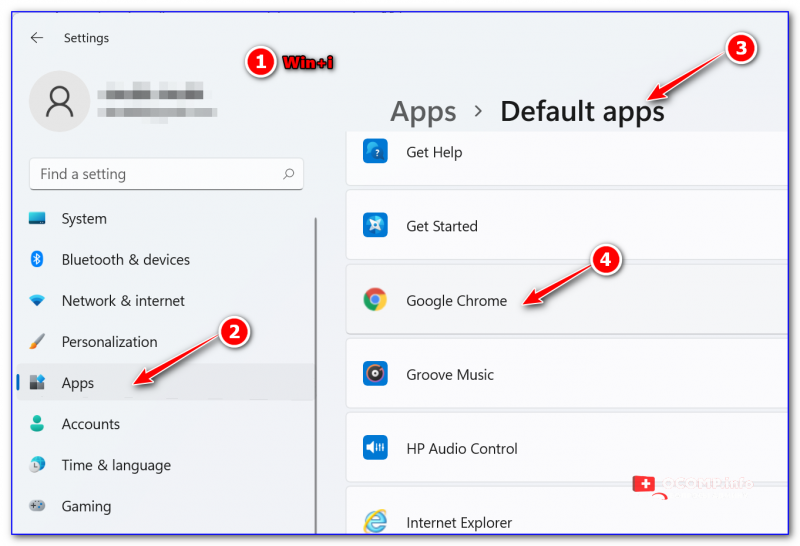
Default Apps (приложения по умолчанию) — Windows 11
Далее для каждого формата (во всех строках) указываем желаемый браузер. См. скрин ниже с примером. ��
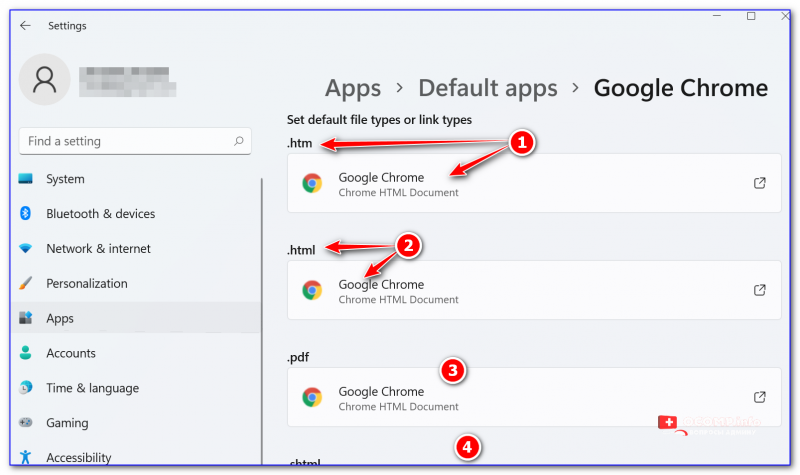
Для каждого формата (htm, html и пр.) задаем браузер
Кстати, с одной стороны — это может быть довольно удобно, если определенный контент у вас «подвисает» и вы хотите назначить сразу 2-3 браузера: чтобы в одном открывались PDF, а в другом всё остальное.
Windows 10
Windows 10 (как и 11-я), в отличие от остальных систем, не позволяет так просто, прямо из окна браузера — сделать его основным. Поэтому, для решения этого вопроса — придется открыть параметры ОС (либо с помощью сочетания клавиш Win+i , либо через ПУСК).
Далее нужно перейти в раздел «Приложения / приложения по умолчанию» и кликнуть левой кнопкой мышки по меню «Веб браузер» . ��
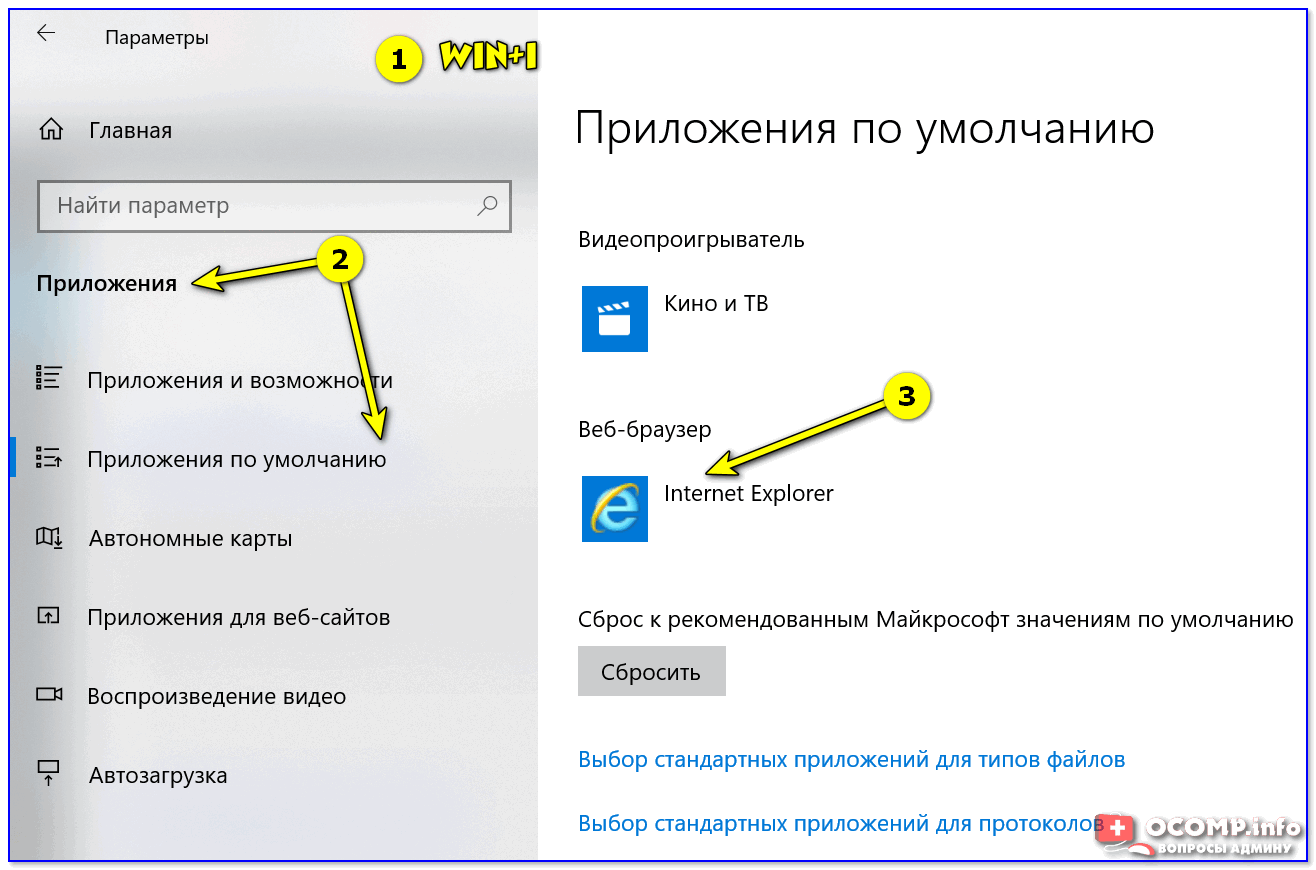
Приложения по умолчанию — параметры Windows 10
После, останется только выбрать из появившегося списка ту программу, которая станет у вас основной. В своем примере я выбрал Chrome.
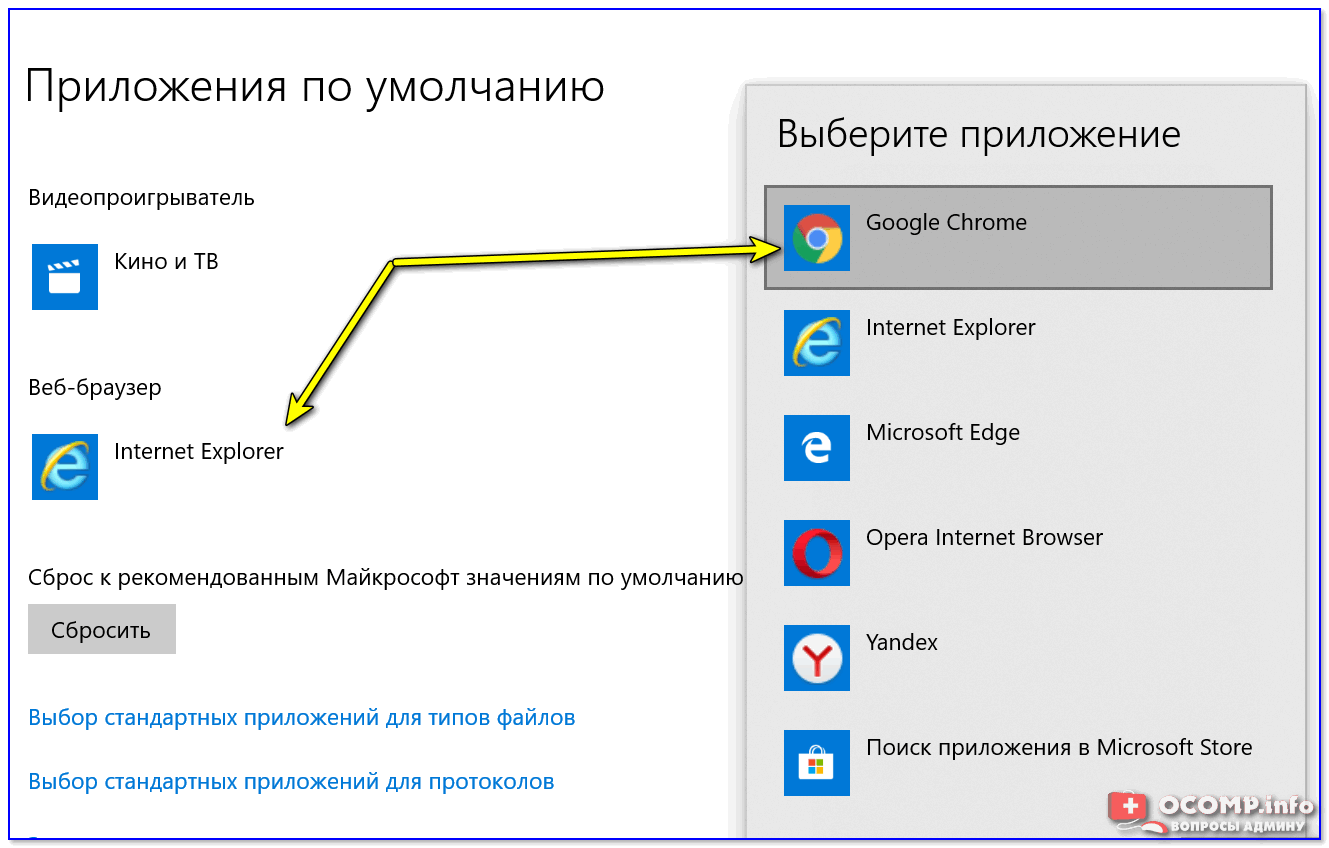
�� Примечание!
Если вашего браузера нет в списке для выбора в параметрах Windows (а такое бывает с портативными версиями браузеров, см. скрин выше ☝) — то можно попробовать провернуть такой «фокус»:
- найти или создать файл HTML (подойдет любой);
- нажать по нему правой кнопкой мыши и выбрать меню «Открыть с помощью —> Выбрать другое приложение» и указать свой браузер (��);
- затем снова открыть параметры Windows 10 и ваш браузер появится в заветном списке.
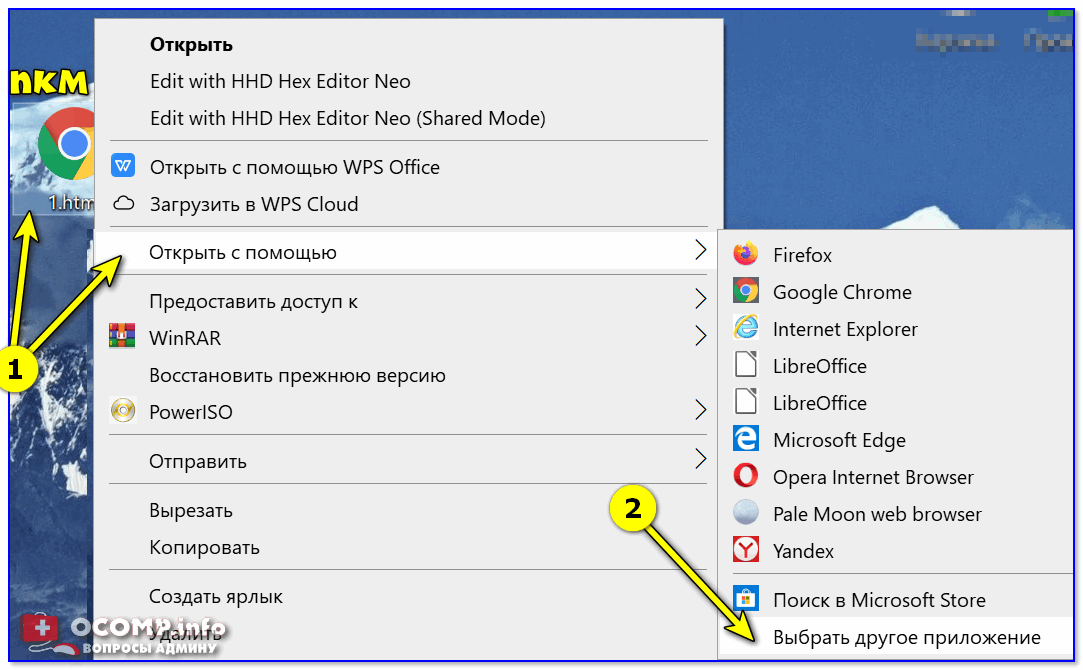
Открыть с помощью другого приложения
Windows 7/8
Способ 1
1) Сначала нужно открыть панель управления ОС Windows. Сделать это можно через меню ПУСК, либо нажав сочетания Win+R (для вызова окна «Выполнить») и введя команду control .
�� В помощь!
Как открыть панель управления в Windows (в т.ч. в Windows 10, где убрали ссылки на нее)
2) После, нужно перейти в раздел «Программы / программы по умолчанию» .
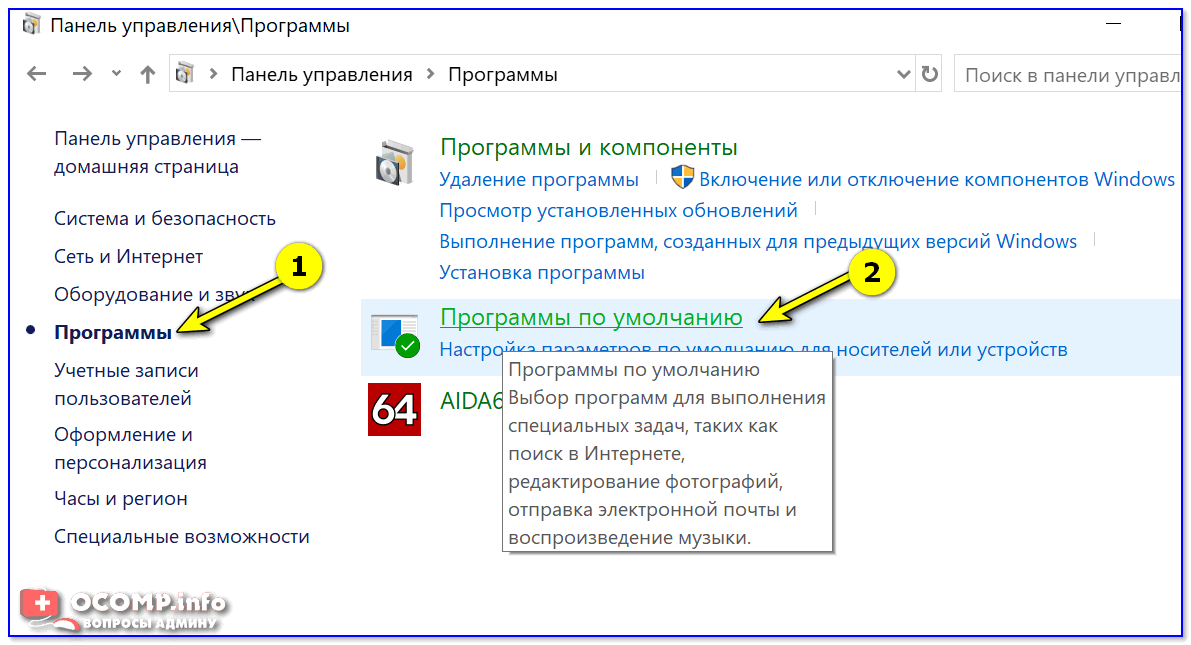
Панель управления — программы
3) Затем, перейти в подраздел «Задание программ по умолчанию» , выбрать из списка нужный браузер и установить на нём опцию «Использовать эту программу по умолчанию» .
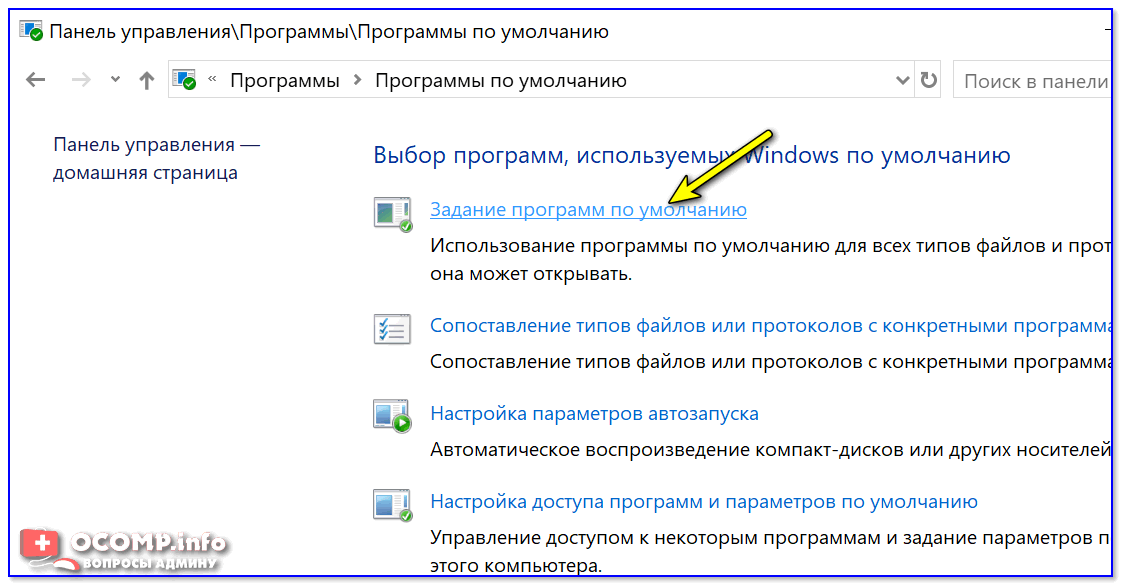
Задание программ по умолчанию
Способ 2
Также сделать браузер основным можно прямо не выходя из него. Приведу пару примеров ниже.
Chrome. Необходимо открыть страничку настроек браузера ( chrome://settings/ ). Далее найти подраздел «Браузер по умолчанию» и кликнуть по кнопке «Использовать» . ��
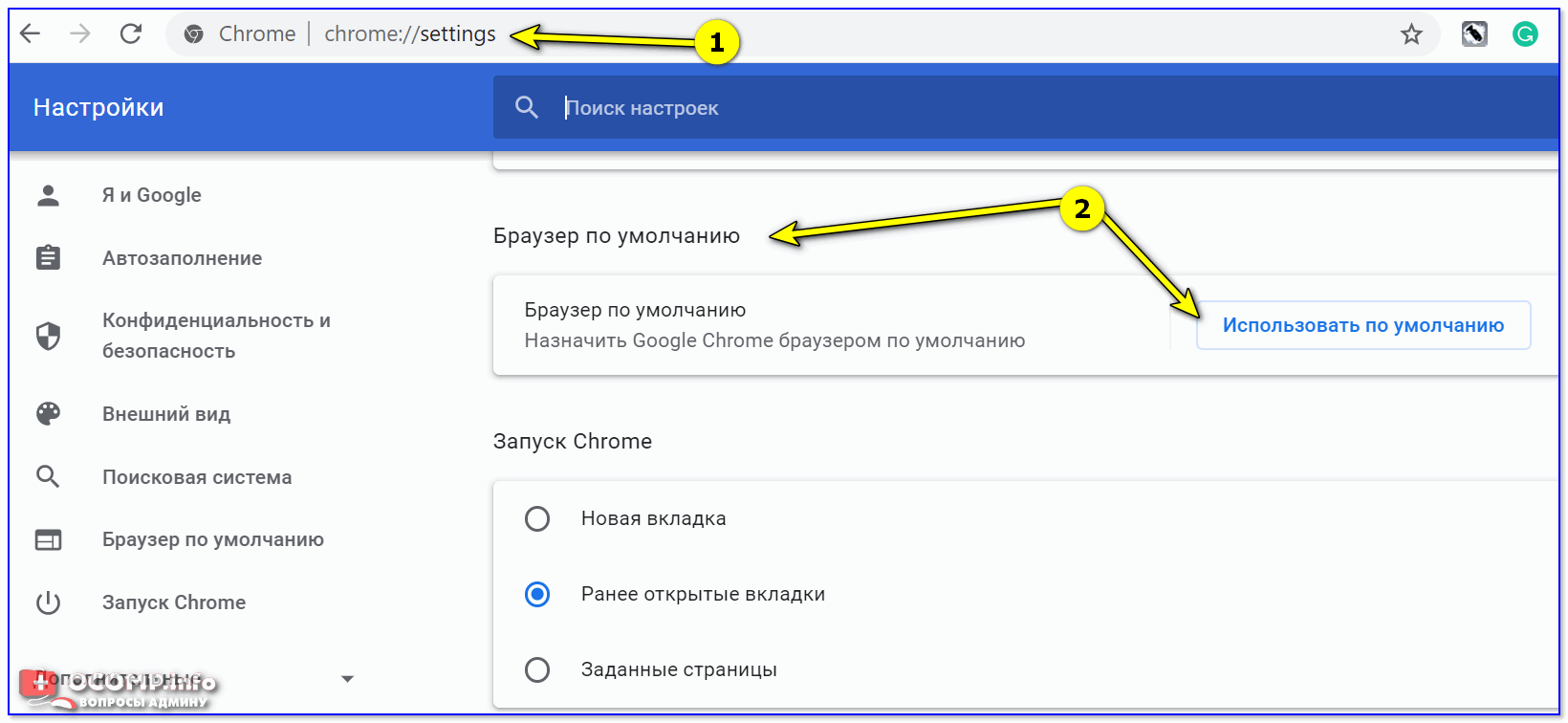
Chrome — использовать по умолчанию
Firefox. Достаточно открыть настройки программы и во вкладке «Основные» нажать кнопку «Установить по умолчанию» .
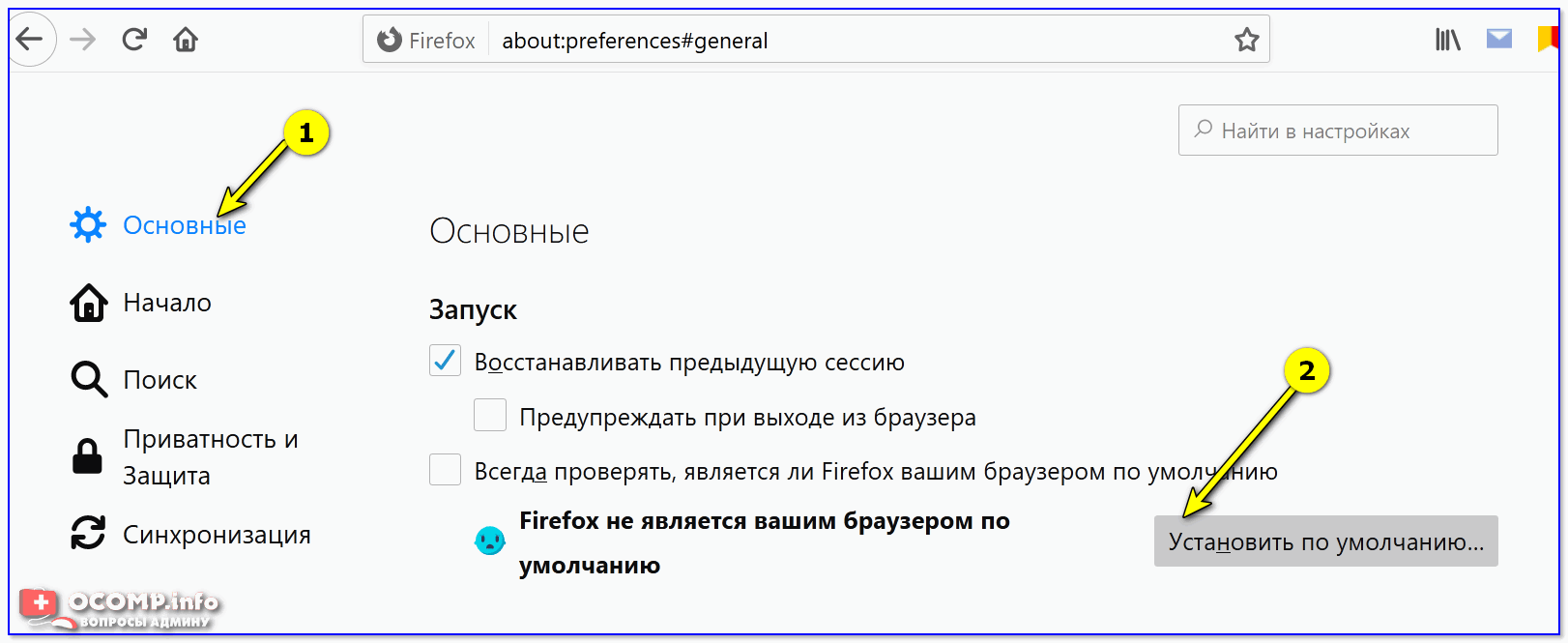
Firefox — установить по умолчанию
Opera. Практически аналогично вышеприведенным ПО: также нужно зайти в настройки, раскрыть вкладку «Дополнительно» и нажать по кнопке «Установить браузер основным» . ��
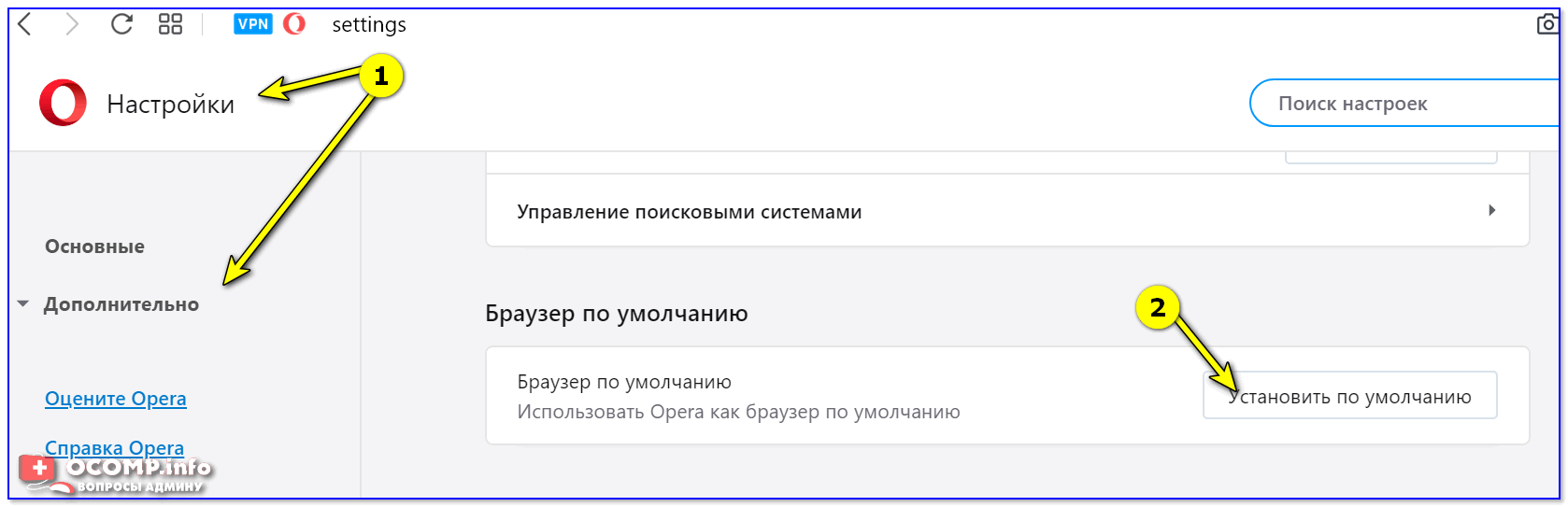
Opera — дополнительные настройки — установить по умолчанию
Android
1) Для начала нужно в настройках телефона открыть раздел «Приложения / Приложения по умолчанию» (см. скрин ниже, актуален для Android 6.0÷10.0).
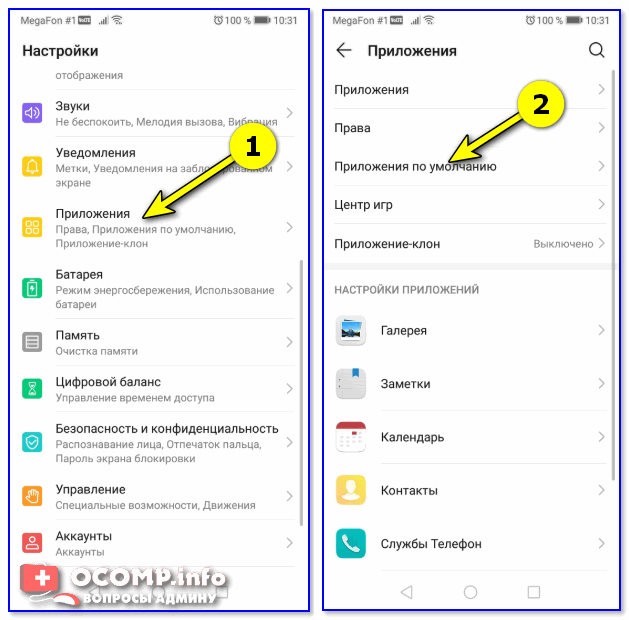
Приложения по умолчанию — Android 9.0
После, раскрыть вкладку «Браузер» и выбрать одну и установленных программ.
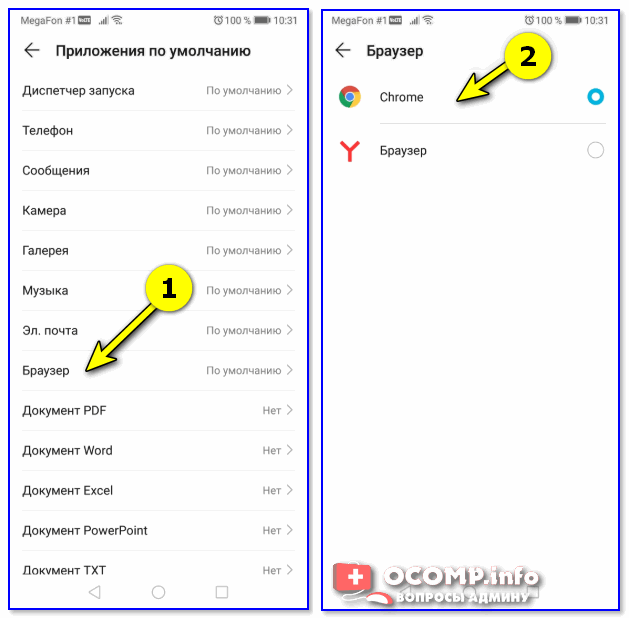
Браузер — Android 9.0
�� В помощь!
1) Выбор лучшего браузера (топ-10) — моя подборка
2) Как ускорить Google Chrome (для тех, у кого тормозит браузер)
Первая публикация: 21.02.2020
Меню «Пуск» Windows 11: установите Google в качестве поиска по умолчанию
Меню «Пуск» Windows 11 показывает результаты онлайн-поиска в дополнение к результатам локального поиска по вашему запросу. Любой онлайн-результат, который появляется в меню «Пуск», запускает Microsoft Edge в качестве браузера по умолчанию. Если вы хотите, чтобы эти ссылки открывались в Google, а не в Bing, эта статья поможет. В этой статье показано, как установить Google в качестве поисковой системы по умолчанию в меню «Пуск» в Windows 11.
Установите Chrome и Google Search по умолчанию для поиска в Windows 11.
Ниже представлена вся пошаговая процедура переключения поиска в меню «Пуск» Windows 11 на Windows 11.
Chrome или Firefox должны быть установлены в качестве браузера по умолчанию.
Для этого нужно сначала изменить браузер по умолчанию. Вам следует изменить браузер по умолчанию на Chrome или Firefox, если вы хотите, чтобы результаты поиска в меню «Пуск» открывались в Google. Если Microsoft Edge является вашим браузером по умолчанию, все поисковые запросы из меню «Пуск» будут открываться в Bing. Выполните следующие действия, чтобы сделать Chrome или Firefox браузером по умолчанию:
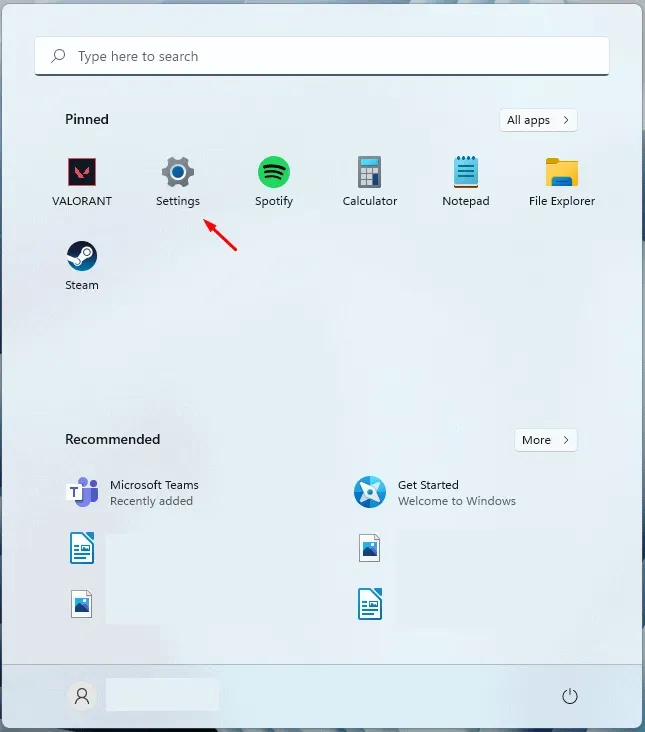
• Нажмите Windows + I, чтобы запустить приложение «Настройки» на вашем компьютере.
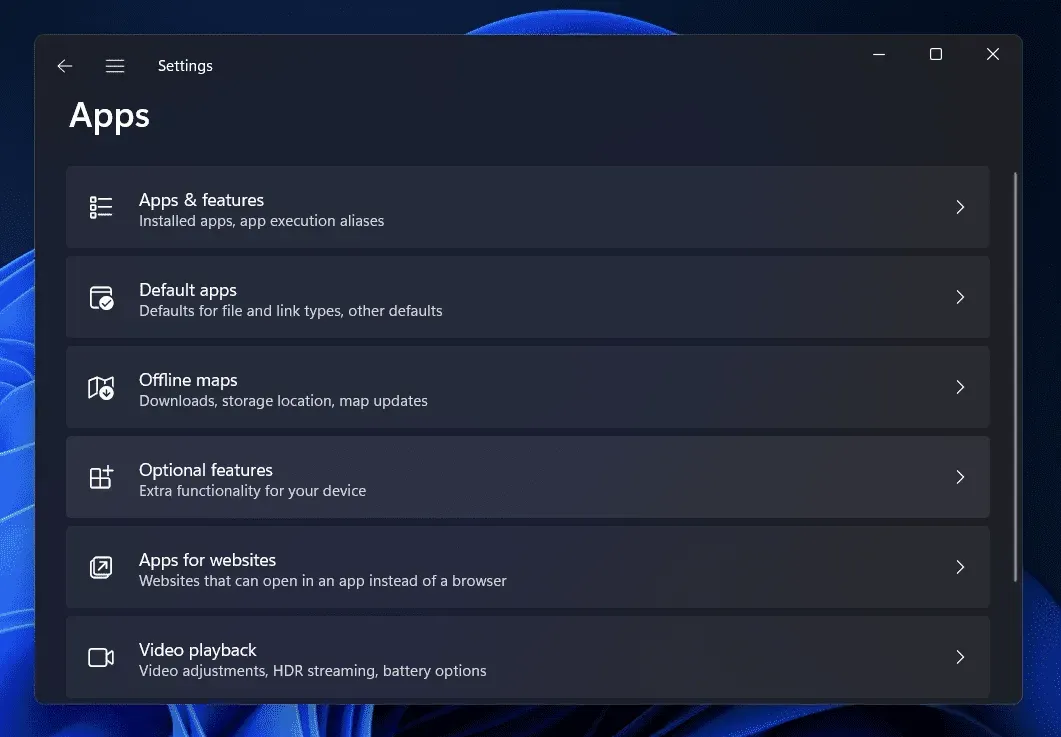
• На левой боковой панели приложения «Настройки» выберите раздел «Приложения», а затем справа выберите «Приложения по умолчанию».
• Если вы хотите сделать Chrome или Firefox браузером по умолчанию, найдите их здесь и выберите.
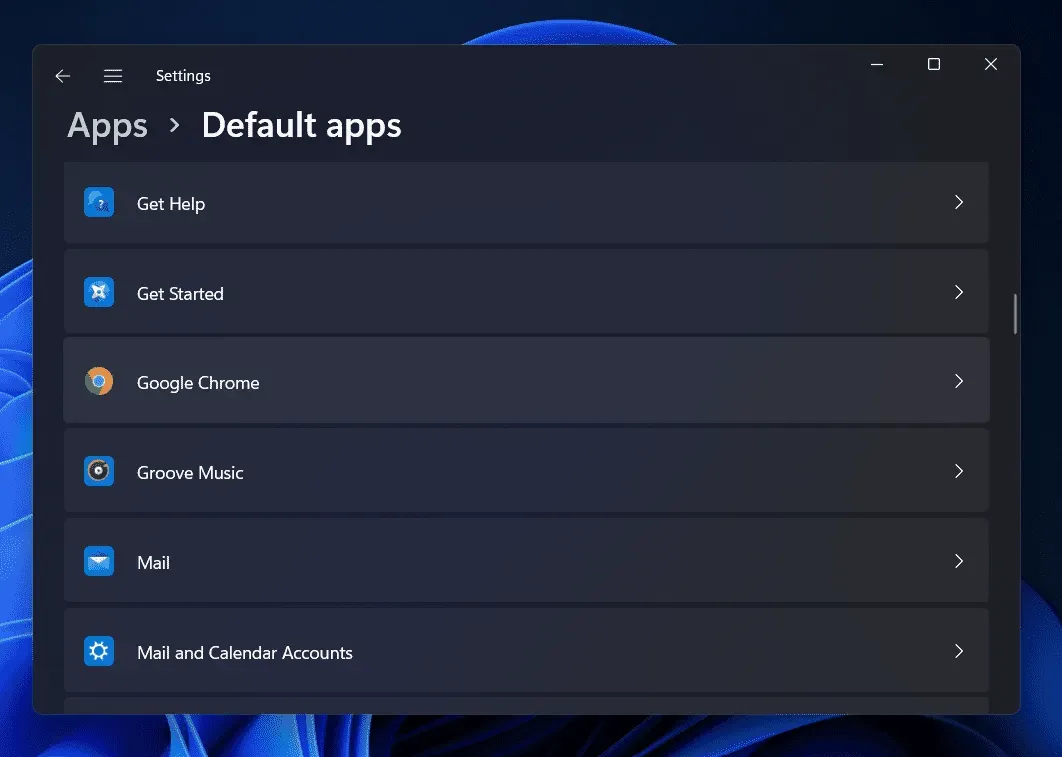
• Появится список типов файлов и ссылок. Выберите каждый тип отдельно, затем сделайте Chrome или Firefox браузером по умолчанию. Просто нажмите Переключить, если вам будет предложено проверить текущий браузер перед переключением.
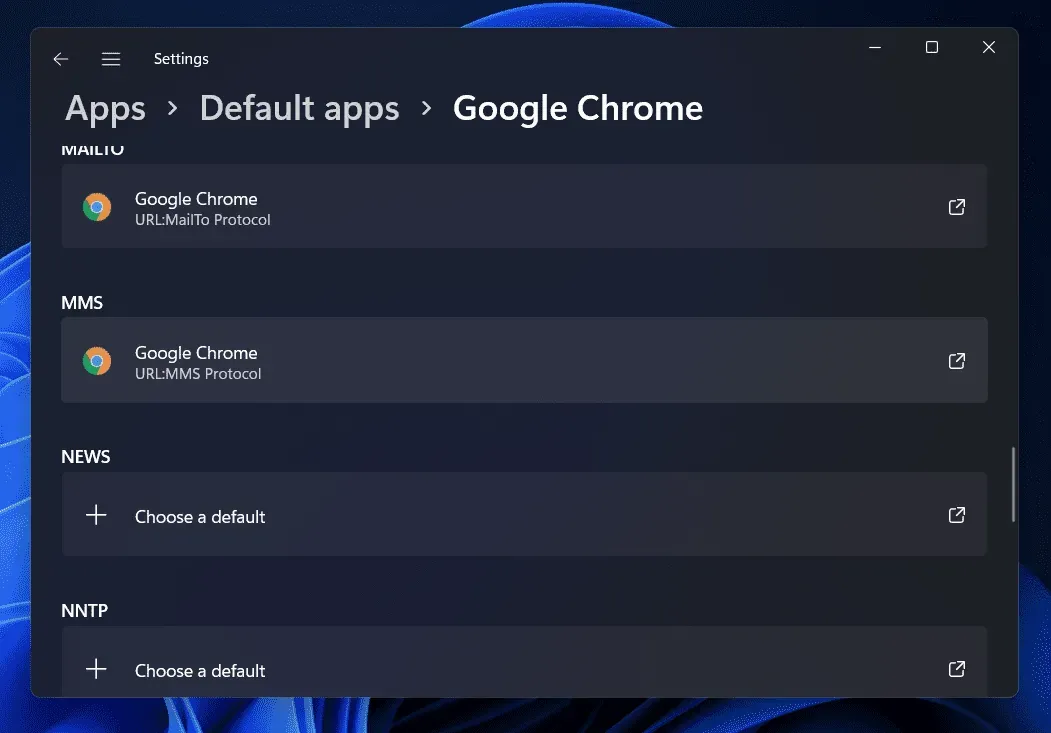
После завершения Firefox или Chrome будут установлены в качестве браузера по умолчанию, и вы сможете изменить поиск в меню по умолчанию в Windows 11 на Google.
Настройте EdgeDeflector
Ссылки поиска в меню «Пуск» будут по-прежнему открываться в браузере даже после того, как вы установите браузер по умолчанию. Таким образом, вы должны установить EdgeDeflector на свой компьютер, чтобы Microsoft Edge не открывал поисковые ссылки вместо ваших обычных браузеров, Google Chrome или Mozilla Firefox. Следуйте приведенным ниже инструкциям, чтобы установить EdgeDeflector:
• Установите EdgeDeflector на свой компьютер, загрузив его с этой страницы.
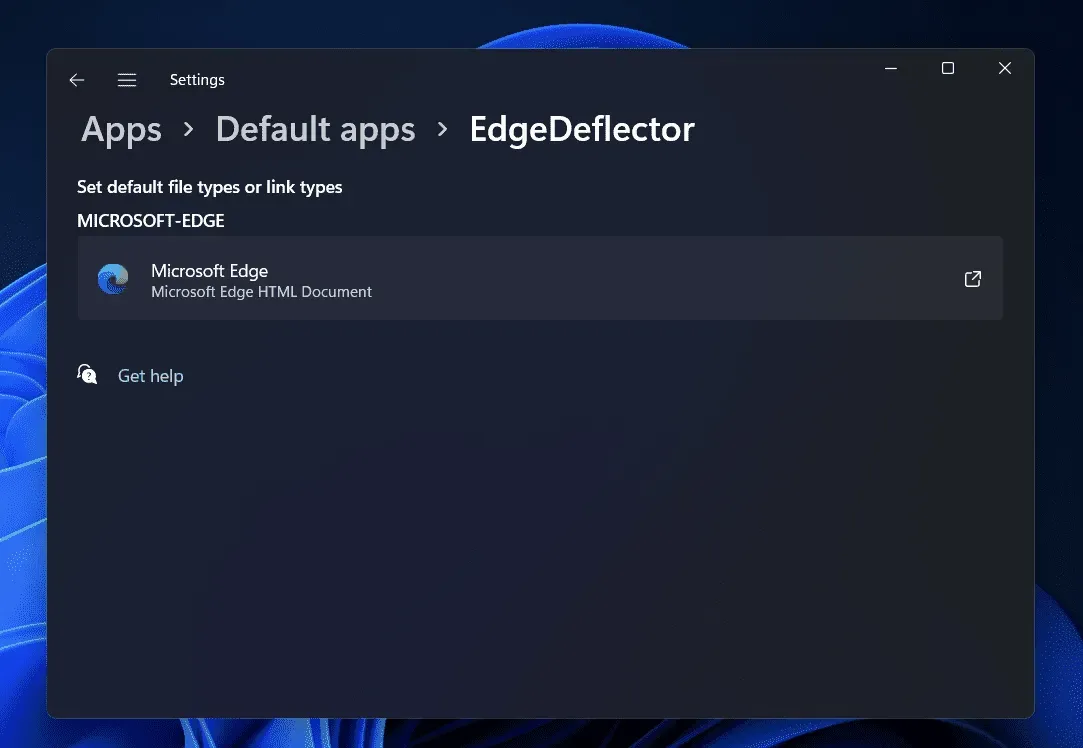
• Выберите EdgeDeflector на следующем экране, нажав Microsoft-Edge, затем нажмите OK.
Все ссылки, которые должны открываться в Microsoft Edge после того, как вы это сделаете, будут открываться в вашем текущем браузере по умолчанию.
Установите перенаправление поиска Bing в расширение Google
После выполнения вышеупомянутых шагов вы успешно установите расширение для переключения поиска Bing на Google. Подробные инструкции по переключению настроек поиска Bing в Chrome и Firefox на Google приведены ниже. Используйте приведенные ниже инструкции, чтобы изменить настройки поиска Chrome (браузер Bing по умолчанию) на Google.
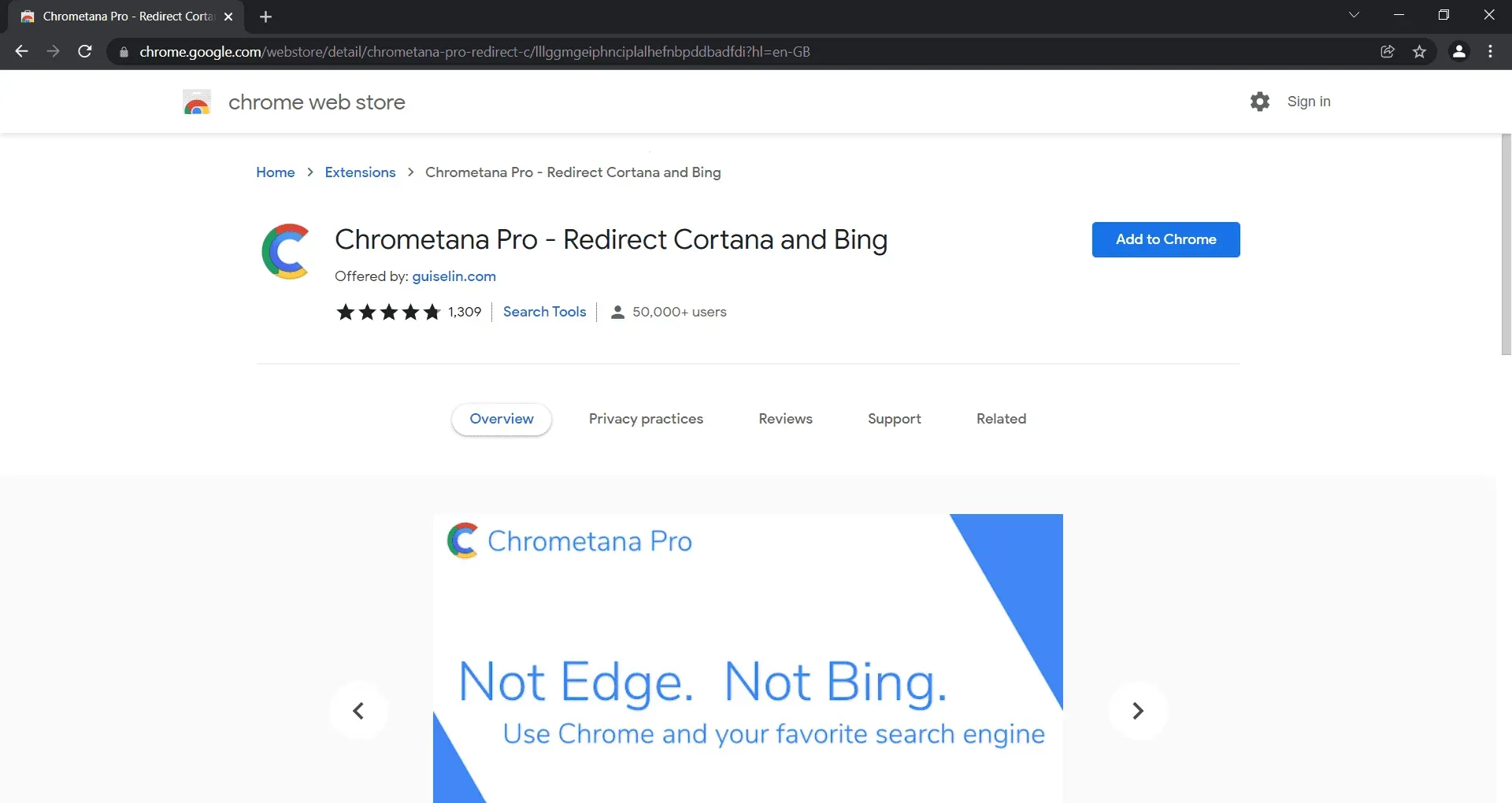
- Чтобы перейти на страницу Chrometana Pro в Интернет-магазине Chrome, щелкните эту ссылку .
- Нажмите кнопку «Добавить в Chrome» здесь. Все поисковые ссылки, которые вы открываете, будут вести в Google после установки этого расширения.
Вы должны установить расширение для Mozilla Firefox, если это браузер по умолчанию, который вы выбрали. Для этого придерживайтесь приведенных ниже инструкций:
- Когда вы нажмете на эту ссылку , Foxtana Pro станет вашим пунктом назначения.
- Чтобы установить это расширение в свой браузер Firefox, нажмите кнопку «Добавить в Firefox» здесь.
Теперь вы можете получить доступ ко всем поисковым ссылкам из меню поиска Windows 11 после этого.
Вот как сделать Google параметром поиска по умолчанию в меню «Пуск» Windows 11. Мы надеемся, что информация в этом посте удовлетворит ваш поиск. Пожалуйста, дайте нам знать в области комментариев, если это было полезно для вас.
Сделайте Google стартовой страницей


Нажмите «Да»
Хотите выполнять поиск в Google прямо в адресной строке?
Сделайте Google основной поисковой системой
Выберите первый вариант


Нажмите «Добавить»
Готово?
Войдите в аккаунт и пользуйтесь поиском.
Войти в Google
Сделайте Google стартовой страницей
Поиск доступен сразу при запуске браузера.
Выберите первый вариант

Нажмите «Да»
Готово?
Войдите в аккаунт и пользуйтесь поиском.
Войти в Google
Сделайте Google основной поисковой системой
Google Поиск установлен, но не сделан поиском по умолчанию. Чтобы сделать Google поиском по умолчанию, выполните следующие действия:
- Нажмите на значок инструментов в правой верхней части окна браузера.
- Выберите пункт Свойства обозревателя.
- В разделе Поиск вкладки Общие нажмите Параметры.
- Выберите Google.
- Нажмите По умолчанию и Закрыть.
Шаг 1. Откройте «Свойства обозревателя»
Выберите Сервис в меню в верхней части окна браузера.
Затем выберите Свойства обозревателя.


Шаг 2. Сделайте Google стартовой страницей
In the top section called Home page, delete the highlighted text next to Address. Then type www.google.ru in that box.
Шаг 3. Сохраните изменения
Нажмите ОК, чтобы сохранить изменения.

Шаг 1. Откройте настройки браузера
Нажмите на значок настроек в правом верхнем углу и выберите Настройки.
Откроется новая вкладка.
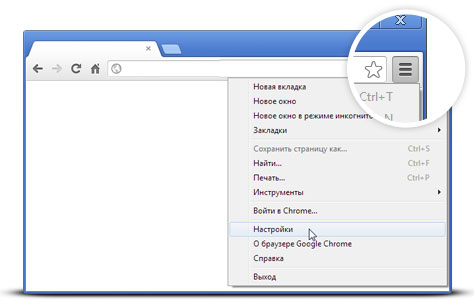
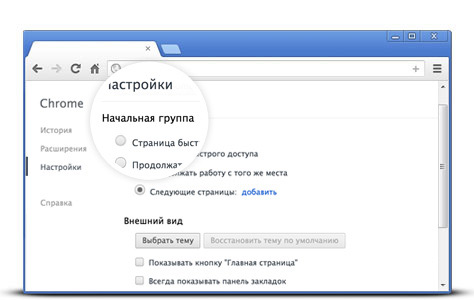
Шаг 2. Сделайте Google стартовой страницей
In the Appearance section, click the button next to Show Home button, then click the blue link Change.
Delete the text in the box, which is either about:blank or another website. Then type www.google.ru in the box.
Click OK to save your changes.
Шаг 3. Синхронизируйте настройки
Чтобы синхронизировать вкладки, закладки, приложения, темы и многое другое на всех устройствах, нажмите кнопку Войти в Chrome, расположенную вверху страницы Настройки.
Войдите в аккаунт Google, а затем нажмите Да, синхронизировать все или перейдите по ссылке Дополнительно, чтобы настроить параметры синхронизации.

Шаг 1. Нажмите на значок настроек
Нажмите на значок настроек в правом верхнем углу окна браузера и выберите пункт Настройки. Откроется новая вкладка.
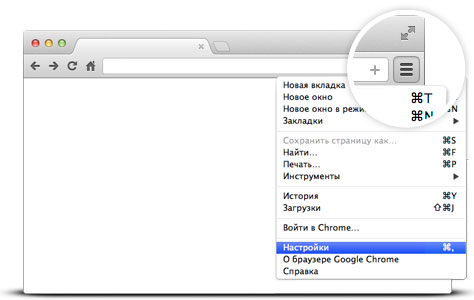
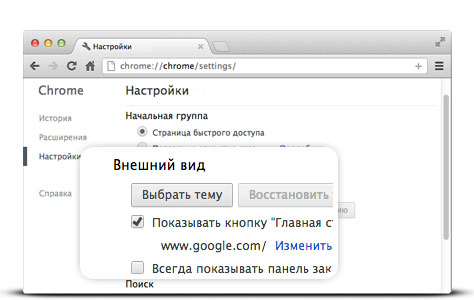
Шаг 2. Сделайте Google стартовой страницей
In the Appearance section, check the box next to Show Home button.
To set your homepage, click Change.
Select Open this page, and then type www.google.ru in the box. Click OK.
Шаг 3. Синхронизируйте настройки
Чтобы синхронизировать вкладки, закладки, приложения, темы и многое другое на всех устройствах, нажмите кнопку Войти в Chrome, расположенную вверху страницы Настройки.
Войдите в аккаунт Google, а затем нажмите Да, синхронизировать все или перейдите по ссылке Дополнительно, чтобы настроить параметры синхронизации.

Вариант 1. Перетащите значок Google
Перетащите значок Google синего цвета, показанный ниже, на значок домашней страницы, расположенный в правом верхнем углу браузера.
Во всплывающем окне нажмите Да.


Вариант 2. Измените настройки вручную
Click on Firefox in the top left corner, then select Options, and then click on Options in the right menu.
Click on the General button in the top menu with the picture of a switch.
Next to When Firefox starts, open the drop down menu and select Show my home page.
Type www.google.ru in the Home Page box, and click OK to save.
Ещё: сделайте Google поиском по умолчанию
Нажмите стрелку вниз слева от окна поиска.
В раскрывающемся меню выберите Google.

Вариант 1. Перетащите значок Google
С помощью мыши перетащите значок Google синего цвета, показанный ниже, на значок домашней страницы, расположенный в правом верхнем углу вашего браузера.
Затем во всплывающем окне нажмите Да.


Вариант 2. Измените настройки вручную
Select Firefox from the menu bar, then click on Preferences.
Type www.google.ru in the Home Page box and close Preferences to save.
Ещё: сделайте Google поиском по умолчанию
Нажмите стрелку вниз слева от окна поиска.
В раскрывающемся меню выберите Google.

Шаг 1. Откройте настройки браузера
Нажмите Safari в строке меню Apple и выберите Настройки.


Шаг 2. Сделайте Google стартовой страницей
Next to New windows open with, select Homepage from the drop down menu.
Select Homepage from the next drop down menu next to New tabs open with.
Then type www.google.ru in the box next to Homepage.
Шаг 3. Сделайте Google поиском по умолчанию
Выберите Google в раскрывающемся меню Основная поисковая машина.
Изменения будут сохранены автоматически.

Шаг 1. Откройте настройки браузера
Нажмите Opera в верхнем меню и выберите пункт Настройки, а затем Общие настройки.


Шаг 2. Сделайте Google стартовой страницей
Next to Startup, select Start with home page from the drop down menu to see Google when you open your browser.
Then type www.google.ru into the box next to Home page.
Шаг 3. Сохраните изменения
Нажмите кнопку ОК, чтобы сохранить изменения.

Измените настройки или параметры, чтобы сделать Google стартовой страницей
К сожалению, мы не можем определить браузер, чтобы показать нужные инструкции. Попробуйте нажать название вашего браузера в главном меню, а затем выбрать Предпочтения, Настройки или Параметры. Если в верхнем меню есть пункт Сервис, нажмите на него и выберите Свойства обозревателя.
Наш совет: загрузите Google Chrome, быстрый и бесплатный браузер. Google Chrome молниеносно открывает веб-страницы и приложения.
Теперь вы готовы к поиску в Google, на каком бы сайте вы ни оказались.


Узнавайте о новых дудлах
Вспомните свои самые любимые дудлы – от картинок до инструментов и игр.
Мгновенно получайте ответы
Вы можете видеть результаты уже при вводе запроса и сразу менять условия поиска.
Мне повезёт!
Откройте для себя самые популярные поисковые запросы, известные произведения искусства, местные рестораны и многое другое.