Скидки на товары (группы товаров)
В административном разделе открываем вкладку «Маркетинг» и находим пункт «Товарный маркетинг».
Открываем выпадающий список и кликаем по пункту «Предустановленный список маркетинговых акций».
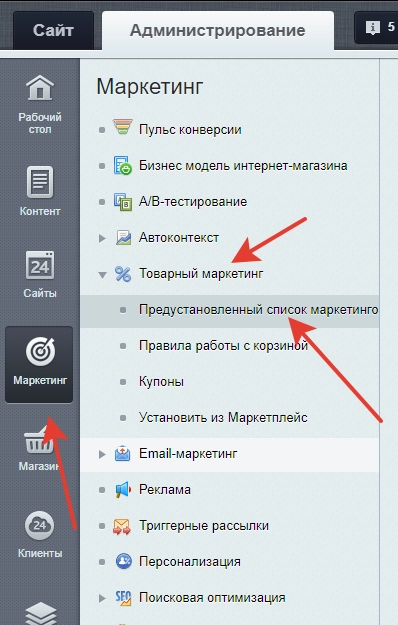
В открывшемся окне отображается список предустановленных акций. Чтобы создать акцию, необходимо нажать кнопку «Создать» в пункте «Скидка на товары, группы товаров».
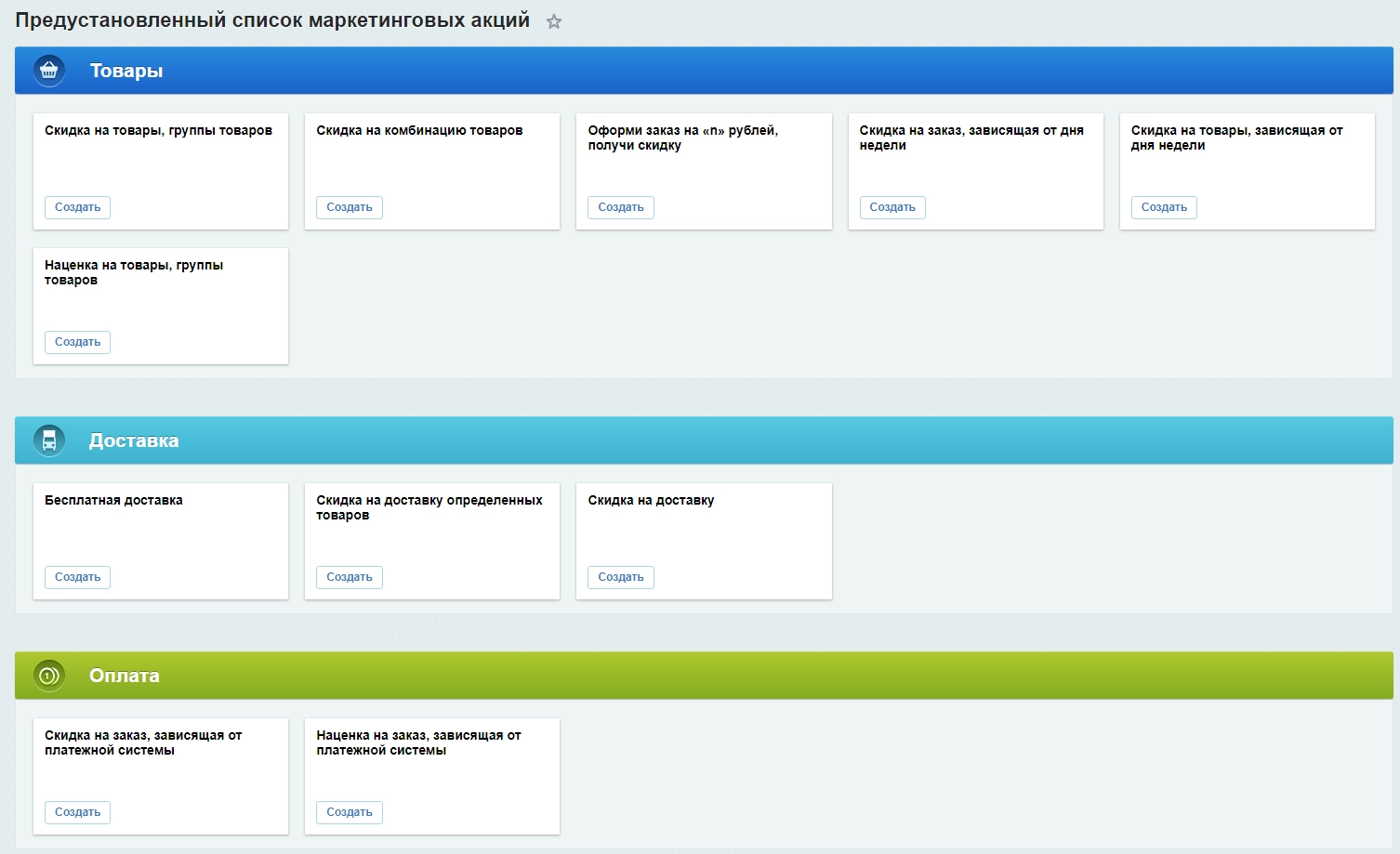
Создаем Скидку.
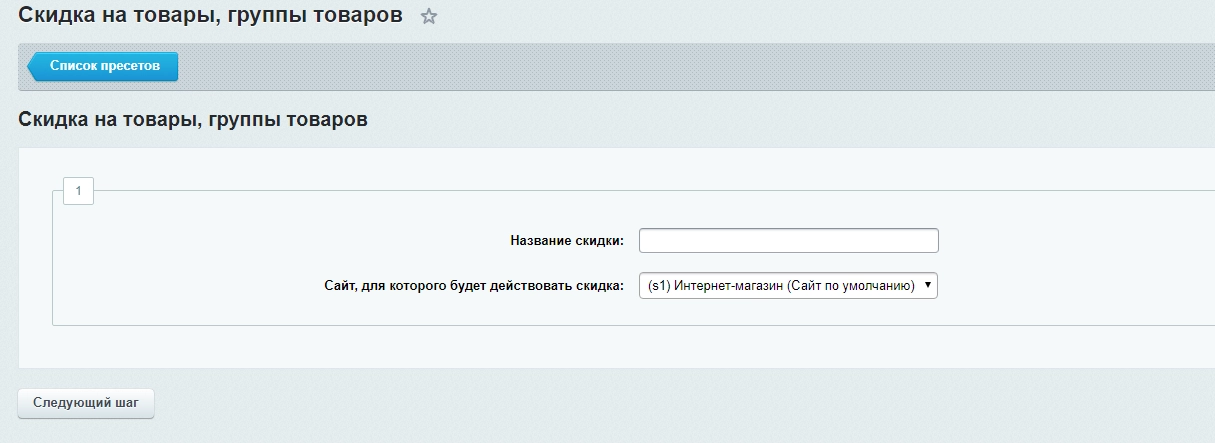
Вводим «Название скидки».
Переходим на следующий шаг.
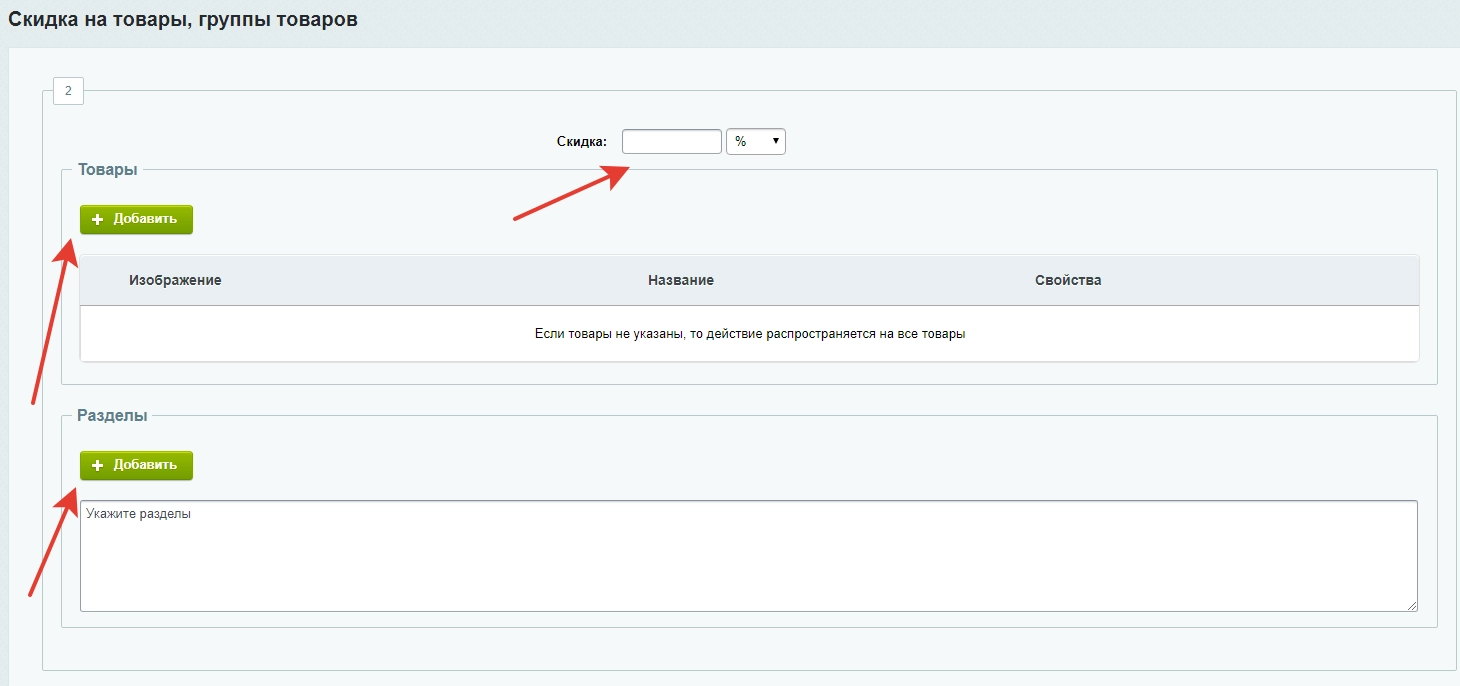
Здесь заполняем поле «Скидка». Скидка может быть как фиксированная, так и в процентах.
Ниже выбираем отдельные товары или сразу целую группу товаров на которые будет действовать скидка.
Переходим на следующий шаг.
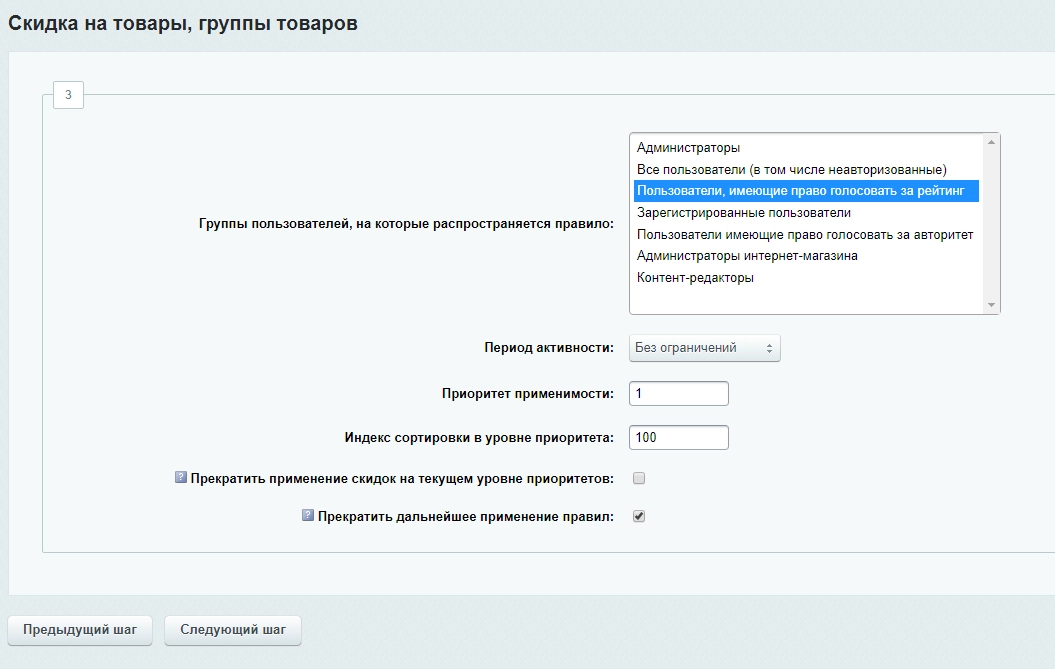
Выбираем «Группы пользователей, которые могут воспользоваться скидкой»(для того чтобы выбрать несколько зажмите на клавиатуре клавишу «Ctrl»).
Устанавливаем «Период активности»(интервал дат в которые будет действовать скидка), если такое ограничение не нужно оставляем «Без ограничений».
Поле «Приоритет применимости» устанавливает приоритет применения скидки.
Поле «Индекс сортировки в уровне приоритета» устанавливает порядок применения скидки в одном уровне приоритета.
Остальные поля оставляем без изменений.
Переходим на следующий шаг.
Скидка «Тестовая» успешно сохранена. Можно перейти в список установленных скидок нажав кнопку «Перейти к списку скидок».
Чтобы посмотреть список созданных скидок, необходимо перейти как показано на рисунке ниже.
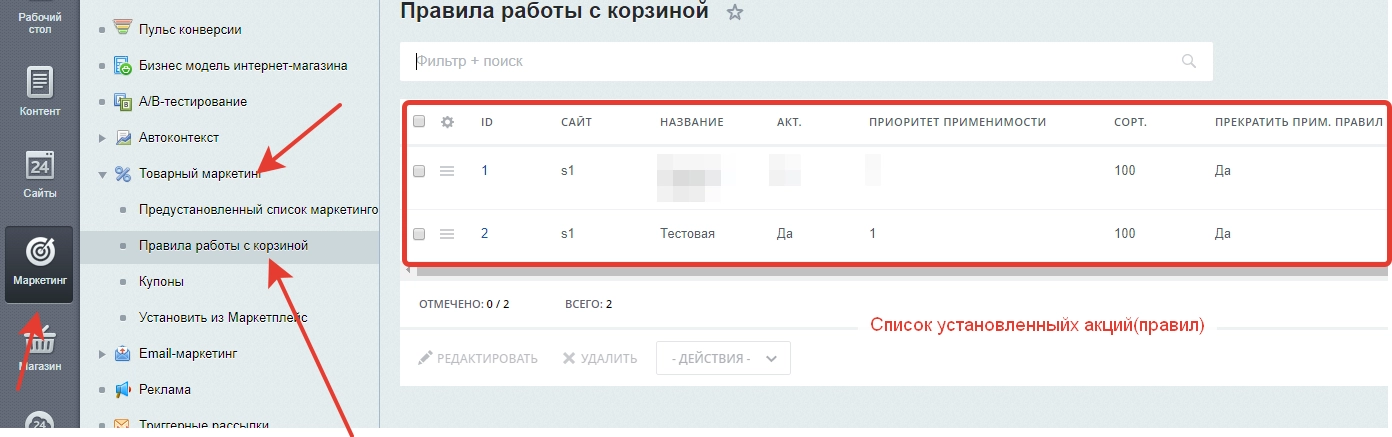
Также здесь можно изменить ранее созданные скидки.
Другие статьи:
- Каталог — торговые предложения
- Создаем нового пользователя.
7 сценариев настройки скидок на сайтах 1С-Битрикс
С каждым днем все больше компаний серьезно подходят к разработке стратегий скидок. Ведь скидки – это действенный способ подтолкнуть клиента к продажам, реализовать непопулярный товар и повысить престиж организации.
Хорошо спланированная стратегия скидок помогает:
- захватить значительную долю рынка;
- нарастить клиентскую базу;
- переманить часть покупателей у конкурирующих фирм;
- добиться больших объемов покупок;
- поддержать лояльность постоянных клиентов.
Но не все используют такие возможности. Дело в страхе, что акция не окупит себя. Некоторые создают иллюзию скидок: сначала завышают цену, а потом просто продают по изначальной стоимости. Однако покупатель не так глуп и в два счета раскрывает обман. Компания теряет свой статус. Сарафанное радио и отзывы в Интернете срабатывают моментально.
В этой статье мы разберем, как правильно настроить скидки, рассчитать величину скидки, подготовить сайт к большим распродажам и привлечь посетителей через рекламные каналы.
Рассчитываем скидку, чтобы уйти в плюс
Рассчитать скидку сложно – у каждой компании своя система ценообразования. Эксперт в интернет-торговле Наталья Абрамова советует придерживаться стратегии:
Max % скидки = (Прибыль – (Прибыль × min Объем / Ожидаемый объем)) / (Цена единицы продукции)
Логика формулы понятна – чтобы окупить товар со скидкой, нужно продать больше единиц продукции. Минимальный дополнительный объем продаж рассчитывается как разница между ожидаемым объемом проданной продукции и существующим.
Основные виды скидок
Вариантов скидок достаточно много. В интернет-магазинах от 1С-Битрикс используются следующие скидки:
- скидки на заказ;
- скидки на товар;
- накопительные скидки;
- купоны.
Расскажем про каждый вид скидок для 1С-Битрикс подробнее. Типичный пример скидки на заказ – купи 3 вещи и получи четвертую в подарок. Или такой вариант: при заказе пиццы на 600 рублей и больше – доставка бесплатная.
Что касается скидки на товар , то ее механизм прост: на время будет снижена цена на одно платье или на все платья разом.
Накопительная скидка зависит от частоты и суммы покупок в одной компании. Бонусные карты – основной инструмент этой акции.
Остались купоны . В интернет-магазинах при заказе иногда высвечивается поле «введите код». Туда вы вписываете, например, номер купона Гилмон и получаете пиццу со скидкой 50%.
Со скидками познакомились, теперь перейдем к самым популярным сценариям настройки скидок при подготовке к большим распродажам.
Сценарии настройки крупных скидок на готовом решении 1С-Битрикс
1. Скидка 15% на конкретный товар
Такую акцию часто применяют, когда плохо продается товар.
Например, ваши конкуренты уже реализовали изделия из прошлой коллекции «весна-лето», а у вас на складе еще полно женских спортивных футболок. Сейчас не сезон, и чтобы стимулировать продажи – попробуйте сделать скидку на готовом решении 1С-Битрикс.
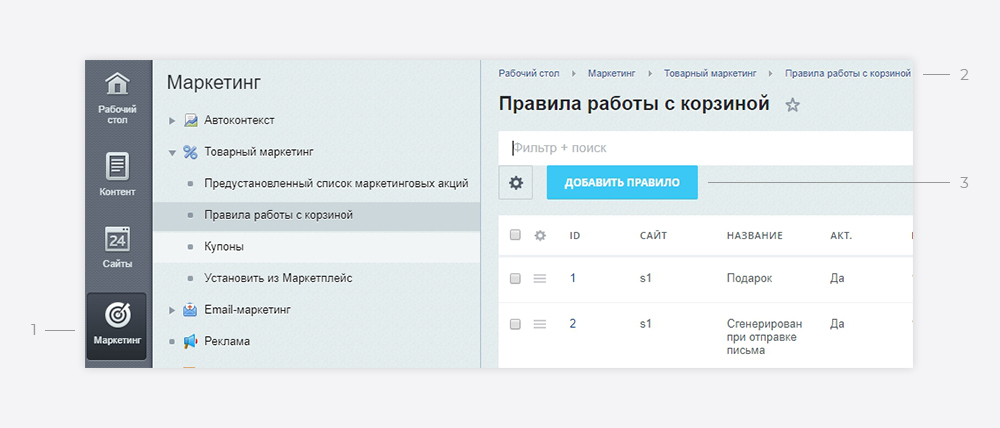
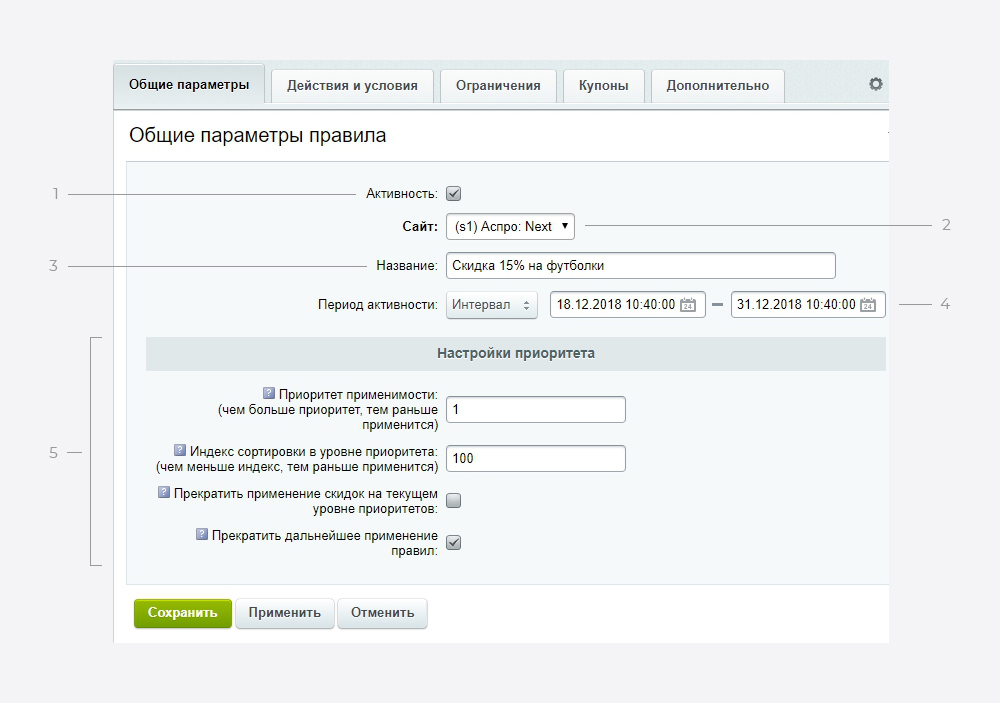
Как это работает. Зайдем в панель администрирования и перейдем в раздел «Маркетинг» (1). Далее проделаем путь до «Правил работы с корзиной» (2). Нажимаем «добавить правило» (3).
В появившейся форме «Общие параметры» заполняем поля:
- ставим галку на активности (1)
- сайт оставляем по умолчанию (2)
- вписываем название (3)
- отмечаем период активности (4)
- вводим настройки приоритета (5).
До вкладки «Действия и условия» путь будет одинаков для всех следующих сценариев.
Далее переходим на вкладку «Действия и условия». В поле «добавить действие» выбираем «изменить стоимость товаров в корзине». В форме «добавить условие» выбираем пункт «товары» и находим в каталоге футболку. Сохраняем и проверяем результат.
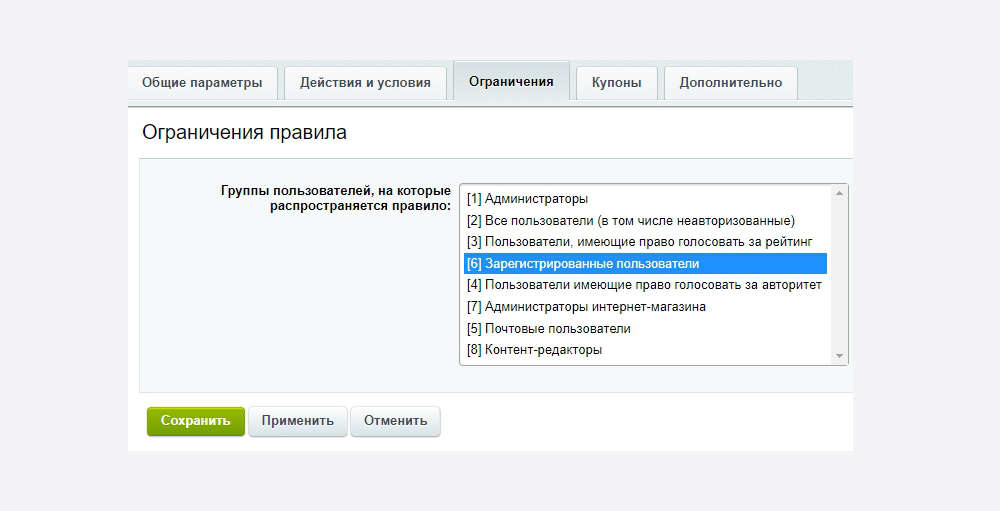
Чтобы настроить скидку на товар для узкого сегмента посетителей сайта, выберите нужную группу на вкладке «Ограничения».
2. Скидка 10% на сумму заказа от 5 000 рублей
Руководителю нужно повысить средний чек до 5 000 рублей, или у вас стоит задача – до конца года продать все джинсы, чтобы привезти новые модели. Этих целей легко добиться, простимулировав клиента скидкой. Рассмотрим пример и настройку таких скидок.
Представьте, в ваш интернет-магазин заходит девушка в поисках блузки. Она влюбляется в две модели на сумму 4 000 рублей. На сайте видит, что действует скидка 10% при заказе на 5 000 рублей. Получается, ей осталось найти товар еще на тысячу, а потом получить назад 500 рублей за счет скидки. Почему нет? Тем более, ей очень понравилась юбка как раз за тысячу. Клиент сделал то, чего вы хотели.
Перейдем к настройке скидки. На вкладке «Действия и условия» в поле «Действия» делаем: «применить скидку 10%». Далее в «дополнительных условиях» указываем «больше либо равно 5 000».
3. Скидка 5% за наличный расчет
В поле «Действия» выбираем: «применить скидку 5% к товарам, удовлетворяющим всем условиям». В «дополнительных условиях» проставляем «поле Платежная система» и добавляем «Наличный расчет». На картинке подробно показан алгоритм настройки такой скидки.
4. Бесплатная доставка на сумму заказа от 5 000 рублей
Чтобы настроить бесплатную доставку, добавляем действие: «применить к стоимости доставки скидку 100%». Дополнительным условием выставляем – «общая стоимость товаров больше либо равно 5 000».
5. Скидка 50% на футболку при покупке пары джинсов
В «Действии» проставляем: «применить скидку 50%», в «условиях» выбираем «поле Товар равно футболка». В «Дополнительных условиях» ставим «Товары». Далее выставляем «поле Товар равно джинсы» и добавляем условие «поле Количество товара больше либо равно 2».
По такому принципу можно выстроить любой сценарий для скидки на заказ.
6. Скидка постоянному клиенту
Допустим, вы продаете роллы. Но таким бизнесом занимается еще тысяча предпринимателей вашего города и клиент может уйти к любому из них. Чтобы привязать покупателя к себе, нужно использовать накопительные скидки для постоянных клиентов. Чем чаще они заказывают у вас, тем существеннее скидка. Все довольны. Правда, не стоит забывать про качество продукции, иначе никакая акция не поможет!
Для настройки скидки выполните шаги: Маркетинг → Товарный маркетинг → Предустановленный список маркетинговых акций. Находим «Накопительные скидки» и нажимаем «Создать». Первым шагом в настройке скидки — прописываем ее название и указываем сайт. Далее проставляем «величины скидки», фиксируем «период активности». Следующим шагом выбираем клиентов, которым хотим предоставить эту скидку, а также срок действия скидки. Программа лояльности готова!
7. Настройка единоразового купона на заказ роллов
Чтобы привлечь новых клиентов в интернет-магазин, делайте купоны. Возьмем те же роллы. Сергей хочет поесть что-то из азиатской кухни, но пока не знает, где лучше сделать заказ. Вспоминает, что ему дали купон, заходит на ваш сайт, выбирает понравившийся набор и покупает его со скидкой. Роллы оказываются очень вкусными, и в следующий раз Сергей заказывает в вашем магазине уже без скидки.
В 1С-Битрикс настроить купон для скидки можно следующим образом: Маркетинг → Товарный маркетинг → Купоны и нажимаем «добавить». Выбираем нужную скидку, проставляем активность и указываем тип – «купон на один заказ». Кликаем на «Сгенерировать код».
Простые скидки можно настроить и через «Предустановленный список маркетинговых акций». Там отображены стандартные шаблоны популярных сценариев.
Инструменты для привлечения конверсии на период скидок в наших интернет-магазинах
Чтобы скидки на сайте бросались в глаза посетителям, в готовых решениях на платформе 1С-Битрикс вы можете быстро настроить счетчик акций, зачеркнутую цену или стикер «экономия».
Счетчик акций. Обратный отсчет до конца акции поторопит клиента совершить покупку. Такое продвижение скидок еще искусственно создает дефицит торгового предложения.
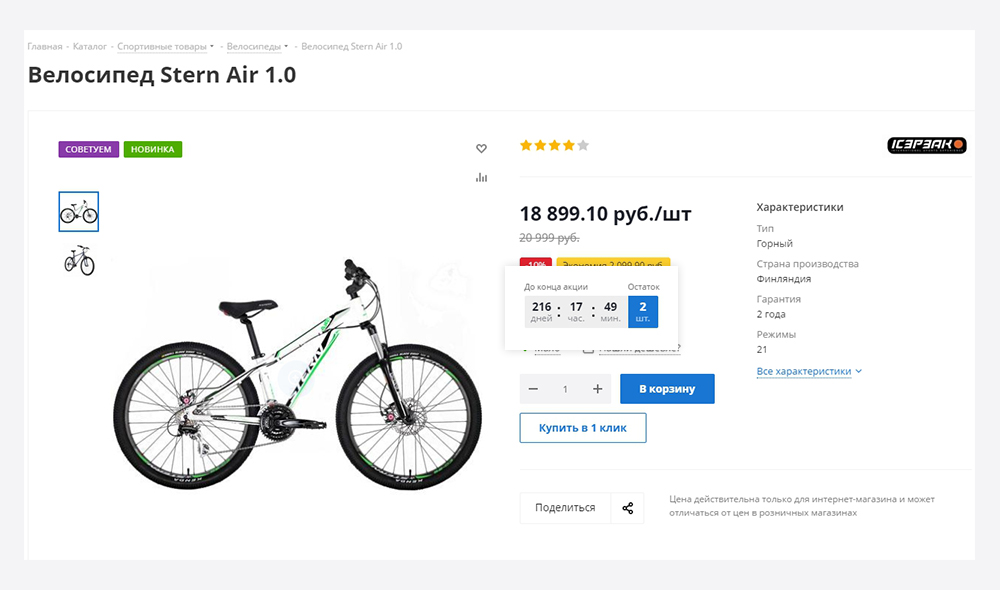
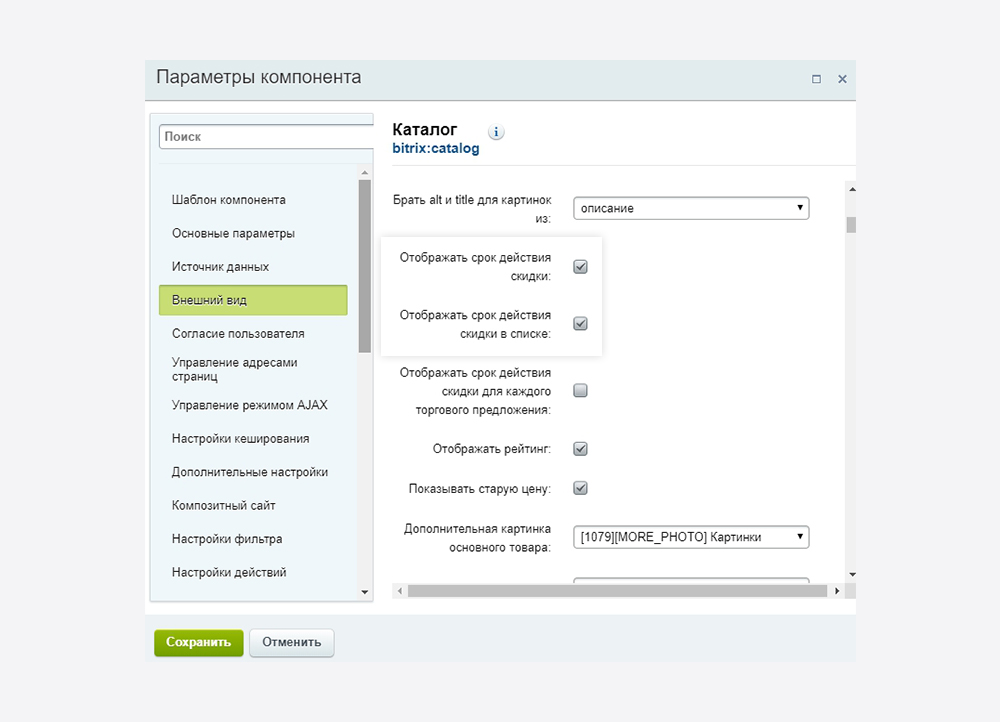
Настроить виджет просто: параметры компонента каталог → Внешний вид → Отображать срок действия скидки и Отображать срок действия скидки в списке. Счетчик готов!
Зачеркнутая цена. Хотя пользователи уже привыкли к зачеркнутым ценам, пренебрегать этим инструментом не стоит. Психологически они влияют на покупателя, мотивируя к выгодной покупке.
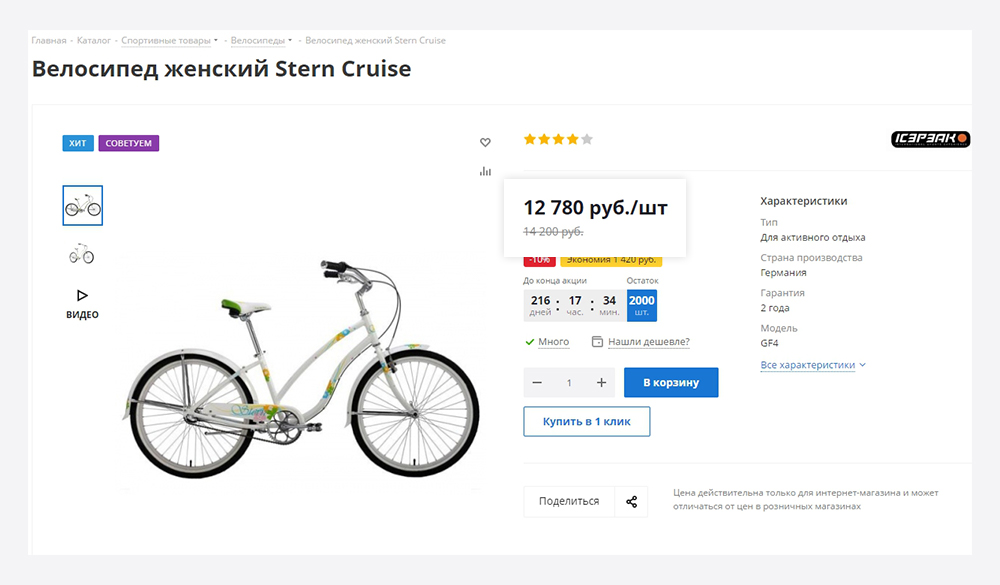
В настройках модуля нужно выбрать тип цен для «старой цены». Подробнее о настройке типов цен для скидок читайте в документации.
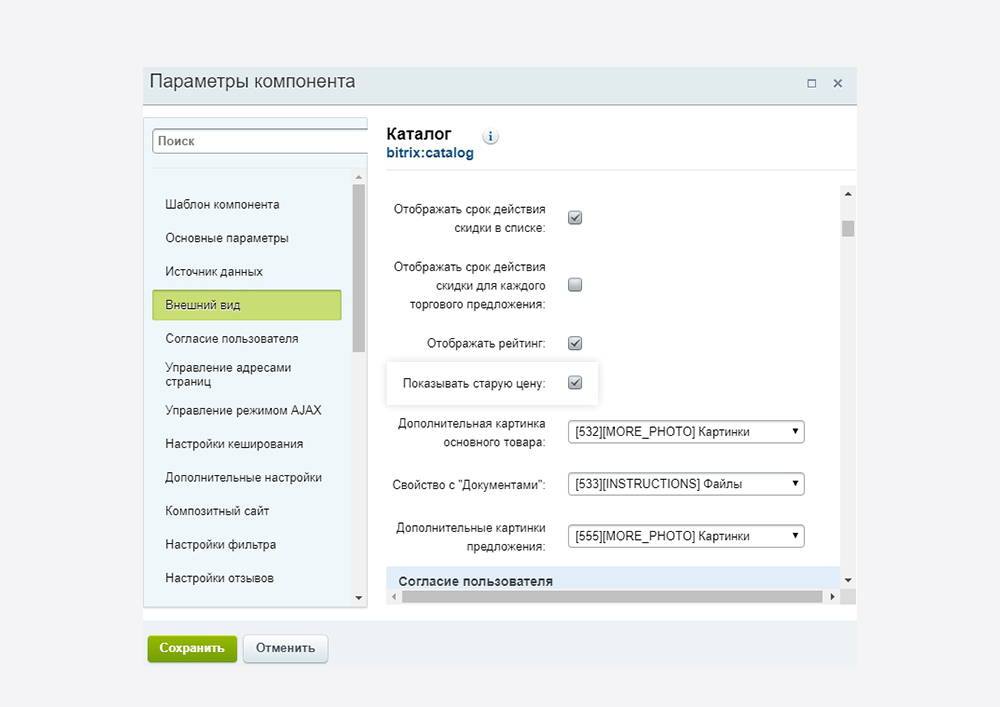
В «Параметрах компонента Каталог» выбираем «Внешний вид» и щелкаем на «показывать старую цену».
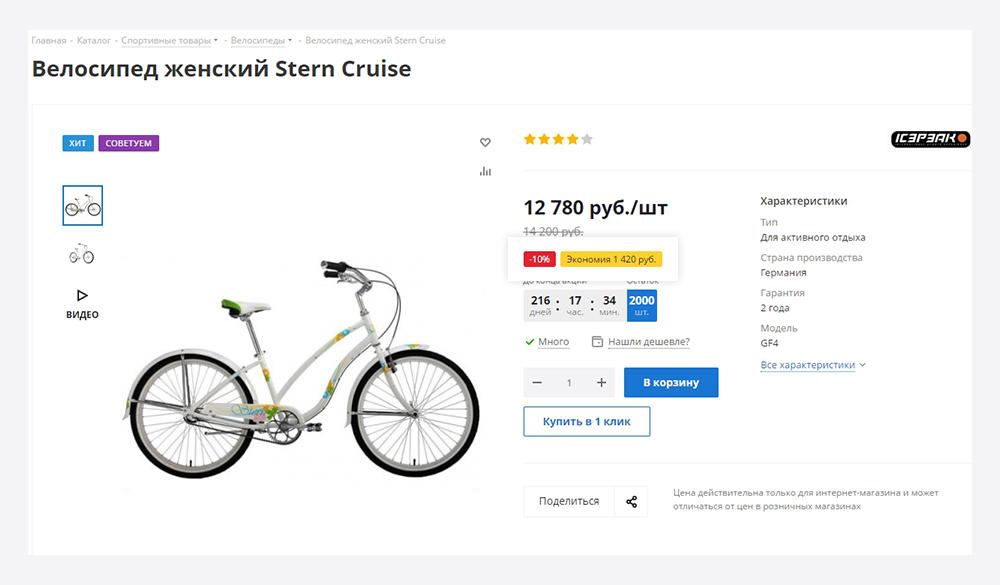
Экономия. Не забывайте про стикер с выгодой от акции, особенно, если экономия существенная.
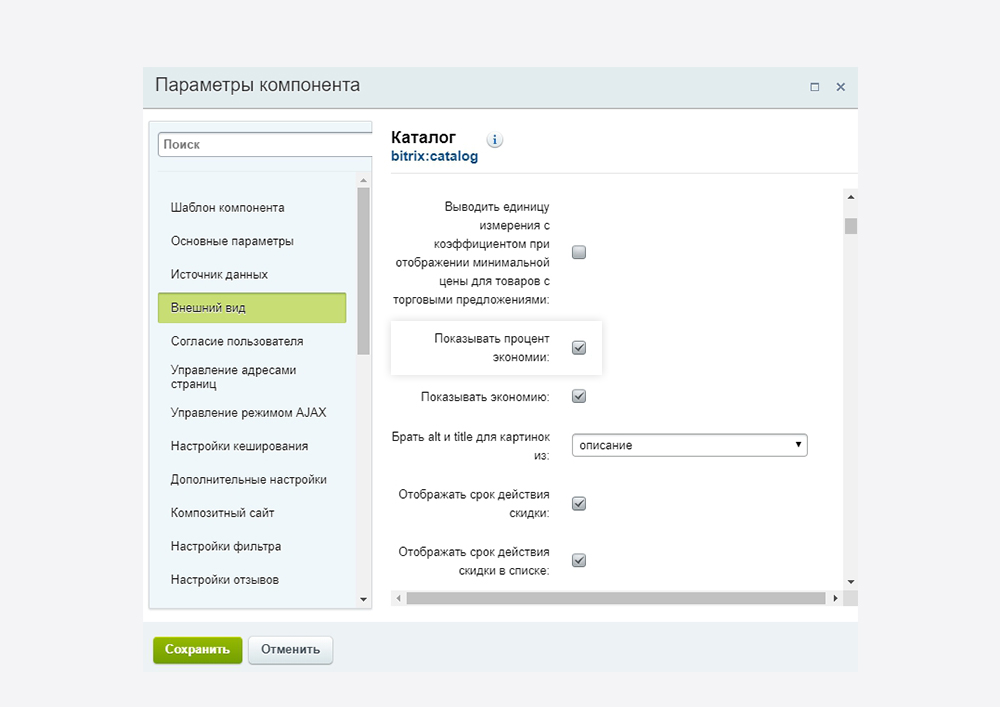
Для настройки перейдем в режим правки и наведем на список товаров, кликаем на появившееся изображение шестеренки. Переходим далее во «Внешний вид» и выбираем «Показывать процент экономии». Сохраняем и проверяем результат. Подробнее о настройке процента экономии, который дает скидка, можно почитать в документации.
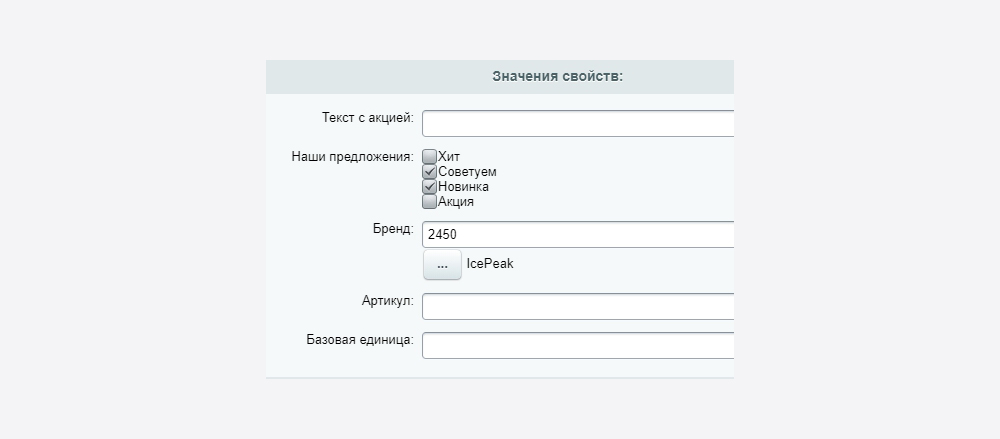
Привлекают внимание клиента и стикеры типа «хит» или «акции». Чтобы их настроить, при добавлении или изменении товара на вкладке «Товар» найдите «Значения свойств» и поставьте галку на нужном стикере или пропишите его самостоятельно в поле «Текст с акцией».
Для простоты восприятия мы подготовили видеоролик, в котором показали все шаги по настройке функционала скидок и акций в наших интернет-магазинах.
Продвижение скидок
Мало подготовить сайт к большим распродажам, нужно еще сделать так, чтобы пользователи посетили его и узнали о заявленных скидках.
Стоит заранее подготовиться к крупным мероприятиям и постепенно «подогревать» интерес посетителей. Используйте креативные триггерные рассылки, необычные баннеры на сайтах, статьи, новости, яркие посты в соцсетях, поддерживающие акцию event-мероприятия — не бойтесь выделиться! В статье из блога мы составили чек-лист по привлечению клиентов с наглядными примерами.
Скидки мотивируют покупателей на покупку. Грамотно продуманная стратегия больших распродаж позволит вам собрать месячную прибыль за несколько дней, а также приведет новых клиентов и увеличит лояльность к компании.
Готовьте онлайн-проект к акциям заранее, используйте весь функционал готовых решений для максимального привлечения внимания. Подробнее о возможностях наших интернет-магазинов читайте на сайте .
Получить консультацию
Расскажем о возможностях решений и действующих скидках, ответим на вопросы, поможем с запуском сайта.
Секреты настройки скидок в 1С-Битрикс. Магия Товара дня
Скидки в платформе Битрикс делятся на две большие группы: скидка на товар, скидка на заказ. Также существует множество различных комбинаций и сценариев. Чтобы создать систему скидок на сайте важно понимание скидочного механизма. Но прежде, чем мы перейдем к разбору наиболее популярных сценариев скидок, сначала рассмотрим процесс их создания.
Как создать скидку на Битриксе
Для создания скидок в Битриксе используются правила работы с корзиной. Правила работы с корзиной позволяют задавать различные варианты условий применения скидок к товарам. Если в административной панели сайта перейти по пути Маркетинг > Товарный маркетинг > Правила работы с корзиной, то можно увидеть страницу со списком ранее созданных правил работы с корзиной. Для создания новой скидки нужно нажать кнопку Добавить правило.
Страница Правила работы с корзиной в Битрикс
Еженедельные и ежемесячные скидки
- Активность: отмеченный чекбокс включит скидку рабочей на сайте.
- Сайт: оставляется по умолчанию.
- Название: вводится название скидки.
- Интервал периода активности: в нашем примере указывается время действия скидки с 12 по 18 августа.
- Приоритет применимости: чем больше число, тем раньше применится скидка. Если к одному товару применяется одновременно несколько скидок, приоритет применимости устанавливает порядок применения скидок.
- Индекс сортировки: если к одному товару применяются несколько скидок с одинаковым приоритетом применимости, индекс сортировки позволит установить порядок применения, чем меньше число, тем раньше применится скидка в рамках одного приоритета.
- Прекратить применение скидок на текущем уровне приоритетов: при включенной функции у товара, к которому применяется эта скидка, другие скидки с таким же уровнем приоритета, но с большей сортировкой, чем у текущего правила, применяться к заказу не будут.
- Прекратить дальнейшее применение правил: при включенном функционале скидки с меньшим приоритетом применимости, чем у текущей, применяться к товару не будут.

Создание скидки на товар в определенный период времени
Во вкладке “Действия и условия” с помощью конструктора настраиваются условия, при которых скидка будет действовать. Условия выбираются через логические операторы (и, или и т. д.), которые меняются по клику на них.
В нашем случае нужно выбрать: Применить скидку 18% к товарам, в которых Поле Товар равно Earl Gray.
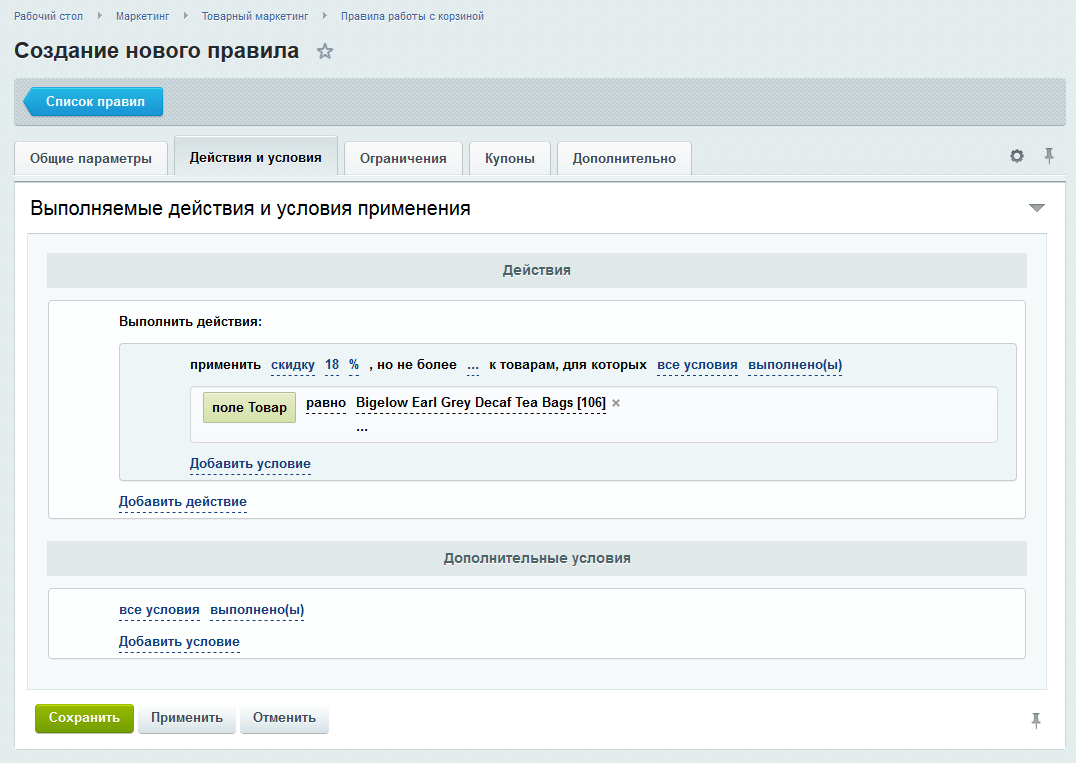
Настройка дополнительных условий при создании скидки на товар
Праздничные скидки
Праздничные скидки всегда ограничены во времени, но посвящены какому-то событию, которое длится один день.
К разновидностям таких скидок можно отнести “Черная пятница”, “Кибер-понедельник”, “Юбилей магазина” и др. Как правило, такие скидки назначаются сразу на весь ассортимент или отдельные разделы.
Представим сценарий, когда мы хотим сделать “27 января 2020 года скидку 27% на всю электронику.
На вкладке Действия и условия настройки будут выглядеть как на рисунке.
Применение скидки к разделам
Цена всех товаров из вышеперечисленных разделов, которые окажутся в корзине, будет рассчитываться со скидкой. На остальные товары магазина скидка распространяться не будет действовать.
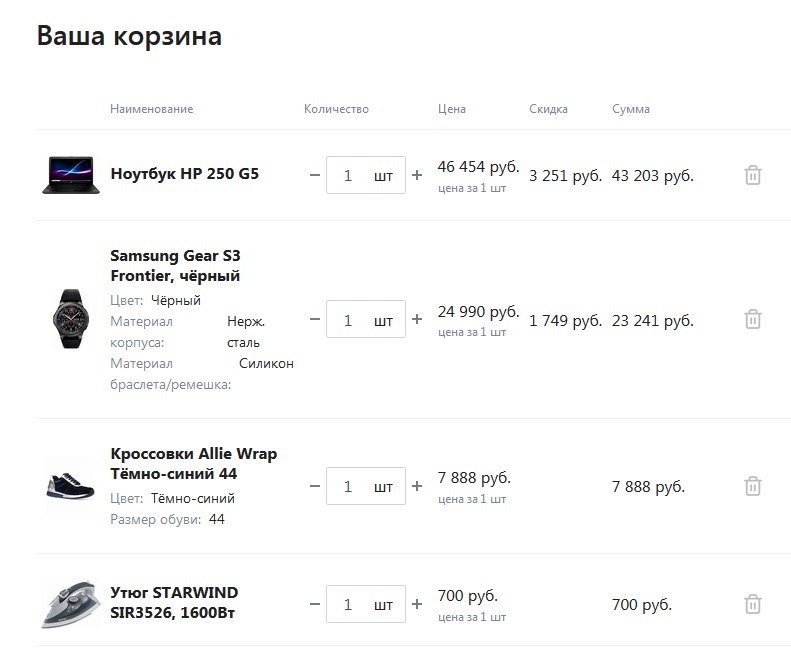
Применение скидки к товарам из раздела “Электроника”
Товар дня
Однодневная скидка в сочетании с таймером в карточке товара одна из самых эффективных и лучше других стимулирует к покупке.
Поэтому мы встраиваем модуль “Товар дня” во все наши интернет магазины, где показываем ограничения не только по времени, но и по количеству оставшихся товаров по акции. Ограничения заставляют клиентов принимать решения быстро.

Пример отображения скидки “Товар дня” в карточке товара
Работа с модулем происходит в окне создания/редактирования товара. В отдельной вкладке “Товара дня” указывается:
- Активируется применение скидки к товару
- Указывается временной диапазон применения скидки
- Указывается величина скидки (фиксированная цена, или процент от стоимости)
- Указывается количество товаров, которые участвуют в акции
- Также есть возможность автоматического продления акции
Настройка скидки “Товар дня” на Битрикс
После настройки скидки и ее применения в каталоге товар будет отмечен иконкой “Товар дня”
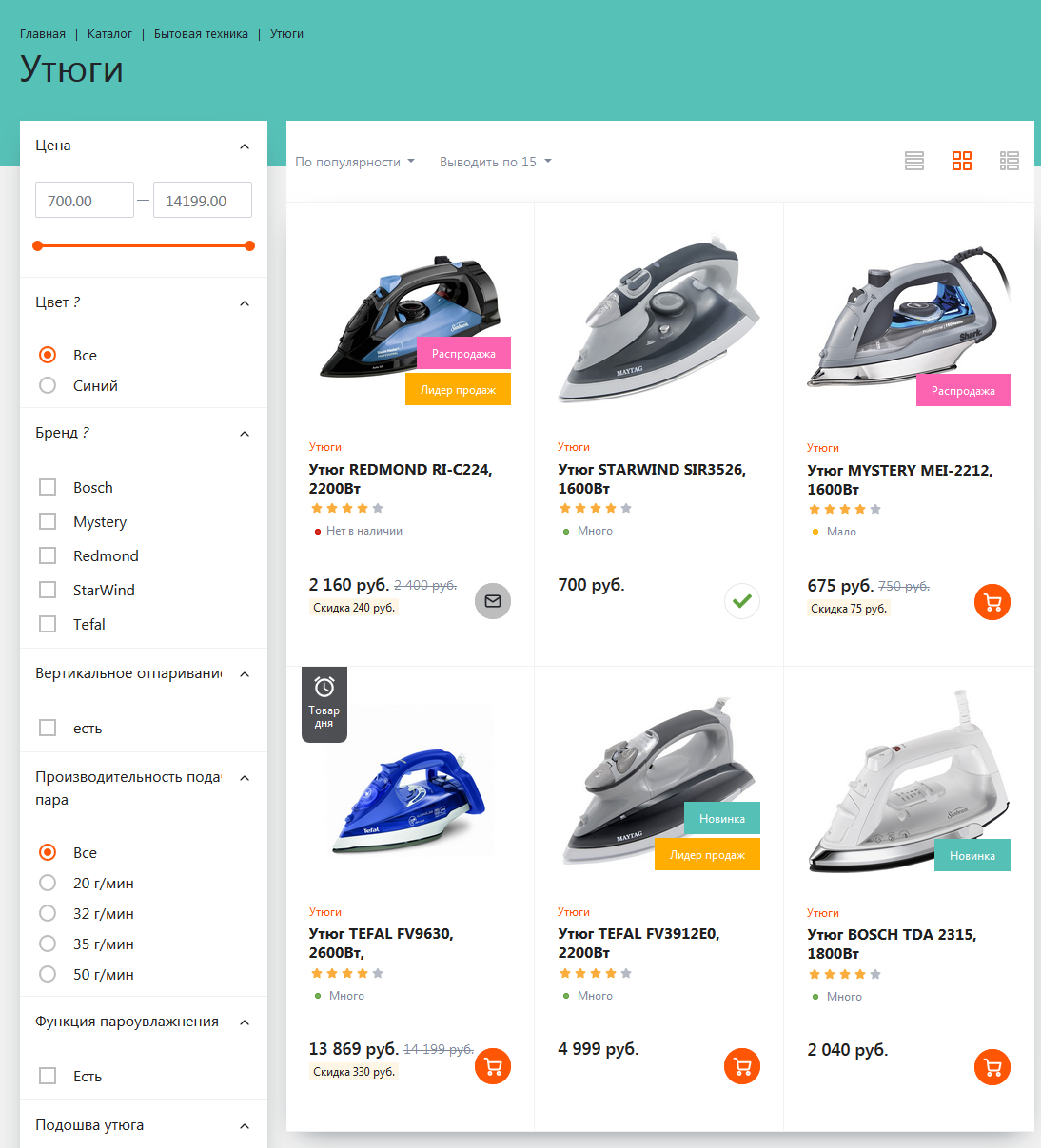
Список товаров с акцией “Товар дня”
В карточке товара появится таймер с отсчетом времени действия скидки на товар и доступное количество товара, которое участвует в акции.
Пример отображения скидки “Товар дня” в карточке товара
Бесплатная доставка
Скидка может выражаться не только в снижении стоимости товара, но и предоставлению особых условий доставки такого товара. Например, “Бесплатная доставка при покупке свитера”
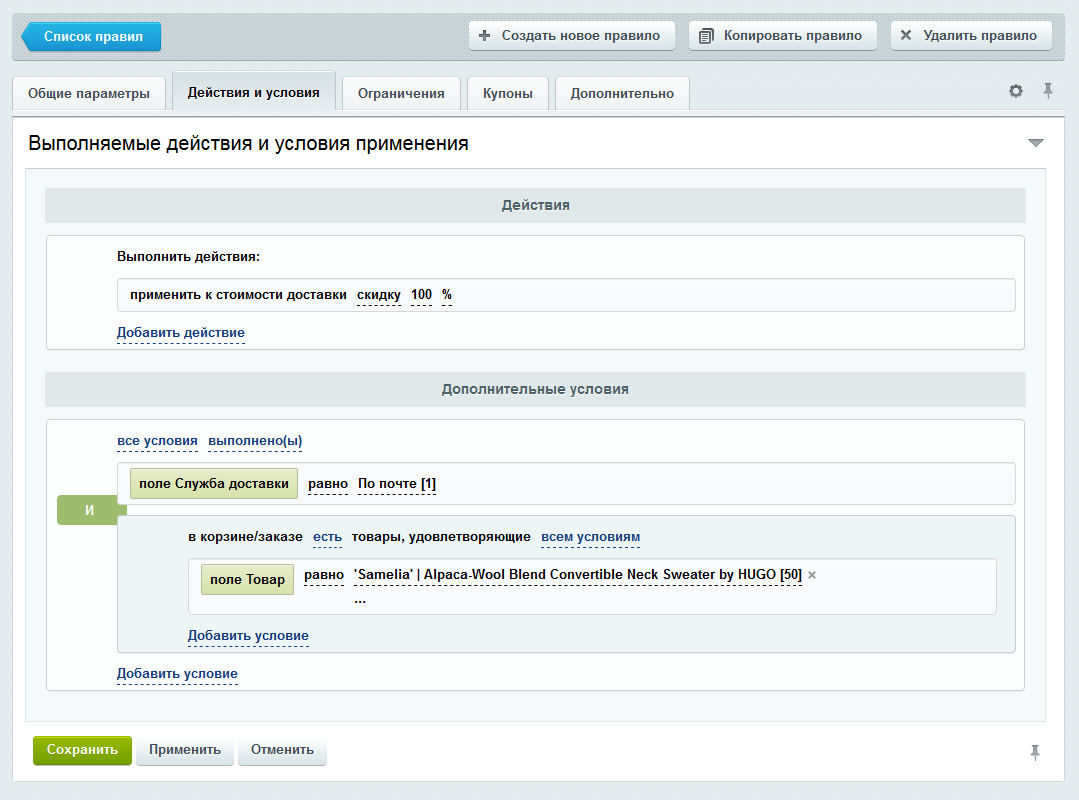
Настройка бесплатной доставки при товара
Прогрессивные скидки
Скидка при достижении определенной суммы — классический прием, который используется как в оптовой, так и розничной торговле.
Для того чтобы получить скидку, необходимо купить товар на сумму от… Предложение покупателю скидки при покупки товара на большую сумму, может повысить средний чек на 10-20%. Например, “Скидка 5% на сумму заказа от 8000 рублей”
Скидка на общую сумму заказа при заказе от.
Количественные скидки
Скидки предоставляемые за покупку определенного количества товаров.
“Скидка 10% на платье при покупке двух и более аксессуаров»
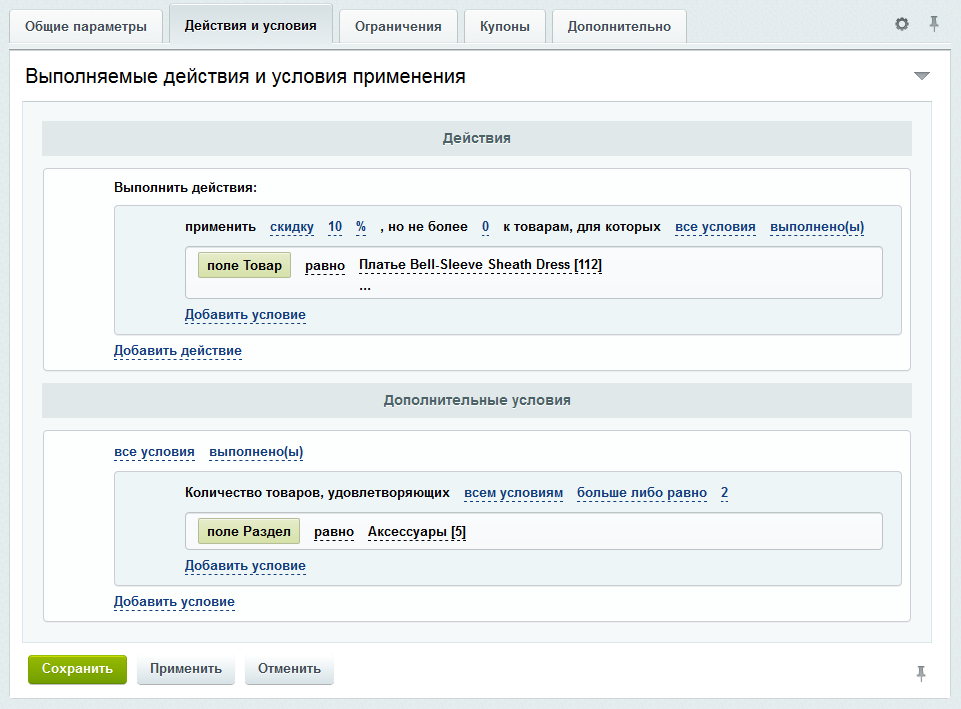
Скидка на платье при покупке двух и более аксессуаров

Применение скидки на платье при покупке двух разных
Скидки для групп пользователей
В платформе Битрикс можно настроить скидки для определенных групп пользователей (оптовая, клубная, скидка для постоянных клиентов, скидки VIP-клиентов).
Чтобы настроить такие скидки сначала необходимо создать специальную группу пользователей, например “VIP клиенты” и поместить в нее клиентов.
Создание группы пользователей в 1С-Битрикс
Затем при создании скидки в вкладке “Ограничения” указывается группа пользователей, к которой данная скидка будет применяться.
Настройка скидок для определенной группы пользователей в Битрикс
Персональные скидки
Самый известный формат персональной скидки — скидка-купон. Купон привязан к конкретной скидке и представляет собой уникальную последовательность символов.
Покупателю сообщается код купона, который он вводит в процессе оформления покупки, после чего в к заказу или товару применяется скидка.
Рассмотрим механизм создания купона.
На странице правил работы с корзиной открывается на редактирование скидка, к которой будет привязан купон. Во вкладке Купоны нажатием кнопки Добавить можно выбрать действие Добавить один купон или Добавить несколько купонов.
Добавление купона
В окне создания купона:
- Отмечается активность купона
- Вводится название купона, либо генерируется случайная комбинация символов, нажатием кнопки “Сгенерировать купон”
- Выбирается тип купона:
- Купон на одну позицию заказа — купон можно применить только к одному товару и только один раз. Если в заказе несколько товаров, то купон применяется к самому дорогому товару;
- Купон на один заказ — купон можно применить один раз на один любой заказ;
- Многоразовый купон — купон может применяться к заказам неограниченное количество раз.
После сохранения купон появиться в общем списке на странице Купоны.
Окно создания купона
В результате, когда покупатель введет код купона на странице корзины, система автоматически пересчитает стоимость товара.
Применение купона в корзине готового решения Мегамарт
Как видите, создание скидок не представляет никакой сложности. Однако, следует придерживаться правила: чем проще, тем лучше. Лучше создать несколько простых скидок, чем в одной учитывать множество условий. Поскольку, если условий в настройках будет очень много, то высока вероятность того, что где-то что-то будет не учтено и может привести к “неожиданному” результату.
Рассказать друзьям
Скидки на товары в 1С-Битрикс
Сегодня все больше компаний занимаются разработкой скидочных стратегий. Скидка — это эффективный способ побудить клиента сделать покупку, реализовать товар, который не пользуется популярностью, и повысить престиж фирмы. Система управления контентом «1С-Битрикс» предлагает удобный метод управления скидками на представленные в интернет-магазине товары. Предлагаем ознакомиться с пошаговой инструкцией по настройке системы скидок.
Создание скидки в «Битрикс»
- Скидки на товар. Этот пункт предназначен для создания базовых видов скидок. Здесь же вы можете задать срок действия, размер и проценты скидки, а также выбрать валюту и набор необходимых для скидки условий.
- Правила работы с корзиной. Это инструмент, позволяющий управлять скидками на заказ (или наценками).
- Накопительные скидки — пункт для создания накопительных программ (по аналогии с супермаркетами).
- Купоны скидок — инструмент для создания купонов одноразового и многоразового использования, которые привязываются к выбранной скидке. Здесь же есть встроенный генератор кода для купонов.
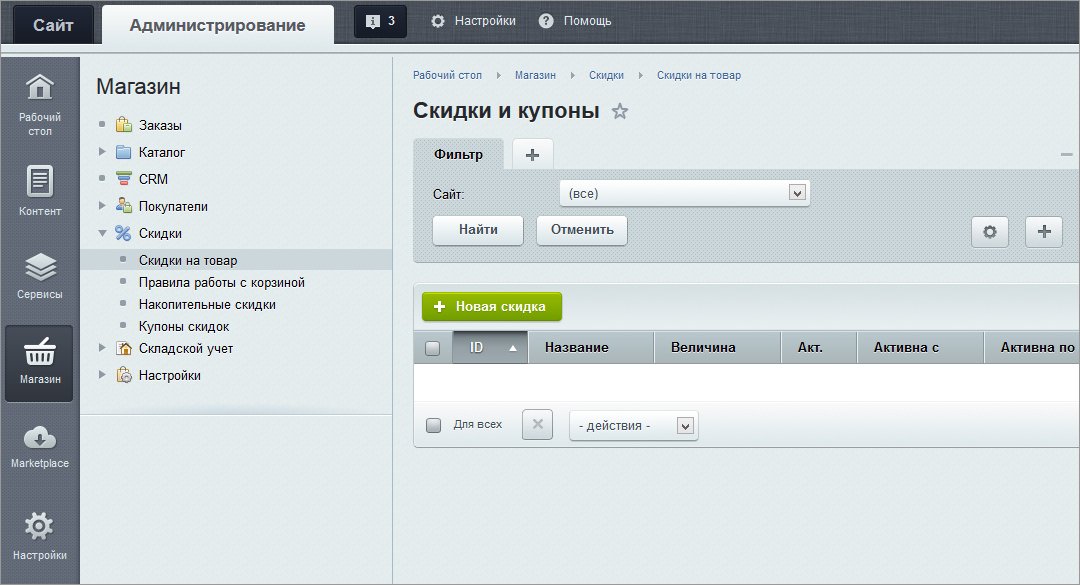
Вместе эти инструменты дают возможность создавать практически любые скидки. Поговорим о каждом из инструментов более подробно.
Рекомендуемые решения

39 900 руб.
27 930 руб.
39 900 руб.
39 900 руб.
Скидки на товар
Попробуем создать скидку. Для этого кликните «Новая скидка», и перед вами появится форма. Во вкладке «Скидка» впишите название, после чего выберите один из своих сайтов (если их несколько на одной лицензии). Затем, если нужно, укажите период активности. Потом выберите один из типов скидки:
- в процентах;
- фиксированная сумма в определенной валюте;
- установленная цена товара (стоимость товара меняется на заданную стоимость при действии скидки).
В форму «подтягиваются» данные из модуля «Валюты», когда вы выбираете скидочную валюту.
Также обратим внимание на приоритет применимости: чем значительнее число, тем раньше используется скидка. Приоритет работает при наличии нескольких однотипных скидок. Пример: вы создали две скидки. Первая скидка — это минус 50% на все обогреватели. Вторая скидка устанавливает стоимость всех обогревателей — 500 рублей. Допустим, в вашем магазине есть обогреватель, который стоит 4000 рублей.
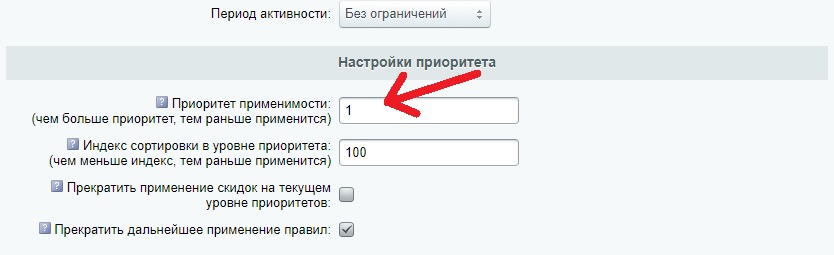
Если в приоритете находится первая скидка, то в итоге обогреватель будет стоить 500 рублей (сначала первая скидка превращает 4000 рублей в 2000, потом вторая устанавливает стоимость 500 рублей). Если приоритет принадлежит второй скидке, то итоговой стоимостью обогревателя будет 250 рублей: 4000 рублей превращаются в 500, после чего «теряются» 50% цены. Теперь остается добавить описание и перейти к вкладке «Условия».
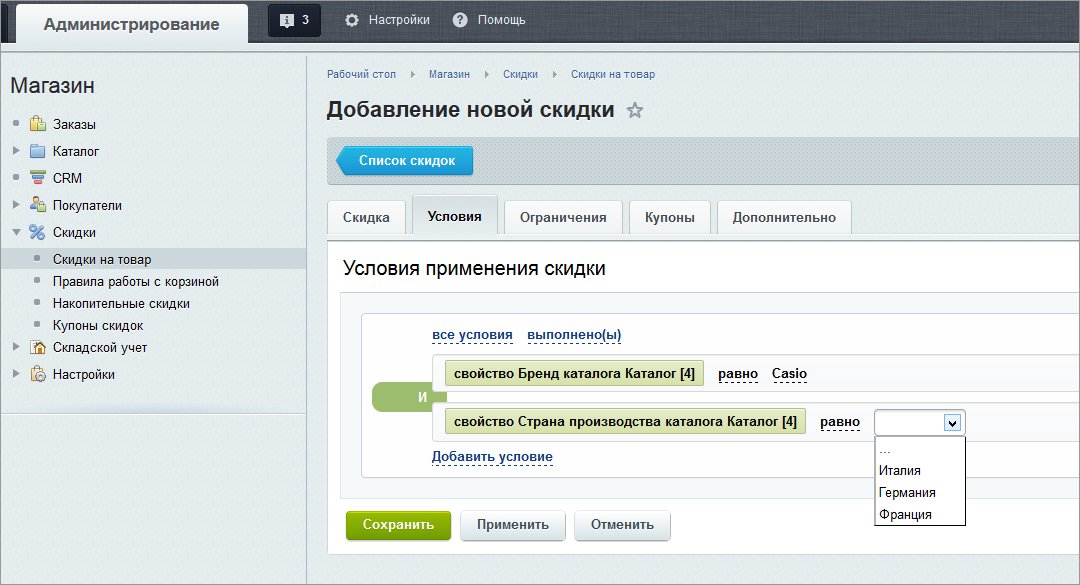
Здесь можно настроить условия, при которых работает скидка. Для этого предлагаются выпадающие меню и логические операторы. Кликнув на них, вы можете выбрать интересующие вас условия. Надо отметить один нюанс: выбранные условия нельзя отменить.
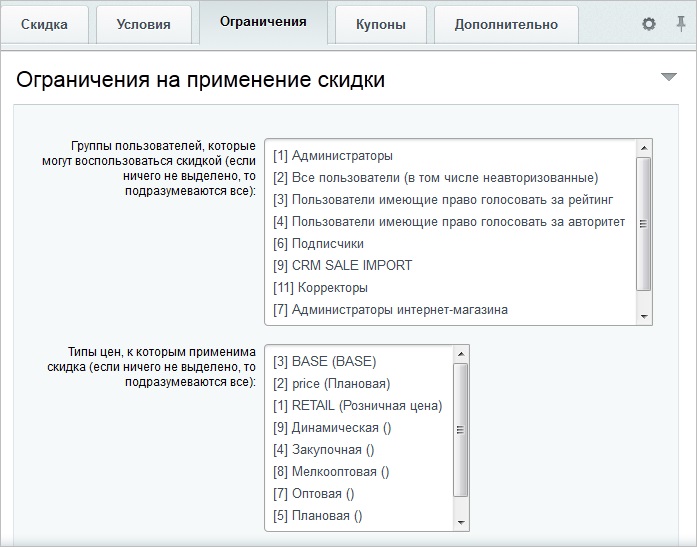
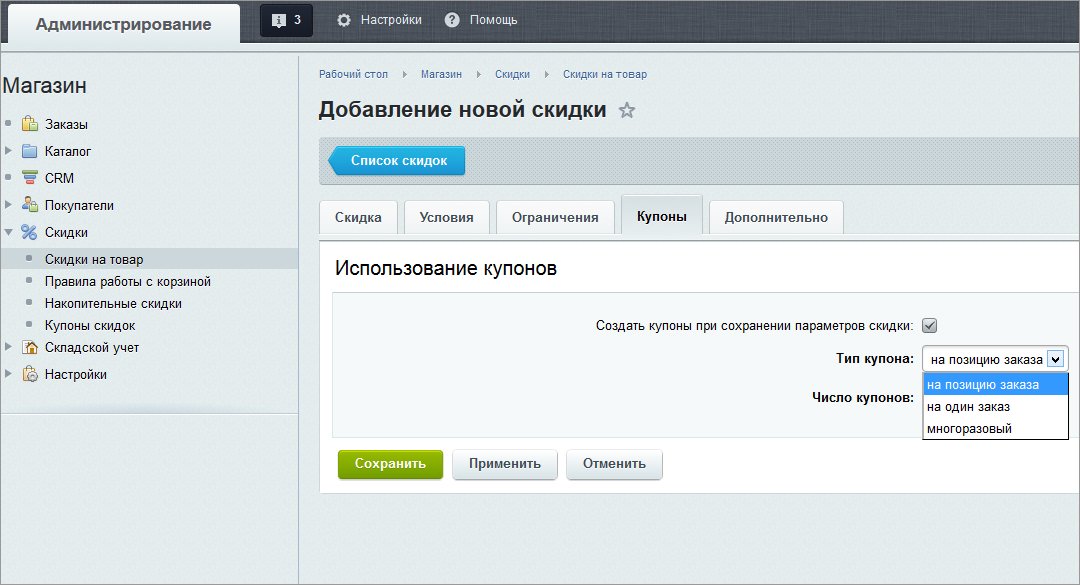
Рассмотрим вкладку «Ограничения». Здесь выбираются группы пользователей, которым будет доступная скидка, и типы цен, попадающих под эту скидку. Если вы собираетесь включить скидку по купону, то вам понадобится соответствующая вкладка «Купон».
Во вкладке «Купон» поставьте флажок и выберите тип купона. В разделе ниже мы расскажем о создании купона, а сейчас отметит несколько нюансов:
- Купон на одну позицию заказа однократно включает скидку на один продукт из всех входящих в заказ.
- Купон на один раз однократно включает скидку на весь заказ.
- Многоразовый купон — это скидка на весь заказ, действующая постоянно.
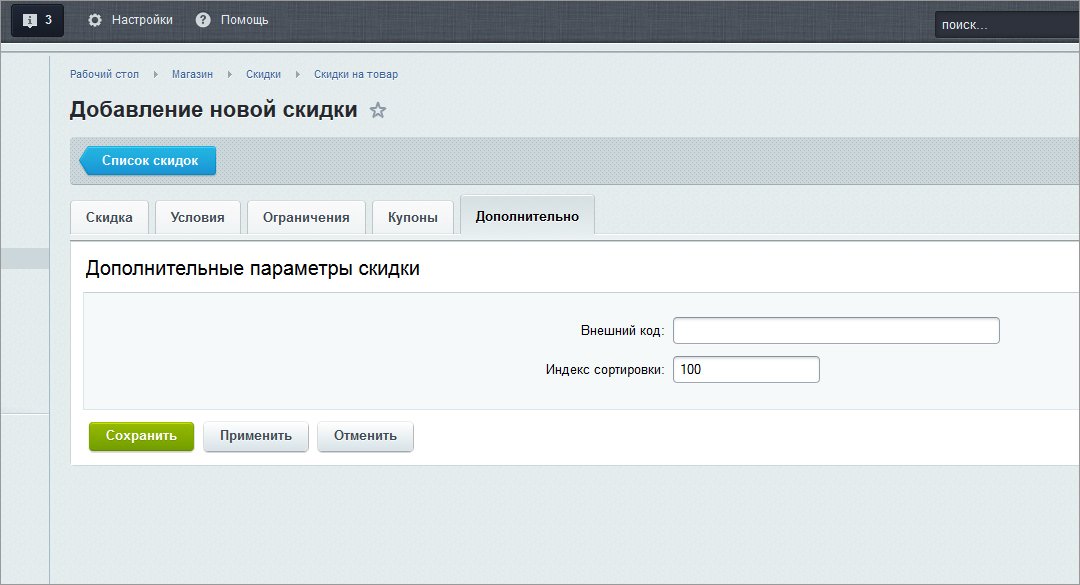
Осталась последняя вкладка «Дополнительно». Для связки скидки с внешним источником информации используйте поле внешнего кода. Индекс сортировки будет вашим «личным» полем: чтобы скидка оказалась наверху списка, выберите индекс побольше (и наоборот).
Правила работы с корзиной
Это важный инструмент с гибкой системой настроек и интерфейсом, аналогичным вышеописанному. Разница заключается в условиях выбора. Вы можете задать ограничения для групп пользователей. Чтобы изучить инструмент, зайдите в администраторскую панель вашего магазина и попробуйте разные условия без сохранения результатов.