Компьютерная грамотность с Надеждой

Заполняем пробелы — расширяем горизонты!
Скриншотер в Яндекс.Диске: как сделать снимок экрана, получить ссылку и выложить в Интернете
Современный тренд облачных хранилищ – выпуск приложений для операционных систем с дополнительным функционалом. Яндекс.Диск соответствует тренду: вместе с программой данного облака на устройство устанавливается целых два автономных приложения – облачные заметки, новая разработка Яндекса и давно знакомая функция скриншотера.
p, blockquote 1,0,0,0,0 —>
О том, как сделать снимок экрана в Windows, используя возможности Яндекс.Диска, пойдет речь ниже.
p, blockquote 2,0,0,0,0 —>
p, blockquote 3,0,0,0,0 —>
Лучше один раз увидеть, чем сто раз услышать.
Не верь чужим речам, а верь своим очам.
(Пословицы о пользе скриншотов)
p, blockquote 4,0,0,0,0 —>
Итак, скриншотер (или скриншотилка) – это приложение «Скриншоты», которое входит в состав программы Яндекс.Диск. Другими словами, если устанавливать на свое устройство облако Яндекс.Диск, то одновременно с ним у Вас будет доступен скриншотер, а также заметки.
p, blockquote 5,0,0,0,0 —>
Устанавливаем бесплатно Яндекс.Диск сразу со скриншотером
Программа-облако Яндекс.Диск является бесплатной, но потребуется регистрация аккаунта (Яндекс.Почты), если раньше у Вас ее не было. Кстати, наличие этой почты позволяет пользоваться массой других бесплатных сервисов.
p, blockquote 6,0,0,0,0 —>
Яндекс.Диск скачать бесплатно на русском с официального сайта: https://disk.yandex.ru/
p, blockquote 7,0,0,0,0 —>
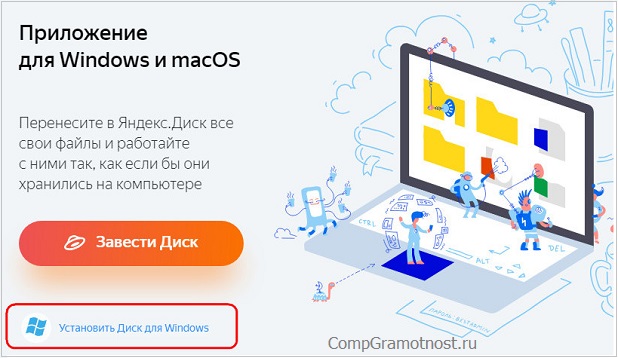
Рис. 1. Скачать бесплатно Яндекс.Диск вместе со скриншотером
Скриншотилка обеспечивает удобное общение с другими пользователями Интернета по вопросам, которые лучше всяких слов продемонстрируют изображения экрана. Скриншот позволяет наглядно показать системные или программные ошибки, игровые достижения, личную переписку, а также найденную в Интернете информацию и т.п. С помощью инструмента от первого поисковика Рунета всё это можно
- оперативно запечатлеть,
- отредактировать и наложить свои пометки,
- получить ссылку и выложить в Интернет для публичного доступа.
Запуск скриншотера, чтобы сделать снимок экрана
Чтобы запечатлеть происходящее на экране или отредактировать уже имеющуюся картинку, запускаем скриншотер. Можно воспользоваться одним из трех вариантов:
- кликнуть по ярлыку на Рабочем столе (рис. 2);
- открыть значок справа в панели задач (рис. 3);
- нажать горячие клавиши.
Остановимся немного подробнее на перечисленных выше вариантах.
p, blockquote 10,0,0,0,0 —>
1. Проще всего воспользоваться ярлыком, если, конечно, он присутствует на Рабочем столе:
p, blockquote 11,0,0,0,0 —>
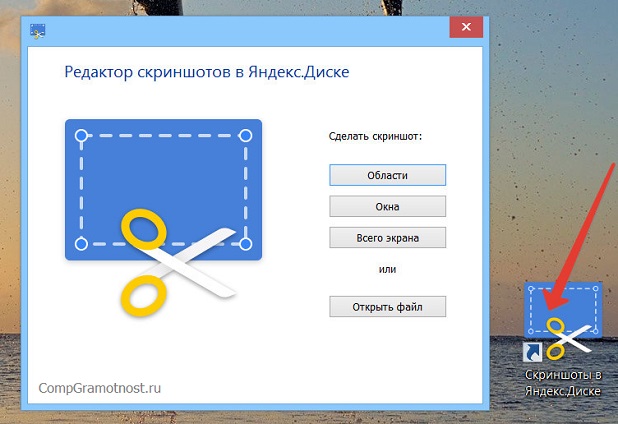
Рис. 2. Ярлык «Скриншоты в Яндекс.Диске» на рабочем столе
Как видно на рис. 2, можно выбрать оптимальный вариант для снятия области экрана компьютера:
- в виде произвольной области,
- либо это отдельное окно,
- либо весь экран.
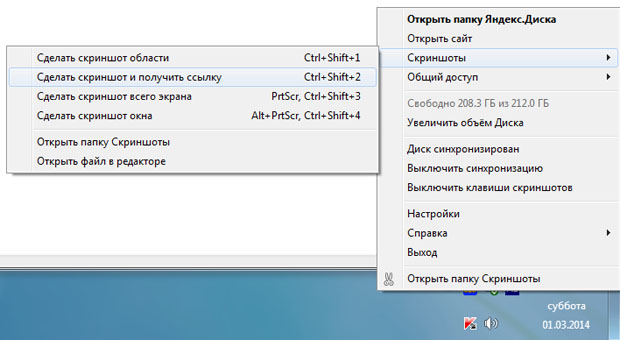
2. После установки программы Яндекс.Диск в панели задач появляется его значок (рис. 3). Если по нему щелкнуть, появится меню, в котором нас интересует пункт «Скриншоты». Затем можно выбрать что-то подходящее из имеющихся опций:
- Сделать скриншот области
- Сделать скриншот и получить ссылку
- Сделать скриншот всего экрана
- Сделать скриншот окна
- Открыть папку Скриншоты
- Открыть файл в графическом редакторе
- Выключить сочетания клавиш
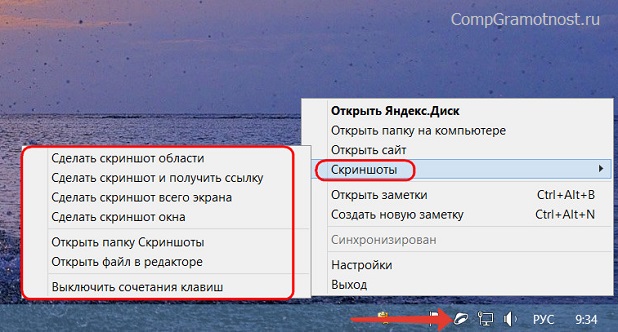
Рис. 3. Значок скриншотилки в правой части на панели задач и меню
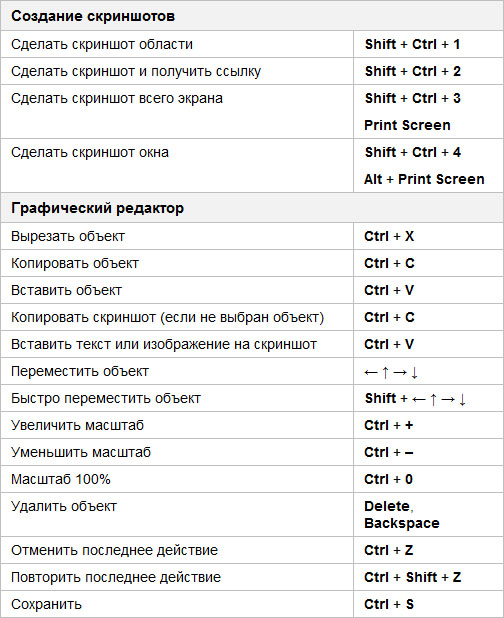
Для запуска скриншотилки можно задействовать горячие клавиши. По умолчанию установлены следующие клавиши:
- скриншот области — Ctrl + Shift + 1;
- скриншот окна — Alt + Print Screen, Ctrl + Shift + 4;
- скриншот всего экрана — Print Screen, Ctrl + Shift + 3.
Пользователь может изменить горячие клавиши по своему усмотрению в настройках программы.
p, blockquote 15,0,0,0,0 —>
После создания скриншот попадает в окно редактора, где на изображение можно наложить графические и текстовые пометки, что-то заблюрить (то есть, замазать, замылить) или вырезать, обрезать всю картинку по краям необходимой части.
p, blockquote 16,0,0,0,0 —>
Далее в окне графического редактора можем выбрать:
- «Копировать» для копирования снимка в буфер обмена и сохранения в облаке;
- «Сохранить» для сохранения в локальной папке облака и в нём самом;
- «Поделиться» для сохранения в локальной папке облака и в нём самом с попутной генерацией ссылки для доступа в Интернете.
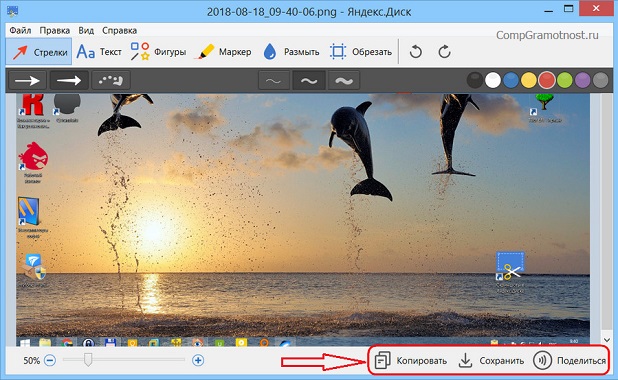
Рис. 4. Скриншот в редакторе Яндекс.Диска можно копировать, сохранить, поделиться
При выборе варианта «Поделиться» ссылка на опубликованный в Интернете скриншот будет сразу скопирована в буфер обмена.
p, blockquote 18,0,0,0,0 —>
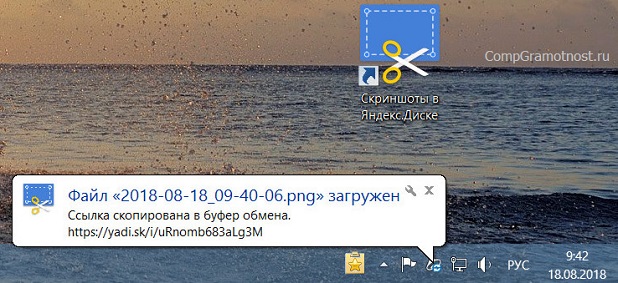
Рис. 5. Ссылка на скриншот готова и помещена в буфер обмена
Настройки скриншотера: горячие клавиши, имя и формат скриншота
Кликаем ПКМ (правой кнопкой мыши) по значку Яндекс.Диска в панели задач, точнее, в трее Windows (рис. 6). Появится контекстное меню, где открываем «Настройки» Яндекс.Диска:
p, blockquote 19,1,0,0,0 —>
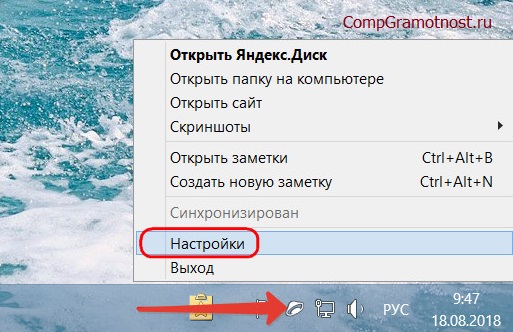
Рис. 6. Настройки скриншотера в Яндекс Диске
С помощью настроек сможем кое-что немногое в работе скриншотера изменить:
- назначить горячие клавиши взамен тех, что установлены по умолчанию (1 на рис. 7),
- указать удобный шаблон для задания снимкам имён (2 на рис. 7),
- сменить предустановленный тип файла картинки PNG на JPEG (3 на рис. 7).
В настройках Яндекс.Диска открываем вкладку «Скриншоты». Далее при желании можно изменить горячие клавиши, введя в поле, например, вместо Ctrl+A другое сочетание:
p, blockquote 21,0,0,0,0 —>
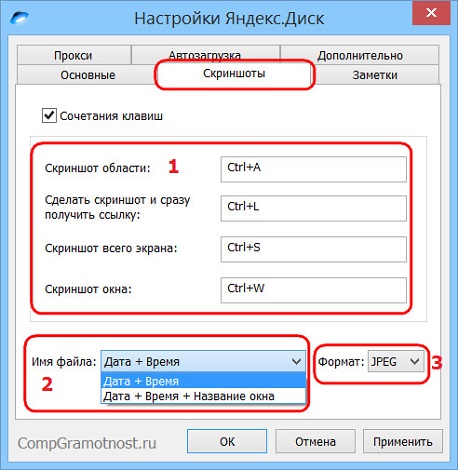
Рис. 7. Вкладка «Скриншоты» в Настройках Яндекс.Диска для изменения горячих клавиш, шаблона для имени и для формата файла
Имя и формат файла, содержащего скриншот, можно выбрать только из числа предложенных (2 и 3 на рис. 7).
p, blockquote 22,0,0,0,0 —>
Где хранится скриншот и как на него получить ссылку
Готовые снимки экрана хранятся в локальной папке Яндекс.Диска на компьютере и в облаке, в подпапке «Скриншоты». К любому из этих мест можно обратиться позднее для того, чтобы открыть скриншоту публичный доступ и получить для него ссылку.
p, blockquote 23,0,0,0,0 —>
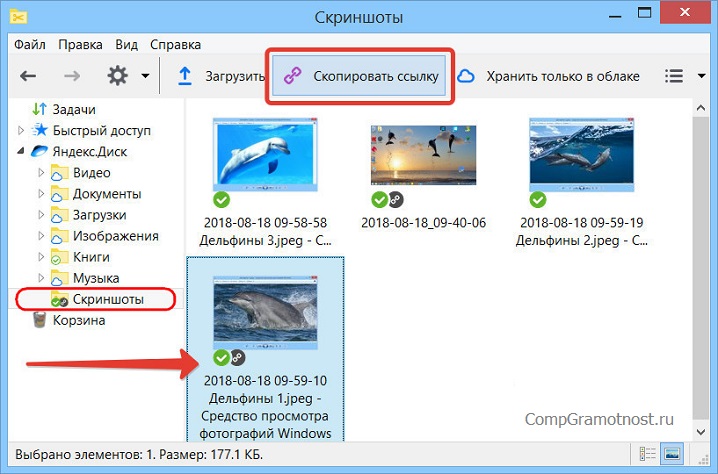
Рис. 8. Можно скопировать ссылку на скриншот, чтобы отправить его через интернет или выложить в сети
Более того, работающий в фоновом режиме Яндекс.Диск позволяет переносить в облако и расшаривать (открывать) для публичного доступа любые скриншоты, картинки и прочие типы файлов из любой локации компьютера. Для этого в проводнике на нужном файле следует кликнуть ПКМ (правой кнопкой мыши), после чего появится контекстное меню, в котором следует выбрать опцию «Скопировать ссылку на Яндекс.Диске».
p, blockquote 24,0,0,0,0 —>
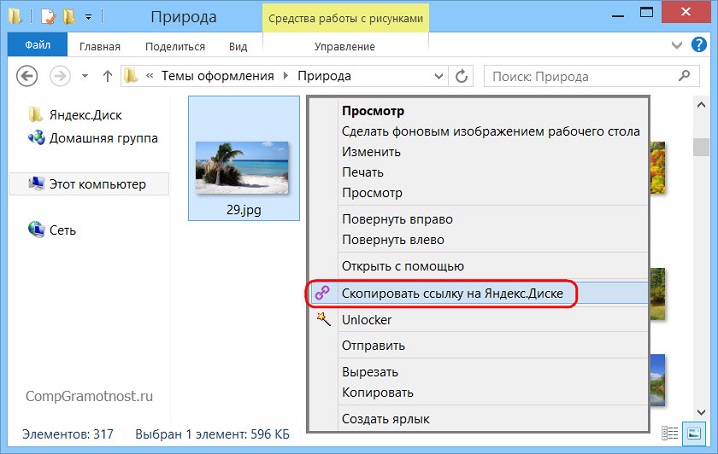
Рис. 9. В Проводнике есть команда «Скопировать ссылку на Яндекс.Диске» (если Диск был установлен)
Ссылка на файл будет помещена в буфер обмена, сам же файл из Проводника будет скопирован в корень облачного хранилища, как показано ниже:
p, blockquote 25,0,0,0,0 —>
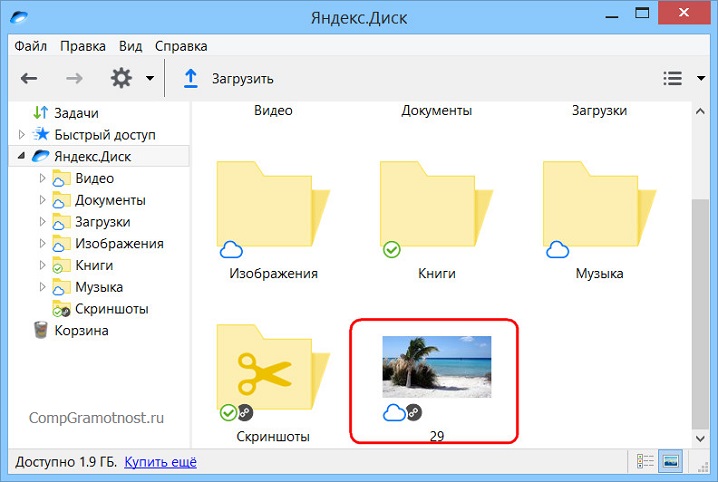
Рис. 10. Файл скопирован из Проводника на Яндекс.Диск
Чтобы воспользоваться этой ссылкой (другими словами, извлечь ее из буфера обмена), надо
- открыть в своем браузере, к примеру, почту или социальную сеть (или тот объкт, где нужно вставить ссылку),
- поставить курсор в нужное место и
- нажать на клавиши Ctrl+V (вставка из буфера обмена).
- После этого ссылка должна появиться там, где это было необходимо.
Полезная информация
Справка Яндекса «Скриншоты в программе Яндекс.Диск для Windows и Mac OS X»:
p, blockquote 27,0,0,0,0 —>
p, blockquote 28,0,0,1,0 —>
p, blockquote 29,0,0,0,0 —>
Видео 1: «Яндекс.Диск для компьютера. Руководство по использованию»
p, blockquote 30,0,0,0,0 —>
(про скриншоты непосредственно пойдет речь, начиная с 2:09).
p, blockquote 31,0,0,0,0 —>
p, blockquote 32,0,0,0,0 —>
Видео 2: «Яндекс.Диск скриншоты»
p, blockquote 33,0,0,0,0 —>
p, blockquote 34,0,0,0,0 —>
p, blockquote 35,0,0,0,0 —>
p, blockquote 36,0,0,0,0 —>
p, blockquote 37,0,0,0,0 —> p, blockquote 38,0,0,0,1 —>
Как отключить скриншоты в яндекс диске
Скриншот (англ. screenshot) – это снимок того, что пользователь видит на экране компьютера в данный момент.
Как сделать скриншот?
Сделать скриншот игры, страницы сайта, запечатлить момент из фильма очень просто — нужно воспользоваться кнопкой скриншота PrintScreen ( PrtSc ) .
Скриншот на компьютере и ноутбуке
Порядок действия для создания скриншота на компьютере и ноутбуке:
- На клавиатуре есть кнопка PrintScreen (PrtSc) , нажав которую, компьютер добавит в буфер обмена снимок того, что было изображено на экране компьютера в момент нажатия этой кнопки.
- Вывести и отредактировать скриншот можно с помощью любого графического редактора. Например, открыть Paint и вставить туда снимок с помощью « Вставки » ( Ctrl+V ). Далее пойдет речь о программе Яндекс для скриншотов. Она для этих целей подойдет куда лучше.
- Далее остается только отредактировать изображение и сохранить в нужную папку.
Как сделать скриншот в Яндекс Диск
- Щелкнуть любой кнопкой мыши по значку Яндекс Диска в системном трее и выбрать « Скриншоты – Сделать скриншот всего экрана ». Можно воспользоваться сочетанием клавиш « Ctrl + Shift + 3 » (3 надо нажимать в верхнем ряду клавиатуры, а не на цифровой ее части справа) или нажать кнопку « PrtScr ».
- Программа сделает снимок и откроет его в специализированном графическом редакторе для дальнейших действий.
- Вы можете просто сохранить изображение или поделиться им с другими пользователями. Перед этим можно добавить на рисунок текстовые пояснения, выделить рамкой тот или иной объект, указать на него стрелкой и т.п. О работе с редактором поговорим далее.
Как сделать скриншот окна
Часто надо получить снимок окна какой-либо программы. Например, нам нужно окно Word и ничего лишнего. Для этого:
- Откройте приложение, скриншот которого хотите получить. Установите нужные размеры окна программы, растягивая или сжимая ее границы. Таким образом, вы уменьшите размер изображения и сможете привлечь внимание только к нужным деталям.
- Можете нажать клавиши « Ctrl + Shift + 4 » или « Alt + PrtScr ». Эти сочетания предназначено для того же действия. После чего снимок откроется в редакторе.
Как сделать скриншот области экрана
Если надо «сфотографировать» произвольный фрагмент экрана, это тоже не вызовет у вас проблем.
- Идем в раздел меню Яндекс Диска «Скриншоты» и нажимаем «Сделать скриншот области». Или нажимаем « Ctrl + Shift + 1 ».
- Появится указатель в виде креста, рядом с которым будут отображаться координаты его центра относительно экрана. Левый верхний угол имеет значения «0, 0», правый нижний угол соответствует наибольшим координатам, которые определяются разрешением монитора. Переместите крест в начало области, которую хотите сохранить и, зажав левую кнопку мыши, протяните указатель, выделяя нужную часть.
- Отпустите левую кнопку мыши, и Яндекс Диск откроет скриншот полученного фрагмента экрана в редакторе.
Также, приложение позволяет моментально публиковать скриншоты в интернет. Для этого предназначена команда «Сделать скриншот и получить область» или сочетание клавиш « Ctrl + Shift + 2 ». В отличие от простого снимка области, система не предложит его отредактировать, а сразу разместит в сети и предоставит вам ссылку, которую вы ту же можете передать друзьям и коллегам для ознакомления с полученным изображением.
Существует альтернативный способ получения скриншотов. Для этого Яндекс Диск предоставляет специальный диалог, с помощью которого вы можете активировать одну из команд описанных выше. Доступ к нему производится из меню « Пуск – Все программы – Яндекс.Диск – Скриншоты в Яндекс.Диске ».
Редактор скриншотов Яндекс Диска
В большинстве случаев, после получения скриншота, Яндекс Диск открывает его в простом графическом редакторе для обработки. Вы можете нанести на изображения подписи, стрелки, выделить отдельные элементы и т.п.
Это редактор можно использовать не только для работы со скриншотами, но и для изменения любых рисунков. Для этого в меню Яндекс Диска выберите «Скриншоты – Открыть файл в редакторе» и укажите файл для правки.
Интерфейс редактора интуитивно понятен и вы легко разберетесь в нем. Здесь лишь кратко перечислим основные возможности этой надстройки Яндекс Диска.
В самой верхней части редактора располагается панель инструментов, каждый из которых подписан и имеет поясняющую пиктограмму. Ниже находится панель свойств. Для каждого инструмента они свои. Так, для стрелки вы можете выбрать вид – простая или пунктирная и цвет. Для текста доступны три вида шрифта, тип фона (на белом фоне, на черном фоне, без фона), цвет. Аналогично для других инструментов.
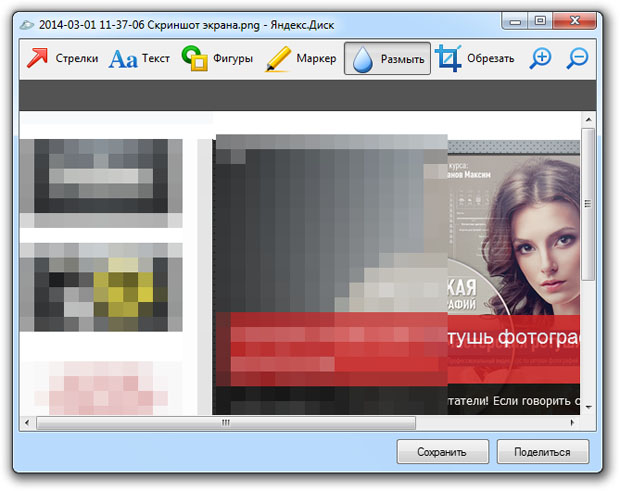
Что такое инструмент « Размыть »? Иногда бывает необходимо скрыть какую-то конфиденциальную информацию, которая попала в скриншот, например, ваш e-mail. Тогда вы выбираете «размытие» и выделяете область, которую надо «засекретить». После этой процедуры она становится не читаемой. Эта функция будет полезна и тогда, когда необходимо сконцентрировать внимание пользователей на определенном участке изображения. В этом случае все нежелательные элементы надо «замылить».
« Обрезка » предназначена для уменьшения скриншота, если он оказался излишне большим.
Когда к вам обратятся за консультацией по работе с какой-либо программой, сделайте скриншот, добавьте пояснения и отправьте картинку пользователю.
Поставьте лайк, если нравятся наши материалы и вы хотите чаще видеть их в своей ленте.
Короче, скачала это шикарное облако, а после, всякий раз, когда я делаю скрин, выскакивает эта божественная программка, которая нахрен не нужна. Как отключить?
из-за неё скрины «бьются» и становятся наполовину чёрными!
скорее всего дико поздно ноо
Спасибо огромное)) а то когда быстро печатаю или работаю, у меня по 2 случайных скрина в минуту, уже раздражает
причем тут облако Яндекс Диск и скриншот — пока сам не пустишь скриншот, он не включается и у него нет автомата
Когда был сделан первый скрин — тогда это и появилось.
НАХЕРА ПИСАТЬ ЛИШНЕЕ?, попросили как убрать? ТЕБЯ ВОБЩЕ ВОЛНУЕТ, ЧТО ТАМ ДА КАК.
уаукаук ауукау, тоже бесят такие олени. Вечно со своими дырявыми никчемными советами лезут
Вопрос в том, что они это присунули в какой-то момент под видом полезной плюшки, а варианта назад нет на экране. В итоге просто никак не сделаешь скриншот, на которых есть сервисы Яндекса. Один раз – не . должно быть, всё же :))
шаг 1. Найти YandexDiskScreenshotEditor.exe
ход решения шага 1.
1.1 YandexDiskScreenshotEditor.exe находится, вероятно, в папке C:\Users\Admin\AppData\Roaming\Yandex\YandexDisk, (если пользователя не переименовали), и 1.2 не тратить время на поиски этого приложения для удаления в меню настроек «Панель управления\Все элементы панели управления\Программы и компоненты», поскольку, вероятно, ребята из Yandex LLC не собирались Вам жизнь упрощать, у них немножко совсем другие задачи.
шаг 2. Вариант А. Отключить насовсем. Удалить без возможности восстановления (shift-del).
шаг 2. Вариант Б. Отключить на чуть-чуть. Удалить и куда-нибудь скопировать искомый файл для последующей возможности восстановления всего как было в папке AppData\Roaming\Yandex\YandexDisk.
шаг 3. Попросить разработчиков приложения YandexDiskScreenshotEditor.exe упростить процедуру удаления приложения с применением стандартных средств используемой ОС.
Я поменял кнопку «Скриншот всего экрана» с Ctrl+Shift+3 или PrtScr на Ctrl+Shift+3. Больше не беспокоит.
Нифига не поздно, они эту убогость штампуют из версии в версию, вот уже и середина 2020-го. Скотство.
Спасибо ответившему, спас от взрыва мозга!
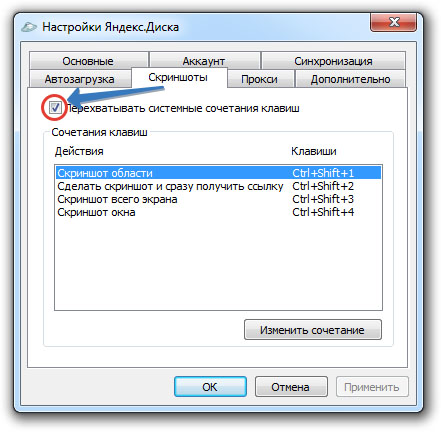
Я зашел в Яндекс Диск — Настройки — Скриншот
Убрал галочку «Сочетание галочек». Приложение перестало срабатывать.
Если вы пользуетесь классическим способом создания скриншотов, то этот редактор вас приятно удивит автоматической загрузкой при нажатии на клавишу PrntScrn, интуитивно понятным интерфейсом, наличием основных инструментов редактирования (стрелочки, рамочки, текст и тому подобное) и возможностью сразу поделиться с друзьями ссылкой на изображение.
Теперь, установив на компьютер Яндекс.Диск, вы получаете отличный редактор. Он позволяет делать скриншоты всего экрана, заранее настроенной области и скрин окна. Нажав на клавишу PrntScrn откроется такое окно:
Нажмите, чтобы увеличить
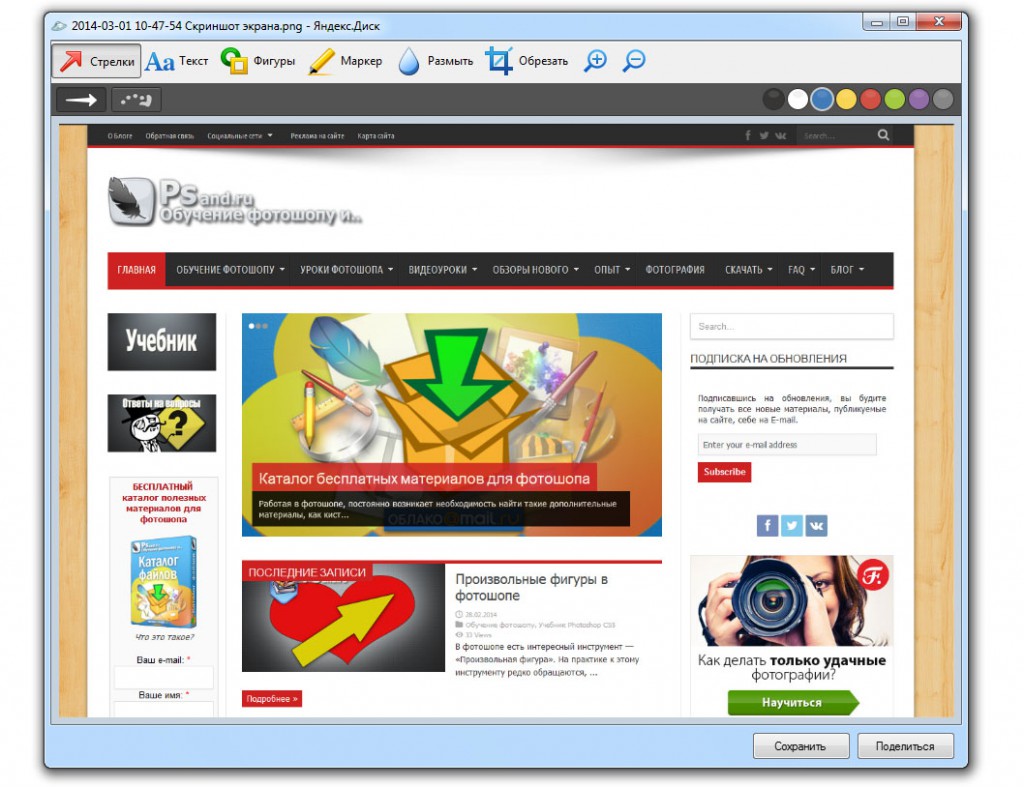
В верхней части экрана располагаются все инструменты. Строчкой ниже, на черном фоне, настройки инструмента. Коротко расскажу обо всех.
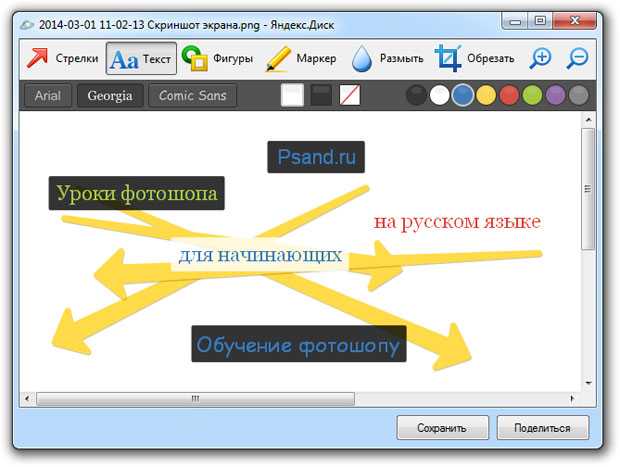
Стрелки
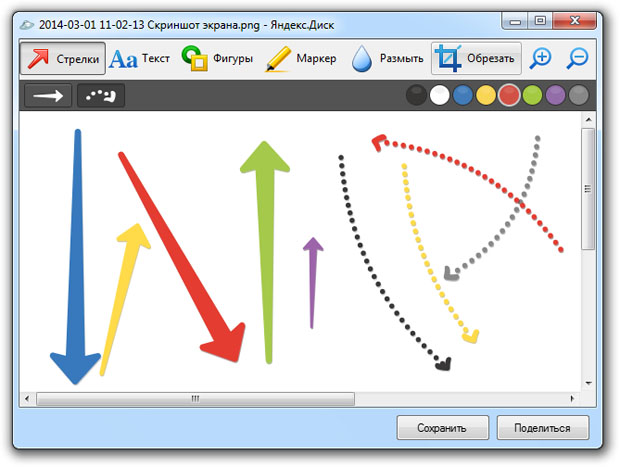
На панели настроек представлены два типа стрелок (обыкновенная и пунктирная) и палитра из цветов. Пунктирная стрелка слегка изгибается.
Текст
К сожалению, размер текста изменить нельзя. На выбор дается три шрифта: Arial, Georgia и Comic Sans. Можно добавить для текста черный, белый фон или сделать без него. Палитра цветов везде однотипная.
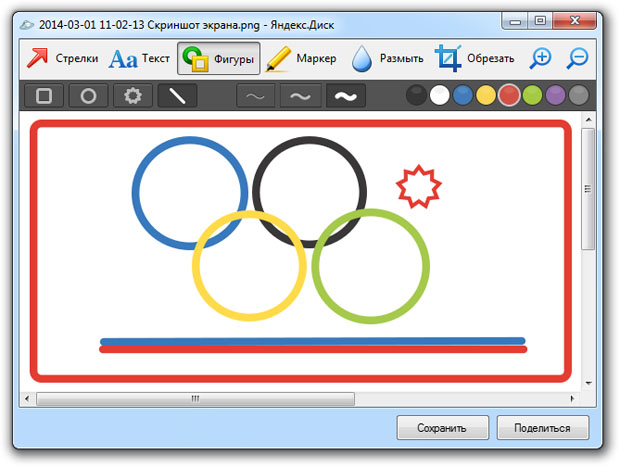
Фигуры
На выбор имеются классические рамочки в виде прямоугольника, круга, а также прямая линия и непонятная рамочка с острыми сторонами. Вы можете изменить толщину и цвет.
Чтобы нарисовать правильную фигуру или расположить линии и стрелки под углом 45°, нажмите и удерживайте при рисовании клавишу Shift.
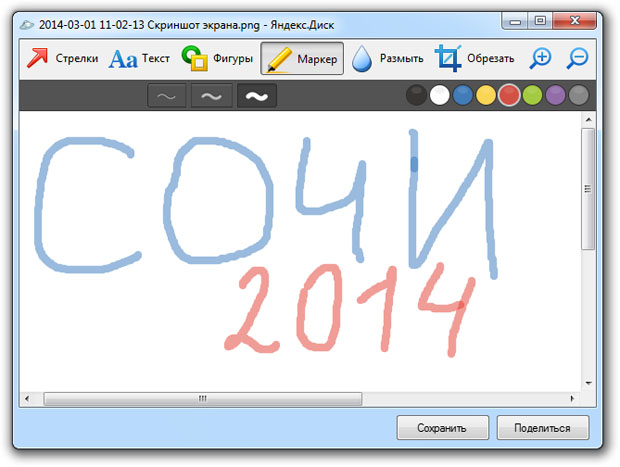
Маркер
Размыть
Обрезать
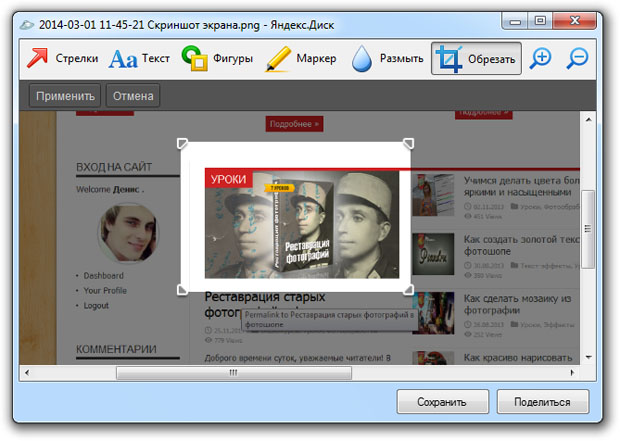
Масштаб
Нажимайте на иконки с плюсом и минусом, чтобы увеличить и уменьшить скриншот соответственно.
Все вышеперечисленные элементы можно двигать и редактировать. Для этого нажмите мышкой, например, на стрелку. Появится рамка, которую можно перемещать и растягивать.

Я уверен, что этот редактор скриншотов будет пользоваться популярностью, поэтому ждем новых обновлений, которые дополнят и улучшат существующий функционал. Я точно буду пользоваться только им, так как от представленного функционала остался в восторге!
Скриншоты в Яндекс.Диске – это одна из лучших утилит, которая позволяет быстро делать изображения, мгновенно заливать их на свой диск в Яндексе и получать ссылки для отправки другим пользователям.
По сравнению с другими аналогами, эта программа идеальна и в ней есть все инструменты для работы со скриншотами.

Использование Яндекс Диска для скриншотов
Простая, но удобная утилита устанавливается вместе с программой для Яндекс.Диска.

После запуска программы вы можете выбрать, как делать скриншот или открыть любую картинку с компьютера:

Для примера мы выбрали «Области» и выделили часть нашего блога. Сразу же открылось окно, где можно редактировать полученное изображение:

Опять же в качестве примера, мы воспользовались разными инструментами редактирования:

Добавили текст, вставили стрелочку, выделили название сайта и применили размытие для одного слова. Для блоггера этих инструментов вполне достаточно, а после внесения всех изменений, можно сохранить картинку или нажать поделиться.


Обратите внимание, что добавленное изображение доступно для просмотра всем пользователям. Если нужно закрыть его, просто ставите переключатель в положение Выкл.
Для удобного использования программы Скриншоты Яндекса, перейдите в настройки и установите разные параметры:

Нажимаете на значок в трее правой клавишей мыши и заходите в настройки. После этого выбираете вкладку «Скриншоты» и Как видите, здесь можно задать команды, чтобы быстро делать скрины всего экрана, окна или области.

Но самое главное, есть инструмент для быстрого получения ссылки.
Если вы выполняете задания на Wmmail или Seosprint, то программа скриншоты яндекс.диска позволит сократить затраты времени.
Используя полезные инструменты, можно не только экономить время, но и облегчить свою работу. На диске Яндекса можно хранить тысячи скриншотов, это удобно, а самое главное бесплатно.
Читайте также:
- Что будет если отменить дефрагментацию диска
- Сравнение видеокарт для ноутбуков nvidia 1060
- Сколько нужно оперативной памяти для андроид 10
- Как запустить wot на встроенной видеокарте
- Как долго акронис разбивает диск
Как сделать скриншот через Яндекс. Диск

О компании Яндекс и её продуктах можно говорить долго. Разработчики программного обеспечения постарались объять своим вниманием все возможные потребности пользователей ПК. Один из популярнейших продуктов компании является Яндекс.Диск. Он не только освобождает «территорию» компьютера, предоставляя свои «площади» для хранения важной информации, но и предоставляет пользователю возможность создания скриншотов – всего экрана или его фрагментов. Данная функция проста в использовании и удобна ещё и тем, что автоматически загружает созданные изображения на Яндекс.Диск, чтобы всё всегда было под рукой, где бы человек физически не находился в данный момент. В этой статье пойдёт речь о том, как сделать скриншот через Яндекс Диск.
Скриншот всей рабочей области экрана выполняется традиционным нажатием клавиши PrtScr или при помощи специальной программы скриншотера Lightshot. Для «фотосессии» выделенных областей необходимо использовать специальный инструмент под названием «Редактор скриншотов». Он запускается через ярлык, созданный при установке Яндекс.Диска, либо с помощью горячих клавиш Alt (Alt+PrtScr).

Для того, чтобы сделать снимок экрана необходимо кликнуть на значок Яндекс.Диска. Затем в мню выбрать пункт «Скриншоты» и дальше «Сделать скриншот…» в зависимости от объекта.

Применение «горячих» клавиш
В случае, когда пользователю приходится часто делать скриншоты, ему лучше использовать «горячие» клавиши, которые позволяют минимизировать время на данную операцию. В редакторе предусмотрены следующие сочетания «горячих» клавиш:
- Shift+Ctrl+1 – для запуска функции создания скриншота области,
- Shift+Ctrl+2 – для получения публичной ссылки на данный скрин в Яндекс.Диске,
- Shift+Ctrl+3 – для создания снимка всей рабочей области экрана,
- Shift+Ctrl+4 – для создания снимка активного окна на экране.
Использование пользователем «горячих» клавиш повышает его производительность работы, при частом использовании комбинации кнопок легко запоминаются.
Работа в редакторе скриншотов
Очень часто созданные скриншоты нуждаются в редактировании. Пользователь может нанести на изображение какие-то надписи, вставить стрелки, отметить фрагменты маркером, использовать дополнительные фигуры и их заливку, затереть какой-то текст и многое другое. Для этих целей используется редактор скриншотов. Он открывается автоматически в момент создания скриншота. Причём сам скриншот сразу же помещается в рабочую область редактора. Панель инструментов редактора содержит все необходимые инструменты и функционально мало чем отличается от аналогичных утилит. Даже новичок легко «узнает» каждый из них без проблем сможет им воспользоваться.

Нижняя часть экрана содержит шкалу регулирования масштаба, а также быстрые кнопки для копирования полученного изображения в буфер обмена, сохранения файла на Яндекс.Диске, а также доступ к копированию публичной ссылки на файл для пересылки своим контактам.

В редакторе скриншотов у пользователя также имеется возможность добавить к скриншоту любое изображение и отредактировать его как «родное». Добавление изображений производится перетаскиванием.

После сохранения скриншота на Яндекс.Диске у пользователя есть возможность его отредактировать. Для этого нужно перейти в трей Яндекс.Диска, в загруженном меню выбрать пункт «Скриншоты», затем в подменю «Открыть файл в редакторе».

После этого откроется проводник, в котором слева надо выбрать «Яндекс. Диск» и в нём папку «Скриншоты», затем списке скриншотов кликнуть по нужному файлу мышью и нажать на кнопку «Открыть».

Файл откроется в редакторе, его можно редактировать. Работа с загруженным в редактор файлом та же, что и с первично созданным скриншотом.
Настройки редактора
По умолчанию все снимки экрана сохраняются в формате png. Для изменения формата сохранения необходимо заглянуть в трее запустить Яндекс.Диск и нажать на иконку настроек.

В окне настроек перейти на вкладку «Скриншоты» и в поле «Формат» выбрать нужный формат из предложенного списка:

Обратите внимание! если пользователю не по душе те комбинации быстрых клавиш, которые выставлены в настройках программы по умолчанию, то их можно перенастроить, после чего нажать на кнопки «Применить» и «ОК».
Заключение
Работать с функционалом создания скриншотов в Яндекс.Диске просто и приятно. Файлы автоматически подгружаются на сервер, ими можно поделиться со своими контактами. Надеюсь, что данная статья помогла вам разобраться с тем, как сделать скриншот через Яндекс Диск.
Как сделать скриншот с прокруткой экрана
В некоторых случаях при посещении веб-страниц сайтов в Интернете, пользователю необходимо сделать скриншот с прокруткой экрана. Скриншот — это захват всего или какой-либо части экрана, сохраненный в качестве изображения.
При создании снимков экрана возникают некоторые трудности, связанные с тем, что скриншот экрана компьютера, не так просто сделать с прокруткой до конца невидимой области. Дело в том, что обычно страницы веб-сайтов не помещаются в видимой части экрана ПК, а веб-страницу нужно сохранить полностью, сделав длинный скриншот с прокруткой.
В результате, у пользователя будет в наличии снимок экрана, выполненный с прокруткой, на котором находится вся страница полностью, а не отдельная видимая часть. Чтобы решить эту задачу, необходимо сделать скриншот нужного сайта с прокруткой на компьютере с ОС Windows.
В противном случае, вам придется сделать несколько снимков экрана, чтобы потом их склеить с помощью графического редактора. Это не самый лучший и к тому же трудоемкий вариант действий.
Несмотря на то, что в операционной системе Windows имеется несколько способов для создания снимка экрана, они не позволяют вам сделать скриншот с прокруткой страницы.
Для захвата экрана вам нужно нажать на клавиши «Print Screen» (PrtSc, PrtScr, PrntScr, PrtScn) или «Win» + «PrtSc», «Alt» + «PrtSc», в зависимости от цели снимка: захватить весь видимый экран или активное окно. Результат сохраняется в папке «Изображения» или копируется в буфер обмена, откуда изображение можно вставить в графический редактор или в текстовый документ.
В операционной системе Windows имеется встроенное приложение для создания скриншотов. Но оно не имеет функции создания снимка экрана со автоскроллом — прокруткой вниз.
- Ножницы Windows для захвата экрана и создания скриншота
- Набросок на фрагменте экрана в Windows 10
Все эти способы и инструменты позволяют захватывать контент только в пределах видимой части экрана ПК или области просмотра браузера. Пользователю необходимо сделать скриншот сайта или открытого документа с прокруткой, чтобы получить то, что находится за пределами видимой области.
Чтобы решить эту проблему, необходимо использовать стороннее программное обеспечение.
В этом руководстве вы найдете инструкции о том, как сделать скриншот с прокруткой с помощью браузера, специализированного приложения или онлайн сервиса. Помимо веб-страниц программы могут делать снимки в окне открытого документа.
Обратите внимание на то, что при использовании встроенных средств браузера следует иметь в виду, что не всегда захватываются все изображения с веб-страницы сайта. Это связано с тем, что не все изображения не успевают подгружаться. В этом случае лучше использовать расширение в браузере или стороннюю программу, которые избавлены от этого недостатка.
Как сделать скриншот браузера с прокруткой в Microsoft Edge
В операционную систему Windows встроен браузер Microsoft Edge, в котором имеется много различных функций. Среди них есть полезная возможность, позволяющая сделать скриншот страницы с прокруткой.
Захват экрана в Microsoft Edge проходит следующим образом:
- Щелкните правой кнопкой мыши в окне браузера Edge или нажмите на значок «Настройки и прочее» (три точки).
- В открывшемся меню нажмите «Снимок веб-страницы». Это действие также выполняется с помощью клавиш «Ctrl» + «Shift» + «S».

- В верхней части окна браузера откроется панель, на которой нужно выбрать «Записать всю страницу».
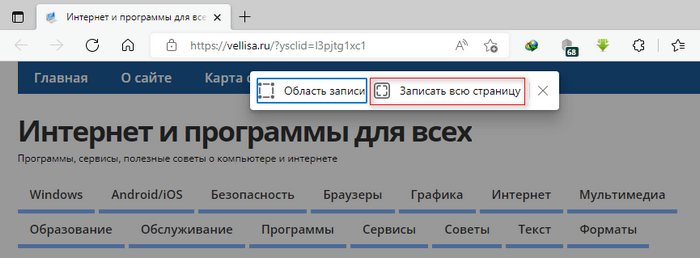
- На экране откроется окно штатного приложения Windows, предназначенного для создания скриншотов («Ножницы» или «Набросок на фрагменте экрана»). Здесь вы можете отредактировать изображение, что-то нарисовать или стереть, сохранить на компьютере, нажав на соответствующий значок, копировать или поделиться, после щелчка по трем точкам, расположенным в правом верхнем углу приложения.

С помощью Microsoft Edge вы можете сохранить снимок экрана в формате JPEG.
Как в Яндекс Браузер сделать скриншот с прокруткой
В Яндекс Браузер интегрировано средство для создания скриншотов, которое по умолчанию включено в настройках программы.
Захват экрана с прокруткой в Яндекс Браузер выполняется в два шага:
- Нажмите на клавиши «Ctrl» + «Alt» + «3».
- Откроется окно редактора скриншотов Яндекса, в котором можно отредактировать снимок экрана: добавить стрелки разного цвета, написать текст, использовать фигуры, маркер, размыть или обрезать. Готовый снимок можно копировать, сохранить на ПК или отправить на Яндекс.Диск.
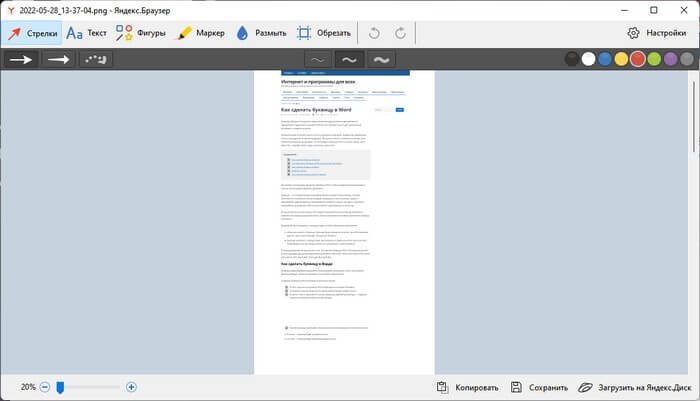
Снимок страницы сайта сохраняется в формате PNG.
Снимок экрана с прокруткой в Mozilla Firefox
В браузере Mozilla Firefox имеется встроенный метод захвата прокручиваемого снимка экрана, которым можно пользоваться без дополнительных расширений.
В Firefox скриншот с прокруткой делается следующим образом:
- Вам нужно щелкнуть правой кнопкой мыши в окне браузера.
- В открывшемся контекстном меню нажмите на пункт «Сделать скриншот».

- В правой части окна браузера откроется панель, на которой вам нужно нажать на кнопку «Сохранить всю страницу».

- Откроется окно предварительного просмотра. Вы можете отменить эту операцию, копировать изображение в буфер обмена для вставки в документ или в графический редактор, или сохранить захват экрана на свой компьютер.
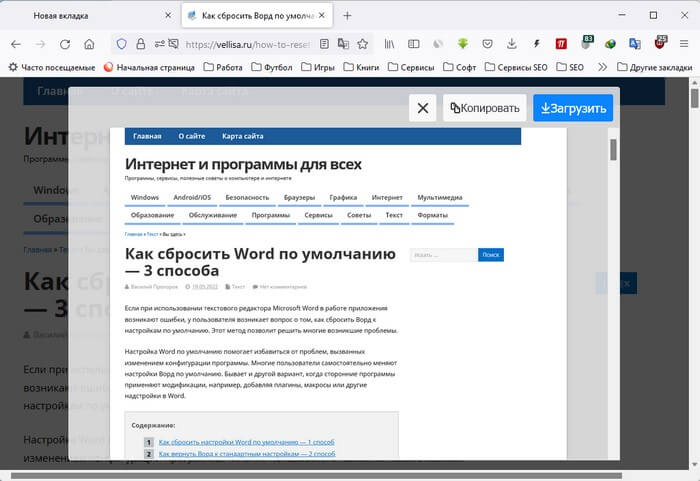
Firefox сохраняет изображение в формате PNG.
Как сделать скриншот всего сайта с прокруткой в Google Chrome
В браузере Гугл Хром напрямую не получится сделать снимок экрана. Но, есть скрытый способ обойтись стандартным средством браузера. Необходимо использовать средства разработчика, встроенные в интернет-обозреватель.
Этот метод позволяет сделать в Chrome скриншот всей веб-страницы с прокруткой. Функцию захвата экрана в инструментах разработчика можно использовать в других браузерах, созданных на основе Chromium: Opera, Microsoft Edge, Vivaldi, Яндекс Браузер и других.
По умолчанию инструменты разработчика работают на английском языке. Для большего удобства пользователь может выбрать русский язык.
Выполните следующие действия:
- Нажмите на клавишу «F12», чтобы включить инструменты разработчика (можно нажать на клавиши «Ctrl» + «Shift» + «I»).
- Панель разработчика открывается сбоку или снизу, в зависимости от текущих настроек.
- Щелкните по изображению устройств на верхней панели.
- Установите разрешение дисплея вашего компьютера. Можете войти в выбор устройств и, например, добавить «Desktop» со своими настройками.
- Щелкните правой кнопкой мыши по трем точкам.
- В выпадающем меню нажмите на «Capture full size screenshot» (Сделать полноразмерный скриншот).

Скриншот с прокруткой — расширение FireShot
Пользователи популярных браузеров могут использовать расширения для создания скриншотов. Разработчиками создано много подобных дополнений, которые вы можете использовать в своем обозревателе Интернета.
Можете воспользоваться расширением FireShot, которое работает во всех основных браузерах: Google Chrome, Яндекс Браузер, Microsoft Edge, Opera, Mozilla Firefox, Vivaldi и так далее. После установки в браузере, по умолчанию используется бесплатная версия расширения FireShot Light, функций которой достаточно для выполнения нашей операции.
- Установите расширение в свой браузер из соответствующего магазина.
- Щелкните по значку расширения на панели инструментов или используйте контекстное меню правой кнопки мыши.
- Выберите параметр «Захватить Всю страницу» или нажмите на клавиши «Ctrl» + «Shift» + «S».
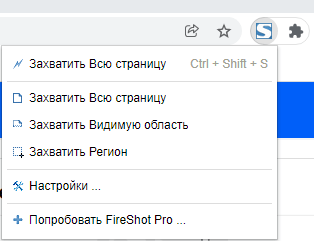
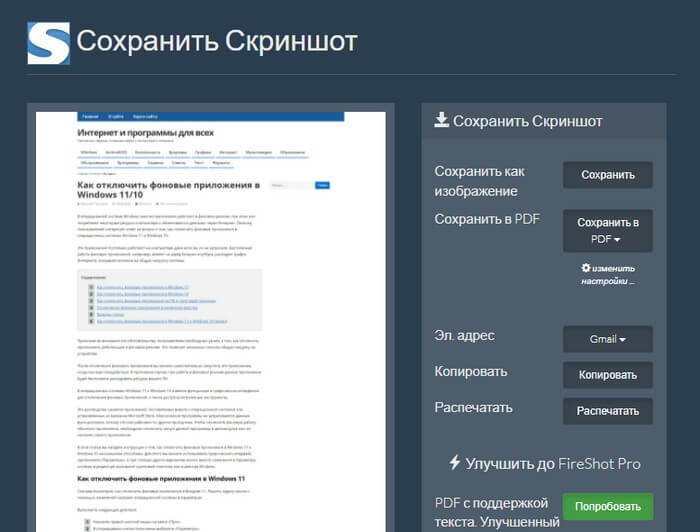
- В окне «Сохранить Скриншот» можно сохранить снимок экрана в качестве изображения в формате PNG на компьютере, сохранить в PDF файле, отравить по электронной почте, копировать или распечатать.
Как сделать скриншот с прокруткой на компьютере в PicPick
PicPick — программа для захвата экрана и редактирования изображений, в которую встроено много различных полезных инструментов. Это бесплатное приложение для личного использования.
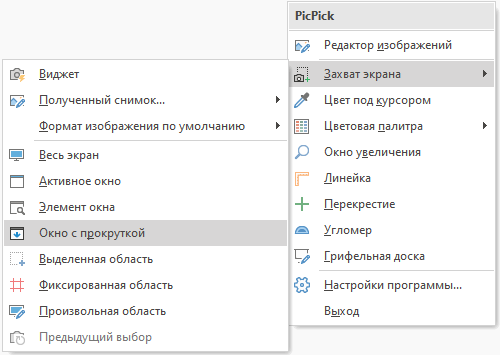
В программе PicPick имеется семь режимов захвата экрана: весь экран, активное окно, элемент окна, окно с прокруткой, выделенная область, фиксированная область и произвольная область. Нас интересует в PicPick функция «прокрутка — скриншот».
Чтобы сделать в PicPick скриншот с прокруткой, выполните следующие действия:
- В области уведомлений Windows кликните по значку программы.
- В открытом меню сначала нажмите на «Захват экрана», а затем «Окно с прокруткой».
- Щелкните левой кнопкой мыши в области захвата.
- На экране монитора вы увидите медленную автопрокрутку страницы сайта или окна открытого документа.
- После завершения захвата, откроется окно графического редактора PicPick, в котором можно отредактировать полученное изображение с помощью большого количества инструментов.

- Нажмите на верхней панели на кнопку «Сохранить активное изображение» или войдите во вкладку «Файл», а потом выберите «Сохранить как», чтобы сохранить снимок экрана в одном из поддерживаемых форматов: PNG, BMP, JPG, GIF, PDF.

Программа PicPick хорошо подходит для скриншотов с прокруткой экрана, создаваемых в Windows.
Помимо PicPick можно использовать другие подобные приложения: FastStone Capture, ShareX, Apowersoft Screen Capture, Snagit или другие программы.
Скриншот с прокруткой онлайн на S-shot.ru
В некоторых случаях пользователь не может воспользоваться приложениями с компьютера. В этом случае, выполнить необходимые действия ему поможет онлайн сервис, умеющий делать скриншоты веб-сайтов.
Например, используйте онлайн сервис S-shot.ru:
- Откройте страницу сервиса по ссылке: https://www.s-shot.ru/.
- В поле «задайте адрес сайта» вставьте ссылку на нужную веб-страницу.
- В области «размер» установите флажок в пункте «полноразмерный». В области «опции» выберите нужный формат: JPEG или PNG. Если необходимо измените другие настройки.
- Нажмите на кнопку «создать».

- Под этой формой появиться скриншот всего сайта, а под ним «Адрес скриншота» со ссылкой на изображение.
- Откройте этот URL-адрес в новой вкладке, а затем сохраните изображение на компьютере.
Выводы статьи
Некоторым пользователям необходимо сделать скриншот страницы сайта полностью, поэтому они хотят узнать, как сделать снимок экрана с прокруткой. На изображении должна сохранится не только видимая часть экрана, но и невидимая область страницы. Сделать скриншот с прокруткой можно с помощью встроенных средств некоторых браузеров, расширений, специализированных программ и онлайн сервисов.
Как сделать скриншот с прокруткой (видео)
Похожие публикации:
- Лучшие бесплатные альтернативы Photoshop — 7 программ
- Как создать новогоднюю открытку в VistaCreate
- Как конвертировать CDR в PNG — 7 сервисов
- Как отсканировать старую фотографию в цифровой формат
- Как удалить фон с фото онлайн — 7 сервисов