Удаление фонового рисунка или водяного знака со слайдов в PowerPoint для Mac
Ниже описана процедура удаления фона или подложки со слайдов.
- В меню «Вид» выберите пункт«>».
- В области эскизов слева выберите любые макеты слайдов, с которых требуется удалить подложку.
- На вкладке Образец слайдов нажмите кнопку Стили фона.

- Щелкните Формат фона.
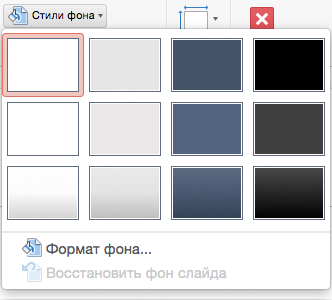
- В области «Формат фона» в области«Заливка» щелкните «Сплошная заливка».
- Нажмите кнопку Цвет и выберите белый или любой другой понравившийся вам цвет.
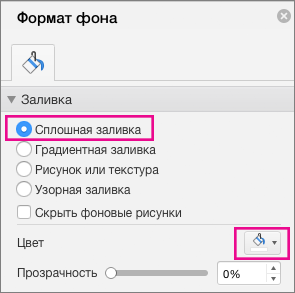
- Если вы хотите удалить фон со всех слайдов, щелкните Применить ко всем.
Удаление рисунка в PowerPoint
Если вам больше не нужно изображение, например фотография, снимок экрана, рисунок или другой графический объект, вы можете удалить его из своей презентации PowerPoint. Удаление изображений, расположенных перед другими объектами, обычно не вызывает затруднений, однако рисунки также могут находиться сзади, на образце слайдов или использоваться в качестве фона.
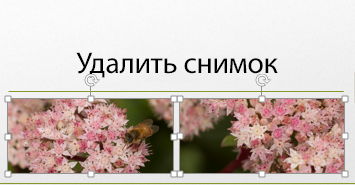
- Выберите изображение, которое хотите удалить. Выделенный рисунок легко узнать по серому контуру с маркерами.
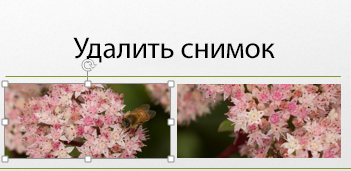
- Нажмите клавишу DELETE. Изображение исчезнет.
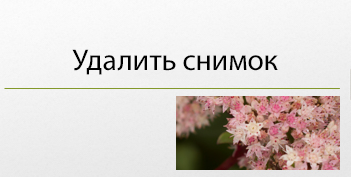
Примечание: Если вы хотите одновременно удалить несколько изображений, щелкните каждое из них, удерживая клавишу CTRL. После этого нажмите клавишу DELETE.
Удаление изображения со всех слайдов
Если в вашей презентации PowerPoint используется изображение, отображающееся на всех слайдах, вам потребуется удалить его с образца слайдов.
- Перейдите на вкладку Вид. В группе «Просмотры» нажмите кнопку «Мастер слайдов».

- В области эскизов выберите верхний эскиз с цифрой рядом с левым верхним углом.
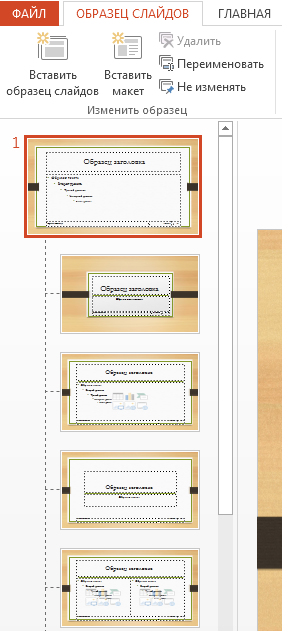
- Выберите изображение, которое хотите удалить, и нажмите клавишу DELETE. Картинка исчезнет, а остальные элементы образца слайдов останутся.
- На вкладке Образец слайдов нажмите кнопку Закрыть режим образца, чтобы вернуться к презентации. Удаленное изображение исчезнет со всех слайдов.
Удаление изображения, расположенного за другими объектами
Если изображение, который вы хотите удалить, скрыто под другими элементами, поэтому его нельзя щелкнуть, вы можете с помощью области выделения вывести изображение на верхний приоритет остальных элементов, чтобы удалить его.
- На вкладке Главная в группе Редактирование выберите команды Выделить >Область выделения .
- В области выделениякаждый объект на слайде отображается как отдельный элемент в том порядке, в который они находятся на слайде. Щелкните и удерживайте слой для рисунка, который вы хотите удалить, и перетащите его в верхнюю часть списка.
- Выделите изображение на слайде и нажмите клавишу DELETE.
Совет: В области выделения также можно временно скрыть объект, щелкнув значок глаза.
Примечание: Названия слоев в области выделения могут не соответствовать порядку расположения объектов. Если вы не знаете, какой слой правильный, щелкните символ глаза справа от каждого слоя сверху вниз, чтобы скрыть каждый слой, пока не найдете нужный.
Удаление фонового рисунка
Изображение, которое вы хотите удалить, также может использоваться в качестве фона отдельного слайда. Чтобы удалить его, см. раздел «Удаление фонового рисунка» статьи «Добавление фонового рисунка на слайды».
Как убрать полосу на слайдах Microsoft Office PowerPoint
Если вопрос в цвете и рисунке фона слайда, просто подбери тот, что тебе нравится.
Похожие вопросы
Ваш браузер устарел
Мы постоянно добавляем новый функционал в основной интерфейс проекта. К сожалению, старые браузеры не в состоянии качественно работать с современными программными продуктами. Для корректной работы используйте последние версии браузеров Chrome, Mozilla Firefox, Opera, Microsoft Edge или установите браузер Atom.
Как удалить слайд в PowerPoint
wikiHow работает по принципу вики, а это значит, что многие наши статьи написаны несколькими авторами. При создании этой статьи над ее редактированием и улучшением работали авторы-волонтеры.
Количество просмотров этой статьи: 3851.
В этой статье:
В вашу презентацию на PowerPoint закрались посторонние слайды? Следуйте инструкциям в этой статье, если хотите удалить их.

Запустите Microsoft PowerPoint.

Откройте файл с лишним слайдом.

Найдите слайд, который хотите удалить.

Убедитесь, что на экране отображается окно предпросмотра с двумя вкладками — «Структура» и «Слайды».

Переключите показ слайдов на «Слайды».

Щелкните правой кнопкой мыши по слайду, который хотите удалить.

Нажмите на «Удалить слайд» в выпадающем меню.
- Или нажмите на кнопку «Редактирование» на панели инструментов в верхней части экрана и выберите из списка «Удалить слайд».
Предупреждения
- Когда вы удалите слайд и сохраните изменения в файле, он навсегда пропадет из документа. Вы полностью потеряете слайд. С помощью горячих клавиш или команды «Отменить» в меню «Редактировать» можно восстановить удаленный файл, но только в том случае, если вы еще не сохранили изменения.
Что вам понадобится
Дополнительные статьи

пользоваться Microsoft Access

узнать ключ продукта для Office

редактировать документы на iPhone

просматривать документы PDF в полноэкранном режиме

удалить горизонтальную линию в Word

рисовать в PowerPoint

применить формулу ко всему столбцу в Google Таблицах на компьютере

получить доступ к рабочей электронной почте из дома

отобразить скрытые строки в Google Таблицах на компьютере

копировать формулы в Excel
преобразовать файл PDF в документ Word

создать файл формата CSV

сделать постер в программе Microsoft Word

создать «Свою игру» в Powerpoint
Об этой статье
wikiHow работает по принципу вики, а это значит, что многие наши статьи написаны несколькими авторами. При создании этой статьи над ее редактированием и улучшением работали авторы-волонтеры. Количество просмотров этой статьи: 3851.
Эту страницу просматривали 3851 раз.
Была ли эта статья полезной?
Куки помогают сделать WikiHow лучше. Продолжая использовать наш сайт, вы соглашаетесь с нашими куки правилами.