Удаление звуковых шумов в Sony Vegas Pro
Периодически люди, записывающие звуковое сопровождение для своих видео, сталкиваются с появлением различного рода шумов, которые связаны с внешним окружением или спецификой работы используемого оборудования. Подобные нюансы часто не позволяют создать идеальную итоговую картину, поэтому и появляется надобность удаления посторонних шумов еще на стадии монтажа. Используется для этого чаще всего та программа, в которой и монтируется ролик. В рамках сегодняшнего руководства мы возьмем за пример известный многим видеоредактор под названием Sony Vegas.
Удаляем звуковые шумы в Sony Vegas Pro
Сегодня мы рассмотрим два принципа удаления шумов с помощью одного встроенного спецэффекта, который нацелен именно на выполнение данной задачи. Его алгоритм работы близок к совершенному, что позволяет практически всегда получать достойный результат. Впрочем, давайте детально разберем каждый из доступных методов.
Способ 1: Удаление шумов на одной звуковой дорожке
Давайте в первую очередь поговорим о ситуации, когда в Sony Vegas был загружен один видеоряд с записью голоса или происходящего вокруг. Обычно в таких проектах звуковая дорожка едина, поэтому на нее и накладывается соответствующий эффект. Осуществляется это действие достаточно просто:
- Запустите Сони Вегас и переходите к созданию нового проекта через меню «File».
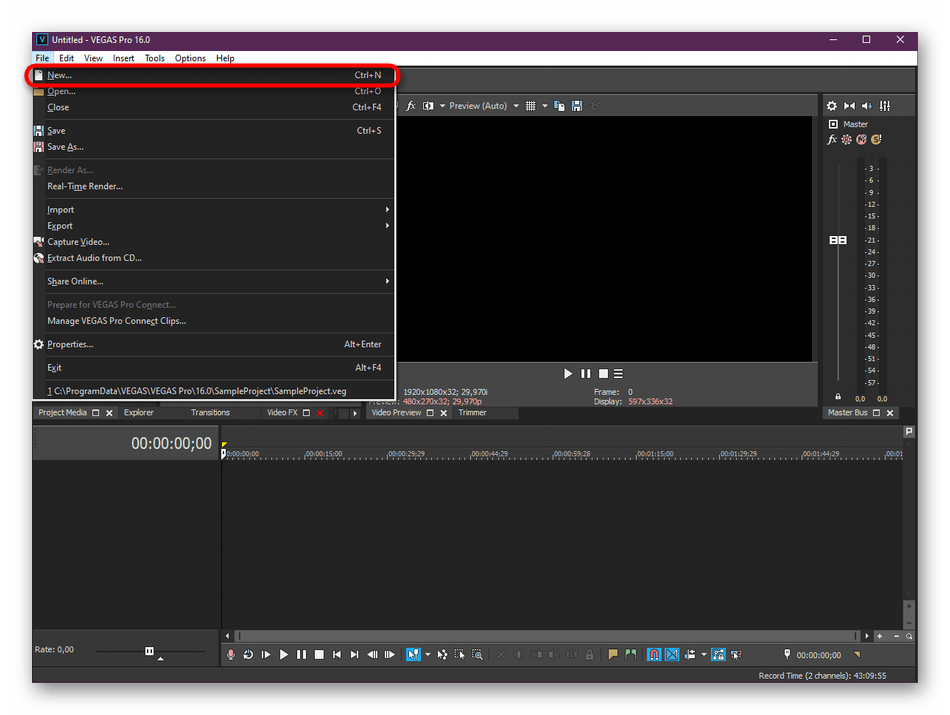
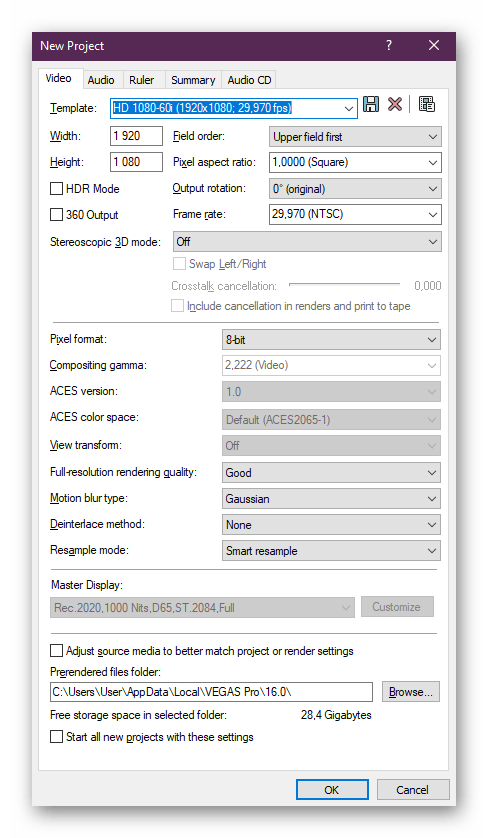
- Используйте собственные настройки или оставьте все значения по умолчанию, если не знаете, что следует менять.
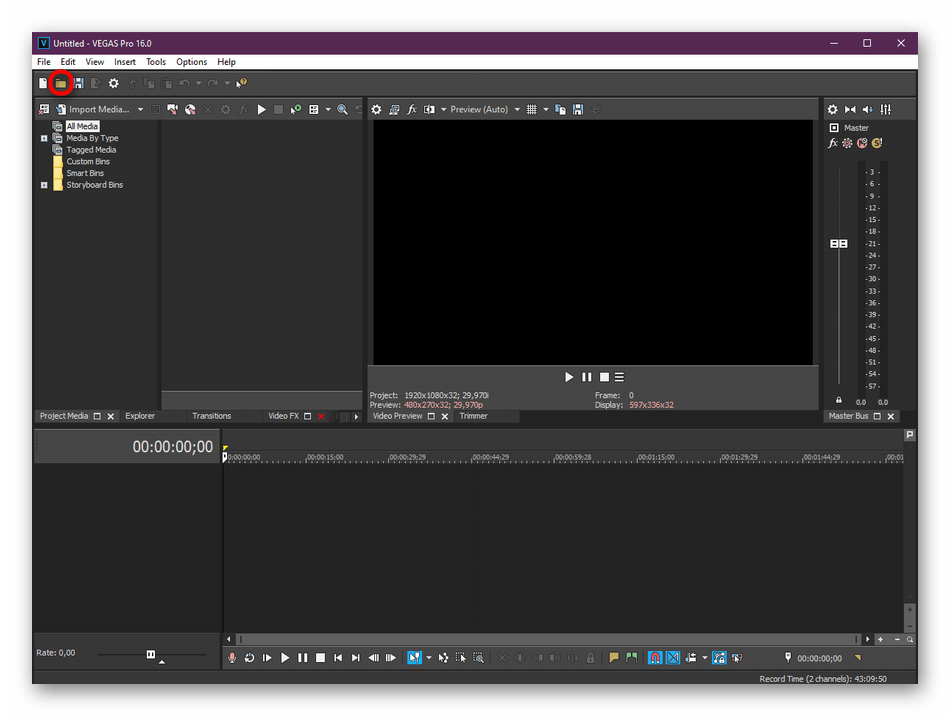
- Перейдите к открытию файлов, кликнув на соответствующую кнопку, расположившуюся на верхней горизонтальной панели.
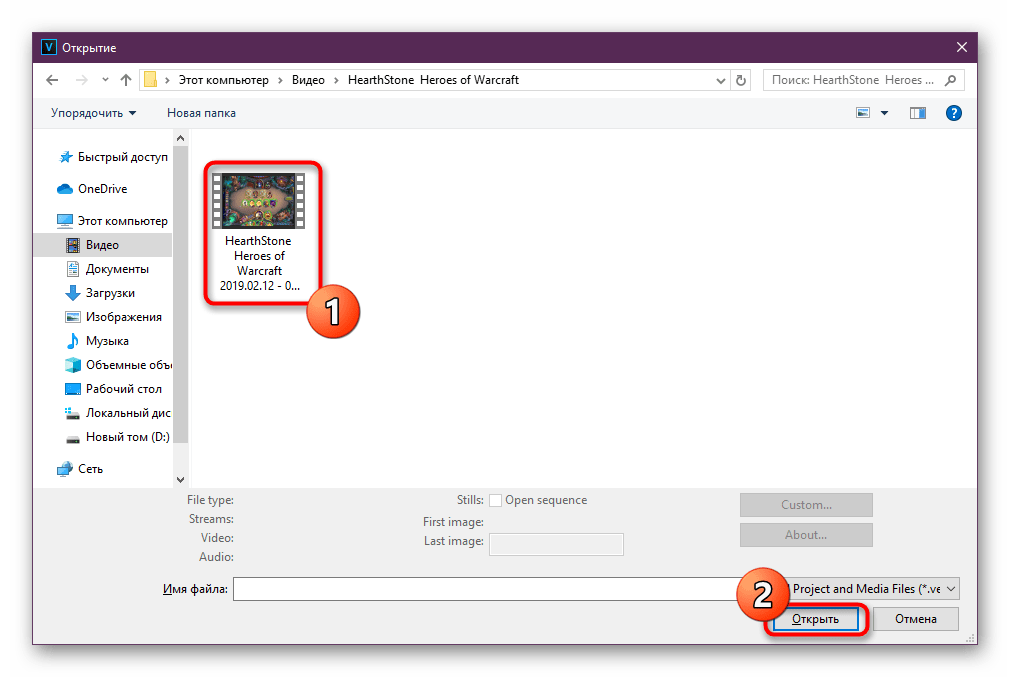
- В обозревателе выделите необходимые элементы и щелкните по кнопке «Открыть».
- Если запись автоматически не перенеслась на дорожку редактора, сделайте это самостоятельно, зажав на ней ЛКМ и переместив вниз.
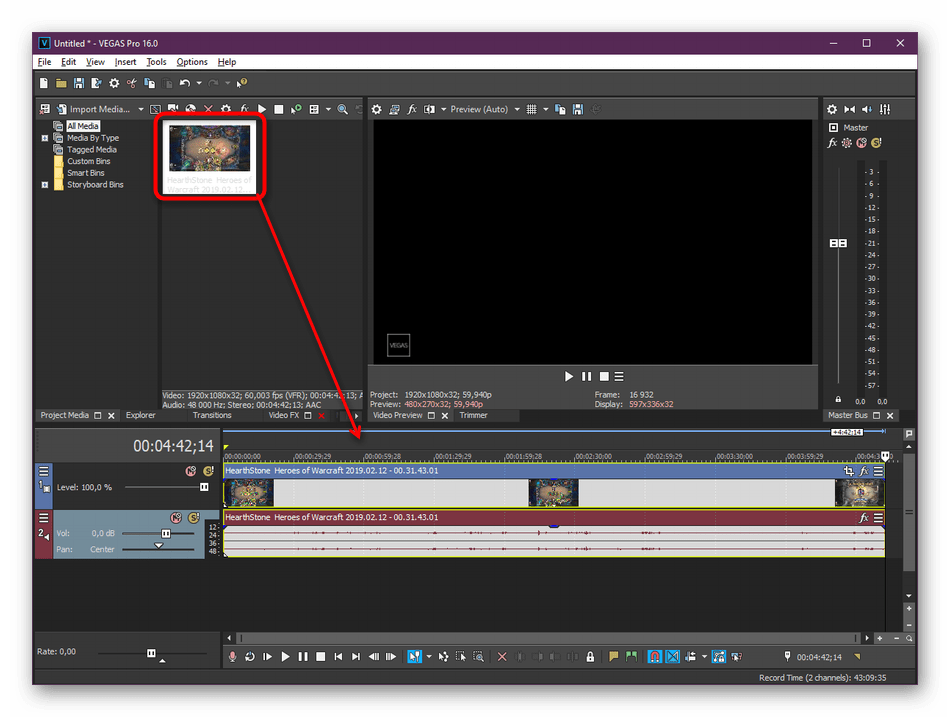
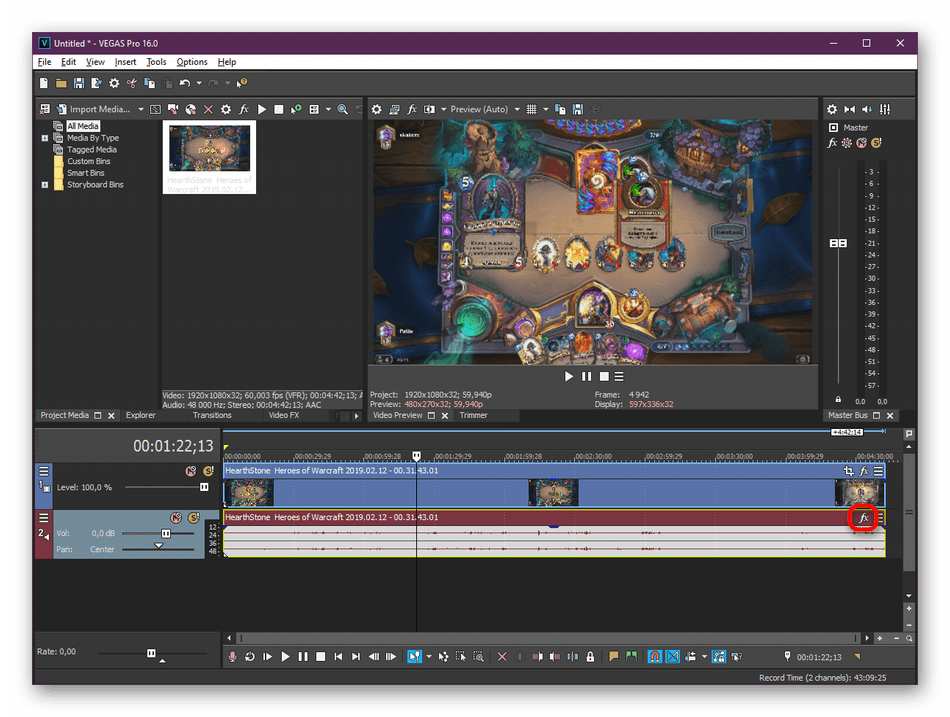
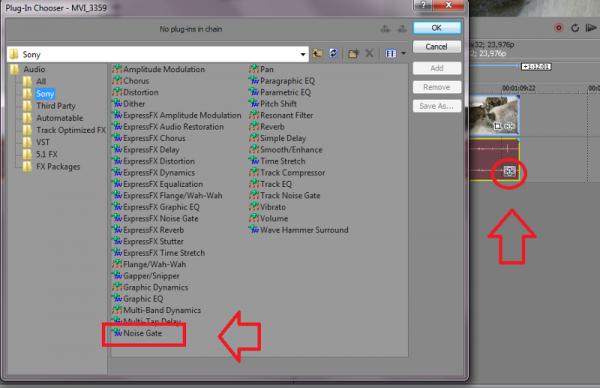
- Справа на дорожке звука отыщите кнопку спецэффектов и кликните по ней, чтобы отобразить библиотеку всех инструментов.
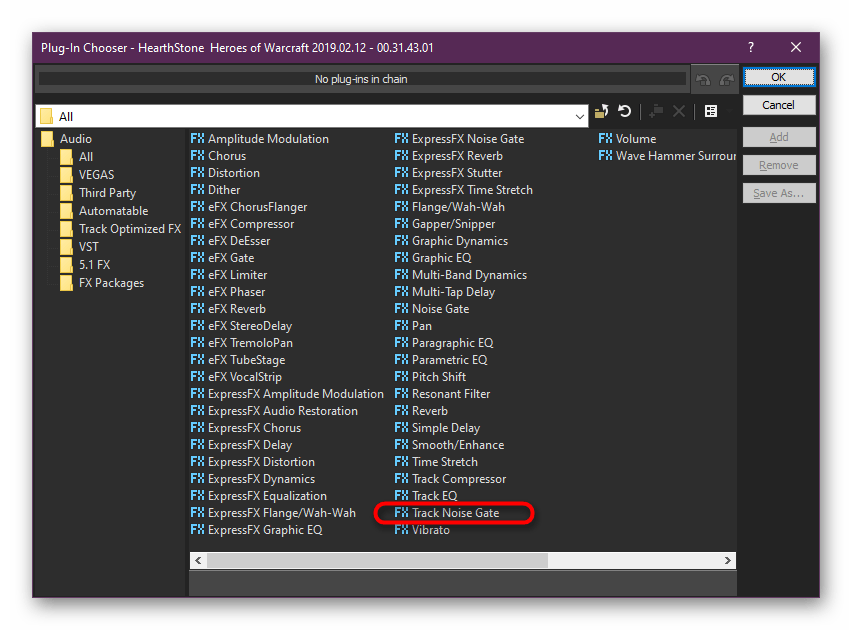
- Отыщите там строку «Track Noise Gate» и выделите ее левой кнопкой мыши.
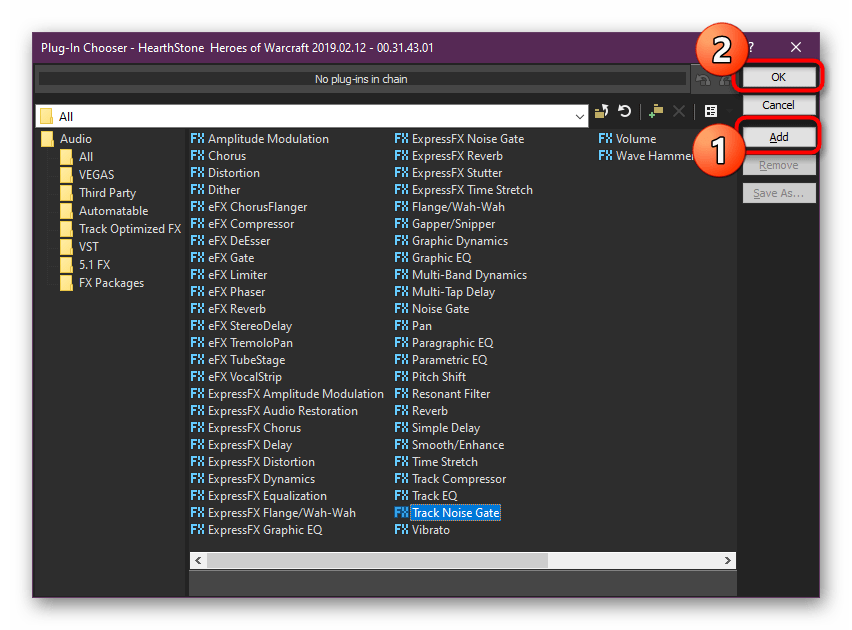
- Нажмите на «Add», а затем на «ОК».
- Сразу же откроется окно редактирования. Здесь первоочередно рекомендуется выбрать пресет, что зависит от общего уровня шумов и их агрессивности. Например, при незначительном повышении громкости лучше выбрать «Slow attack», а при ярко выраженных посторонних звуках — более сильные пресеты.
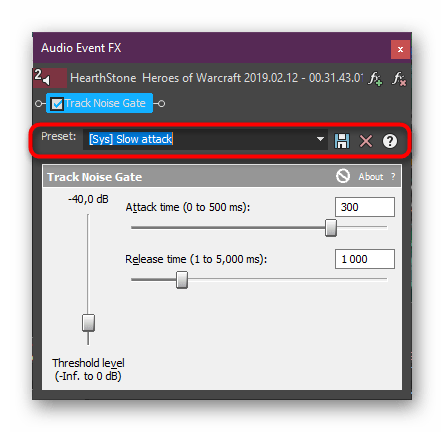
- Вся остальная работа будет осуществляться при помощи передвижения ползунков, где указывается уровень подавления, время проявления шумов и период затишья.
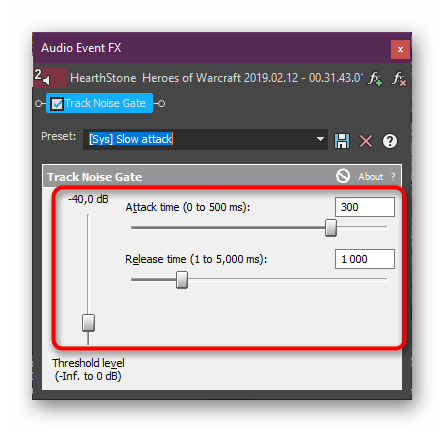
- Запустите воспроизведение дорожки, а потом прослушивайте изменения по мере передвижения ползунков, чтобы найти оптимальное значение.
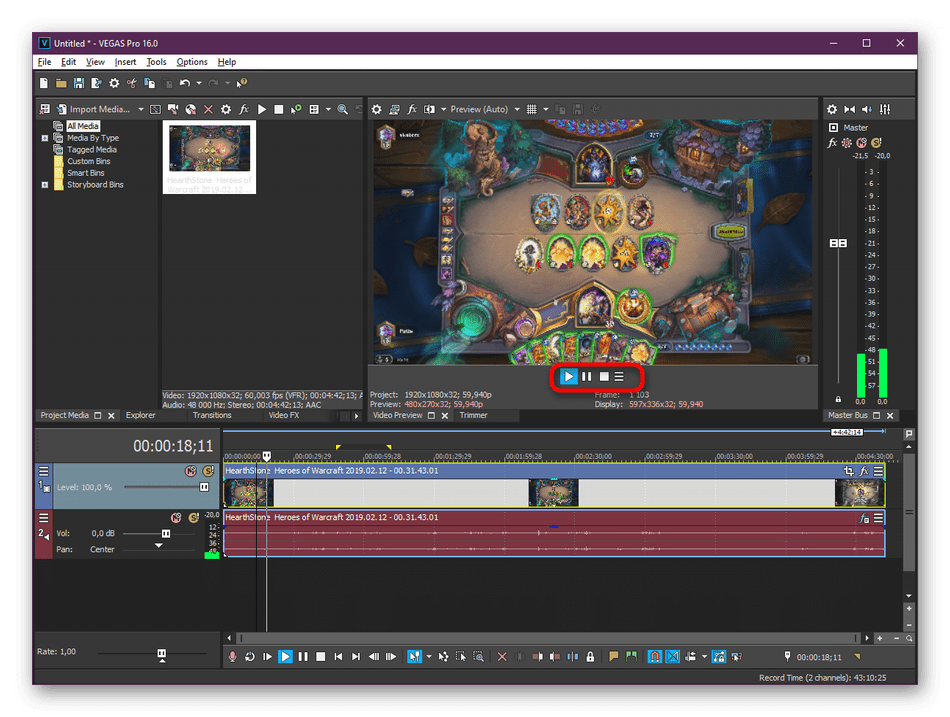
Однако такой метод малоэффективен в тех случаях, когда звуковых дорожек добавлено множество, ведь придется каждой отдельно присваивать инструмент шумоподавления и каждый раз его настраивать. В таких случаях мы советуем обратиться к следующему варианту.
Способ 2: Удаление шумов со всех звуковых дорожек проекта
Иногда звуковое сопровождение состоит из нескольких отдельных частей, но для каждой из них нужно применить один и тот же эффект. При возникновении подобных ситуаций мы рекомендуем прибегнуть к пакетной обработке:
- Повторите первую инструкцию до шестого шага, затем на звуковой дорожке нажмите на значок меню, чтобы открыть всплывающий список.
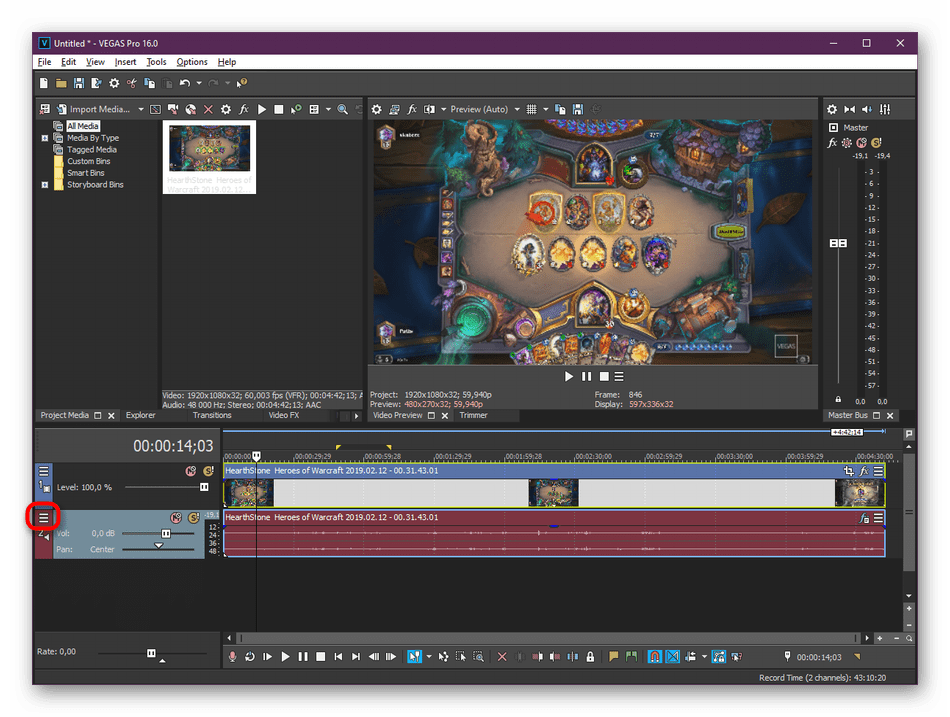
- Выберите пункт «Track FX».
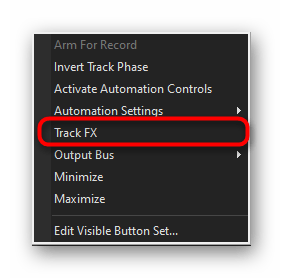
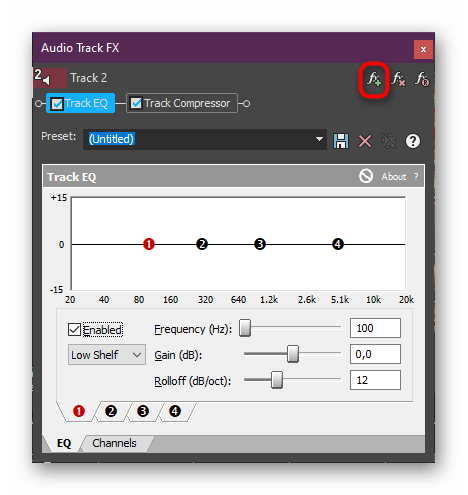
- По умолчанию уже будет добавлено несколько эффектов, но они мало влияют на общее качество воспроизведения и сейчас бесполезны для вас, потому переходите к добавлению нового инструмента, щелкнув по значку «Fx» с зеленым плюсом.
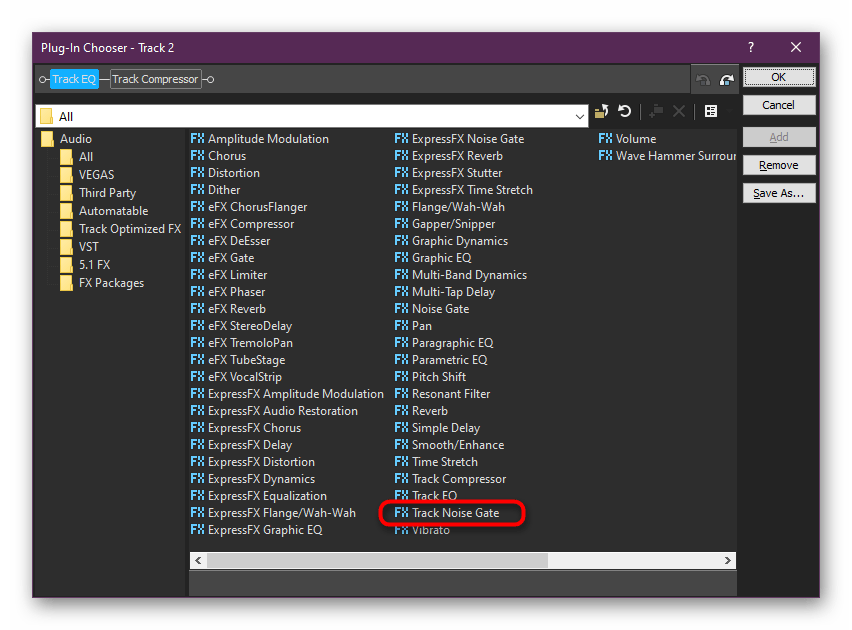
- Выберите эффект «Track Noise Gate» и добавьте его.
- Настройка осуществляется точно так же, как это было показано в предыдущем методе.
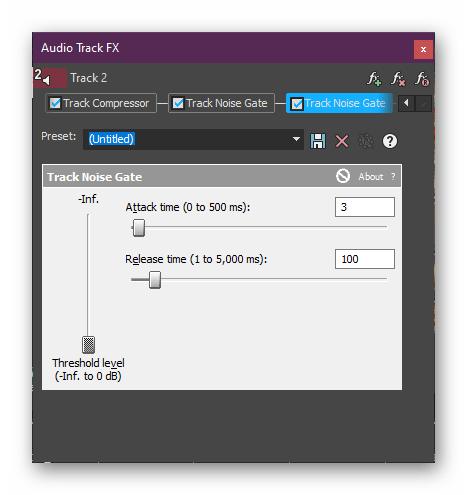
По завершении операции останется только еще раз убедиться в том, что все настройки выполнены корректно, завершить операцию монтажа и отправить файл в рендер.
В Sony Vegas присутствует еще множество полезных инструментов, плагинов и функций, позволяющих улучшить качество видео, настроить монтаж и многое другое. В отдельной статье на нашем сайте вы найдете детальное описание всех популярных возможностей этого программного обеспечения. Ссылка на этот материал указана далее.
Теперь вы знаете все об использовании инструмента по подавлению шумов в популярном видеоредакторе Сони Вегас. Больше возникновение таких трудностей вас не должно волновать, поскольку исправляются они в два счета.
Как убрать шум от ветра в Sony Vegas Pro 11?
Никак не убрать. Даже если и получится это сделать, то основной голос очень исказится. Надо снимать правильно, звук писать на один канал на микрофон или петличку, а интершум на второй канал.
Остальные ответы
Похожие вопросы
Ваш браузер устарел
Мы постоянно добавляем новый функционал в основной интерфейс проекта. К сожалению, старые браузеры не в состоянии качественно работать с современными программными продуктами. Для корректной работы используйте последние версии браузеров Chrome, Mozilla Firefox, Opera, Microsoft Edge или установите браузер Atom.
Обработка звука в SONY VEGAS PRO (Шумоподавление, Эквалайзер, Реверберация,Басы)

В этом видео я покажу как записать звук с микрофона в Sony Vegas, как обработать звук в Sony Vegas,как убрать шумы в Sony Vegas,как добавить басов в Sony Vegas.Начнем мы с создания аудиодорожки.далее запишем небольшой трек.Чтобы всем было понятно я буду показать на двух версиях sony vegas 13 и 19. Далее с помощью эквалайзера в звуковых эффектов выставим оптимальные настройки,также я расскажу о реверберации которая добавит эхо нашему голосу.Во второй части видео накинем басов нашему треку, вообщем устраивайтесь поудобнее и начинаем. Обязательно подписывайтесь, комментируйте и ставьте лайки и ПРИЯТНОГО ПРОСМОТРА! Оптимизация : обработка звука в sony vegas,обработка звука в sony vegas pro,как обрабатывать звук в sony vegas,sony vegas,работа со звуком,уроки сони вегас,сони вегас,обработка звука,обучение sony vegas,компрессия,сони вегас про,озвучка,как обрабатывать голос в сони вегас,sony vegas pro 13 — компрессия звука,компрессия звука сони вегас про,обучение монтажа,обработка,звук,обработка голоса,эквализация,как улучшить,качество,запись,улучшаем микрофон,как изменить голос в sony vegas,запись звука в sony vegas pro,как записать звук в сони вегас,звук видео в sony vegas,sony vegas работа со звуком,как убрать шум в sony vegas pro,работа со звуком сони вегас,как записать свой голос,запись на микрофон,обработка и запись звука sony vegas,sony vegas tutorial,sony vegas pro 13,удаление шума,студиная запись,компрессия звука,как сделать компрессию звука,редактирование звука в видео,регулируем громкость,обработка звука в видео,как улучшить звук,как улучшить звук с микрофона,как убрать шум микрофона,как улучшить звук в сони вегас,шумоподавление,как убрать шумы в sony vegas,как ускорить и замедлить видео и звук в сони вегас про,обработка звука в sony vegas pro 13,обработка звука в sony vegas pro 19,обработка звука в sony vegas pro 11,обработка голоса в sony vegas,обработка голоса в sony vegas pro,обработка голоса в sony vegas pro 19,
Показать больше
Войдите , чтобы оставлять комментарии.
Как убрать шум ветра в микрофоне
Многие из нас когда-нибудь сталкивались с проблемой шума ветра в микрофоне. Существует несколько причин некачественной звукозаписи:
- Дешёвый, некачественный микрофон;
- Повреждённый кабель устройства;
- Электронные приборы, мешающие правильной подаче сигнала, создающие помехи;
- Плохое экранирование проводов;
- Неисправность капсюля.
Бывают случаи, когда в уже отснятом видеоролике или записанной аудиодорожке, вы замечаете ненужные шумы. Перезапись – долгий и нудный процесс. Поэтому на помощь приходят компьютерные программы для редактирования аудиодорожек.
Устранение звуковых шумов в Sony Vegas Pro
Sony Vegas – один из самых широкоизвестных видеоредакторов. Программа оснащена спецэффектом, способным убрать лишние звуковые неполадки. С помощью одного спецэффекта получается достойный результат.
Способ 1
После загрузки видеофайла в программу дополнительно добавляется отдельная аудиодорожка с записью голоса и фоновых звуков. Обычно аудиодорожка едина, поэтому на неё и накладывается соответствующий эффект.
- Запустите программу.
- Создайте новый проект.
- Задайте необходимые настройки.
- Откройте файл в программе или перенесите вниз с помощью левой кнопки мыши
- Нажмите на иконку спецэффектов звуковой дорожки.
- Выберите «Track Noise Gate»из появившегося списка.
- Затем нажмите “Add” и “Ok”.
- Выберете нужный пресет.
- Передвигайте ползунки для того чтобы добиться требуемого результата
Этот способ подойдёт для редактирования одной или двух аудиодорожек. Если их большое количество – обработка займёт много времени. В этом случает лучше использовать второй способ.
Способ 2
Этот вариант обработки более глобальный. Он позволяет избавиться от лишних шумов на всех аудиодорожках сразу.
- Повторите предыдущий способ до 5 шага.
- Нажмите на иконку меню в звуковой дорожке.
- Выберете пункт “Track FX”.
- Сбоку выберете значок “FX” с зелёным плюсом.
- Нажмите на нужный спецэффект «Track Noise Gate».
- Настойка эффекта осуществляется также, как и в прошлом способе.
Существуют ситуации, когда нет возможности защитить микрофон от ветра, но нужно срочно записать материал. Тогда на помощь приходят подручные средства для создания самодельной ветрозащиты. Быстро и просто.
Ветрозащита для микрофона
Самой простой и надёжный вариант – это купить качественную ветрозащиту для микрофона. В интернете существует широкий выбор разнообразных приспособлений от ветреных порывов и шумов. В простонародии мохнатка или собачка дополнительно защищает запись от трения об одежду и глухих, шипящих звуков. Ветрозащита надевается поверх поролоновой шапки. Она избавит вас от лишней работы со звуком и позволит качественно записать нужный материал.
Немало важную роль играет материал, из которого изготовлена ветрозащита для микрофона.
- Поролон. Обычно идёт в комплекте к микрофону. Надевается на капсюль как чехол, облегает его со всех сторон. Поролоновая ветрозащита актуальна для разных видов микрофонов.
- Искусственный мех. Лучший вариант для работы на улице при любых погодных условиях. Мех защищает запись звука от нежелательных шумов, звуков ветра, речевых особенностей. Он хорошо поглощает статическое электричество и гарантирует качественную работу.
Создание самодельной ветрозащиты для микрофона
Способ 1
Этот способ подойдёт для тех, у кого нет времени на поиски ветрозащиты. Создать её можно на скорую руку следующим методом:
Оберните микрофон в марлю или носовой платок в несколько слоёв и закрепите любой резинкой снизу. Это пригодиться для того, чтобы микрофон был защищён от завывающих звуков ветра. А также поможет снизить вероятность ярких и звонких звуков “П”, “Б”.
Способ 2
Если вам нужно отснять видео материал со звуком, то важную роль сыграет эстетика и первый вариант не подойдёт.
- Увеличьте громкость микрофона до предела.
- Отдалите микрофон от себя вверх или в сторону.
- Закройте окна и двери в комнате.
Редактирование звуковой дорожки занимает много времени. Вам будет нужно вникать в нюансы программы, просматривать видеоуроки с объяснением рабочего процесса. Несмотря на затраченные усилия, программа не гарантирует качественный итоговый результат.