Отправлено с iPhone – как убрать почта

- Не приходят письма почта iPhone

- Как отобразить только непрочитанные письма почта iPhone

- Как спрятать фото на iPhone (видео) убрать из Фото

- Как убрать иконку микрофона на клавиатуре iPhone

Как изменить подпись «Отправлено с моего iPhone» и другие настройки почты

Возможно, вы заметили, что когда вы отправляете электронное письмо со своего iPhone или iPad, к вашим сообщениям добавляется подпись «Отправлено от». Однако вы не зацикливаетесь на этом; вот как поменять на что-то другое, либо вообще ничего.
Слоган «Отправлено с моего iPhone» — это не что иное, как подпись по умолчанию. Многие люди до сих пор отправляют электронные письма с этим добавленным к своим сообщениям. Не все хотят объявлять миру, что они используют iPhone или iPad для электронной почты, или что им нужно что-то более подходящее для их личности или бизнеса.
Есть также ряд других ценных настроек, которые вы можете изменить, например, если вы хотите настроить длину предварительного просмотра, изменить стиль флага или любое число или другие функции, связанные с почтой. Мы хотим кратко поговорить обо всем этом, включая важнейшие настройки подписи, так что давайте перейдем к делу.
Настройки почты
Почту, а также контакты и календари можно настроить в той же группе настроек «Почта, Контакты, Календари». В этом примере мы видим все учетные записи, которые мы создали на нашем iPad.

Вы можете добавлять аккаунты и изменять их настройки или удалять те, которые вам не нужны.

Прокрутите вниз, чтобы кратко рассмотреть общие настройки почты. Многие из них не требуют пояснений. Вы можете увеличивать или уменьшать количество строк в предварительных просмотрах, запрашивать перед удалением сообщений и организовывать свой почтовый ящик по темам.

«Параметры смахивания» — это интересное место, где можно остановиться и посмотреть, потому что вы можете решить, какие действия происходят при смахивании влево или вправо.

Если вы используете флаги, есть два варианта выбора формы или цвета.

Вторая группа настроек Почты содержит параметры, в основном связанные с составлением сообщений.
Здесь мы найдем вариант подписи. Во-первых, обратите внимание, что если вы хотите самостоятельно автоматически скрывать копию (BCC) или увеличивать уровень отступа при цитировании сообщений, вы можете внести эти незначительные изменения здесь.

Нажмите кнопку «Подпись», и вы увидите надоедливый текст «Отправлено от». Коснитесь этой области, и вы можете удалить ее или создать что-то более подходящее для ваших личных или профессиональных нужд.

Обратите внимание: вы можете назначить подписи для каждой учетной записи или использовать общую подпись для всех из них. Все это будет зависеть от цели каждой учетной записи, то есть личного или коммерческого.

Наконец, в настройках внизу есть особенно важная настройка. Вы можете использовать любую учетную запись на своем устройстве по умолчанию, что означает, что каждое отправляемое вами электронное письмо будет отправляться с этой учетной записи.

Вы можете сделать это для каждого сообщения, нажав поле «От», но настройка предпочитаемой учетной записи по умолчанию означает, что вам не придется менять ее каждый раз при отправке сообщения.

Отличная идея — создать свои учетные записи и настроить их все по своему вкусу. Если у вас есть бизнес-аккаунт, к которому вы хотите добавить свои контактные данные, или личный аккаунт с вдохновляющей или забавной цитатой, вы можете навсегда удалить подпись «Отправлено».
Если у вас есть какие-либо комментарии или вопросы, которыми вы хотели бы поделиться, оставьте свой отзыв на нашем дискуссионном форуме.
Как удалить или изменить свою электронную подпись «отправлено с моего iPhone»?
Когда вы отправляете или отвечаете на электронное письмо с iPhone, вы заметите, что «Отправлено с iPhone» автоматически добавляется в конце ваших электронных писем, и если вы хотите избавиться от этой фразы или, возможно, отредактировать ее и добавить что-то еще, например, ваше имя, контактный номер или ваша работа, или даже любая другая информация, поэтому следуйте за нами в этой статье, потому что мы расскажем вам, как удалить или изменить подпись электронной почты на вашем iPhone.
Как убрать или изменить подпись «Отправлено с iPhone» в почтовых сообщениях?
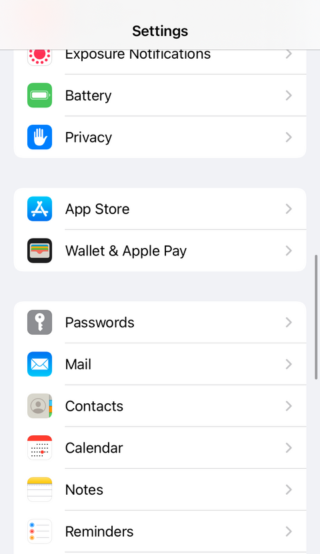
1- Откройте настройки на вашем iPhone.
2- Нажмите на адрес электронной почты.
3- Прокрутите до конца и коснитесь Подпись.
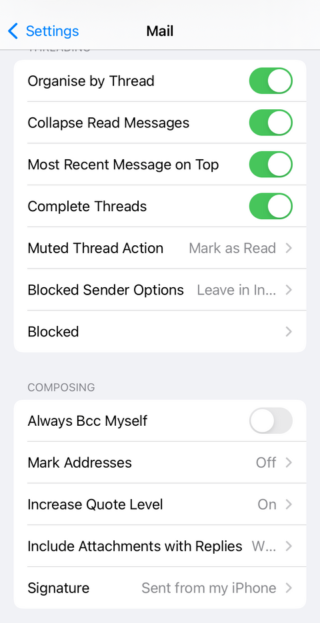
4-Если в почтовом приложении настроено несколько учетных записей, вы можете выбрать Все учетные записи или конкретную учетную запись.
5- Фразу «отправлено с iPhone» можно удалить.
6- Или вы можете оставить поле для подписи пустым или добавить что-то другое вместо него, например, ваше имя или номер.
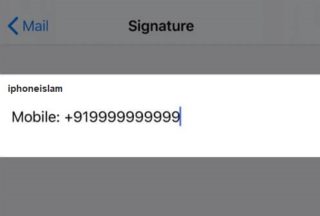
7- Нажмите на слово «Почта» в левом верхнем углу экрана, чтобы сохранить изменения.
Таким образом, вам удалось удалить подпись по умолчанию «отправлено с iPhone» или заменить ее любой другой информацией, которую вы хотите.
Вы изменили подпись или у вас все еще стоит дефолтная, расскажите в комментариях
Поделитесь этой темой:
- Нажмите, чтобы поделиться в Facebook (открывается в новом окне)
- Нажмите, чтобы поделиться в Твиттере (открывается в новом окне)
- Нажмите, чтобы поделиться в Telegram (открывается в новом окне)
- Нажмите, чтобы поделиться в WhatsApp (открывается в новом окне)
- Нажмите, чтобы отправить ссылку другу по электронной почте (открывается в новом окне)
- Нажмите, чтобы поделиться на Reddit (открывается в новом окне)
Статьи по теме
Теги:
11 комментариев
Н. С 20 мая 2022 г.
Дорогие братья в Ивонн Ислам
Я слежу за вами в течение многих лет и большой поклонник вашего выбора, новостей и методов презентации.
Простое предложение. Такая статья может работать как видео и быть загружена на ваш канал YouTube с объяснением шагов, так как метод обучения отличается от одного человека к другому (теоретический — практический — аудио) и таким образом вы включили все варианты для подписчиков помимо увеличения количества подписчиков и увеличения количества просмотров.
Примите мои искренние пожелания
Расщелина 19 мая 2022 г.
Хороший и замечательный совет, да вознаградит вас Аллах,, Но вопрос, кто до сих пор пользуется основным почтовым приложением от Apple??
Amjad 18 мая 2022 г.
У вас нет психологической обработки для тех, кто ставит дизлайк на любое мнение ��
Я все еще не получил роль
Хозяин дизлайка надел и ушел
Amjad 18 мая 2022 г.
Большое тебе спасибо
ислам 17 мая 2022 г.
Ваши благословения
Мустафа Халифа 17 мая 2022 г.
Большое вам спасибо.Мы надеемся, что вы любезно объясните, как добавить подпись к электронной почте Google при добавлении нарисованной подписи, а не письменной, если это возможно.
Бин Омар Альмунайсер Мухаммад 17 мая 2022 г.
Большое спасибо за всю информацию и усилия, которые Apple дала нам.
Бен Дауед 17 мая 2022 г.
Спасибо.Меня всегда раздражала фраза сообщение от айфона Ха-ха и тут я нашел решение в айфон ислам ����
Изумруд 17 мая 2022 г.
милый свет
АХМЕД АЛМАЛКИ 17 мая 2022 г.
Большое спасибо за полезную информацию
Фахад АльТмими 17 мая 2022 г.
Большое спасибо за такую добрую пользу
На самом деле, этот вопрос часто беспокоил меня при отправке любого письма, но теперь я доволен этой полезной информацией.Большое спасибо всей команде этой полезной программы.
Оставить комментарий إلغاء الرد
Нажмите здесь, чтобы получать все новые

Безопасное приложение для удаления фоновых фотографий с искусственным интеллектом

Удивительное приложение для преобразования текста в естественный человеческий голос

Следуйте за нами, чтобы узнать больше
Он посетил iPhone Ислама
- 77 посетителей и друзей
Избранные приложения
10 января 2023 г.
Приложение для тикания часов — поддерживает Палестину
19 марта 2023 г.
Спросите приложение Quran AI
23 января 2022 г.
Приложение к моим молитвам
2 августа 2022 г.
Приложение для шифрования сообщений и фотографий
26 августа 2022 г.
Приложение Voice Over AI
Создать исламский сайт для iPhone 5 января 2007 г.
16 С года (лет).
Популярные статьи
20 октября 2023 г.
Решит ли обновление iOS 17.0.3 проблему перегрева iPhone 15?
18 октября 2023 г.
Палестина — Палестина
2 октября 2023 г.
Вот функции iPhone 15, которых вы не найдете в других телефонах Apple
9 октября 2023 г.
Как понизить версию или перейти с обновления iOS 17 на обновление iOS 16
Премиум-контент, подписывайтесь на нас .
щебет Подписывайтесь на меня!
facebook Подписывайтесь на меня!
Instagram Наши картинки!
يوتيوب Смотрите мои видео!
Телеграмма Подписывайтесь на меня!
Аннотации Узнавайте самые свежие новости!
© 2007-2020 | Все права защищены ООО МИМВ | Владелец и основатель исламского веб-сайта iPhone
Мы не несем ответственности за неправильное использование указанной выше информации. IPhone Islam не является аффилированным лицом и не представляет Apple. IPhone, Apple и любые другие названия продуктов, названия услуг или логотипы, упомянутые здесь, являются товарными знаками или зарегистрированными товарными знаками Apple Computer.
Как удалить подпись «Отправлено с моего iPhone» на iPhone
Замечали ли вы, что при отправке электронной почты с iPhone с помощью стандартного приложения Mail все письма имеют стандартную подпись «Отправлено с моего iPhone». Не все пользователи знают, что эту автоматическую подпись можно легко отключить в настройках iPhone.
Что делать, чтобы отключить подпись «Отправлено с моего iPhone» в электронных письмах
Поскольку смартфоны в современном мире стали универсальным средством связи, многие люди используют их не только для телефонных звонков, но и для использования различных сервисов для общения. Например, мессенджеры, социальные сети или электронная почта.
Ранее электронная почта была довольно популярной формой общения в Интернете. В то время, когда не существовало социальных сетей, многие пользователи просто общались с помощью своих электронных почтовых ящиков. Это довольно удобно, ведь такие почтовые ящики уникальны, и если вы введете правильный адрес, то ваше письмо точно попадет к нужному человеку.
С появлением социальных сетей и различных мессенджеров электронная почта отошла на второй план. Писать целые письма оказалось гораздо дольше и проблематичнее, чем просто отправить короткое текстовое сообщение с помощью приложения-мессенджера.
В настоящее время электронная почта в основном используется для рабочей переписки или, например, если вам нужно подтвердить свою учетную запись в каком-либо сервисе, или получать различные электронные чеки и товары прямо на свой электронный адрес. Кроме того, если вы хотите напрямую связаться со службой поддержки многих компаний, электронная почта по-прежнему является основным инструментом для общения с ними.
Именно поэтому люди до сих пор активно используют электронную почту для деловой переписки или повседневных дел. Если вы пользуетесь iPhone и стандартным приложением Apple Mail, вы, возможно, заметили, что при отправке электронных писем в конце всегда есть подпись «Отправлено с моего iPhone». Подобные подписи можно также увидеть на iPad или iPod. Пользователи часто задаются вопросом, можно ли убрать эту подпись. На самом деле, это очень просто сделать, и это точно не займет у вас много времени.
Что делать, чтобы отключить автоподпись «Отправлено с моего iPhone
Если автоподпись «Отправлено с моего iPhone» беспокоит вас в ваших сообщениях электронной почты или вы хотите изменить подпись на что-то о вас, например, на ваше имя, номер телефона или название вашей компании, это на самом деле довольно просто сделать в родном приложении Apple Mail.
Для этого вам необходимо:
- Откройте «Настройки» на iPhone, iPad или iPod.
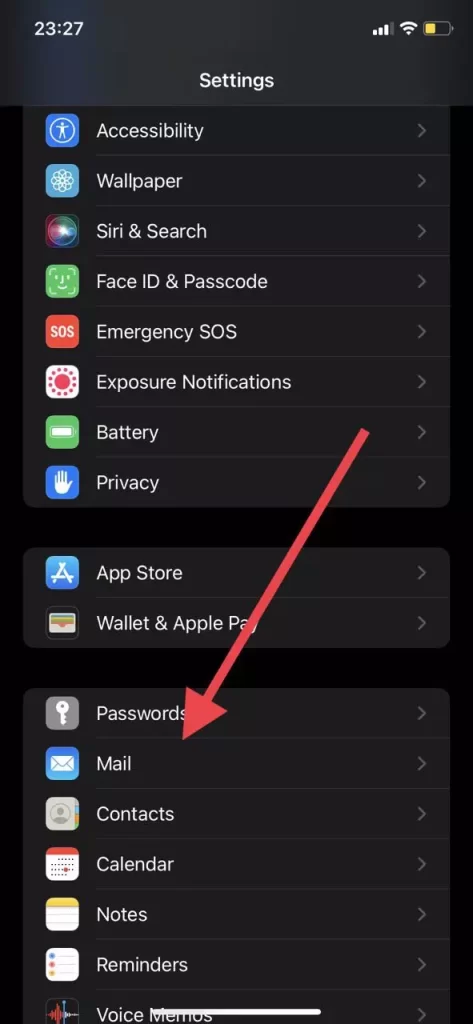
- После этого найдите в списке Почту и нажмите на нее
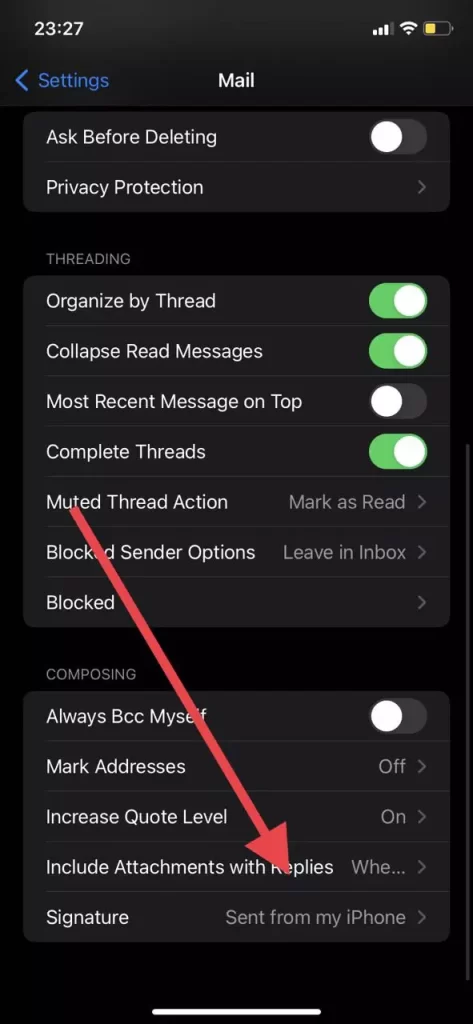
- Затем нам нужно прокрутить список с опциями в самый конец и найти опцию Signature.
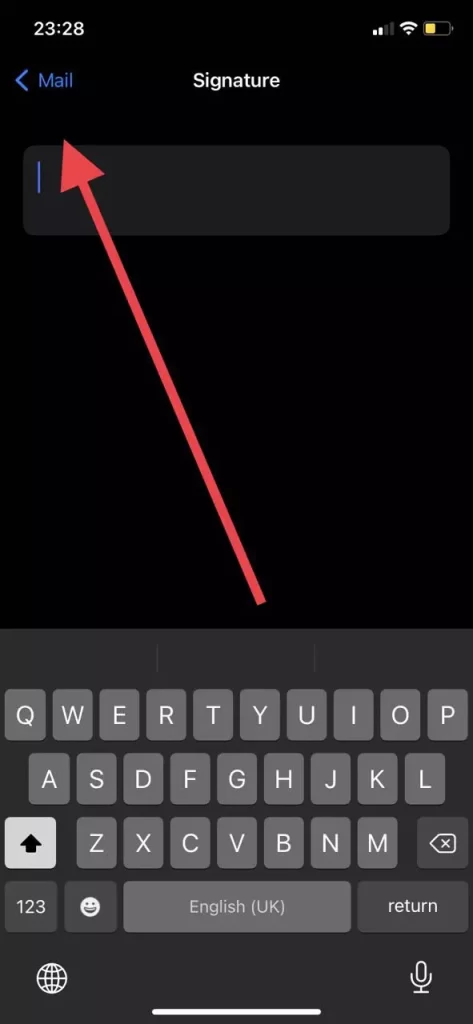
- Затем вам просто нужно удалить надпись «Отправлено с моего iPhone» и ввести свой собственный текст или оставить его пустым, чтобы оставить ваши письма без подписи.
- Когда вы будете готовы сохранить настройки, нужно нажать на кнопку Mail в верхней левой части экрана.
Как видите, отписаться от писем в стандартном приложении Mail довольно просто. Вам понадобится буквально пара минут, чтобы сделать это.
Как войти в свою электронную почту в приложении Mail
Если вы задавались вопросом, с помощью каких сервисов можно войти в приложение Mail, чтобы использовать его и собрать все свои электронные письма в одном месте на устройстве, то это довольно просто сделать. Это приложение предустановлено на всех устройствах Apple, но если вы удалили его раньше, вы можете просто загрузить его через AppStore.
После этого вам необходимо:
- Откройте приложение «Почта» на своем устройстве.
- Вы увидите список наиболее популярных служб электронной почты. Выберите ту, которая вам нужна, или нажмите Другая, если вашей службы электронной почты здесь нет.
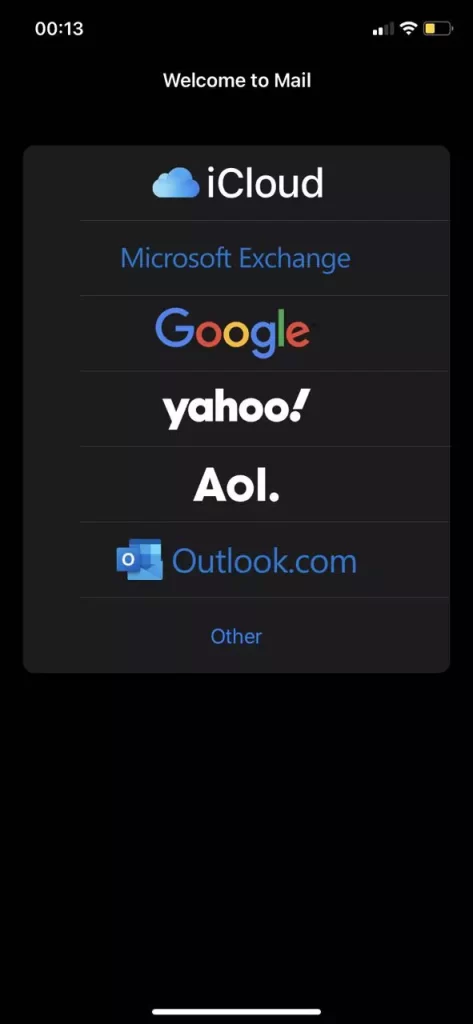
- Затем вы попадете на страницу нужного сервиса, где сможете быстро войти в систему, используя свои данные.
- Если вы выбрали пункт «Другое», вы увидите поле, в котором вам нужно будет указать данные вашей почтовой службы, включая ваш email и пароль к службе.
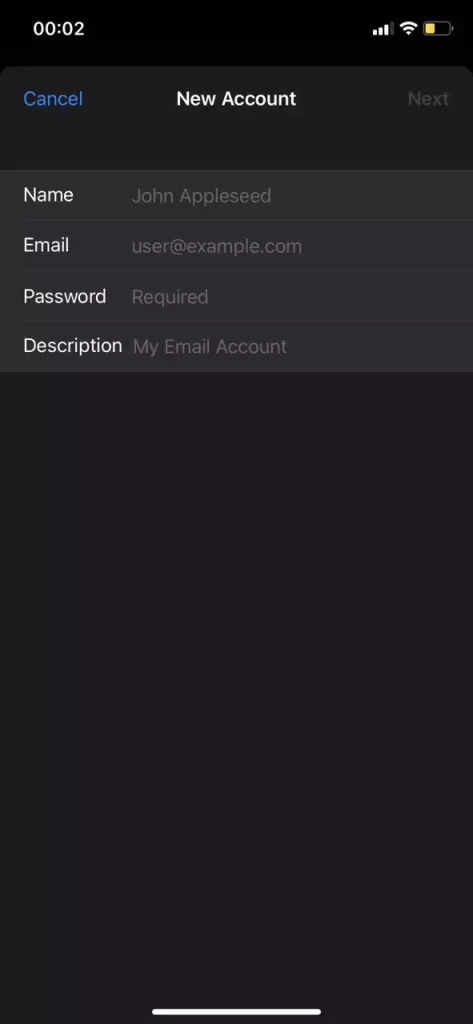
- После этого нужно выбрать элементы для синхронизации с учетной записью и нажать кнопку сохранить.
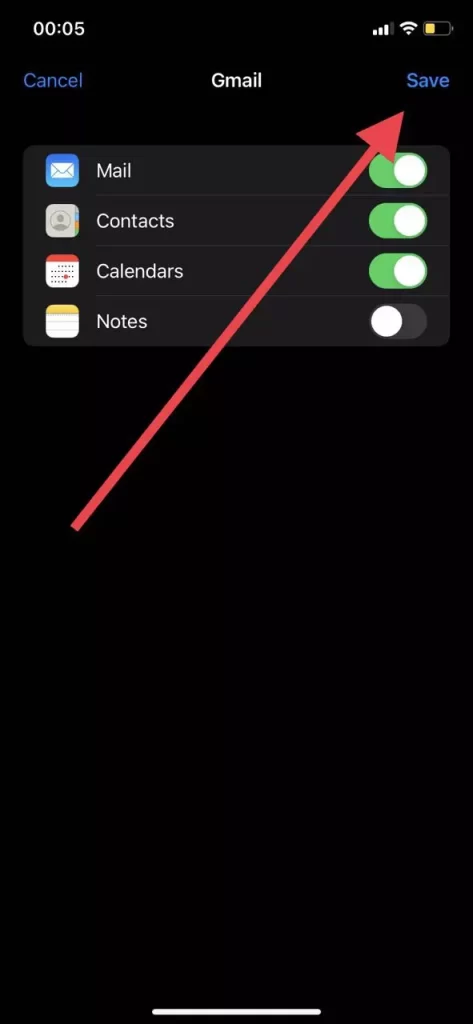
После этого все ваши электронные письма будут синхронизированы, и вы сможете использовать приложение Mail для полного доступа к своей электронной почте.