Изменение идентификатора Apple ID
Если вы больше не пользуетесь адресом электронной почты, связанным с вашим идентификатором Apple ID, вы можете изменить его. При этом не будет утерян доступ к контактам, покупкам или другой информации учетной записи.
Как изменить идентификатор Apple ID на другой адрес электронной почты
- Перейдите на страницу appleid.apple.com и войдите в систему.
- В разделе «Вход в учетную запись и безопасность» выберите «Apple ID».
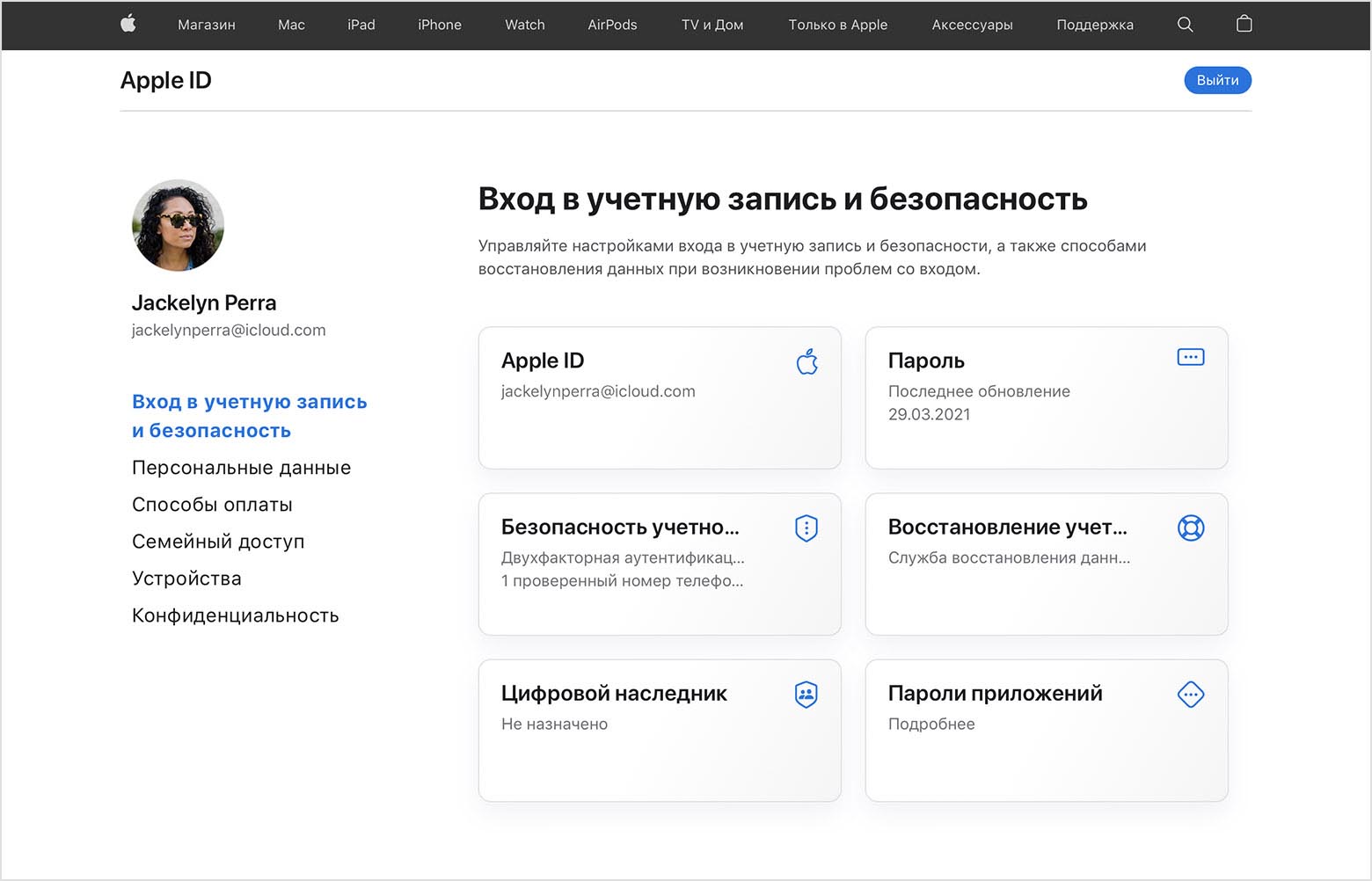
- Укажите адрес электронной почты, который требуется использовать в качестве идентификатора Apple ID.
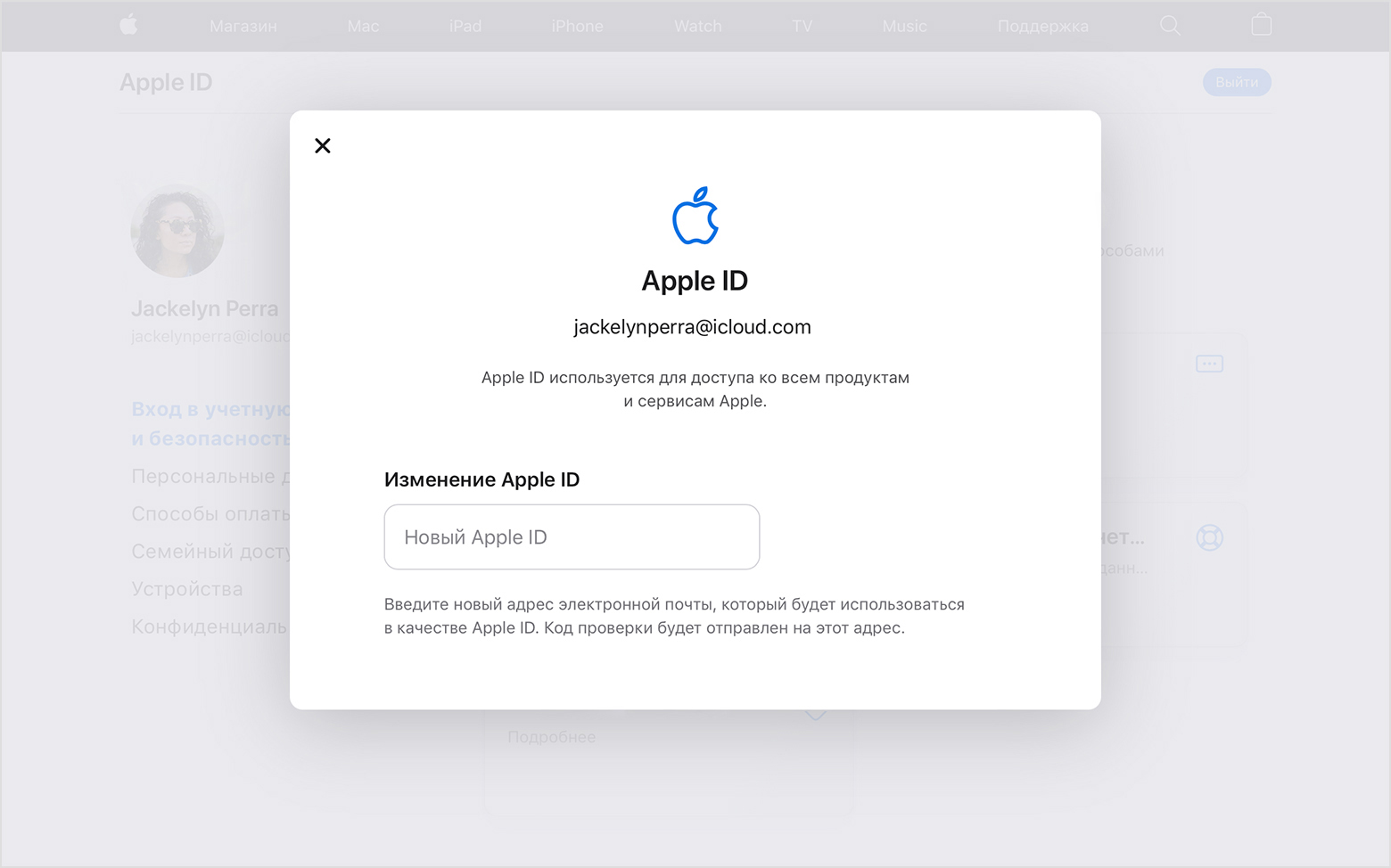
- Выберите «Изменить Apple ID».
- Если идентификатор Apple ID изменяется на адрес электронной почты, обслуживаемый сторонним поставщиком услуг, вам будет отправлен проверочный код. Введите этот код. Узнайте, что делать, если не приходит сообщение электронной почты.
- Если вы используете такие службы, как iCloud или «Сообщения», для общения с друзьями и коллегами, войдите в эти службы с обновленным идентификатором Apple ID.
Не удается изменить идентификатор Apple ID
Если вы пытаетесь изменить идентификатор Apple ID на адрес электронной почты @icloud.com, созданный в течение последних 30 дней, появится просьба повторить попытку позже.
Если вы видите сообщение о том, что адрес электронной почты, который вы хотите использовать, недоступен или уже используется, убедитесь, что вы или член вашей семьи еще не используете этот адрес электронной почты с другим идентификатором Apple ID. Если адрес электронной почты использует член вашей семьи, удалите его из учетной записи члена семьи, а затем попробуйте снова.
В некоторых странах и регионах в качестве идентификатора Apple ID можно использовать номер телефона. Но если ваш идентификатор Apple ID является адресом электронной почты, его нельзя изменить на номер телефона.
Использование номера мобильного телефона в качестве идентификатора Apple ID
На территории континентального Китая и в Индии при создании идентификатора Apple ID в качестве имени пользователя для него можно использовать номер мобильного телефона.
Вот как это работает
Во время каждой настройки iPhone или iPad можно выполнить вход с помощью существующего идентификатора Apple ID или создать новую учетную запись. При создании идентификатора Apple ID на iPhone с iOS 11 или более поздней версии можно использовать номер мобильного телефона в качестве имени пользователя для идентификатора Apple ID на территории континентального Китая и в Индии. Если вы проживаете на территории континентального Китая, используйте свой номер мобильного телефона, который начинается на +86. Если вы проживаете в Индии, используйте свой номер, который начинается на +91. В зависимости от оператора связи, также можно создать учетную запись с номером мобильного телефона на некоторых устройствах Android, смарт-телевизорах и устройствах для потокового воспроизведения. Просто выберите вариант «Создать Apple ID» на экране входа в учетную запись Apple ID и следуйте инструкциям по созданию учетной записи. Создав учетную запись, ее можно использовать для входа в систему на любом устройстве и в любом сервисе Apple. При каждом входе в систему на новом устройстве, а также в новом приложении или сервисе вам будет необходимо ввести свой номер мобильного телефона, включая код страны, и пароль. Убедитесь, что при входе в систему используется один и тот же идентификатор Apple ID. Это необходимо для беспроблемной работы ваших устройств и служб Apple. Если для идентификатора Apple ID уже выбран адрес электронной почты в качестве имени пользователя, его невозможно изменить на номер мобильного телефона. Однако учетную запись можно связать с другими номерами телефона или адресами электронной почты на странице учетной записи Apple ID. Затем можно использовать эти номера телефонов или адреса электронной почты для входа в свой идентификатор Apple ID.
Что вам понадобится
- iPhone или iPad с iOS 11 либо более поздней версии;
- компьютер Mac с macOS High Sierra или более поздней версии;
- часы Apple Watch с watchOS 4 или более поздней версии;
- Apple TV с tvOS 11 или более поздней версии
- apple.com, iCloud.com и другие веб-ресурсы Apple*;
- сервисы Apple на устройствах сторонних производителей.
* В зависимости от способа создания идентификатора Apple ID, вам может быть предложено изменить имя пользователя для идентификатора Apple ID с номера мобильного телефона на адрес электронной почты. Возможно, вам также потребуется предоставить дополнительные сведения.
Безопасность учетной записи
Требования к безопасности учетной записи определяются местом ее создания и объемом связанной с ней личной информации. При использовании устройства Apple лучше всего применять двухфакторную аутентификацию. В некоторых случаях вам может быть предложено пересмотреть или обновить параметры безопасности при входе в систему на устройстве Apple или веб-сайте Apple.
Сообщения от компании Apple
Поскольку к идентификатору Apple ID, в качестве которого используется номер мобильного телефона, не привязан адрес электронной почты, компания Apple будет обращаться к вам через приложение «Сообщения» на iPhone или iPad, а также на странице appleid.apple.com.
Чтобы обеспечить получение важных сообщений, связанных с учетной записью, на iPhone или iPad, войдите в iCloud, приложение «Сообщения» и FaceTime с помощью идентификатора Apple ID, в качестве которого используется номер телефона. Если войти в iCloud на iPhone или iPad без SIM-карты, приложения FaceTime и «Сообщения» будут недоступны. Сообщения от компании Apple всегда можно просмотреть на странице appleid.apple.com.
Изменение идентификатора Apple ID на другой номер мобильного телефона
В зависимости от страны или региона проживания либо способа создания идентификатора Apple ID, вы можете изменить его на другой номер мобильного телефона на странице учетной записи Apple ID либо на iPhone или iPad.
На территории континентального Китая в качестве нового идентификатора Apple ID должен использоваться другой номер мобильного телефона, начинающийся на +86. В Индии в качестве нового идентификатора Apple ID должен использоваться другой номер мобильного телефона с кодом +91.
На веб-сайте
- Выполните выход из всех служб Apple и на всех устройствах Apple, где используется идентификатор Apple ID.
- Перейдите на страницу appleid.apple.com и войдите в систему.
- В разделе «Вход в учетную запись и безопасность» нажмите «Apple ID».
- Введите номер мобильного телефона, который вы хотите использовать в качестве идентификатора Apple ID, затем нажмите «Изменить Apple ID».
- На указанный номер будет отправлен код подтверждения. Введите код проверки из текста сообщения в появившиеся поля.
- Снова войдите во все службы Apple с помощью нового идентификатора Apple ID.
На устройстве iPhone или iPad

- Выполните выход из всех служб Apple и на всех устройствах Apple, где используется идентификатор Apple ID, кроме устройства, используемого для изменения идентификатора Apple ID.
- Выберите «Настройки» > [ваше имя] > «Вход и безопасность».
- Рядом с параметром «Адреса электронной почты и номера телефона» нажмите «Изменить».
- Нажмите «Удалить» рядом с номером телефона и следуйте инструкциям.
- Введите номер мобильного телефона, который вы хотите использовать в качестве идентификатора Apple ID, после чего на него будет отправлен код проверки. Введите код проверки из текста сообщения в появившиеся поля.
- Снова войдите во все службы Apple с помощью нового идентификатора Apple ID.
Если новый номер мобильного телефона уже привязан к идентификатору Apple ID в качестве номера телефона для приложения «Сообщения», номера телефона с общим доступом или доверенного номера телефона, вам не потребуется его подтверждать.
Не получили код? В некоторых случаях доверенный номер телефона может быть автоматически подтвержден на iPhone в фоновом режиме. Вам не придется совершать дополнительных действий, а учетная запись по-прежнему будет защищена с помощью двухфакторной аутентификации.
Изменение идентификатора Apple ID на адрес электронной почты
Вам может быть предложено изменить имя пользователя для идентификатора Apple ID на адрес электронной почты, если вы больше не являетесь владельцем номера мобильного телефона, используемого в качестве идентификатора Apple ID. Вы также можете изменить имя пользователя для своего идентификатора Apple ID с номера мобильного телефона на адрес электронной почты, чтобы упростить вход в систему и восстановление.
- Выполните выход из всех служб Apple и на всех устройствах Apple, где используется идентификатор Apple ID, кроме устройства, используемого для изменения идентификатора Apple ID.
- На iPhone или iPad откройте «Настройки» > [ваше имя] > «Вход и безопасность».
- Рядом с параметром «Адреса электронной почты и номера телефона» нажмите «Изменить».
- Нажмите «Удалить» рядом с номером телефона и следуйте инструкциям.
- После ввода адреса электронной почты, который требуется использовать в качестве идентификатора Apple ID, на этот адрес отправляется проверочный код. Введите код проверки из текста сообщения в появившиеся поля.
- Снова войдите во все службы Apple с помощью нового идентификатора Apple ID.
Переезд в другую страну или регион
Вы можете изменить имя пользователя для своего идентификатора Apple ID на новый номер мобильного телефона или адрес электронной почты. Убедитесь, что его можно подтвердить с помощью SMS-сообщения. Сначала измените страну или регион для идентификатора Apple ID. Затем выполните действия для изменения имени пользователя для идентификатора Apple ID на новый номер мобильного телефона или адрес электронной почты.
Если кто-то другой использует ваш номер телефона для своего идентификатора Apple ID
Возможно, пользователь, которому ранее принадлежал ваш номер телефона, все еще использует этот номер в качестве имени пользователя для своего идентификатора Apple ID. В этом случае вы не сможете использовать свой номер телефона для входа в свой собственный идентификатор Apple ID. Вы все еще можете выполнять вход с помощью адресов электронной почты, указанных в вашей учетной записи Apple ID.
Предыдущий владелец вашего номера телефона не может получить доступ к какой-либо информации о вашей учетной записи или использовать ваш номер для iMessage и FaceTime. Это просто имя пользователя для идентификатора Apple ID, которое он использует для входа в свою учетную запись.
Чтобы вы могли использовать свой номер телефона для входа в свой идентификатор Apple ID, предыдущий владелец вашего номера телефона должен изменить имя пользователя для своего идентификатора Apple ID на другой номер мобильного телефона или адрес электронной почты.
Справочник полезных материалов про компьютеры, high-tec, аудиоадаптеры, программирование, wordpress, php
Как сменить аккаунт Apple ID на iPhone, iPad, iPod
Как прямо на iPhone, iPad, iPod поменять учетную запись Apple ID
Иногда просто кровь из носу нужно поменять аккаунт (учетную запись) Apple ID прямо на вашем устройстве. Сделать это просто, но нужно знать как.
Итак, вы заходите в настройки (settings) и ищите внизу пункт магазин (store / appstore). Там вы выбираете имеющийся Apple ID и либо меняете его на другой уже имеющийся, либо просто создаёте новый аккаунт. (Это можно делать и без кредитки!)
P.S. Само собой это также можно сделать и в ваше iTunes — переходим на вкладку iTunes Store и кликаем по вашему email в правом верхнем углу, но по какой-то причине — после синхронизации не всегда наступает смена Apple ID на синхронизированном устройстве.
P.P.S. Рекомендую обновить iOS прошивку.
Что нужно сделать перед продажей, передачей или обменом iPhone или iPad
Выполните следующие действия, чтобы перенести данные на новое устройство и, если требуется, удалить личную информацию со старого устройства.
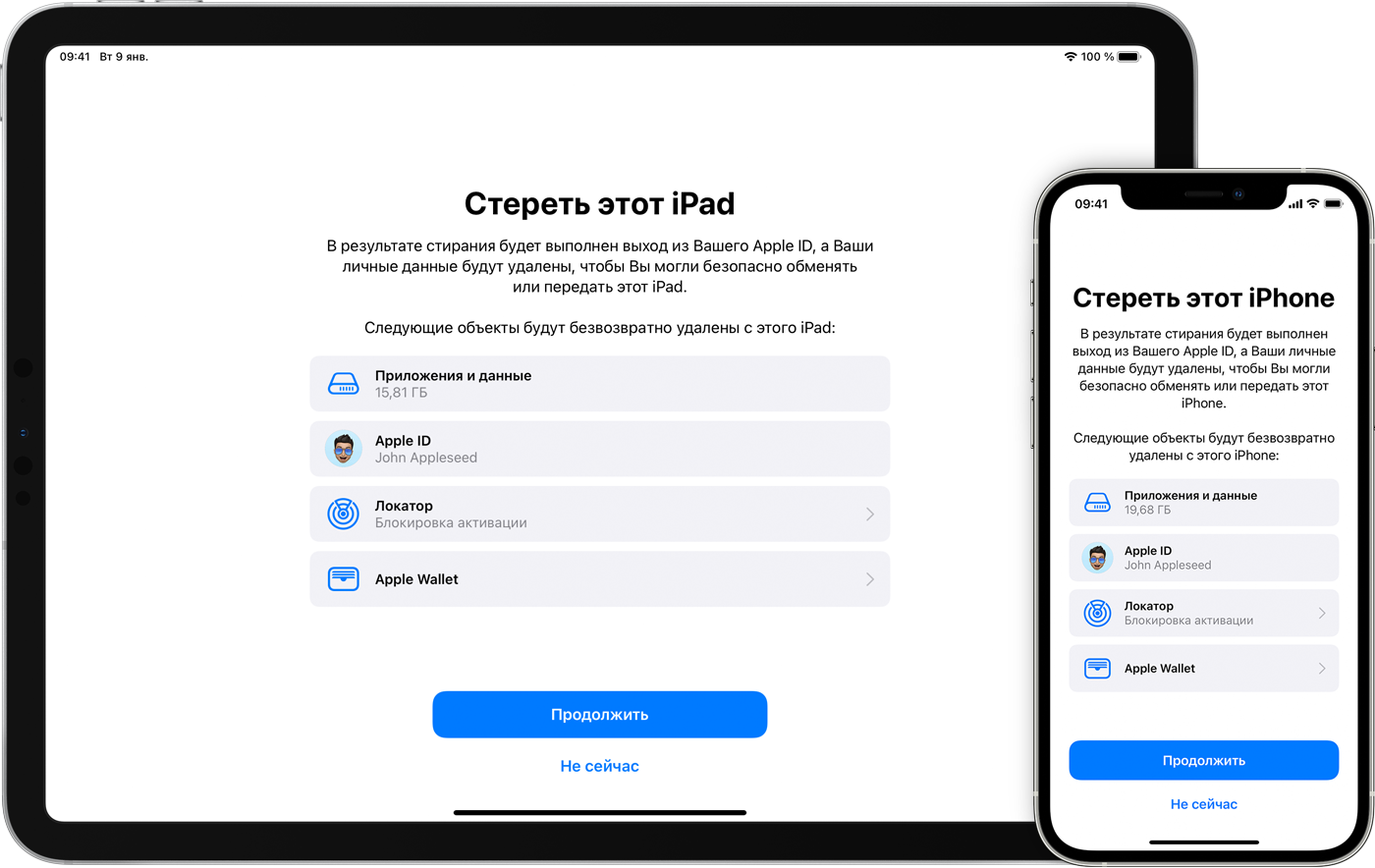
Прежде чем продавать, передавать или сдавать свое устройство в обмен, необходимо перенести данные на новое устройство, а затем, если требуется, удалить их со старого устройства. Не удаляйте вручную контакты, календари, напоминания, документы, фотографии и другую информацию iCloud, когда выполнен вход в учетную запись iCloud с использованием вашего идентификатора Apple ID. Это приведет к удалению содержимого с серверов iCloud и всех устройств, подключенных к учетной записи iCloud.
Если у вас все еще есть старый iPhone или iPad
Выполните следующие действия, чтобы перенести данные на новое устройство и, если требуется, удалить личную информацию со старого устройства.
Перенос информации на новое устройство
Если вы используете iOS 11 или более поздней версии и у вас появилось новое устройство iPhone или iPad, вы можетевоспользоваться функцией «Быстрое начало» для автоматического переноса данных со старого устройства на новое. Если вы используете iOS 10 или более раннюю версию, воспользуйтесь iCloud, iTunes или Finder для переноса данных на новое устройство. Если ваш номер телефона изменится вместе с новым устройством, добавьте дополнительные доверенные номера телефонов в свою учетную запись, чтобы не потерять доступ. Если у вас больше нет доступа к старому номеру телефона, можносгенерировать код двухфакторной аутентификации на вашем старом устройстве, если это необходимо.
Если требуется, удалите свои личные данные со старого устройства
- Если ваш iPhone объединен в пару с часами Apple Watch, разорвите пару.
- Создайте резервную копию данных на устройстве.
- Если вы приобрели программу AppleCare для своего устройства, отмените программу AppleCare.
- Выполните выход из iCloud, iTunes Store и App Store.
- Если используется ОС iOS 10.3 или более поздней версии, перейдите в меню «Настройки» > [ваше имя]. Прокрутите вниз и нажмите «Выйти». Введите пароль для идентификатора Apple ID и нажмите «Выключить».
- Если используется ОС iOS 10.2 или более ранней версии, перейдите в меню «Настройки» > iCloud > «Выйти». Нажмите кнопку «Выйти» еще раз, нажмите «Удалить с [устройство]» и введите свой пароль к Apple ID. Перейдите в меню «Настройки» > «iTunes Store и App Store» > Apple ID > «Выйти».
- Если в дальнейшем вы не планируете пользоваться телефонами Apple, отмените регистрацию в службе iMessage.
- Если в вашей стране или регионе доступен обмен с доплатой в магазине и вы обмениваете устройство в Apple Store, не спешите удалять данные с него. Посетите ближайший магазин Apple Store, чтобы забрать новое устройство. После того как специалист завершит ваш обмен с доплатой, он поможет вам выполнить оставшиеся шаги прямо в магазине. Если вы осуществляете обмен с доплатой онлайн, перейдите к шагу 7.
- Вернитесь на экран «Настройки» и нажмите «Основные» > «Перенос или сброс [устройство]» > «Стереть контент и настройки». Если включена служба «Найти [устройство]», может потребоваться ввести идентификатор Apple ID и пароль. Если вы используете устройство с eSIM, выберите вариант удаления данных с устройства и профиля eSIM, когда появится соответствующий запрос.
- Если появится запрос на ввод пароля устройства или пароля ограничений, введите его. Затем нажмите «Стереть [устройство]».
- Свяжитесь с оператором связи, чтобы получить помощь по передаче прав на услуги новому владельцу. Если с устройством не используется SIM-карта, вы можете связаться с оператором связи и получить консультацию по передаче прав на услуги новому владельцу.
- Удалите старое устройство из списка доверенных устройств.
При удалении данных с iPhone или iPad функции «Найти [устройство]» и Блокировка активации отключаются.

Если у вас больше нет iPhone или iPad
Если описанные выше действия были выполнены не полностью и устройства у вас уже нет, сделайте следующее.
- Попросите нового владельца стереть весь контент и настройки, как описано выше.
- Если на устройстве используется служба iCloud и функция «Найти [устройство]», войдите в свою учетную запись на странице iCloud.com/find или в приложении «Локатор» на другом устройстве, выберите нужное устройство и нажмите «Стереть». Стерев данные с устройства, нажмите «Удалить из учетной записи».
- Если не удается выполнить ни одно из предложенных действий, измените пароль к Apple ID. В этом случае личная информация на вашем прежнем устройстве не будет удалена, но новый владелец также не сможет удалить ее из iCloud.
- Если в дальнейшем вы не планируете пользоваться телефонами Apple, отмените регистрацию в службе iMessage.
- Если вы используете службу Apple Pay, на веб-сайте iCloud.com можно удалить данные о кредитных и дебетовых картах. Выберите «Настройки учетной записи», чтобы увидеть, какие устройства используют Apple Pay, затем щелкните устройство. Нажмите «Удалить» напротив пункта Apple Pay.
- Удалите старое устройство из списка доверенных устройств.
- Если вы приобрели программу AppleCare для своего устройства, отмените программу AppleCare.
Отправка устройства Android в компанию Apple для обмена с доплатой
Перед отправкой устройства Android в компанию Apple для обмена с доплатой необходимо выполнить следующие действия.
- Резервное копирование данных.
- Сотрите данные с устройства.
- Извлеките все SIM-карты, карты памяти, чехлы и защитные пленки для экрана.
Если вам нужна помощь, обратитесь к производителю устройства.
Дополнительная информация
- Создайте резервную копию данных iPhone или iPad либо выполните восстановление из резервной копии.
- Удалите все свои карты из Apple Pay.
- Узнайте, что делать в случае утери или кражи iPhone или iPad.
- Сведения о блокировке активации.
- Независимо от модели или состояния устройства, мы можем превратить его во что-нибудь хорошее для вас и для планеты. Узнайте, как сдать iPhone или iPad по программе Apple Trade In в счет оплаты нового устройства или на утилизацию.
При выборе команды «Стереть контент и настройки» с устройства будут стерты все данные, в том числе сведения о кредитных и дебетовых картах в Apple Pay, фотографии, контакты, музыка и приложения. Службы iCloud, iMessage, FaceTime, Game Center и другие также будут отключены. При стирании данных с устройства его содержимое не будет удалено из хранилища iCloud.