Excel: Функции СЧЕТЕСЛИ и СЧЕТЕСЛИМН
В случаях, когда при работе в Excel требуется подсчитать количество ячеек, удовлетворяющих заданному условию, можно использовать функцию Счётесли .
Функция Счётесли
Счётесли (диапазон; критерий)

Диапазон – группа ячеек, для которых нужно выполнить подсчет.
Диапазон может содержать числа, массивы или ссылки на числа.
Обязательный аргумент.
Критерий – число, выражение, ссылка на ячейку или текстовая строка, которая определяет, какие ячейки нужно подсчитать.
Обязательный аргумент.
Критерий проверки необходимо заключать в кавычки.
Критерий не чувствителен к регистру. К примеру, функция не увидит разницы между словами «налог» и «НАЛОГ».
Примеры использования функции Счётесли.
- Подсчет количества ячеек, содержащих отрицательные значения Счётесли(А1:С2;» <0") Диапазон - А1:С2 , критерий - "<0"


- Подсчет количества ячеек, значение которых больше содержимого ячейки А4: Счётесли(А1:С2;»>»&A4) Диапазон — А1:С2 , критерий — «>»&A4

- Подсчет количества ячеек со словом «текст» (регистр не имеет значения). Счётесли(А1:С2;»текст») Диапазон — А1:С2 , критерий — «текст»

- Для текстовых значений в критерии можно использовать подстановочные символы * и ? . Вопросительный знак соответствует одному любому символу,
звездочка— любому количеству произвольных символов. Если требуется найти непосредственно вопросительный знак (или звездочку), необходимо поставить перед ним знак ~ . Например, чтобы подсчитать количество ячеек, содержащих текст, который начинается с буквы Т (без учета регистра), можно воспользоваться следующей формулой: Счётесли(А1:С2;»Т * «) Диапазон — А1:С2 , критерий — «Т * «

Если необходимо подсчитать количество ячеек, которые содержат ровно четыре символа, можно использовать формулу:
Счётесли(А1:С2;». «) Диапазон — А1:С2 , критерий — «. «

В функции Счётесли используется только один критерий.
Чтобы провести подсчет по нескольким условиям, необходимо воспользоваться функцией Счётеслимн.
Функция Счётеслимн
Счётеслимн (диапазон1; условие1; [диапазон2]; [условие2]; …).

Функция аналогична функции Счётеслимн, за исключением того, что может содержать до 127 диапазонов и условий, где первое является обязательным, а последующие – нет.
Каждый дополнительный диапазон должен состоять из такого же количества строк и столбцов, что и диапазон условия 1. Эти диапазоны могут не находиться рядом друг с другом.
Пример использования:
- Подсчет количества ячеек, в которых находятся даты из определенного периода (например, после 15 января и до 1 марта 2015г.).
Диапазон один — C1:C8 , условия — «>15.01.2015″ и »
Как посчитать количество ячеек начинающихся с определенного значения в Exel
Для подсчета количества ячеек, которые начинаются с определенного текста, вы можете использовать функцию СЧЁТЕСЛИ. В общей форме формулы (выше) rng является диапазон ячеек, txt представляет собой текст, с которого клетки должны начинаться, и «*» является подстановочным соответствием с любым количеством символов.

В примере, активная ячейка содержит следующую формулу:
СЧЁТЕСЛИ подсчитывает количество ячеек в диапазоне, которые начинаются с TXT путем сопоставления содержимого каждой ячейки с шаблоном текста, который поставляется в качестве критерия. Символ «*» (звездочка) является подстановочным в Excel, что означает «совпадает с любым количеством символов». Количество ячеек, которые соответствуют этому шаблону возвращается как число.
С определенных цифр
Для подсчета чисел в диапазоне, которые начинаются с определенных номеров, вы можете использовать формулу, основанную на функции СУММПРОИЗВ и функции ЛЕВСИМВ.

В показанном примере, формула в Е4:
Внутри СУММПРОИЗВ, мы используем функцию ЛЕВСИМВ на диапазоне чисел:
Это создает массив результатов:
Затем мы сравниваем каждое значение с «25», чтобы представить результат ИСТИНА или ЛОЖЬ. Обратите внимание, что ЛЕВСИМВ автоматически преобразует число в текст, поэтому мы используем текстовое значение «25» для сравнения. Результатом является массив истинных и ложных значений:
Далее, мы используем двойное отрицание, что превращает значения ИСТИНА, ЛОЖЬ в 1 и ноль, что создает числовой массив:
Функция СУММПРОИЗВ затем просто суммирует элементы массива и рассчитывает 4.
покупка
Как подсчитать ячейки с определенным текстом в выделении в Excel?
Если вы хотите подсчитать количество ячеек, содержащих определенный текст в Excel, вам может легко помочь формула функции CountIf. В этом видео мы подробно покажем вам, как подсчитать количество ячеек с определенным текстом.
Easily count total number of cells with specific text in specified range in Excel:
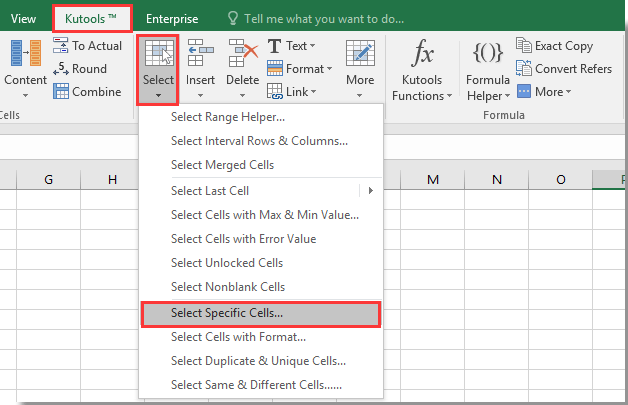
Click Kutools > Select > Select Specific Cells. The Kutools for Excel‘s Select Specific Cells utility helps you easily count and select cells with certain text in a specified range in Excel. See below screenshot:

Kutools for Excel: with more than 200 handy Excel add-ins, free to try with no limitation in 60 days. Download the free trial Now!
Подсчет ячеек с определенным текстом с функцией CountIf
1. Подсчитайте количество ячеек с определенным текстом.
С помощью формулы функции CountIf вы можете легко подсчитать ячейки с определенным текстом следующим образом.
Как показано на скриншоте ниже, теперь мы собираемся подсчитать ячейки с текстом «Линда» в диапазоне ячеек A2: A10.
Выберите пустую ячейку для отображения результата. Затем скопируйте и вставьте формулу = СЧЁТЕСЛИ ($ A $ 2: $ A $ 10, «Линда») в панель формул и нажмите клавишу Enter на клавиатуре.

Затем вы увидите результат, отображаемый в выбранной ячейке.
Кроме того, вы можете использовать ссылку на ячейку вместо определенного текста в формуле. Измените текст на конкретную ячейку, которую вы используете в качестве ссылки: = СЧЁТЕСЛИ ($ A $ 2: $ A $ 10; A5) .
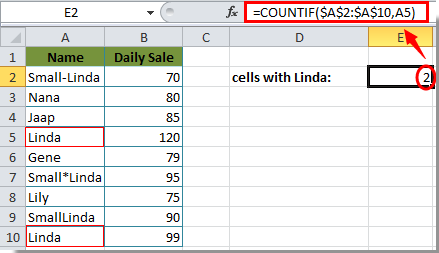
2. Подсчитайте количество ячеек, содержащих определенный текст.
Иногда вы хотите подсчитать количество ячеек, содержащих определенный текст, например, я хочу подсчитать количество ячеек, содержащих Линду, как показано на скриншоте выше. В этом случае подстановочный знак * может вам помочь, этот * подстановочный знак будет соответствовать любому количеству символов. Пожалуйста, сделайте следующее:
Чтобы получить количество ячеек, содержащих текст Линда, примените эту формулу: = СЧЁТЕСЛИ ($ A $ 2: $ A $ 10, «* Линда *») , а затем нажмите клавишу Enter, и будут подсчитаны все ячейки, содержащие ваш конкретный текст. Смотрите скриншот:

Кроме того, вы можете использовать ссылку на ячейку в формуле вместо указанного текста, используйте эту формулу: = СЧЁТЕСЛИ (A2: A10; «*» & A5 & «*») как показано на следующем скриншоте:

Внимание: Вам нужно изменить диапазон ячеек и текст для своих нужд.
Подсчет ячеек с определенным текстом с помощью Kutools for Excel
Помимо использования формулы для подсчета ячеек с текстом, вы можете использовать Выбрать определенные ячейки утилита для быстрого подсчета и выделения ячеек с определенным текстом в Excel.
Перед применением Kutools for Excel, Пожалуйста, сначала скачайте и установите.
1. После установки Kutools for Excel, Пожалуйста, нажмите Кутулс > Выберите > Выбрать определенные ячейки.
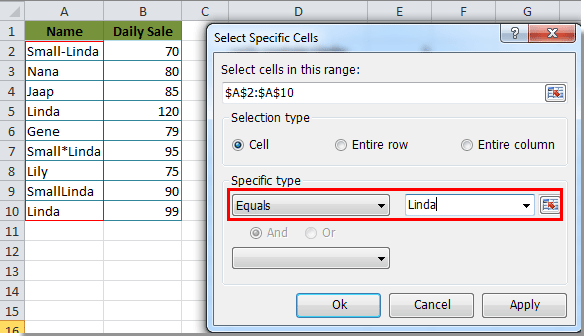
2. в Выбрать определенные ячейки диалоговом окне выберите диапазон ячеек в Выберите ячейки в этом диапазоне раздел, выбрать Ячейка вариант в Тип выбора раздел:
(1). Чтобы подсчитать ячейки с конкретным текстом Линда, укажите Равно и Линда в Конкретный тип раздел. Смотрите скриншот ниже:
(2). Если вы хотите подсчитать количество ячеек, содержащих определенный текст, укажите Комплект и Линда в Конкретный тип .
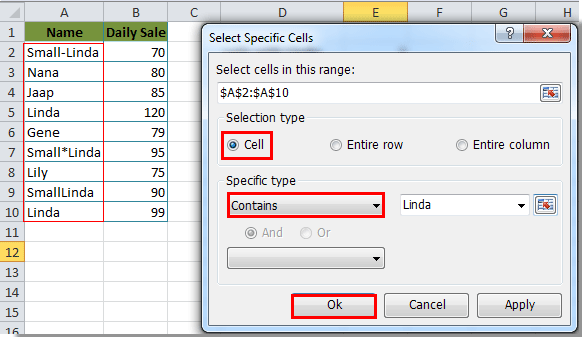
3. Затем щелкните OKИ Выбрать определенные ячейки диалоговое окно всплывает, чтобы показать вам общее количество ячеек, которое вы хотите. Пожалуйста, нажмите на OK кнопку.
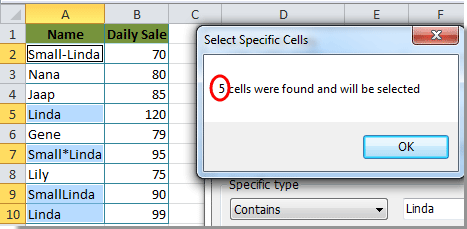
Затем автоматически выбираются все ячейки с Линдой внутри выбранного диапазона.
Если вы хотите получить бесплатную пробную версию ( 30 -день) этой утилиты, пожалуйста, нажмите, чтобы загрузить это, а затем перейдите к применению операции в соответствии с указанными выше шагами.
Office Tab — Tabbed Browsing, Editing, and Managing of Workbooks in Excel:
Office Tab brings the tabbed interface as seen in web browsers such as Google Chrome, Internet Explorer new versions and Firefox to Microsoft Excel. It will be a time-saving tool and irreplaceble in your work. See below demo:
Подсчет ячеек с определенным текстом с помощью Kutools for Excel
Статьи по теме:
- Как подсчитать количество ячеек между двумя значениями или датами в Excel?
- Как посчитать количество ячеек с текстом или числом в Excel?
- Как посчитать число или ответ «да» или «нет» в Excel?
Как посчитать количество ячеек с текстом в Excel
Иногда появляется необходимость понять, сколько ячеек содержат какую-либо информацию. В арсенале инструментов Excel есть набор функций, которые позволяют выполнить эту задачу. Давайте наглядно покажем, со скриншотами, что нужно делать для этого. Мы разберем самые типичные ситуации, в которых следует осуществлять определение количества ячеек с информацией и методы, которые лучше всего подходят в них.
Как посчитать количество ячеек в Excel
Какие инструменты доступны пользователю, если он хочет определить, сколько ячеек есть?
- Специальный счетчик, который показывает количество на строке состояния.
- Арсенал функций, которые определяют количество ячеек, в которых содержится информация определенного типа.
Пользователь может выбирать, какой метод использовать, исходя из ситуации, имеющейся в наличии. Более того, можно использовать сразу несколько инструментов, чтобы решать особенно сложные задачи.
Метод 1. Счетчик ячеек по строке состояния
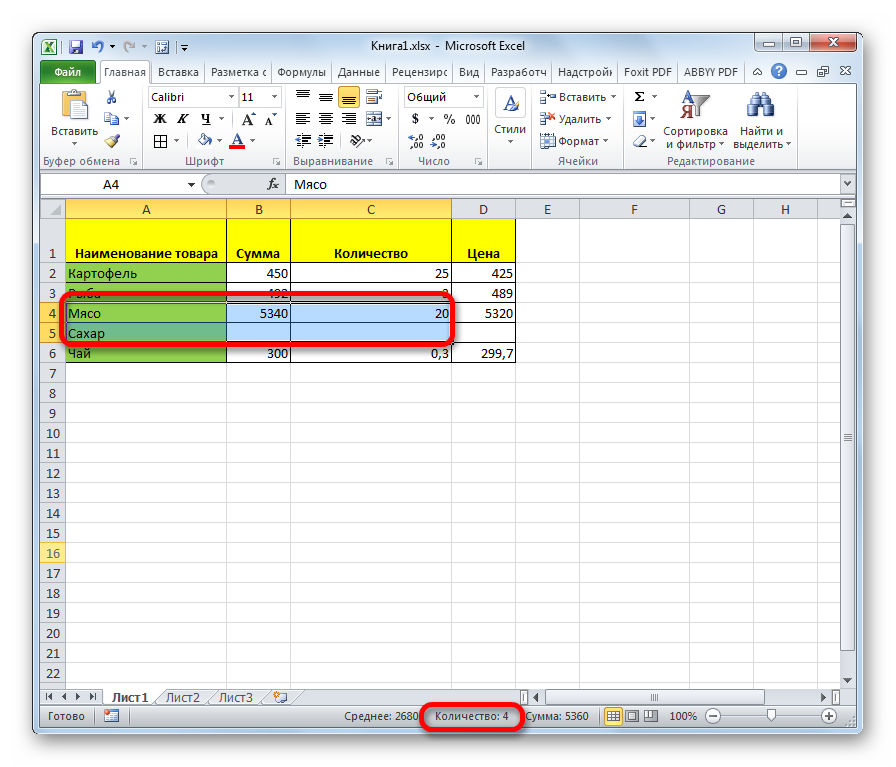
Это наиболее легкий метод получения количества ячеек, включающих в себя какие-либо сведения. На правой стороне статусбара находится счетчик. Его можно найти немного левее кнопок изменения способов отображения в Excel. Этот индикатор не показывается, если ни одного элемента не выделено или нет ячеек, содержащих значения. Также он не отображается, если такая ячейка только одна. А вот если выделить две непустые ячейки, то счетчик сразу появится, и можно определить количество ячеек, в которых есть информации.
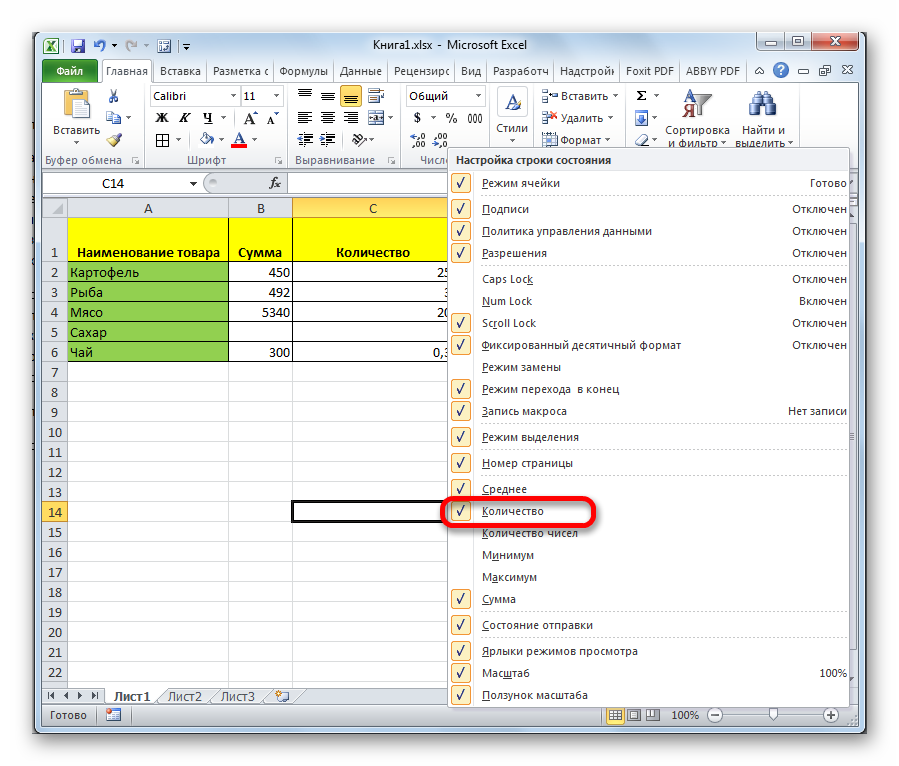
Несмотря на то, что этот счетчик активирован при «заводских» настройках, в ряде ситуаций его может не быть. Такое случается, если до этого какой-то пользователь его отключил. Чтобы это сделать, следует вызвать контекстное меню статусбара и активировать пункт «Количество». Индикатор снова отобразится после этих действий.
Метод 2. Подсчет ячеек при помощи функции СЧЕТЗ
Оператор СЧЕТЗ – очень простой метод подсчета количества ячеек, где есть какие-то данные, если надо записать итоговый результат в другой ячейке или использовать при вычислениях другим оператором. Преимущество применения функции: нет необходимости каждый раз пересматривать число ячеек, в которых есть какая-то информация, если диапазон изменится. Содержимое (возвращаемое формулой значение) будет автоматически изменяться. Как же это сделать?
- Сначала от нас требуется выделить ту ячейку, куда запишется итоговое число заполненных ячеек. Находим кнопку «Вставить функцию» и делаем клик.
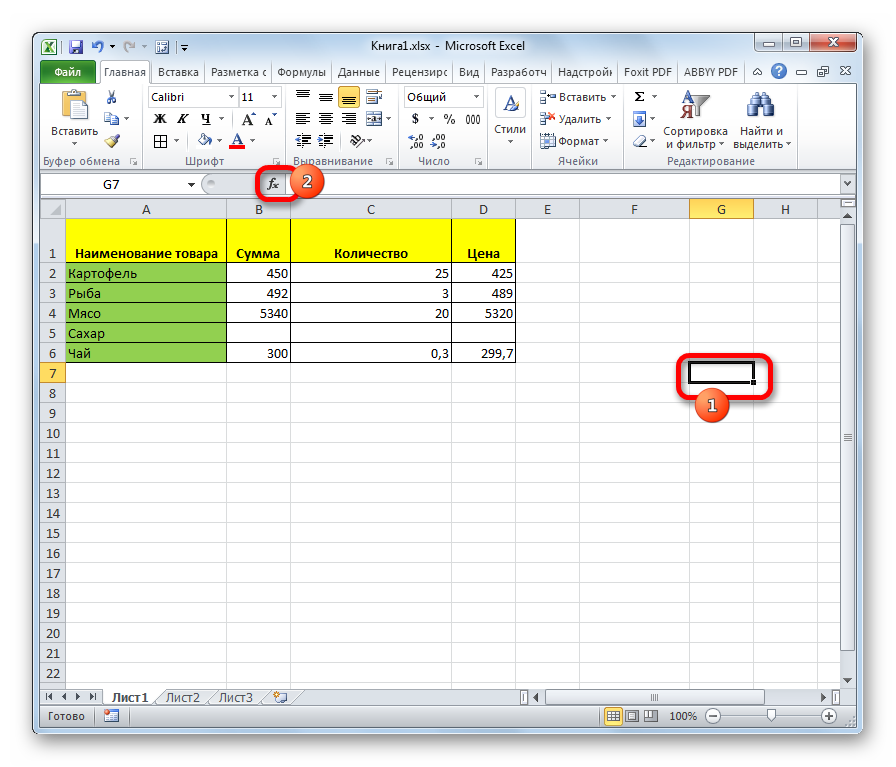
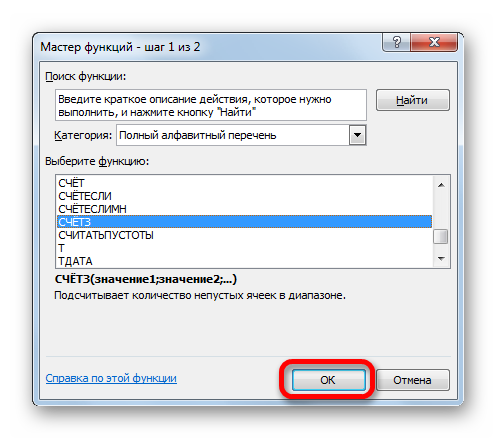
- После того, как мы выполнили действия, указанные выше, появится диалоговое окно , в котором нам нужно выбрать нашу функцию. После выделения нажимаем на кнопку «ОК».
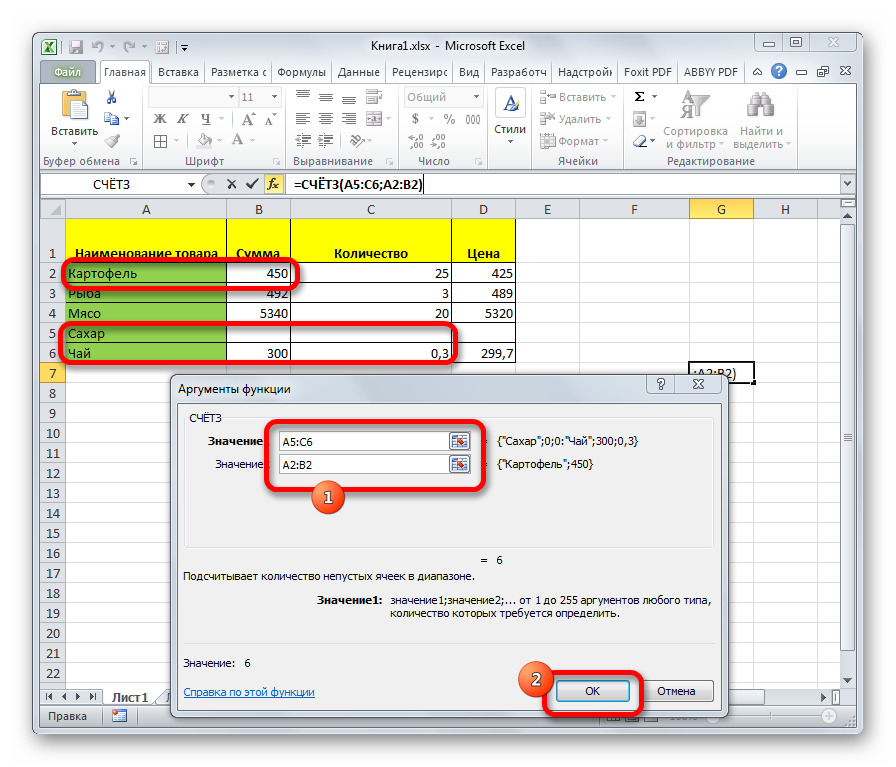
- Далее появится диалог ввода аргументов. Им выступает диапазон на ячейки или непосредственно адреса тех ячеек, которые следует проанализировать на заполненность и определить количество. Есть два способа ввода диапазона: ручной и автоматический. Чтобы не ошибиться в указании адресов ячеек, лучше выделить соответствующий диапазон после того, как нажмете на поле ввода данных. Если же ячейки, число которых следует определять, находятся в удаленности, необходимо заносить их отдельно, заполняя поля «Значение2», «Значение3» и так далее.
- Нажимаем «ОК».
Также возможен ручной ввод этой функции. Строение функции: =СЧЁТЗ(значение1;значение2;…).
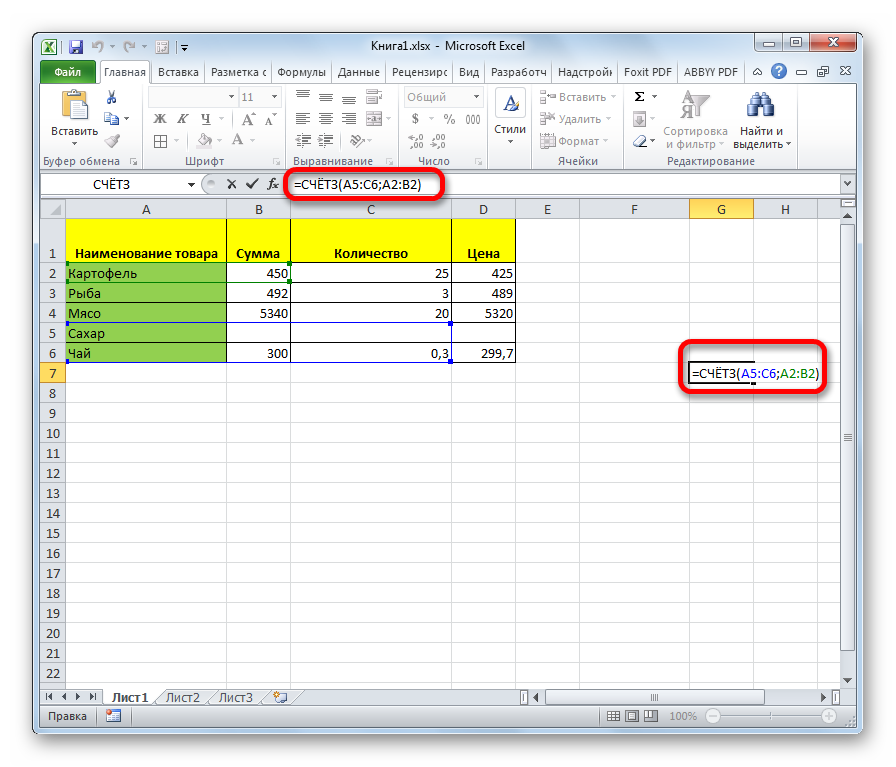
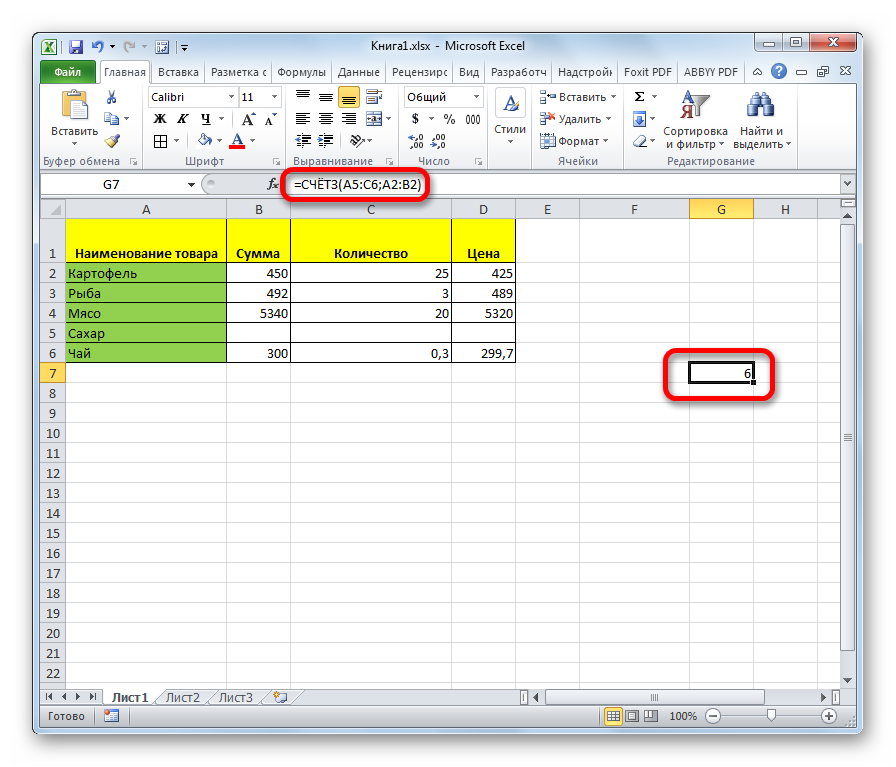
После ввода этой формулы нажимаем клавишу ввода, и программа автоматически сделает все необходимые подсчеты. Результат она выведет в ту же ячейку, куда записывалась формула.
Метод 3. Функция СЧЕТ для подсчета ячеек
Есть еще один оператор, предназначенный для получения числа ячеек. Но ее отличие от прошлого оператора тем, что способна осуществлять расчет исключительно тех ячеек, в которых есть числа. Как же использовать эту функцию?
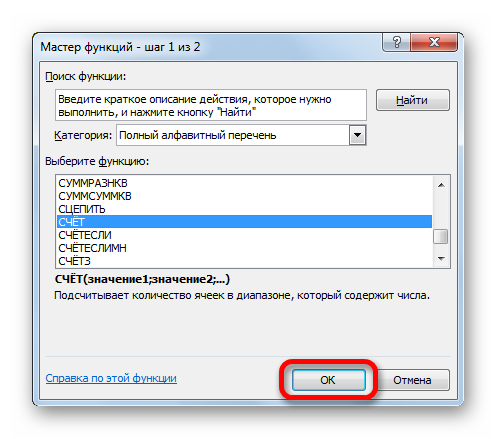
- Аналогично ситуации с предыдущей формулой выделяем ту ячейку, куда будет записываться формула и включаем Мастер функций. Затем выбираем «СЧЕТ» и подтверждаем свои действия (нажимаем левой кнопкой мыши по клавише ОК).
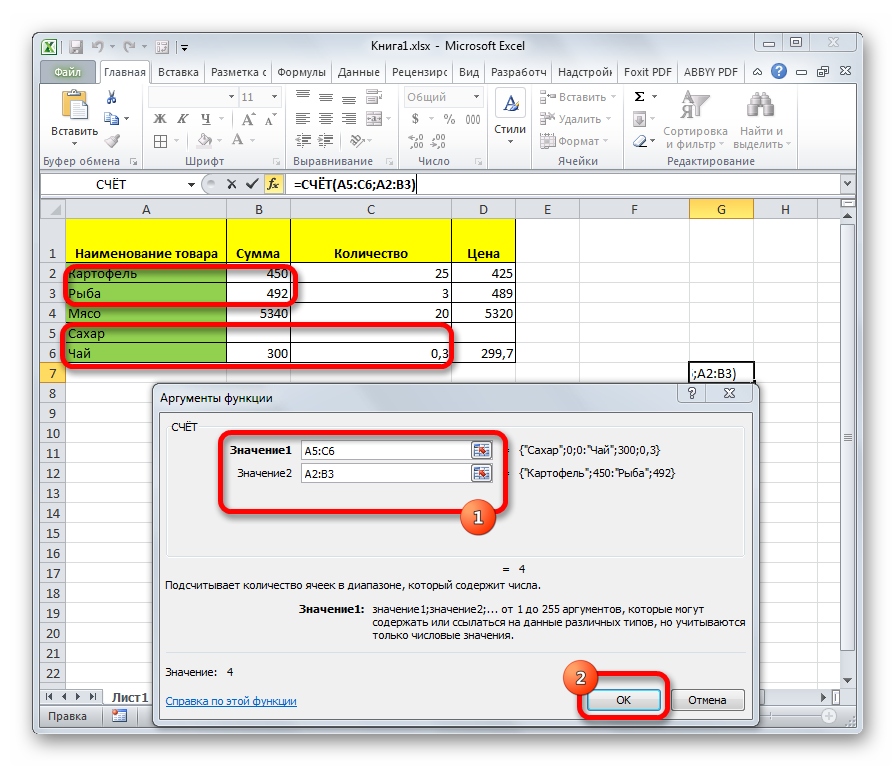
- Далее появляется окно ввода аргументов. Они такие же самые, как и в прошлом способе. Нужно указать или диапазон (можно несколько), или ссылки на ячейки. Нажимаем «ОК».
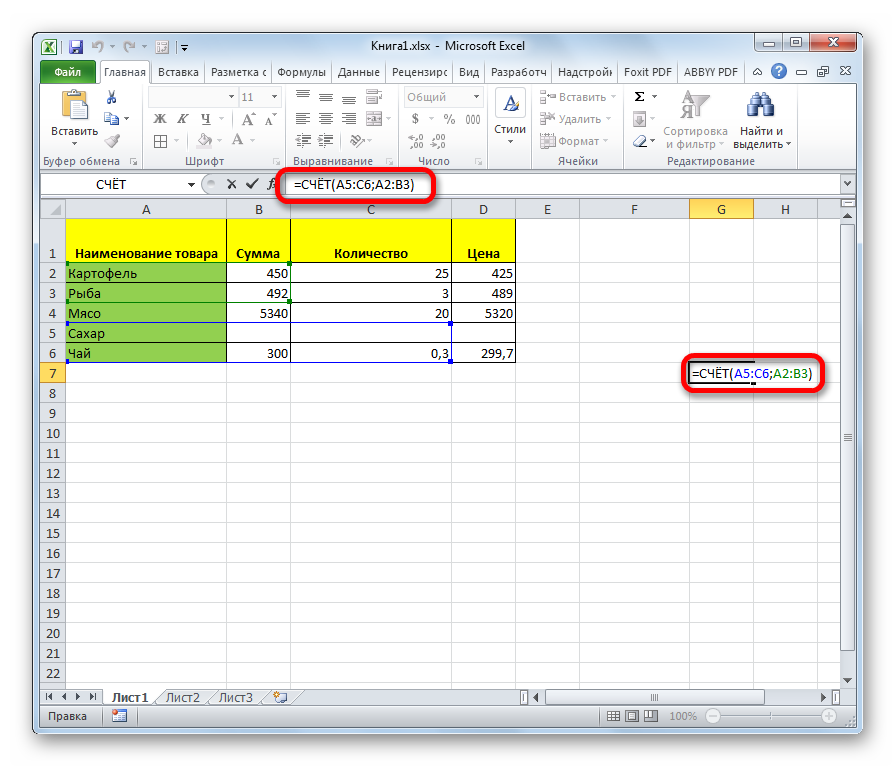
Синтаксис аналогичен предыдущей. Поэтому если нужно ввести ее вручную, нужно написать следующую строку кода: =СЧЁТ(значение1;значение2;…).
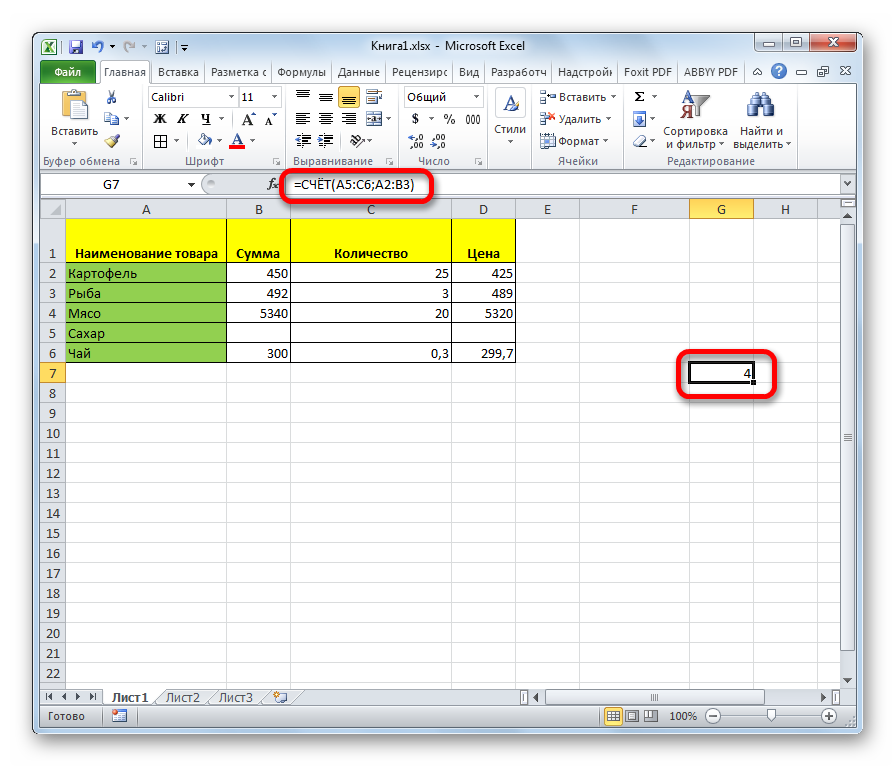
Затем в области, где записывается формула, покажется количество ячеек, в которых есть числа.
Метод 4. Функция СЧЕТЕСЛИ
С этой функцией пользователь может определить не только лишь число ячеек, где есть числовые данные, но также и те, подпадающие под конкретный критерий. Например, если критерий будет >50, то считаться будут исключительно те ячейки, где записано число, больше пятидесяти. Можно указывать любые другие условия, в том числе, и логические. Последовательность действий в целом, аналогичная предыдущим двум методам, особенно на первых этапах. Нужно вызвать мастер функций, ввести аргументы:
- Диапазон. Это тот набор ячеек, где будет осуществляться проверка и расчет.
- Критерий. Это условие, на которое будут проверяться ячейки диапазона.
Синтаксис при ручном вводе: =СЧЁТЕСЛИ(диапазон;критерий).
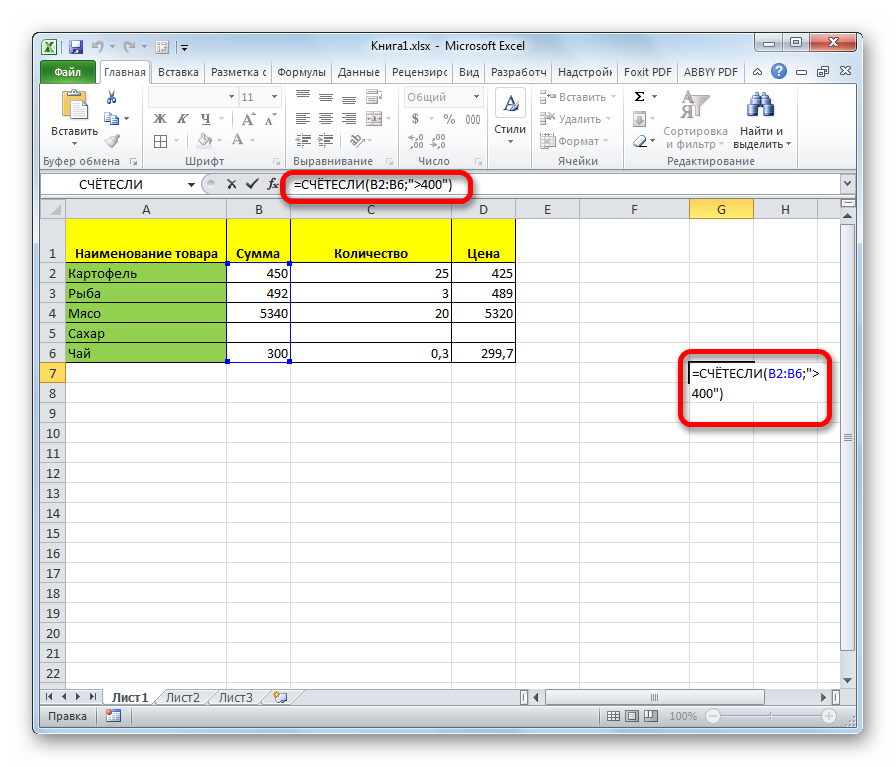
Программа выполнит вычисления и выведет их в ту ячейку, где формула будет записана.
Метод 5. Функция СЧЕТЕСЛИМН для подсчета ячеек
Функция, похожая на предыдущую, только предусматривает проверку по нескольким критериям. Аргументы видны на этом скриншоте.
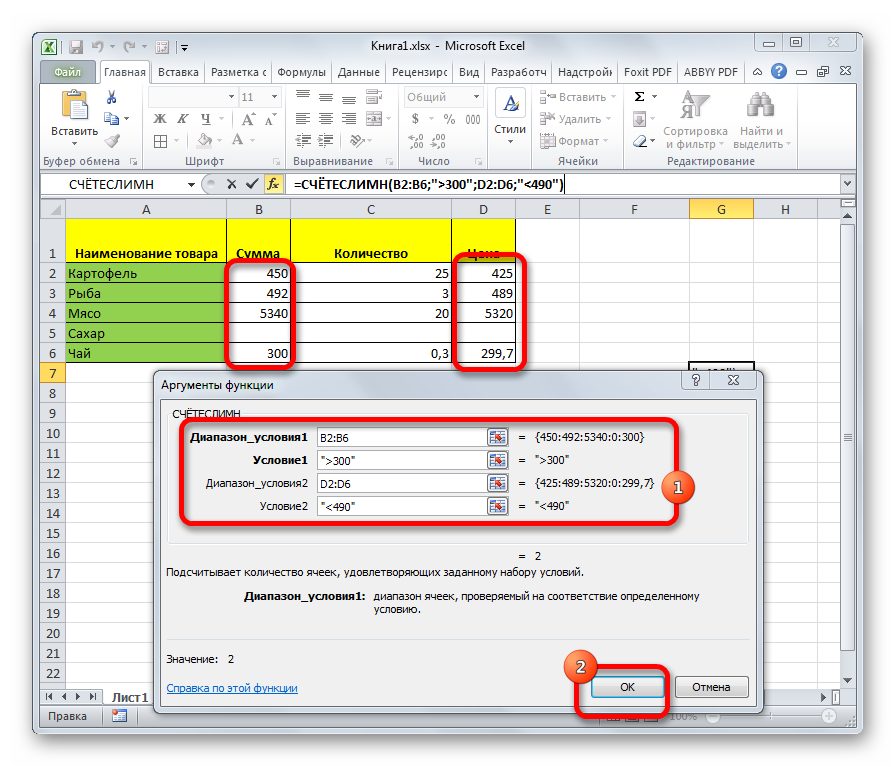
Соответственно, при ручном вводе синтаксис такой: =СЧЁТЕСЛИМН(диапазон_условия1;условие1; диапазон_условия2;условие2;…).
Как посчитать количество ячеек с текстом внутри диапазона
Чтобы посчитать общее количество ячеек с текстом внутри, следует в качестве диапазона вставить функцию –-ЕТЕКСТ(диапазон подсчета). Функция, куда вставляется диапазон, может быть любой из вышеперечисленных. Например, можно использовать функцию СЧЕТЗ, где в качестве аргумента вводим вместо диапазона функцию, которая ссылается на этот диапазон. Таким образом, нет ничего сложного в том, чтобы определить количество ячеек, в которых есть текст. Еще проще посчитать, сколько ячеек содержат какое-либо значение.