Как выключить субтитры на телевизоре Samsung?
Управление субтитрами осуществляется следующим способом: когда вы, например, смотрите какое-то видео или фильм, которое вы запустили с флешки или же с помощью dvd плеера, в таком случае на пульте ДУ от вашего телевизора нажимайте клавишу по середине самого крестика. Вы увидите доп.меню, которое выедет снизу. В нем уже непосредственно, справа в самом низу увидите символ в виде шестеренки. Нажимайте на него, далее на меню «Субтитры», в нем то как раз субтитры и отключаются, выбирается их язык и т.д.
Загрузка или включение / выключение субтитров или субтитров на Samsung / Sony / Apple TV
«Иногда меня раздражают телевизионные субтитры. Где отключить скрытые субтитры на телевизоре Samsung LN-T4671F? Кто-нибудь скажет мне, где я могу найти опцию отключения субтитров Apple TV?» «Мне немного сложно включить субтитры на Sony 50W800B. Кто-нибудь знает это?»

Согласно правилам Федеральной комиссии по связи, субтитры или субтитры на телевидении доступны почти для всех передач и кабельного телевидения. Субтитры на ТВ кажутся удобными для понимания диалога или сюжета, когда вы смотрите зарубежное телешоу. Кроме того, когда вы находитесь в шумной обстановке, телевизионные субтитры позволят вам наслаждаться телешоу без каких-либо задержек. Но многие люди могут захотеть отключить субтитры на телевизоре для лучшего удовольствия. Эта статья подготовлена для вас, в которой подробно показано, как включить или отключить субтитры на телевизорах Samsung / Sony / Apple.
- Часть 1: Топ 3 Методы для загрузки субтитров на ТВ-шоу
- Часть 2. Как включить / выключить Samsung субтитры
- Часть 3. Как включить / выключить Sony TV субтитры
- Часть 4. Как включить / выключить субтитры Apple TV
- Часть 5. Часто задаваемые вопросы о ТВ-субтитрах
Часть 1: Топ 3 Методы для загрузки субтитров на ТВ-шоу
Вы можете найти множество веб-сайтов, которые предоставляют услугу загрузки субтитров совершенно бесплатно, здесь мы рекомендуем вам 3 бесплатных сайта для загрузки субтитров. После загрузки вы можете добавлять загруженные субтитры к видео MP4 или другим.
Moviesubtitles.org
Moviesubtitles.org предлагает субтитры для самых популярных фильмов и телевизионных фильмов. Субтитры доступны на нескольких языках. Для просмотра фильмов DivX / XviD с субтитрами сначала необходимо установить фильтр DirectShow для проигрывателя Windows Media, который называется DirectVobSub.
TVsubtitles.net
TVsubtitles.net содержит более 119,000 680 субтитров для около 26,000 телевизионных шоу и XNUMX XNUMX телевизионных эпизодов. Субтитры для различных шоу и функций находятся на этом сайте, и вы можете найти их на разных языках, потому что это многоязычная версия для бесплатного скачивания. Тысячи этих субтитров для сериалов и фильмов XviD здесь.
OpenSubitles.org
OpenSubitles.org — это веб-сайт, на котором вы можете загружать, загружать, запрашивать субтитры к фильмам, а также общаться с другими пользователями на их форуме и в блоге. С главной страницы сайта вы можете легко загрузить последние субтитры и самые популярные субтитры.
Если вы хотите узнать больше, вы можете нажать Как скачать субтитры для сериалов.
Часть 2. Как включить / выключить Samsung субтитры
Включите телевизор Samsung. Нажмите кнопку «MENU» на вашем дистанционном управлении.
Выберите либо Setup, либо Function, а затем нажмите кнопку ENTER.
Заметки: Выбираете ли вы «Настройка» или «Функция», зависит от пунктов меню вашего телевизора Samsung.
Выберите «Заголовок», а затем нажмите кнопку «ВВОД».
Нажмите кнопку со стрелкой влево или вправо, чтобы установить для параметра «Субтитры» значение «Выкл.» Или «Вкл.».
Заметки: Ваш телевизор может иметь другой выбор, кроме Вкл. Или Выкл. Например, вы можете выбрать CC1, который отображает скрытые титры в нижней части экрана, как субтитры. Вы также можете выбрать режим (заголовок или текст) и канал. Различные каналы скрытых титров несут разную информацию.
Нажмите кнопку EXIT или MENU на пульте дистанционного управления, чтобы выйти.
Часть 3: Как включить / выключить субтитры Sony TV
На пульте дистанционного управления Sony нажмите кнопку питания телевизора, чтобы включить телевизор Sony. Нажмите функциональную кнопку «TV». , Нажмите кнопку «Меню» на пульте дистанционного управления.
Используйте кнопки со стрелками на пульте дистанционного управления, чтобы выбрать меню «Настройка» на экране телевизора.
Нажмите стрелку вниз, чтобы выделить «Видение надписи».
Выберите желаемую настройку, чтобы включить субтитры. Большинство телевизионных программ используют настройку «CC1».
Часть 4: Как включить / выключить субтитры Apple TV
Субтитры Apple TV или скрытые субтитры во время просмотра фильма или телешоу. Эта часть посвящена тому, как выключить или включить Apple TV субтитры или субтитры.
Шаг 1 В опции «Субтитры и подписи» нажмите «Стиль» (ниже опции «Субтитры + SDH»).
Шаг 2 Нажмите на «Создать новый стиль» вариант.
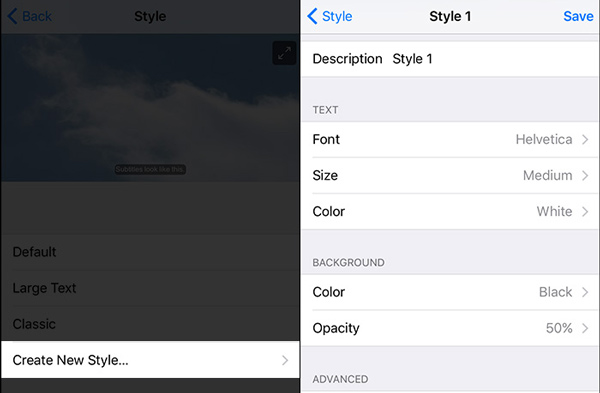
Шаг 3 Установите стиль субтитров Apple TV, отредактировав разделы «TEXT», «BACKGROUND» и «ADVANCED».
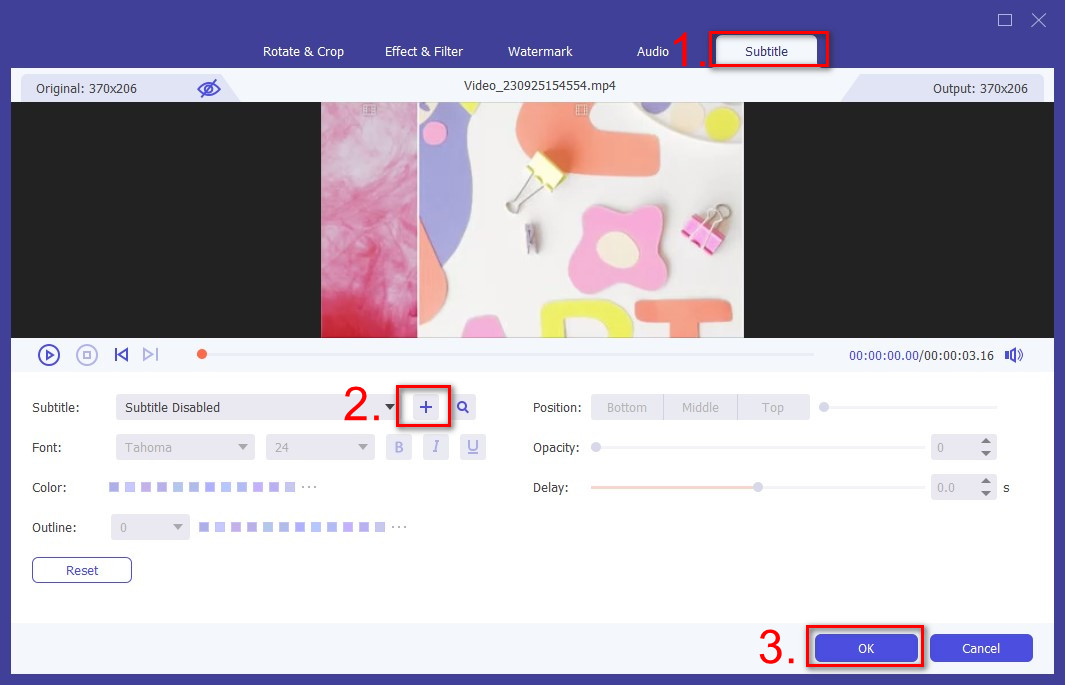
Если вы хотите добавить субтитры к видео, и здесь, мы хотели бы рекомендовать Видео конвертер Ultimate. Эта программа поддерживает файлы субтитров в SRT, ASS и SSA. Тебе понравится. Помимо функции добавления субтитров, вы также можете использовать Video Converter Ultimate для преобразования видео / аудио, редактирования видео, сжатия и улучшения видео, добавления 3D-эффектов, создания анимированных GIF-файлов и т. Д.
Часть 5. Часто задаваемые вопросы о ТВ-субтитрах
1. В чем разница между субтитрами и субтитрами?
Субтитры предполагают, что аудитория может слышать звук, но для этого нужен диалог в текстовой форме. Между тем, скрытые субтитры предполагают, что аудитория не слышит звук и нуждается в тексте, чтобы понять то, что они слышат.
В этой статье мы в основном обсуждаем, как включить или отключить субтитры или субтитры на телевизоре Samsung / Sony / Apple. Жаль, что эта статья может дать вам несколько советов.
Что вы думаете об этом посте.
Рейтинг: 4.8 / 5 (на основе голосов 195)
02 сентября 2020 года 13:30 / Обновлено Дженни Райан в Конвертировать видео
Более Чтение

Оставьте свой комментарий и присоединяйтесь к нашему обсуждению
Главная Конвертировать видео ТВ субтитры

Авторские права © 2023 Aiseesoft Studio. Все права защищены.
Как включить субтитры на цифровых каналах на телевизоре Samsung
Субтитры — это средство для передачи звука в виде текста: диалогов и звуковых эффектов. Они могут пригодиться при просмотре фильмов на иностранном языке или для людей с нарушением слуха.
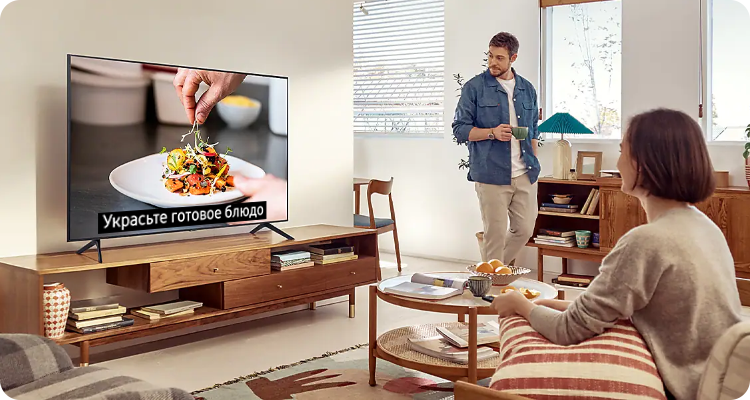
На телевизоре Samsung можно включить субтитры двух видов: обычные и телетекст.
Обычные субтитры — это дополнительный контент, доступный на некоторых каналах. Они транслируются вместе с телепередачей, как и дополнительная звуковая дорожка.
Телетекст — это служба для отправки текста и простых изображений. Данные предоставляет телеоператор вместе с обычным сигналом вещания. Посредством телетекста передаются: телепрограмма, новости, прогноз погоды и скрытые субтитры. Телетекст доступен как на аналоговых, так и на цифровых каналах.
Следуйте инструкциям ниже, чтобы активировать нужный вам вид субтитров.
Как включить субтитры на телевизоре Samsung

Субтитры визуализируют звуковое сопровождение передачи или фильма. По умолчанию на телевизоре Samsung субтитры как правило выключены. Если вы смотрите передачи на языке который знаете и у вас хороший слух, субтитры Вам не нужны. Но если вам нужны субтитры вы должны включить их показ на телевизоре
Примечание: на телевизоре вы включите субтитры или СС (Closed Captions) только для телепередач принимаемых с эфира, спутникового или кабельного телевидения. Если вы смотрите видео используя подключение HDMI вам нужно включить субтитры на вашем устройстве которое передает видео на телевизор.
Почему я включаю сlosed сaptions а не просто субтитры
Обратите внимание в США и некоторых других странах нужно включать расширенные субтитры. В других странах, это будут просто субтитры. С точки зрения показа телевизором типа субтитров, для телевизора нет никакой разницы. Тип субтитров задаётся при их создании. Если при создании субтитров были продублированы все звуки видео, скрип двери, кашель, музыка такие субтитры называются closed captions. Если дублируются в субтитрах только диалоги, это стандартные субтитры.
Новые телевизоры Samsung включение субтитров
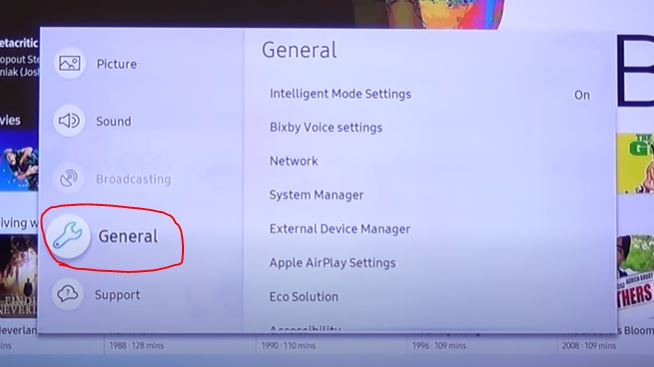
- Включите телевизор и нажмите Меню на пульте ДУ Samsung.
- Выберите «Доступность» в меню «Общие».
- Выберите «Настройки субтитров» и выберите «Субтитры», чтобы включить субтитры.
- Выберите «Режим субтитров», чтобы настроить язык субтитров.
- Выберите Digital Caption Options, чтобы изменить стиль шрифта, размер, цвет, цвет фона и многое другое.
Для вашего удобства вы можете посмотреть все этапы включения субтитров на скриншотах.
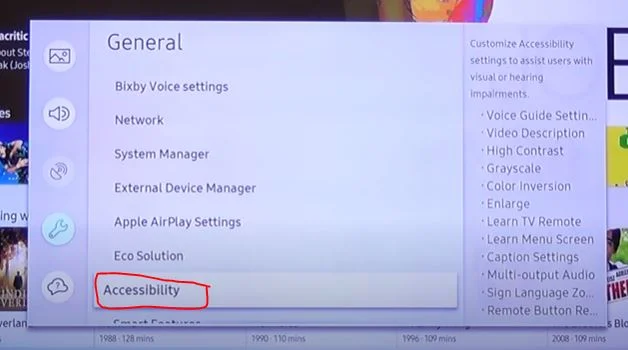
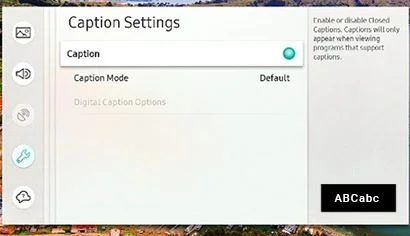
Если напротив субтитров есть зеленый кружок, это означает, что субтитры включены.
Я включил субтитры но они не показываются
Если включили на телевизоре показ субтитров, но их нет на экране телевизора.
Проверьте смотрите ли вы видео по эфиру или кабельному телевидению. Если вы смотрите видео по интернету или HDMI соединению, субтитры нужно включать в внешнем устройстве или в программе для просмотра видео по сети Интернет.
Также может быть, что в видео нет субтитров, проверьте на нескольких других каналах, есть ли там субтитры.
Как включить субтитры на старых телевизорах Samsung
Телевизоры до 2015 года имели немного другой порядок включения субтитров. Возьмите пульт дистанционного управления и нажмите меню.
- Выбирайте трансляция нажмите ввод и стрелочку вниз.
- Нажмите субтитры и установите on
- Потом можете сделать настройку субтитров, язык, размер.
- После этого вы увидите субтитры на экране.