Действенные способы подключения флешки к планшету
Нельзя сказать, что пользователей планшетов больше, нежели владельцев смартфонов. Но это весьма популярные гаджеты, обладающие промежуточными возможностями и характеристиками между смартфоном и портативным компьютером (ноутбуком).
Многие модели планшетов можно использовать как телефон, если в устройстве предусмотрен слот для SIM-карты. Это преимущественно крупные дисплеи диагональю от 7 дюймов и больше. Самые распространённые версии предлагают диагональ в 10 дюймов.
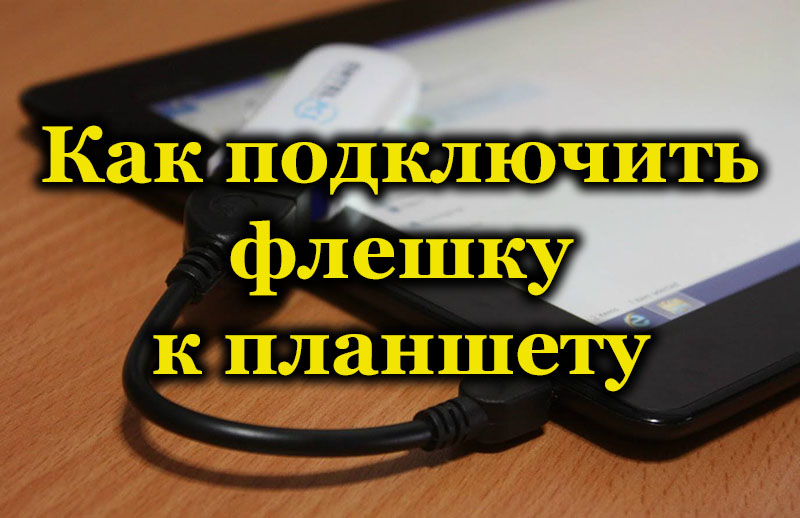
Работая на обычном ПК или ноутбуке, проблем с подключением USB-флешки не возникает. Просто вставил её в соответствующий слот, и готово. С планшетом так не получится, за редким исключением. Поэтому пользователей закономерно интересуют действенные способы подключить к своему гаджету флешку.
Актуальные способы
Перед тем как подключить USB-флешку к своему планшету, следует выбрать оптимальный способ соединения двух девайсов. Не стоит путать с картой памяти типа SD или microSD, поскольку на подавляющем большинстве планшетов предусмотрен слот для них. А вот встретить полноценный USB разъём проблема.
Из-за этого с подключением флешки к планшету могут возникнуть определённые сложности. Но ровно до тех пор, пока пользователь не узнает о существующих способах обхода этой кажущейся несовместимости.
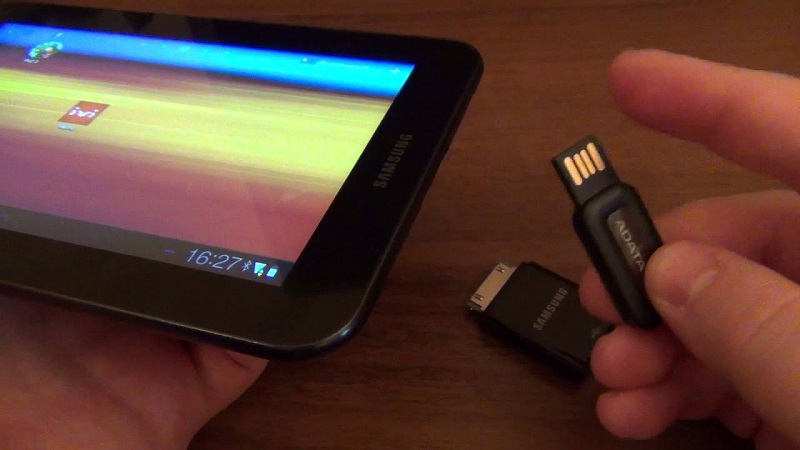
Просто вставить свою флешку в планшет вряд ли получится. Такое возможно в редких случаях. Потому нужно искать обходные пути. Это позволит в последующем перенести необходимые данные с флешки на планшет или, наоборот, с планшета на флешку.
Для начала совершенно не лишним будет узнать о том, присутствует ли в смартфоне поддержка технологии OTG. Она позволяет через microUSB порт подавать на внешние устройства питание и отображать их в системе, делать видимыми для телефона. Важно добавить, что эту технологию на гаджетах под управлением мобильной операционной системы Android начали реализовывать с версии Android 3,1.
Данные о поддержке этой технологии можно найти в документах на смартфон, полистать само меню телефона, либо воспользоваться специальным приложением для проверки на наличие соответствующих возможностей у аппарата.
Если возникла необходимость подключить свою флешку к планшету марки Samsung или Lenovo, к примеру, на практике можно воспользоваться одним из 3 способов:
- применять кабель OTG;
- вооружиться переходником;
- задействовать USB OTG флешку.
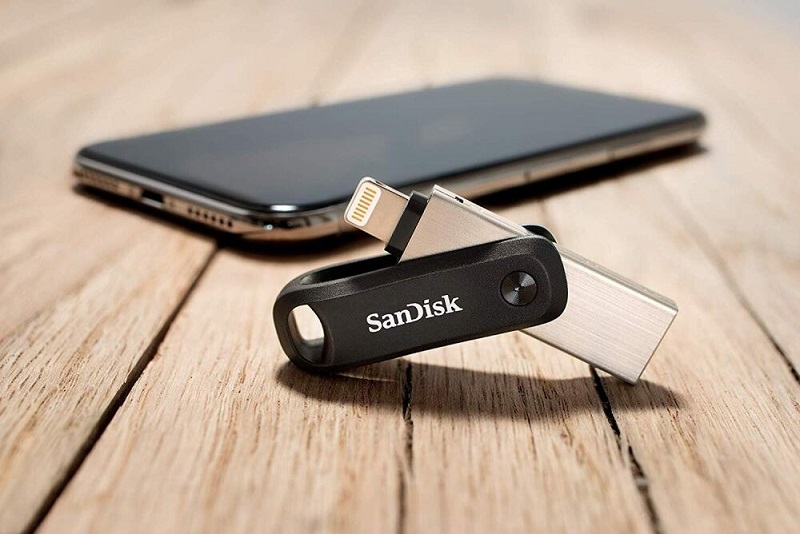
Отдельного внимания заслуживают яблочные планшетные компьютеры производства компании Apple. Ситуация с iPad действительно нестандартная. В отличие от Android-девайсов, для iOS доступен только один метод. Это использование специальной флешки, которая оснащена Lightning коннектором.
OTG кабель
Один из самых популярных способов, чтобы подключить флешку к своему планшету на базе ОС Android. И тут уже не принципиально важно, будет это Lenovo, LG, Samsung или какой-либо другой производитель.
Проверьте, можно ли конкретно к вашему планшету на Android подключить USB-флешку, что во многом зависит от используемой версии мобильной операционной системы. Если ОС свежее версии 3,1, то такая возможность наверняка есть.
Само использование OTG кабеля подразумевает применение специального шнура-переходника. Он продаётся во всех магазинах мобильных аксессуаров. Это не какая-то редкость, а стандартный компонент для пользователя Android-устройства. Что интересно, есть производители, которые изначально включают этот кабель в стандартную комплектацию планшетов и смартфонов. А потому, чтобы подключить флешку к своему Android-планшету, достаточно достать из коробки кабель, и соединить USB накопитель с гаджетом.
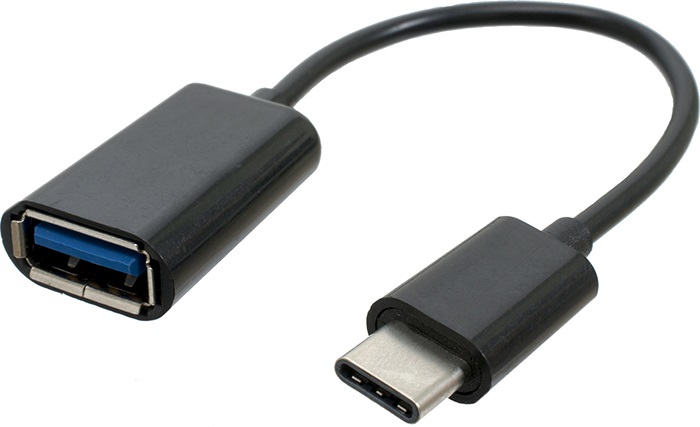
Особенность этого кабеля в том, что с одной стороны предусмотрен обычный USB-разъём. Но на другом конце уже используется штекер формата microUSB. И тут уже будет предельно просто разобраться в том, как вставить флешку в свой планшет, будь то Huawei, Lenovo или любая другая марка с ОС Android на борту.
Чтобы получить доступ к содержимому подключённого накопителя, воспользуйтесь любым популярным файловым менеджером.
Переходник
Либо можно перейти на использование переходника, поскольку это ещё один удобный способ подключения накопителя.
В этом случае тоже предельно просто вставить USB-флешку в свой планшет Huawei, Samsung, Lenovo и пр.
Такие переходники появились в продаже ещё несколько лет назад. Фактически это адаптер, имеющий переход с USB на microUSB. Тот же OTG-кабель, но без шнура.
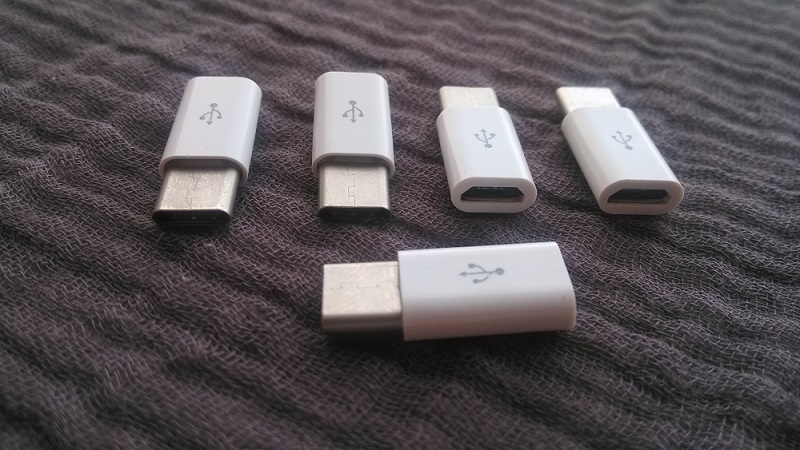
Если требуется посмотреть флешку не своём планшете марки Samsung, Huawei или Lenovo, достаточно вставить адаптер в гаджет, и флешку в USB-разъём. Дальше последовательность действий точно такая же, как и в предыдущем случае.
Флешка с OTG разъёмом
Когда требуется изредка подключить свою флешку к планшету от компании Samsung, Lenovo или иного производителя, можно вполне обойтись рассмотренными ранее вариантами.
Но для частого применения лучше сразу приобрести специальный накопитель. Речь идёт про использование флешки под OTG разъём. Их так и называют, флешками для смартфонов и планшетов.
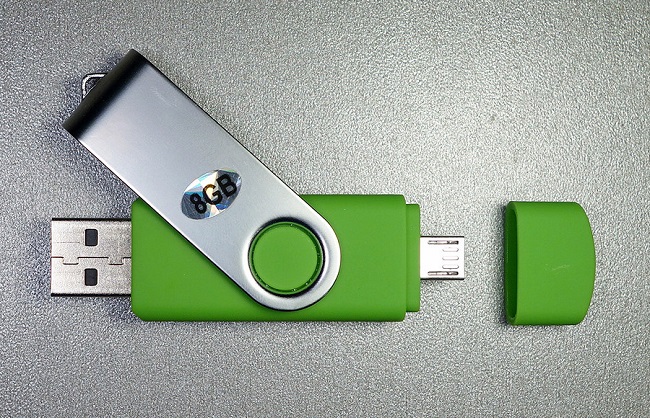
Особенность устройства в том, что накопитель оснащается сразу двумя портами. Это обычный USB, а также microUSB. Очень удобно и практично.
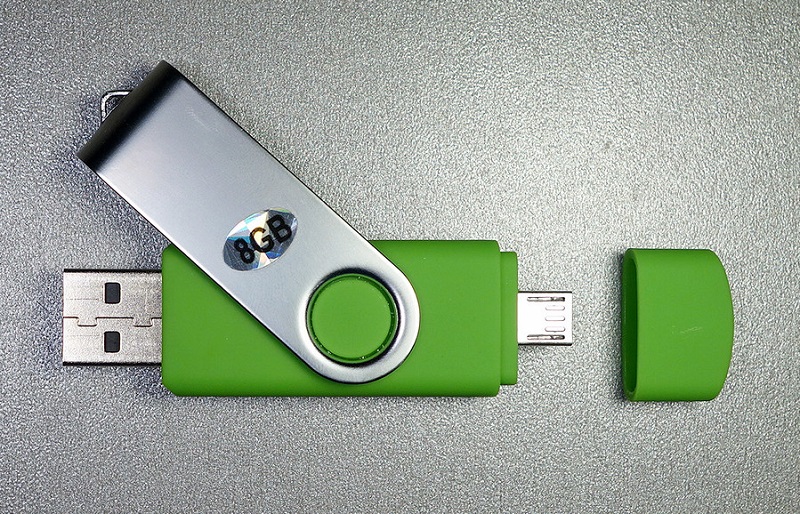
Сейчас такие флешки вовсе не редкость. Их можно легко приобрести в тех же магазинах, где продают обычные USB накопители. При этом цена отличается не сильно. Переплачивать за дополнительный microUSB разъём не придётся.
Флешки и iPhone
Если к Android-планшету, чтобы подключить обычную флешку, можно взять переходник, кабель или специальный девайс с двумя портами, то выбор у владельцев яблочных планшетов куда более ограничен.
Фактически у пользователей iPad есть единственный способ подключить к своему устройству внешний USB накопитель. Для этого потребуется купить специальную флешку, которая оснащается разъёмом USB с одной стороны и портом Lightning с другой. Иных вариантов пока не существует. При этом флешки для iPhone не особо дешёвые.
Возможность подключения через полноразмерный USB и Wi-Fi
Учитывая стремительные темпы развития современных технологий, юзеров закономерно интересует возможность подсоединить полноразмерный USB накопитель к своему планшету, либо воспользоваться беспроводной технологией Wi-Fi.
Ещё несколько лет назад подобные вопросы сочли бы крайне абсурдными и глупыми. Но современные реалии уже иные.
В большинстве случаев планшетные компьютеры оснащаются только стандартным microUSB разъёмом, через который происходит зарядка, подключение к компьютеру и пр. Плюс этот разъём при наличии адаптера или переходника даёт возможность подключить внешний накопитель.
Но вопрос заключается в том, чтобы напрямую вставить полноразмерную флешку в порт на корпусе мобильного девайса. Как ни странно, но планшеты с полноразмерным портом USB встречаются. Это редкость, но всё же найти подобное оборудование можно.
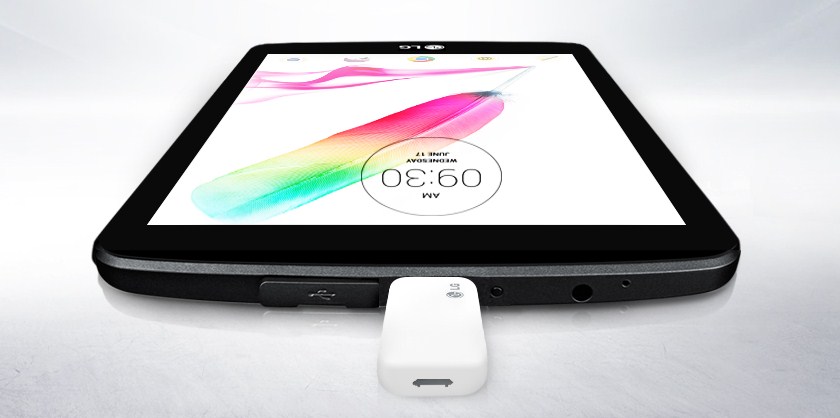
Преимущество таких устройств в том, что к ним внешние накопители подключаются без использования переходников, адаптеров и прочих фишек. Просто вставил обычную флешку в разъём, и готово.
Подобные девайсы выпускают следующие производители:
- Prestigio.
- Acer.
- Lenovo.
- Gigabyte и пр.
Но и на этом производители не остановились. В настоящее время существуют даже такие флешки, у которых имеется встроенный Wi-Fi модуль. Да, это ещё большая редкость, нежели планшеты с полноразмерным USB портом.
Плюс флешек с Wi-Fi очевидный. Это возможность выполнить соединения без физического контакта. Касательно того, что у планшета может не оказаться Wi-Fi модуля, вряд ли стоит переживать.
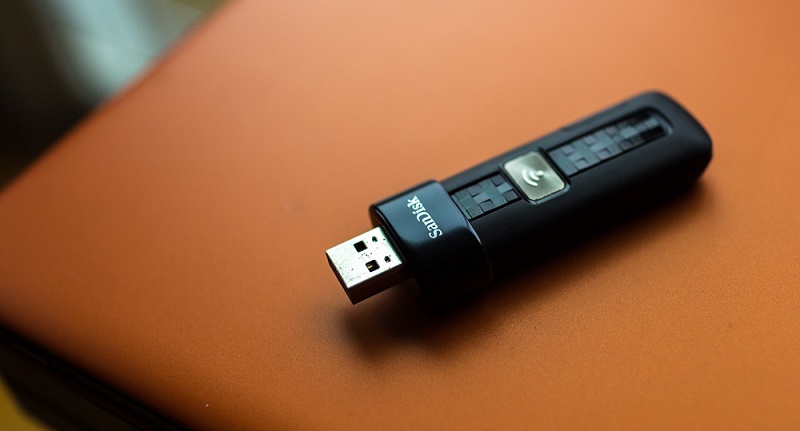
Но есть один нюанс. Переплата за Wi-Fi модуль, встроенный в накопитель, точно будет. И тут возникает серьёзный вопрос относительно целесообразности такой покупки. Плюс ко всему, беспроводное соединение всегда будет медленнее и нестабильнее в сравнении с прямым подключением через переходник, адаптер или без них, если флешка имеет microUSB разъём.
Как получить доступ к файлам
Установить соединение тем или иным способом удалось. Теперь вопрос в том, как открыть саму флешку на планшете, и получить полноценный доступ к содержимому накопителя.
Чтобы просмотреть файлы и прочие данные на накопителе, перекинуть их на планшетный компьютер, либо перенести что-то с мобильного гаджета на флешку, потребуется воспользоваться любым файловым менеджером.
ВАЖНО. Файловые менеджеры обязательно нужны только при работе с устройствами, на которых установлена мобильная операционная система Android версий от 3,0 до 5,0.
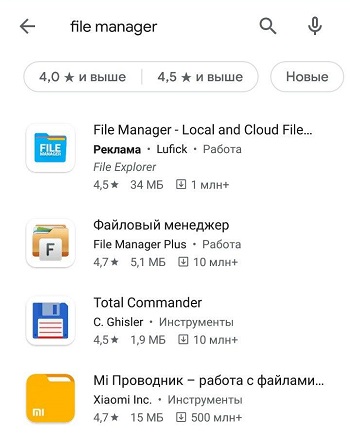
Скачать и установить файловый менеджер можно из маркета. Лучше не использовать сомнительные ресурсы.
Работать с этим приложением предельно просто. Нужно лишь установить соединение между девайсами, запустить менеджер и найти папку накопителя.
А вот владельцам Android-устройств образца 6,0 версии и младше повезло намного больше. Дело всё в том, что при работе с ними файловый менеджер не потребуется. Это обусловлено наличием встроенного инструмента в операционную систему, который позволяет напрямую открывать флешки. От пользователя потребуется сделать следующее:
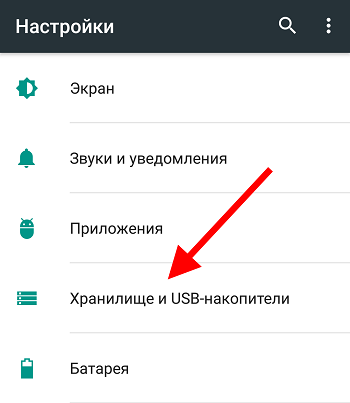
- открыть меню;
- зайти в Настройки;
- пролистать до раздела Хранилище и USB накопитель;
- кликнуть на кнопку Открыть.
Вот и всё. Далее просто ищите те данные и файлы, которые вам требуются.
Почему планшет не видит флешку
Даже если установить соединение удалось, порой случается так, что планшетный компьютер не хочет распознавать накопитель.
Существует несколько основных причин, из-за которых такое происходит:
- Недостаточное питание. Если устройство не будет подавать достаточное количество питания, считать подключённый накопитель планшет не сможет. Обычно такое происходит, если батарея разряжена, и включён режим экономии. Просто попробуйте зарядить планшет или отключить режим принудительной экономии заряда.
- Большой объём. Как известно, мобильные девайсы поддерживают возможность чтения внешних накопителей. Но они ограничены в плане объёма последних. К примеру, некоторые планшеты не способны считать карту памяти объёмом более 16 ГБ. Другие же без проблем распознают карты и на 512 ГБ. Так и с USB картами. Технические параметры ограничивают возможности. Стоит попробовать подключить флешку меньшего размера. Если она считается, проблема в объёме.
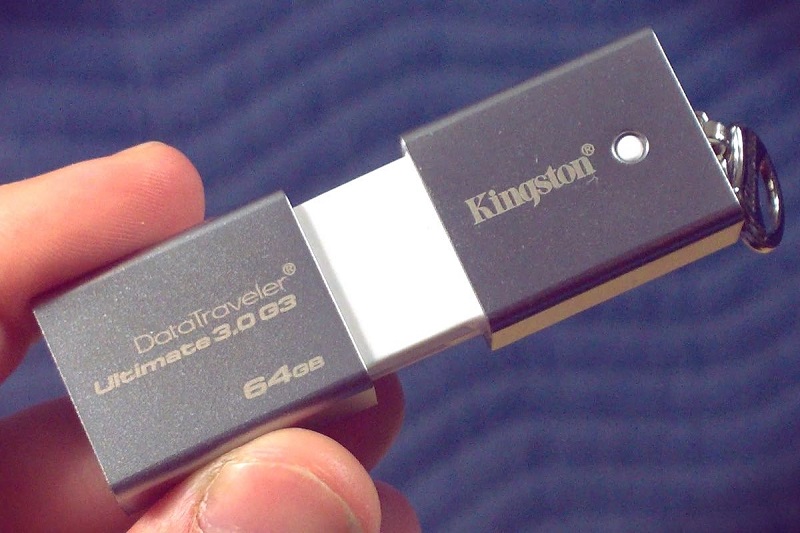
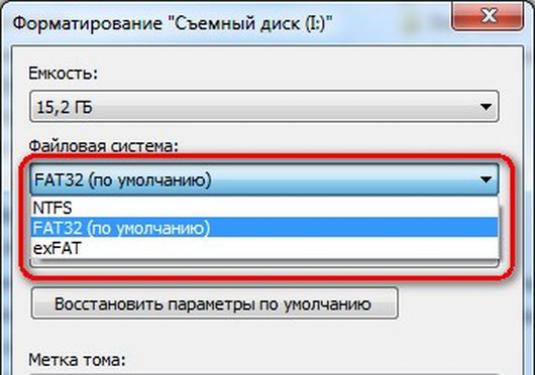
- Несоответствие форматов. При неправильном формате накопителя также можно столкнуться с проблемой подключения. В большинстве случаев планшеты работают только с флешками, которые относятся к файловой системе FAT32. А пользователь пытается подключить NTFS. Решение проблемы довольно простое. Нужно просто поменять формат файловой системы. Для этого существуют утилиты и встроенные стандартные средства на компьютерах с ОС Windows.
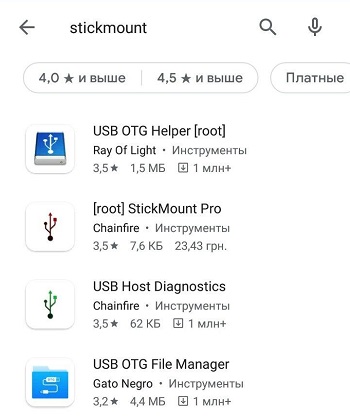
- Программные преграды. Бывают и такие ситуации, когда планшетный компьютер никак не может распознать накопитель, и этому мешают программные препятствия. Опробовав все предыдущие решения, стоит обратиться к бесплатной утилите под название StickMount. Зачастую она решает такие проблемы. Но потребуются root-права и любой хороший файловый менеджер. Смысл в том, что StickMount создаёт отдельную папку для флешки, и её уже без проблем можно считать.
- Неисправности. Нельзя исключать и такой вариант, при котором USB накопитель вышел из строя, либо имеются какие-то неполадки со стороны планшетного компьютера. Проверить это можно подключив девайсы к ноутбуку или ПК.
- Поломка разъёма. Встречается не так часто, но всё равно это вероятная причина, почему флешка не открывается, хотя все условия были выполнены. В этой ситуации придётся провести диагностику и возможный последующий ремонт.
Несмотря на то, что у большинства планшетов полноразмерного разъёма USB нет, это вовсе не мешает читать через него обычную USB-флешку. Требуется лишь выбрать один из способов открытия накопителя.
Спасибо всем за внимание!
Подписывайтесь, комментируйте, задавайте актуальные вопросы!
Как включить отладку по USB на Android

Включенная отладка по USB на Android устройстве может потребоваться для самых разных целей: прежде всего, для выполнения команд в adb shell (прошивка, кастомный рекавери, запись экрана), но не только: например, включенная функция может пригодиться и для восстановления данных на Android.
В этой пошаговой инструкции подробно о том, как включить отладку по USB на Android 5-7 (в общем-то, то же самое будет и на версиях 4.0-4.4), в видео показано включение отладки на Android 9 Pie и на смартфонах Samsung Galaxy.
Скриншоты и пункты меню в руководстве соответствуют почти чистой ОС Android 6 на телефоне Moto (то же самое будет на Nexus и Pixel), но принципиальной разницы в действиях на других устройствах, таких как Samsung, LG, Lenovo, Meizu, Xiaomi или Huawei не будет, все действия практически те же самые, также в статье присутствуют текстовые пути для настроек на других версиях Android и марках телефонов.
- Включение отладки по USB на Android
- Видео инструкция (показано, как включить отладку по USB на чистом Android 9 и Samsung)
Включение отладки по USB на Android телефоне или планшете
Для того, чтобы появилась возможность включить отладку по USB, сначала необходимо включить режим разработчика Android, сделать это можно следующим образом.
- Зайдите в Настройки и нажмите пункт «О телефоне» или «О планшете», на Samsung — «Сведения о телефоне» — «Сведения о ПО». На чистом Android 9.0 зайдите в пункт «Система» — «О телефоне».
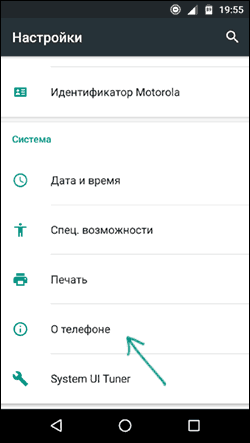
- Найдите пункт «Номер сборки» (на телефонах Xiaomi и некоторых других — пункт «Версия MIUI») и несколько раз нажимайте по нему, пока не увидите сообщение о том, что вы стали разработчиком.

Процесс включения отладки по USB также состоит из нескольких очень простых шагов:
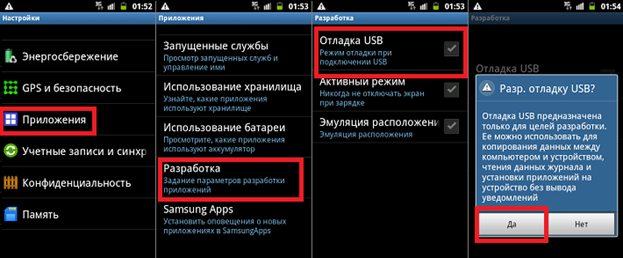
- Зайдите в «Настройки» — «Для разработчиков». На Android 9, например, на Nokia — в Настройки — Система — Дополнительно — Для разработчиков. На некоторых китайских телефонах, например, на Xiaomi — в Настройки — Дополнительно — Для разработчиков или Настройки — Расширенные настройки — Для разработчиков. Если вверху страницы есть переключатель, который установлен в положение «Выкл», переключите его в «Вкл».

- В разделе «Отладка» включите пункт «Отладка по USB», чтобы включить режим отладки по USB.
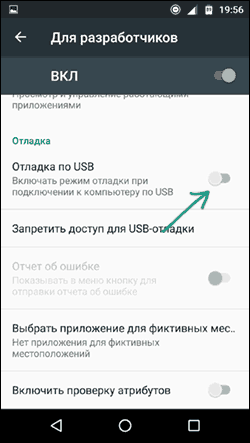
- Подтвердите включение отладки в окне «Разрешить отладку по USB», внимательно прочитав предупреждение.

На этом всё готово — отладка по USB на вашем Android телефоне включена и ее можно использовать с нужными вам целями.
Видео инструкция
В дальнейшем, вы можете отключить отладку в том же разделе меню, а при необходимости — отключить и убрать из меню Настроек пункт «Для разработчиков» (ссылка на инструкцию с необходимыми действиями была приведена выше).
А вдруг и это будет интересно:
- Лучшие бесплатные программы для Windows
- Как сделать, чтобы ноутбук не выключался при закрытии крышки в Windows 11
- Как переименовать Bluetooth устройство в Windows
- Как отключить ускорение мыши в Windows 11 и 10
- Как добавить пункт «Завершить задачу» в панели задач Windows 11
- Как узнать UEFI или Legacy Windows на компьютере
- Windows 11
- Windows 10
- Android
- Загрузочная флешка
- Лечение вирусов
- Восстановление данных
- Установка с флешки
- Настройка роутера
- Всё про Windows
- В контакте
- Одноклассники
-
Борис 17.07.2021 в 22:27
Разъемы micro usb Lenovo
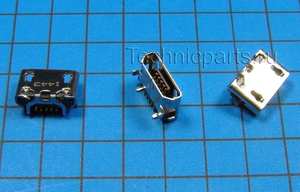
Благодаря развитию технического прогресса современные модели цифровой техники во многом отличаются от вариантов прошлых лет. Возможность подсоединения устройств к компьютерам на данный момент является обязательным свойством фотоаппаратов, видеокамер, телефонов, планшетов и проигрывателей. Обратите внимание на то, что разъемы для синхронизации с ПК на планшете могут отличаться. Самыми распространенными вариантами являются micro и mini порты. Разъем micro usb имеет свои отличительные особенности. При возникновении необходимости замены разъема на планшете, следует обязательно запомнить некоторые важные нюансы.
- Нельзя заменить разъем micro usb на mini usb.
- При заказе детали необходимо точно знать, какой разъем установлен на вашем планшете.
- Во время оформления заявки следует заранее проконсультироваться со специалистом и назвать точную марку и модель устройства.
- Ни в коем случае не пытайтесь заменить сломанный разъем самостоятельно.
Кроме того, если вы решили купить micro usb самостоятельно, не забывайте о том, что данное название объединяет в себе несколько разновидностей портов с приставкой «micro»:
- micro usb 2.0. тип В – данная разновидность разъемов является самой распространенной в современной технике, причем несколько лет назад именно его сделали общепринятым стандартом для планшетов и смартфонов;
- micro usb 3.0 – такие разъемы в планшетах не используются, их применяют исключительно для оснащения жестких накопителей.
Главными достоинствами разъемов micro usb для планшетов является повышенная плотность и надежность крепления штекера. Однако данный факт не исключает вероятности поломки данных деталей. Самой распространенной причиной нарушения функциональности разъема можно назвать неосторожность самих владельцев планшетов. Резкие движения, падение устройства на сторону, где расположен штекер, воздействие подручными инструментами – все это приводит к неисправности не только порта, но и всего планшета в целом. Разъем micro usb может отсоединиться отдельно или стать причиной нарушения работы деталей, с которыми он тесно соприкасается. В любом случае, заменить разъем на планшете – практически минутный процесс для опытного мастера. Однако при попытке сделать это самостоятельно, вы можете усложнить простую процедуру. Купить micro usb для планшета вы можете, оформив заявку на нашем сайте. Обратите внимание, что скорость доставки напрямую зависит от способа пересылки. По желанию вы можете ускорить данный процесс. Дополнительную информацию о стоимости и нюансах ремонта планшетов, уточняйте у онлайн консультантов или по телефону.
Можно ли подключить флешку к планшету
Информация – самый ценный ресурс. Способов обмена ей очень много. Порой случается так, что кто-то дает нужные файлы на USB носителе, а под рукой есть только планшет. Большая часть современных моделей не оснащаются соответствующим разъемом, поэтому приходится искать другие способы. Ниже рассказано, как подключить флешку к планшету, и что делать, если он ее не видит.
OTG кабель
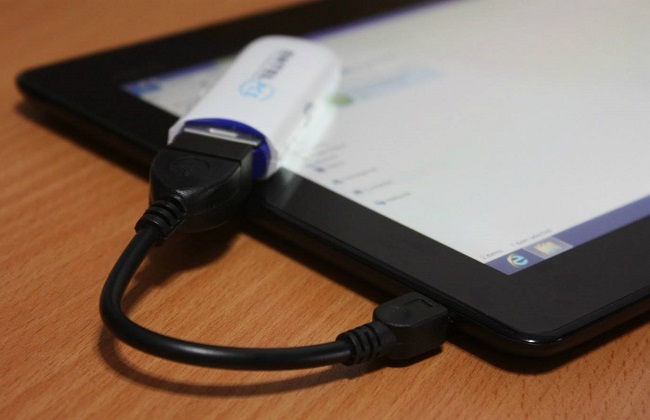
Вариант, который поможет в описанной выше ситуации – это использование OTG кабеля. Это единственный ответ на вопрос «можно ли подключить флешку к планшету».
Важно! Стоит учитывать, что работает он только на устройствах Windows и Android. Техника Apple в настоящее время никакие внешние накопители не понимает.
Напрямую вставить флешку в планшет нельзя, поэтому для тех, кто активно пользуется планшетом, не будет лишним приобрести специальный переходник. Он продается в любом компьютерном магазине и стоит достаточно недорого. 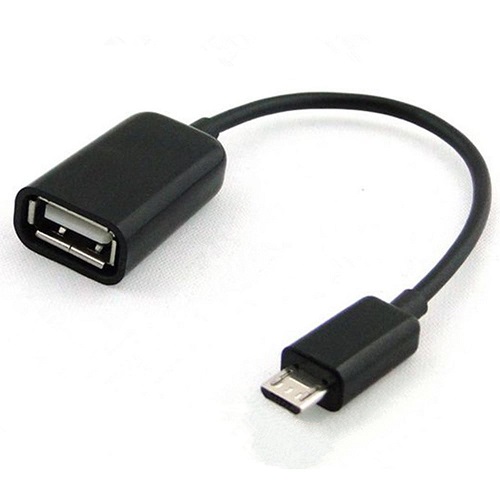 OTG кабель имеет с одной стороны microUSB разъем, а с другой выход USB типа «мама». Чтобы через переходник открыть файлы, необходимо подсоединить кабель к планшету, а с другой стороны подключить носитель информации. Начиная с Андроид 3.1, разработчики предусмотрели поддержку этого способа подключения, а значит, проблем возникнуть не должно, так как найти девайс с более старой версией операционной системы сейчас достаточно сложно. Этот способ работает также на смартфонах. После того, как флешка будет подключена к планшету, она отобразится в виде внешней памяти, и достаточно переместить файлы или просто их открыть. Как это сделать — будет рассказано ниже.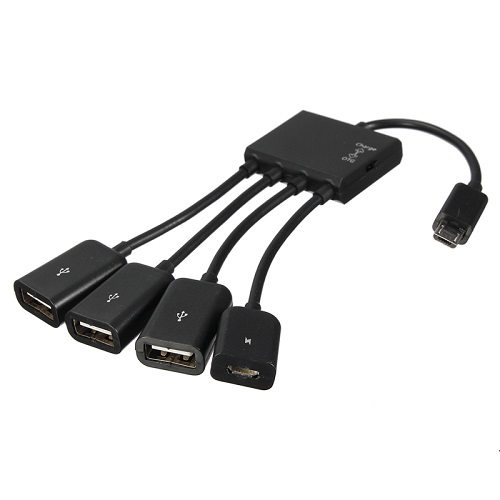
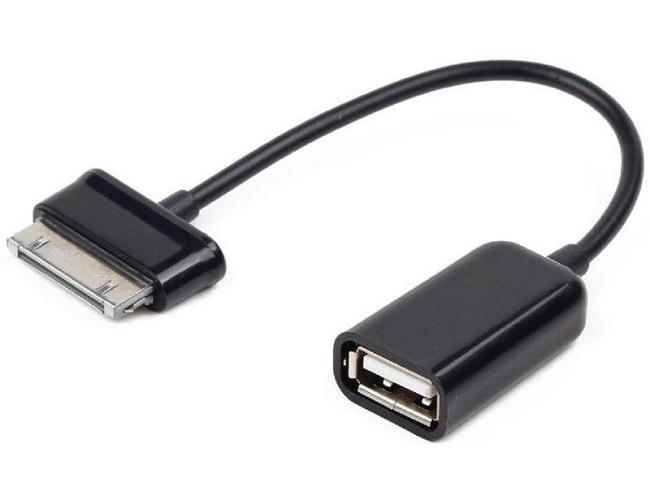
Важно! При подключении через OTG кабель следует не забыть о том, что в старых моделях планшетов Самсунг использовался не MicroUSB разъем, а более широкий формат, разработанный корейской компанией. Переходник с соответствующим подключением тоже есть в продаже, нужно лишь этот момент уточнить у продавцов.
 OTG кабель – это полезный аксессуар, который позволит не только подключить флешку, но и пользоваться мышкой, клавиатурой, принтером или 3G модемом. Для двух последних необходим специальный драйвер, который должен быть предусмотрен производителем техники. Обычно в технической документации описано, где и как его скачать.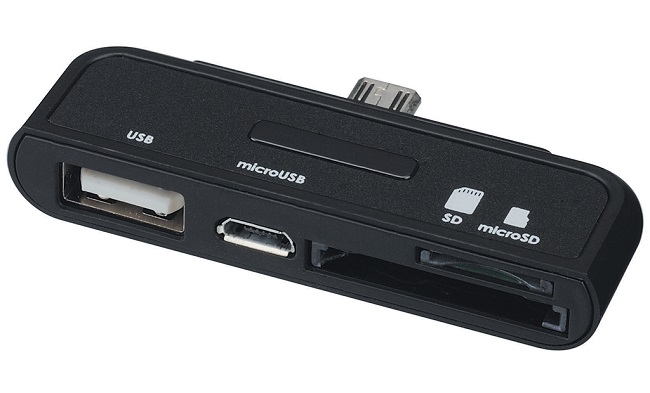
Как открыть файлы
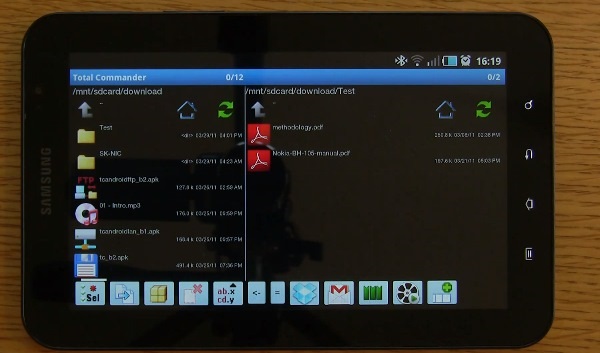
На втором этапе работы нужно открыть флешку на планшете. Чаще всего девайс сам определит носитель и в уведомлениях покажет соответствующее сообщение. Достаточно опустить шторку вниз и кликнуть по нему. Если этого не произошло, то спасет файловый менеджер, он есть в любом современном девайсе. В случае его отсутствия посмотреть флешку на планшете поможет одно из приложений файлового менеджера. Самый популярный вариант – Total Commander, многим он известен по ПК, и по сути ничем не отличается. Здесь можно не только получить доступ к папкам и файлам, но копировать их, перемещать и выполнять любые другие действия. Приложение бесплатное, и найти его можно по соответствующему запросу в Play Market. Помимо этого, достаточно популярными являются приложения Explorer, Root Explorer, ES File Manager. Принцип их работы полностью аналогичен, меняется лишь интерфейс. Какой вариант лучше – это вопрос личных предпочтений. Чтобы открыть тот или иной файл, потребуется специальный софт. Многие текстовые документы открываются в программах для чтения или офисе от компании Microsoft. Видео и музыка откроются в проигрывателях, если речь идет о PDF файлах, то нужен Adobe Acrobat Reader или Foxit Reader. Иными словами, все зависит от ситуации, поэтому в каждом отдельном случае свое решение.
Совет! Лучший способ понять, какая программа нужна – посмотреть на тип файла и вбить запрос в интернет, чтобы найти подходящее приложение.
Почему планшет не видит носитель
Если планшет не видит флешку, то может быть несколько вариантов. Самая распространенная проблема – пользователь просто не нашел нужную директорию (адрес) накопителя. Проще всего отыскать нужное в Total Commader, необходимо вернуться в корневое расположение и там найти название папки с надписью USB – это и есть флешка. 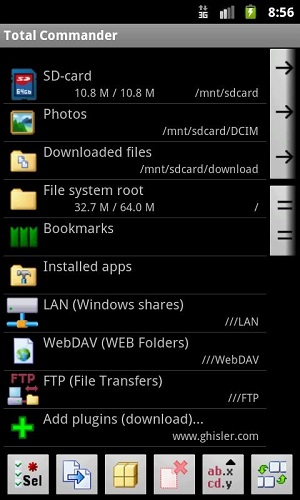 Второй вариант – девайс не может выдать достаточное напряжение. Любой носитель и аксессуар требует питания. В случае с планшетом оно подается через USB разъем, флешка с большим объемом памяти может не открыться по той причине, что планшет не рассчитан на обеспечение ее энергией. Обычно это происходит при попытке сопряжения девайса и внешнего винчестера. Порой устройство просто не поддерживает большие объемы памяти, и тогда нужно подобрать накопитель с минимальным объемом. Сегодня это 2 или 4 Гб. Третья возможная проблема – это отсутствие Root прав на девайсе. Чтобы их получить, необходимо на ПК или ноутбуке установить приложение Kingo Android Root, а сам девайс подключить к устройству через USB. Далее, на планшете в настройках находим пункт «Для разработчиков». Если его нет, то он не активирован. Активация выполняется следующим образом.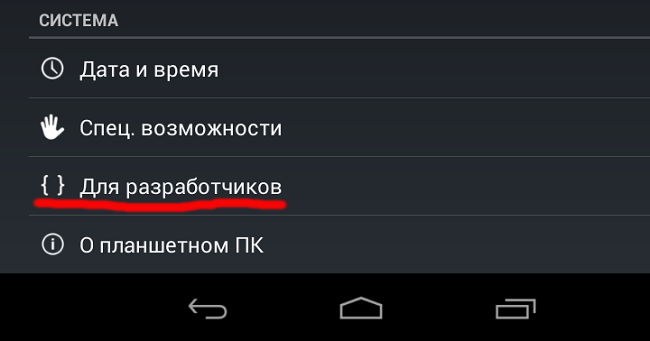
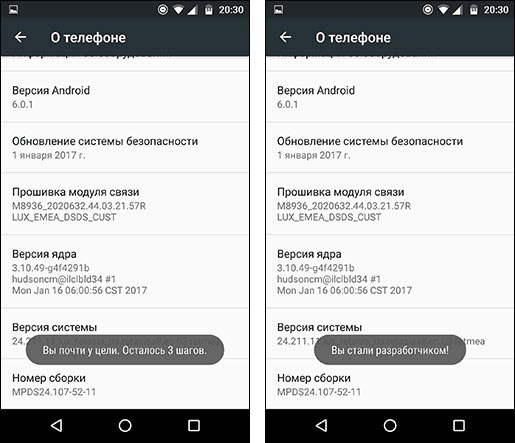
- Заходим в настройки и открываем пункт «О телефоне».
- Кликаем по «Номер сборки». Появится надпись: «Вы стали разработчиком».
Выходим в основное меню настроек и находим указанный выше пункт. В нем необходимо активировать «Отладка по USB». После этого возвращаемся к ноутбуку и вновь заходим в Kingo Android Root, если все сделано верно, то программа определит модель и производителя планшета или смартфона и установит нужные драйверы. В какой-то момент на экране ПК появится окно, где необходимо кликнуть по кнопке «Root». Теперь остается лишь скачать приложение StickMount, и через него можно будет увидеть флешку на планшете.
Не каждый пользователь знает, что любой USB носитель отформатирован под определенный стандарт работы. Чаще всего планшеты понимают только FAT32. Для того чтобы проверить, как отформатирована в настоя щий момент флешка, необходимо вставить ее в ПК и открыть свойства. Если написано, что NTFS, то просто форматируем ее через специальный пункт меню и меняем тип файловой системы.
Важно! Форматирование удаляет все данные, поэтому предварительно их следует скинуть на ПК.
Порой проблема с подключением флешки к планшету связана с физической поломкой носителя и кабеля. Проверить, так ли это, очень просто: нужно подключить через этот же кабель другой носитель. Если он открывается, то переходник рабочий. Сам накопитель можно открыть на ПК или ноутбуке, если он работает, то проблема не в нем.
Заключение
Чтобы не носить с собой провод и флешку, можно просто в магазине купить двусторонний носитель, который имеет и USB, и MicroUSB разъем. Они широко распространены, а по цене отличаются не существенно. Наличие этого аксессуара существенно упрощает жизнь, ведь просто скинуть данные с ПК на телефон можно через нее без поисков проводов, сопряжений и других действий. Еще один полезный аксессуар – это Хаб, который с одной стороны имеет microUSB разъем, а с другой входы под самые разные носители информации.
Самые популярные планшеты 2018 года
Планшет Apple iPad (2018) 128Gb Wi-Fi на Яндекс Маркете
Планшет Samsung Galaxy Tab A 10.5 SM-T595 32Gb на Яндекс Маркете
Планшет Apple iPad Pro 10.5 64Gb Wi-Fi + Cellular на Яндекс Маркете
Планшет Huawei MediaPad M5 Lite 10 32Gb LTE на Яндекс Маркете
Планшет Huawei MediaPad M5 Lite 10 32Gb WiFi на Яндекс Маркете