Экспорт-импорт 3ds в ArchiCAD
Пока существуют 3ds Max с Архикадом, дизайнерам придется перебрасывать проект или его части из программы в программу. Пока что эти операции облегчаются костылями вроде архикадовских дополнений 3DStudio Out и 3DStidio In.
3DStudio Out
Начнем с экспорта. Для вывода архикадовского проекта в 3ds используется дополнение 3DStudio Out, которое установлено в программе по умолчанию. Каких-то особых секретов для этой операции не предусмотрено — обычная команда «Сохранить как», выбираем нужный формат из выпадающего списка.
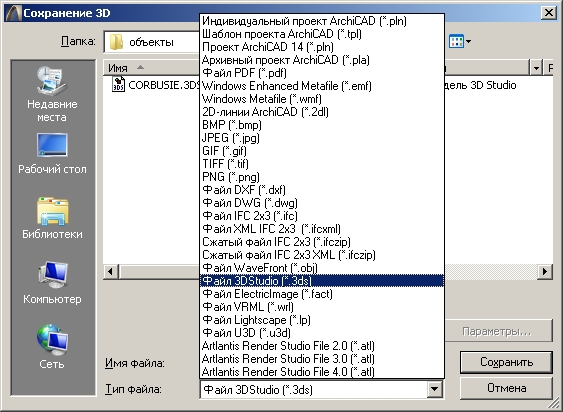
Маленький нюанс: 3ds сохраняет только объемную геометрию, сплайны и прочая двухмерка остаются за бортом, поэтому сам процесс сохранения должен проходить в 3d окне. Если нужно перебросить в 3ds Max только часть объема, полезно выделить нужное на плане этажа указателем или бегущей рамкой, выполнить щелчок правой клавишей мыши, выбрать команду «Показать выборку/бегущую рамку в 3D». Кроме того, можно использовать фильтрацию по элементам и диапазону этажей, чтобы в 3д окне отображались только нужные объекты. Только они и будут сохраняться при экспорте.
Перед импортом в макс убедитесь, что системные единицы в ArchiCAD и 3ds Max одинаковы! В архикадовском окне экспорта в 3ds поставьте параметр «Единица измерения» на 1000, в противном случае модель окажется в 1000 раз меньше исходного размера.
3DStudio In
Движение в обратную сторону сложнее: вставить 3ds файл обратно в Архикад можно только как новый библиотечный объект. Дополнение 3DStidio In, которое этим занимается, надо скачивать с официального сайта и устанавливать самостоятельно. Учите, что для каждой версии архикада требуется своя версия дополнения! Странно, что при этом на официальном русском сайте archicad.ru последняя выложенная версия четырнадцатая, когда уже анонсирована шестнадцатая. Чтобы не тратить зря драгоценное время, сразу идите на головной сайт — свежие версии дополнений выкладываются на этой страничке.
Установка 3DStudio In проста: скаченный файл выкладывается в папку расширений ArchiCAD (обычно это на диске, где установлена операционная система в папке Programs files/Graphisoft/Archicad 1x/Расширения ArchiCAD). Приложение само загрузится при следующем запуске ArchiCAD.
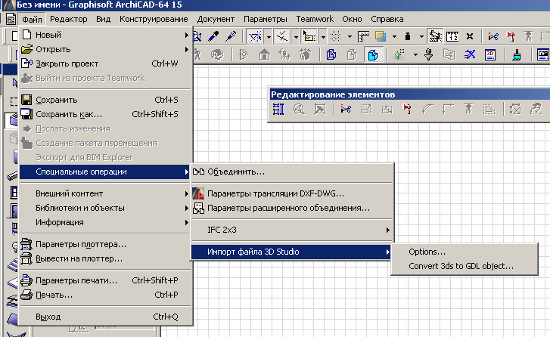
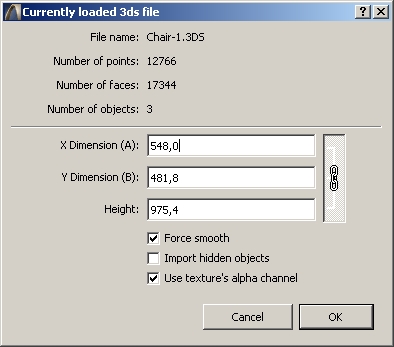
После установки команды дополнения можно будет найти в меню Файл — Специальные операции — 3DStudio In. Для конвертации файла 3ds выберите в меню Файл архикада команду «Импорт файла 3D Studio — Convert 3ds to GDL object», укажите файл 3ds, нажмите ОК, в появившемся окне задайте размеры конечного объекта. Результат будет по умолчанию сохранен во вложенной библиотеке.
Другие настройки преобразования можно найти в том же разделе меню, строчка «Options…». Например, полезно поменять параметр Scale на единицу, чтобы не менять размер каждого объекта вручную.
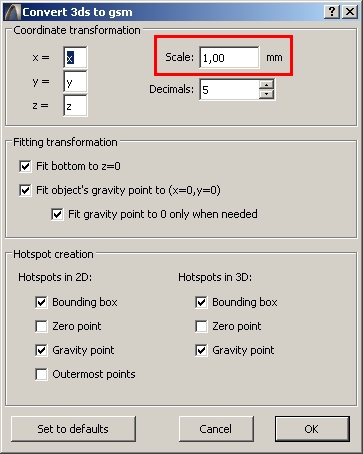
Понятно, что конечный библиотечный объект — это совсем не то, что хотелось бы получить во многих случаях. И, если для мебели и прочей мелочевки вариант вполне подходящий, то конвертировать целый дом, наверное, смысла нет — слишком неудобно будет делать рабочие чертежи, проще отрисовать заново.
Экспорт-импорт 3ds в ArchiCAD: 34 комментария
а где скачать дополнения на более ранние версии Archi CAD 13? скиньте пожалуйста ссылку если можете…))
Как загрузить 3ds объект в archicad
Импорт файлов DWG с 2D-содержимым — случайная задача, но как правильно импортировать 3D-файлы DWG в ARCHICAD?
Совместимость: Импорт 3D DWG
- Перейдите в меню «Файл» > «Взаимодействие» > «Объединить… …».
- Выберите файл DWG для открытия, затем выберите «Объединить содержимое пространства модели в текущий вид», который необходимо импортировать.
Какие файлы вы можете импортировать в ArchiCAD?
| . BMP | Формат растрового изображения |
|---|---|
| Импорт: Может быть связан с ArchiCAD как чертеж. | |
| .JFIF | Формат обмена файлами JPEG |
| Импорт: Может быть связан с ArchiCAD как чертеж. | |
| .JP2 | Изображение JPEG 2000 |
Как открыть файл 3ds в Archicad?
- Выберите «Файл» > «Взаимодействие» > «3D Studio» > «Импортировать 3ds как объект GDL…».
- Выберите файл 3DS для импорта и нажмите «Открыть».
- В диалоговом окне «Текущий загруженный файл 3ds» проверьте или отрегулируйте размер объекта и нажмите «ОК».
Как открыть файл 3D DWG?
Разверните параметр «Открыть» и выберите «Импорт DWG». Выберите файл, который будет открыт. При появлении запроса мастера создания файлов DWG/DXF выберите «Файл AutoCAD или AutoCAD Mechanical» и нажмите «Далее». Подтвердите все 3D-объекты, которые будут импортированы, и нажмите «Далее».
Как экспортировать 3D-модель из ArchiCAD?
Экспорт из 3D-окна в ArchiCAD
- Щелкните Файл Сохранить как.
- В диалоговом окне «Сохранить как» выберите Autodesk Navisworks (*. …
- Введите имя файла Autodesk Navisworks и перейдите к нужному месту хранения.
- Нажмите Сохранить, чтобы начать процесс экспорта.
- В диалоговом окне «Экспорт» настройте параметры экспортера файлов: …
- Нажмите кнопку ОК.
Как импортировать Rhino в ArchiCAD?
Действия по импорту моделей Rhinoceros в Archicad
- Скачайте и установите плагин для Rhino. …
- Выберите метод импорта. …
- Сохраните модель Rhino как файл GSM. …
- Поместите объект в Archicad. …
- Скачайте и установите плагин для Rhino. …
- Выберите метод импорта. …
- Сохраните модель Rhino как файл LCF. …
- Загрузите и установите надстройку «Rhino LCF Observer» для Archicad.
Как импортировать SketchUp в ArchiCAD?
- Выберите «Файл» > «Открыть» > «Открыть».
- Выберите файл SketchUp для импорта, установите флажок рядом с Запустить новый экземпляр ARCHICAD и нажмите Открыть.
- Файл SketchUp будет преобразован в объект GDL, расположенный во встроенной библиотеке.
Как отключить тени в ArchiCAD 3d?
Если вы хотите активировать или деактивировать Sun Shadows in Elevation, просто щелкните правой кнопкой мыши View или Elevation в Navigator.
CADmaster
Как импортировать/экспортировать 3D-модели в Archicad
Скачать статью в формате PDF — 838.4 Кбайт
Главная » CADmaster №1(74) 2014 » Архитектура и строительство Как импортировать/экспортировать 3D-модели в Archicad
Программы 3D-моделирования используют различные способы создания объектов и форматы файлов. Когда появляется необходимость преобразовать один формат в другой, обычно возможны два варианта — использовать DWG/DXF или 3DS.
Использование DWG/DXF
Содержание такого файла будет зависеть от системы преобразования в DWG/DXF, реализованной в самой программе 3D-моделирования. Например, 3D-поверхность, существующая в оригинальном файле, может быть отображена в DWG как блок, 3D-примитив или область. В современных программах вы, как правило, можете сами выбирать эти настройки.
Использование 3DS
3DS — другой часто используемый формат передачи 3D-данных. У Archicad есть дополнение, поддерживающее этот формат.
Из Archicad в AutoCAD
Для начала попробуем 3DS. Из окна 3D-вида сохраняем проект в 3DS-формат: указываем Файл — Сохранить как, а в типе файла выбираем Файл 3DStudio.
Теперь 3D-модель можно будет открыть в AutoCAD с помощью команды Импорт на вкладке Вставить.
Подробнее экспорт проекта Archicad в 3DStudio Max File (*.3ds) представлен на англоязычном ресурсе archicadwiki.com.
Экспортировать модель из Archicad в AutoCAD можно и в формате DWG/DXF. Для этого проделываем те же самые действия, но в AutoCAD открываем такой файл как обычный чертеж.
Из AutoCAD в Archicad
Archicad может открывать DWG-файлы с 3D-моделями, а для дальнейшей работы над передаваемыми объектами потребуется преобразовать их в морф (инструмент доступен начиная с 16-й версии Archicad). При этом можно будет свободно редактировать грани, ребра и вершины.
Итак, попробуем перенести наш объект из AutoCAD в Archicad. Сохраняем 3D-модель в AutoCAD как обычный DWG-файл.
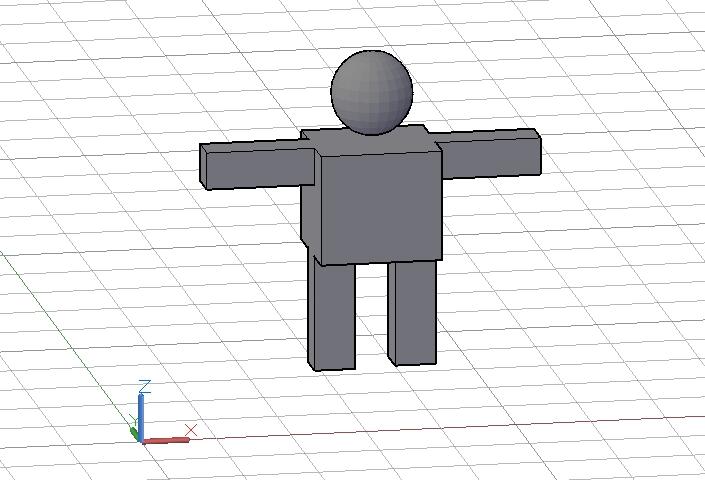
Модель в AutoCAD, подготовленная для импорта
Первый вариант: присоединяем DWG
В Archicad заходим Файл — Специальные операции — Объединить и выбираем наш файл. В появившемся диалоговом окне щелкаем Объединить содержимое Model Space с текущим видом, а затем ставим галочку Импортировать содержимое Model Space как объект GDL.
Второй вариант: открываем как объект GDL
Выбираем Файл — Библиотеки и объекты — Открыть объект. Находим DWG-файл и открываем его. При щелчке по кнопке Настройки можно проверить настройки транслятора DXF-DWG, которые будут использованы при импорте.
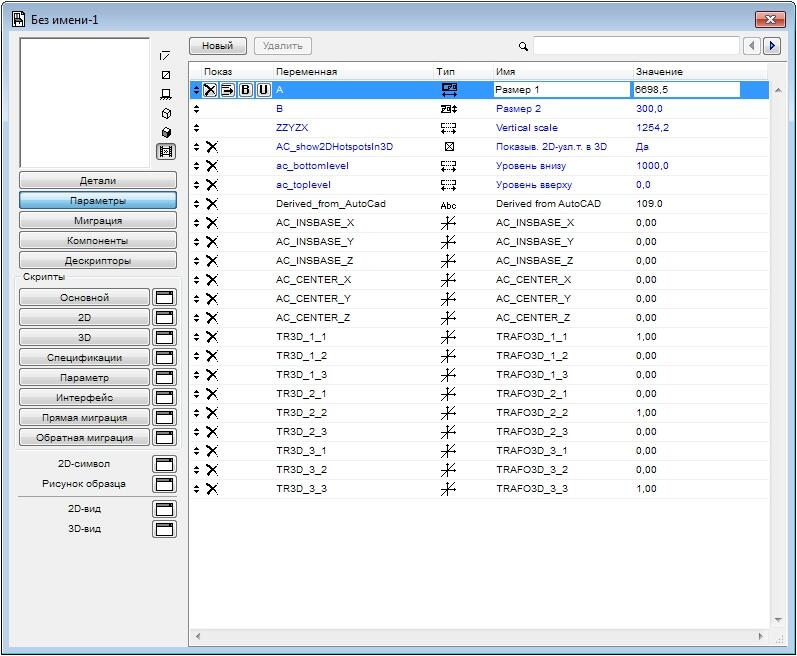
Параметры GDL-объекта в Archicad
Сохраняем импортированный объект во вложенную библиотеку или пользовательскую папку — теперь он будет доступен в библиотеке и его можно поместить в чертеж как любой библиотечный элемент.
Совет. В параметрах трансляции DWG вы можете выбрать опцию Конвертация 3D-тел и областей в объекты GDL.
3D-элементы в Archicad
В Archicad можно свободно редактировать практически любой 3D-элемент — требуется только преобразовать этот элемент в морф. Для нужного объекта выбираем в меню Конструирование — Преобразовать выбранное в морф.
Как видно на рисунке, объект, который был библиотечным элементом, превращается в свободно редактируемый морф.
Экспорт-импорт 3ds в ArchiCAD
Пока существуют 3ds Max с Архикадом, дизайнерам придется перебрасывать проект или его части из программы в программу. Пока что эти операции облегчаются костылями вроде архикадовских дополнений 3DStudio Out и 3DStidio In.
3DStudio Out
Начнем с экспорта. Для вывода архикадовского проекта в 3ds используется дополнение 3DStudio Out, которое установлено в программе по умолчанию. Каких-то особых секретов для этой операции не предусмотрено — обычная команда «Сохранить как», выбираем нужный формат из выпадающего списка.
Сохранение файла в формат 3ds в ArchiCAD
Маленький нюанс: 3ds сохраняет только объемную геометрию, сплайны и прочая двухмерка остаются за бортом, поэтому сам процесс сохранения должен проходить в 3d окне. Если нужно перебросить в 3ds Max только часть объема, полезно выделить нужное на плане этажа указателем или бегущей рамкой, выполнить щелчок правой клавишей мыши, выбрать команду «Показать выборку/бегущую рамку в 3D». Кроме того, можно использовать фильтрацию по элементам и диапазону этажей, чтобы в 3д окне отображались только нужные объекты. Только они и будут сохраняться при экспорте.
Перед импортом в макс убедитесь, что системные единицы в ArchiCAD и 3ds Max одинаковы! В архикадовском окне экспорта в 3ds поставьте параметр «Единица измерения» на 1000, в противном случае модель окажется в 1000 раз меньше исходного размера.
3DStudio In
Движение в обратную сторону сложнее: вставить 3ds файл обратно в Архикад можно только как новый библиотечный объект. Дополнение 3DStidio In, которое этим занимается, надо скачивать с официального сайта и устанавливать самостоятельно. Учите, что для каждой версии архикада требуется своя версия дополнения! Странно, что при этом на официальном русском сайте archicad.ru последняя выложенная версия четырнадцатая, когда уже анонсирована шестнадцатая. Чтобы не тратить зря драгоценное время, сразу идите на головной сайт — свежие версии дополнений выкладываются на этой страничке.
Установка 3DStudio In проста: скаченный файл выкладывается в папку расширений ArchiCAD (обычно это на диске, где установлена операционная система в папке Programs files/Graphisoft/Archicad 1x/Расширения ArchiCAD). Приложение само загрузится при следующем запуске ArchiCAD.
Выбор команд 3DStudio In в меню ArchiCAD 15
После установки команды дополнения можно будет найти в меню Файл — Специальные операции — 3DStudio In. Для конвертации файла 3ds выберите в меню Файл архикада команду «Импорт файла 3D Studio — Convert 3ds to GDL object», укажите файл 3ds, нажмите ОК, в появившемся окне задайте размеры конечного объекта. Результат будет по умолчанию сохранен во вложенной библиотеке.
Диалоговое окно Convert 3ds to GDL object в ArchiCAD
Другие настройки преобразования можно найти в том же разделе меню, строчка «Options…». Например, полезно поменять параметр Scale на единицу, чтобы не менять размер каждого объекта вручную.
Окно настроек параметров 3DStudio In в ArchiCAD
Понятно, что конечный библиотечный объект — это совсем не то, что хотелось бы получить во многих случаях. И, если для мебели и прочей мелочевки вариант вполне подходящий, то конвертировать целый дом, наверное, смысла нет — слишком неудобно будет делать рабочие чертежи, проще отрисовать заново.
Как в архикад добавить 3д модель
Программы 3D-моделирования используют различные способы создания объектов и форматы файлов. Когда появляется необходимость преобразовать один формат в другой, обычно возможны два варианта — использовать DWG/DXF или 3DS.
Использование DWG/DXF
Содержание такого файла будет зависеть от системы преобразования в DWG/DXF, реализованной в самой программе 3D-моделирования. Например, 3D-поверхность, существующая в оригинальном файле, может быть отображена в DWG как блок, 3D-примитив или область. В современных программах вы, как правило, можете сами выбирать эти настройки.
Использование 3DS
3DS — другой часто используемый формат передачи 3D-данных. У Archicad есть дополнение, поддерживающее этот формат.
Из Archicad в AutoCAD
Для начала попробуем 3DS. Из окна 3D-вида сохраняем проект в 3DS-формат: указываем Файл — Сохранить как, а в типе файла выбираем Файл 3DStudio.
Теперь 3D-модель можно будет открыть в AutoCAD с помощью команды Импорт на вкладке Вставить.
Экспортировать модель из Archicad в AutoCAD можно и в формате DWG/DXF. Для этого проделываем те же самые действия, но в AutoCAD открываем такой файл как обычный чертеж.
Из AutoCAD в Archicad
Archicad может открывать DWG-файлы с 3D-моделями, а для дальнейшей работы над передаваемыми объектами потребуется преобразовать их в морф (инструмент доступен начиная с 16-й версии Archicad). При этом можно будет свободно редактировать грани, ребра и вершины.
Итак, попробуем перенести наш объект из AutoCAD в Archicad. Сохраняем 3D-модель в AutoCAD как обычный DWG-файл.

Модель в AutoCAD, подготовленная для импорта
Первый вариант: присоединяем DWG
В Archicad заходим Файл — Специальные операции — Объединить и выбираем наш файл. В появившемся диалоговом окне щелкаем Объединить содержимое Model Space с текущим видом, а затем ставим галочку Импортировать содержимое Model Space как объект GDL.
Второй вариант: открываем как объект GDL
Выбираем Файл — Библиотеки и объекты — Открыть объект. Находим DWG-файл и открываем его. При щелчке по кнопке Настройки можно проверить настройки транслятора DXF-DWG, которые будут использованы при импорте.
Сохраняем импортированный объект во вложенную библиотеку или пользовательскую папку — теперь он будет доступен в библиотеке и его можно поместить в чертеж как любой библиотечный элемент.
Совет. В параметрах трансляции DWG вы можете выбрать опцию Конвертация 3D-тел и областей в объекты GDL.
3D-элементы в Archicad
В Archicad можно свободно редактировать практически любой 3D-элемент — требуется только преобразовать этот элемент в морф. Для нужного объекта выбираем в меню Конструирование — Преобразовать выбранное в морф.
Как видно на рисунке, объект, который был библиотечным элементом, превращается в свободно редактируемый морф.
Из этой статьи вы узнаете ещё больше о библиотеке ARCHICAD. Поговорим о том, как загружать объекты в библиотеку. Также покажу, откуда можно скачать модели для ARCHICAD.
В стандартной библиотеке ARCHICAD много качественных параметрических объектов, но их не всегда достаточно. Поэтому часто приходится загружать дополнительные библиотечные элементы.
Ресурсов, на которых можно бесплатно скачать параметрические модели для ARCHICAD, не так много. Мы разберём основные из них.
Также для использования в ARCHICAD хорошо подходят модели из SketchUp. Но давайте сначала узнаем, как загружать объекты в библиотеку. Если вы ещё не разбирались с библиотекой в ARCHICAD, рекомендуем прочитать статью «Библиотека ARCHICAD».
Как загрузить объект в ARCHICAD
Допустим, вы уже скачали какой-то объект для ARCHICAD. Он может иметь один из двух форматов: .*gsm или .*lcf. В библиотеку они загружаются по-разному.
Стандартный формат объекта в библиотеке – это gsm.
Любые объекты лучше всего загружать через «Менеджер Библиотек».
Перейдем в меню «Файл» → «Библиотеки Объекты» → «Менеджер Библиотек».
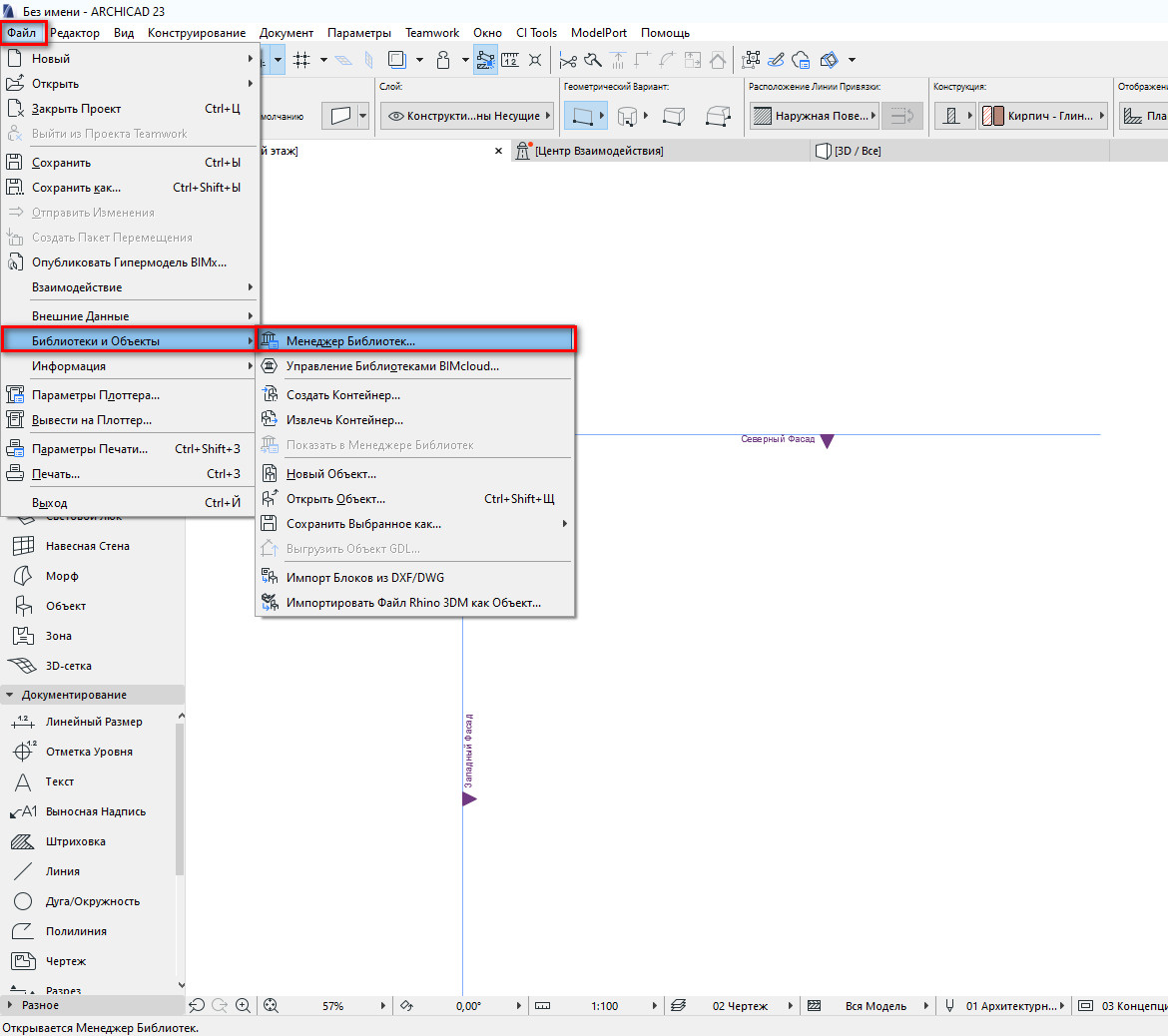
В открывшемся меню увидим две папки: «Вложенная Библиотека» и «Библиотека ARCHICAD 23».
Так как все загружаемые объекты помещаются в папку «Вложенная Библиотека», кликаем по ней два раза, чтобы перейти в нее.
Чтобы загрузить объект, нужно кликнуть на иконку стула со стрелочкой. Откроется файловый менеджер. Через него находим нужный объект на своем ПК и кликаем по нему два раза.
Теперь объект загружен в библиотеку. В окне менеджера библиотек жмем «ОК», чтобы сохранить изменения и выйти.
Библиотечный элемент в моем примере доступен через команду «Объект». Его можно найти в папке «Вложенная Библиотека».
Загруженный библиотечный элемент не всегда будет доступен для команды «Объект». Это зависит от типа загружаемого элемента. Например, это может быть «Окно», «Дверь» или «Источник Света». Он будет доступен через соответствующую команду, но не через «Объект».
С форматом lcf все немного сложнее. Дело в том, что это контейнер для объектов. В нем может содержаться множество различных объектов в формате gsm, файлы глобальных настроек, а также различные текстуры или изображения для интерфейса библиотечного элемента.
Чтобы загрузить .*lcf в библиотеку, нужно перейти в меню «Менеджер Библиотек» на вкладку «Библиотеки Проекта». Затем кликнуть на кнопку «Добавить…», она находится справа внизу. В открывшемся окне найти необходимый файл и кликнуть по нему два раза.
В окне менеджера библиотек нажать «ОК», чтобы сохранить изменения.
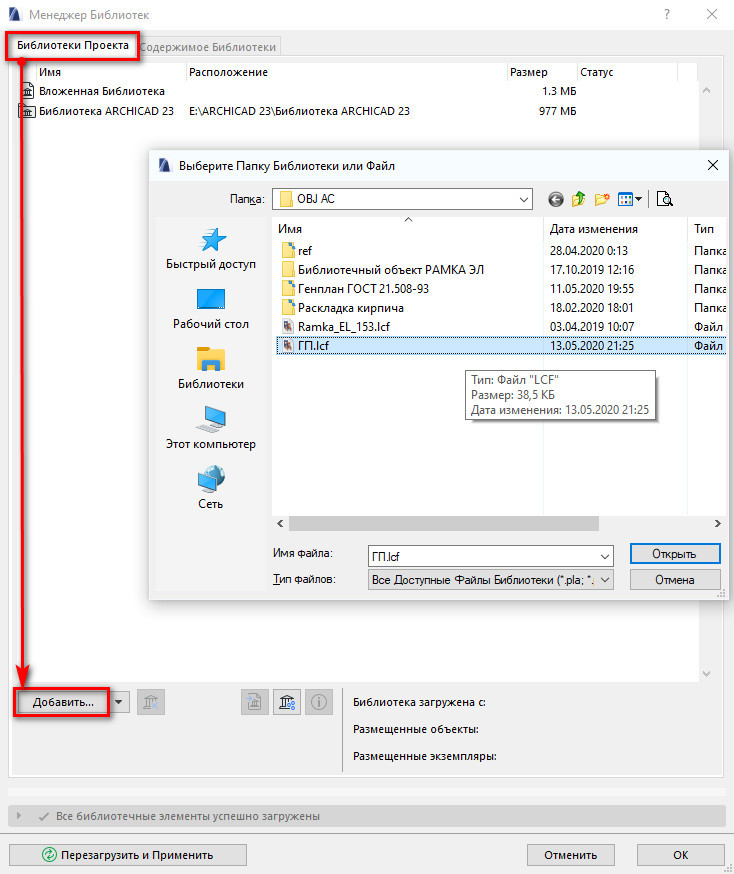
Но есть один важный момент. Таким способом lcf лучше не загружать. Потому что могут возникать дубликаты в библиотеке текстур и элементов.
Лучше всего сначала извлечь контейнер .*lcf. Перейдите в меню «Файл» → «Библиотеки Объекты» → «Извлечь Контейнер». В открывшемся окне выбираем нужный файл контейнера, кликаем по нему два раза. Откроется следующее окно, где указываем папку для сохранения файлов контейнера. Жмем «ОК».
Тогда этот файл просто превратится в обычную папку с подэлементами. После этого загружаем эту папку в библиотеку, также как и обычный контейнер .*lcf, а можно просто найти объект .*gsm и загрузить только его.
Вы можете не загружать сам объект в библиотеку. Можно просто положить его в папку. А потом загрузить ее в библиотеку через «Менеджер Библиотек». Кликнув на кнопку «Добавить…».
Тогда объекты будут храниться не в библиотеке проекта ARCHICAD, а на вашем ПК. Если открыть этот проект на другом компьютере эти библиотечные элементы не загрузятся.
Этого можно избежать, просто сохраните файл как архивный. Перейдите в меню «Файл» → «Сохранить как…» → «Архивный проект PLA».
Теперь вы знаете, как загружать объекты в ARCHICAD.
Давайте посмотрим, где можно их скачать.
BIM Components
Преимущество этого ресурса в том, что объекты из него загружаются прямо в ARCHICAD.
Перейдите в окно параметров нужного инструмента и введите в строке поиска название объекта.
Объекты с ресурса BIM Components будут отображаться в окне предпросмотра с соответствующей иконкой в правом нижнем углу. Его можно загрузить в библиотеку, нажав на кнопку «Загрузить и Вложить».
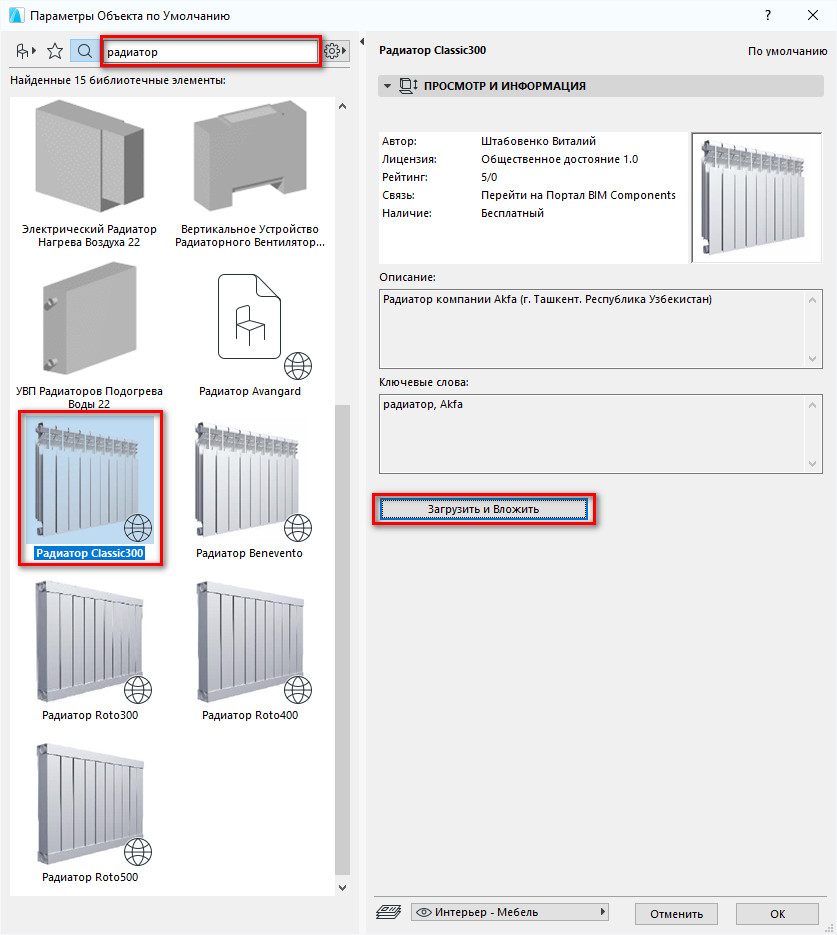
Чтобы загружать объекты с BIM Components, нужно подключение к интернету.
Как видите я загрузил объект окна, поэтому он доступен через инструмент «Окно».
Чтобы загружать некоторые объекты с сайта BIM Components, нужно зарегистрироваться и войти в учетную запись.
BIMobject Cloud
Чтобы загружать объекты с этого ресурса, нужно обязательно зарегистрироваться и войти в свой аккаунт. Затем скачиваем необходимый объект и загружаем его.
Применяем способ загрузки в зависимости от формата объекта .*gsm или .*lcf. Выше говорили о том, как загружать объекты в ARCHICAD.
3D Warehouse – модели SketchUp
Ещё один хороший ресурс с моделями, которые подходят для ARCHICAD – 3D Warehouse. Можно загружать модели SketchUp сразу в ARCHICAD в формате .*skp.
Затем скачиваем подходящую модель в формате «SketchUp 2017 Model». Чтобы загрузить модель в ARCHICAD, открываем план этажа и просто перетаскиваем файл модели в 2D окно.
Любая модель, загруженная таким способом, будет доступна через инструмент «Объект». Конечно, она не будет параметрической. Но для нужд дизайн-проекта это не всегда нужно.
Если вы заметили, у модели, которую я загрузил, много лишних линий как в 2D так и в 3D. Их можно убрать, оптимизировав модель.
Как это сделать показано в нашем бесплатном марафоне «Создание дизайн-проекта квартиры в ARCHICAD». Там есть целый раздел, посвященный работе с объектами и моделями. Поэтому регистрируйтесь и проходите уроки бесплатно!
Теперь вы умеете загружать модели в ARCHICAD. А также знаете, где их брать. Если вам этого не достаточно, вы можете ознакомиться со списком сайтов с объектами для ARCHICAD.
Существует множество программ для моделирования 3D-объектов. Все они работают по разным способам и методам. В каждой программе форматы файлов создаются по своим принципам. Но что если нам нужно переформатировать один формат файла в другой? Ответ весьма прост – нужно воспользоваться «3DS» или же «DWG/DXF». Используя способ преобразования файлов «3DS», вы можете преобразовать файлы для передачи 3D-файлов, так как программа «ArchiCAD» есть множество дополнений, в том числе и такое, которое поддерживает рассматриваемый формат. Что касается способа «DWG/DXF», то стоит сказать, что все зависит от системы. В зависимости от того, в какой программе создавался файл, здесь он может отображаться по-разному, или как область или как файл в формате 3D. Но современные программы, в том числе и «ArchiCAD» созданы таким образом, что специалист, работающий с ней, может самостоятельно выставлять все необходимые настройки.
Далее мы попробуем перенести нашу модель из программы «ArchiCAD» в «AutoCAD». Этот процесс совсем несложный, важно просто быть внимательным в своих действиях. И так, приступим:
- Сейчас мы начинаем работу с «3DS». Из окна, в котором создавалась или же просматривалась модель, сохраняем наш проект в соответствующем формате. Важно, сохраняя проект, обращайте внимание, что формат файла выставляется автоматически, так что позаботьтесь о том, чтобы у файла был нужный вам формат;

- Теперь переносим результат нашего моделирования в программу «AutoCAD». Для этого не нужно прикладывать усилий и применять особые знания в программировании. Просто откройте программу и при помощи кнопочки, отвечающей за импортирование файлов, вставьте модель;

- Теперь попробуем импортировать файл с одной программы в другую, воспользовавшись форматом «DWG/DXF». Вы возможно удивитесь, но для того чтобы это сделать нужно проделать те же самые действия, что и в двух предыдущих шагах, но с одним маленьким изменением. Открывая модель в программе «AutoCAD», используйте обычный чертеж;
- Теперь мы попробуем наоборот перенести модель из программы «AutoCAD» в «ArchiCAD». Программа «ArchiCAD» поддерживает также файлов в формате «DWG». Для того чтобы было возможно с ними работать, редактировать грани и ребра, нужно предварительно преобразовать их в Морф. Уже после этого можно переносить полученную модель в программу «ArchiCAD». И так, сохраните файл в обычном формате и перенесите его в другую программу;

- Следующим шагом будет создание объекта в программе «AutoCAD». Для того чтобы это сделать есть несколько вариантов. Первый заключается в том, чтобы в «ArchiCAD» при помощи функции «Специальные операции» Объединить текущую нашу модель и все примененные к ней виды и импортируем ее в формате «GDL»;


- Есть еще один вариант, который заключается в том, чтобы открыть наш объект через «Библиотеку». Для этого заходим в наши объекты и открываем нужную нам модель, сохраненную ранее в формате «DWG». Настройки при импорте файлов можно настраивать вручную;

- Импортированный объект сохраняйте в библиотеку или же в любую другую созданную вами папку. После всех проделанных манипуляций ваша модель будет храниться в «Библиотеке», так что вы в любое время сможете ее открыть и при необходимости редактировать.

В ArchiCAD можно свободно редактировать практически любой 3D-элемент. Для этого надо преобразовать его в Морф. Для нужного объекта выбираем в меню Конструирование
Разные программы 3D-моделирования используют свои способы создания объектов и форматы файлов. Когда появляется необходимость преобразовать один формат в другой, обычно, есть два варианта. Это использование DWG/DXF или 3DS.
Содержание такого файла будет зависеть от системы преобразования в DWG/DXF самой программы 3D-моделирования. Например, 3D-поверхность в оригинальном файле может быть отображена в DWG как блок, 3D-примитив или область. В современных программах, как правило, вы можете сами выбирать эти настройки.
3DS другой, часто используемый, формат для передачи 3D-данных. У ArchiCAD есть дополнение, поддерживающее 3DS формат.
Из ArchiCAD в AutoCAD
Для начала попробуем 3DS. Из окна 3D-вида сохраняем проект в *.3ds формат. Для этого заходим Файл – Сохранить как, а в типе файла выбираем Файл 3DStudio.


Также можно импортировать модель из ArchiCAD в AutoCAD в формате DWG/DXF. Для этого проделываем те же самые действия, но открываем в AutoCAD такой файл, как обычный чертеж.
Из AutoCAD в ArchiCAD
ArchiCAD может открывать DWG файлы с 3D-моделью. Для дальнейшей работы над такими объектами необходимо преобразовывать их в Морф (инструмент доступен, начиная с ArchiCAD 16). При этом можно будет свободно редактировать грани, ребра и вершины.
Итак, попробуем перенести наш объект из AutoCAD в ArchiCAD. Сохраняем нашу 3D-модель в AutoCAD, как обычный DWG файл.

Объект в AutoCAD
Первый вариант – присоединяем DWG
В ArchiCAD заходим Файл – Специальные операции – Объединить и выбираем наш файл. В появившемся диалоговом щелкаем Объединить содержимое Model Space с текущим видом, а затем ставим галочку Импортировать содержимое Model Space как GDL объект.


Второй вариант – открываем как объект GDL
Выбираем Файл – Библиотеки и Объекты – Открыть объект. Находим файл DWG и открываем его. При щелчке на кнопку Настройки можно проверить настройки Транслятора DXF-DWG, которые будут использованы при импорте.

Сохраняем импортированный объект во вложенную библиотеку или пользовательскую папку. Созданный объект теперь будет доступен в библиотеке. Его можно поместить в чертеж, как любой библиотечный элемент.
Вы можете выбрать опцию Конвертация 3D-тел и областей в объекты GDL в параметрах трансляции DWG .

3D-элементы в ArchiCAD
В ArchiCAD можно свободно редактировать практически любой 3D-элемент. Для этого надо преобразовать его в Морф. Для нужного объекта выбираем в меню Конструирование – Преобразовать выбранное в морф.


Как видите, сначала наш объект был библиотечным элементом, а теперь превратился в свободно редактируемый морф.
Операция позволяет преобразовывать объекты 3ds (имя файла.3ds) в библиотечные элементы архикада (имя файла.gsm)
Зачем?
Иногда для сцены архикада требуется создать сложные элементы, моделирование которых в самом архикаде требует немалых усилий и времени. Проще всего смоделить их в 3DS MAXи затем импортировать в ArchiCAD, как библиотечный элемент.
Кроме того, существует немалое количество готовых интересных моделей, которые вам хотелось бы использовать в работе (элементы архитектурного декора, мебель, предметы интерьера и экстерьера…), но чаще всего, эти модели можно найти не в формате библ. элемента архикада gsm, а в другом, более распространенном для 3D-моделей формате 3ds.
Вот и давайте рассмотрим, как конвертировать эти модели в формат, понятный архикаду.
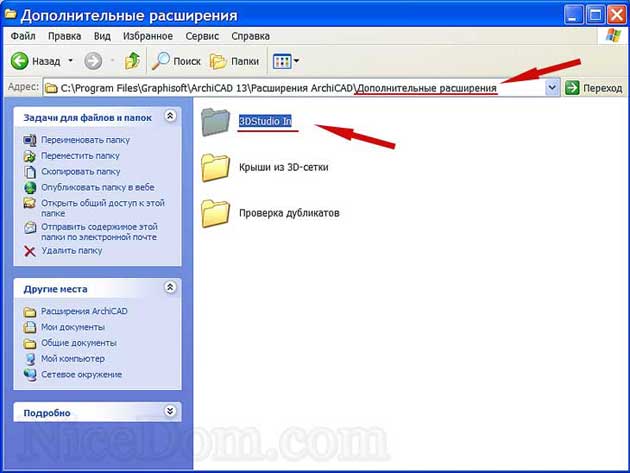
1. Прежде всего, нам необходим плагин (Add-Ons) 3DStudio In.
Аддонс устанавливается в папку «Дополнительные расширения»:
C:Program FilesGraphisoftArchiCAD 13 Расширения ArchiCAD Дополнительные расширения:
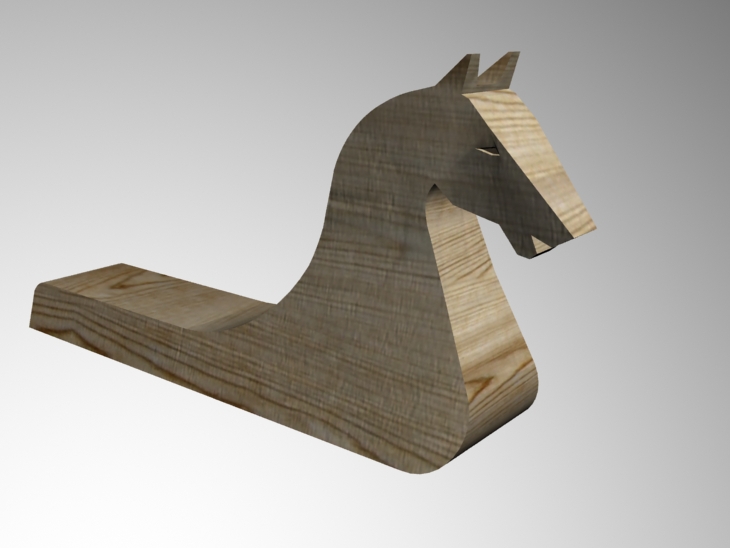
Теперь займемся 3ds-файлом (если его у вас еще нет).
Для примера я возьму когда-то смоделированный конек для охлупня крыши:
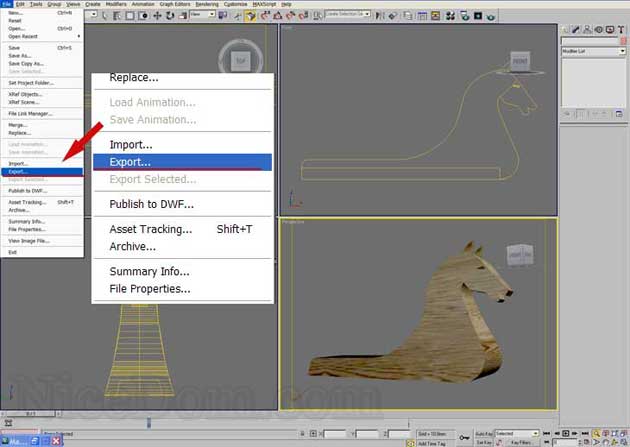
2. В 3ds MAX сохраняем смоделированный нами 3-D объект в формате 3ds.
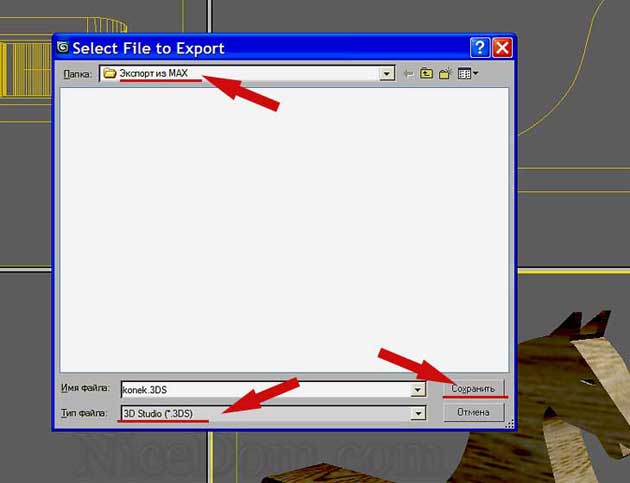
Выбираем Тип файла 3D Studio (*.3DS) и сохраняем его в любом удобном для нас месте:
3. Теперь, наконец-то можно импортировать наш сохраненный (или найденный в интернете) 3ds-файл в ArchiCAD.
а) Для чистоты эксперимента, создадим новый файл в архикаде (импортировать объекты можно в любом открытом файле, не обязательно создавать для этого новый).
б) Откроем наш 3ds-файл:
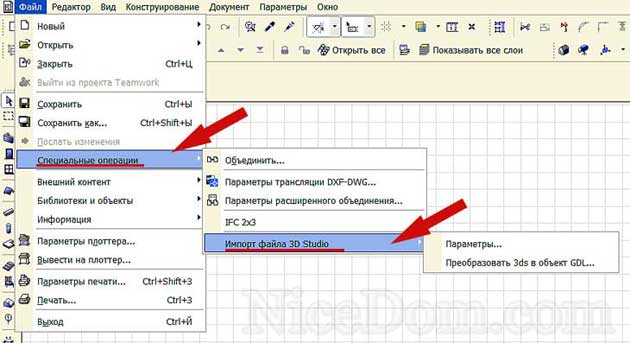
Следует заметить, что урок создавался в ArchiCAD 13. Для более ранних версий ArchiCAD, эта функция может быть расположена в другом месте меню, поищите сами.
в) Теперь надо установить нужные нам параметры импорта.
Файл => Специальные операции => Импорт файла 3D Studio => Параметры…
Если вы не собираетесь переворачивать модель вдоль какой-то оси координат, проследите, чтобы верно было установлено соответствие координат:
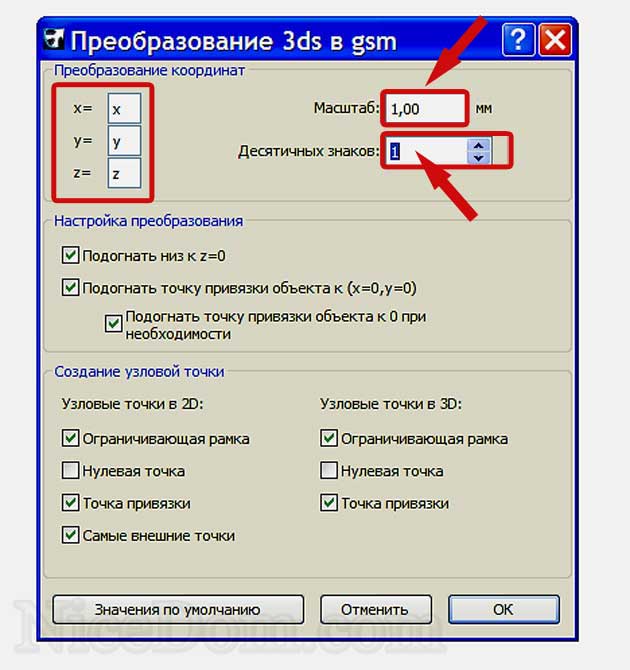
Масштаб тоже можно менять, но, если вы этого делать не собираетесь, установите
Масштаб 1,00 мм.
Количество десятичных знаков… Чаще всего я беру этот параметр равным 1. НО!
Иногда следует взять число побольше, например, 3 или даже 5.
Особенно, если объект имеет большое количество полигонов, иначе импорт получается некорректным.
Теперь можно заняться преобразованием.
Файл => Файл => Специальные операции => Импорт файла 3D Studio => Преобразовать 3ds в объект GDL…
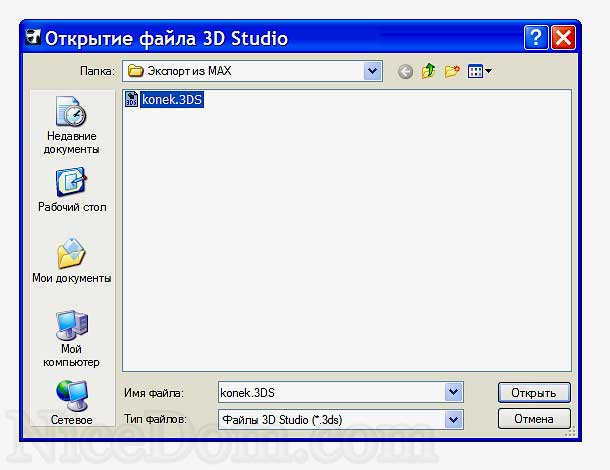
И вот наконец-то открываем наш 3ds!
Внимательно смотрим на размеры получаемого GDL объекта.
Если мы верно выбрали масштаб, размеры должны быть адекватны. Т.е. кресло не должно измеряться километрами, а греческая колонна не должна быть меньше спички : D. При необходимости меняем параметры прямо в диалоговом окне:
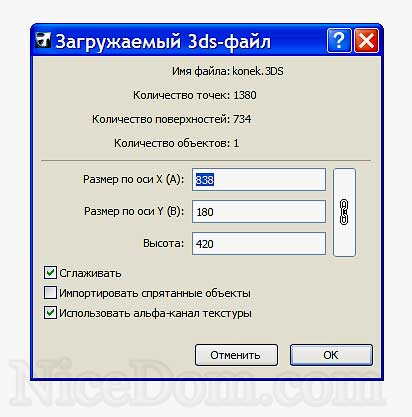
Согласимся с предостережением, что:
«имя объекта» вновь создан во вложенной библиотеке.
Найти импортированный файл можно тут :
C:UsersВАШЕ ИМЯGraphisoftArchiCAD AutoSave FolderEmb..
Та-даммм! 3D–объект импортирован в ArchiCAD!
Тут всё как обычно – открываем библиотечный объект и «ставим» его на рабочее поле.
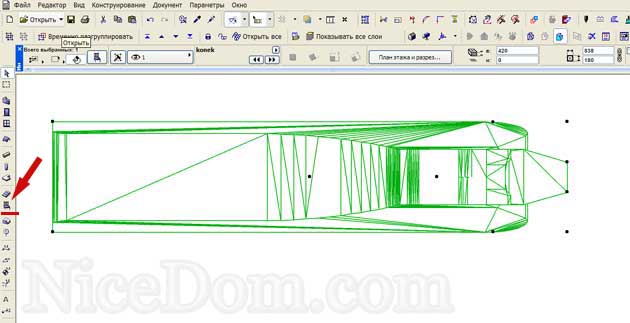
Посмотрим, что вышло в 3D-окне:
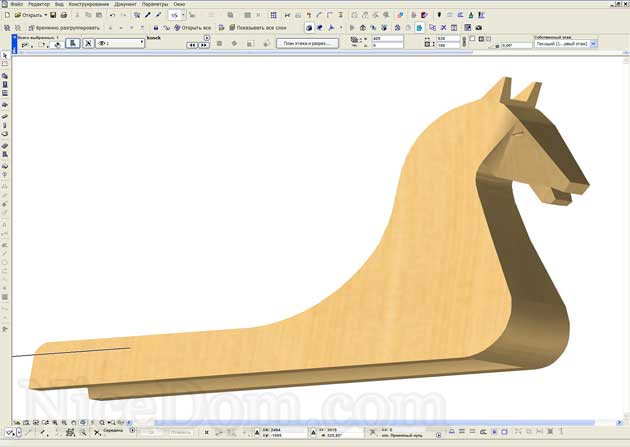
Открытый импортированный объект просто сохраняем как библиотечный элемент.
Теперь, следуя алгоритму, начиная с пункта 3., можно импортировать найденные в интернете любые 3ds-объекты в ArchiCAD.
Похожие публикации:
- Archicad как сделать отверстие в перекрытии
- Mathcad prime и mathcad 15 в чем отличие
- Автокад или архикад что лучше
- Где скачать автокад бесплатно русская версия без регистрации
Мифы о BIM. Часть 1: в Archicad нет готовых Библиотек и Элементов
Чтобы развеять бытующее мнение об Archicad как о программе, в которой сложно или вообще невозможно найти готовые 2D/3D-модели элементов зданий, интерьеров и т.д., мы решили создать этот материал-навигатор, призванный сориентировать вас в мире Библиотечных Элементов.
В этой статье мы также хотим ответить на следующие вопросы:
- Получится ли выполнить проект в условиях полной автономности, используя только возможности Archicad «из коробки»?
- Сможем ли мы создать свои Библиотечные Элементы, существенно доработать существующие или выполнить корректный импорт Объектов из других программ?
- Какие способы для этого существуют в Archicad?
Также в конце статьи мы оставим все ссылки на ресурсы, где можно загрузить модели для вашего проекта!
Оглавление
- Что такое Библиотечный Элемент?
- Для чего могут применяться Библиотечные Элементы?
- Как создать Библиотечный Элемент?
- Изменение стандартной Библиотеки
- Моделирование и сохранение Библиотечных Элементов
- Доработка кода Библиотечных Элементов и их создание при помощи языка GDL
- Создание Библиотечных Элементов при помощи расширения PARAM-O
- Создание Библиотечных Элементов при помощи расширения Library Part Maker
- Создание Библиотечных Элементов при помощи расширения LabPP_GoodwinGDL
- Способы импорта Объектов и ресурсы с Библиотеками
- Импорт при помощи расширения RVT/RFA Geometry Exchange
- Импорт при помощи расширения MODELPORT 2.0
- Импорт при помощи расширения 3DStudio In
- Ресурсы с Библиотеками Элементов для разных задач
Что такое Библиотечный Элемент?
В различных приложениях Библиотечные Элементы могут называться по-разному. Давайте попробуем разобраться с их именами.
Программа → специфическое название Библиотечного Элемента → расширение файла:
- Archicad → Библиотечный Элемент, Контейнер Библиотеки → *.gdl, *.icf
- Revit → Семейство и компонент → *.rfa, *.rvt
- Tekla → Элемент, форма → *.ips, *.ipc, *.tez, *.xml
- 3ds Max → Объект → *.3ds
- SketchUp → Компонент, группа → *.skp
- Cinema 4D → Объект → *.c4d
Любой проект Archicad представляет собой базу данных, формируемую из Элементов оформления (размеров, выносных надписей) и виртуальных конструктивных Элементов (Стены, Перекрытия, Лестницы). Многие из Элементов являются небольшими внешними файлами, созданными при помощи GDL – специального языка для программирования в Archicad. Эти файлы называются Библиотечными Элементами. Они обладают физическими и функциональными характеристиками и предназначены для многократного использования.
Элементы могут использоваться самостоятельно или быть частью другого инструмента. Например, навесные Стены состоят из Библиотечных Элементов Рам, Панелей и Аксессуаров. Всю информацию об Элементах и характеристиках можно заносить в интерактивные Каталоги. Это могут быть самые различные данные – от базовых, таких как габариты Объекта, до ссылки на сайт производителя изделия.
Каждая версия Archicad поставляется со стандартной Библиотекой Элементов, которая содержит сотни предварительно настроенных редактируемых Объектов.
Еще больше информации о Библиотеках Archicad можно найти в Центре Поддержки.
Для чего могут применяться Библиотечные Элементы?
Библиотечные Элементы используются в абсолютно разных проектах и при решении самых разных задач. Например, для разработки интерьера: они помогут наполнить модель, создать подробное техническое задание для изготовления авторских изделий. Кроме того, они применяются для создания спецификаций.
В процессе работы над конструктивом Библиотечные Элементы могут понадобиться при создании ферм и других Элементов, с последующим специфицированием.
Кроме того, Объекты используются в ландшафтном дизайне и при составлении смет градостроительства.
Как создать Библиотечный Элемент?
Изменение стандартной Библиотеки
Несмотря на расхожее мнение, что в Archicad мало Библиотек и готовых Объектов, прямо «из коробки» доступны многие сотни Элементов – от интерьерной мебели до ферм. А новейшая на сегодня 24-я версия включает в базовую поставку еще и Библиотеку для трассировки сетей MEP (ранее MEP Modeler был отдельным платным расширением). Причем эти Элементы можно использовать в первозданном виде или же настраивать под собственные задачи, часто меняя вид Элемента до неузнаваемости.
Возможность «кастомизации», то есть переделки «под себя», предоставляют многие Элементы. Например, в Библиотечном Элементе «Секция 2-створчатая» можно выбрать нужный вариант мойки, определиться с лучшим вариантом смесителя, настроить ручки и стиль фасадов.
Также в качестве примера можно привести Элемент «Парковочное место»: он включен в стандартную Библиотеку Archicad и помогает рассчитать количество парковочных мест.
Моделирование и сохранение Библиотечных Элементов
При проектировании нередко возникает потребность в тех или иных специфических Элементах, отсутствующих и в стандартной Библиотеке, и на сторонних ресурсах. Здесь мы имеем в виду не только отдельные Объекты, но и «составные части» других инструментов: Навесной Стены/Окна/Двери и 2D-Элементов.
Для 2D-черчения нам могут понадобиться, к примеру, специальные 2D-выноски, маркеры заголовков чертежей. Для 3D – компоненты навесных стен, ограждений, дверные полотна, оконные ручки.
В таких случаях Archicad дает нам возможность формировать Элементы самостоятельно, причем различными способами. Например, вы можете создать свой собственный Заголовок чертежа.
Создание геометрически неизменяемого Библиотечного Элемента
Такой Элемент может только масштабироваться целиком, поэтому применяется для создания Элементов мебели, декора и таких Специальных Компонентов, как дверные ручки, – то есть того, что не должно параметрически настраиваться.
Для сохранения подобных Элементов достаточно смоделировать нужное стандартными инструментами – Морфами, Стенами, Перекрытиями, Оболочками и пр., а далее, выделив эти Объекты, перейти в меню Файл → Библиотеки и Библиотечные Элементы → Сохранить выбранное как → Объект.
По этому принципу можно выполнить множество Элементов: подступенок и проступь лестницы, панель и опору ограждения, дверь, окно. Для создания криволинейного проема в Стене есть одна небольшая хитрость: нужно создать перекрытие, назначив в ID «wallhole».
Если ваш будущий Объект сразу располагается в пространстве как нужно, вы можете сохранить его прямо из окна плана.
Если вы создаете некий вертикальный Объект (например, панно на стену), при этом построив его на плане этажа «лежачим», то нужно перейти в 3D-окно, выбрать способ показа «Аксонометрия», развернуть вид так, чтобы видеть объект сверху, и уже здесь, выделив объект, сохранить его из 3D-окна.
Когда требуется создать авторское дверное полотно для стандартного Библиотечного Элемента Дверь, следует использовать Сложный профиль (Балка/Стена), Перекрытие. При необходимости конвертируем Элементы в Морф. Сохраняем новый Библиотечный Элемент: Файл → Библиотеки и Объекты → Сохранить выбранное как… → Полотно Двери.
Если нужно смоделировать ферму, рекомендуем обратиться к стандартному расширению TrussMaker. Оно находится в меню Конструирование → Дополнение к конструированию → Создать ферму.
Использование Сложных профилей
Несмотря на то, что в терминологии Archicad Сложные профили и Навесные Стены не являются Объектами, мы решили упомянуть и о них, так как они предоставляют отличный вариант создания собственных Библиотечных Элементов.
Применив Сложный профиль, можно получить «Молдинг» или изделие металлопроката, чтобы использовать их при конструировании или в интерьерах.
На изображении, иллюстрирующем этот раздел, показаны результаты использования Сложного профиля: с его помощью выполнены карниз, плинтус, наличник, откос, подстолье и полотно двери.
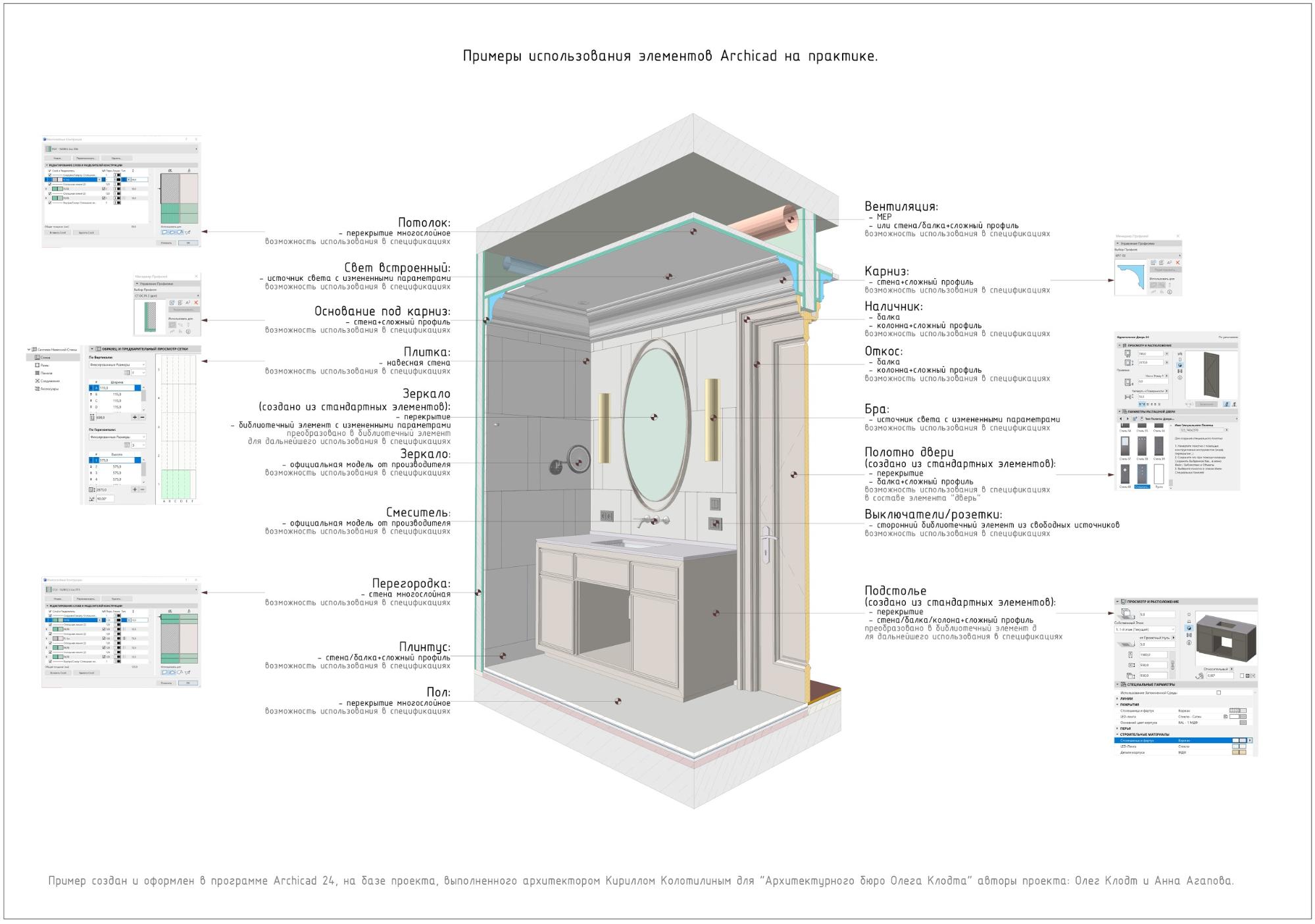
Использование Навесных Стен
Сохранить собственную Панель для Навесной Стены тоже нетрудно: после моделирования стандартными элементами Archicad достаточно пройти по пути Файл → Библиотеки и Объекты → Сохранить выбранное как… → Панель Навесной Стены.
Полезные ссылки
- Подробная инструкция по сохранению Объекта: https://helpcenter.graphisoft.com/ru/user-guide/66623
- Как расположить в Навесной Стене специальную Панель: https://helpcenter.graphisoft.com/ru/user-guide/64941
- Как создать свое окно в Archicad: https://openbim.ru/events/publishing/article_20090415.html
- О создании компонентов ограждений – стоек и панелей: https://youtu.be/Fb_fO9lto64
Доработка кода Библиотечных Элементов и их создание при помощи языка GDL
Созданный вышеописанным методом Объект можно доработать, добавив к нему, например, поворот. Как это делается, подробно разобрано в примере №1 статьи Светланы Кравченко.
Из простых изменений, которые можно выполнить, располагая минимальным багажом знаний в области GDL или основываясь на инструкции GDL Reference Guide, можно выделить следующие:
- поворот Объекта;
- включение и отключение частей Объекта по флажку;
- редактирование текста;
- замена покрытий (подробности – в видео);
- замена 2D-символа.
Если появилась необходимость что-то изменить в стандартной Библиотеке – и это не проблема! Посмотрите видео, где Светлана Кравченко подробно показывает, как можно скорректировать Заголовок Чертежа.
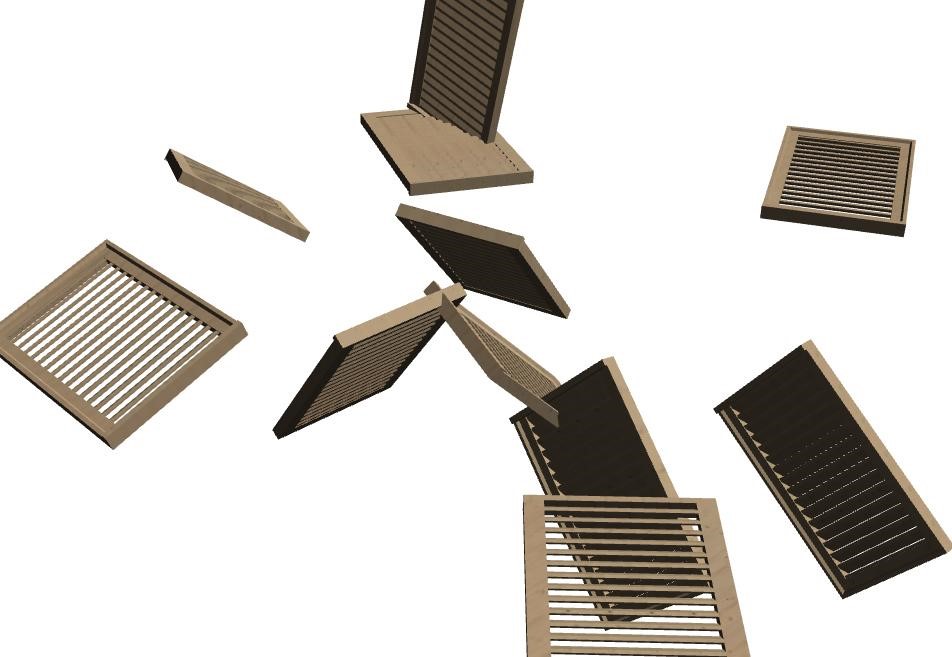
При более глубоком погружении в GDL перед нами открываются новые возможности. Написание собственных Библиотечных Элементов позволяет не только создавать сложные трехмерные и двумерные параметрические Объекты, но и использовать Параметры Модельного Вида, информацию о Плоскости Сечения Этажа и другую информацию об Окружающей Среде. Чтение данных, их запись в отдельные файлы – это и многое другое становится доступно, если основательнее вникнуть в GDL. В качестве примера Объектов можно привести массиватор, Маркер Зоны и ведомость отделки полов.
Полезные ссылки
Освоить язык GDL на более высоком уровне можно, ознакомившись со следующими ресурсами:
- База знаний по GDL: http://gdl.graphisoft.com
- Справочное руководство GDL Reference Guide (доступно в папке с документацией установочного пакета Archicad).
Создание Библиотечных Элементов при помощи расширения PARAM-O
PARAM-O – это расширение, которое стало доступно в Archicad 24 и позволяет создавать параметрические Объекты. В Archicad 24 Обновление 3 это расширение стало неотъемлемой частью Archicad.
Создание новых Библиотечных Элементов происходит при помощи так называемых нодов. Такое «программирование» является наиболее наглядным и доступным для широкого круга пользователей.
В качестве основы для работы используются геометрические примитивы: параллелепипед, сфера, цилиндр.
При создании Объектов могут использоваться математические, тригонометрические и логические операции над формами. Доступны моментальный предпросмотр Объектов, а также возможность изменить цвет пера и покрытия для каждого примитива Объекта.
Полезные ссылки
- Загрузить PARAM-O: https://graphisoft.com/ru/downloads/param-o
- Руководство пользователя: https://helpcenter.graphisoft.com/user-guide-chapter/85691
- Документация об узлах: https://helpcenter.graphisoft.com/user-guide-chapter/85692
Создание Библиотечных Элементов при помощи расширения Library Part Maker
Расширение Library Part Maker позволяет быстро создавать 2D-символы и 3D-отображения Объектов, вид которых зависит от Масштаба, и помогает разгрузить сцену от бесконечного множества полигонов при не самом удачном импорте Объекта. Достаточно настроить отображение Объекта в ЗD-окне: простое, среднее или детализированное. При активной работе есть смысл выставить простое отображение, чтобы Объект не перегружал сцену. А вот при рендере уже выставить детальное.
Archicad 24 обладает обширной Библиотекой стандартных Объектов, Окон, Дверей и MEP-элементов, однако многие сталкивались с проблемой отсутствия необходимых готовых Объектов. Очевидное решение в такой ситуации – загрузить Объект со сторонних ресурсов и добавить его в библиотеку проекта. Однако, как правило, такие Объекты очень детально проработаны, имеют большое количество полигонов, и это может замедлить работу программы при обработке сложной геометрии. Расширение Library Part Maker позволяет задать одному и тому же Элементу разные степени отображения как в 3D, так и в плане.
Во многих случаях Library Part Maker обеспечивает тот же уровень параметризации, что и при ручном создании Объектов через GDL-редактор. В сочетании с использованием свойств и формул это позволяет полностью перенести в Archicad разработку разделов ТХ, ОВ, ВК.
Полезные ссылки
- Установить расширение бесплатно могут владельцы Сервисного Контракта (SSA) и пользователи учебной версии Archicad
- Руководство пользователя Library Part Maker
- Ознакомиться с подробной инструкцией для работы с расширением Library Part Maker от Владимира Медникова и Дарьяны Верлен
Создание Библиотечных Элементов при помощи расширения LabPP_GoodwinGDL
LabPP_GoodwinGDL – это бесплатное программное дополнение (для некоммерческого использования), предложенное в помощь тем, кто создает свои GDL-Объекты. Используя это дополнение, можно задавать сложную геометрию и производить операции над Объектами в интерактивном режиме. Поддерживается возможность выполнять скрипты для Archicad из файлов или по нажатию программируемых кнопок.
Полезные ссылки
- Установить расширение (бесплатно для некоммерческого использования): http://www.labpp.net/labpp-goodwingdl
- Руководство пользователя LabPP_GoodwinGDL: http://www.labpp.net/labpp-goodwingdl/58-rukovodstvo-labpp-goodwingdl
Способы импорта Объектов и ресурсы с Библиотеками
Для обеспечения точной передачи информации при наполнении проекта необходимыми данными пользователи Archicad могут обращаться к Библиотекам Элементов на сторонних сайтах.
Обширная специфика Библиотек способствует решению разнообразных задач в таких областях, как интерьер, конструирование, архитектура, ландшафт, градостроительство и т.д. На сторонних сайтах собрано большое количество Объектов в форматах *.fbx, *.obj, *.dae, *.gsm, *.3ds, *.skp и др.
Далее мы рассмотрим различные варианты импорта Объектов, созданных для Archicad и других приложений.
Самый простой способ импорта – скачать Объект и «перетащить» его на план. При таком варианте Объекты добавляются во Вложенную Библиотеку. Поддерживаются следующие расширения: *.dae, *.gsm, *.3ds, *.stl, *.skp.
Отдельно можно отметить доработку Объектов, импортированных из SketchUp.
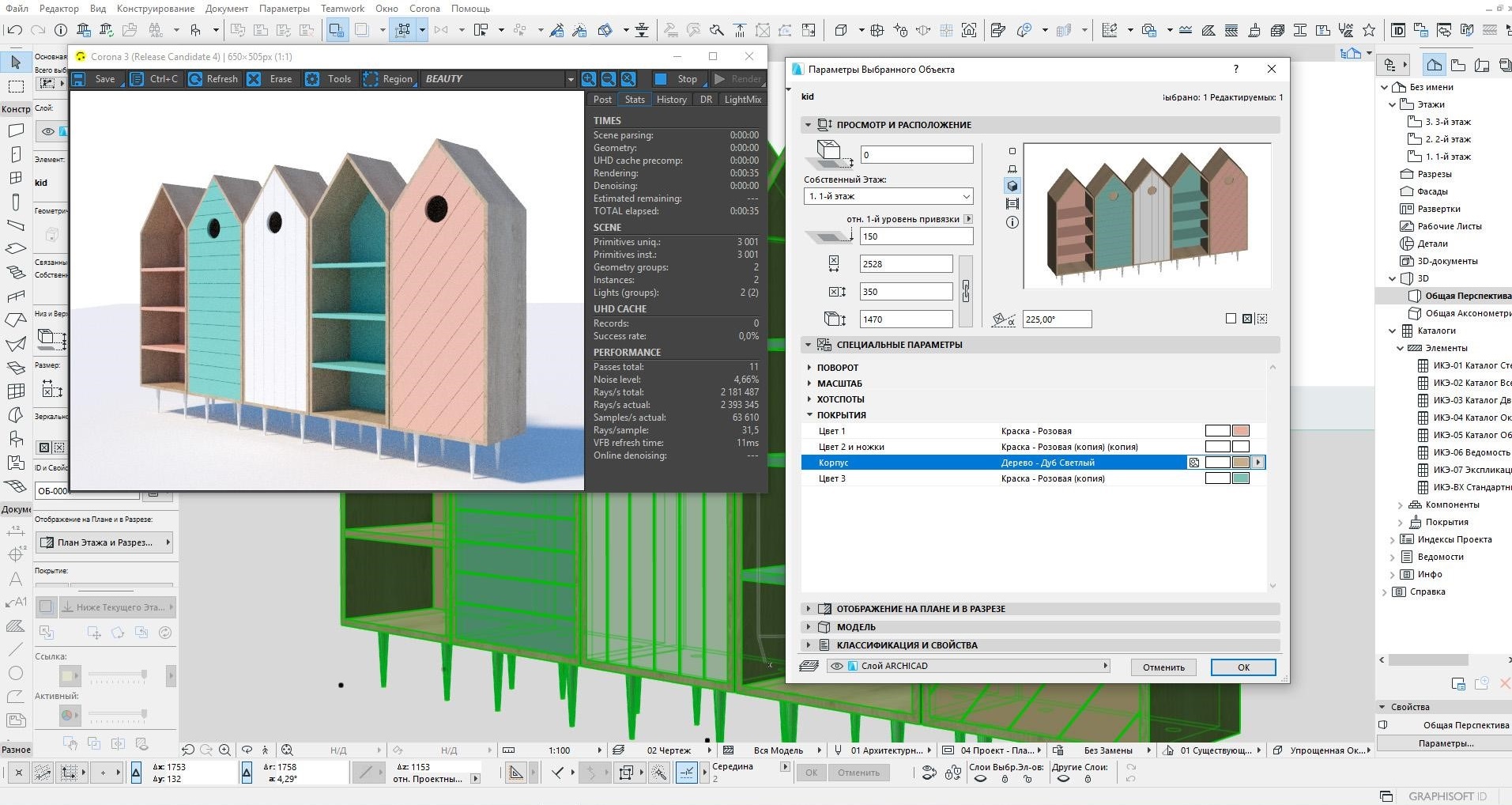
Импорт при помощи расширения RVT/RFA Geometry Exchange
Расширение подарило пользователям Archicad возможность импортировать Семейства Revit как Объекты. Теперь при импорте есть возможность настроить количество полигонов в Объекте. А в диалоге параметров выбрать необходимую степень детализации для любой задачи: точно, средне или грубо. Импорт происходит следующим образом: Файл → Библиотеки и Объекты → Импортировать RFA как GDL-Объект.
Полезные ссылки
- Бесплатно загрузить расширение для Archicad 24: https://graphisoft.com/ru/downloads/addons/rfa
- Загрузить расширение для Archicad 21-23: https://bim6x.com/store
- Ознакомиться с вебинаром по работе с расширением: https://youtu.be/IHSC0XZLmMg
Импорт при помощи расширения MODELPORT 2.0
Нужно еще больше свободы для реализации больших творческих амбиций? Хочется иметь возможность скачивать самые разные форматы?
С расширением MODELPORT можно корректно импортировать в Archicad Объекты из программ Maya, Softimage XSI, 3ds Max и Blender, контролируя количество полигонов будущей модели. Также с помощью инструментов параметрического редактирования пользователь может отредактировать Толщину Пера, Цвет Заливки, Материал, Текстуру и многое другое. MODELPORT преобразует Объекты Archicad с гладкими поверхностями и генерирует чистые 2D-символы для Планов Этажей.
Полезные ссылки
- Загрузить расширение MODELPORT 2.0: https://graphisoft.com/ru/partner-solutions/archvista
- Ознакомиться с подробной инструкцией для работы с расширением MODELPORT 2.0 от Луизы Кошкальда
Импорт при помощи расширения 3DStudio In
3DStudio In – это расширение для Archicad, которое преобразует файлы 3D Studio Max (*.3ds) в Объекты GDL. Процесс преобразования может быть настроен пользователем. Расширение позволяет настраивать Масштаб и Прозрачность, добавлять горячие точки в 2D и 3D. В процессе конвертирования 3DStudio In создает новый Библиотечный Элемент и копирует все текстуры в указанную папку вместе с созданным Объектом. Начиная с 20-й версии это программное решение входит в пакет Дополнений (Goodies).
Полезные ссылки
- Загрузить расширение 3DStudio In: https://graphisoft.com/ru/downloads/goodies
- Узнать больше о расширении: https://helpcenter.graphisoft.com/knowledgebase/64526
Ресурсы с Библиотеками Элементов для разных задач
Ресурсов с готовыми Библиотеками Элементов много: производители изделий считают Archicad одним из важнейших инструментов проектирования и нередко заказывают разработку целых блоков Библиотек по всему спектру своей продукции.
Благодаря удобному формату хранения и обработки данных Библиотечные Элементы включают в себя номенклатуру типоразмеров, артикулов, расцветок с актуальными ценами. Таким образом, проектировщик имеет возможность не только разместить геометрическую модель изделия, но и подобрать варианты его внешнего вида и конфигурации, опираясь на бюджет будущего строительства. А заказчик при желании может сразу заказать это изделие на производстве.
Как мы и обещали, в завершение выкладываем список сайтов, где можно найти Библиотечные Элементы Archicad для самых разных задач:
- https://bimcomponents.com – сайт создан компанией GRAPHISOFT, поэтому поиск Объектов может осуществляться из Archicad. На сайт можно добавлять свои Объекты.
- https://bimlib.pro/archicad/?lang=ru – обширная библиотека для пользователей в России и странах СНГ.
- https://file-system.ru/catalog – онлайн-каталог, насчитывающий свыше 1000 моделей различных архитектурных и конструктивных Элементов. Можно найти Объекты для благоустройства, дизайна интерьеров, зданий и сооружений.
- https://bimobject.com – достаточно выбрать в левом меню тип файла Archicad, и вы увидите 40 тысяч Объектов, совместимых с Archicad.
- https://3dwarehouse.sketchup.com – огромная библиотека Объектов с расширением *.skp.
- https://www.eptar.hu/solutions_downloads?lang=en – большая библиотека GDL-деревьев и мебели.
- https://www.archiradar.it/en/3d-objects/trees-3d-archicad.html – на этом сайте при необходимости можно приобрести библиотеку деревьев.
Бонус
- https://nav.tn.ru/bim/katalog-sistem-archicad – альбом конструкций кровель, фундаментов, многослойных конструкций от компании «Технониколь».
- https://bimlib.pro/articles/plagin-saint-gobain-dlya-archicad – расширение для создания перегородок и их удобной спецификации.
Компания GRAPHISOFT выражает особую благодарность всем, кто принял участие в создании материала: Светлане Кравченко, Михаилу Еремину, Дмитрию Рогожину, Юрию Цепову, Кириллу Колотилину, Луизе Кошкальда, Татьяне Козловой, Владимиру Медникову и Дарьяне Верлен.
- Наша история
- Наши пользователи
- Строим вместе
- Сделано в Archicad
- Награды
- С чего начать
- Обучение
- Помощь
- Сообщество
- Загрузки
- Системные требования
- Последние новости
- Мероприятия
- Контакты для прессы
- Правовые документы
Как загрузить 3д модель в архикад
Программы 3D-моделирования используют различные способы создания объектов и форматы файлов. Когда появляется необходимость преобразовать один формат в другой, обычно возможны два варианта — использовать DWG/DXF или 3DS.
Использование DWG/DXF
Содержание такого файла будет зависеть от системы преобразования в DWG/DXF, реализованной в самой программе 3D-моделирования. Например, 3D-поверхность, существующая в оригинальном файле, может быть отображена в DWG™ как блок, 3D-примитив или область. В современных программах вы, как правило, можете сами выбирать эти настройки.
Использование 3DS
3DS — другой часто используемый формат передачи 3D-данных. У Archicad есть дополнение, поддерживающее этот формат.
Из Archicad в AutoCAD
Для начала попробуем 3DS. Из окна 3D-вида сохраняем проект в 3DS-формат: указываем Файл — Сохранить как, а в типе файла выбираем Файл 3DStudio.
Теперь 3D-модель можно будет открыть в AutoCAD с помощью команды Импорт на вкладке Вставить.
Подробнее экспорт проекта Archicad в 3DStudio Max File (*.3ds) представлен на англоязычном ресурсе archicadwiki.com.
Экспортировать модель из Archicad в AutoCAD можно и в формате DWG/DXF. Для этого проделываем те же самые действия, но в AutoCAD открываем такой файл как обычный чертеж.
Из AutoCAD в Archicad
Archicad может открывать DWG-файлы с 3D-моделями, а для дальнейшей работы над передаваемыми объектами потребуется преобразовать их в морф (инструмент доступен начиная с 16-й версии Archicad). При этом можно будет свободно редактировать грани, ребра и вершины.
Итак, попробуем перенести наш объект из AutoCAD в Archicad. Сохраняем 3D-модель в AutoCAD как обычный DWG-файл.

Модель в AutoCAD, подготовленная для импорта
Первый вариант: присоединяем DWG
В Archicad заходим Файл — Специальные операции — Объединить и выбираем наш файл. В появившемся диалоговом окне щелкаем Объединить содержимое Model Space с текущим видом, а затем ставим галочку Импортировать содержимое Model Space как объект GDL.
Второй вариант: открываем как объект GDL
Выбираем Файл — Библиотеки и объекты — Открыть объект. Находим DWG-файл и открываем его. При щелчке по кнопке Настройки можно проверить настройки транслятора DXF-DWG, которые будут использованы при импорте.
Сохраняем импортированный объект во вложенную библиотеку или пользовательскую папку — теперь он будет доступен в библиотеке и его можно поместить в чертеж как любой библиотечный элемент.
Совет. В параметрах трансляции DWG вы можете выбрать опцию Конвертация 3D-тел и областей в объекты GDL.
3D-элементы в Archicad
В Archicad можно свободно редактировать практически любой 3D-элемент — требуется только преобразовать этот элемент в морф. Для нужного объекта выбираем в меню Конструирование — Преобразовать выбранное в морф.
Как видно на рисунке, объект, который был библиотечным элементом, превращается в свободно редактируемый морф.
Как загрузить 3D модели в Архикад?

Если у тебя 3D модели в формате .gsm, то нужно открыть в Архикаде менеджер библиотек и подгрузить папку с нужными моделями.
откройте модель сначала в максе, сохраните ее в фотмате *.3ds, (File->Exsport->выбираете расширение .3ds), затем открываете архикад и так через плагин (вам писали ссылки где его скачать) вставляете файл с расширением 3ds.
можно еще экспортировать через макс в формат DWG, потом в архикаде через менеджер библиотек преобразовать єтот файл в библиотечный элемент (но это не всегда коректно получается)
Где скачать объекты ARCHICAD
Из этой статьи вы узнаете ещё больше о библиотеке ARCHICAD. Поговорим о том, как загружать объекты в библиотеку. Также покажу, откуда можно скачать модели для ARCHICAD.
В стандартной библиотеке ARCHICAD много качественных параметрических объектов, но их не всегда достаточно. Поэтому часто приходится загружать дополнительные библиотечные элементы.
Ресурсов, на которых можно бесплатно скачать параметрические модели для ARCHICAD, не так много. Мы разберём основные из них.
Также для использования в ARCHICAD хорошо подходят модели из SketchUp. Но давайте сначала узнаем, как загружать объекты в библиотеку. Если вы ещё не разбирались с библиотекой в ARCHICAD, рекомендуем прочитать статью «Библиотека ARCHICAD».
Как загрузить объект в ARCHICAD
Допустим, вы уже скачали какой-то объект для ARCHICAD. Он может иметь один из двух форматов: .*gsm или .*lcf. В библиотеку они загружаются по-разному.
Стандартный формат объекта в библиотеке – это gsm.
Любые объекты лучше всего загружать через «Менеджер Библиотек».
Перейдем в меню «Файл» → «Библиотеки Объекты» → «Менеджер Библиотек».
В открывшемся меню увидим две папки: «Вложенная Библиотека» и «Библиотека ARCHICAD 23».
Так как все загружаемые объекты помещаются в папку «Вложенная Библиотека», кликаем по ней два раза, чтобы перейти в нее.
Чтобы загрузить объект, нужно кликнуть на иконку стула со стрелочкой. Откроется файловый менеджер. Через него находим нужный объект на своем ПК и кликаем по нему два раза.
Теперь объект загружен в библиотеку. В окне менеджера библиотек жмем «ОК», чтобы сохранить изменения и выйти.
Библиотечный элемент в моем примере доступен через команду «Объект». Его можно найти в папке «Вложенная Библиотека».
Загруженный библиотечный элемент не всегда будет доступен для команды «Объект». Это зависит от типа загружаемого элемента. Например, это может быть «Окно», «Дверь» или «Источник Света». Он будет доступен через соответствующую команду, но не через «Объект».
С форматом lcf все немного сложнее. Дело в том, что это контейнер для объектов. В нем может содержаться множество различных объектов в формате gsm, файлы глобальных настроек, а также различные текстуры или изображения для интерфейса библиотечного элемента.
Чтобы загрузить .*lcf в библиотеку, нужно перейти в меню «Менеджер Библиотек» на вкладку «Библиотеки Проекта». Затем кликнуть на кнопку «Добавить…», она находится справа внизу. В открывшемся окне найти необходимый файл и кликнуть по нему два раза.
В окне менеджера библиотек нажать «ОК», чтобы сохранить изменения.
Но есть один важный момент. Таким способом lcf лучше не загружать. Потому что могут возникать дубликаты в библиотеке текстур и элементов.
Лучше всего сначала извлечь контейнер .*lcf. Перейдите в меню «Файл» → «Библиотеки Объекты» → «Извлечь Контейнер». В открывшемся окне выбираем нужный файл контейнера, кликаем по нему два раза. Откроется следующее окно, где указываем папку для сохранения файлов контейнера. Жмем «ОК».
Тогда этот файл просто превратится в обычную папку с подэлементами. После этого загружаем эту папку в библиотеку, также как и обычный контейнер .*lcf, а можно просто найти объект .*gsm и загрузить только его.
Вы можете не загружать сам объект в библиотеку. Можно просто положить его в папку. А потом загрузить ее в библиотеку через «Менеджер Библиотек». Кликнув на кнопку «Добавить…».
Тогда объекты будут храниться не в библиотеке проекта ARCHICAD, а на вашем ПК. Если открыть этот проект на другом компьютере эти библиотечные элементы не загрузятся.
Этого можно избежать, просто сохраните файл как архивный. Перейдите в меню «Файл» → «Сохранить как…» → «Архивный проект PLA».
Теперь вы знаете, как загружать объекты в ARCHICAD.
Давайте посмотрим, где можно их скачать.
BIM Components
Преимущество этого ресурса в том, что объекты из него загружаются прямо в ARCHICAD.
Перейдите в окно параметров нужного инструмента и введите в строке поиска название объекта.
Объекты с ресурса BIM Components будут отображаться в окне предпросмотра с соответствующей иконкой в правом нижнем углу. Его можно загрузить в библиотеку, нажав на кнопку «Загрузить и Вложить».
Чтобы загружать объекты с BIM Components, нужно подключение к интернету.
Загружать объекты таким способом не всегда удобно. Вы можете перейти на сайт https://bimcomponents.com/, найти необходимый объект и просто перенести его в окно ARCHICAD.
Как видите я загрузил объект окна, поэтому он доступен через инструмент «Окно».
Чтобы загружать некоторые объекты с сайта BIM Components, нужно зарегистрироваться и войти в учетную запись.
BIMobject Cloud
На сайте https://www.bimobject.com/ есть около 50 тыс. различных параметрических объектов для ARCHICAD. В основном это объекты от производителей.
Чтобы загружать объекты с этого ресурса, нужно обязательно зарегистрироваться и войти в свой аккаунт. Затем скачиваем необходимый объект и загружаем его.
Применяем способ загрузки в зависимости от формата объекта .*gsm или .*lcf. Выше говорили о том, как загружать объекты в ARCHICAD.
3D Warehouse – модели SketchUp
Ещё один хороший ресурс с моделями, которые подходят для ARCHICAD – 3D Warehouse. Можно загружать модели SketchUp сразу в ARCHICAD в формате .*skp.
Для этого понадобится зарегистрироваться на сайте – https://3dwarehouse.sketchup.com/
Затем скачиваем подходящую модель в формате «SketchUp 2017 Model». Чтобы загрузить модель в ARCHICAD, открываем план этажа и просто перетаскиваем файл модели в 2D окно.
Любая модель, загруженная таким способом, будет доступна через инструмент «Объект». Конечно, она не будет параметрической. Но для нужд дизайн-проекта это не всегда нужно.
Если вы заметили, у модели, которую я загрузил, много лишних линий как в 2D так и в 3D. Их можно убрать, оптимизировав модель.
Как это сделать показано в нашем бесплатном марафоне «Создание дизайн-проекта квартиры в ARCHICAD». Там есть целый раздел, посвященный работе с объектами и моделями. Поэтому регистрируйтесь и проходите уроки бесплатно!
Теперь вы умеете загружать модели в ARCHICAD. А также знаете, где их брать. Если вам этого не достаточно, вы можете ознакомиться со списком сайтов с объектами для ARCHICAD.
Как импортировать модели в ArchiCad
Существует множество программ для моделирования 3D-объектов. Все они работают по разным способам и методам. В каждой программе форматы файлов создаются по своим принципам. Но что если нам нужно переформатировать один формат файла в другой? Ответ весьма прост – нужно воспользоваться «3DS» или же «DWG/DXF». Используя способ преобразования файлов «3DS», вы можете преобразовать файлы для передачи 3D-файлов, так как программа «ArchiCAD» есть множество дополнений, в том числе и такое, которое поддерживает рассматриваемый формат. Что касается способа «DWG/DXF», то стоит сказать, что все зависит от системы. В зависимости от того, в какой программе создавался файл, здесь он может отображаться по-разному, или как область или как файл в формате 3D. Но современные программы, в том числе и «ArchiCAD» созданы таким образом, что специалист, работающий с ней, может самостоятельно выставлять все необходимые настройки.
Далее мы попробуем перенести нашу модель из программы «ArchiCAD» в «AutoCAD». Этот процесс совсем несложный, важно просто быть внимательным в своих действиях. И так, приступим:
- Сейчас мы начинаем работу с «3DS». Из окна, в котором создавалась или же просматривалась модель, сохраняем наш проект в соответствующем формате. Важно, сохраняя проект, обращайте внимание, что формат файла выставляется автоматически, так что позаботьтесь о том, чтобы у файла был нужный вам формат;
- Теперь переносим результат нашего моделирования в программу «AutoCAD». Для этого не нужно прикладывать усилий и применять особые знания в программировании. Просто откройте программу и при помощи кнопочки, отвечающей за импортирование файлов, вставьте модель;
- Теперь попробуем импортировать файл с одной программы в другую, воспользовавшись форматом «DWG/DXF». Вы возможно удивитесь, но для того чтобы это сделать нужно проделать те же самые действия, что и в двух предыдущих шагах, но с одним маленьким изменением. Открывая модель в программе «AutoCAD», используйте обычный чертеж;
- Теперь мы попробуем наоборот перенести модель из программы «AutoCAD» в «ArchiCAD». Программа «ArchiCAD» поддерживает также файлов в формате «DWG». Для того чтобы было возможно с ними работать, редактировать грани и ребра, нужно предварительно преобразовать их в Морф. Уже после этого можно переносить полученную модель в программу «ArchiCAD». И так, сохраните файл в обычном формате и перенесите его в другую программу;
- Следующим шагом будет создание объекта в программе «AutoCAD». Для того чтобы это сделать есть несколько вариантов. Первый заключается в том, чтобы в «ArchiCAD» при помощи функции «Специальные операции» Объединить текущую нашу модель и все примененные к ней виды и импортируем ее в формате «GDL»;
- Есть еще один вариант, который заключается в том, чтобы открыть наш объект через «Библиотеку». Для этого заходим в наши объекты и открываем нужную нам модель, сохраненную ранее в формате «DWG». Настройки при импорте файлов можно настраивать вручную;
- Импортированный объект сохраняйте в библиотеку или же в любую другую созданную вами папку. После всех проделанных манипуляций ваша модель будет храниться в «Библиотеке», так что вы в любое время сможете ее открыть и при необходимости редактировать.
В ArchiCAD можно свободно редактировать практически любой 3D-элемент. Для этого надо преобразовать его в Морф. Для нужного объекта выбираем в меню Конструирование
Похожие публикации:
- Где купить coreldraw
- Как активировать вайбер на телефоне
- Как в автокаде выровнять текст
- Как в архикаде временно скрыть объект