Работа с видовым экраном пространства модели
Область чертежа в пространстве модели можно разбить на несколько прямоугольных областей, называемых видовыми экранами пространства модели.
На видовых экранах отображаются различные виды модели. В больших или сложных чертежах использование различных видов позволяет избежать частого выполнения операций зумирования и панорамирования. Ошибки, незаметные на одном виде, могут быть видимыми на другом.
Ниже представлены примеры конфигураций видовых экранов пространства модели. Сохранить и восстановить конфигурации видовых экранов можно по имени с помощью команды ВЭКРАН.
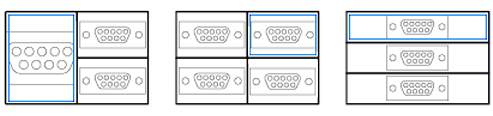
При наличии нескольких видовых экранов текущий видовой экран выделяется синим прямоугольником.
- Команды, которые влияют на вид, такие как панорамирование и зумирование, применяются только к текущему видовому экрану.
- Команды создания или изменения объекта запускаются в текущем видовом экране, однако результаты применяются ко всей модели и отображаются в других видовых экранах.
- Можно запустить команду в одном видовом экране и завершить ее в другом видовом экране.
- Любой видовой экран можно сделать текущим, щелкнув его.
Прим.: Видовые экраны пространства модели не следует путать с видовыми экранами листа, которые доступны только на вкладках листа и используются для организации видов чертежа на листе.
Изменение видовых экранов пространства модели
В разделе конфигурации видовых экранов можно изменять размер, форму и количество видовых экранов пространства модели.
- Выбрать одну из нескольких конфигураций видового экрана можно, нажав кнопку [+] или [-] в левом верхнем углу видового экрана.
- Для изменения размера видовых экранов перетаскивайте их границы.
- Нажмите клавишу CTRL при перетаскивании границ видового экрана для отображения зеленой разделительной полосы и создания новых видовых экранов. Кроме того, можно перетаскивать крайние элементы управления разделителей.
- Для удаления видового экрана перетащите одну его границу на другую.
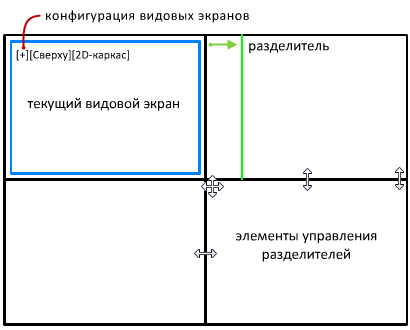
После создания нового экрана можно развернуть вид и разместить его по центру, дважды щелкнув колесико мыши и выбрав параметр «Показать до границ».
Понятия, связанные с данным
- Элементы управления видовым экраном пространства модели
- Видовые экраны листа
- Сохранение и восстановление конфигурации видовых экранов в пространстве модели
Почему не выделяется видовой экран в автокаде
Уже второй раз попадаются такие чертежи. В какой программе они были выполнены, неизвестно. Файл обозначен как автокадовский. В AutoCADе, с 7 по 10 версиях открывается часть чертежа, часть линий. Причем архитектурную часть видно больше, чем сети, но тоже не всё.
Подскажите, кто с этим талкивался, как открыть полную видимость чертежа. Проект требует доработки, а его совсем невидно.
13.8.2011, 16:56
Выложите или пришлите чертеж,чтобы понять о чем идет речь.
13.8.2011, 17:00
Посмотрите слои, может погашены или заморожены
13.8.2011, 23:10
Это proxy графика.
Надо специальные надстройки к автокаду ставить чтобы он корректно отображал такие чертежи.
13.8.2011, 23:28
jota Посмотрите слои, может погашены или заморожены .
все слои включены
svik3d
какие именно надстройки, где их можно посмотреть или скачать?
13.8.2011, 23:37
Ernestas
в форум чертеж не получится, т.к. он скорее всего со штампами.
13.8.2011, 23:49
Может всё банальнее — цвет фона совпадает с цветом линий чертежа?
13.8.2011, 23:53
Гена
невидимые линии разных слоев (они включены и открыты) и разных цветов. сливаться немогут.
14.8.2011, 0:01
А невидимые элементы выделяются?
14.8.2011, 0:10
Гена
нет, не выделяются. полный вид чертежа виден если файл в исходной папке в виде значка. а когда этот файл открываешь, то вид, как буд то часть линий стерли (удалили).
14.8.2011, 8:49
Цитата(Layka @ 14.8.2011, 1:10)
полный вид чертежа виден если файл в исходной папке в виде значка. а когда этот файл открываешь, то вид, как буд то часть линий стерли (удалили).
Или без external references не обошлось.
15.8.2011, 20:31
Гм. Такой вариант — убедитесь, что вы в модели, а не в области листа пытаетесь углядеть невидимое.
17.8.2011, 13:11
Часть сделана в модели, а часть дочерчена на листе.
Сейчас проект открывается. Может программа что то с интернета подгрузила.
Спасибо за ответы.
7.11.2018, 13:07
Достался проект по наследству. Нужно скорректировать узел, но он виден только в пространстве листа. Пробовала заходить через видовой экран, исправлять не даёт, посылает в модель.Все слои открыты, видимые. Это как-то лечится? Прикладываю изображения.
7.11.2018, 23:12
по пдф трудно вообще что то угадать. ExplodeProxy пробовали?
8.11.2018, 2:09
Цитата(EJIEHA @ 7.11.2018, 13:07)
Достался проект по наследству. Нужно скорректировать узел, но он виден только в пространстве листа. Пробовала заходить через видовой экран, исправлять не даёт, посылает в модель.Все слои открыты, видимые. Это как-то лечится? Прикладываю изображения.
т.е. в модели ничего нет, на листе вьюпортов тоже не видно, но линии находятся как бы в нём. и зайти в редактирование этого вьюпорта нельзя. так?
сталкивался с такой фишкой. так инвентор экспортирует в автокад.
не говорю, что у вас именно экспорт из инвентора, но смысл видимо тот же.
получить это специально в автокаде у меня не получилось. это было бы просто мега защитой чертежей ))))
8.11.2018, 9:51
Тоже такое видел только после инвентора.
Не сильно спец, но не могла какая-нибудь переменная слететь в настройках автокада?
8.11.2018, 12:46
Спасибо всем ответившим. Данные чертежи просто нашпигованы прокси-объектами, так что похоже ExplodeProxy и ссылка ssn — это нужное направление.
9.11.2018, 9:00
В Автокаде. Вставка -> Блок, вставляете блок в модель. Редактируете блок (двойной клик по нему). В лист всё перенесется автоматически, т.к. там другое вхождение этого-же блока. Блок из модели можно потом удалить.
Это всё нужно, что-бы сохранить выноски которые у вас на листе.
Там еще гляньте http://forum.dwg.ru/showthread.php?t=107999 как в Invertore правильно сохранять (вроде, проверить не могу).
9.11.2018, 10:49
Цитата(nedrok @ 9.11.2018, 9:00)
В Автокаде. Вставка -> Блок, вставляете блок в модель. Редактируете блок (двойной клик по нему). В лист всё перенесется автоматически, т.к. там другое вхождение этого-же блока. Блок из модели можно потом удалить.
ну. по двойному клику на блок открывается редактор блоков (если вообще не список блоков). и мы находимся в этом редакторе. ничего само собой никуда не копируется.
если у вас получается, снимите маленький ролик с экрана. даже интересно стало.
13.2.3. Настройка имеющихся видовых экранов
Для решения поставленной задачи нужно выполнить ряд операций как в режиме Модель на листе компоновки, так и непосредственно на листе МОДЕЛЬ.
1. Для начала переключитесь в режим МОДЕЛЬ, щелкнув на кнопке-индикаторе ЛИСТ в строке состояния или просто введя в командном окне М, и попробуйте поперемещать указатель мыши по видовым экранам. Как легко заметить, активным является тот видовой экран, в котором в режиме МОДЕЛЬ указатель принимает форму перекрестия.
Примечание. В режиме МОДЕЛЬ на листе компоновки активным является только какой-то один из имеющихся на листе видовых экранов. Узнать, какой видовой экран активен, можно как по появляющемуся в момент помещения на него указателя мыши перекрестию, так и по утолщенной линии границы этого видового экрана. Все операции, которые вы будете выполнять в режиме МОДЕЛЬ, будут применяться только к объектам, которые отображаются на активном видовом экране. Для того чтобы назначить активным другой видовой экран, достаточно переместить на него указатель мыши и щелкнуть на этом видовом экране.
2. Вернитесь в режим ЛИСТ и, используя редактирование с помощь маркеров выделения, измените размер левого видового экрана так, чтобы он занимал по вертикали почти всю левую часть компоновки, охваченную рамкой (рис. 13.26).

Рис. 13.26 Размер левого видового экрана изменен с использованием режима Растягивание редактирования с помощью маркеров выделения
3. Снимите выделение с левого видового экрана, затем щелкните для выделения правого видового экрана и, используя редактирование с помощью маркеров выделения, уменьшите его высоту так, чтобы на нем отображался лишь вид сверху (рис. 13.27), а затем нажмите Esc для отмены выделения.

Рис. 13.27 Размер правого видового экрана также изменен
4. Переключитесь в режим МОДЕЛЬ, щелкните, если нужно, на левом видовом экране, чтобы сделать его активным, а затем введите в командном окне по и режим 0.04xp.
Примечание. Масштабный коэффициент 0.04 соответствует масштабу 1:25, а не 1:10, как это заявлено в текущей основной надписи. Это объясняется тем, что мы выполняли чертеж для его размещения на листе формата A2, а не формата A3. К исправлению основной надписи мы вернемся несколько позднее.
5. С помощью инструмента Панорамирование в реальном времени подкорректируйте расположение чертежа.
6. Переключитесь в режим ЛИСТ и измените высоту левого видового экрана так, чтобы снизу не были видны технические требования (рис. 13.28).

Рис. 13.28 Вид компоновки Формат A3 после настройки левого видового экрана и корректировки масштаба
7. Перейдите на лист Модель, а затем откройте чертеж, хранящийся в файле Work111.dwg.
8. Заморозьте слои файле Work111.dwg, кроме слоя 0, предварительно назначив его текущим, после чего удалите все объекты нулевого слоя.
9. Разморозьте слои Высота 720, Штриховка 720, СБлок Н и СБлок П, а затем назначьте текущим слой Высота 720, заморозьте слой 0 и сохраните текущее состояние чертежа Work111.dwg в файле Work133.dwg.
10. Разморозьте слой Высота 1090 и Штриховка 1090, назначьте текущим слой Высота 1090, а остальные слои заморозьте, после чего сохраните текущее состояние чертежа Work133.dwg в файле Work134.dwg. Закройте файл Work134.dwg и снова вернитесь к листу Модель файла Work132.dwg.
11. Как вы, наверное, догадались, мы только что подготовили два чертежа, которые будут использоваться в качестве внешних ссылок. Запустите команду Внссылки (например, введя в командном окне вн или сс) и с помощью открывшейся палитры Внешние ссылки вставьте в чертеж Work132.dwg в качестве внешних ссылок только что созданные чертежи Work133.dwg и Work134.dwg, разместив их примерно так, как показано на рис. 13.29.

Рис. 13.29 Вид листа Модель после вставки файлов Work133.dwg и Work134.dwg в виде внешних ссылок
12. Разморозьте слои Штриховка 1495, Штриховка 1090, Текст 758, Штриховка 720, Штриховка 320 и Штриховка 18. Сместите влево и вправо обозначения линий сечения всех разрезов на главном виде, как показано на рис. 13.30, чтобы они не пересекались с размерными линиями (используйте режим ОРТО и редактирование с помощью маркеров выделения в режиме Перенести).

Рис. 13.30 Вид листа Модель после перемещения обозначений разрезов на главном виде и их переноса на слой Размеры
13. Переместите обозначения линий сечения на слой Размеры и снова заморозьте все перечисленные в п. 12 слои.
14. Вернитесь на лист компоновки Формат A3, переключитесь в режим МОДЕЛЬ, щелкните на правом видовом экране, чтобы сделать его активным и откорректируйте изображение на этом видовом экране с помощью инструмента Панорамирование в реальном времени так, чтобы на нем отображался разрез Г–Г, а не вид сверху.
15. Введите в командном окне по и 0.04xp, чтобы привести чертеж разреза Г–Г к масштабу 1:25.
16. Теперь было бы неплохо выровнять чертеж вида сверху и разреза Г–Г по горизонтали. Для этого нужно использовать команду Форматл. Введите ее в командном окне, а затем введите опцию Выровнять или просто в, для перехода в режим выравнивания.
17. В ответ на запрос выбрать тип выравнивания введите Горизонтальное или просто г. AutoCAD предложит выбрать базовую точку. Щелкните на левом видовом экране, чтобы сделать его активным, и, включив режим привязки Конточка, выберите точку, которая находится на чертеже вида сверху в левом верхнем углу рабочей зоны (рис. 13.31).

Рис. 13.31 Выбор базовой точки, по которой должен быть выровнен чертеж на правом видовом экране
18. AutoCAD предложит выбрать точку, которая должна быть расположена по горизонтали на одном уровне с базовой точкой. Щелкните на правом видовом экране, чтобы снова вернуться в него, и выберите аналогичную точку на чертеже разреза Г–Г.
19. Чертеж на правом видовом экране будет смещен так, чтобы располагаться на одной высоте с чертежом вида сверху. Нажмите Esc для завершения команды Форматл и, переключившись в режим ЛИСТ, подкорректируйте, если нужно, вертикальный размер правого видового экрана (рис. 13.32).

Рис. 13.32 Чертеж с отображением на правом видовом экране разреза Г–Г
Почему не выделяется видовой экран в автокаде
Если системная переменная TILEMODE отключена, а в ответ на «Переключиться в пространство листа?» введено д или нажата клавиша ENTER, выводится следующий запрос:
Задайте опцию [ Выравнивание / Создать / Масштаб / Опции / Штамп / Отменить ]: Задать опцию или нажать ENTER для завершения команды
Панорамирование вида на видовом экране с выравниванием его по базовой точке на другом видовом экране. Текущий видовой экран — это видовой экран, в который перемещается другая точка.
Задайте опцию [Угловое/Горизонтальное/Вертикальное выравнивание/Повернуть вид/Отменить]:Задать опцию
Панорамирование вида на видовом экране в заданном направлении.
Базовая точка: Укажите точку
Укажите точку панорамирования на другом видовом экране: Указать точку на панорамируемом видовом экране
Следующие два запроса позволяют задать угол и расстояние до новой точки выравнивания.
Укажите расстояние и угол до новой точки выравнивания на том видовом экране, где была определена базовая точка.
Расстояние от базовой точки: Задать расстояние
Угол относительно базовой точки: Задать угол
Горизонтальный
Панорамирование вида на видовом экране так, чтобы он совместился по горизонтали с базовой точкой другого видового экрана. Данную опцию рекомендуется использовать, только если видовые экраны расположены горизонтально. В противном случае вид при панорамировании может выйти за границы видового экрана.
Базовая точка: Указать точку
Укажите точку панорамирования на другом видовом экране: Указать точку на панорамируемом видовом экране
Вертикальное выравнивание
Панорамирование вида на видовом экране так, чтобы он совместился по вертикали с базовой точкой другого видового экрана. Данную опцию рекомендуется использовать, только если видовые экраны расположены вертикально. В противном случае вид при панорамировании может выйти за границы видового экрана.
Базовая точка: Указать точку
Укажите точку панорамирования на другом видовом экране: Указать точку на панорамируемом видовом экране
Повернуть вид
Поворот вида на видовом экране относительно базовой точки.
Укажите базовую точку на видовом экране, содержащем поворачиваемый вид: Укажите точку
Угол относительно базовой точки: Задать угол
Отмена операций, выполненных в текущем сеансе ФОРМАТЛ.
Создание новых видовых экранов.
Задайте опцию [Удалить/Создать видовые экраны/Отменить] : Задать опцию или нажать ENTER
Удаление имеющихся видовых экранов.
Выберите объекты для удаления.
Выберите объекты: Выбрать удаляемые видовые экраны и нажать ENTER
Создать видовые экраны
Отображение вариантов расположения создаваемых видовых экранов.
Возможные варианты компоновки видовых экранов:
3: Массив видовых экранов
Введите номер варианта компоновки для загрузки или [Обновить]: Ввести номер параметра (0—3) или ввести с для повторного вывода списка параметров компоновки видового экрана
Номер варианта компоновки
Управление созданием видовых экранов.
Если ввести 0 или нажать ENTER, экран не создается.
Если ввести 1, создается один видовой экран, размер которого определяется пользователем при ответе на следующие запросы.
Первый угол границы области видового(ых) экрана(ов): Указать точку для первого угла
Противоположный угол: Указать точку для противоположного угла
Если ввести 2, создаются четыре видовых экрана, делящие выбранную область на квадранты. Отобразится запрос области, которую необходимо разделить, и расстояния между видовыми экранами.
Первый угол границы области видового(ых) экрана(ов): Указать точку для первого угла
Противоположный угол: Указать точку для противоположного угла
Расстояние между видовыми экранами по оси X : Задать расстояние или нажать ENTER
Расстояние между видовыми экранами по оси Y : Задать расстояние или нажать ENTER
Направления взгляда на каждом из квадрантов приведены в следующей таблице.
Виды в конструкторских видовых экранах
Вид сверху (плоскость XY ПСК)
Изометрический (ЮВ) вид
Вид спереди (плоскость XZ ПСК)
Вид справа (плоскость YZ ПСК)
Если ввести 3, создается матрица видовых экранов, располагаемая вдоль осей X и Y. При указании точек в ответ на следующие два запроса на чертеже задается прямоугольная область, в которой должны быть расположены создаваемые видовые экраны. Если в чертеж была вставлена стандартная основная надпись, то в запросе на ввод первой точки будет добавлена опция для выбора этой области (по умолчанию).
Первый угол границы области видового(ых) экрана(ов): Указать точку для первого угла
Противоположный угол: Указать точку для противоположного угла
Число видовых экранов по оси X : Ввести число видовых экранов в направлении X
Число видовых экранов по оси Y : Ввести число видовых экранов в направлении Y
Если в каждом направлении указано более одного видового экрана, отобразятся следующие запросы:
Расстояние между видовыми экранами по оси X : Задать расстояние
Расстояние между видовыми экранами по оси Y : Задать расстояние
Массив видовых экранов вставляется в заданную область.
Повторный вывод списка вариантов размещения видовых экранов.
Отмена операций, выполненных в текущем сеансе команды ФОРМАТЛ.
Масштаб видовых экранов
Настройка масштаба отображения объектов на видовых экранах. Масштаб отображения вычисляется как отношение масштаба рамки видового экрана в пространстве листа и масштаба выводимых на этом видовом экране объектов.
Выберите видовые экраны для задания масштаба…
Выберите объекты:Выбрать видовые экраны для масштабирования
Если выбран только один видовой экран, следующий запрос будет пропущен.
Задайте масштабный коэффициент для видовых экранов. Интерактивно/: Ввести и или нажать ENTER
Число единиц пространства листа : Ввести значение или нажать ENTER
Число единиц пространства модели : Ввести значение или нажать ENTER
Поочередное выделение видовых экранов и запрос масштаба для каждого из них:
Число единиц пространства листа : Ввести значение или нажать ENTER
Число единиц пространства модели : Ввести значение или нажать ENTER
Например, для назначения техническому чертежу масштаба 1:4 следует ввести 1 на запрос о числе единиц пространства листа, а затем 4 на запрос о числе единиц пространства модели.
Задание единого масштабного коэффициента для всех видовых экранов.
Число единиц пространства листа. : Ввести значение или нажать ENTER
Число единиц пространства модели. : Ввести значение или нажать ENTER
Задание предпочтительных параметров команды ФОРМАТЛ перед внесением изменений в чертеж.
Задайте опцию [Слой/Лимиты/Единицы/Вн-ссылка] : Задать опцию или нажать ENTER для возврата к предыдущему запросу
Задание слоя для вставки основной надписи.
Имя слоя для штампа или [. (для выбора текущего слоя)]: Ввести имя существующего или нового слоя, точку (.) для текущего слоя или нажать ENTER
Указывает, выполнять ли сброс лимитов сетки к границам чертежа после вставки основной надписи.
Установить лимиты чертежа? [Да/Нет] : Ввести д или нажать ENTER
Определяет, пересчитываются ли значения размеров и расположения точек в единицы пространства листа (дюймы или миллиметры).
Единицы пространства листа [Футы/Дюймы/МЕтры/МИллиметры] текущие>: Задать опцию или нажать ENTER
Выбор способа вставки основной надписи: в виде блока или внешней ссылки.
Вставить штамп как [Ссылку/Блок] текущий>: Ввести с, б или нажать ENTER
Подготовка пространства листа, ориентация чертежа заданием его начала, построение рамки и основной надписи.
Задайте опцию для штампа [Удалить объекты/Начало/Отменить/Вставить] : Задать опцию или нажать ENTER
Удаление объектов в пространстве листа.
Выберите объекты для удаления. . .
Выберите объекты: Выбрать объекты любым способом
Изменение начальной точки листа.
Укажите новую точку начала отсчета для этого листа: Указать точку
Отмена операций, выполненных в текущем сеансе ФОРМАТЛ.
Отображение вариантов основных надписей.
1: Формат ISO A4 (мм)
2: Формат ISO A3 (мм)
3: Формат ISO A2 (мм)
4: Формат ISO A1 (мм)
5: Формат ISO A0 (мм)
6: Формат ANSI-V (дюйм)
7: Формат ANSI-A (дюйм)
8: Формат ANSI-B (дюйм)
9: Формат ANSI-C (дюйм)
10: Формат ANSI-D (дюйм)
11: Формат ANSI-E (дюйм)
12: Arch/Engineering (24 x 36 дюймов)
13: Обобщенный формат D (24 x 36 дюймов)
Введите порядковый номер штампа для загрузки или [Добавить/Удалить/Обновить]: Ввести номер параметра (от 0 до 13) или параметр
Штамп для загрузки
Вставка рамки и штампа с основной надписью. Если ввести 0 или нажать ENTER, рамка не создается. Если ввести номер от 1 до 13, создается стандартная рамка подходящего размера. В списке приведены рамки стандартов ANSI и DIN/ISO.
Добавление основной надписи к чертежу. При выборе данной опции выдается запрос на ввод описания для новой основной надписи, а также имени чертежа для вставки.
Описание штампа: Ввести описание
Имя вставляемого чертежа (без расширения): Ввести имя файла
Задать используемую по умолчанию область? [Да/Нет] : Ввести н или нажать ENTER
Если нажать ENTER, программа выдает следующие запросы:
Левый нижний угол: Укажите точку
Правый верхний угол: Укажите точку
Строка, похожая на приведенный ниже пример, добавляется в конец файла mvsetup.dfs по умолчанию:
A/E (24 x 18дюймов),arch-b.dwg,(1,12 0,99 0,00),(18,63 17,02 0,00),д
Последнее поле строки указывает единицы измерения основной надписи (дюймы или миллиметры). Задание единиц позволяет изменять основные надписи, созданные в системах с разными единицами измерения, путем указания типа единицы с использованием опции «Настройки».
Допускается наличие в основной надписи переменных атрибутов.
Удаление элементов из списка.
Номер пункта для удаления из списка: Ввести номер пункта для удаления
Повторный вывод списка вариантов основных надписей.
Отмена операций, выполненных в текущем сеансе ФОРМАТЛ.
- ФОРМКОМПЛЕКТ
- Команда ФОРМАТЛ на вкладке «Модель»