Расположение файлов библиотеки (Инструментарий AutoCAD Mechanical)
Команда AMLIBRARY использует библиотечные файлы для сохранения блоков и файлов чертежей для повторного использования.
Путь к папке, содержащей библиотечные файлы, в редакторе системных параметров Acad/M Paths LibPath (Установка настройки gen@Paths@LibPath) .
По умолчанию ключ ссылается на папку C:\Пользователи\Общие\Документы\Autodesk\ AutoCAD Mechanical 2022 \Acadm\Gen\Lib .
Понятия, связанные с данным
Ссылки, связанные с данной
Как установить и активировать продукт Autodesk?

3. Извлекаем файлы в одну папку.
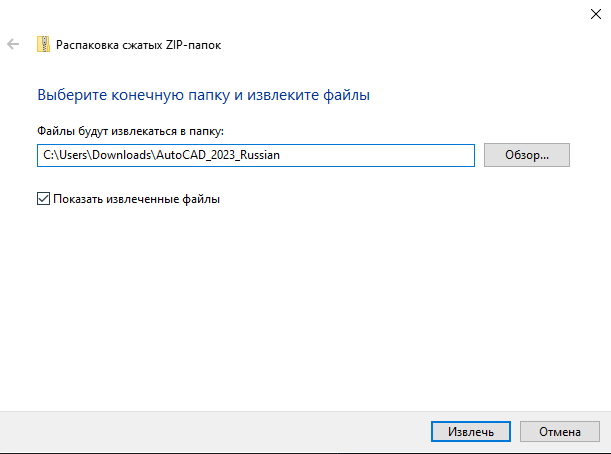
4. Запускаем файл 001_002(если у вашего продукта больше файлов, запускаем первый).
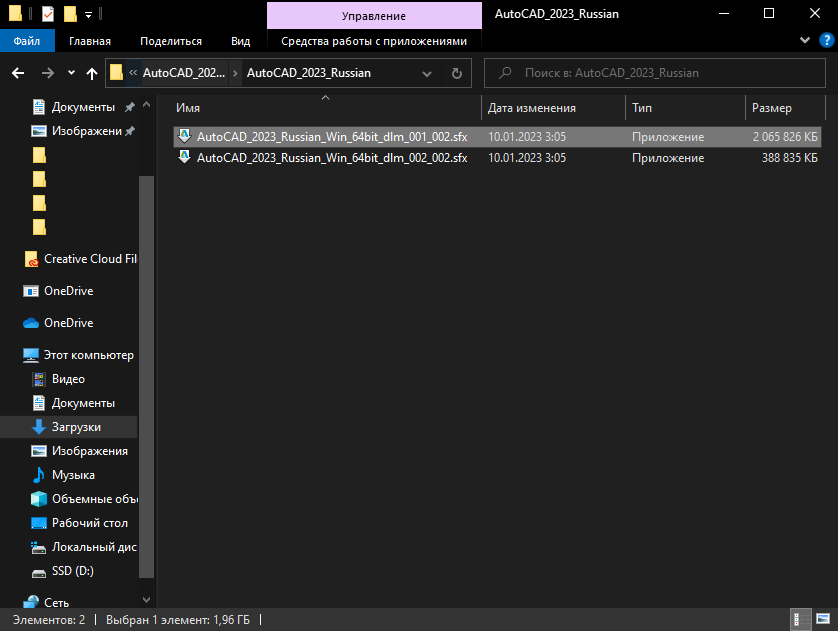
5. Выбираем папку распаковки файлов Autodesk и дожидаемся окончания.
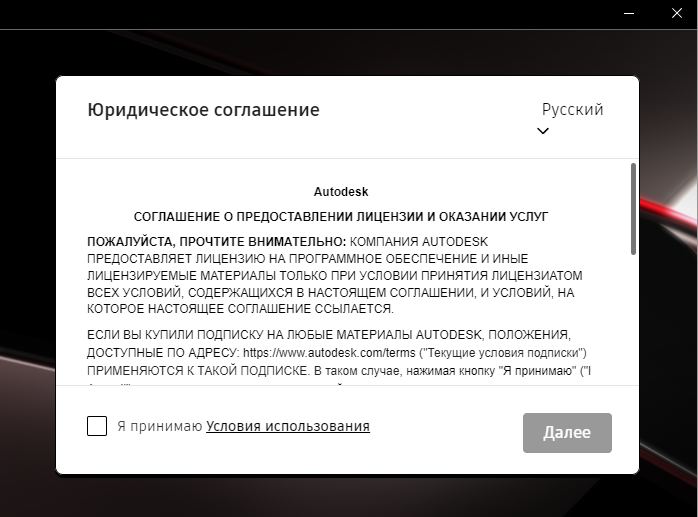
6. Принимаем пользовательское соглашение.
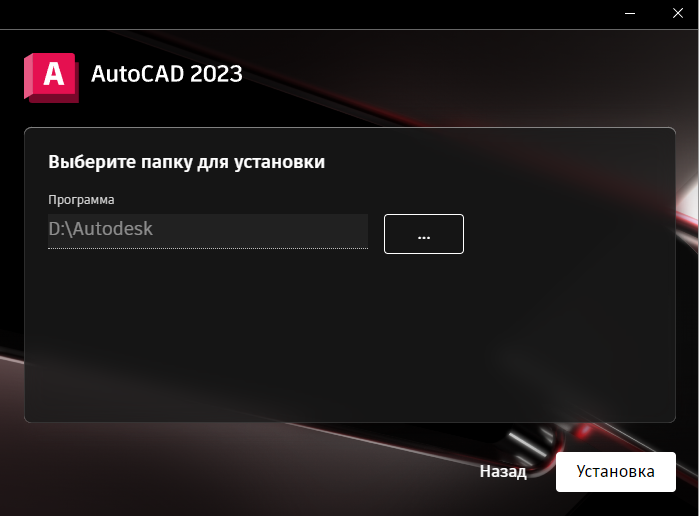
7. Выбираем папку где будет храниться программа.
8. После окончания установки нажимаем «Запуск».
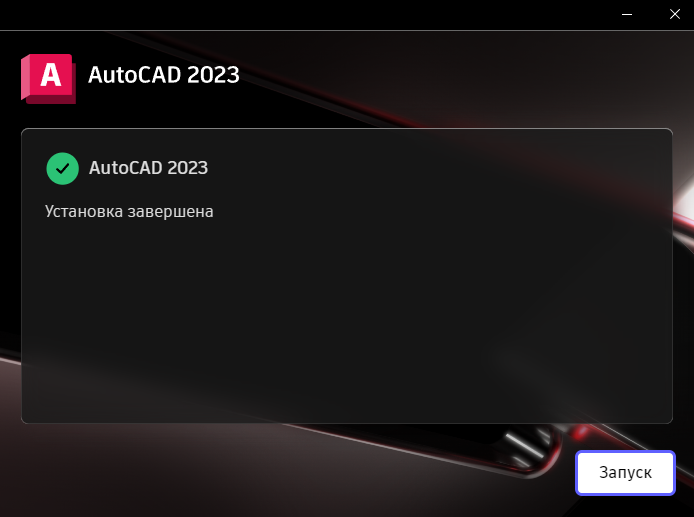
Активация продукта
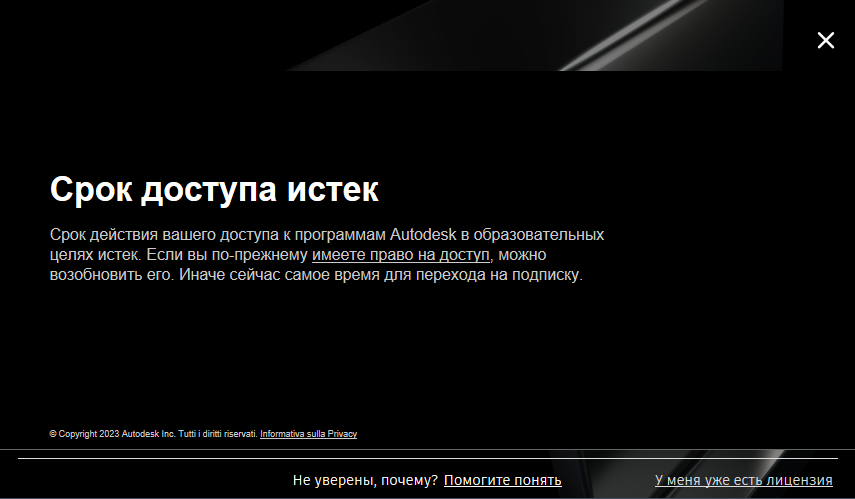
1. В открывшимся окне нажимаем «У меня есть лицензия».
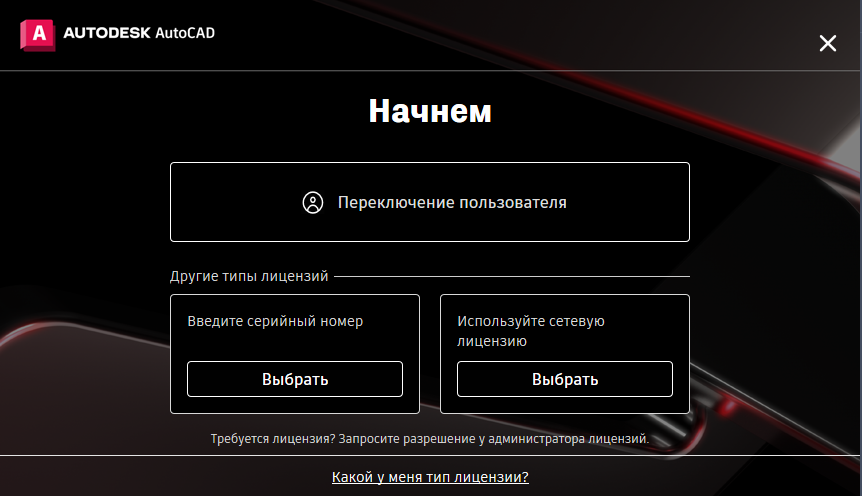
2. Выбираем «Введите серийный номер».
3. Вводим полученный номер из письма.
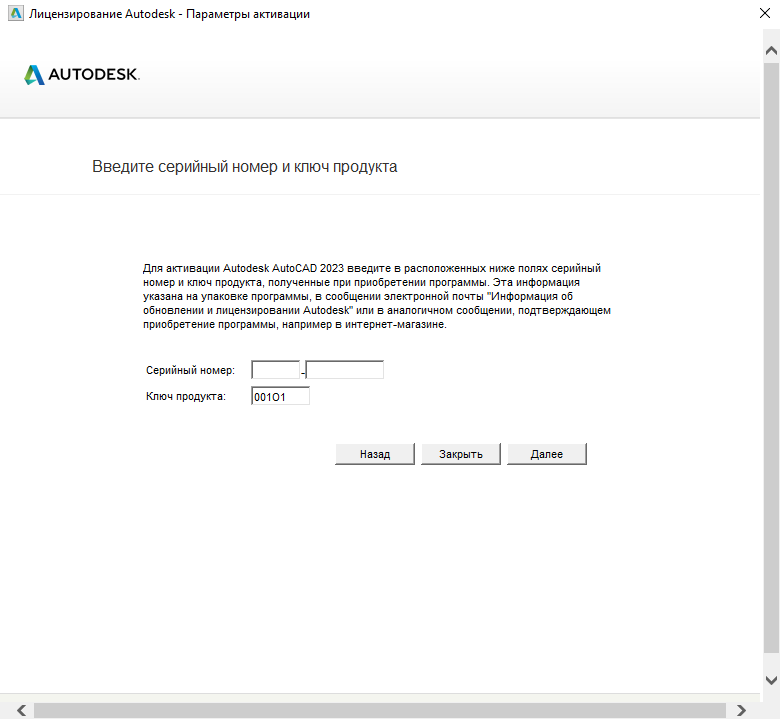
4. Нажимаем «Активировать».

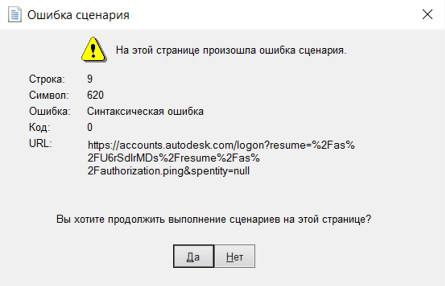
5. Если у вас появилась ошибка сценария нажмите «ДА» (при всех появлениях данной ошибки всегда нажимайте «ДА»).
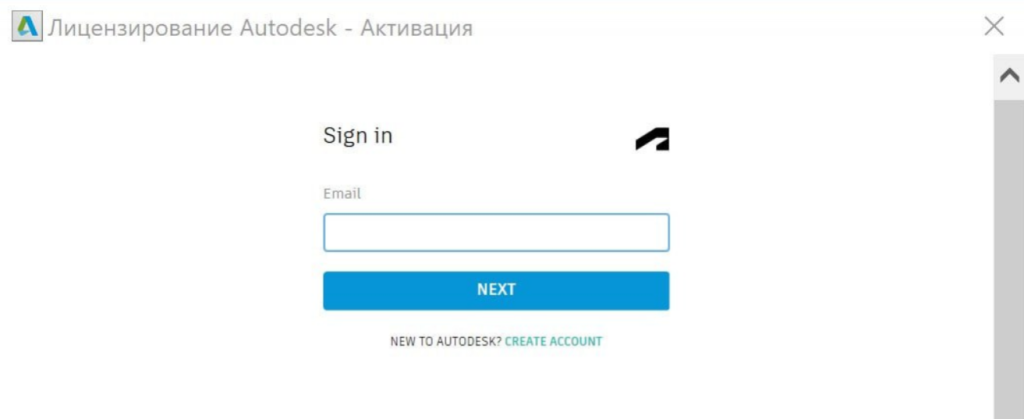
6. Входим в учетную запись Autodesk(старые Российские учетные записи подходят). Если у вас её нет, то нажмите » Create Account » и пройдите стандартный процесс регистрации.
7. Выбираем «Добавить учетную запись».

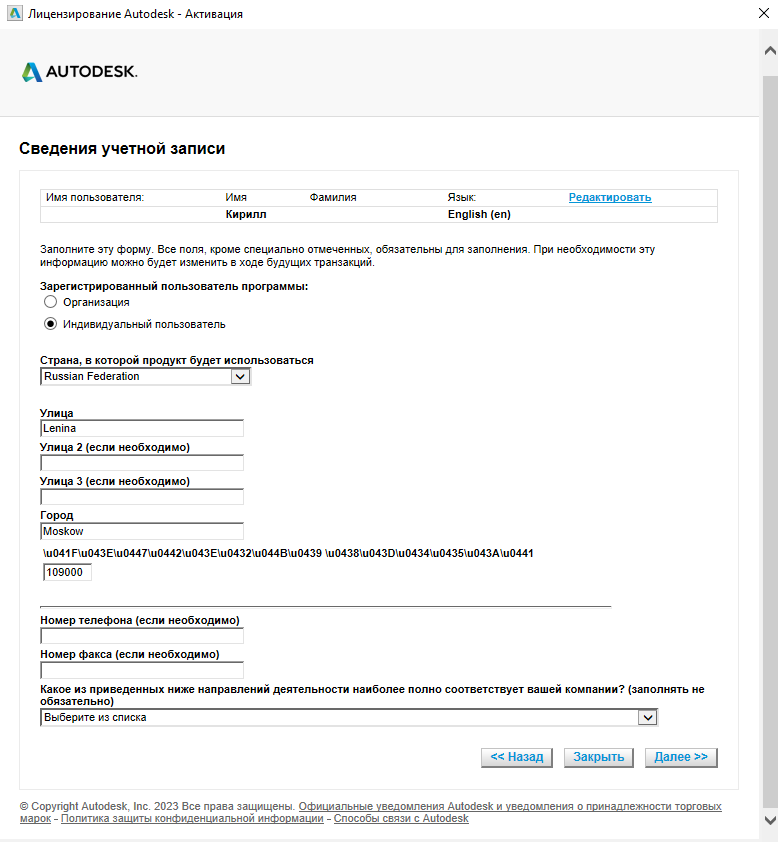
8. Здесь необходимо выбрать «Индивидуальный пользователь» и заполнить Улицу, Город и Индекс, после чего нажимаем «Далее».
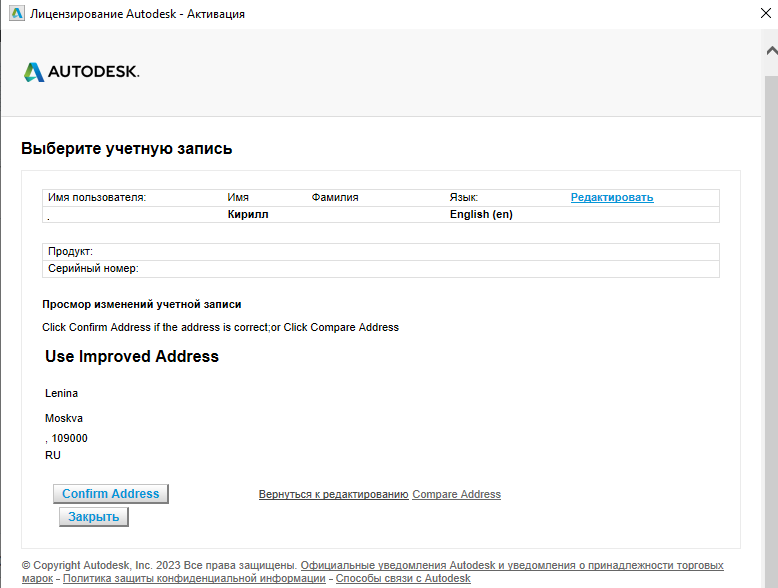
9. Нажимаем «Comfirm Address».
10. Дожидаемся окончания проверки, это можем занять несколько минут.
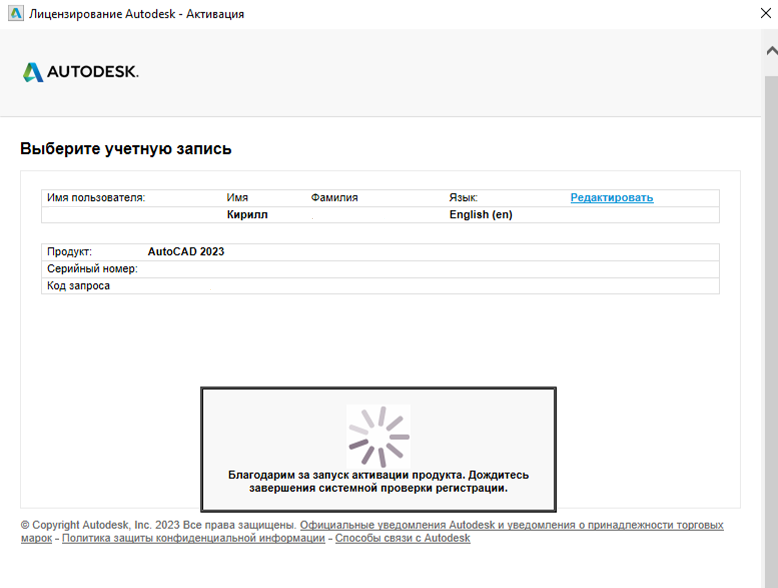
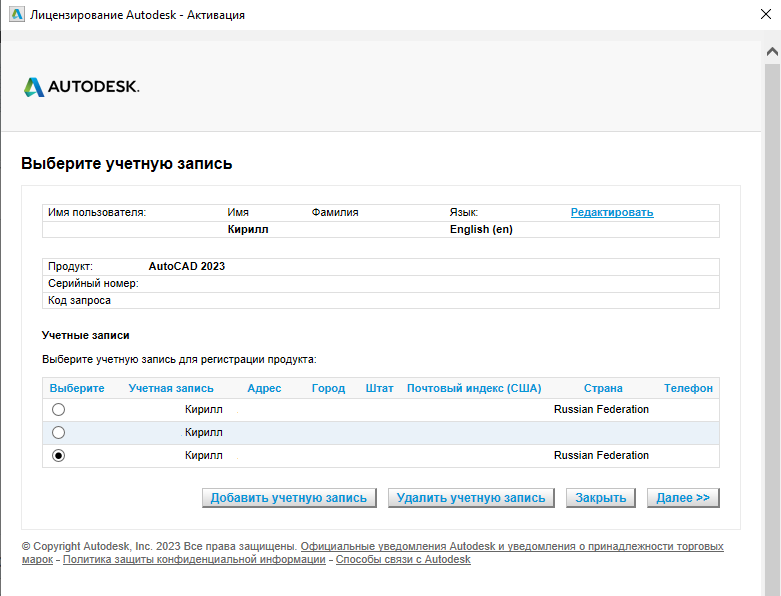
11. Выбираем созданную учетную запись и нажимаем «Далее».
12. Если после этого возникает ошибка 901, нажимаем «Далее» и повторяем процедуру активации.
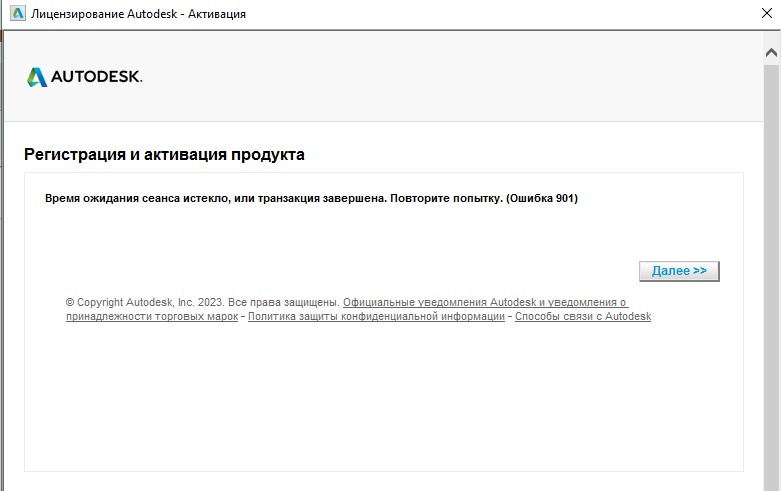
13. Может потребоваться повторить попытку, е сли ошибка остается после 5-6 попыток, свяжитесь с нами и мы поможем в решении проблемы. Она происходит из-за ошибок на сервере Autodesk.
14. В итоге получаем окно, с подтверждением что «Лицензия активна».
Варианты запуска AutoCAD
Не секрет, что AutoCAD можно запускать различными способами. Самыми популярными, кажется, стали два: двойной клик по файлу dwg, запуск ярлыка AutoCAD с предопределенными ключами. Уж про вариант программного запуска вообще молчу
Лично я предпочитаю не запускать AutoCAD по двойному клику на dwg: чревато. Дело в том, что AutoCAD запускается той версии, которая была последней открыта. Именно открыта, а не закрыта! Информация хранится в реестре, ветка HKEY_CURRENT_USER\Software\Autodesk\AutoCAD, ключ CurVer. Если пройтись дальше, то в ветке, например, HKEY_CURRENT_USER\Software\Autodesk\AutoCAD\R17.2\ACAD-7004:409\Profiles будет указано название последнего профиля AutoCAD, с которым он был запущен.
Учитывая, что у меня на один AutoCAD бывает «навешано» с десяток профилей, меня подобное положение дел не устраивает: вспомнить, какую версию AutoCAD и с каким профилем я последний раз запускал, не всегда возможно. Так что я сначала запускаю AutoCAD, и только потом открываю dwg.
Есть еще один момент: у меня ощущение, что AutoCAD при таком вызове напрочь игнорирует ключи запуска (кроме \p), а эти ключи могут иметь весьма серьезное значение.
Ниже я фактически продублировал официальную документацию. Мои примечания выделены курсивом
Похожее
Комментарии
Есть 19 коммент. к “Варианты запуска AutoCAD”
Mumrik пишет:
Алексей, здравствуйте, сорри за возможно тупой вопрос. Мне нужно запустить AutoCAD Architecture как чистый AutoCAD. Версия 2013. Правильно ли я ввожу код в свойствах ярлыка в поле «Объект»: «C:\Program Files\AutoCAD Architecture 2013\acad.exe» \p «<>» Автокад не открывает, пишет следующее: Имя конечного файла «C:\Program Files\AutoCAD Architecture 2013\acad.exe» задано неправильно. Проверьте правильность указанного пути и имени файла.
Кулик Алексей aka kpblc пишет:
Надо посмотреть свойства ярлыка запуска AA. Наверняка там используется не “C:\Program Files\AutoCAD Architecture 2013\acad.exe”, а нечто типа
c:\Program files\Autodesk\AutoCAD\AutoCAD Architecture 2013\acad.exe
И настоятельно не советую использовать имя профиля, составленного только из символов угловых скобок. Уж лучше что-нибудь типа «AutoCAD clear» или «AutoCAD чистый»
Mumrik пишет:
Алексей, спасибо. В ярлыке запуска АА используется «C:\Program Files\Autodesk\AutoCAD 2013\acad.exe» /ld «C:\Program Files\Autodesk\AutoCAD 2013\AecBase.dbx» /p «» /product «ACA» /language «ru-RU» Ставлю «C:\Program Files\Autodesk\AutoCAD 2013\acad.exe» \p «<>» Автокад запускается без СПДС, но как архитектурный — со стенами и прочими объектами.
Решение проблем с лицензией у Autocad
В этой статье мы рассмотрим самые наиболее часто встречающиеся ошибки с лицензией, которые могут возникать при использовании САПР Autocad.
Итак, мы рассматриваем ситуацию, когда вы используете лицензионную версию Autocad, по нашим наблюдениям именно с такими версиями, как ни странно, возникает наибольшее число ошибок. В тоже время если использовать нелегальные версии, проблем с лицензией нет (но есть проблемы с законом), опять же, как это ни странно, казалось бы должно быть наоборот)))
Наиболее часто встречающаяся ошибка, которая возникает (часто возникает при использовании временных лицензий), характеризуется такими симптомами-Autocad запускается, пытается проверить лицензию, потом показывается такое окно:

При нажатии повторить попытку соответственно ничего не происходит, а если нажать Завершить, программа запускается, но потом появляется окошко с надписью Лицензия некорректна. Свяжитесь с авторизованным дилером Автокад и программа закрывается .
Способы решения проблемы:
0.Если у вас лицензионный Autocad, проще всего обратиться сразу к продавцу и выяснить все у него, ведь вы заплатили деньги и немалые. Но если это невозможно, пробуйте следующие советы.
1.Если у вас временная лицензия(например годовая), убедитесь, что в личном кабинете на сайте www.autodesk.com вы разрешили доступ к лицензиям всем устройствам, тк по умолчанию сразу после покупки лицензии или после продления, когда выдается новая, доступ не разрешен.
2. Удалить информацию о лицензии, она хранится в папке FLEXNet, которая находится в на системном диске в папке ProgramData (эта папка по умолчанию скрытая) если у вас Windows 7 и новее или в Documents and Settings\All Users\Aplication Data\FLEXNet/ если у вас Windows XP. В этой же папке хранится информацию и о других программах, использующих для проверки лицензии систему FLEXnet, поэтому смотрите не удалите лишнее. После удаления при запуске Autocad попросит заново активацию(нужен серийный номер) и будет снова работать нормально.
3. Если у вас Autocad 2014 или Autocad 2015 и временная лицензия, вполне может возникнуть ситуация, когда вы удалили папку, а никакой переактивации не происходит и программа все также не может соединиться с сервером лицензий. В этом случае поможет хотфикс, выпущенный Autodesk специально для решения этой ситуации, его можно скачать отсюда. После установки все должно заработать и лицензия проверится корректно.
4.Если все эти способы не помогли, попробуйте переставить программу целиком, с обязательной очисткой следов в папках ProgramData и в Appdata в профиле пользователя.
Информация была получена в процессе решения аналогичных проблем с лицензионными версиями ПО у наших клиентов, надеемся она будет полезна.
Внимание! Мы НЕ производим установку/активацию и прочие нелегальные действия с нелицензионными версиями ПО!! Для вашего сведения, использование активаторов это статья 273 УК РФ, наказание для физ лиц — от 2 до 4 лет лишения свободы.
Также, для информации, годовая подписка на Autocad LT (двухмерное проектирование) стоит 20тыс/год, на наш взгляд это подъемная стоимость для организации. Также, есть бесплатная замена (правда, как и все бесплатное, работающая похуже аналога) это российское ПО Nanocad.