Добавление строк или столбцов в таблицу
Создание дополнительных строк или столбцов в таблицах чертежей.
Добавление строки
Строки в таблице можно добавлять над строкой или под ней. Выполните одно из следующих действий:
- Выберите ячейку таблицы, щелкните правой кнопкой мыши и выберите «Строки» > «Вставить выше» или «Строки» > «Вставить ниже» .
- Нажмите метку строки, щелкните правой кнопкой мыши и выберите «Вставить строку выше» или «Вставить строку ниже».
Добавление столбца
Столбцы в таблице можно добавлять слева или справа от столбца. Выполните одно из следующих действий:
- Выберите ячейку таблицы, щелкните правой кнопкой мыши и выберите «Столбцы» > «Вставить слева» или «Столбцы» > «Вставить справа» .
- Нажмите метку столбца, щелкните правой кнопкой мыши и выберите «Вставить столбец слева» или «Вставить столбец справа».
Понятия, связанные с данным
- Редактирование таблиц
- Таблицы
Задачи, связанные с данной
Таблицы
Команда Table открывает диалоговое окно Insert Table (Добавить таблицу) (рис. 6.38). Команду также можно вызвать при помощи кнопки Table (Таблица), расположенной в инструментальной группе Table (Таблица)вкладки Annotate (Аннотация).
В разделе Table Style (Установки стиля таблицы) в раскрывающемся списке отображается имя активного текстового стиля. Для выбора другого стиля нужно раскрыть список стилей и выбрать одно из названий. По умолчанию в системе установлен только один табличный стиль Standard, и поэтому раскрывающийся список при первом обращении будет пуст. Для создания нового табличного стиля или модификации любого существующего достаточно при помощи расположенной рядом кнопки раскрыть окно Table Style (Стиль таблицы).
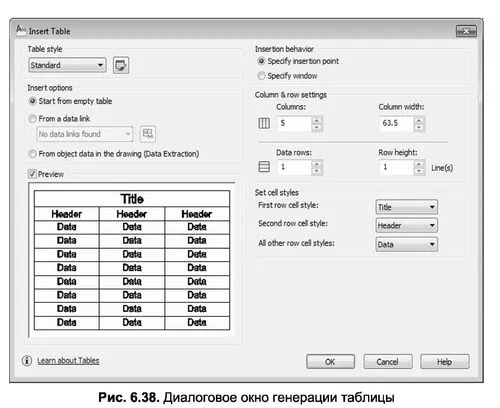
Перед тем как приступить к генерации таблицы, нужно указать в разделе Insertion Behavior (Способ вставки) способ задания количества строк и ширины столбцов.
Если выбрать способ Specify insertion point (Выбирается точкой), то указанные параметры задаются строго, в полях Data rows (Число строк) и Column width (Ширина столбцов). Если применить способ Specify window (Выбирается окном), то отмеченные характеристики выбираются программой автоматически в зависимости от указанных вами размеров динамической рамки, которая отрисовывается мышью сразу после того, как окно Insert Table (Добавить таблицу) будет закрыто кнопкой OK Параметры Columns (Количество столбцов) и Row height (Высота строк) задаются в соответствующих полях независимо от того, какой способ генерации таблицы выбран.
После того как таблица появится на экране, автоматически вызывается вкладка Table Cell (Ячейки таблицы) и по очереди открываются текстовые поля ячеек: сначала шапки таблицы, а затем – ячейки крайнего левого столбца. В этот момент ячейки заполняются текстом (рис. 6.39).

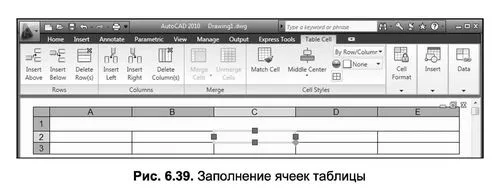
Примечание. Записанный в ячейку текст навсегда останется неразрывно связанным с таблицей. Отделить его будет возможно только командой Explode, которая «разобьет» таблицу на элементарные составляющие (текст, линии, заливка).
В случае необходимости записанный в ячейку текст впоследствии можно изменить, выполнив двойной щелчок левой кнопкой мыши по нужной ячейке. Таким же способом вводится текст в ячейки, оставшиеся незаполненными.
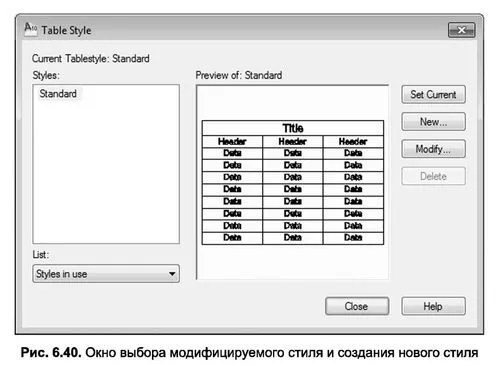
Чтобы создать новый табличный стиль или модифицировать существующий, нажмите в окне Insert Table (Добавить таблицу) (рис. 6.38) кнопку – откроется окно Table Style (Стиль таблицы), показанное на рис. 6.40. В левой части окна расположен список созданных стилей, а в правой – окно просмотра и кнопки управления стилями:
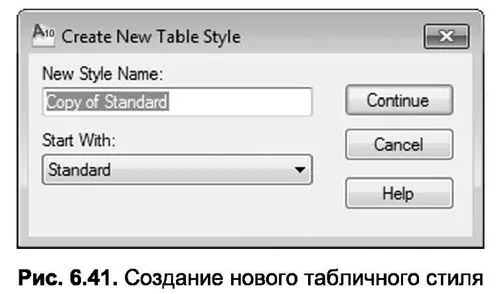
- Set Current (Сделать активным) – активирует выбранный стиль в списке Style’, Ш New (Новый) — открывает диалоговое окно Create New Table Style (Создание нового стиля таблицы) (рис. 6.41), в котором указывается имя нового стиля (поле New Style Name) и стиль, принимаемый для создаваемого в качестве основы (поле Start With);
- Modify (Изменить) — открывает окно редактирования стиля, выбранного в списке Styles (Стили); Ш Delete (Удалить) — удаляет выбранный пользователем стиль.
Для создания нового табличного стиля следует в окне Create New Table Style (Создание нового стиля таблицы) ввести имя нового стиля и нажать кнопкуContinue (Далее). В результате откроется диалоговое окно New Table Style (Новый табличный стиль), изображенное на рис. 6.42.
Окно New Table Style (Новый табличный стиль) содержит раздел Cell styles (Стили ячеек), в котором присутствует раскрывающийся список, позволяющий настроить отдельно параметры ячеек с данными (Data), а также ячеек шапки таблицы (Header и Title). При выборе параметра из списка содержание раздела обновляется.
Кроме того, раздел Cell styles (Стили ячеек) включает три вкладки. При активной вкладке General (Основные) задаются такие параметры, как цвет фона ячеек(Fill Color), способ выравнивания текста по ширине ячейки (Alignment), формат числовых данных (Format) и тип таблицы (Туре). Раздел Margins (Размеры ячейки)предназначен для назначения ширины (поле Horizontal) и высоты (поле Vertical) основных ячеек таблицы. Заметим, что все изменения, вносимые в окно New Table Style (Новый табличный стиль), влияющие в конечном счете на оформление таблицы, будут динамически менять схему будущей таблицы, представленной в окне предварительного просмотра. При активной вкладке Text (Текст) могут редактироваться такие свойства, как стиль (поле Text style), высота символов (Text Height), цвет текста (Text Color) и угол наклона текста (Text angle).
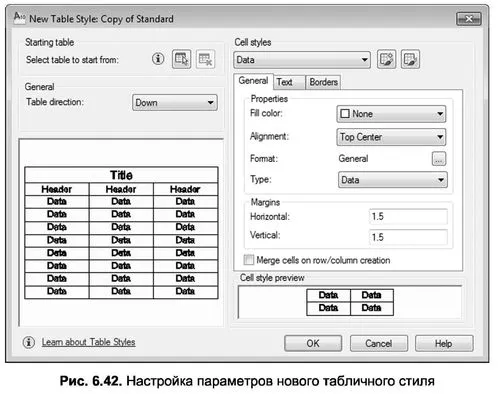
На вкладке Borders (Границы) выбираются параметры отображения контура ячеек, такие как толщина линий контура (Li– neweight), тип (Linetype) и их цвет (Color).
Список Table direction (Направление надписи) позволяет выбрать параметр Down (Вверх), при котором строка с названием таблицы будет расположена в самом верху, как это показано в окне просмотра (рис. 6.42). В случае выбора из списка параметра Up (Вниз), эта строка будет размещена в самом низу таблицы.
Для редактирования таблицы на этапе работы с ней можно воспользоваться контекстным меню, которое следует вызвать в тот момент, когда одна из ячеек выделена для изменения (рис. 6.43). В контекстном меню, помимо традиционных команд, таких как Сору (Копировать), Cut (Вырезать), Paste (Вставить), Properties (Свойства), есть команды, на которые необходимо обратить внимание. Так, например, групповая команда Cell Alignment (Выравнивание ячейки) позволяет изменить принятое по умолчанию для всей таблицы выравнивание текста для отдельно взятой ячейки.
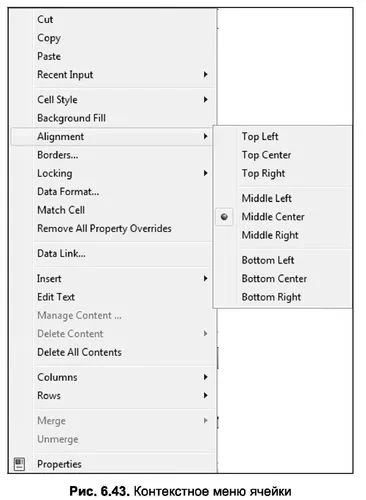
После того как будет выполнена команда Match Cell (Формат ячейки пообразцу), курсор мыши примет форму перекрестия с кистью. Если теперь выполнить щелчок левой кнопкой мыши на какой-либо другой ячейке, то ей будут присвоены ранее скопированные свойства форматирования.
Команда Insert (Вставка) открывает дополнительное окно, в котором можно выбрать один из блоков чертежа или блоков, сохраненных на диске для вставки в выделенную ячейку.
Команда Edit Text (Изменить текст) предназначена для редактирования текста ячейки (аналогично двойному щелчку левой кнопки мыши по ячейке).
Для изменения параметров контура отдельной ячейки предназначена команда Borders (Границы), которая вызывает диалоговое окно Cell Border Properties (Настройки границ ячейки), изображенное на рис. 6.44.
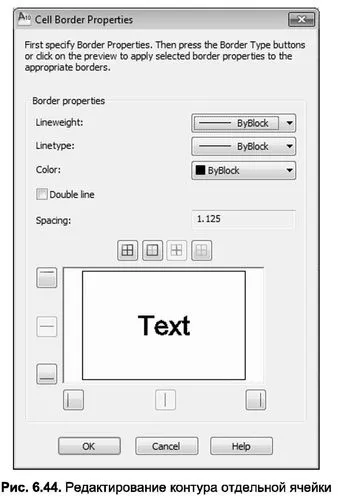
Разделы этого окна предназначены для изменения толщины и цвета линий контура (Border Properties), а также для управления видимостью граней контура.
Для вставки дополнительных столбцов предназначена команда Columns (Столбцы) \ Insert Columns (Добавить столбцы). Для того чтобы с ее помощью добавить столбец, нужно выделить какую-либо из ячеек, а затем выбрать в списке параметров этой команды Right (Справа) для добавления столбца справа от выделенной ячейки или Left (Слева) — для вставки столбца слева.
Аналогично, для добавления строк предусмотрена команда Rows (Строки) \ Insert Rows (Добавить строки). Чтобы добавить строку с помощью этой команды, нужно выделить какую-либо из ячеек, а затем выбрать в списке параметров этой команды Above (Вверх) для добавления строки выше выделенной ячейки илиBelow (Вниз) — для вставки строки сразу за ней.
Для удаления выделенной строки предназначена команда Rows (Строки) | Delete Rows (Удалить строки), а для удаления столбцов – Columns (Столбцы) \ Delete Columns (Удалить столбцы).
Для редактирования отдельных атрибутов оформления таблицы можно использовать традиционный способ – палитру Properties (Свойства), представленную на рис. 6.45.
Таблицы Автокад: устройство и редактирование
Столбцы и строки таблицы AutoCAD в свою очередь состоят из ячеек. Чтобы выделить ячейку в таблице Автокад просто щелкните по ней ЛКМ (левой кнопкой мыши).
Ячейки таблицы в Автокаде имеют свой адрес на подобии таблиц Exel, например, ячейка (B;4):
- столбец под номером B;
- строка под номером 4.
Создание пустой таблицы Автокад стандартного стиля
Вызовите команду Таблица и вставьте таблицу AutoCAD на свободное место чертежа, указав левый верхний угол таблицы.
Как в Автокаде отредактировать таблицу
Изменение ширины столбца таблицы
Квадратные ручки в верхней части границ столбцов таблицы AutoCAD позволяют изменить ширину столбца. Сделайте активной ручку щелчком ЛКМ по ней (смотрите рисунок ниже) и переместите на нужное расстояние.
Редактирование в AutoCAD ширины столбца таблицы с помощью ручки позволяет изменить ширину его соседнего столбца.
Как отредактировать ширину столбца таблицы AutoCAD с помощью ручки, чтобы не изменить ширину соседнего? Для этого необходимо активировать ручку щелчком ЛКМ. Нажать на клавишу CTRL и удерживая ее, перемещением курсора изменить ширину столбца таблицы Автокад. Редактирование ширины столбца таблицы таким способом не производит изменение ширины соседнего столбца, но изменяется общая ширина таблицы в AutoCAD.
Как перенести таблицу AutoCAD c помощью ручек
В точке вставки таблицы Автокад имеется квадратная ручка. Задействуйте эту ручку щелчком ЛКМ и переместите курсор в свободное место графической зоны чертежа. Вслед за курсором будет осуществляться перенос таблицы.
Общее редактирование таблицы AutoCAD квадратными ручками
Не стоит забывать общие принципы редактирования объектов в программе с помощью ручек. Квадратные ручки таблицы Автокад их полностью поддерживают! Например, активируйте любую квадратную ручку в таблице щелчком по ней ЛКМ. Нажмите на правую кнопку мыши и в контекстном меню вы можете выбрать несколько способов редактирования таблицы в AutoCAD:
- перенести таблицу Автокад;
- растянуть;
- масштабирование таблицы в Автокад;
- поворот;
- зеркало.
Не забывайте, что редактирование таблицы в AutoCAD происходит относительно активной ручки!
Вы можете активировать сразу несколько ручек и относительно них отредактировать таблицу Автокад.
Как изменить таблицу Автокад с помощью специальных ручек
Выделите таблицу. Помимо квадратных ручек есть специальные заостренные треугольные ручки, которые позволяют отредактировать таблицу в Автокаде, изменяя равномерно расстояния ячеек (строк, столбцов): по ширине, высоте и диагонали.
Треугольная ручка таблицы Автокад в правом верхнем углу
Данная ручка позволяет в Автокаде равномерно растягивать/сжимать столбцы таблицы по ширине.
Треугольная ручка в левом нижнем углу таблицы Автокад
Ручка позволяет в Автокаде равномерно растягивать/сжимать строки таблицы по высоте.
заметка зеленый Редактирование таблицы в Автокад во время активной треугольной ручки отображает динамический ввод, но не требует ввода значений, а является всего лишь подсказкой программы. Значения расстояний растяжения/сжатия требуется вводить в саму командную строку.
Треугольная ручка в правом нижнем углу таблицы AutoCAD
Данная ручка позволяет равномерно растягивать и сжимать строки, столбцы таблицы в Автокад.
Как разорвать таблицу в Автокад
Разрыв таблицы AutoCAD возможен с помощью специальной треугольной ручки. Ручка выполнена в виде правильного треугольника и расположена по середине нижней границы таблицы Автокад. Разорвать таблицу можно только в том случае, если это функция включена (при выключенной — ручка смотрит вниз).
Как включить разрыв таблицы AutoCAD
Активировать разрыв таблицы в Автокад можно следующим способом. Щелкните ЛКМ по ручке и укажите направление вниз. Функция разрыва таблицы включена (треугольник смотрит вверх).
Вы можете включить разрыв таблицы в окно-панели Свойства.
Как настроить разрыв таблицы Автокад
Разорвать таблицу в Автокаде не спешите, сперва настройте сам процесс разрыва. Для этого выделите таблицу и откройте окно Свойства. В свойствах таблицы вы найдете раздел «Разрыв таблиц».
Направление разрыва таблицы
В свойствах таблицы Автокад можно указать направление размещения дополнительной части таблицы относительно исходной после разрыва:
Повторение верхних меток таблицы Автокад после разрыва
Повторение ячеек (строк) названия и заголовков во второй и последующих частях таблицы. Как назначить стиль ячейкам таблицы в Автокаде мы рассмотрели в первом уроке.
Повторение нижних меток при разрыве таблиц Автокад основано на том же принципе.
Задание положения частей таблицы в ручную
Есть возможность вручную указывать расположение частей таблицы AutoCAD. Установите значение в положение — Да и перенесите таблицу Автокад с помощью мышки на свободное место чертежа.
В значении — Нет. Все разорванные части таблицы в Автокаде будут восприниматься системой как цельная таблица.
Автокад задание высоты частей таблицы
Если этот параметр установить в значение — Да, то в частях таблицы AutoCAD появятся дополнительные ручки разрыва, с помощью которых мы можем редактировать части таблицы, а именно их разрывать в Автокаде (изменять высоту частей таблицы).
Редактирование таблицы Автокад: ячейки и их ручки
Отредактировать ячейки, строки, столбцы таблицы AutoCAD можно ручками ячейки. Изменение габаритов ячеек таблицы приводит к изменению строк и столбцов таблицы в Автокад, а также ее общих размеров.
Но стоит забывать, что к ручкам ячейки применимы общие приемы редактирования объектов ручками.
Полезные уроки схожих тематик и рекомендации
Полезные статьи и видеоуроки Автокад:
- раздел. Таблицы;
- стили таблиц | Таблица экспликации помещений в AutoCAD;
- редактирование таблиц;
- Автокад создание и вставка таблицы;
- вставка таблицы Excel;
- создание таблицы «Учебная экспликация помещений для плана дома»;
- как сделать таблицу для спецификации;
- как начертитьв программетаблицу параметров шестерни (цилиндрического зубчатого колеса).
Читайте и смотрите также:
- раздел. Рисование;
- команды и командная строка;
- точка;
- раздел. Текст;
- Таблицы Автокад.
- Ломаная линия из отрезков.
- раздел. Штриховка AutoCAD.
Курсы, самоучители:
- 2D проектирование в Автокад.
- 3D моделирование.
- Начертательная геометрия.
- Инженерная графика.
- План дома.
- Сборочный чертеж цилиндрической зубчатой передачи.
- Модель кухни 3D.
Видео «Редактирование таблицы AutoCAD ручками»
Профессиональный бесплатный курс Автокад 2D (двухмерное проектирование), который подходит как для начинающих пользователей, так и уже давно работающих в программе тут.
Таблицы в AutoCAD 2009
Таблицы неотемлимая часть работы над любым проектом, как настраивать и работать с таблицами показанно в серии уроков. Таблица представляет собой прямоугольный массив ячеек с аннотациями; аннотации, как правило, являются текстовыми, но могут также состоять из нескольких блоков.
Данные в таблице организованы по строкам и столбцам. Объект-таблицу можно создать на основе пустой таблицы или стиля таблиц. Можно также связать таблицу с данными в электронной таблице Microsoft Excel.
Вид таблицы определяется заданным для нее стилем. Можно использовать стиль таблиц СТАНДАРТ, предлагаемый по умолчанию, или создать свои собственные стили таблиц.
Таблицу можно связать с ячейками в файле Microsoft Excel (XLS, .XLSX или CSV). Можно создать связь с электронной таблицей в целом, отдельной строкой, столбцом, ячейкой или диапазоном ячеек в Excel.
В ячейках таблицы могут содержаться формулы, использующие для расчетов величины, содержащиеся в других ячейках таблицы.
Связь данных.
Извлечение данных.
Комментарии (40) »
- а как можно сделать так, чтобы при удалении строк из таблицы в ней автоматически перенумировывались оставшиеся строки… как в Word? Comment by Таня — 25.10.2009 @ 21:54
- подскажиет пожайлуйста а как сделать чтобы можно было извлекать информацию с одной таблицы в другую..в автокаде Comment by alek5ey — 15.12.2009 @ 20:00
- Никак, собственно в этом нет логики. Можно полями переносить информацию из определенных ячеек в другие через формулы. А если нужны идентичные таблицы то связь с экселем поможет. Comment by admin — 15.12.2009 @ 22:11
- В последнем уроке не понял,где в инструментальных палитрах найти ПЕРЕМЫЧКУ и др.(лестницу,пандус). Comment by Алексей — 25.12.2009 @ 15:46
- как сделать чтобы можно было извлекать информацию с одной таблицы в другую..в автокаде . мне надо данные из 3х разных таблиц собрать в 4ую. эксэлем крайне неудобно. Нарыл в инете файл там 2 таблицы между собой связаны. Они абсолютно разные. Но засчет чего связь никак не пойму. Содержание ячейки такое =Table(2130052968).Evaluate(Sum(E9:AM9)), где =Table(2130052968).Evaluate видимо ссылка на другую таблицу но почему она так названа никак не разберусь. Хэлп! Comment by rombik — 09.02.2010 @ 16:40
- см. урок Поле. Comment by admin — 10.02.2010 @ 21:56
- При закрытии и последующем открытии файла с сохранением, некоторые атрибуты в блоках перестают отображаться вместо них выскакивают символы ####, при обновлении (выгрузке данных) в таблице перезаписываются эти же символы. как убрать это не заменяя блок? Comment by Vic — 21.04.2010 @ 14:17
- Какие поля и где меняются. Comment by admin — 24.04.2010 @ 19:13
- Как в таблице писать не горизонтально ,а вертикально .
P,S,Я конструктор и делаю таблицу «Спецификация монолитных ж.б. констркций». а пока накладываю многострочный текст «сверху» таблицы……. Comment by Vintorez — 29.04.2010 @ 11:18 - Не могу понять логику работы со связанными таблицами, ответа в Гугле не нашел…
1.залинковался с ПУСТОЙ Экселевской таблицей – В АКАД таблица пришла с ОДНОЙ ячейкой (обведена зелеными уголками). Добавляю в среде Автокада нужные ячейки, загружаю данные из Акада в прилинкованный файл – обновляется ТОЛЬКО ОДНА, та самая ячейка… Вопрос: как же все таки из Акада повлиять на структуру выгружаемой таблицы, чтобы она в нужном виде оказалась в Экселе, как ее туда выгрузить? (как «растопырить» зеленые уголки вокруг ячеек в Акаде)
2.Разметил заранее таблицу в Экселе, путем внесения номеров строк и столбцов (MxN),сохранил, закрыл, прилинковался к ней из Акада, разлочил ячейки, поменял данные, поставил в ячейку «поле» преобразовав кв.мм в кв.м, «отгрузил в Эксель» открываю *.xls а туда моя площадь выскочила в Экспоненциальном формате… В Акаде в таблице стояло 125.43 кв.м а в Эксель пришло 1.25Е+08… не знаю, что делать, Может кто знает, как правильно гонять данные туда-суда? Comment by androssov — 25.07.2010 @ 16:52 - Линк перенастроить нельзя. Поля эксель естественно не понимает и не поймет. Comment by admin — 25.07.2010 @ 17:10
- Спасибо за быстрый ответ, рамки использования связки АвтоКАД – Эксель ясны! Comment by androssov — 26.07.2010 @ 14:06
- Инструмент удобный, но приходится иметь дело со специфическими ограничениями: связь двунаправленная, однако «есть особенности»
Спасибо за уроки, Павел СеверныйКавказ, (если я не ошибаюсь…) Comment by androssov — 26.07.2010 @ 14:11 - А можно настроить свойство поля, или «что там еще может быть», чтобы каждый раз не вводить коэффициент округления «десять в минус шестой степени», а, что бы значение поля имело наперед заданные единицы: черчу в милиметрах, а поля в таблицу становятся в метрах квадратных? Comment by androssov — 03.08.2010 @ 21:24
- может и есть где не будь переменная, но я ее не знаю. Comment by admin — 04.08.2010 @ 07:10
- Таблица вставлена в лист.
При печати в ячейках, содержащих формулы, пропечатываются решетки, если не введены данные для формулы.
Если вставить нулевые данные, то на печать выводятся нули, что тоже не хорошо.
Можно ли как то сделать невидимым для печати эти решетки или нулевые значения? Comment by alehtom — 06.08.2010 @ 10:56 - Со связями данных ничего не получилось.
1. При указании пути к таблице не видит файлы xls в качестве файлов xls.
Видит как «все типы файлов». Указываю нужный.
2. На предпросмотре видна только пустая ячейка.
3. При попытке вставить таблицу в Акаде, не реагирует на кнопку ОК.
С чем это может быть связано? Как исправить? Comment by freshapple — 16.09.2010 @ 14:28 - вопрос прост, но ответа пока так и не нашел. Связать таблицы в чертеже просто и активно используется, но… есть несколько моментов. При необходимости получать данные из другой таблицы делаем ссылку и получаем в ячейке чтот вроде =Table(1234567898).A2 и отображается текущее значение ячейки А2 из нужной таблицы, всё просто….до того момента, когда понадобится связывать десятки таблиц, к тому же расположенных в разных местах чертежа. потому возникает целый ряд вопросов-пожеланий. Очень хочется заменить цифровое обозначение/наименование таблицы на иное по своему выбору (например =Table(t1).A2 или =Table(таблица своднвя).A2 выгледело бы куда удобнее) – это сильно упростило бы настройку и проверку… или Хоть вывести это существующее название хоть в «наименование»… ещё интересно, как из таблицы в таблицу передавать кроме цифровых значений текст. Вариант использования файлов exel как промежуточных для связи конечно возможен, но он нежелателен именно из-за необходимости иметь дополнительный файл, что усложняет всё. Comment by Denis — 18.10.2010 @ 23:28
- думаю единственное решение это работать в экселе, связывать там все, а потом только импортировать в кад. Comment by admin — 19.10.2010 @ 08:20
- Как задать нужный размер строк (К примеру я хочу сделать высоту строк 500 при высоте текта 250). Про отступы все понятно а вот хотелось бы еще поподробней про этот коэффициент узнать. Может есть еще какой-нибудь менее геморойный способ Comment by Дима — 14.11.2010 @ 21:16
- создай новый стиль ячейки в стиле таблиц. Для твоих строк. Comment by admin — 14.11.2010 @ 22:37
- А вот такой интересный и актуальный вопрос.
Есть заполненная таблица в экселе. Есть связанная с ней таблица в автокаде. В автокаде ширина столбцов настроена по ГОСТу. И в некоторых ячейках оказывается что текст переносится по словам в две строки. Но при этом высота строки изменяется. А ведь надо чтоб высота не изменялась. Можно ли как-то сделать чтоб текст по словам переносился не в этой ячейке, а переносился на следующую строку? Comment by Макс — 22.11.2010 @ 12:06 - нет, делайте вручную. Comment by admin — 22.11.2010 @ 12:49
- Как изменить междустрочный интервал текста в таблице? Очень надо! В редакторе ручки заблокированы. Comment by Максим — 28.11.2010 @ 20:37
- Спасибо, очень удобно по вашим урокам учиться!) Comment by Сергей — 30.11.2010 @ 22:39
- Почему-то при разрыве таблицы не работает повтор верхних меток. Таблица в автокаде связана с экселевской таблицей. В настройках связи пробовал ставить и «Разрешить обновление форматирования эксель» и запрет этого обновления.
Если таблицу не связана с экселем, а заполнена прямо в автокаде, то повтор заголовков прекрасно работает.
Это какая-то недоработка, или я что-то не так делаю? Comment by Макс — 01.12.2010 @ 14:08 - Собственно, такой вопрос возник..
При извлечении данных, значения в таблице можно сортировать по какому-нибудь столбцу, если столбец числовой, то всё просто, а как быть, если буквы+число?
Например отсортировать так чтобы получилось – АР-1, АР-2, АР-3… АР-10, АР-11.
У меня получается только – АР-1, АР-10, АР-11, АР-2.
Можно ли как-то обойти это?
Заранее спасибо! Comment by Lianik — 12.01.2011 @ 20:32 - Только если будет АР-01 Comment by admin — 12.01.2011 @ 22:10
- Спасибо, учту.. Comment by Lianik — 13.01.2011 @ 12:32
- все конечно здорово. но я элементарно не пойму , где что сделать , чтобы открылось такое же меню с работой над таблицей. у меня так не получается. autocad 2009 Comment by Люда — 15.02.2011 @ 12:34
- что значит открылось?
если вы сидите в старом интерфейсе ваша проблема, мои уроки будут только с новым интерфейсом. Comment by Лукьянченко Павел — 15.02.2011 @ 13:26 - Что то я не могу в 10 автокаде найти диспетчер связи данных Comment by Радмир — 21.03.2011 @ 21:49
- Подскажите пожалуйста , как в ячейке таблицы писать вертикально? в свойствах ячейки не могу найти(( Comment by Артем — 13.06.2011 @ 12:23
- Подскажите, как организовать поле в однострочном тексте, что бы можно было перенести данные текстового формата, у меня появляются символы #######, текст не отображается, только цифры:(
как принудительно добавить Enter в тексте, записываевом в свойствах чертежа (данный текст вставляется полем в многострочный, а перенос текста поля на новую строку многострочного текста приходится подбирать пробелами) Comment by Дмитрий — 15.06.2011 @ 14:14 - Артем, В свойствах ячейки это есть!
Дмитрий, на второй вопрос – добавить символы \P Подскажите, как сделать чтобы файл .dxe и извлечение данных обновлялось даже при переносе на другой комп? Потому что если настроить извлекаемую таблицу в модели на одном компе, она не обновляется при копировании файлов на другом. Comment by Павел — 19.08.2011 @ 07:28 - пусть папки сбивается, сохраняй тогда все в одну папку что бы лежали рядом файлы. Comment by Лукьянченко Павел — 19.08.2011 @ 08:49
- это не помогает, потому что имя пользователя другое. Comment by Павел — 19.08.2011 @ 09:16
- в одном уроке, если я правильно понял, вы упомянули, что невозможно изменить шрифт в таблице со связью, будто берется из экселя, там есть настройки, чтобы брался шрифт из автокада, сам долго искал, нашел Comment by сергей — 07.09.2011 @ 14:05
- Здравствуйте.Помогите разобраться,как можно связать таблицу с чертежом,что бы при изменении данных в таблице изменялись длины,углы и т.д чертежа.Заранее благодарен Comment by Владимир — 16.11.2011 @ 13:13
- добавить символы \P – подскажите как этот символ написать на языке символов Юникод? Comment by Дмитрий — 14.02.2012 @ 11:07